
Règles de PCB et violations
Parent page: Panneaux PCB
 Parcourez, modifiez et visualisez de manière interactive les règles de conception et les violations associées.
Résumé
La vérification des règles de conception (DRC) est une fonctionnalité automatisée puissante qui contrôle à la fois l’intégrité logique et physique de votre conception. Le panneau PCB Rules And Violations permet de parcourir facilement les règles de conception activées et les violations dans l’espace de travail de la carte en cours. Le panneau fournit un point central pour parcourir et modifier les règles, lancer des vérifications des règles de conception et afficher les violations individuelles sous forme de superpositions graphiques dans l’espace de travail de l’éditeur.
Accès au panneau
Accédez au panneau PCB Rules And Violations en cliquant sur Home | Design Rules| 
dans le menu principal. Le panneau Rules And Violations devient accessible lorsque l’éditeur PCB est actif.
Sélection des règles et des violations
Le corps du panneau PCB Rules And Violations comporte trois sections, chacune offrant un niveau de détail plus fin sur les règles de conception et les violations :
- Rule Classes – Règles de conception regroupées par classes, telles que les espacements et les largeurs.
- Rules – Les règles de conception individuelles au sein de la classe sélectionnée. La vérification spécifique des règles de conception (DRC) peut être exécutée via le menu clic droit.
- Violations – Détails de chaque violation de règle signalée par les vérifications des règles de conception activées.
La sélection d’une violation de règle individuelle entraîne la mise en évidence graphique de cette violation dans l’espace de travail de conception. Les graphiques de violation améliorés ne sont dessinés que sur les couches où se trouvent les primitives en cause, et cette couche (si elle est activée) devient la couche active dans l’espace de travail.
Lorsque les détails des violations de règle sont activés (voir ci-dessous), les graphiques de l’éditeur affichent la valeur de contrainte définie pour la règle et indiquent dans quelle mesure la ou les primitives en cause sont en dessous ou au-dessus de cette valeur.
 Violation d’une règle de largeur minimale définie à 11 mil pour
 Net LCD_DB7.
 Violation d’une règle de dimension de via définie avec des minimums de 50 mil de diamètre et 28 mil de taille de perçage.
Notez que si vous avez activé la méthode de mise en évidence Zoom, l’espace de travail sera agrandi pour s’ajuster à la violation parcourue afin d’obtenir une vue beaucoup plus précise de la zone en infraction. Le niveau de ce zoom peut être modifié via le bouton Zoom Level du panneau.

Vous pouvez également afficher directement les détails d’une violation depuis le panneau PCB Rules and Violations ou dans l’espace de travail de conception.
- Dans le panneau, double-cliquez sur une entrée de violation dans la liste Violations pour ouvrir la boîte de dialogue Violation Details.
- Dans l’espace de travail, avec le curseur sur une primitive en cause, cliquez avec le bouton droit et sélectionnez Violations dans le menu contextuel, puis sélectionnez la violation appropriée pour ouvrir une boîte de dialogue Violation Details.
 Les informations détaillées des exemples de violations de règle affichés dans les images graphiques de l’espace de travail ci-dessus.
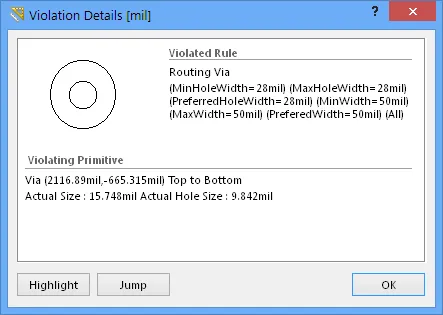
Consultez la page boîte de dialogue Violation Details pour plus d’informations.
Réglage du filtrage visuel
Le résultat visuel des sélections du panneau sur le document dans la fenêtre de l’éditeur de conception est déterminé par une série de contrôles de mise en évidence situés vers le haut du panneau. L’effet appliqué dans la vue de l’éditeur peut être défini sur Normal, Mask ou Dim, où, en pratique, Mask a l’effet de mise en évidence le plus évident.
La liste déroulante Normal / Mask / Dim propose des options permettant de contraster visiblement les objets filtrés et non filtrés dans la fenêtre de l’éditeur de conception.
 Sélectionnez le type de filtrage visuel appliqué à l’aide de la liste déroulante du mode de masquage.
L’effet de mise en évidence visuelle pour chaque mode de masquage :
- Normal – Les objets filtrés sont visibles dans la fenêtre de l’éditeur de conception et l’apparence des objets non filtrés reste inchangée.
- Mask – Les objets filtrés sont mis en évidence dans la fenêtre de l’éditeur de conception, tandis que tous les autres objets deviennent monochromes.
- Dim – Les objets filtrés sont mis en évidence dans la fenêtre de l’éditeur de conception, tandis que tous les autres objets conservent leurs couleurs, mais sont ombrés.
Cliquez sur le bouton 
pour confirmer une modification du filtrage visuel et actualiser la fenêtre de l’éditeur.
Contrôle de l’affichage
En mode d’affichage Mask, les objets non filtrés (non sélectionnés) sont monochromes. Pour définir le contraste des objets d’arrière-plan (non mis en évidence), utilisez le curseur Mask Level disponible dans le groupe View | Highlight & Edit Mask.

De même, en mode d’affichage Dim, les objets non filtrés conservent leurs couleurs, mais sont ombrés. Réglez l’équilibre entre les objets filtrés et non filtrés à l’aide du curseur Dim Level disponible dans le groupe View | Highlight & Edit Mask, comme illustré ci-dessus.
Utilisez le bouton View | Highlight & Edit Mask | 
ou le bouton 
du panneau pour supprimer la mise en évidence de l’affichage.
Options de filtre
Les trois cases à cocher du panneau appliquent les actions de filtre suivantes :
- Select – lorsqu’elle est activée, les objets filtrés seront sélectionnés dans l’espace de travail.
-
Zoom – lorsqu’elle est activée (par défaut), les objets filtrés seront agrandis et centrés (dans la mesure du possible) dans la fenêtre de l’éditeur de conception. Utilisez le bouton
 pour ajuster le facteur de zoom qui sera utilisé pour se rapprocher des objets filtrés.
- Clear Existing – lorsqu’elle est activée (par défaut), tout filtre existant sera effacé avant l’application d’un nouveau. La désactivation de cette option vous permet d’étendre un filtre existant, en affinant davantage le filtre par l’application d’un nouveau filtre en plus de l’existant.
Toute combinaison de ces options peut être activée. Par exemple, vous pouvez souhaiter que tous les objets filtrés soient agrandis, centrés et sélectionnés dans la fenêtre de l’éditeur de conception, tout en appliquant un masquage pour réduire l’encombrement des autres objets de conception.
Utilisez le bouton
pour désactiver le filtre actuellement appliqué. Tous les objets de l’espace de travail de conception deviendront entièrement visibles et disponibles pour la sélection/modification. Si vous souhaitez réappliquer le filtre, cliquez sur le bouton
Contrôle de l’affichage des violations DRC
L’affichage visuel des violations DRC peut être configuré pour maximiser la clarté et/ou correspondre à vos préférences en définissant le style, le nombre et la couleur des marqueurs graphiques. En plus de l’affichage graphique des détails de violation, les primitives de conception peuvent être recouvertes d’un motif graphique sélectionné parmi plusieurs styles.
Préférences d’affichage des violations
Le contrôle de la manière dont les violations DRC sont affichées — à l’aide de graphiques de violation personnalisés et/ou d’une superposition de violation définie — est spécifié sur la page PCB Editor – DRC Violations Display du dialogue Preferences (File »

bouton).
Les paramètres des préférences d’affichage des violations permettent de :
- Spécifier le style de couleur de superposition pour les violations de règle mises en évidence — un motif ou une couleur superposée.
- Définir la manière dont les styles d’affichage des violations sont gérés lorsque vous zoomez et dézoomez — comment un motif ou une couleur s’affiche selon les niveaux de zoom, et avec quel niveau de détail.
- Définir un style d’affichage des violations pour chaque type de règle — en activant ou désactivant les détails graphiques de violation et la superposition pour chaque type.
Consultez la page DRC Violations Display Preferences pour plus d’informations.
Définition des couleurs de violation
Pour offrir davantage de flexibilité lors de l’affichage des violations de règle dans l’espace de travail, les deux types d’affichage des violations — détails de violation et superposition de violation — disposent de couleurs système associées distinctes. Cela vous permet de différencier les deux à l’aide de couleurs différentes et distinctes.
L’attribution des couleurs s’effectue dans la boîte de dialogue View Configurations — en mode 2D Layout, cliquez sur View | View | 
» View Configurations » View Configuration, ou appuyez simplement sur la touche L.
 Dans la boîte de dialogue View Configurations, spécifiez une coloration différente pour les deux types d’affichage des violations, et activez/désactivez leur affichage selon les besoins.

Consultez la page de dialogue DRC Board Layers and Colors pour plus d’informations.
Menus contextuels par clic droit
Les entrées de chaque section du panneau PCB Rules And Violations offrent une gamme d’options via le menu contextuel accessible par clic droit. Les options notables par clic droit pour chaque section sont :
Classes de règles
- Run DRC Rule Class – Exécute toutes les règles contenues dans la classe. Les classes peuvent contenir une seule règle (comme Short-Circuit Constraint) ou un grand nombre (généralement, la classe Clearance Constraint).
-
Clear Violations For Rule Class – Efface les violations (à la fois graphiquement et dans la liste du panneau) pour toutes les règles contenues dans la classe. Utilisez le bouton pour réinitialiser la mise en évidence de l’espace de travail.
Règles
- Run DRC Rule – Exécute la règle sélectionnée.
- Clear Violations – Efface les violations signalées par la règle sélectionnée.
-
Properties – Ouvre la boîte de dialogue Edit PCB Rule, permettant de modifier la configuration de la règle à la volée. Équivalent à un double-clic sur le nom de la règle.
 Les règles peuvent être modifiées à la volée depuis le panneau PCB Rules And Violations.

Violations
- Properties – Ouvre la boîte de dialogue Violation Details, qui fournit tous les détails sur la contrainte de règle et la violation en cours. Équivalent à un double-clic sur l’entrée de violation.
- Zoom Selected – Zoome l’espace de travail sur la ou les violations sélectionnées. Utile lorsque l’option de case à cocher Zoom n’est pas activée.
Remarques
-
Pour un accès complet aux classes de contraintes et règles PCB, ouvrez la boîte de dialogue PCB Rules and Constraints Editor à partir du bouton Home | Design Rules |
 .
.
-
La vérification des règles de conception en ligne peut être activée/désactivée dans la page PCB Editor - General de la boîte de dialogue Preferences ; File »
-
Les règles de conception peuvent être activées individuellement pour la vérification Online ou Batch (ou les deux) dans la boîte de dialogue Design Rule Checker — bouton Home | Design Rules |
 .
.
 AI-localized