
Outil de gestion en ligne de commande
Parent page: Maintenance
Enterprise Server fournit un outil en ligne de commande pour gérer les aspects suivants de la configuration d’Enterprise Server :
- User Management – permettre de précharger le Workspace Enterprise Server avec des configurations en masse d’utilisateurs et de groupes issues des systèmes ou enregistrements de l’entreprise, évitant ainsi de devoir créer chaque entrée individuellement via l’interface du Workspace basée sur navigateur. L’outil prend en charge l’importation des données Utilisateurs, Groupes et appartenances utilisateur-groupe à partir de fichiers *.csv standard délimités par des virgules.
- Part Choice Indexing – vous permettre d’effectuer manuellement une réindexation des choix de pièces pour les composants de bibliothèque de votre Workspace, provenant de sources de pièces définies par l’utilisateur (connexions à des bases de données locales de composants).
L’outil – avconfiguration.exe – est inclus dans votre installation d’Enterprise Server et se trouve dans le dossier \Program Files (x86)\Altium\Altium365\Tools\VaultConfigurationTool.
Accès à l’outil de configuration
Pour utiliser l’outil :
- Ouvrez une invite de commandes Windows.
- Accédez au dossier approprié. Pour une installation par défaut sur le lecteur C de l’ordinateur hôte, il s’agira de :
cd C:\Program Files (x86)\Altium\Altium365\Tools\VaultConfigurationTool\. - Pour exécuter l’outil et afficher les options disponibles, saisissez à l’invite :
avconfiguration ?
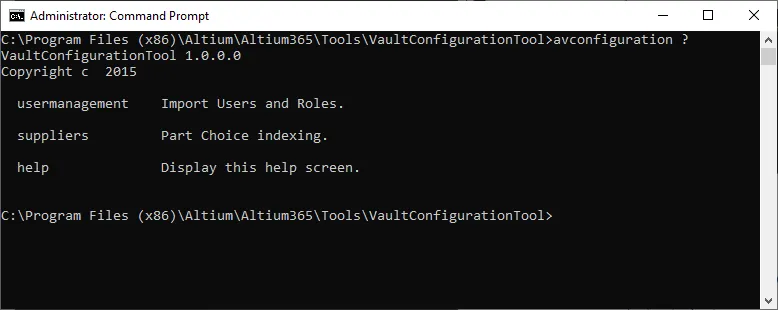
Accès à l’outil de configuration via une invite de commandes.
Notez l’option ? ; son utilisation affiche l’aide sur les fonctions disponibles dans l’outil de configuration :
usermanagement– importer des utilisateurs et des groupes.suppliers– indexation des choix de pièces.help– afficher l’écran d’aide (? peut être utilisé à la place de la chaîne help).
Syntaxe et commutateurs de gestion des utilisateurs
Les commutateurs suivants sont disponibles lors de l’utilisation de la fonction usermanagement de l’outil :
avconfiguration usermanagement [-help | params [options]]
où les paramètres disponibles sont :
- --url – requis. Adresse et port de l’Enterprise Server cible.
- --user – requis. Partie User Name des identifiants d’accès d’un utilisateur du Workspace Enterprise Server.
- --password – requis. Partie Password des identifiants d’accès d’un utilisateur du Workspace Enterprise Server (sensible à la casse).
- --roles – nom du fichier contenant les groupes à importer.
- --users – nom du fichier contenant les utilisateurs à importer.
- --memberships – nom du fichier contenant les appartenances des utilisateurs à importer.
Les options disponibles sont :
- -d – supprimer les utilisateurs et groupes non répertoriés dans les fichiers fournis. Tous les utilisateurs et groupes existants dans le Workspace Enterprise Server qui ne figurent pas dans les fichiers fournis seront supprimés (à l’exception des utilisateurs System et admin, ainsi que du groupe Administrators).
- -o – écraser les données existantes. Si un utilisateur existe dans le Workspace Enterprise Server et fait également partie d’un fichier en cours d’importation, les informations du Workspace seront remplacées par celles du fichier importé.
En saisissant simplement avconfiguration usermanagement, ces commutateurs seront affichés comme aide pratique.
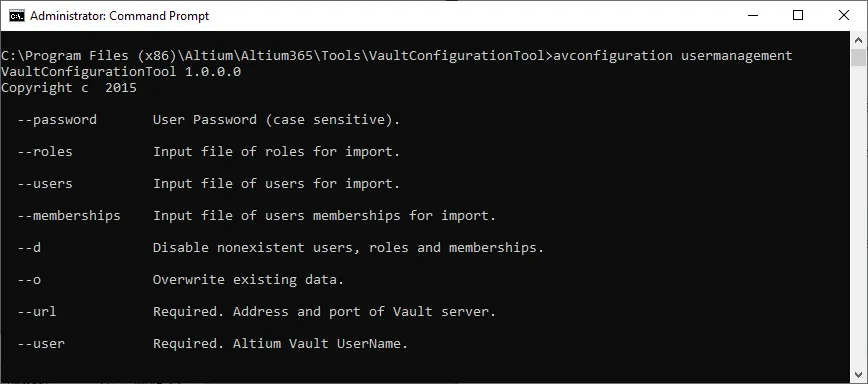
Commutateurs disponibles lors de l’utilisation de l’outil en mode usermanagement.
Usermanagement Example
L’entrée suivante importera les utilisateurs, les groupes et les appartenances utilisateur-groupe, tels que définis dans les fichiers d’exemple inclus dans le répertoire d’installation (users.csv, roles.csv et memberships.csv). Les données utilisateur existantes seront écrasées lorsqu’un utilisateur correspondant est défini dans le fichier users.csv. En outre, tous les autres utilisateurs et groupes Enterprise Server existants qui ne sont pas définis dans les fichiers users.csv et roles.csv seront supprimés.
avconfiguration usermanagement --url=http://localhost:9780 --user=admin --password=admin --roles=roles.csv --users=users.csv --memberships=memberships.csv -d -o
L’outil analysera les données du fichier pour en vérifier la validité avant d’importer le contenu dans Enterprise Server, et affichera également des messages de réussite/échec de l’importation pour chaque fichier traité pendant son exécution.
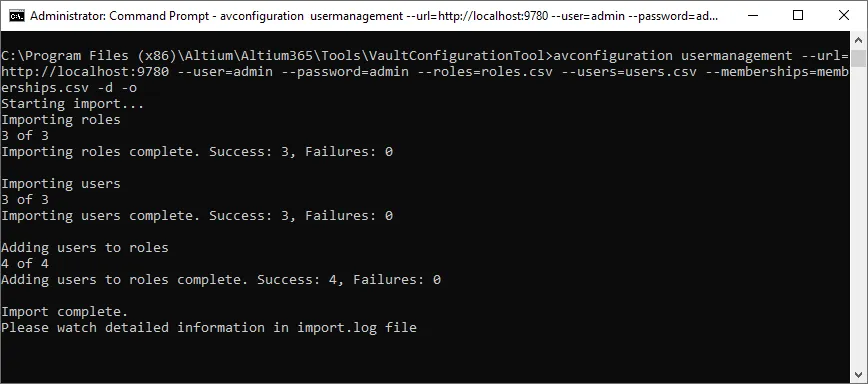
Résultat de l’exécution de la commande d’exemple configuration-usermanagement.
Exemples de fichiers CSV
Un exemple de chaque fichier *.csv reconnu est inclus dans le répertoire de l’outil (\Program Files (x86)\Altium\Altium365\Tools\VaultConfigurationTool). Les descriptions du contenu de chaque type de fichier, ainsi que les exigences éventuelles, sont indiquées ci-dessous.
Contient les données des profils utilisateur.
| Nom du champ | Description | Exigences |
|---|---|---|
| FIRSTNAME | Prénom | Obligatoire (doit comporter au moins un caractère) |
| LASTNAME | Nom | Obligatoire (doit comporter au moins un caractère) |
| USERNAME | Nom d’utilisateur | Obligatoire |
| PASSWORD | Mot de passe utilisateur | Obligatoire pour le mode d’authentification 'Built In' |
| PHONE | Numéro de téléphone | |
| AUTHTYPE | AUTHTYPE | Obligatoire : type d’authentification ; 0 pour l’authentification 'Built In', 1 pour l’authentification 'Windows' (domaine) |
| Adresse e-mail | ||
| DOMAIN | Nom de domaine | Obligatoire pour le mode d’authentification 'Windows'. |
- Chaque utilisateur doit être défini sur une nouvelle ligne du fichier.
- Aucune entrée ne sera importée dans le Workspace Enterprise Server si des données de l’un des champs obligatoires sont absentes du fichier
users.csv. - Les entrées utilisateur ne seront pas importées si les données comportent une erreur, par exemple si un domaine est inclus alors que AUTHTYPE est incorrectement défini sur 0 ('Built In').
- Tous les champs doivent être présents dans le fichier CSV, séparés par une virgule. Les données des champs non obligatoires doivent être vides (par ex. field1,,field2,...).
Contient les données des groupes.
| Nom du champ | Description |
|---|---|
| ROLENAME | Nom du groupe (doit comporter au moins un caractère) |
- Chaque groupe doit être défini sur une nouvelle ligne du fichier.
Contient les données d’appartenance des utilisateurs aux groupes (c’est-à-dire quels utilisateurs sont membres de quels groupes)
| Nom du champ | Description |
|---|---|
| ROLENAME | Nom du groupe |
| USERNAME | Nom d’utilisateur |
- Chaque définition d’appartenance utilisateur-groupe doit être indiquée sur une nouvelle ligne du fichier.
- Les champs doivent être séparés par une virgule.
- Les correspondances USERNAME–ROLENAME invalides échoueront, sans toutefois empêcher l’importation des correspondances valides.
Syntaxe et commutateurs des fournisseurs
Les commutateurs suivants sont disponibles lors de l’utilisation de la fonction suppliers de l’outil :
avconfiguration suppliers [-help | params]
où les paramètres disponibles sont :
- --url – requis. Adresse et port de l’Enterprise Server cible.
- --user – requis. Partie User Name des identifiants d’accès d’un utilisateur du Workspace Enterprise Server.
- --passwordMD5 – requis. Partie Password des identifiants d’accès d’un utilisateur du Workspace Enterprise Server, sous forme de valeur de hachage MD5.
- --reindexPartChoice – requis. Nom(s) du/des fournisseur(s) pour démarrer l’indexation des choix de pièces. Il s’agit du nom de la source de pièces de base de données personnalisée définie par l’utilisateur et configurée pour se connecter à une base de données locale de composants de l’entreprise. Séparez plusieurs fournisseurs (sources de pièces) par une virgule. Notez que, puisque la virgule est utilisée comme séparateur, elle ne peut pas être utilisée dans un nom de source de pièces.
En saisissant simplement avconfiguration suppliers, ces commutateurs seront affichés comme aide pratique.
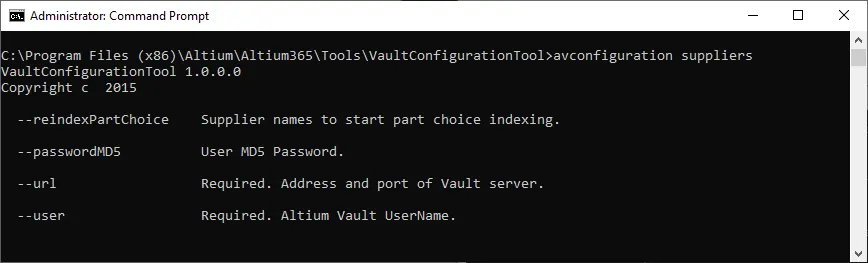
Commutateurs disponibles lors de l’utilisation de l’outil en mode suppliers.
Un exemple de saisie pourrait être :
avconfiguration suppliers --url=http://localhost:9780 --user=admin --passwordMD5=21232f297a57a5a743894a0e4a801fc3 --reindexPartChoice=MySQLODBC,MsSQL
 Localisé par IA