
Base de connaissances : résoudre l’erreur « 400 Bad Request - Request Header or Cookie Too Large » lors de l’accès aux portails Altium 365
 A365
Détails de la solution
Accès au portail bloqué avant le chargement de la page
Lors de l’ouverture des portails web Requirements, BOM ou d’autres portails associés à un espace de travail cloud Altium 365, le navigateur affiche l’erreur suivante :
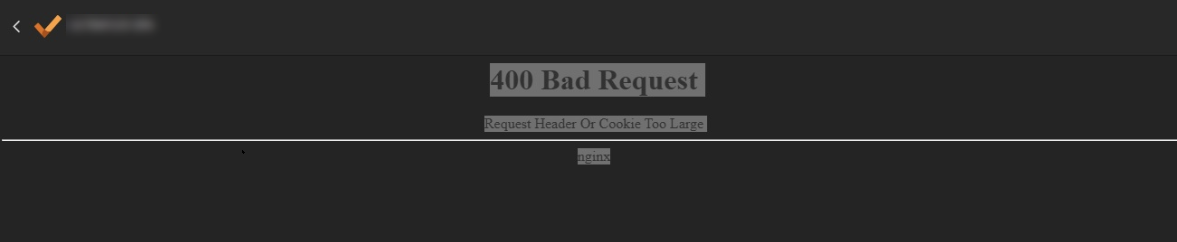
L’erreur se produit avant le chargement du portail et empêche tout accès tant que l’état d’authentification du navigateur n’a pas été réinitialisé. Les autres services Altium 365 peuvent continuer à fonctionner normalement.
Conflits entre les sessions d’authentification du navigateur
Ce comportement est dû à un problème de session et d’authentification côté navigateur, et non à un problème lié à l’espace de travail, aux données ou au service. Il survient généralement lorsque plusieurs comptes sont utilisés dans le même profil de navigateur, lorsque le processus d’activation de l’espace de travail est répété plusieurs fois ou lorsque l’accès à Altium 365 s’effectue depuis différents points d’entrée avec des comptes différents. Au fil du temps, des cookies d’authentification conflictuels ou trop volumineux peuvent s’accumuler. Lorsque le navigateur tente de traiter plusieurs sessions valides pour le même espace de travail, la taille totale des en-têtes de requête peut dépasser les limites du navigateur ou du protocole HTTP, ce qui provoque l’erreur.
Méthodes disponibles pour rétablir l’accès
- Effacez les cookies et les données de site des domaines liés à Altium (recommandé).
- Utilisez une fenêtre de navigation privée pour vérifier si le problème est lié à la session.
- Créez un profil de navigateur distinct pour chaque compte si vous devez utiliser plusieurs comptes.
Étapes de réinitialisation de l’état d’authentification du navigateur
Option 1 : Effacer les cookies des domaines Altium (recommandé)
Effacez les cookies du navigateur et les données de site pour les domaines suivants :
- altium.com
- altium365.com
- altiumusercontent.com
- Ouvrez
Settings du navigateur. - Accédez à
Privacy and Security . - Sélectionnez
Cookies and site data . - Recherchez
altium . - Supprimez toutes les données de site associées.
- Redémarrez le navigateur et accédez de nouveau au portail.
Option 2 : Utiliser une fenêtre de navigation privée
- Ouvrez une nouvelle fenêtre de navigation privée.
- Connectez-vous à Altium 365.
- Accédez au portail concerné.
Si le portail se charge correctement, cela confirme que le problème est lié aux cookies existants dans la session de navigation normale.
Option 3 : Utiliser un profil de navigateur distinct
- Créez un profil de navigateur distinct pour chaque compte Altium.
- Vous pouvez également utiliser un navigateur différent pour chaque compte.
- Accédez à l’espace de travail en utilisant uniquement le compte prévu pour chaque profil.
Remarques complémentaires
- Ce problème n’est pas dû à une corruption de l’espace de travail, à des autorisations ou à une perte de données.
- Ce problème n’est pas une interruption de service.
- L’effacement des cookies n’affecte ni le contenu ni la configuration de l’espace de travail.
- Évitez de passer d’un compte à l’autre dans le même profil de navigateur.
- L’activation répétée d’un espace de travail avec différents comptes dans le même navigateur peut entraîner une instabilité de l’état de connexion.
- L’utilisation d’un autre navigateur ne suffit pas toujours à résoudre le problème si les cookies ou le profil du navigateur ne sont pas réinitialisés.
- Bonne pratique : utilisez un seul compte par profil de navigateur pour éviter les conflits d’authentification.
 Localisé par IA