
KB : Résolution des problèmes de visibilité inattendue des projets dans les espaces de travail Altium 365
Updated: July 22, 2026
 A365
Dans Altium 365, la visibilité des projets est contrôlée par une combinaison d’autorisations de projet par défaut, de paramètres de partage au niveau des dossiers et des projets, d’appartenance aux groupes d’utilisateurs, de paramètres d’accès à l’échelle de l’espace de travail et du paramètre « Hériter des autorisations du dossier parent ». Des utilisateurs peuvent avoir accès à des projets même lorsque cet accès semble restreint, si les autorisations sont héritées d’un dossier parent, si des utilisateurs ou des rôles supplémentaires ont été ajoutés directement au projet, ou si les paramètres de partage des projets par défaut permettent une visibilité plus large. Comprendre comment ces différentes couches d’autorisations interagissent et comment les autorisations effectives sont calculées aide les administrateurs à s’assurer que seuls les utilisateurs et groupes prévus peuvent consulter des projets spécifiques, tout en maintenant un contrôle d’accès cohérent dans l’ensemble de l’espace de travail.
Détails de la solution
Des utilisateurs peuvent consulter des projets de manière inattendue
Des projets censés être visibles uniquement par les utilisateurs ou groupes explicitement désignés peuvent rester accessibles à d'autres utilisateurs. Ce comportement peut entraîner de la confusion et des inquiétudes quant à une visibilité non souhaitée des projets au sein de l'espace de travail.
Causes possibles d'une visibilité inattendue des projets
La visibilité d'un projet est déterminée par les autorisations effectives de l'utilisateur, qui peuvent provenir du partage au niveau du projet, du partage au niveau du dossier, de l'héritage des autorisations, de l'appartenance à un groupe ou des paramètres d'accès à l'ensemble de l'espace de travail.
- Le paramètre d'autorisation par défaut des nouveaux projets n'a pas été configuré de manière appropriée pour répondre aux exigences de l'organisation en matière de visibilité des projets.
- Le projet a été déplacé vers un autre dossier alors que
Inherit Permissions from Parent Folder était activé, ce qui a entraîné l'héritage automatique des autorisations du dossier par le projet. - L'héritage des autorisations est activé par défaut pour les dossiers et leur contenu, ce qui peut entraîner un accès plus large que prévu.
- Le projet est stocké dans un dossier, mais conserve ses propres autorisations, car
Inherit Permissions from Parent Folder est désactivé. - Des utilisateurs ou groupes supplémentaires peuvent toujours être ajoutés directement au niveau des projets stockés dans des dossiers.
- Les autorisations existantes au niveau du projet doivent être vérifiées après le déplacement d'un projet vers un dossier, car le partage direct du projet peut continuer à accorder un accès en plus des autorisations héritées.
- Les autorisations au niveau du dossier peuvent être configurées pour permettre une visibilité plus large au sein de l'organisation, ce qui permet à davantage d'utilisateurs que prévu de consulter le contenu du projet.
- Par défaut, les projets nouvellement créés sont partagés avec leur propriétaire et le rôle Administrateurs.
Vérifier les paramètres d'autorisation applicables
- Pour les futurs projets, vérifiez que les paramètres d'autorisation par défaut des projets sont configurés de manière appropriée dans
Admin Settings . - Pour les projets existants, vérifiez les autorisations au niveau du projet et du dossier afin de déterminer celles qui accordent l'accès.
- Vérifiez si
Inherit Permissions from Parent Folder est activé ou désactivé. - Recherchez les utilisateurs ou les rôles ajoutés directement au niveau du projet qui ne figurent pas au niveau du dossier.
- Vérifiez si les paramètres d'autorisation des dossiers parents offrent une visibilité plus large que prévu au sein de l'organisation.
- Si un contrôle d'accès indépendant est nécessaire, désactivez
Inherit Permissions from Parent Folder avant de modifier les autorisations du projet.
Vérifier et ajuster les autorisations du projet
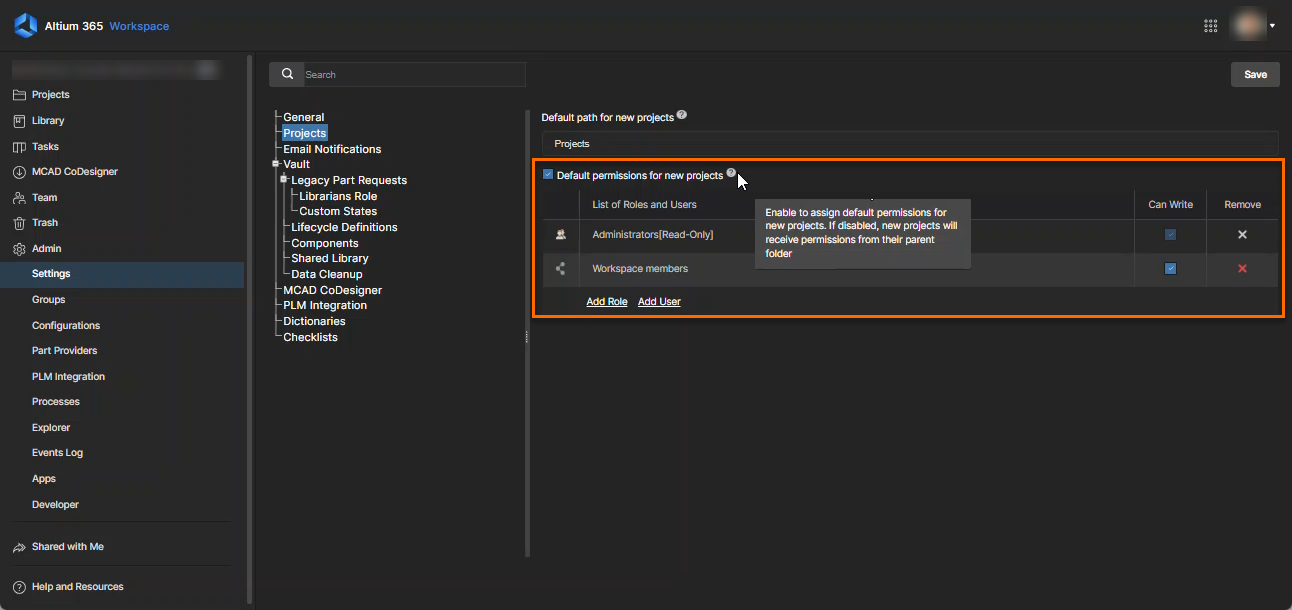
- Accédez à
Altium 365 Workspace » Admin » Settings » Projects . - Activez
Default permission for new projects . - Cliquez sur
Save .
- Sur la page
Projects de l'interface web d'Altium 365, cliquez sur le menuEllipsis et sélectionnezShare . - Vérifiez les paramètres
Sharing pour identifier les utilisateurs ou les rôles qui disposent actuellement d'un accès. - Cliquez sur
Advanced Settings et vérifiez siInherit Permissions from Parent Folder est activé.
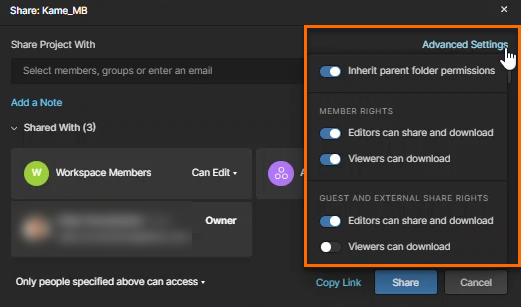
- Si le paramètre est défini sur
OFF , l'accès est contrôlé par les autorisations au niveau du projet. - Si le paramètre est défini sur
ON , l'accès est hérité du dossier parent. - Accédez au dossier parent du projet et vérifiez les autorisations de partage au niveau du dossier.
- Comparez les autorisations au niveau du dossier et du projet :
- Si les mêmes utilisateurs ou rôles figurent aux deux niveaux, l'accès est effectivement accordé par les autorisations au niveau du dossier.
- Si des utilisateurs ou des rôles ont été explicitement ajoutés au niveau du projet, ils peuvent conserver leur accès même s'ils ne figurent pas dans les autorisations du dossier parent.
- Si une modification de l'accès hérité est nécessaire, désactivez
Inherit Permissions from Parent Folder , puis configurez les autorisations du projet de manière indépendante. - Utilisez
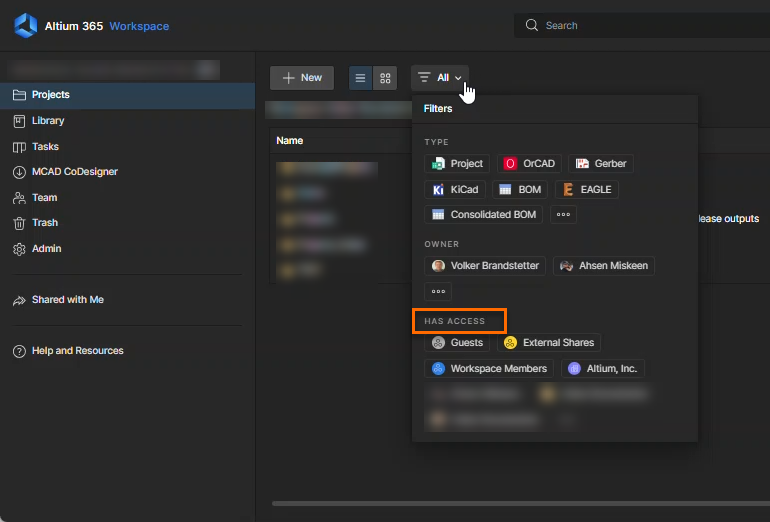
Project Filters pour identifier les projets visibles et vérifiez les paramètres de partage afin de déterminer si l'accès est accordé directement ou par héritage.
Remarques complémentaires
- L'ajout d'utilisateurs ou de rôles au niveau du projet ne modifie ni ne remplace les autorisations au niveau du dossier.
- Tant que l'héritage reste activé, les autorisations héritées ne peuvent pas être supprimées de manière sélective au niveau du projet.
- Utilisez
Project Filters sur la pageProjects pour vérifier quels utilisateurs ou groupes peuvent consulter un projet.
Références
- Altium 365 : Projet de l'espace de travail
- Altium 365 : Gestion de la structure du contenu et des accès (Partage au niveau du dossier et héritage)
- Altium 365 : Autorisations de création de projet par défaut
- Altium Designer : Contrôle de l'accès au contenu de l'espace de travail
- Altium Designer : Partage d'une conception
 Localisé par IA