
KB : Pourquoi les utilisateurs sont-ils invités à configurer l’authentification multifacteur (MFA) alors qu’elle n’est pas obligatoire ?
Updated: August 17, 2026
 A365
Les utilisateurs peuvent être invités à configurer l’authentification multifacteur (MFA) ou la validation en deux étapes, même si leur organisation n’a pas rendu la MFA obligatoire. Cela prête souvent à confusion, car l’invite de configuration de la MFA et le paramètre qui la rend obligatoire au sein de l’organisation sont deux fonctionnalités distinctes. Cette invite s’inscrit dans l’initiative d’Altium visant à encourager l’adoption de la MFA par les utilisateurs qui se connectent avec une adresse e-mail et un mot de passe. L’obligation d’utiliser la MFA est, quant à elle, définie par un administrateur de groupe dans le tableau de bord de l’entreprise. Cet article explique pourquoi cette invite apparaît, en quoi elle diffère de l’obligation d’utiliser la MFA, quels utilisateurs sont concernés et quelles options permettent aux administrateurs et aux utilisateurs de gérer les paramètres de MFA.
Détails de la solution
Invites MFA inattendues lors de la connexion
Une invite vous demandant de configurer la vérification en deux étapes peut s’afficher lors de la connexion, même si l’administrateur de votre organisation n’a pas rendu l’authentification multifacteur (MFA) obligatoire.
- Cette invite concerne uniquement les utilisateurs qui s’authentifient à l’aide d’une adresse e-mail et d’un mot de passe.
- Elle ne s’affiche pas pour les utilisateurs qui se connectent via SSO, Google, Facebook ou l’authentification par appareil, ni pour ceux qui ont déjà configuré la vérification en deux étapes.
- Certains utilisateurs pensent que cette invite signifie que leur organisation a rendu la MFA obligatoire. Ce n’est pas nécessairement le cas.
Les invites d’adoption et l’obligation d’utiliser la MFA sont indépendantes
L’invite de configuration de la MFA et le paramètre
- L’invite MFA est générée par Altium dans le cadre d’une initiative visant à encourager l’adoption de la MFA pour l’authentification par mot de passe.
- Elle peut s’afficher même lorsque la MFA n’est pas obligatoire au sein de l’organisation.
- Les administrateurs de groupe peuvent choisir de rendre la MFA obligatoire pour les utilisateurs via le tableau de bord de l’entreprise.
- Si la MFA n’est pas obligatoire, les utilisateurs qui l’ont configurée peuvent la désactiver eux-mêmes dans les paramètres de leur profil.
- Si l’utilisateur désactive la MFA, l’invite peut réapparaître lors de connexions ultérieures.
Des exigences de sécurité supplémentaires s’appliquent aux comptes administrateurs :
- Les administrateurs de groupe et les administrateurs d’espace de travail doivent configurer la MFA dans un délai d’un mois après avoir ignoré l’invite pour la première fois.
- Au bout d’un mois, l’option
Remind me in a week n’est plus disponible et la configuration de la MFA doit être terminée pour continuer. - Les utilisateurs qui ne sont pas administrateurs peuvent continuer à ignorer l’invite.
Options disponibles pour les utilisateurs et les administrateurs
- Les utilisateurs peuvent configurer la MFA lorsqu’ils y sont invités lors de la connexion.
- Les utilisateurs peuvent gérer leurs paramètres d’authentification depuis leur profil.
- Les administrateurs de groupe peuvent rendre la MFA obligatoire pour les membres de l’organisation.
- Les administrateurs de groupe peuvent réinitialiser la configuration de la vérification en deux étapes d’un utilisateur en cas de problème d’accès ou de configuration.
Gérer les paramètres MFA et l’accès des utilisateurs
Pour rendre la MFA obligatoire pour les utilisateurs de votre organisation :
- Ouvrez le
Company Dashboard . - Accédez à
Authentication . - Activez
Enforce 2-Step Verification .
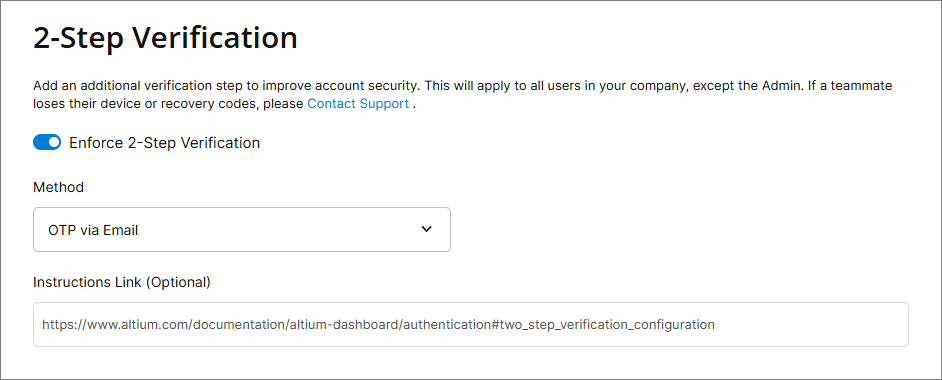
Pour réinitialiser la configuration de la vérification en deux étapes d’un utilisateur :
- Ouvrez https://account.altium.com/users-and-groups.
- Sélectionnez l’utilisateur pour ouvrir son profil de membre.
- Repérez la section
Authentication methods . - Sélectionnez
Reset dans le panneau2-Step Verification .
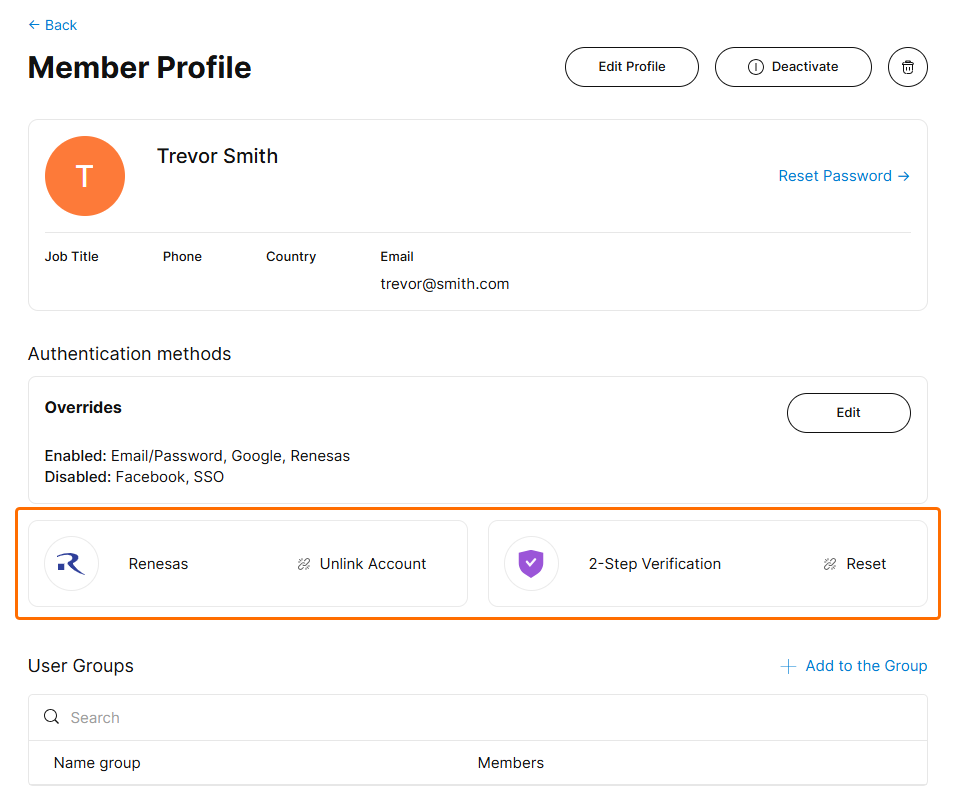
Remarques supplémentaires
- Les utilisateurs peuvent gérer leurs paramètres d’authentification à l’adresse https://profile.altium.com/authentication/.
- La réinitialisation de la vérification en deux étapes supprime la configuration actuelle de l’application d’authentification et oblige l’utilisateur à la configurer de nouveau lors de sa prochaine connexion.
- L’invite d’adoption de la MFA concerne uniquement les méthodes d’authentification par mot de passe.
- L’option de réinitialisation est réservée aux administrateurs de groupe.
 Localisé par IA