KB : Impossible de sélectionner un objet spécifique dans le PCB pour le copier, le supprimer ou le modifier
Updated: June 24, 2025

Altium Designer
Si un objet particulier du PCB ne peut pas être copié, supprimé ou modifié, cela peut être dû à différents filtres ou verrouillages qui empêchent sa sélection et sa modification involontaires.
Détails de la solution
If you have a trouble selecting an object in pcbdoc with a mouse click:
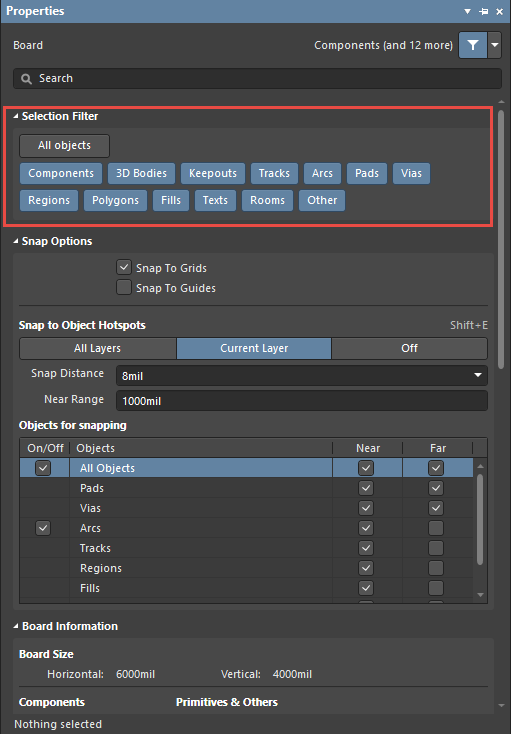
- Vérifiez votre configuration dans la section Selection Filter du panneau Properties
- Assurez-vous que la carte n’est pas actuellement masquée ou filtrée ; appuyez sur SHIFT+C pour quitter le mode de filtrage après sélection
- Si l’objet est une empreinte de composant dont la position est verrouillée, double-cliquez dessus pour le sélectionner, puis vérifiez le bouton à icône de cadenas dans le panneau Properties, sous l’onglet General, dans la section Location.
- Si l’objet est une primitive enfant de l’empreinte du composant, vous devrez peut-être également désactiver l’icône de verrouillage Primitives afin de déverrouiller les primitives et de pouvoir sélectionner l’objet indépendamment.
- Si cette primitive se trouve sur une couche mécanique et doit être copiée seule, vous devez d’abord la dissocier pour en faire une primitive libre à l’aide de la commande Tools » Convert » Explode Component to Free Primitives, après quoi vous pourrez la sélectionner et la copier dans le presse-papiers. Veillez toutefois à annuler la commande - afin de reconstituer l’empreinte du composant.
- Il est également important que la couche sur laquelle se trouve l’objet soit active dans la barre d’onglets du bas
- Si aucune de ces solutions ne fonctionne, vous pouvez utiliser les panneaux PCB Filter et PCB List pour examiner les paramètres de l’objet.
Selection Filter (Pre-Filtering)
1 Cliquez sur le bouton Panels en bas à droite de l’espace de conception, puis sur Properties pour ouvrir le panneau Properties
2 Notez la mention « Board » en haut à gauche, qui indique qu’aucun élément n’est actuellement sélectionné dans l’éditeur, puis vérifiez dans la section Selection Filter que les types d’objets que vous souhaitez sélectionner sont bien mis en surbrillance.
Object Masking (Post-Filtering)
Assurez-vous que la carte n’est pas actuellement masquée ou filtrée ; appuyez sur SHIFT+C
Vous trouverez plus de détails sur le masquage des objets ici :
Configuration du filtrage visuel
Locked Component
- Si l’objet est une empreinte de composant dont la position est verrouillée, double-cliquez dessus pour le sélectionner, puis vérifiez le bouton à icône de cadenas dans le panneau Properties, sous l’onglet General, dans la section Location.

- Si le composant est déverrouillé dans le panneau Properties et qu’un double-clic reste nécessaire pour le sélectionner, il est peut-être verrouillé par une zone de placement (Room) du PCB. Pour le vérifier, recherchez les règles « Room Definition » dans vos règles de conception (Design » Rules » Placement » Room Definition). Si la case « Components Locked » est cochée dans l’une de ces règles, c’est probablement la raison pour laquelle le composant est verrouillé. Pour déverrouiller les composants, décochez simplement la case « Components Locked » ou modifiez la requête « Where The Object Matches » pour exclure le composant que vous souhaitez déverrouiller. Dans la capture d’écran ci-dessous, tous les composants de la classe de composants « 16MHz_Clock » seront verrouillés.
Child Primitive of a Component
Si l’objet est une primitive enfant de l’empreinte du composant, vous devrez peut-être également désactiver l’icône de verrouillage Primitives afin de déverrouiller les primitives et de pouvoir sélectionner l’objet indépendamment :
Verrouillage des primitives de composant
Child Primitive of a Component on a Mechanical Layer
Si cette primitive se trouve sur une couche mécanique et doit être copiée seule, vous devez d’abord la dissocier pour en faire une primitive libre à l’aide de la commande Tools » Convert » Explode Component to Free Primitives, après quoi vous pourrez la sélectionner et la copier dans le presse-papiers. Veillez toutefois à annuler la commande (Ctrl+Z) afin de reconstituer l’empreinte du composant.
Active Layer
Il est également important que la couche sur laquelle se trouve l’objet soit active dans la barre d’onglets du bas.
Si plusieurs objets sont superposés, l’option « Display popup selection dialog » dans Preferences, sous PCB Editor - General, dans la section Editing Options, peut s’avérer utile.
PCB Filter/List Panel
Si aucune de ces solutions ne fonctionne, vous pouvez utiliser les panneaux PCB Filter et PCB List pour examiner les paramètres de l’objet.
- Pour sélectionner et supprimer en une seule fois tous les éléments résiduels à l’extérieur de la carte, provenant par exemple de l’importation d’un fichier DXF mécanique.
1 Accédez à Edit » Select » Outside Area
2 Veillez à ce que la zone que vous délimitez autour de votre carte épouse au plus près son contour.
3 Ouvrez le panneau PCB List
4 Assurez-vous que le panneau est réglé sur selected objects et all types of objects
5 Seuls les objets situés à l’extérieur de la carte doivent apparaître dans le panneau ; utilisez Edit » Delete

Vous trouverez plus de détails sur le panneau PCB FIlter/List ici :
Panneau PCB Filter
Modification de plusieurs objets de conception

Localisé par IA
Si vous trouvez un problème, sélectionnez le texte/l’image et appuyez surCtrl + Enterpour nous envoyer vos commentaires.
