
KB : Impossible de visualiser les objets en mode 3D dans l’éditeur de PCB
 Altium Designer
Détails de la solution
En général, la vue 3D dans l’éditeur PCB (
- En général,
View » Panels » View Configuration , dans l’onglet View Options, puis sous 3D Bodies dans la section General Settings, activez l’option Show 3D Bodies, ouShift+Z - Opacité des corps 3D :
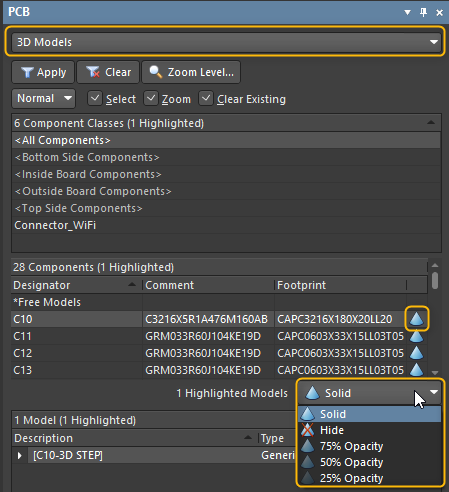
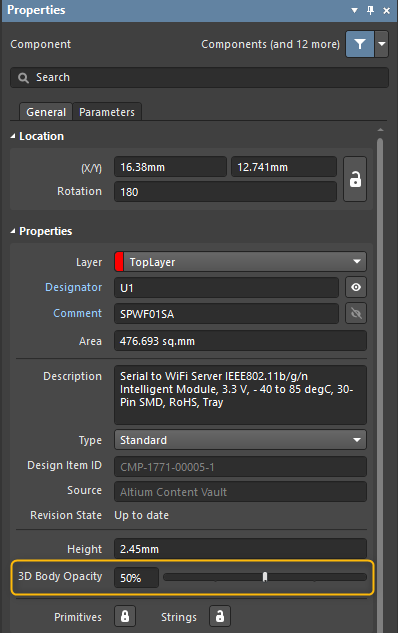
View » Panels » PCB , en mode 3D Models, cliquez sur l’icône en forme de cône pour la modifier, ou cliquez sur le composant/corps 3D pour ouvrir le panneau Properties et y modifier l’attribut Opacity - Si d’autres objets ne s’affichent pas non plus en 3D,
View » Board Planning Mode , ou utilisez le raccourci clavier «1 » pour vérifier que l’empilage des couches est correctement affecté
L’affichage des modèles 3D est contrôlé par le paramètre Show 3D Bodies. Pour afficher vos modèles 3D, assurez-vous que cette option est activée dans l’onglet View Options du panneau
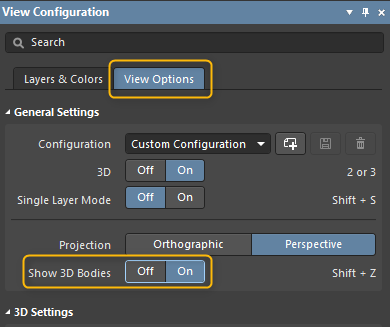
Pour plus d’informations sur cette partie du logiciel, consultez la page suivante de notre documentation : Paramètres de configuration de la vue 3D
Vous pouvez également régler l’opacité des objets de type corps 3D en cliquant sur chacune des icônes en forme de cône bleu en mode 3D Models dans le panneau PCB : Parcourir les corps 3D utilisés dans une conception PCB
Ou dans le panneau Properties, après avoir sélectionné le composant ou l’objet de type corps 3D : Propriétés des composants
View » Board Planning Mode , vérifiez qu’un empilage de couches est affecté à la région de la carte et que la mention « NO STACK! » ne s’affiche pas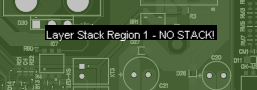
- Si aucun empilage n’est affecté, sélectionnez-en un dans la liste déroulante Layer Stack :
- dans la boîte de dialogue qui s’ouvre en double-cliquant sur la région verte de la carte, en mode Standard : Affecter un empilage de couches et modifier le nom de la région de la carte
- dans le panneau Properties, en mode Advanced : Propriétés de la région de la carte
 Localisé par IA