
KB : L’installation d’une extension tourne en boucle ou échoue en raison d’une erreur de téléchargement du contrat de licence utilisateur final (CLUF)
 Altium Designer
Détails de la solution
Installation d’extensions en boucle et symptômes d’erreur liés au CLUF
Lors de l’installation d’une extension, le processus peut rester bloqué dans une boucle et échouer avec l’erreur suivante :
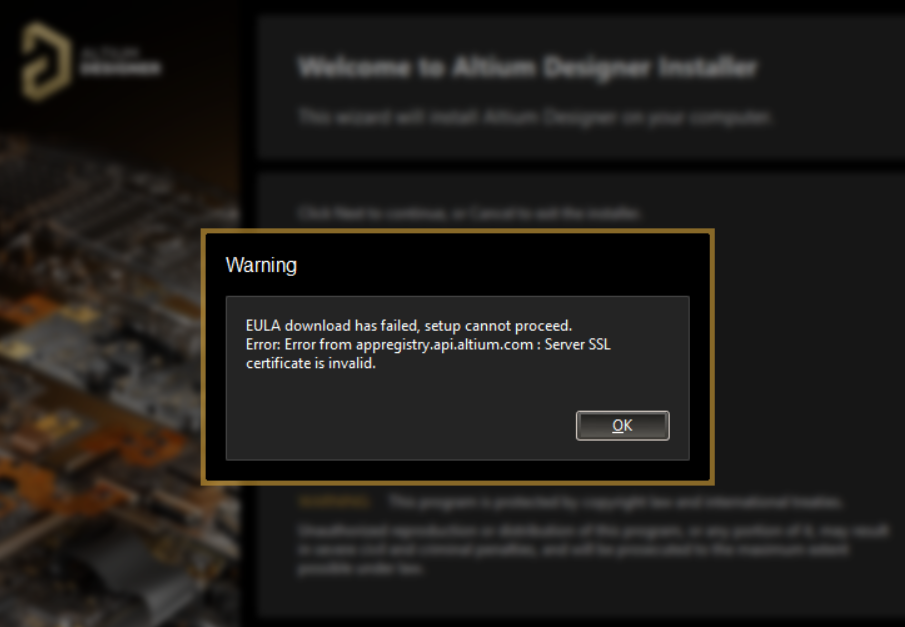
Interception du trafic réseau entraînant des échecs de validation SSL
Les programmes d’installation d’extensions s’appuient sur des connexions HTTPS en arrière-plan pour télécharger les composants requis, notamment les fichiers de licence et du CLUF. Lorsque des logiciels de sécurité des terminaux, des proxys ou des outils d’inspection SSL interceptent ce trafic, ils peuvent remplacer le certificat SSL d’origine par leur propre certificat. Cela entraîne des échecs de validation du certificat, car celui-ci n’est plus émis par une autorité de confiance. Ces échecs empêchent toute communication sécurisée avec les services Altium, provoquant des échecs de téléchargement sans message d’erreur et des tentatives d’installation répétées.
Autoriser les points de terminaison requis ou utiliser une autre méthode d’installation
- Ajouter les domaines et ports Altium requis aux listes d’autorisation des pare-feu, des proxys et des outils de protection des terminaux.
- Vérifier l’accessibilité des points de terminaison dans un navigateur et confirmer la validité du certificat.
- Désactiver temporairement la sécurité des terminaux ou l’inspection SSL (si cela est autorisé) pour vérifier le comportement.
- Utiliser l’installation hors ligne si les restrictions réseau ne peuvent pas être levées rapidement.
- Recueillir les journaux et contacter l’assistance Altium si le problème persiste.
Étapes pour vérifier la connectivité et résoudre les problèmes d’installation
- Collaborer avec l’équipe informatique ou de sécurité pour ajouter les domaines et ports Altium requis aux listes d’autorisation des pare-feu, des proxys et des outils de protection des terminaux.
- Ouvrir l’URL concernée (par exemple
https://appregistry.api.altium.com- Vérifier que la page se charge ou renvoie une réponse valide.
- Cliquer sur l’icône de cadenas dans la barre d’adresse et vérifier que le certificat est valide et émis par une autorité de confiance.
- Si cela est autorisé, désactiver temporairement l’inspection SSL ou la protection des terminaux pour confirmer que l’installation aboutit sans interférence.
- Relancer l’installation de l’extension après avoir appliqué les modifications de configuration réseau ou de sécurité.
- Si le problème persiste, recueillir les journaux d’installation à l’emplacement suivant :
%PROGRAMDATA%\Altium\Altium Installation Service\Logs%APPDATA%\Altium\Altium Designer <version>\Logs
- Ouvrir un ticket d’assistance et joindre les fichiers journaux recueillis pour une analyse approfondie.
- Si l’ajout aux listes d’autorisation est impossible ou prend du temps, procéder à une
offline installation .
Remarques complémentaires
- Ce comportement est fréquent lorsque l’inspection SSL ou la protection des terminaux perturbe les programmes d’installation Altium exécutés en arrière-plan.
- Le mode administrateur ou le service Global Installation Service ne suffisent pas à résoudre le problème si l’inspection réseau reste active.
- L’installation hors ligne est particulièrement utile dans les environnements d’entreprise hautement sécurisés.
Références
- Altium Designer : obtention du package d’installation hors ligne
- Base de connaissances : impossible d’installer ou d’utiliser Altium, potentiellement en raison du blocage d’URL et de ports
- Base de connaissances : résoudre l’erreur « Error from portal365.altium.com »
- Base de connaissances : échec de l’installation, potentiellement dû à l’absence de droits administrateur ou à un logiciel antivirus
 Localisé par IA