
KB : Comment créer une simulation simple de ligne de transmission avec SI Analyzer de Keysight
 Altium Designer
Détails de la solution
Scénario et périmètre de validation de l’impédance d’une ligne de transmission
L’objectif est de concevoir une ligne de transmission d’une longueur donnée et d’une impédance cible entre deux connecteurs SMA, puis de vérifier que son impédance respecte la plage de tolérance acceptable à l’aide de SI Analyzer dans Altium Designer.
Causes des désadaptations d’impédance dans les conceptions de PCB
Les désadaptations d’impédance dans les conceptions de PCB haute vitesse sont généralement dues à des largeurs de piste incorrectes, à des définitions d’empilage inadaptées ou à l’absence de définition de contraintes. Ces problèmes peuvent entraîner des réflexions et une dégradation du signal, ainsi qu’une baisse des performances globales. Sans validation appropriée à l’aide d’outils tels que SI Analyzer, ces problèmes risquent de n’être détectés que tardivement dans le cycle de conception.
Méthodes disponibles pour définir les contraintes d’impédance
Disponibilité des fonctionnalités : les fonctionnalités disponibles dépendent de la solution Altium dont vous disposez – Altium Develop, une édition d’Altium Agile (Agile Teams ou Agile Enterprise), ou Altium Designer (avec un abonnement en cours de validité).
Procédure de simulation et de validation étape par étape
Create the project and schematic - Créez un projet dans
Altium Designer . - Ajoutez et enregistrez un document schématique (
*.SchDoc*.PcbDoc - Si vous le souhaitez, activez la gestion des contraintes lors de la création du projet.
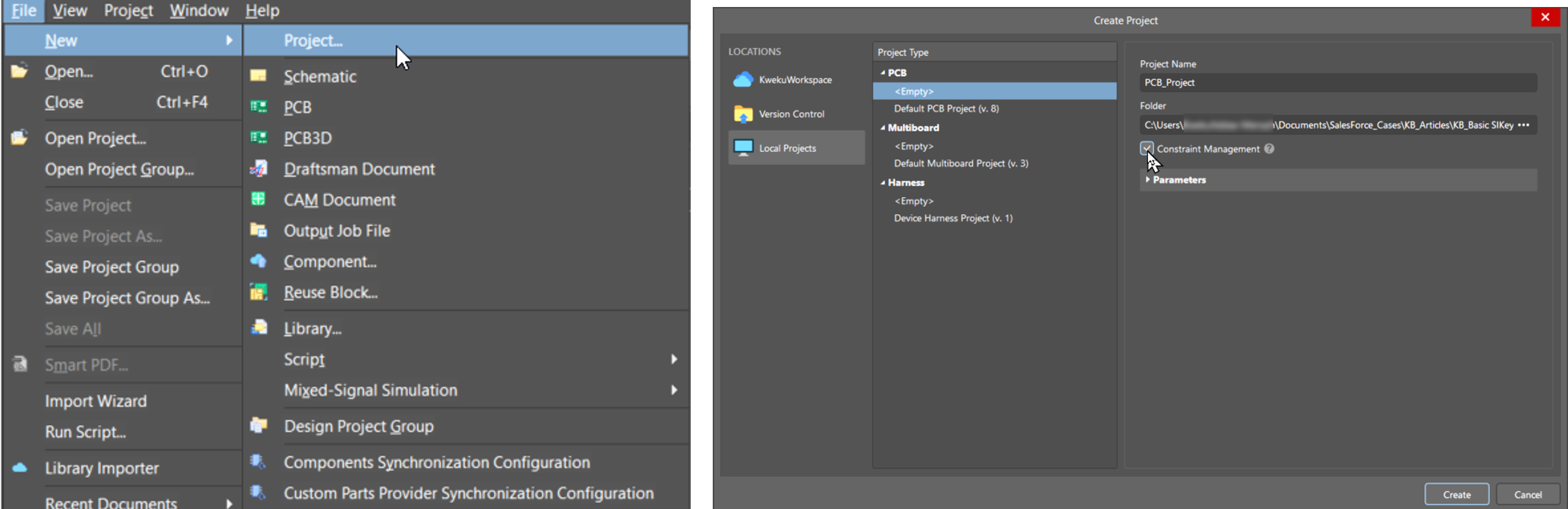
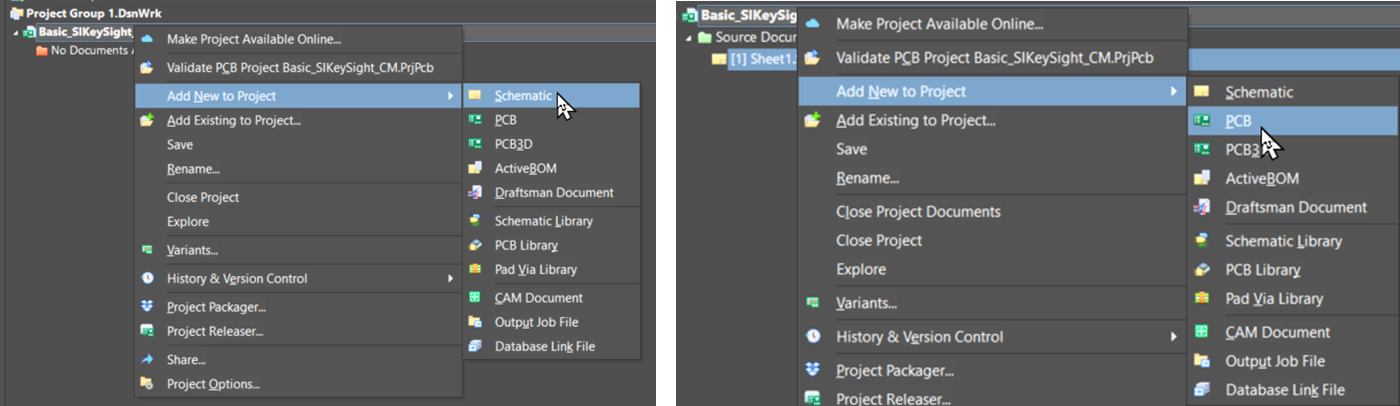
- Créez un projet dans
Place SMA connectors - Sélectionnez des connecteurs SMA dans votre bibliothèque (locale ou dans un espace de travail Altium 365).
- Placez deux connecteurs sur le schéma.
- Reliez les broches de signal à l’aide d’un fil.
- Reliez toutes les autres broches à GND.
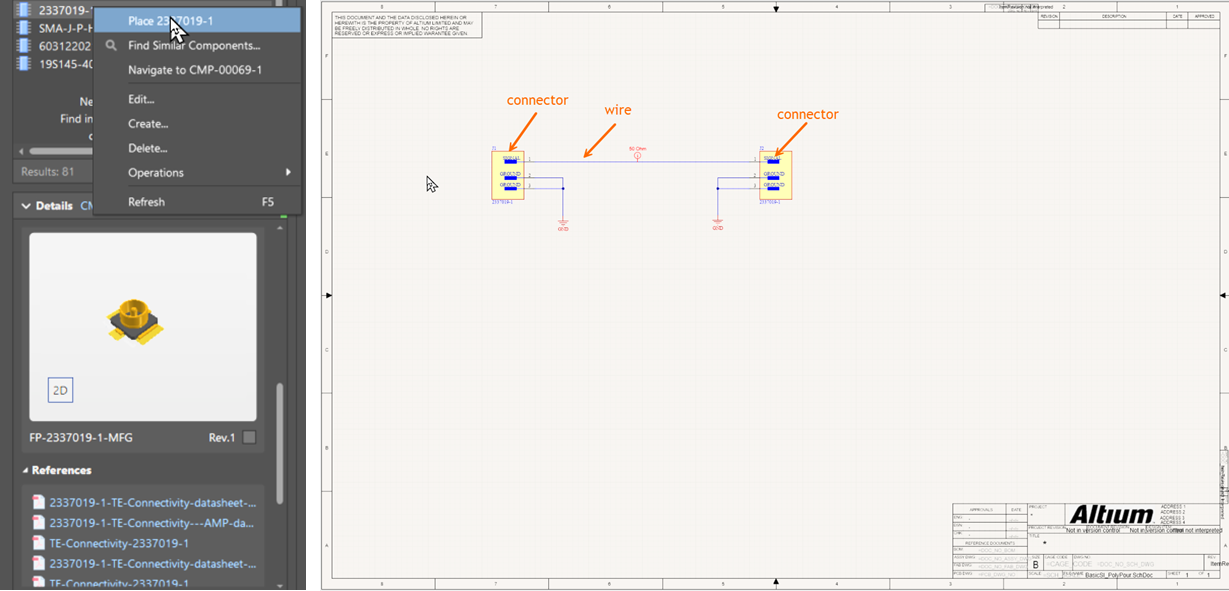
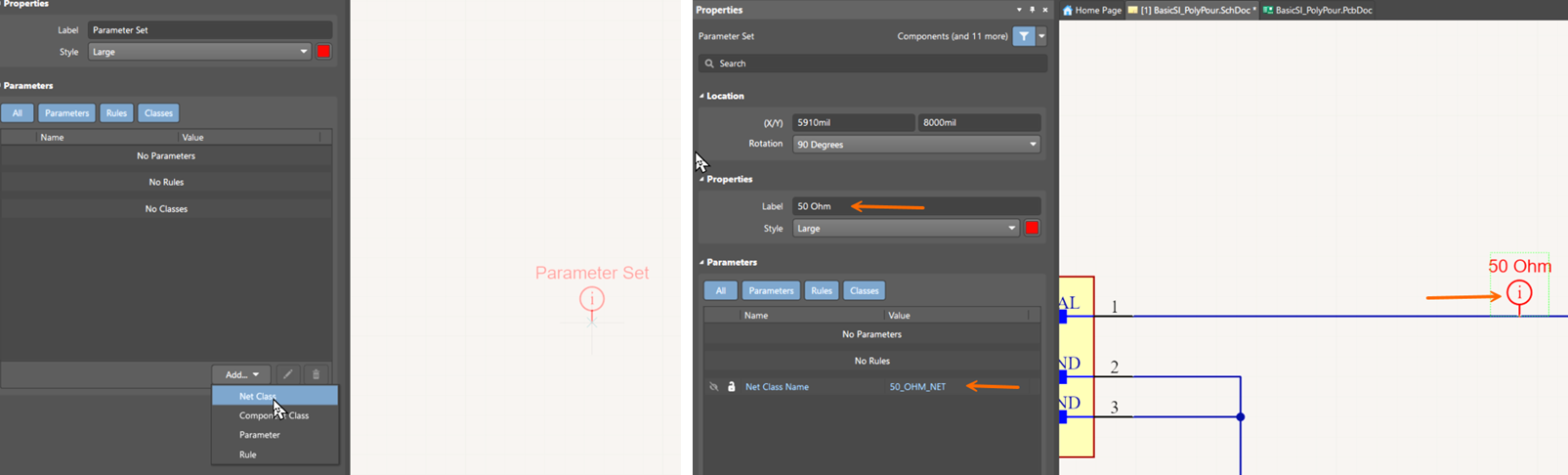
Define impedance constraints Design Directives Method: - Créez un jeu de paramètres pour l’impédance cible.
- Attribuez un nom de classe de nets et associez cette classe au fil de signal.
Constraint Manager Method: - Ouvrez
Constraint Manager depuis le schéma. - Ajoutez une classe (par exemple,
50OhmLine ) et affectez-lui le net cible. - Dans l’onglet Physical, définissez la largeur préférée (Preferred Width).
- Sélectionnez le profil d’impédance dans la fenêtre Trace Width.
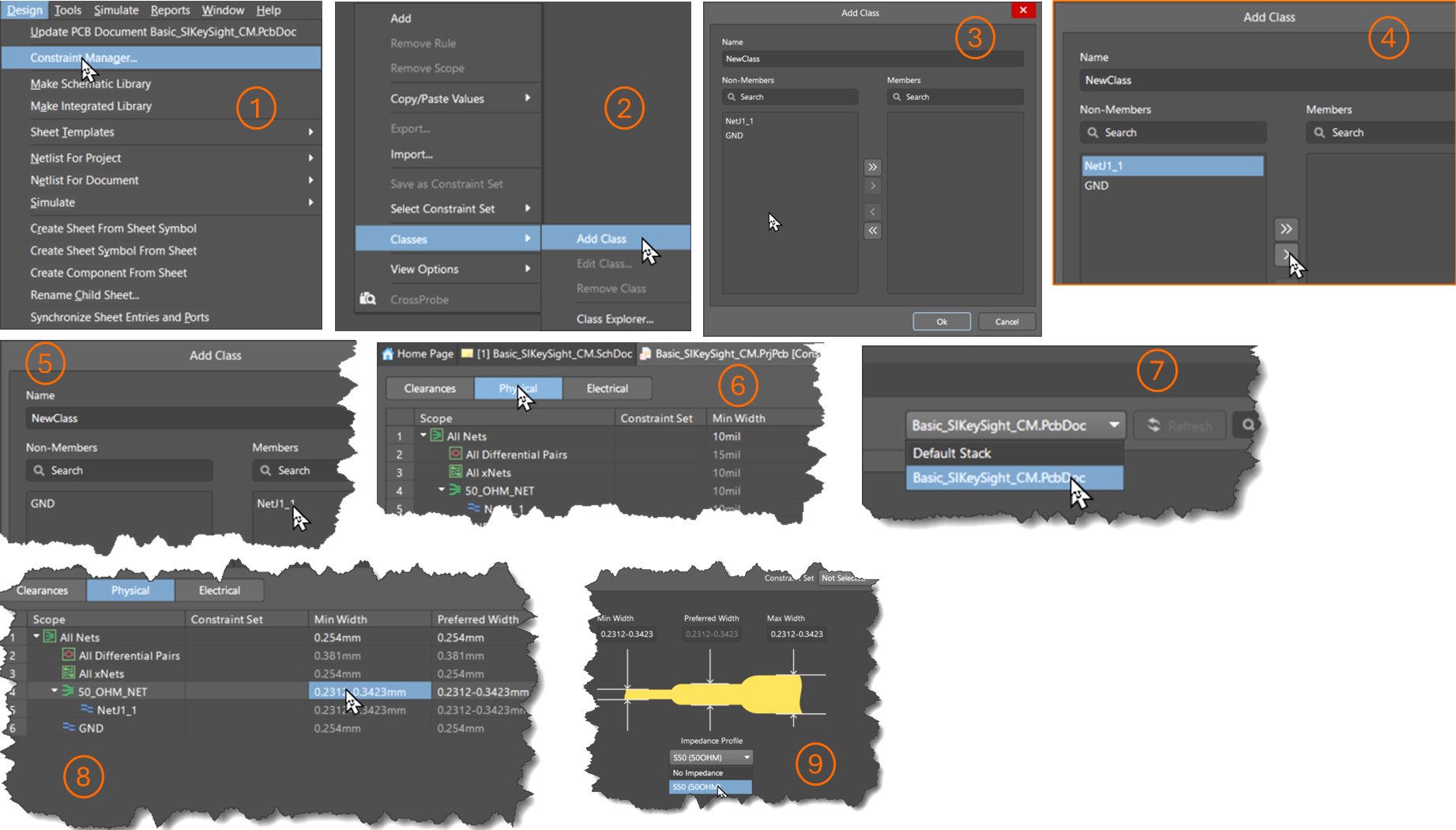
Remarque : l’empilage et le profil d’impédance doivent être créés avant de réaliser cette étape.
- Ouvrez
Create stack-up and impedance profile - Définissez l’empilage dans le
*.PcbDoc - Utilisez le calculateur d’impédance d’Altium ou un outil externe pour déterminer la largeur de piste.
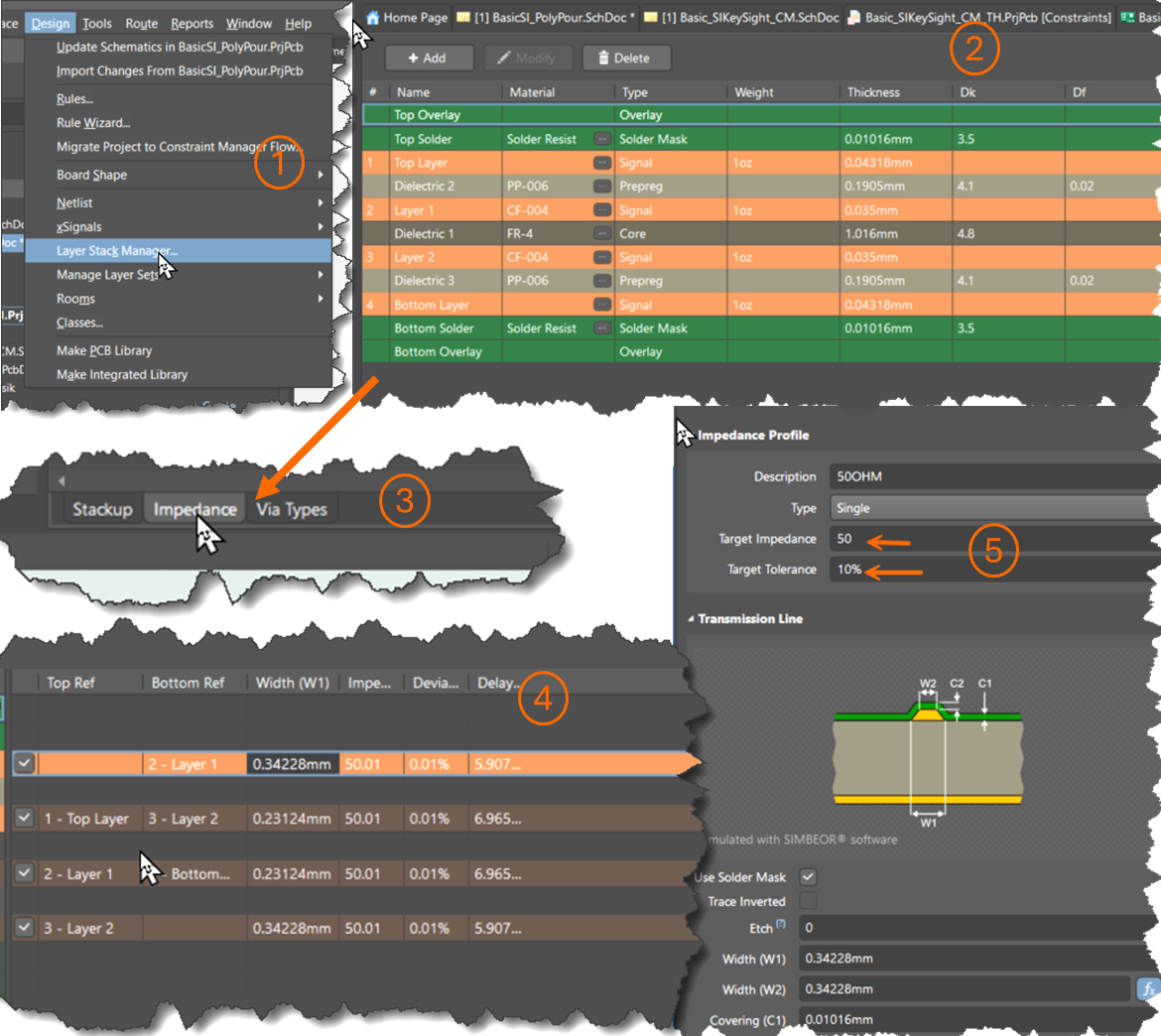
- Définissez l’empilage dans le
Update PCB and complete layout - Utilisez
Generate ECO pour mettre à jour le PCB. - Placez les connecteurs sur le contour de la carte en respectant l’espacement requis.
- Affectez les plans et les zones de remplissage polygonales au net GND.
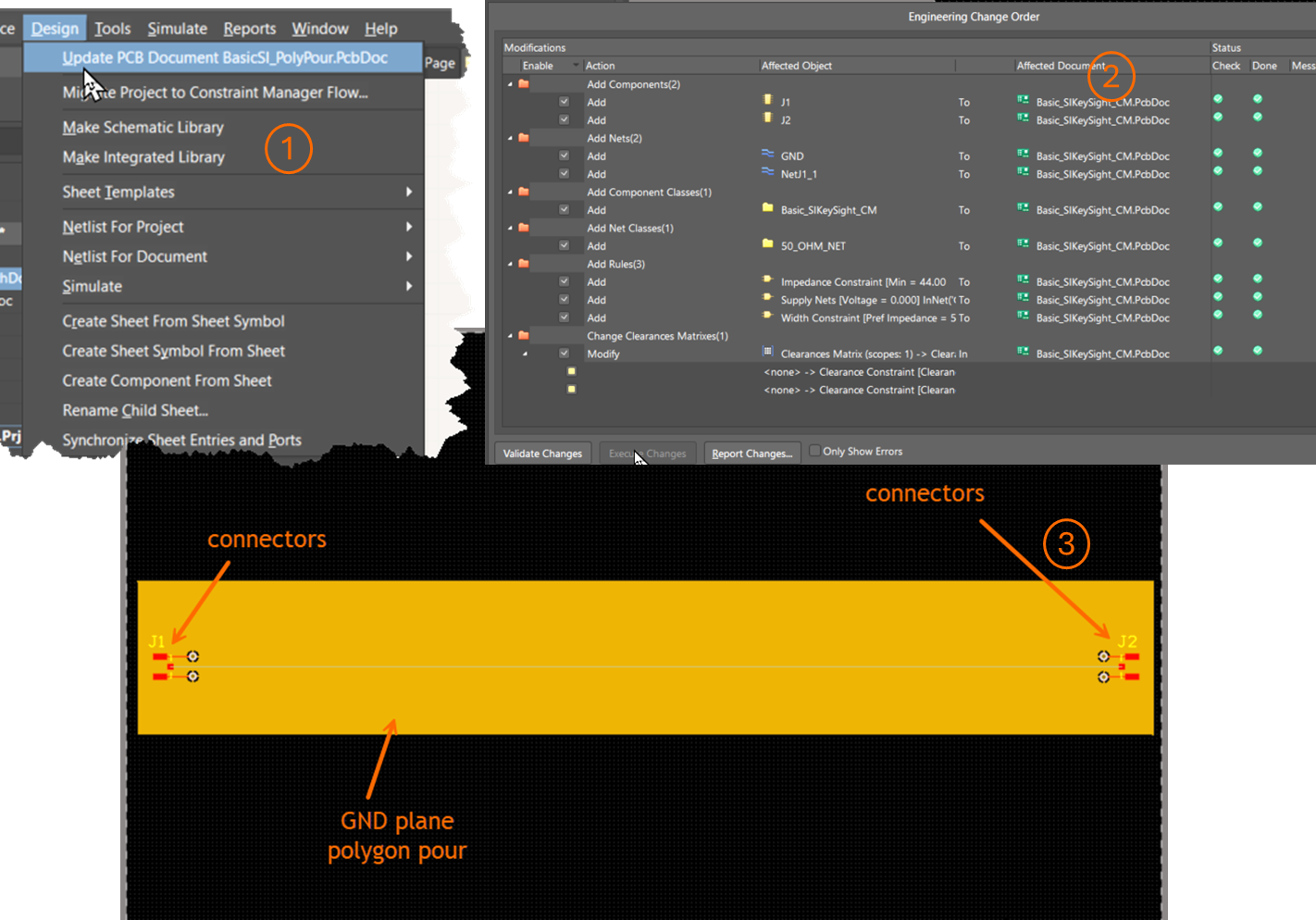
- Utilisez
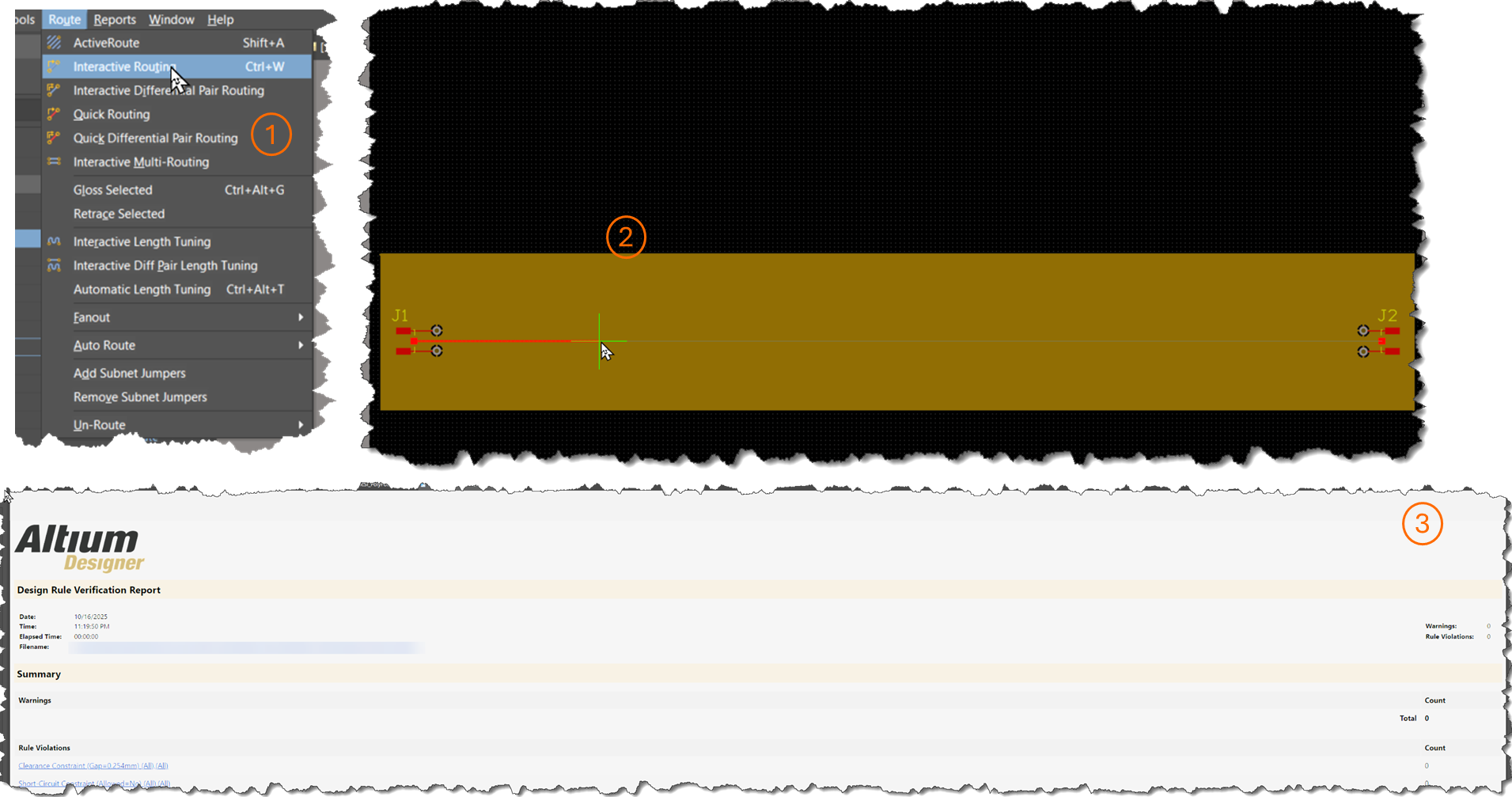
Apply design rules and validate layout - Créez une règle de conception pour la largeur de piste à partir du profil d’impédance ou de calculs externes.
- Altium Designer applique les profils d’impédance pendant le routage interactif via le
PCB Rules and Constraints Editor ou leConstraint Manager . - Raccordez correctement les pastilles et les pistes de masse.
- Exécutez la vérification des règles de conception (DRC) pour détecter les erreurs.
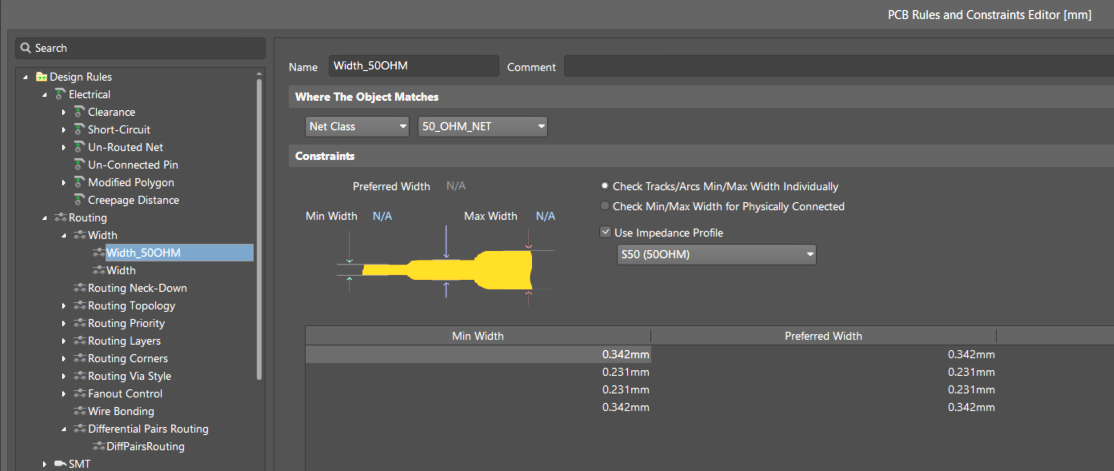
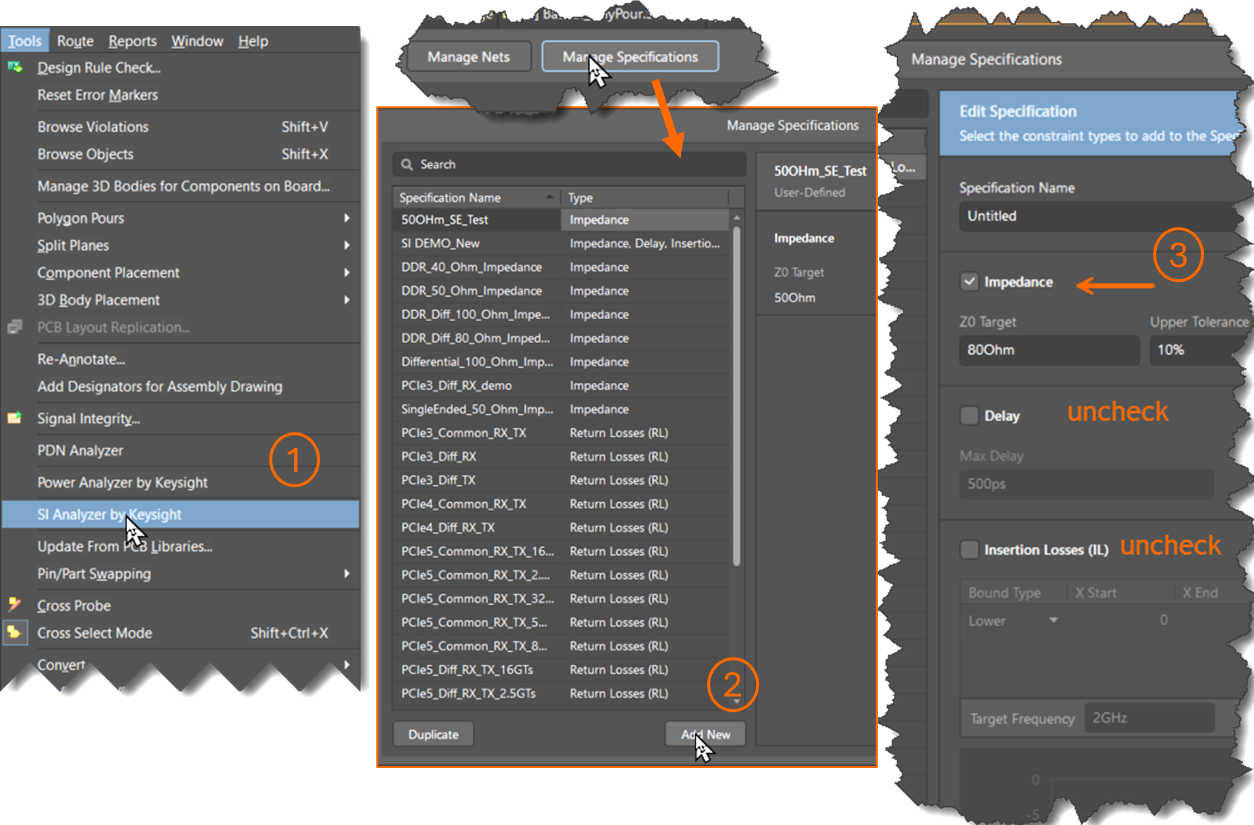
Run SI simulation and verify results - Chargez le
SI Analyzer by Keysight intégré à Altium Designer. - Dans
Manage Specifications , créez une spécification d’impédance (vous pouvez omettre les pertes d’insertion, les pertes de retour et le délai de propagation). - Dans
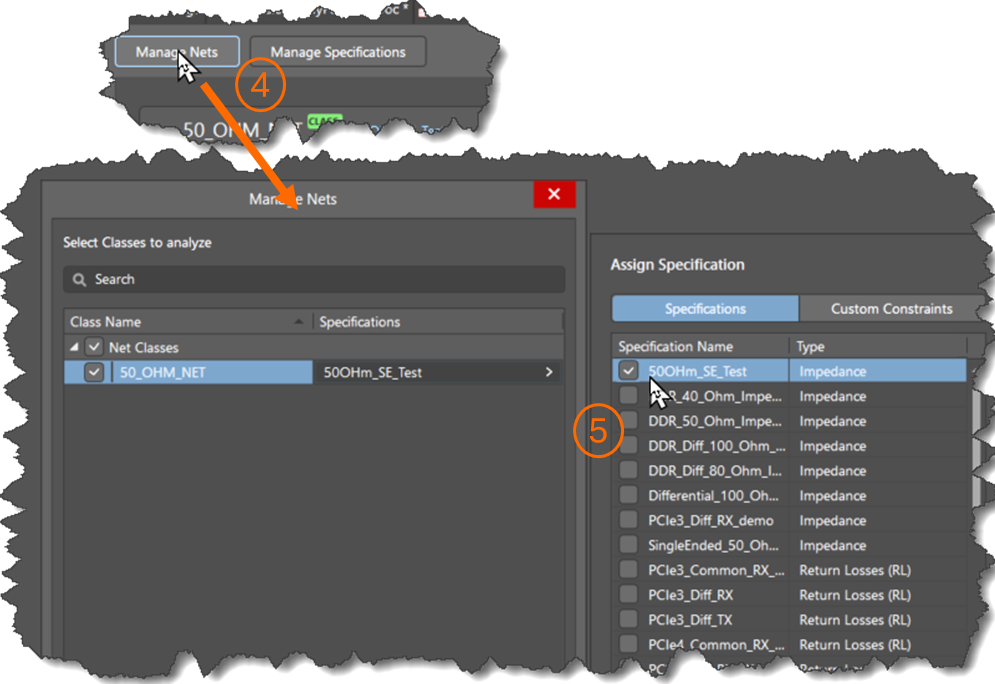
Manage Nets , affectez la spécification au net ou à la classe cible. - Cliquez sur
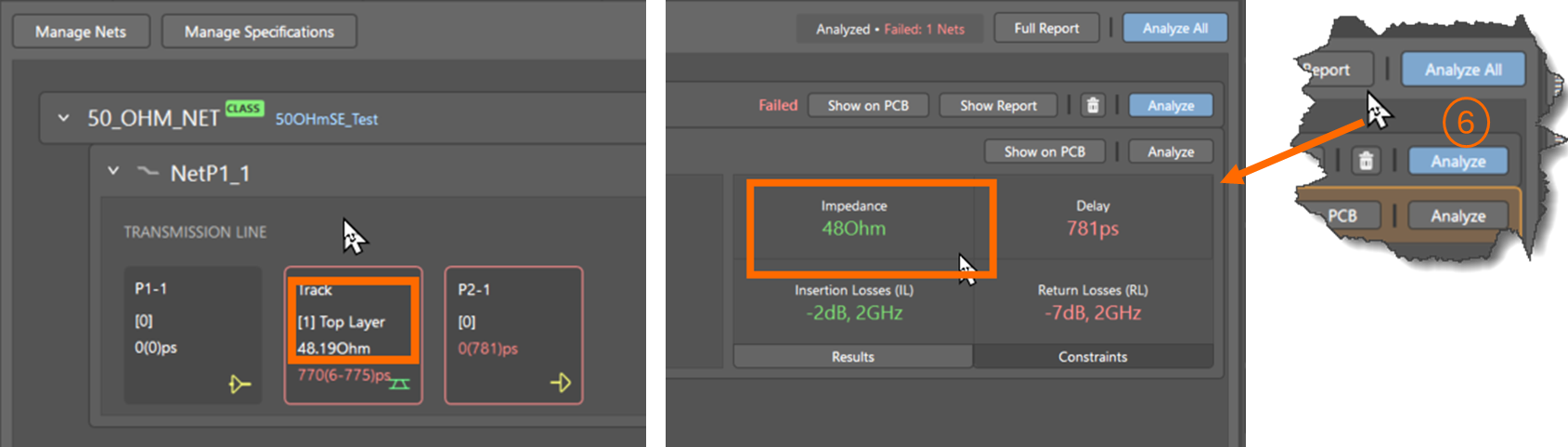
Analyze . - Vérifiez que l’impédance respecte la valeur cible dans les limites de tolérance.
- Chargez le
Remarques complémentaires
- Si les spécifications de pertes d’insertion, de pertes de retour ou de délai de propagation ne sont pas définies, SI Analyzer peut signaler des échecs en raison des valeurs par défaut.
- Utilisez des noms de classe explicites (par exemple,
50OhmLine ) pour faciliter la lecture dans le gestionnaire de contraintes. - Les calculateurs d’impédance externes peuvent offrir davantage de souplesse pour les empilages complexes.
- SI Analyzer peut être lancé directement depuis le schéma ou l’environnement de conception du PCB dans Altium Designer.
Références
- SI Analyzer by Keysight – Présente l’extension SI Analyzer by Keysight, notamment ses fonctionnalités, sa configuration et les exigences en matière de licence.
- Définition de l’empilage des couches – Décrit comment définir et configurer l’empilage des couches du PCB, un élément essentiel au routage à impédance contrôlée.
- Préparation de la conception à l’analyse de l’intégrité du signal – Présente les prérequis et les étapes de préparation nécessaires avant d’exécuter une analyse de l’intégrité du signal.
- Base de connaissances : validation de l’impédance de transmission calculée dans l’empilage des couches – Explique comment valider les résultats d’impédance du gestionnaire d’empilage des couches et pourquoi ils peuvent différer de ceux des calculateurs externes.
 Localisé par IA