
KB : Dépannage de l’importation de conceptions Allegro dans Altium Designer
 Altium Designer
Détails de la solution
Échecs courants lors de l'importation de fichiers Allegro
Les utilisateurs peuvent rencontrer des problèmes lors de l'importation de fichiers Allegro *.brd*.dra
Dépendance aux utilitaires de conversion Allegro
Altium Designer nécessite des fichiers Allegro ASCII (*.alg) pour l'importation. Les fichiers binaires Allegro doivent d'abord être convertis à l'aide d'extracta.exe, qui est installé avec Allegro et nécessite une licence Allegro valide. Ces utilitaires et les DLL associées ne pouvant pas être redistribués avec Altium Designer, la conversion doit être effectuée sur un système où Allegro est installé. Une fois la conception convertie au format ASCII, le fichier *.alg obtenu peut être importé dans Altium Designer sans qu'Allegro soit installé sur cette machine.
Présentation du processus de conversion
Option 1 – Automatic Conversion: À utiliser lorsque Allegro et Altium Designer sont installés et disposent de licences sur la même machine.Option 2 – Manual Conversion: À utiliser lorsqu'Allegro est installé sur une autre machine ou que la conversion automatique échoue. Le processus diffère selon la version d'Altium :AD 26.1 and Later: Le fichierAllegro2Altium.batBefore AD 26.1: Le processus de conversion nécessite des fichiers de configuration supplémentaires, tels queAllegroExportViews.txtAllegroPackageExportViews.txt
- Si vous ne disposez d'aucun système sur lequel Allegro est installé, envisagez de contacter un bureau de services Altium proposant des services de conversion Allegro.
Étapes de conversion et d'importation
Option 1: Automatic Conversion (Allegro and Altium Designer installed on the same machine)
- Vérifiez qu'Allegro est installé (par exemple,
C:\Cadence\SPB_17.2 - Ouvrez le menu Démarrer et sélectionnez
Settings . - Accédez à
System » About - Sous
Device specifications , sélectionnezAdvanced system settings . - Dans la boîte de dialogue
Systems Properties ,Environment Variables... .
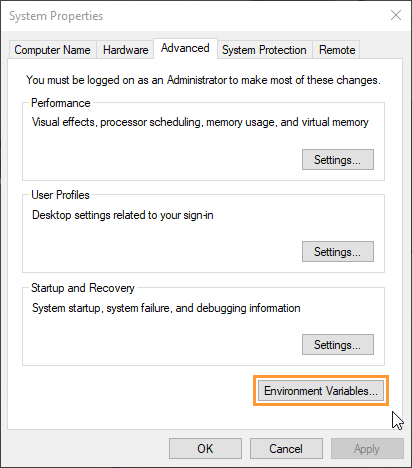
- Dans la section
Systems Variables , sélectionnez la variablePath et cliquez surEdit .
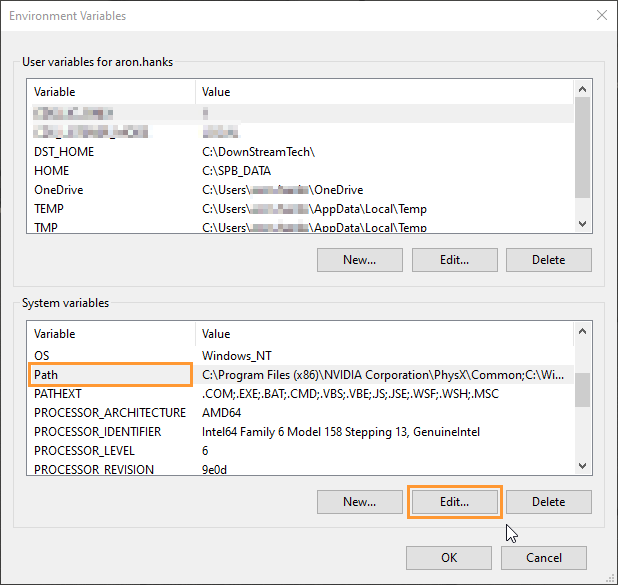
- Ajoutez les chemins d'installation d'Allegro requis :
C:\Cadence\SPB_17.2\tools\binC:\Cadence\SPB_17.2\tools\pspiceC:\Cadence\SPB_17.2\tools\captureC:\Cadence\SPB_17.2\tools\pcb\binC:\Cadence\SPB_17.2\OpenAccess\bin\x64\opt
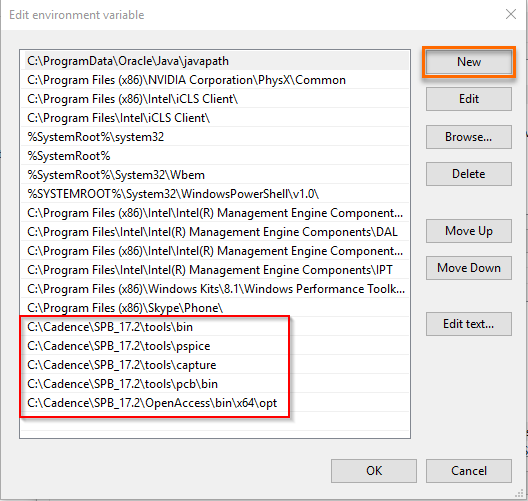
- Créez une variable système :
Name: CDSROOTValue: C:\Cadence\SPB_17.2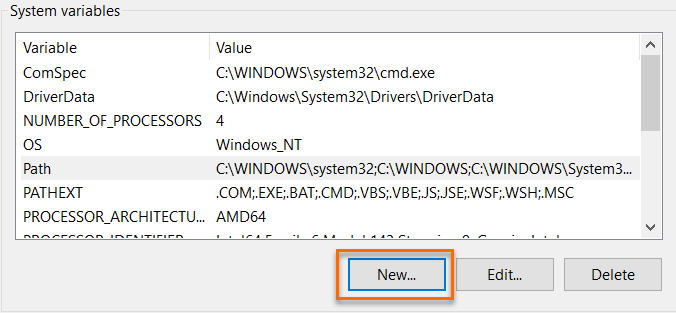
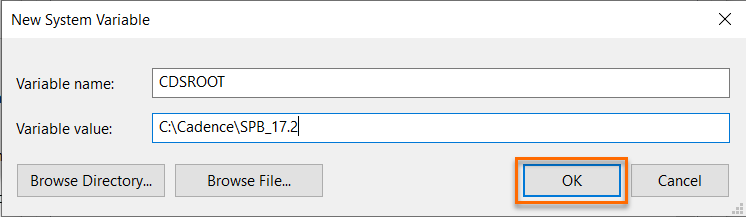
- Vérifiez la configuration dans l'invite de commandes :
echo %CDSROOT%echo %PATH% - Redémarrez le PC.
- Dans Altium Designer, accédez à
File » Import Wizard . - Sélectionnez
Allegro Design Files et ajoutez le fichier*.brd - Suivez les étapes de l'assistant et configurez les options.
- Vérifiez soigneusement
layer mapping , notamment l'empilage, les couches de plan et les couches mécaniques. - Terminez l'assistant et vérifiez le
.PcbDoc
Option 2: Manual Conversion Using Allegro2Altium.bat
- Préparez les fichiers pour la conversion :
- Copiez le fichier de conception Allegro (
*.brd*.dra - Copiez
Allegro2Altium.bat
(par exemple,C:\Program Files\Altium\AD26.8.1\System For versions prior to AD 26.1: copiez également :AllegroExportViews.txtAllegroPackageExportViews.txt
- Copiez le fichier de conception Allegro (
- Placez tous les fichiers dans un dossier de travail sur une machine où Allegro (avec
extracta.exe - Ouvrez l'invite de commandes et accédez au dossier de travail :
cd C:\WorkingFolder - Lancez la conversion :
Allegro2Altium PCBName.brd - Attendez la fin de l'opération. Les fichiers de sortie comprennent :
PCBName.brd.algextract.log
- Consultez
extract.log - Copiez le fichier
*.alg - Lancez Altium Designer, sélectionnez
File » Import Wizard , puis cliquez surNEXT sur la page d'accueil.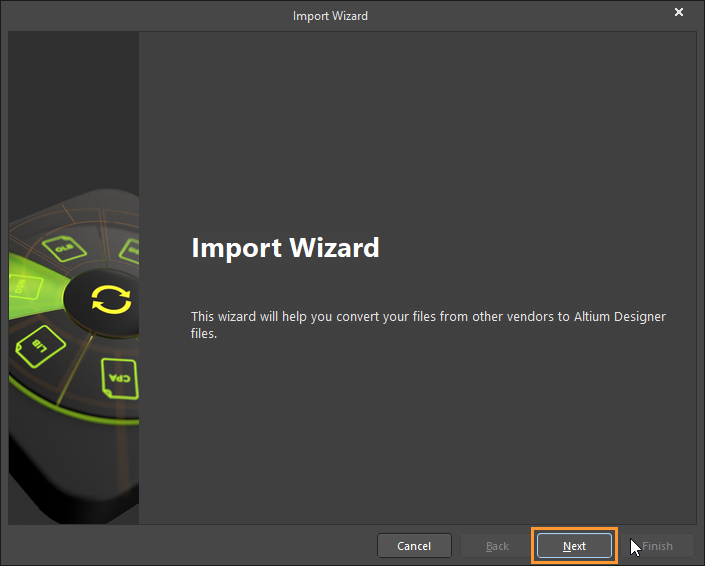
- Sélectionnez
Allegro Design Files dans la boîte de dialogueSelect Type of Files to Import , puis cliquez surNext .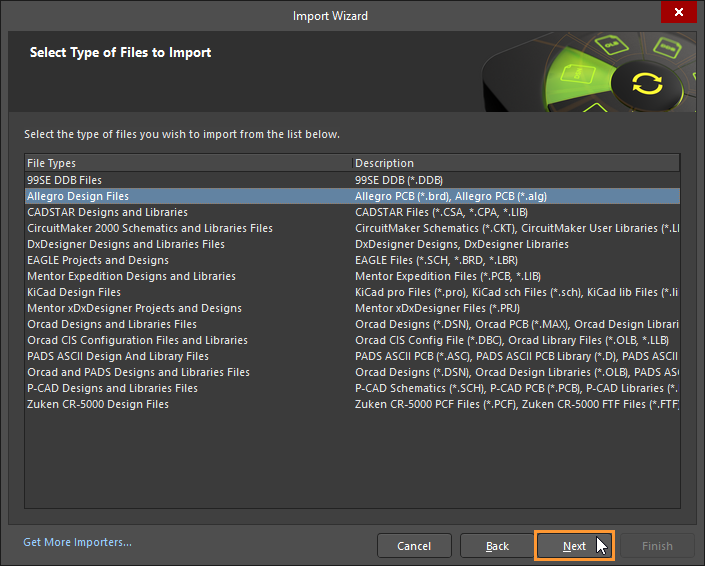
- Dans la boîte de dialogue
Importing Allegro Designs , cliquez surAdd . Accédez à l'emplacement du fichier de conception Allegro (*.algOpen .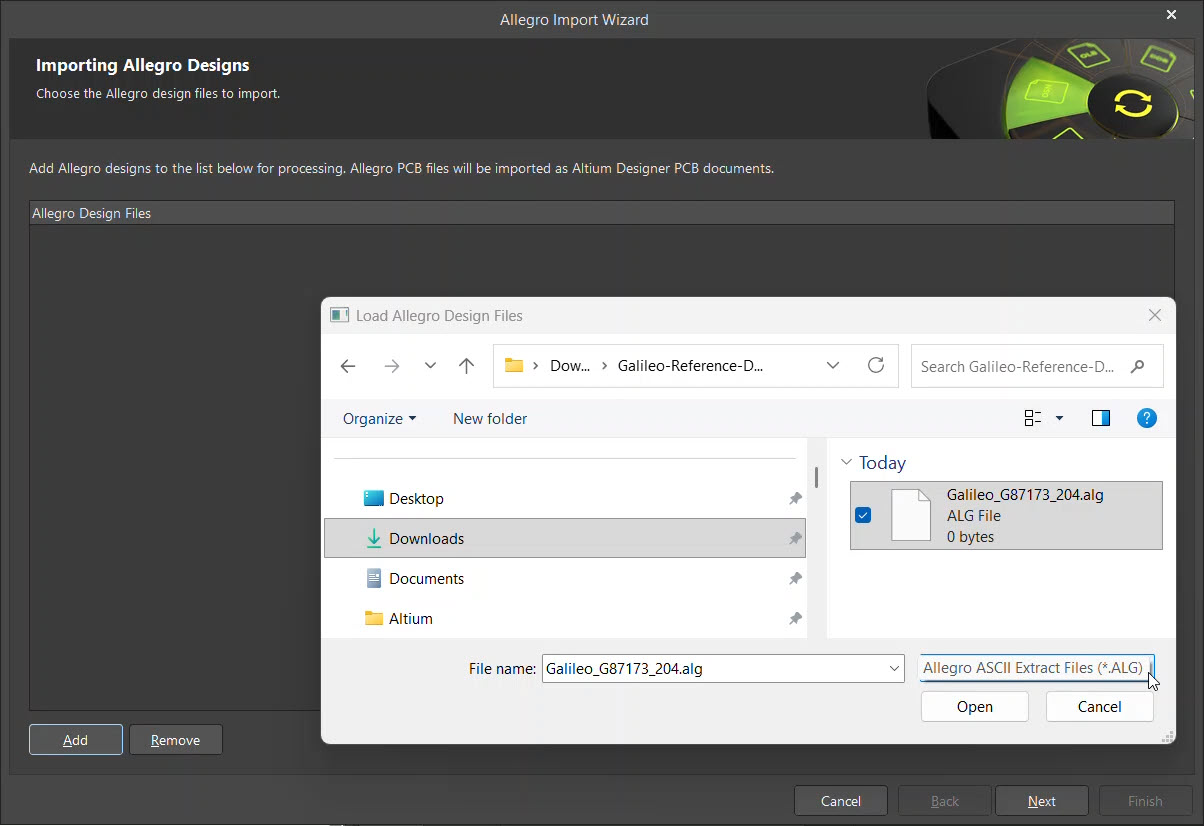
- Vérifiez que le bon fichier figure dans la liste, puis cliquez sur
Next .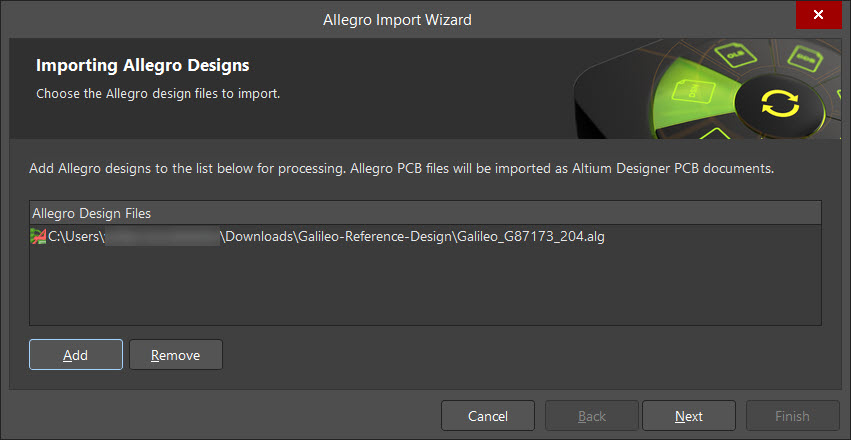
- Si vous en disposez, ajoutez le fichier
.DCFXAdd , en accédant à l'emplacement du fichier, en sélectionnant le fichier, puis en cliquant surOpen . Cliquez surNext pour continuer.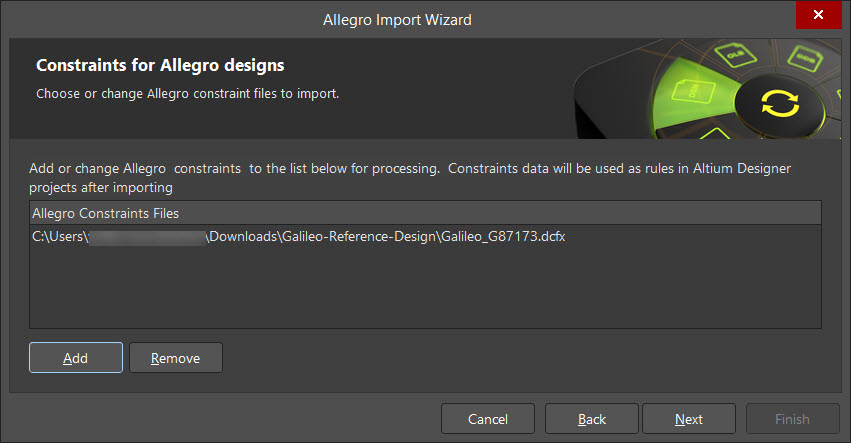
- Patientez pendant qu'Altium Designer analyse les fichiers sélectionnés. La progression s'affiche sur la page
Analyzing Files . Une fois l'analyse terminée, la page suivante de l'assistant d'importation s'ouvre automatiquement. - Dans la boîte de dialogue
Reporting Options , sélectionnez les fichiers journaux souhaités, puis cliquez surNext .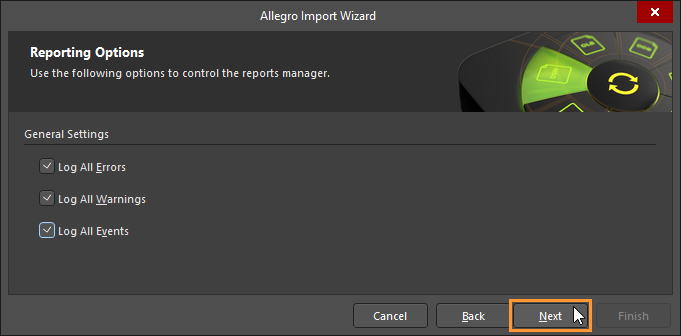
- Dans la boîte de dialogue
Default PCB Specific Options , configurez les paramètres souhaités pourPolygon Connections ,Plane Connections etAuto-Generated Objects , puis cliquez surNext .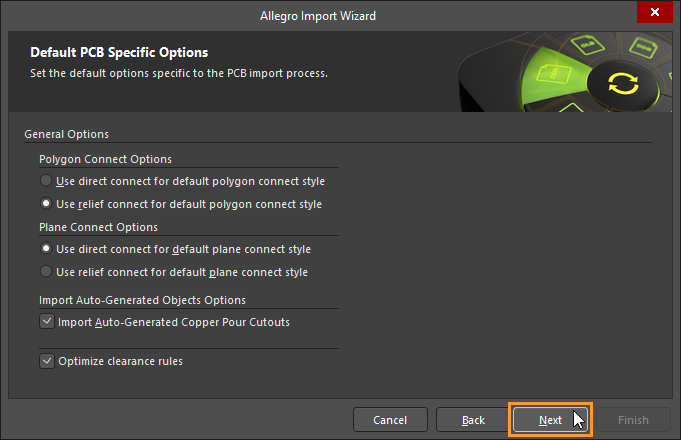
- Dans la boîte de dialogue
Current PCB Layer Mappings , vérifiez les correspondances des couches et effectuez les ajustements nécessaires. Pour modifier une correspondance, sélectionnez la cellule correspondante et choisissez la couche souhaitée dans la liste déroulante. Après avoir vérifié les correspondances, cliquez surNext .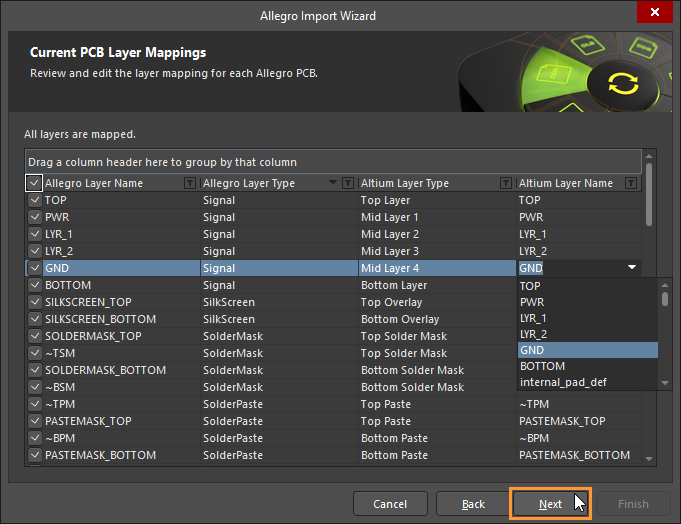
- Dans la boîte de dialogue
Current PCB Options , vérifiez la structure du projet de sortie et indiquez le répertoire dans lequel les fichiers importés seront créés. Utilisez le boutonBrowse Folder pour sélectionner leProject Output Directory . Si nécessaire, cliquez surMenu pour modifier la structure du projet. Cliquez surNext pour continuer.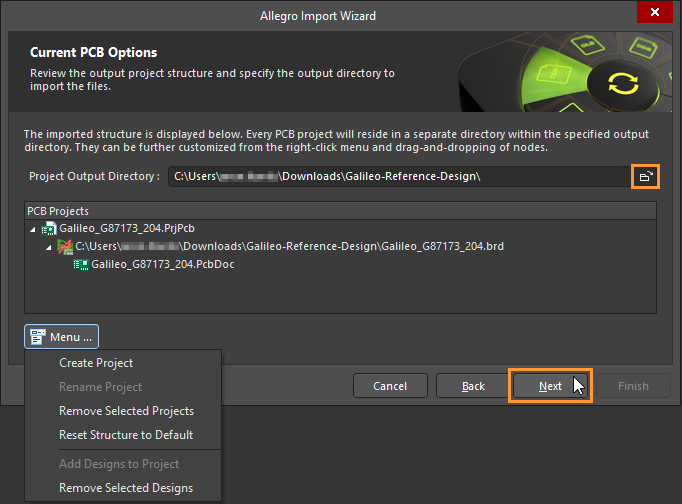
- Patientez pendant qu'Altium Designer génère le projet importé. La progression s'affiche dans la fenêtre de progression de l'importation. Une fois l'importation terminée, cliquez sur
Finish pour fermer l'assistant d'importation Allegro.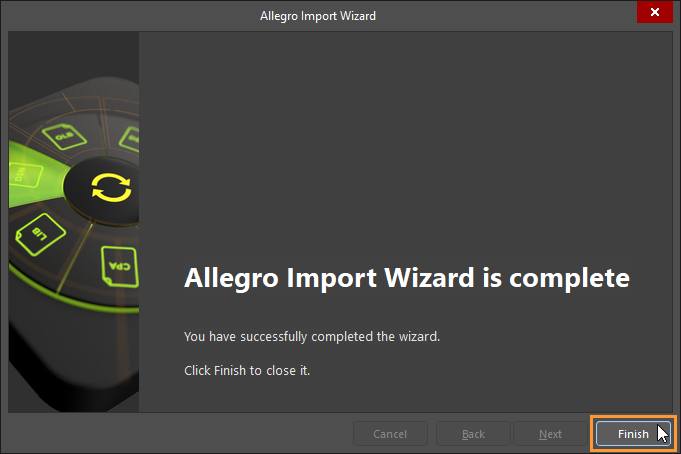
- Une fois l'importation terminée, examinez la conception convertie et vérifiez que la conception Allegro a bien été convertie en un
.PcbDoc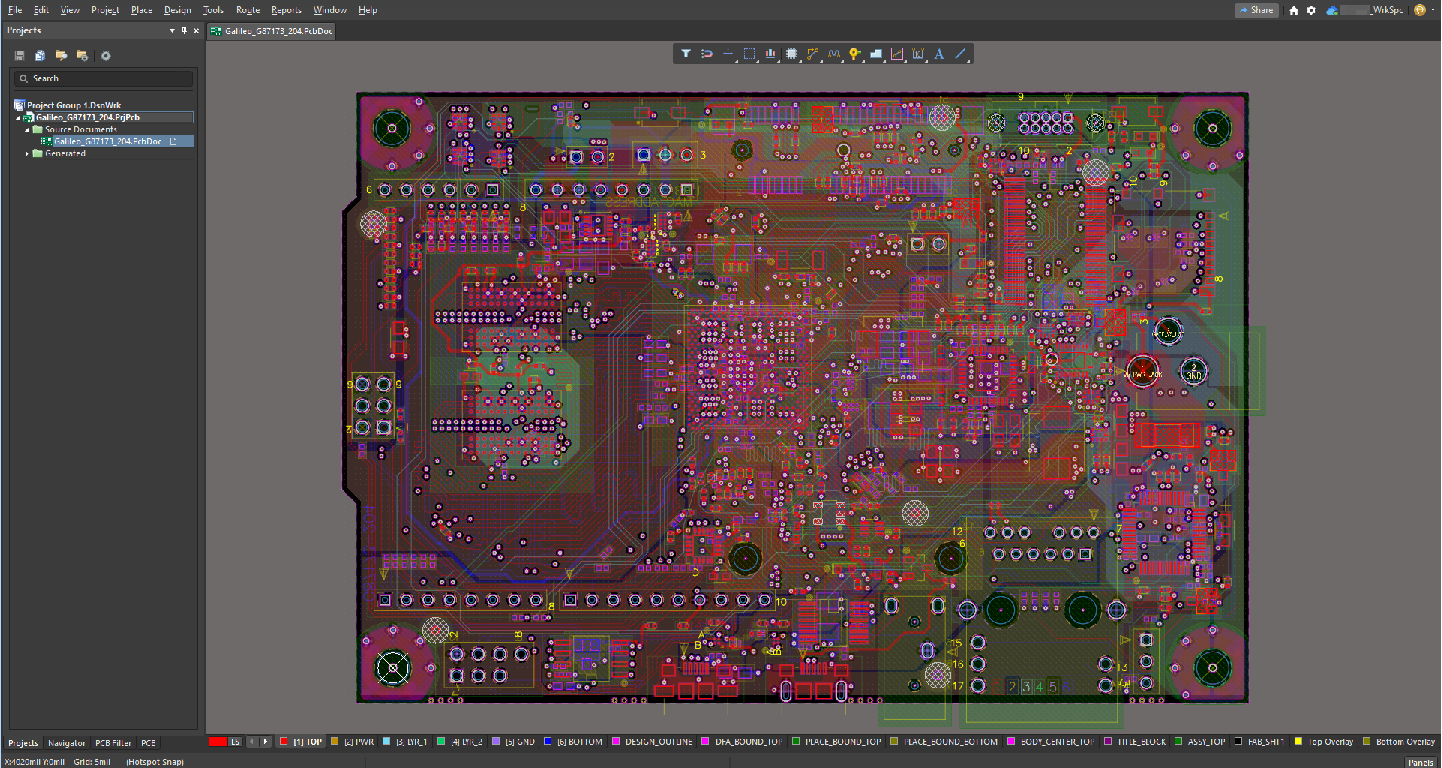
Remarques complémentaires
- À partir d'AD 26.1, le processus d'importation Allegro est simplifié, car le fichier
Allegro2Altium.bat
 Localisé par IA