
Base de connaissances : échec de l’importation d’un assemblage multicarte en raison de fichiers STEP corrompus
 Altium Designer
Détails de la solution
Erreurs d’importation dans un assemblage et fermetures inattendues
Ce problème affecte le processus de création de l’assemblage physique multicarte plutôt que l’étape de conception du schéma logique multicarte. Les utilisateurs peuvent rencontrer un ou plusieurs des symptômes suivants lors de l’importation d’un PCB dans un assemblage multicarte :
- Une erreur
ECO Action Failed s’affiche pendant l’importation. - Une erreur
AddBoardSuperassembly failed apparaît lors de l’importation de la carte. - Altium Designer se ferme de manière inattendue sans afficher de message d’erreur.
- L’assemblage multicarte ne peut pas être créé correctement.
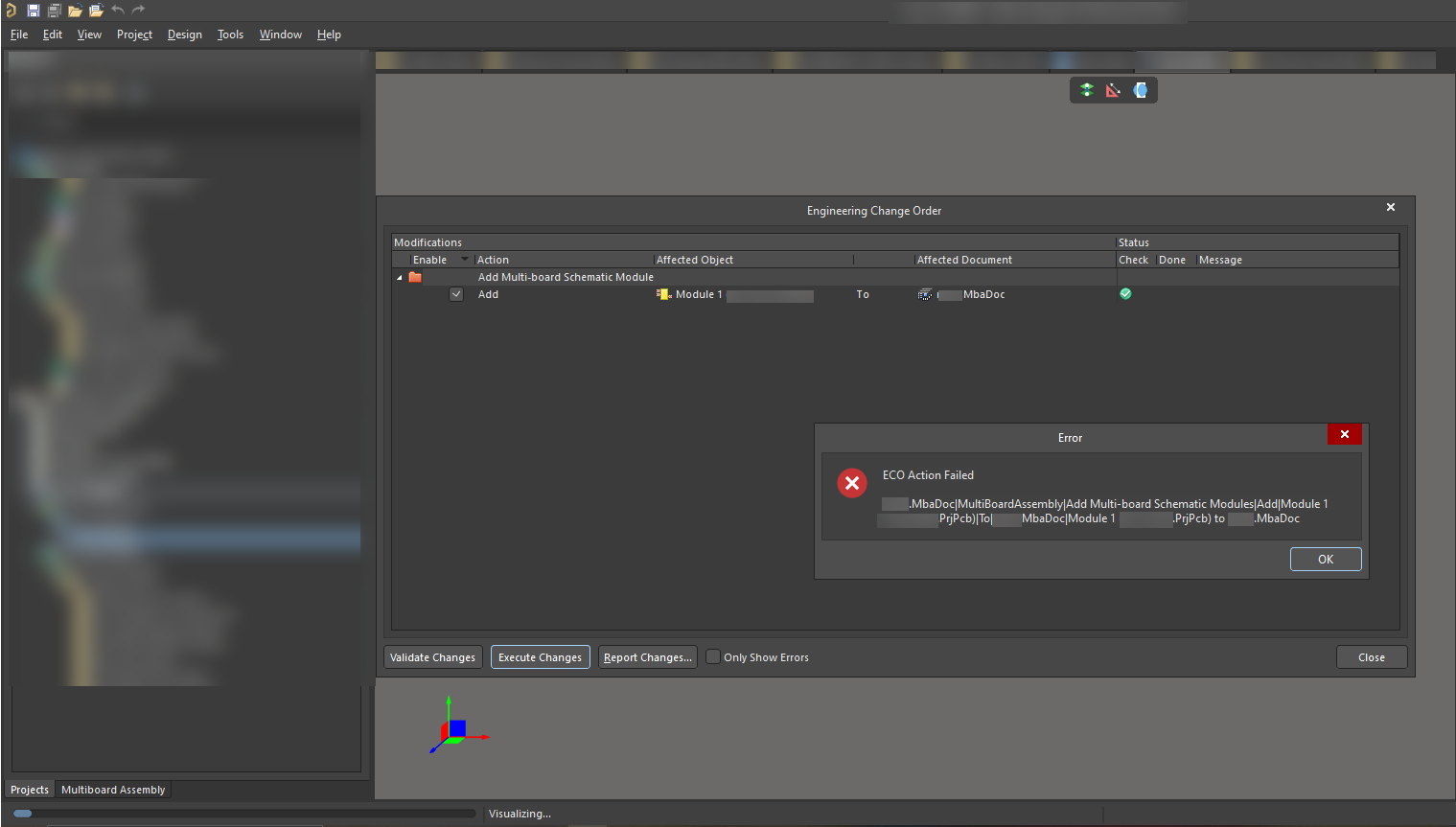
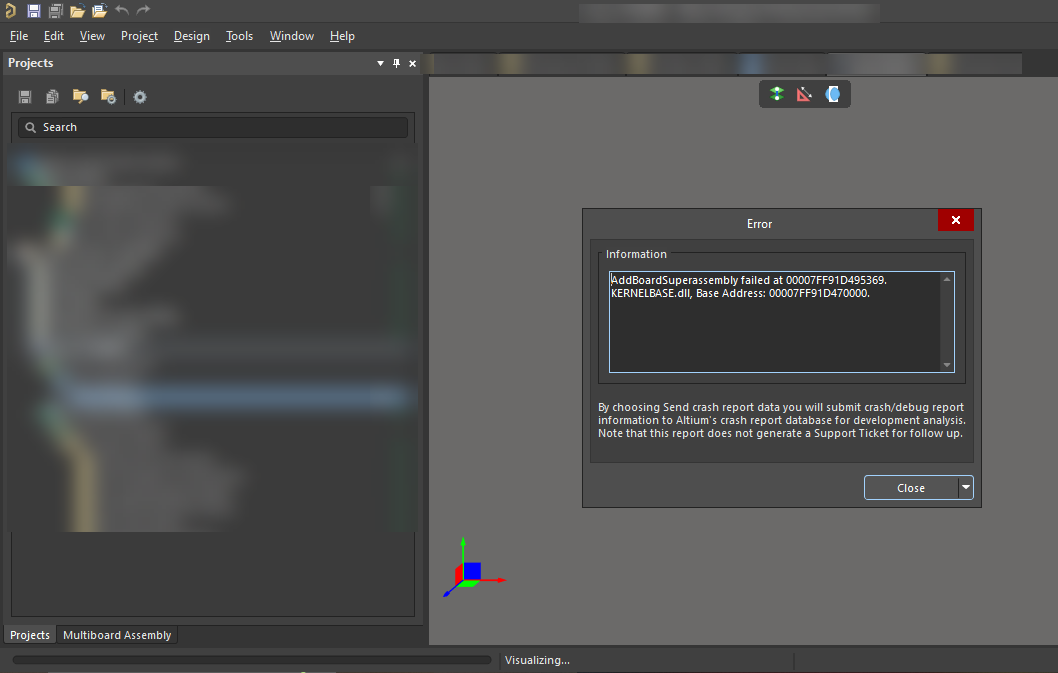
Une géométrie STEP corrompue interrompt le traitement de l’importation
Le problème est causé par un ou plusieurs fichiers STEP corrompus référencés par le PCB. Lors de la création de l’assemblage multicarte, Altium Designer charge la représentation physique des PCB référencés et les données de leurs modèles 3D associés dans l’environnement d’assemblage. Si un fichier STEP contient une géométrie non valide ou corrompue, l’importation peut échouer lors du traitement des données du modèle. Par conséquent, Altium Designer peut afficher une erreur, se fermer de manière inattendue ou ne pas parvenir à créer l’assemblage multicarte. Le problème provenant du modèle STEP lui-même, ce comportement peut se produire quelle que soit la version d’Altium Designer utilisée.
Valider et remplacer les modèles 3D externes
- Identifiez et remplacez tous les fichiers STEP corrompus associés au PCB.
- Validez tous les fichiers de modèles 3D externes référencés par le PCB, et pas seulement le modèle STEP principal de la carte.
- Exportez à nouveau les modèles concernés depuis leur source MCAD d’origine avant de réessayer l’importation.
- Vérifiez les paramètres d’importation de l’assemblage multicarte si un dépannage supplémentaire est nécessaire.
Exporter à nouveau les modèles STEP et réessayer l’importation
- Identifiez le fichier STEP associé au PCB à importer dans l’assemblage multicarte.
- Ouvrez la conception mécanique d’origine dans l’application MCAD utilisée pour créer le modèle (par exemple, SolidWorks).
- Exportez à nouveau le modèle 3D dans un nouveau fichier STEP.
- Remplacez le fichier STEP existant dans le projet Altium par le fichier nouvellement exporté.
- Rouvrez le projet dans Altium Designer.
- Importez à nouveau le PCB dans l’assemblage multicarte.
Remarques supplémentaires
- Le problème est indépendant de la version d’Altium Designer.
- Si des symptômes similaires se produisent, validez les fichiers de modèles 3D externes dès le début du dépannage.
- Une nouvelle exportation réussie du fichier STEP permet souvent de résoudre les échecs d’importation liés à la géométrie sans qu’il soit nécessaire de modifier le projet.
- Les préférences d’importation de l’assemblage multicarte peuvent être utiles pour isoler les problèmes liés à l’importation en contrôlant les objets du PCB qui sont importés dans l’assemblage.
 Localisé par IA