
KB : Imprimer les informations de variante dans le PDF du schéma
 Altium Designer
Détails de la solution
Les informations sur les variantes sont absentes des impressions de schémas générées à l’aide de fichiers Output Job ou par impression directe au format PDF. Les utilisateurs s’attendent à voir les détails propres aux variantes (tels que les modifications de composants) dans les schémas générés, mais ils n’y figurent pas.
Root Cause
Lors de la génération d’impressions de schémas dans Altium Designer, les informations sur les variantes peuvent ne pas apparaître dans le PDF généré si les paramètres ou les méthodes utilisés sont incorrects. Cela se produit généralement lors d’une impression directe via Fichier → Imprimer, qui n’applique pas les variantes. L’impression directe utilise la vue logique du schéma (vue brute de l’éditeur) et n’applique pas les variantes. Si la source de données du fichier Output Job est définie sur Tous les documents SCH, les schémas sont imprimés sans compilation et sans les détails des variantes. Les variantes s’appliquent uniquement aux vues compilées (documents physiques).
Solution Overview
Utilisez
- Le paramètre
drawing style de la variante est configuré. - La source de données est définie sur
Project Physical Documents . - Les variantes sont visibles dans
Variant Editor . - Les paramètres de Smart PDF incluent
Project Physical Structure et la variante attribuée.
Checklist
✅ Les indicateurs de variante (par exemple, les croix rouges) sont visibles dans l’éditeur de schémas.
✅ La source de données du fichier Output Job est définie sur Documents physiques du projet.
✅ La bonne variante est active dans l’éditeur de variantes.
✅ L’option Structure physique du projet est activée dans l’assistant Smart PDF et la bonne variante est attribuée.
Steps to Resolve
Lors de la génération d’impressions de schémas dans Altium Designer, les informations sur les variantes peuvent ne pas apparaître dans le PDF généré si les paramètres ou les méthodes utilisés sont incorrects. Cela se produit généralement lors d’une impression directe via Fichier → Imprimer, qui n’applique pas les variantes. Pour vous assurer que les variantes sont incluses, procédez comme suit :
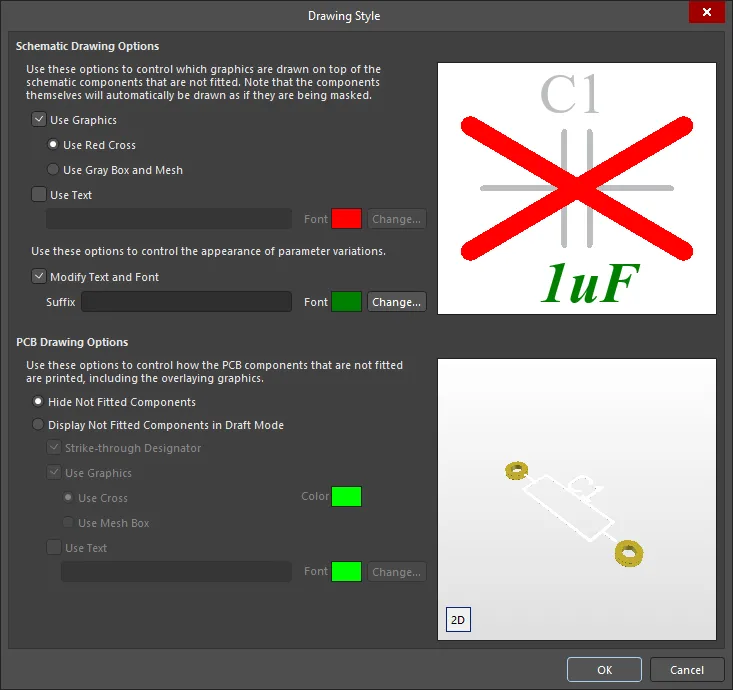
Verify Variant Drawing Style
- Ouvrez
Variant Manager dans Altium Designer. - Vérifiez que la variante affiche les bons indicateurs (par exemple, des croix rouges) dans l’éditeur de schémas.
- Configurez
Drawing Style pour la variante selon vos besoins.
Set Data Source in Output Job
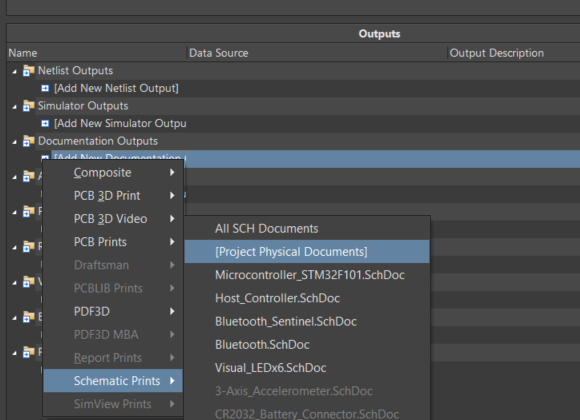
- Ouvrez la configuration de
Output Job . - Pour
Schematic Prints , définissezData Source surProject Physical Documents (vue compilée). - Sélectionnez la variante souhaitée dans les paramètres du fichier Output Job.
Confirm Variants in Variant Editor
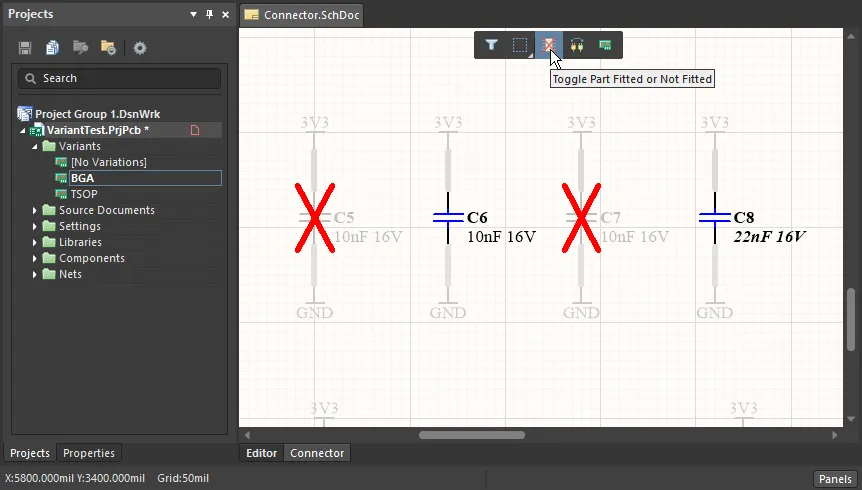
- Passez à l’éditeur de variantes et vérifiez que la bonne variante est active.
- Assurez-vous que les composants reflètent les modifications prévues pour la variante sélectionnée.
Smart PDF Settings
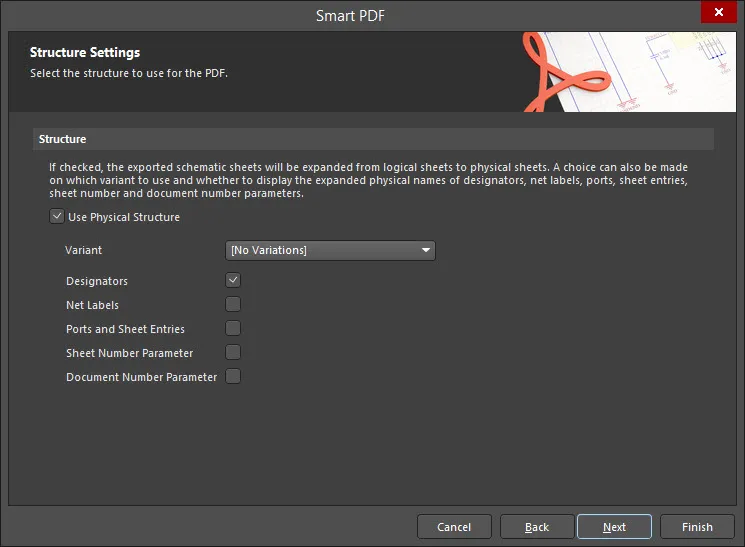
- Si vous utilisez
File » Smart PDF , activezProject Physical Structure dans l’assistant Smart PDF. - Attribuez la bonne variante avant de générer le PDF.
 Localisé par IA