
KB : Résoudre l’avertissement « Fichiers externes détectés pour ce projet » lors de la migration vers Altium 365
 Altium Designer
Détails de la solution
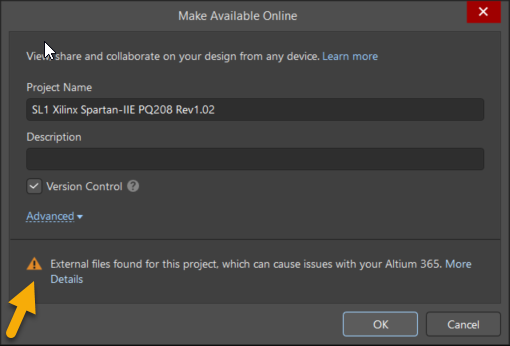
Lors de la migration du projet, un avertissement s’affiche, par exemple : « Des fichiers externes ont été détectés pour ce projet, ce qui peut entraîner des problèmes dans votre espace de travail Altium 365. » La raison de cet avertissement et les problèmes qu’il peut entraîner ne sont pas clairs.
Root Cause
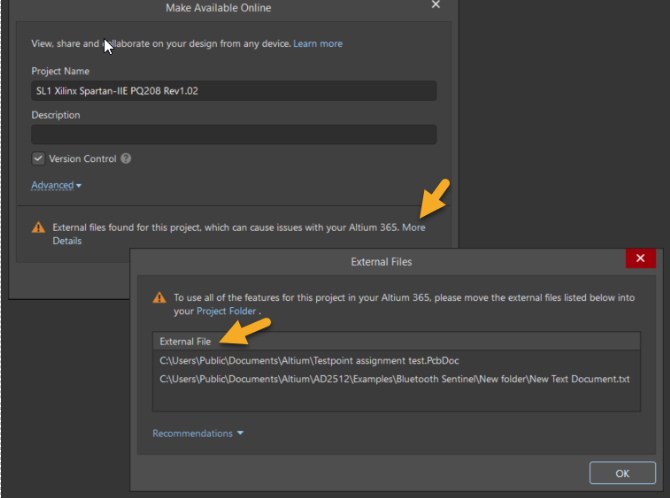
Cet avertissement apparaît parce que certains fichiers du projet se trouvent en dehors du dossier principal du projet ou du dépôt. Ces fichiers sont référencés par des chemins absolus et apparaissent avec une icône de flèche de raccourci dans le panneau Projects. Lors de la migration, Altium 365 détecte ces fichiers et signale que les commits impliquant des fichiers externes risquent de ne pas être reconnus, ce qui peut entraîner des lacunes dans l’historique ou des données de projet incomplètes.
Resolution Overview
Déplacez tous les fichiers externes dans l’arborescence du dossier du projet, puis ajoutez-les à nouveau afin qu’ils soient référencés par des chemins relatifs. Cela garantit des liens corrects, un suivi complet dans le système de gestion des versions et une migration sans problème vers Altium 365.
Step-by-Step Resolution
-
- Ouvrez le projet dans Altium Designer.
- Repérez les fichiers portant une
small arrow icon dans le panneau Projects.
- Lors de la migration, cliquez sur
More Details dans la fenêtre d’avertissement pour afficher la liste des fichiers externes et leurs chemins d’accès.
-
- Ouvrez l’Explorateur de fichiers ou le Finder et recherchez chaque fichier externe à l’aide du chemin affiché.
- Déplacez chaque fichier dans le dossier principal du projet ou dans un sous-dossier approprié (par exemple,
Schematics ,Source ). - Vérifiez que le fichier se trouve désormais dans l’arborescence du répertoire du projet.
-
- Si nécessaire, supprimez l’ancienne référence externe dans Altium Designer.
- Faites un clic droit sur le projet »
Add Existing to Project » sélectionnez le fichier à son nouvel emplacement sur le disque. - Enregistrez le projet et effectuez un commit.
-
- Relancez la migration.
- Vérifiez que l’avertissement concernant les fichiers externes ne s’affiche plus.
- Après la migration, vérifiez que tous les documents sont visibles et que leur suivi de versions fonctionne normalement.
Additional Notes & Best Practices
- Les commits impliquant des fichiers externes peuvent ne pas s’afficher dans Altium 365, car le processus de migration ne reconnaît que les modifications effectuées à l’intérieur du dossier du projet.
- Le fait de conserver tous les fichiers dans le répertoire du projet garantit une cohérence à long terme, en particulier dans les environnements collaboratifs.
- Avant la migration, vérifiez si le projet contient des références absolues, en particulier s’il s’agit d’un projet ancien ou hérité.
- Évitez de stocker les fichiers de conception liés dans les dossiers Bureau ou Téléchargements, sur des lecteurs réseau ou à d’autres emplacements externes.
- Maintenez une arborescence de dossiers claire et organisée pour tous les documents de conception avant toute opération de gestion des versions.
Related Resources
- Note de documentation sur les références relatives
- Note de documentation sur l’incidence des fichiers externes lors de la migration d’un projet
- Base de connaissances : Réintégrer proprement un projet dans le système de gestion des versions d’Altium 365
- Base de connaissances : Comment supprimer les fichiers PrjPcb en double du dépôt de l’espace de travail Altium 365
 Localisé par IA