
KB : la mise à jour du PCB supprime des composants en raison d’anciennes extensions de fichiers schématiques
 Altium Designer
Détails de la solution
Comportement de composants manquants dans les anciens projets
Dans certains anciens projets, la mise à jour du PCB à partir du schéma échoue alors que le schéma semble normal. Le problème peut, au premier abord, laisser penser que le schéma est corrompu, car les composants sont visibles et sélectionnables, mais plusieurs fonctions du système ne les reconnaissent pas correctement.
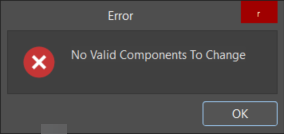
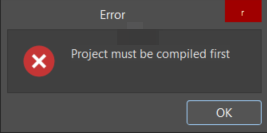
Update PCB tente de supprimer tous les composants du PCB.Footprint Manager signaleNo Valid Components To Change .- Le gestionnaire de paramètres et la mise à jour à partir des bibliothèques affichent un avertissement indiquant que
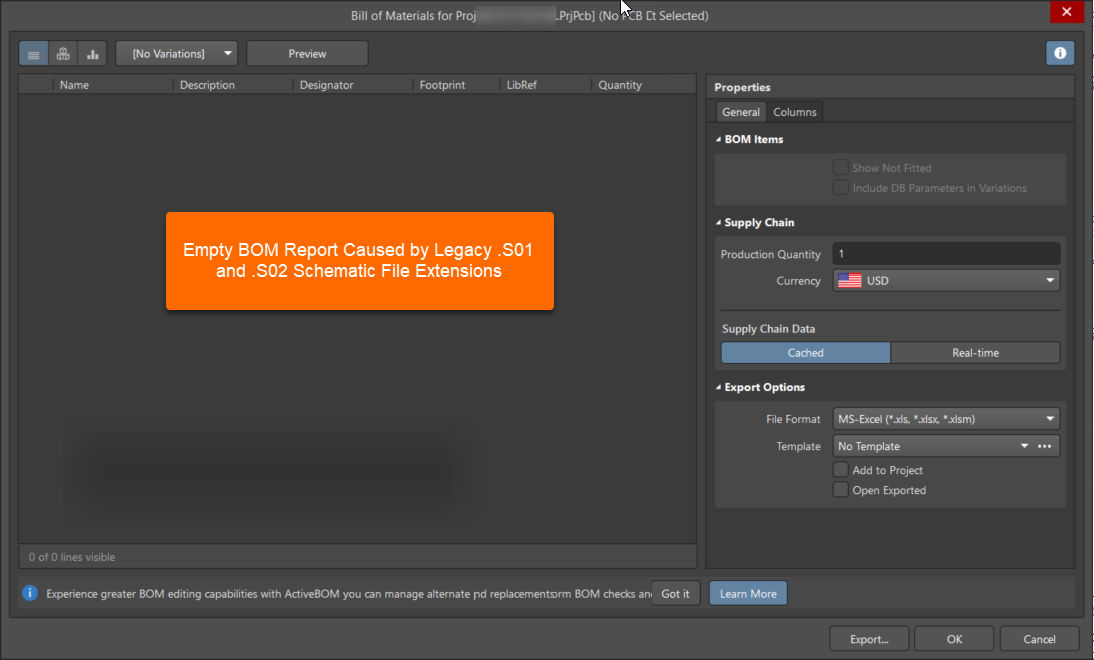
Project must be compiled first . - Le rapport de nomenclature ne contient aucune entrée de composant.
- La boîte de dialogue des liens des composants du projet affiche des listes de composants de schéma vides.
- Les composants du schéma sont visibles et sélectionnables, mais ne sont pas reconnus par les outils du système.
- Les nouveaux composants placés sur le schéma ne sont pas reconnus non plus.
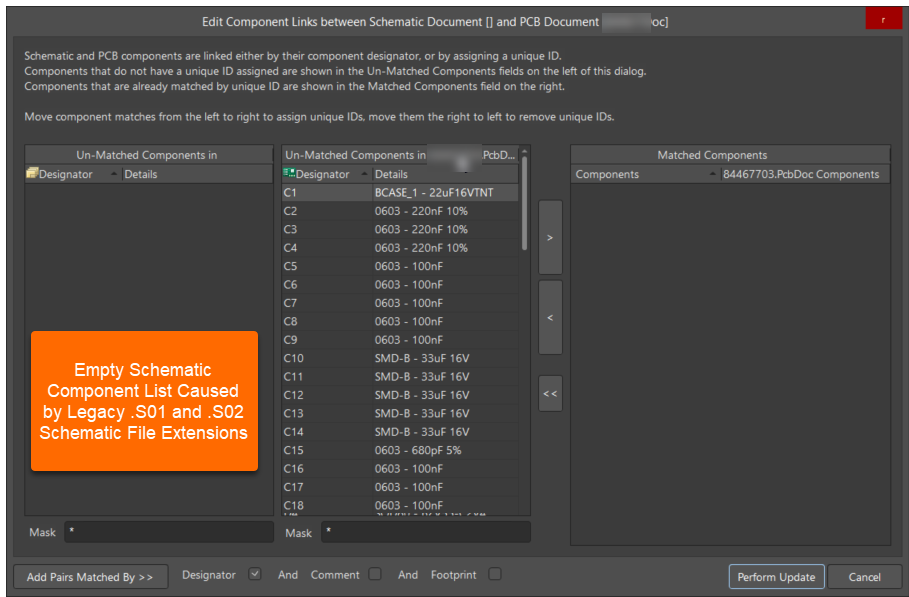
Les extensions non prises en charge bloquent le traitement de compilation
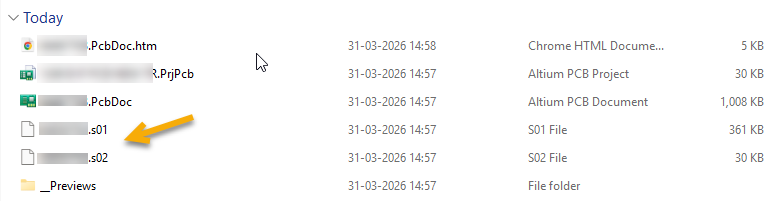
La cause du problème est l’utilisation, pour les fichiers de schéma, d’anciennes extensions telles que .S01S02
Cette distinction est importante, car le simple fait de pouvoir afficher les documents ne garantit pas que les fichiers sont correctement pris en compte dans le traitement du projet. Les opérations telles que
Utiliser des types de documents natifs pour rétablir le fonctionnement
Permanent solution: Renommez les anciens fichiers de schéma et de PCB en leur attribuant des extensions de documents natifs Altium prises en charge, puis ajoutez-les de nouveau au projet.Temporary workaround: Créez une nouvelle feuille de schéma et déplacez-y le contenu de la conception à l’aide deEdit » Refactor » Move Selected Subcircuit To Different Sheet . Cela peut rétablir temporairement le fonctionnement, mais ne résout pas la cause du problème.
Renommer les fichiers et reconstruire le projet
- Fermez le projet dans Altium Designer.
- Renommez les fichiers de schéma portant d’anciennes extensions telles que .
S01.S02.SchDoc - Renommez les fichiers PCB en leur attribuant l’extension
.PcbDoc - Rouvrez Altium Designer.
- Retirez les fichiers d’origine du projet.
- Ajoutez de nouveau les documents natifs Altium renommés au projet.
- Compilez le projet et assurez-vous que la compilation se termine correctement.
- Exécutez de nouveau
Update PCB . - Vérifiez que :
- Les composants restent sur le PCB.
Footprint Manager s’ouvre sans signaler de composants non valides.- Les liens des composants peuvent être mis à jour correctement.
- La génération de la netlist fonctionne comme prévu.
Update PCB se termine normalement.
Remarques supplémentaires
- Ce problème peut être confondu avec une corruption du schéma, car celui-ci reste consultable et modifiable.
- Lors du dépannage, la création d’une nouvelle feuille de schéma et le déplacement du contenu de la conception vers celle-ci peuvent rétablir temporairement la fonctionnalité de mise à jour du PCB.
- Cette solution de contournement ne doit pas être considérée comme une correction définitive. Le problème sous-jacent est l’utilisation d’anciennes extensions de fichiers non prises en charge.
- Lorsque vous travaillez sur des projets anciens, vérifiez les extensions des documents avant d’examiner des problèmes de schéma ou de composants plus complexes.
 Localisé par IA