
KB : Comment désactiver l’accès HTTP à Altium Enterprise Server
 Altium On-Prem Enterprise Server
Détails de la solution
Des clients signalent que certains utilisateurs d’AES ne peuvent accéder au serveur que via HTTP, tandis que d’autres se connectent en HTTPS, ce qui entraîne des comportements d’accès incohérents et parfois non sécurisés.
Why External HTTP Access Causes the Issue
AES expose ses services via HTTP et HTTPS. Lorsque l’accès HTTP externe (port 9780) reste ouvert via les liaisons IIS ou les autorisations du pare-feu, les postes clients peuvent acheminer le trafic via HTTP plutôt que HTTPS. AES nécessite la liaison HTTP localhost:9780 pour ses communications internes ; cette liaison doit donc être conservée. Lorsque l’accès HTTP externe reste disponible, les différences de comportement entre les clients peuvent provenir des préférences de routage du navigateur, de configurations mises en cache ou de règles réseau.
Recommended Actions
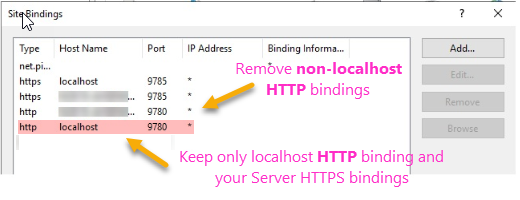
- Désactivez toutes les liaisons HTTP externes, à l’exception de localhost:9780.
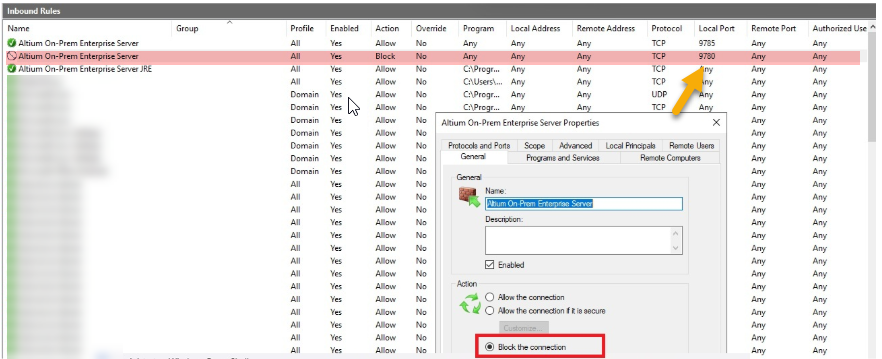
- Bloquez l’accès externe au port 9780 dans le pare-feu du serveur.
- Vous pouvez également configurer IIS URL Rewrite pour rediriger les requêtes HTTP entrantes vers HTTPS.
- Redémarrez les services liés à AES après avoir appliqué les modifications de configuration.
How to Perform the Required Changes
- Ouvrez le Gestionnaire des services Internet (IIS) sur le serveur hébergeant AES.
- Sélectionnez le site AES et ouvrez
Bindings . - Supprimez toutes les liaisons HTTP (port 9780), à l’exception de
localhost:9780 . - Conservez la liaison localhost telle quelle, car les opérations internes d’AES en dépendent.
- Ouvrez le Pare-feu Windows Defender sur le serveur AES.
- Assurez-vous que le service de pare-feu est en cours d’exécution.
- Accédez à
Inbound Rules . - Repérez la règle nommée
Altium On‑Prem Enterprise Server (Local Port 9780) . - Modifiez la règle pour bloquer les connexions des clients externes.
- Ouvrez le Gestionnaire des services Internet (IIS).
- Sélectionnez le site AES et ouvrez
URL Rewrite . - Configurez une règle pour rediriger le trafic HTTP vers HTTPS.
- Appliquez la règle.
Consultez cet article pour obtenir la procédure détaillée : Configuration d’IIS URL Rewrite
Utilisez les commandes simplifiées suivantes pour vérifier si le port 9780 est toujours accessible depuis un PC client après avoir appliqué les modifications de configuration :
powershell -command "Test-NetConnection <ServerNameOrIP> -Port 9780"
Vous pouvez également utiliser :
Test-NetConnection <ServerNameOrIP> -Port 9780telnet <ServerNameOrIP> 9780curl http://<ServerNameOrIP>:9780
Post‑Configuration Requirement
- Redémarrez
Altium DXP App Server Pinger (services Windows) - Redémarrez
Altium Elastic Search (services Windows) - Effectuez un
IIS reset
Additional Notes
- Assurez-vous qu’un certificat SSL valide est installé pour la liaison HTTPS.
- Le redémarrage des composants AES résout généralement les problèmes d’accès après la modification des paramètres IIS ou du pare-feu.
- Le trafic HTTP localhost est nécessaire aux communications internes d’AES ; sa désactivation peut empêcher le système de fonctionner correctement.
- Si la suppression complète du trafic HTTP localhost est nécessaire, n’hésitez pas à soumettre une demande d’amélioration directement via BugCrunch : Nouvelles idées.
 Localisé par IA