
KB : Éviter les échecs de sauvegarde d’Enterprise Server dus à un espace disque insuffisant
 Altium On-Prem Enterprise Server
Détails de la solution
Échecs de sauvegarde dus à un espace disque insuffisant
Lors des opérations de sauvegarde d’Altium On-Prem Enterprise Server (AES), le processus peut échouer si le serveur manque d’espace disque disponible. Ce problème est fréquent sur les serveurs qui stockent de grandes quantités de données de conception et reçoivent chaque jour de nombreux commits de plusieurs utilisateurs. Les échecs de sauvegarde dus à un espace disque insuffisant peuvent entraîner des sauvegardes incomplètes, des interruptions de service et une perte potentielle de données.
Utilisation d’espace temporaire pendant les opérations de sauvegarde
Le processus de sauvegarde AES utilise de l’espace disque temporaire supplémentaire, au-delà de la taille de l’archive ZIP de sauvegarde finale. Cet espace sert notamment au stockage temporaire lors de la préparation et du traitement des données. Par conséquent, disposer d’un espace disque libre égal à la taille de la sauvegarde précédente peut s’avérer insuffisant, en particulier dans les environnements où le volume de données augmente rapidement.
Comment éviter les échecs liés à l’espace disque
- Consultez régulièrement l’outil Health Monitor d’AES et vérifiez la section
System Resources . Assurez-vous que tous les indicateurs sont au vert. Si des états d’avertissement ou d’erreur apparaissent, vérifiez la capacité disque.
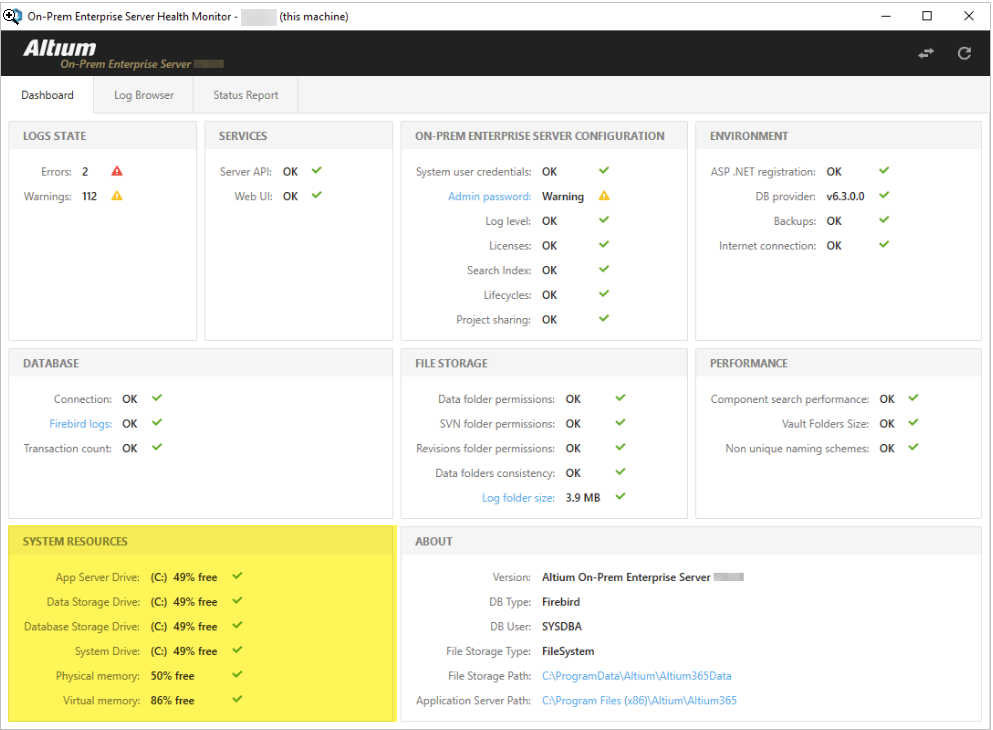
- Avant de lancer une sauvegarde manuelle d’AES, vérifiez l’espace disque disponible et assurez-vous qu’il représente au moins deux à trois fois la taille de l’archive de sauvegarde la plus récente, afin de tenir compte de l’utilisation du stockage temporaire.
- Si l’espace disque sur le lecteur
C:%TMP% pour qu’elle pointe vers un autre lecteur ou un lecteur réseau avant d’exécuter la commandeavbackup .
Modifiez la variable d’environnement TMP dans PowerShell :
$env:TMP='some/path'
- Pour les sauvegardes automatiques du serveur, utilisez un script pour vérifier l’utilisation de l’espace disque et supprimer les anciens fichiers de sauvegarde avant d’exécuter la commande de sauvegarde.
Voici un exemple de script permettant de vérifier l’espace disque avant de lancer une sauvegarde. Ce script est fourni à titre d’exemple uniquement et peut ne pas fonctionner dans tous les environnements. Les chemins d’accès et les commandes doivent être adaptés en conséquence. Utilisez-le et personnalisez-le à votre discrétion.
@echo off setlocal
  REM === Configuration === set "ARCHIVE_DIR=D:\Archive" set "BACKUP_TOOL_DIR=C:\Program Files (x86)\Altium\Altium365\Tools\BackupTool" set "MIN_FILE_COUNT=10" set "DAYS_TO_KEEP=30"
  REM === Count total files in archive directory === for /f %%A in ('dir "%ARCHIVE_DIR%" /b /a:-d ^| find /c /v ""') do set FILE_COUNT=%%A
  echo File count in Archive: %FILE_COUNT%
  REM === If more than MIN_FILE_COUNT, delete files older than DAYS_TO_KEEP === if %FILE_COUNT% GTR %MIN_FILE_COUNT% ( echo Cleaning up files older than %DAYS_TO_KEEP% days... forfiles /p "%ARCHIVE_DIR%" /s /m *.* /d -%DAYS_TO_KEEP% /c "cmd /c del @path" ) else ( echo Not enough files to clean. Skipping cleanup. )
  REM === Run backup === cd /d "%BACKUP_TOOL_DIR%" avbackup backup -z -t -h -i -m -d -c --split --skip-shadow-copy
endlocal
Remarques complémentaires
- Dans les environnements caractérisés par des commits fréquents, des dépôts volumineux ou de longues durées de conservation, prévoyez une capacité disque nettement supérieure aux exigences système minimales et recommandées indiquées dans la documentation.
- Un espace disque insuffisant peut affecter d’autres services AES en plus des sauvegardes, notamment l’indexation de recherche et la stabilité générale du serveur. Une surveillance proactive et un nettoyage régulier de l’espace disque peuvent contribuer à prévenir plusieurs problèmes connexes.
- Avant d’effectuer des migrations en masse de projets ou de bibliothèques, vérifiez l’espace disque et l’état indiqué par Health Monitor afin d’éviter tout ralentissement ou toute indisponibilité du serveur.
- Assurez-vous que l’outil autonome Health Monitor (
avhealth.exe ) est fermé avant de lancer l’outil de sauvegarde AES, car ces deux utilitaires nécessitent un accès exclusif à la base de données du serveur.
 Localisé par IA