
KB : Résoudre les problèmes de numérotation des feuilles dans les PDF de schémas publiés depuis Altium Designer
Détails de la solution
Lors de la publication du document PDF du schéma via Output Job ou Project Releaser, le PDF généré peut ne pas afficher le numéro de feuille, le nombre total de feuilles ou le numéro de document. Ce problème peut parfois également se produire avec les feuilles gérées. Cet article explique comment configurer le schéma et le fichier Output Job pour que ces informations figurent dans les documents publiés.
Root Cause
Ce problème survient lorsque le modèle de schéma ne contient pas les chaînes spéciales requises, que les feuilles ne sont pas numérotées, que les paramètres de développement des noms compilés sont désactivés ou que le fichier Output Job est mal configuré. De plus, les numéros de feuille ou de document ne peuvent pas être configurés pour les feuilles de dispositif en lecture seule.
Solution Overview
Pour résoudre ce problème, ajoutez les chaînes spéciales appropriées au modèle de schéma, numérotez toutes les feuilles (y compris les feuilles gérées), activez le développement des noms compilés dans les préférences et vérifiez que le fichier Output Job utilise la source de données et les paramètres de développement des noms appropriés.
Step-by-Step Resolution
1. Ensure Special Strings Exist in the Template
- Ouvrez votre feuille ou votre modèle de schéma.
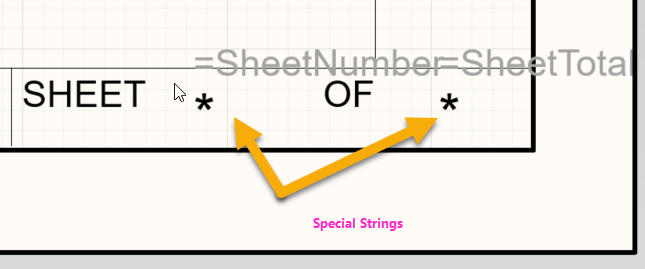
- Vérifiez que le cartouche contient les chaînes spéciales suivantes :
=SheetNumber=DocumentNumber=SheetTotal
- Si ces chaînes sont absentes, modifiez le modèle et ajoutez-les dans les champs appropriés.
2. Annotate Sheets
- Accédez à
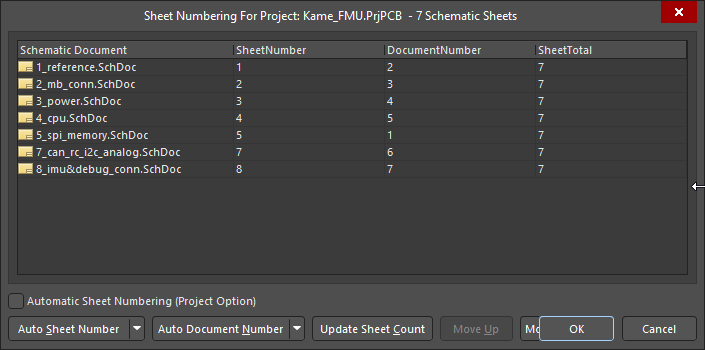
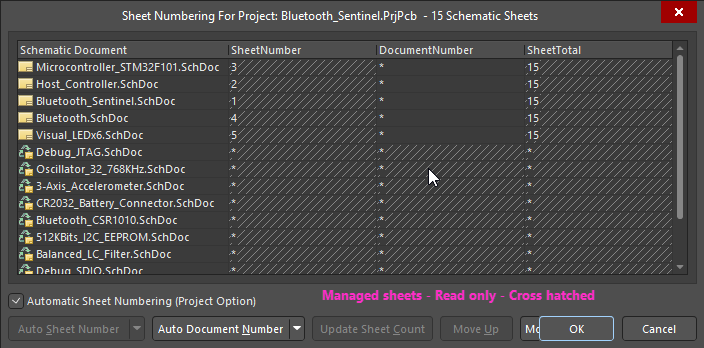
Tools » Annotation » Number Schematic Sheets . - Cette opération attribue un numéro à toutes les feuilles de schéma du projet.
- Vérifiez que chaque feuille possède désormais un numéro unique et que le nombre total de feuilles est correct.
3. Annotate Managed Sheets
- Pour les projets utilisant des feuilles gérées :
- Ouvrez le document schématique.
- Accédez à
Tools » Annotation » Annotate Compiled Sheets .
- Passez à
Compiled Editor :- Cliquez sur le nom de la feuille près de l'option de l'éditeur, en bas à gauche de la fenêtre du schéma.
- Vérifiez que les valeurs du numéro de feuille et du nombre total de feuilles sont correctement interprétées pour chaque feuille gérée.
4. Enable Compiled Name Expansion
- Accédez à
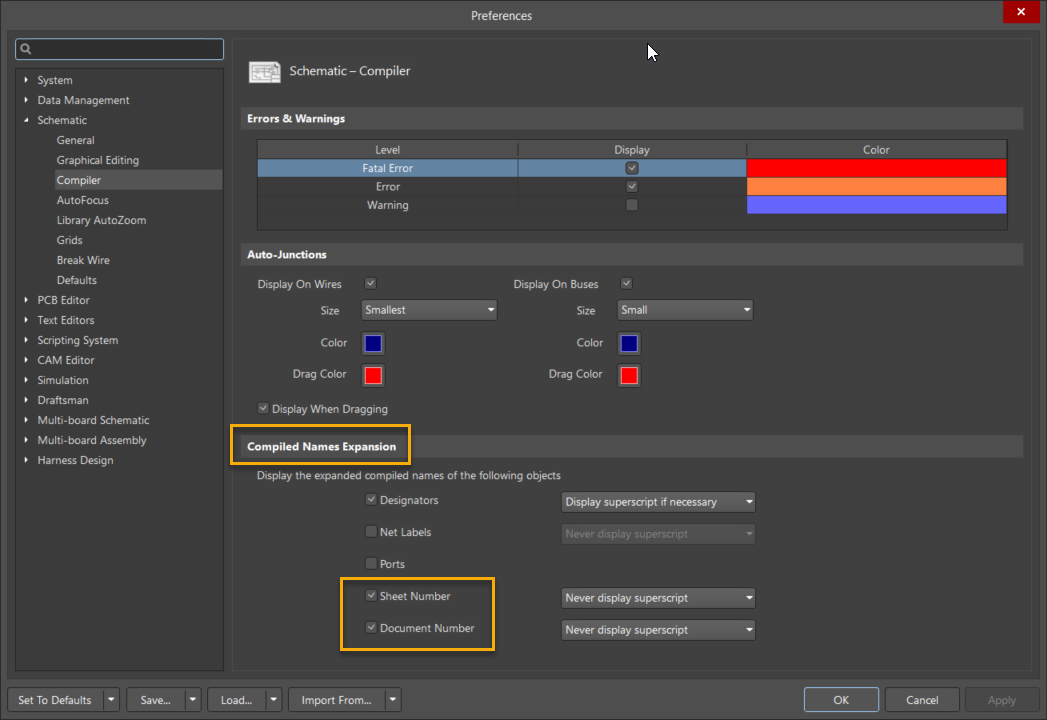
Tools » Preferences » Schematic Editor » Compiler » Compiled Name Expansion . - Activez les options suivantes :
Sheet Number Document Number
- Cela garantit que les chaînes spéciales sont correctement développées lors de la compilation.
5. Set Data Source in Output Job
- Ouvrez votre fichier Output Job.
- Pour la sortie PDF du schéma :
- Vérifiez que
Data Source = [Project Physical Documents] .
- Vérifiez que
- Ce paramètre garantit que la sortie utilise les données compilées du projet plutôt que des sources logiques ou incomplètes.
6. Configure Schematic PDF for Name Expansion
- Dans le fichier Output Job :
- Sélectionnez la sortie PDF du schéma.
- Faites un clic droit et choisissez
Configure .
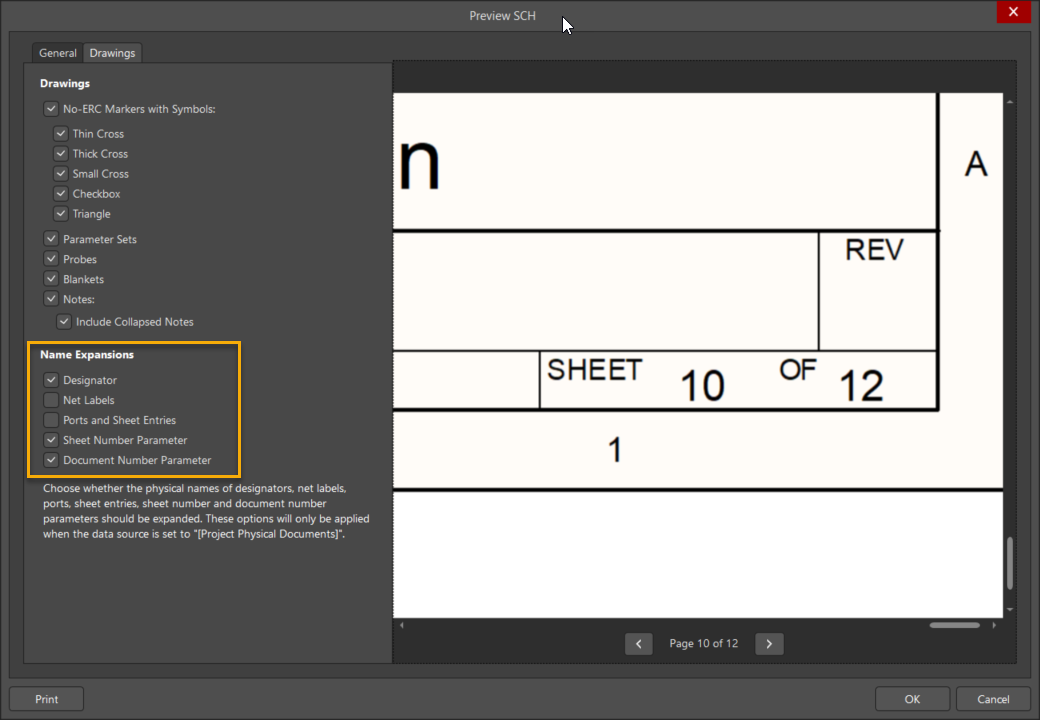
- Dans la fenêtre d'aperçu :
- Si les numéros de feuille apparaissent sous la forme
*Drawings » Name Expansions . - Activez le paramètre
Sheet Number .
- Si les numéros de feuille apparaissent sous la forme
- Cliquez sur
OK , actualisez l'affichage et générez à nouveau la sortie.
Additional Notes
Numérotation des feuilles de schéma et feuilles de dispositif
 Localisé par IA