
BOM consolidata
La modalità di BOM Portal Consolidated BOM consente di creare un documento BOM orientato all’approvvigionamento a partire da più BOM di ingegneria, unificando i requisiti dei componenti necessari per realizzare un prodotto completo, in genere basato su più PCB, moduli o sottosezioni funzionali. Sostituisce la necessità di aggregare più elenchi BOM tramite fogli di calcolo o altri metodi manuali, calcolando al contempo le quantità dei componenti per ottenere fasce di prezzo più vantaggiose dai fornitori, razionalizzando le scelte tra componenti equivalenti e generando Ordini di Acquisto o RFQ (Request For Quote).
Con una BOM consolidata, i componenti di tutte le BOM incluse vengono automaticamente mappati, totalizzati, combinati quando identici e rappresentati nell’elenco ordini cumulativo. È inoltre possibile aumentare manualmente la quantità ordinata di un componente per sfruttare una soglia di sconto del fornitore e unire componenti accettabilmente equivalenti in una singola voce di riga della BOM “consolidata”.
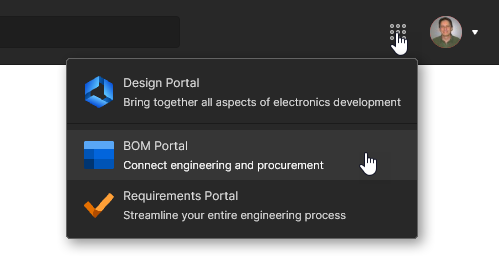
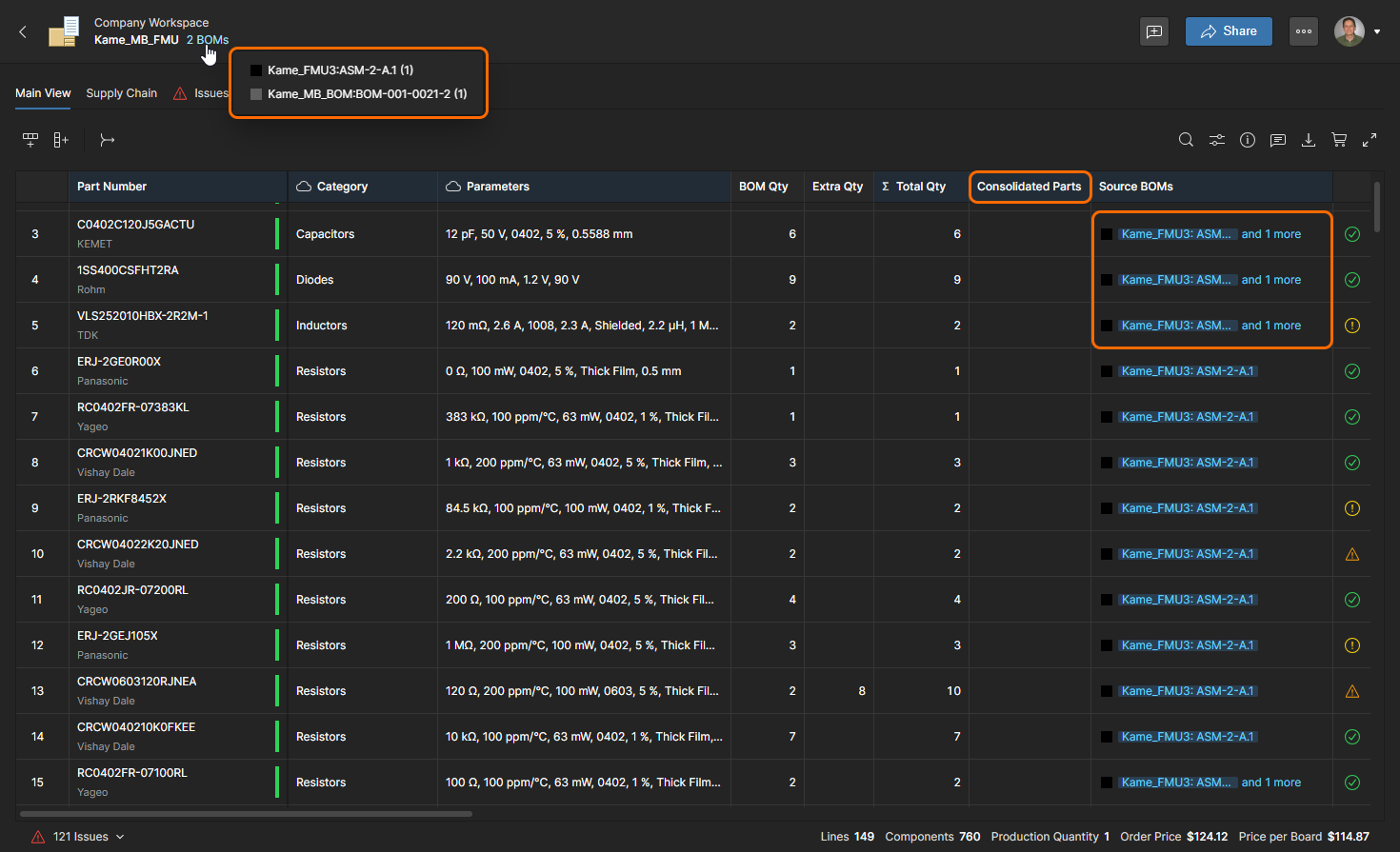 Il formato di BOM consolidata orientato all’approvvigionamento include più release BOM con la possibilità di consolidare componenti equivalenti e modificare le quantità di acquisto.
Usare l’opzione Create Consolidated BOM dal menu del pulsante  nella pagina Projects per configurare un nuovo documento di BOM consolidata nella finestra di dialogo Create Consolidated BOM. È possibile aggiungere più BOM da Managed BOM esistenti e/o da Design Project per creare la BOM consolidata combinata e specificare le quantità per le BOM incluse o per l’intera BOM consolidata. I dati BOM aggiunti possono provenire da una BOM o da un Project nel loro stato corrente, ovvero un’istantanea dati WIP, oppure da release BOM/Project esistenti.
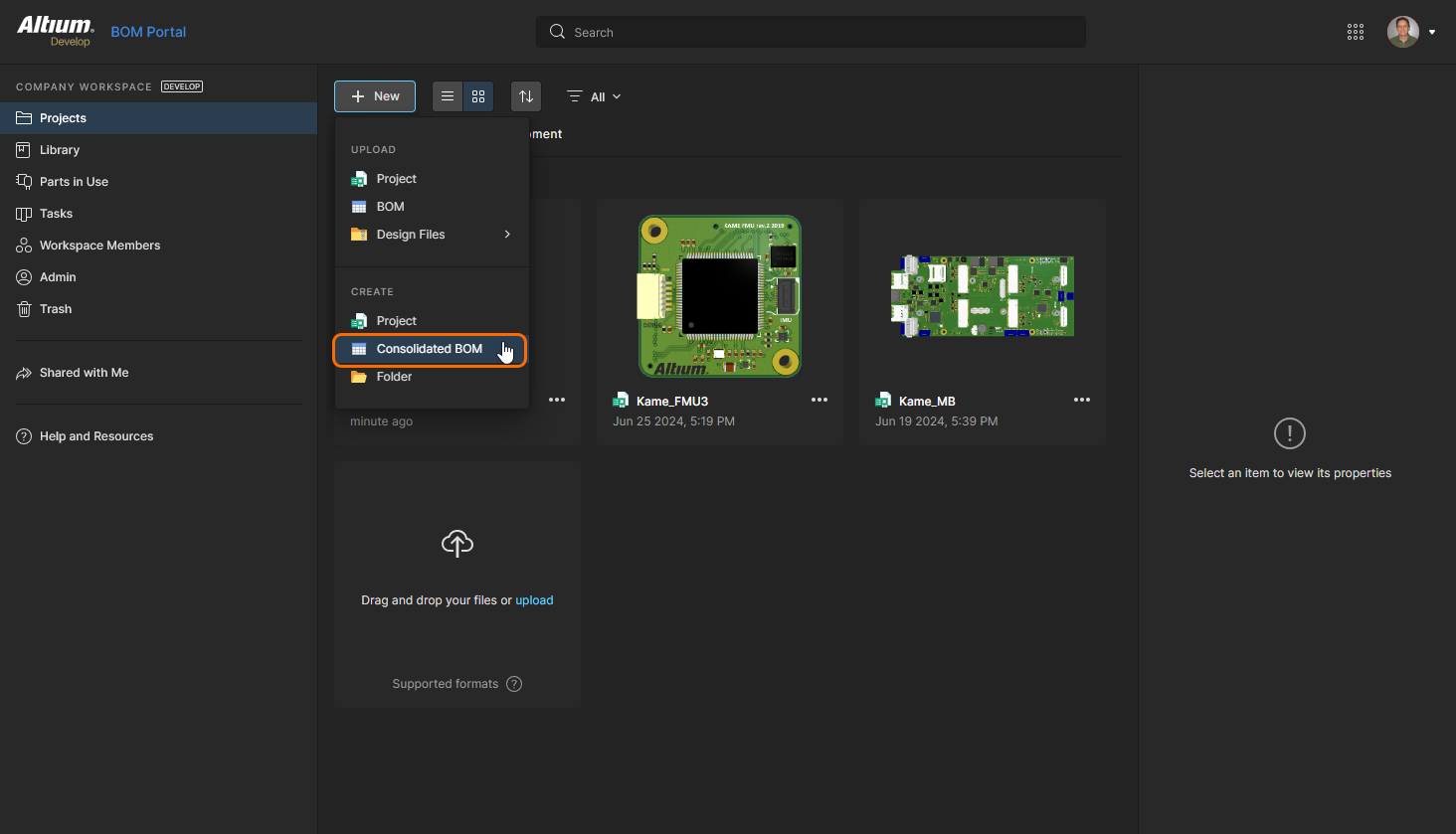
Per creare un nuovo documento di BOM consolidata scegliere l’opzione Create Consolidated BOM dal menu a discesa nella pagina Workspace Projects.
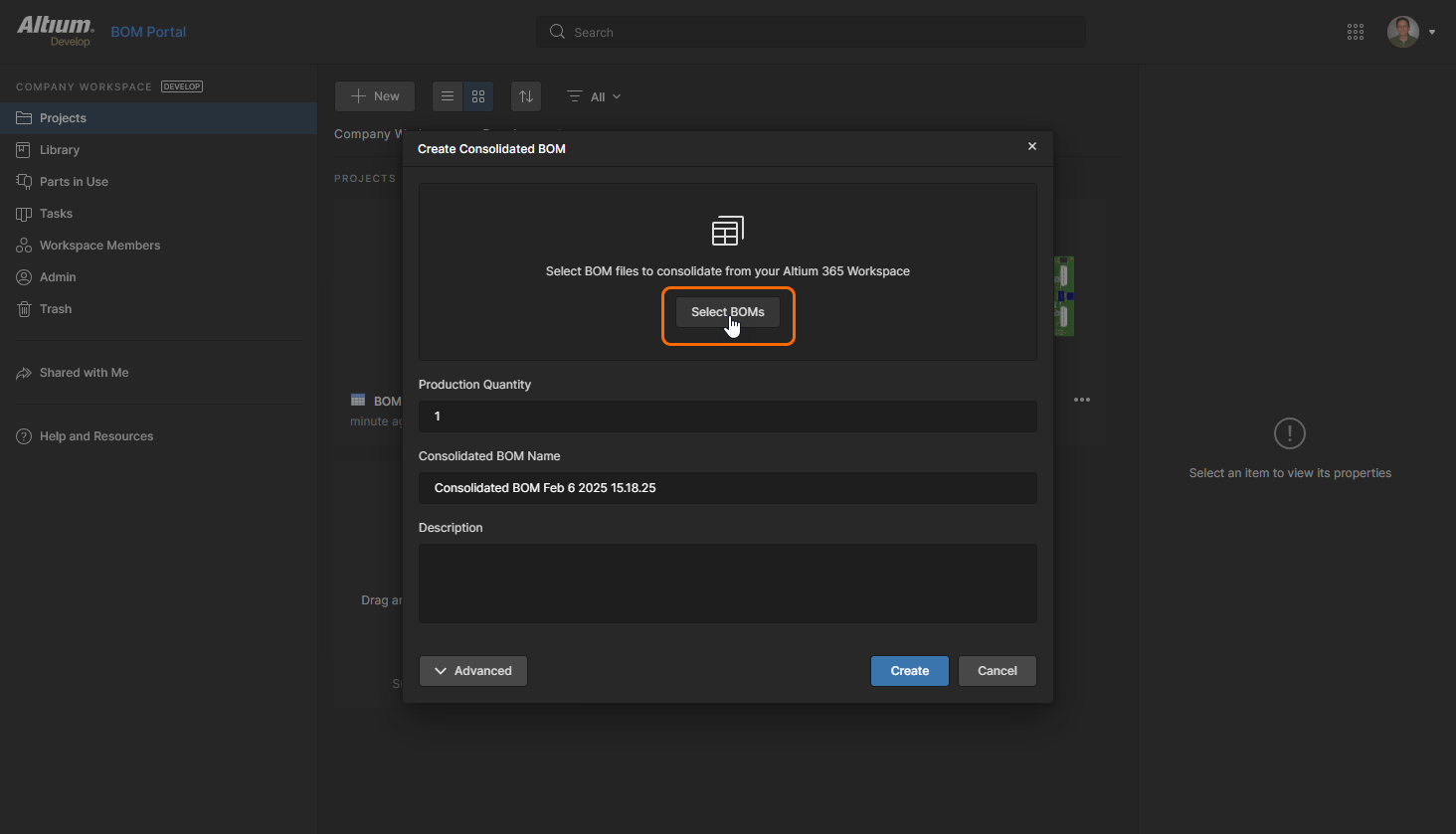
Nella successiva finestra di dialogo Create Consolidated BOM fare clic sul pulsante  per avviare il processo di selezione delle origini dati BOM da includere.
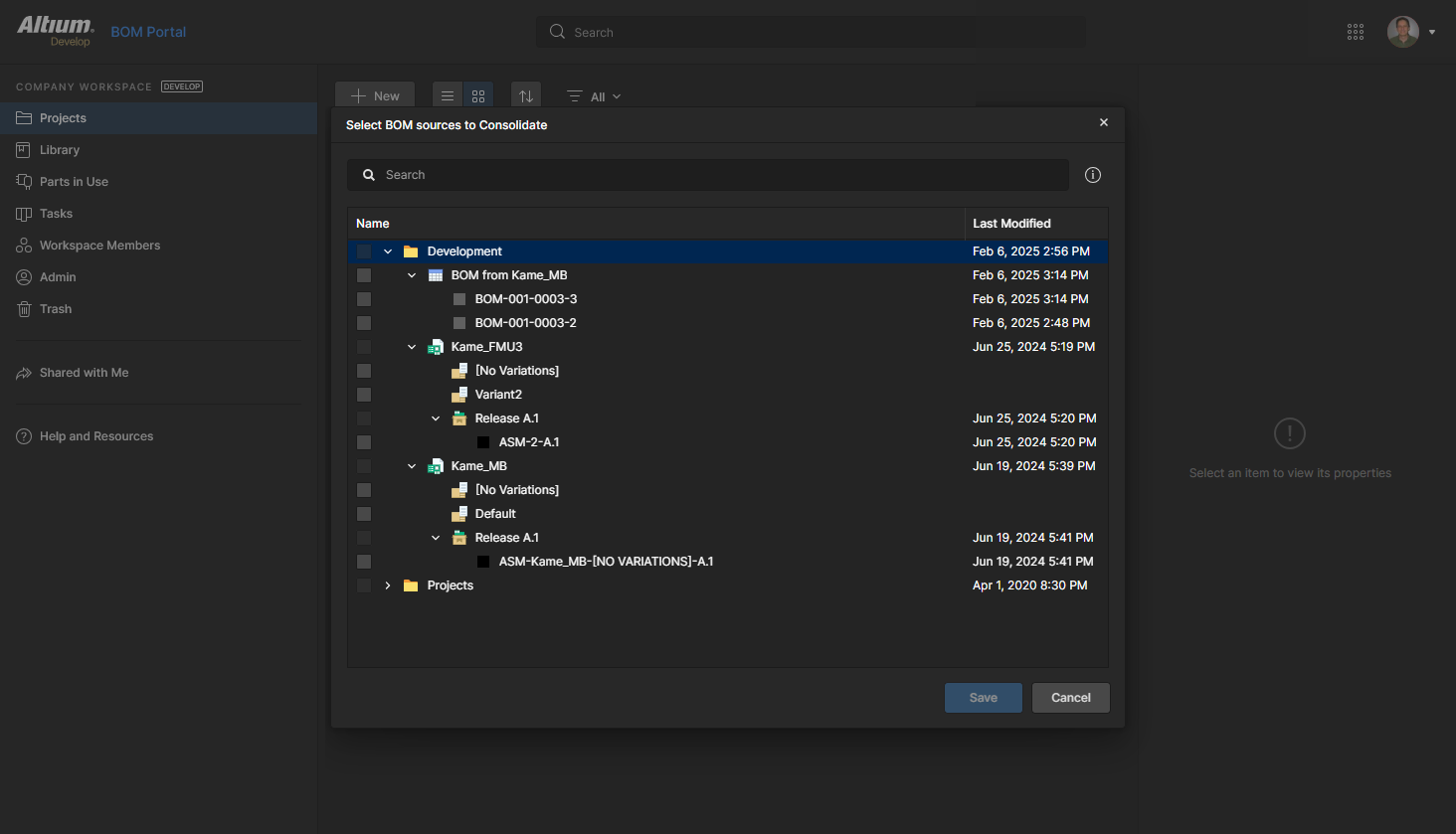
Espandere la gerarchia dei Design Project e dei Managed BOM disponibili nella finestra Select BOM sources to Consolidate per individuare le origini dati BOM desiderate. Aprire il riquadro Properties ( ) per informazioni sull’elemento selezionato: è possibile aprire il Project, la BOM o la Release facendo clic sul relativo nome.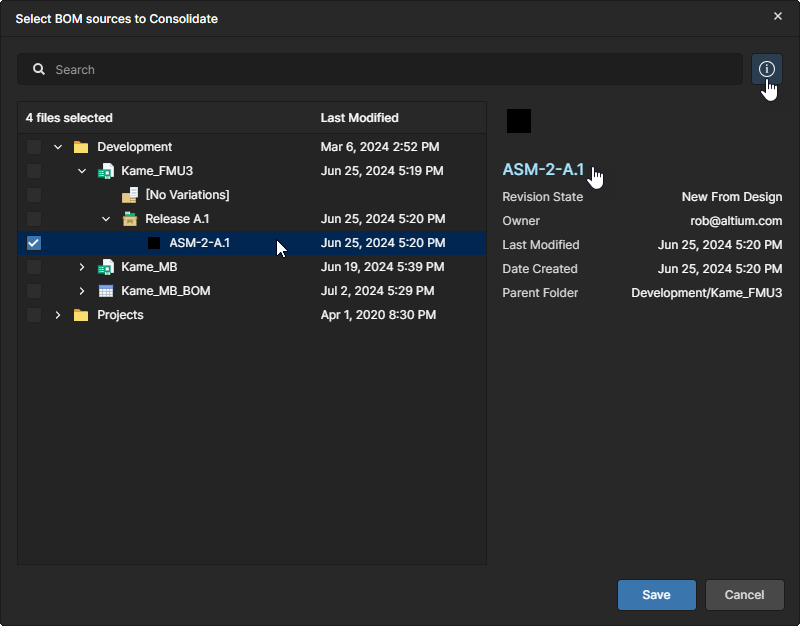
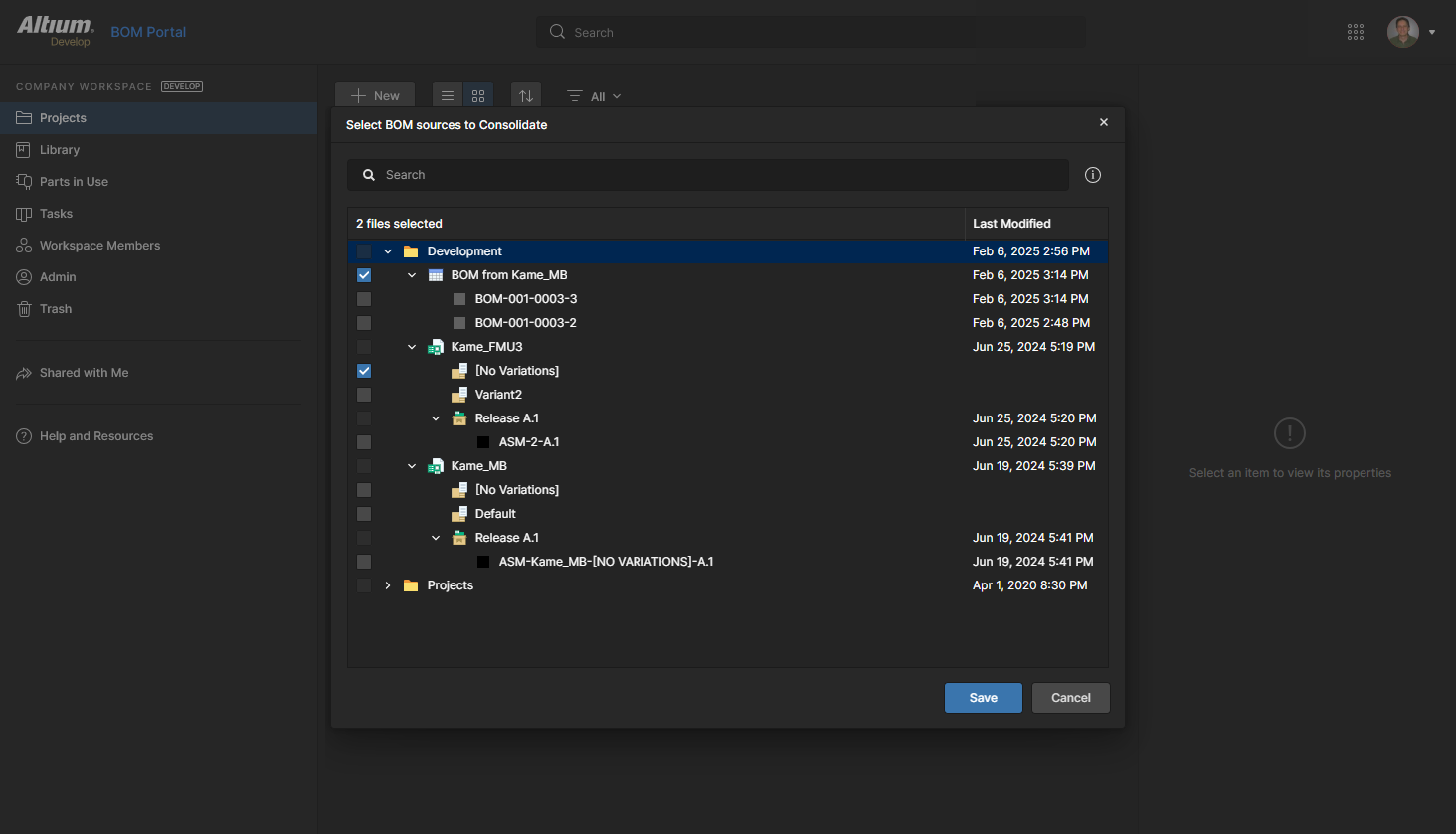
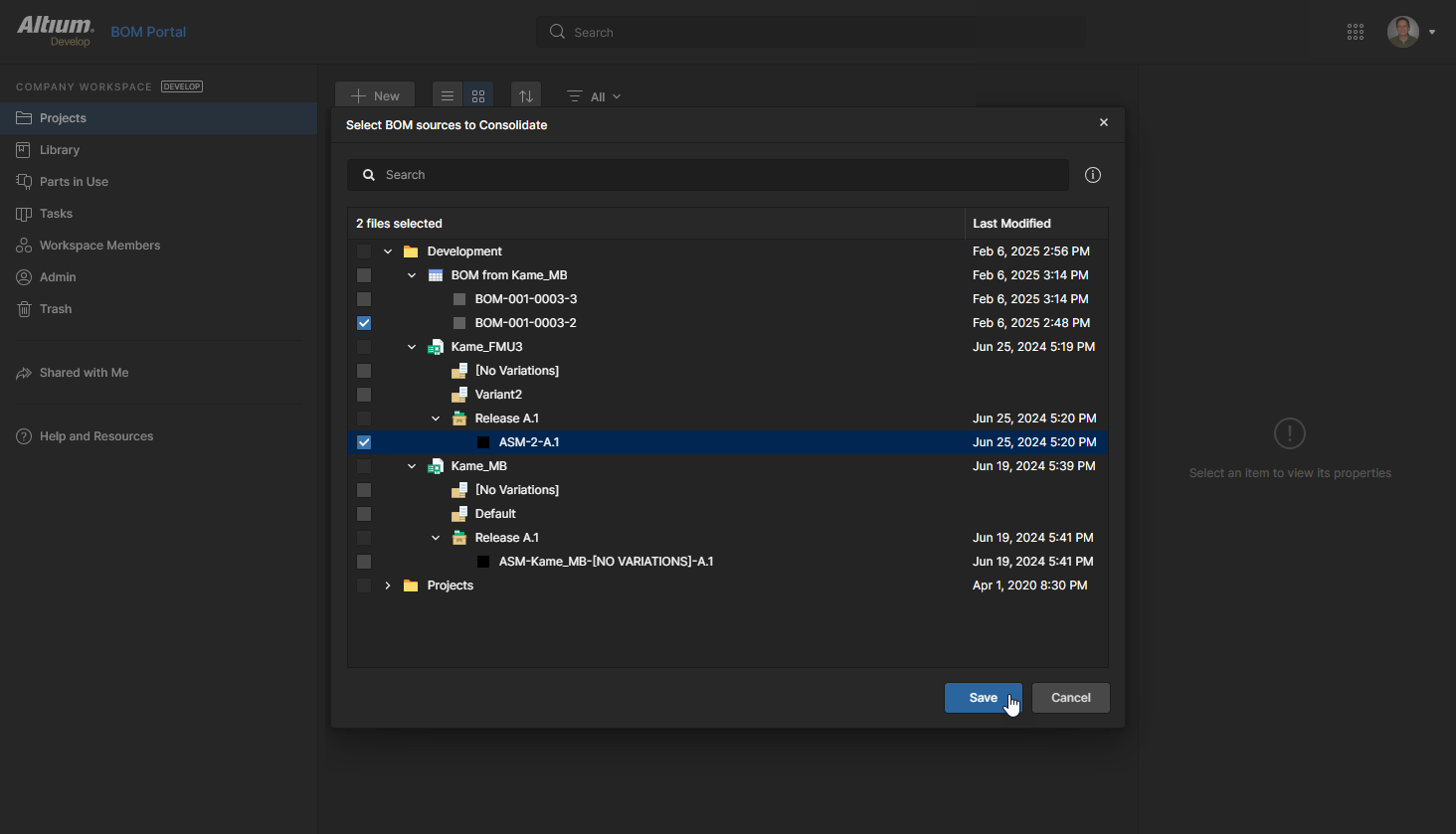
È inoltre possibile scegliere le Release disponibili per popolare la BOM consolidata. Qui sono state selezionate le Release sia per un Managed BOM sia per un Project. Fare clic su  per confermare la selezione delle origini dati.
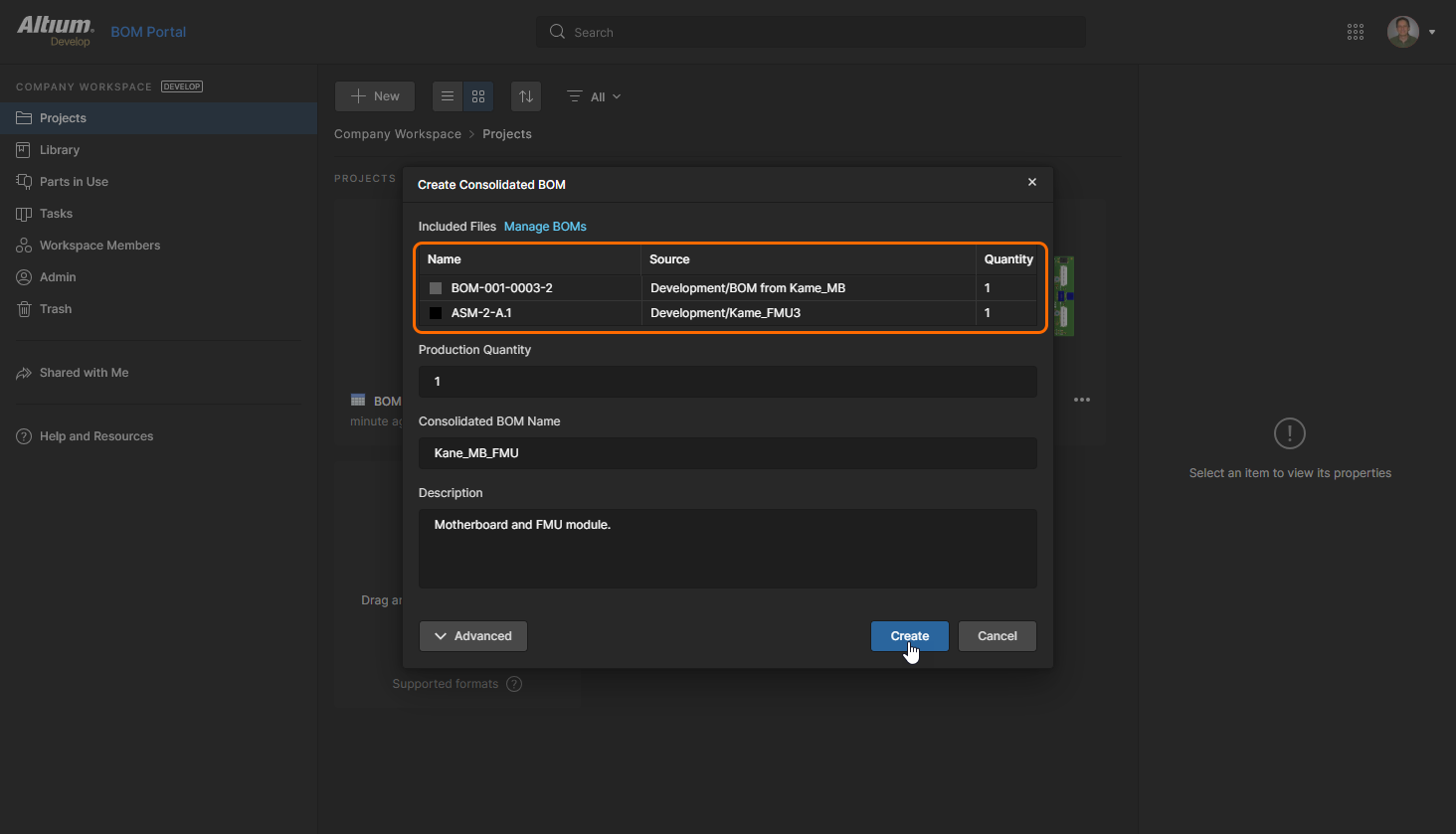
Tornati nella finestra Create Consolidated BOM, è possibile esaminare l’elenco delle BOM incluse, moltiplicare il numero di componenti delle BOM di origine (Batch Size), modificare il valore proposto Consolidated BOM Name e aggiungere un Description facoltativo. Fare clic su  per completare il processo.
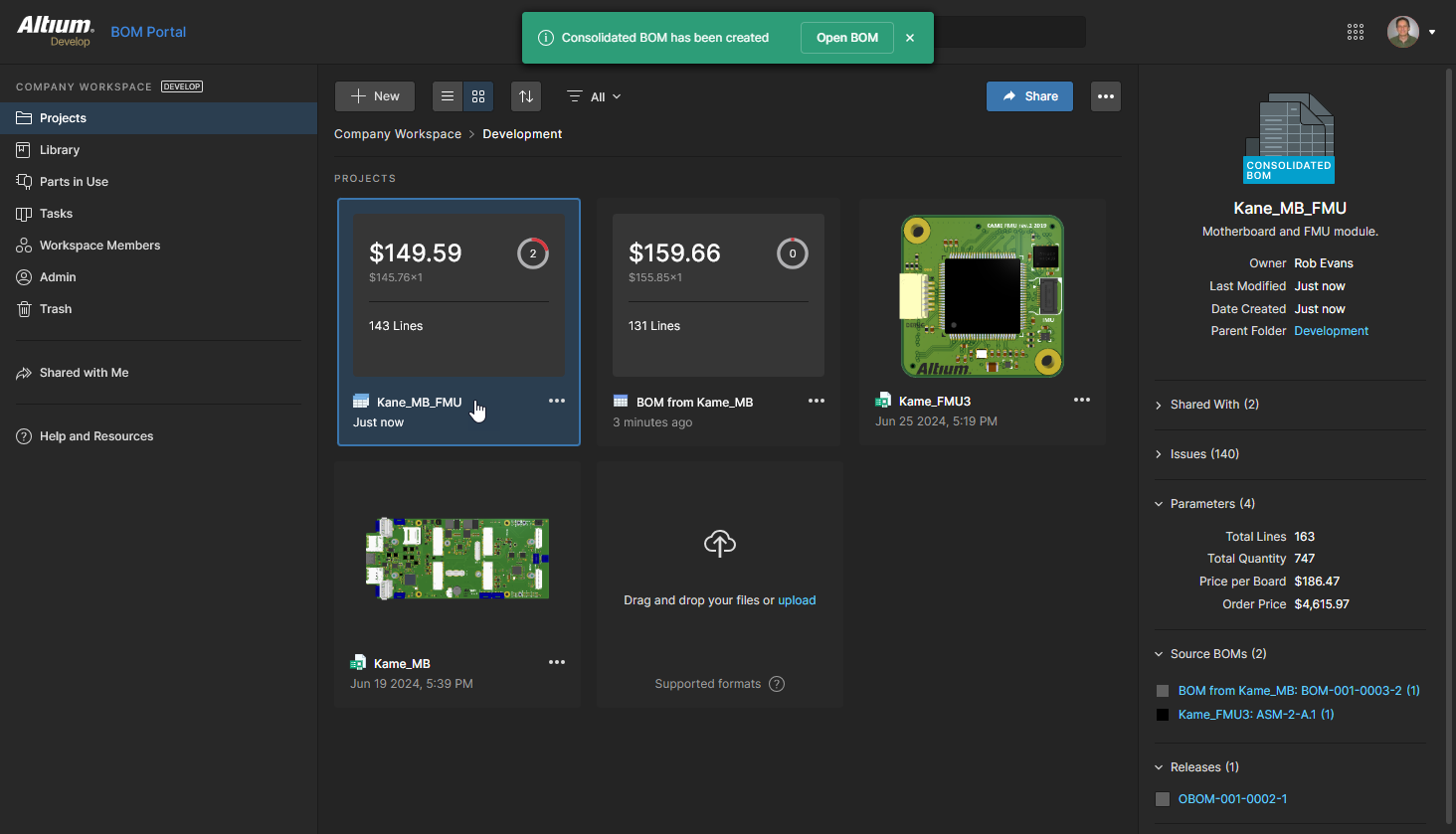
Una BOM consolidata condivide la maggior parte delle funzioni e delle caratteristiche disponibili per un Managed BOM in BOM Portal. Esempi significativi sono:
-
La possibilità di aggiungere e rimuovere singole voci BOM con le funzioni Add Row (
 ) e Remove Row (
 ) – vedere List Features di BOM Portal.
-
L’accesso alle informazioni dettagliate di un elemento BOM tramite il riquadro Info (
 ) – vedere Information Pane di BOM Portal.
-
La possibilità di aggiungere Commenti assegnabili alle voci di riga della BOM dal riquadro Comments and Task (
 ) – vedere Comments di BOM Portal.
Una BOM consolidata presenta inoltre diverse importanti differenze funzionali rispetto a un Managed BOM, per adattarsi al suo focus orientato all’approvvigionamento:
-
I riferimenti al Manufacturer Part Number non sono modificabili perché sono specificati nel Managed BOM o nel Design Project di origine.
-
È inclusa una colonna Source BOMs univoca che fornisce collegamenti alla BOM di origine del componente selezionato e ai relativi riferimenti Designator applicabili.
È inclusa una colonna Consolidated Parts univoca che fa riferimento a eventuali singole voci componente che sono state combinate in una singola riga BOM. -
È inclusa una colonna Category univoca che consente di organizzare le voci dei componenti per
Typeai fini del consolidamento di componenti equivalenti, come descritto di seguito. -
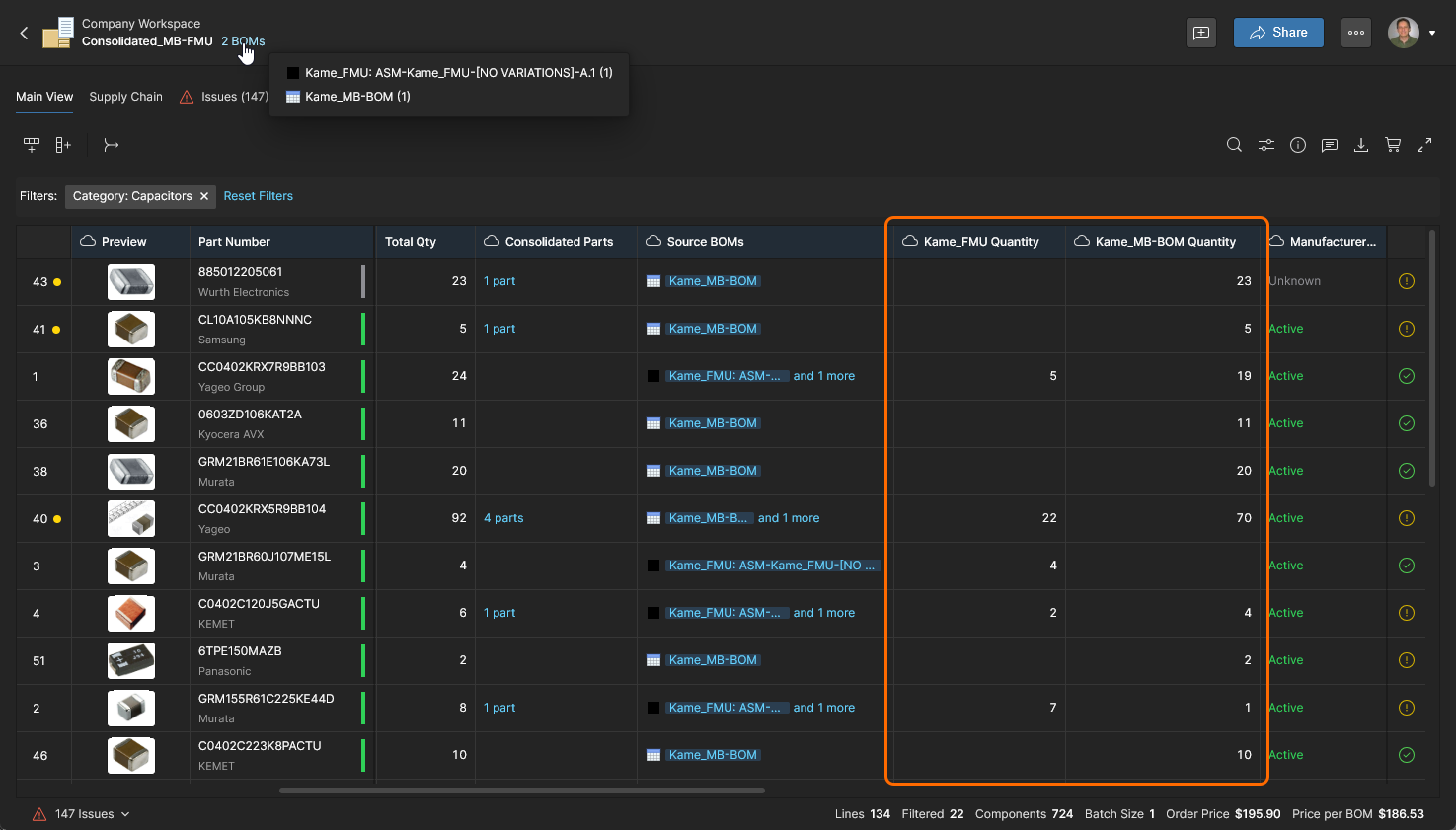
Sono disponibili colonne <SourceName>Quantity univoche che mostrano le quantità di componenti apportate da ciascuna origine dati BOM inclusa nella BOM consolidata.
-
Le colonne Extra Qty e Total Qty vengono abilitate automaticamente per consentire la modifica delle quantità d’ordine a fini di acquisto più vantaggiosi. Si noti che queste colonne sono disponibili anche nei Managed BOM.
-
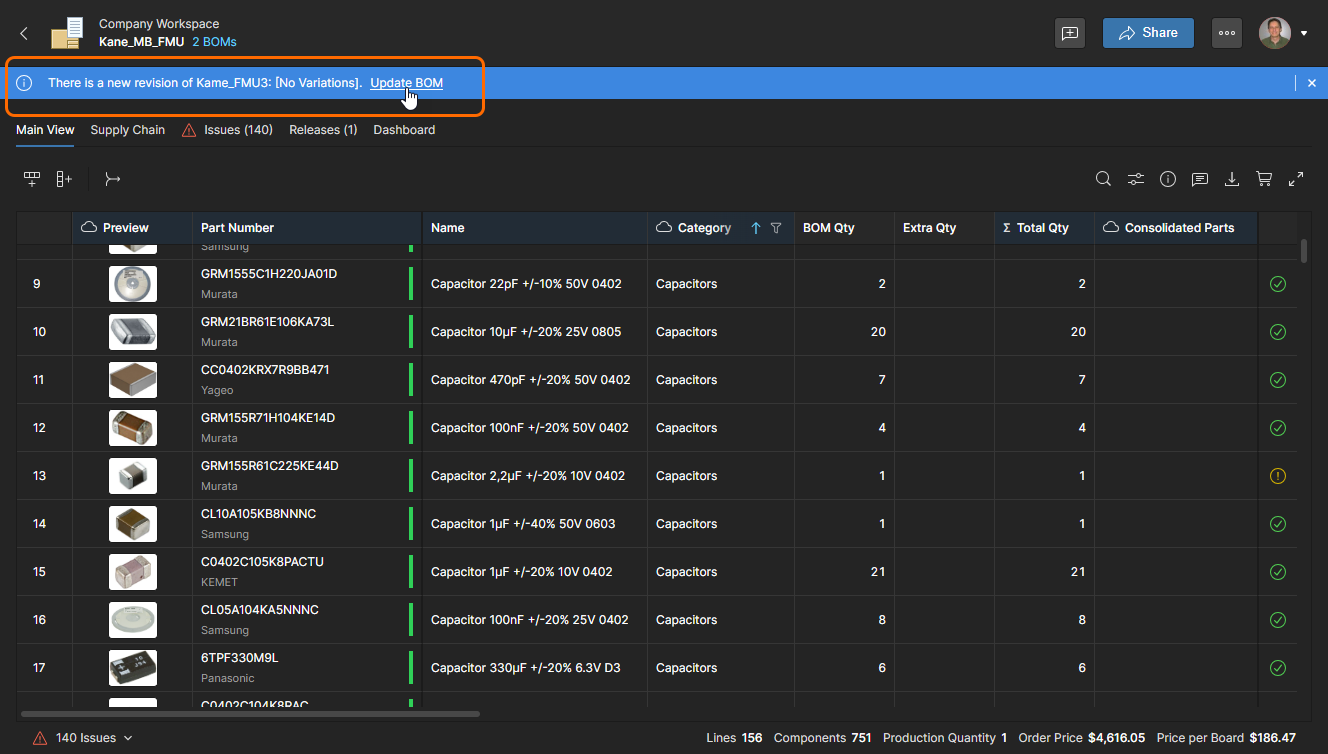
Una BOM consolidata aperta rileverà automaticamente se una origine BOM WIP inclusa (anziché una Release statica) è stata aggiornata, ovvero esiste una revisione più recente. Selezionare Update BOM per incorporare le modifiche nella BOM consolidata.
Origini BOM e componenti
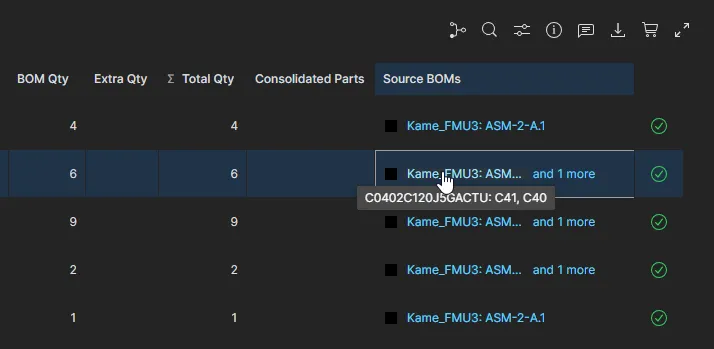
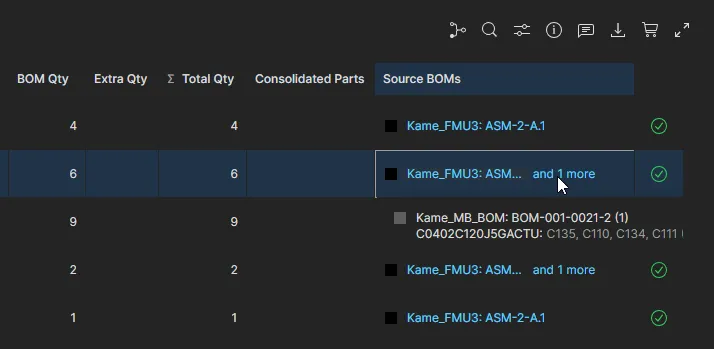
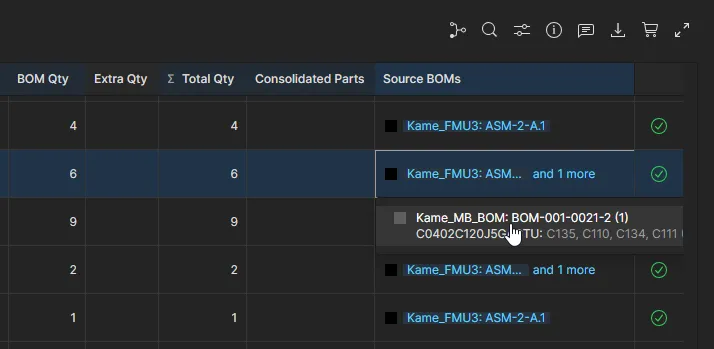
I dati della colonna Source BOMs in ogni voce di riga della BOM consolidata includono riferimenti a quel componente in una o più BOM di origine, che possono essere Managed BOM, Project o relative release. La voce della cella fornisce informazioni sul componente di origine e un collegamento alla BOM/Project/Release di origine stessa.
Consolidamento dei componenti
Sebbene la BOM consolidata raccolga automaticamente i componenti identici provenienti dalle BOM di origine in una singola voce di riga con quantità adeguata, è probabile che vi siano altre voci di componenti equivalenti che possono essere combinate, ad esempio gli stessi componenti funzionali di produttori diversi. Questa situazione può essere gestita con la funzione Manual Parts Consolidation della BOM consolidata.
La funzione di consolidamento dei componenti e i dati di colonna associati consentono di combinare voci di componenti nominalmente equivalenti in una singola voce di riga BOM con un parametro Quantity ricalcolato. Richiamato dal pulsante  , il processo di consolidamento dei componenti crea anche una voce informativa combinata sui componenti nella cella della colonna Consolidated Parts. Questo processo è accelerato dalla colonna Category della BOM consolidata, che può essere impostata per filtrare specifici tipi di componente, ad esempio condensatori, e quindi riordinare la colonna Parameters dei componenti per confrontare facilmente voci di componenti simili.
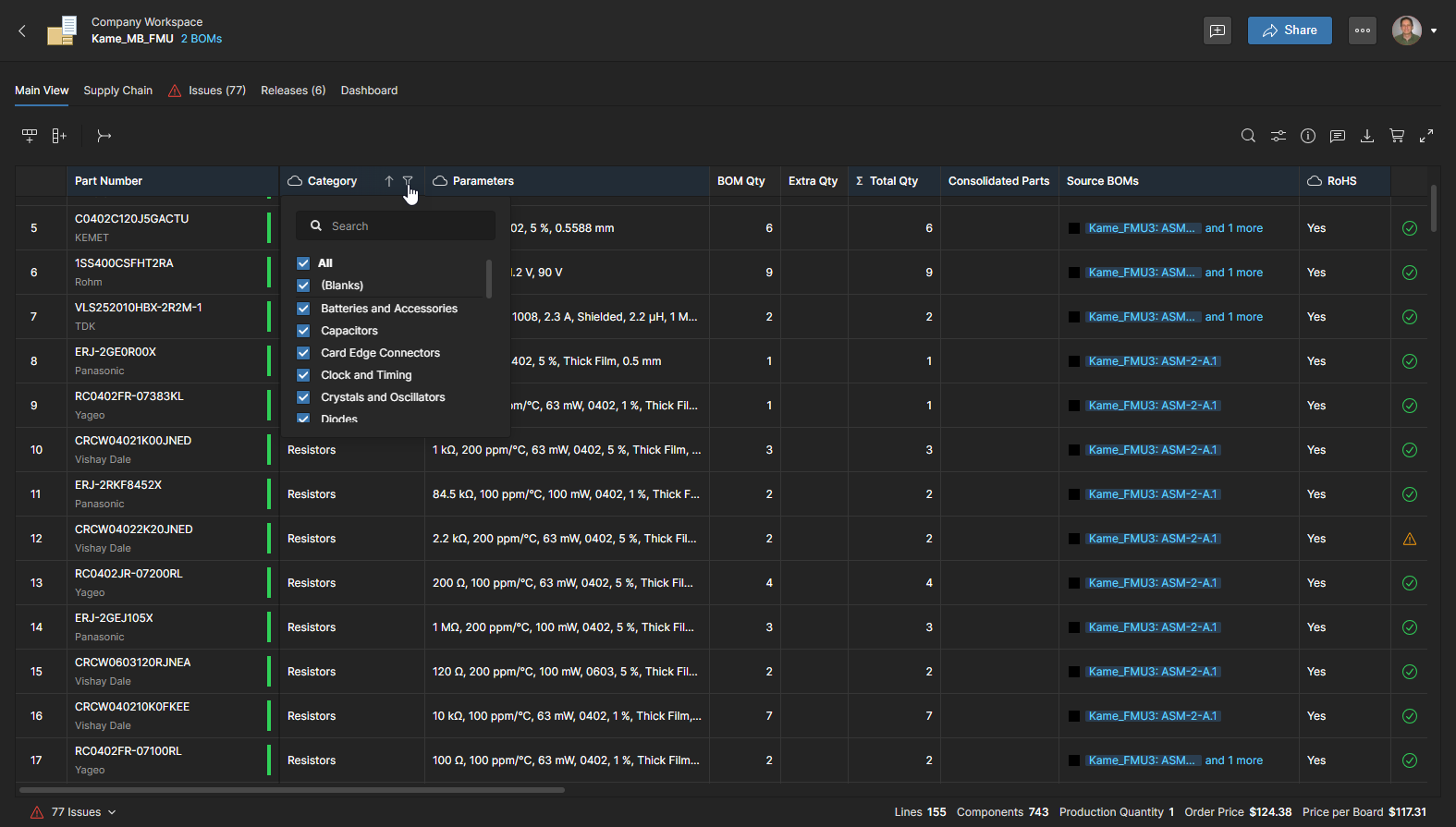
Il modo più semplice per individuare i componenti BOM adatti al consolidamento è filtrare innanzitutto l’elenco BOM per mostrare uno specifico tipo di componente selezionando l’opzione Filter ( ) dall’intestazione della colonna Category.
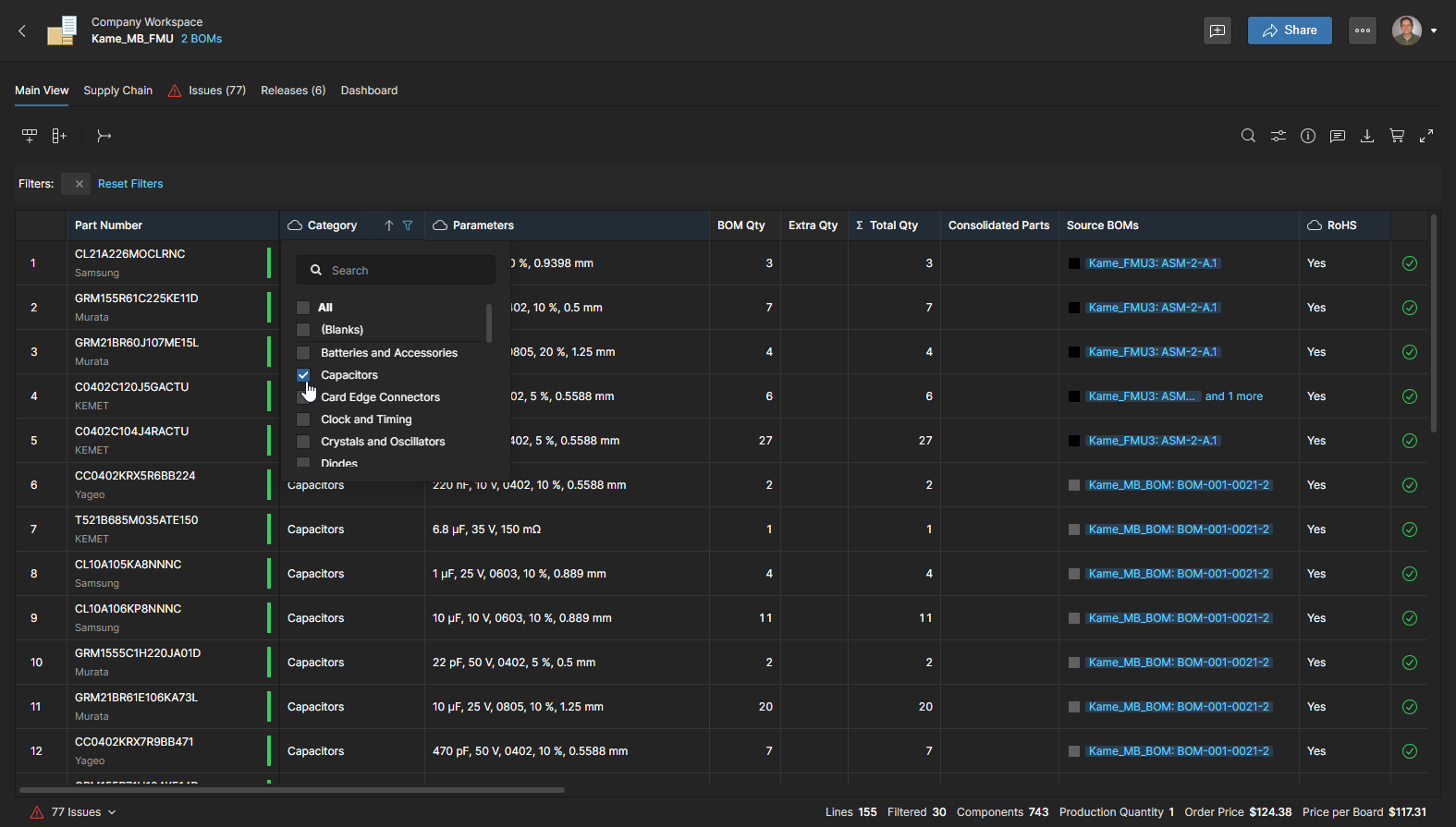
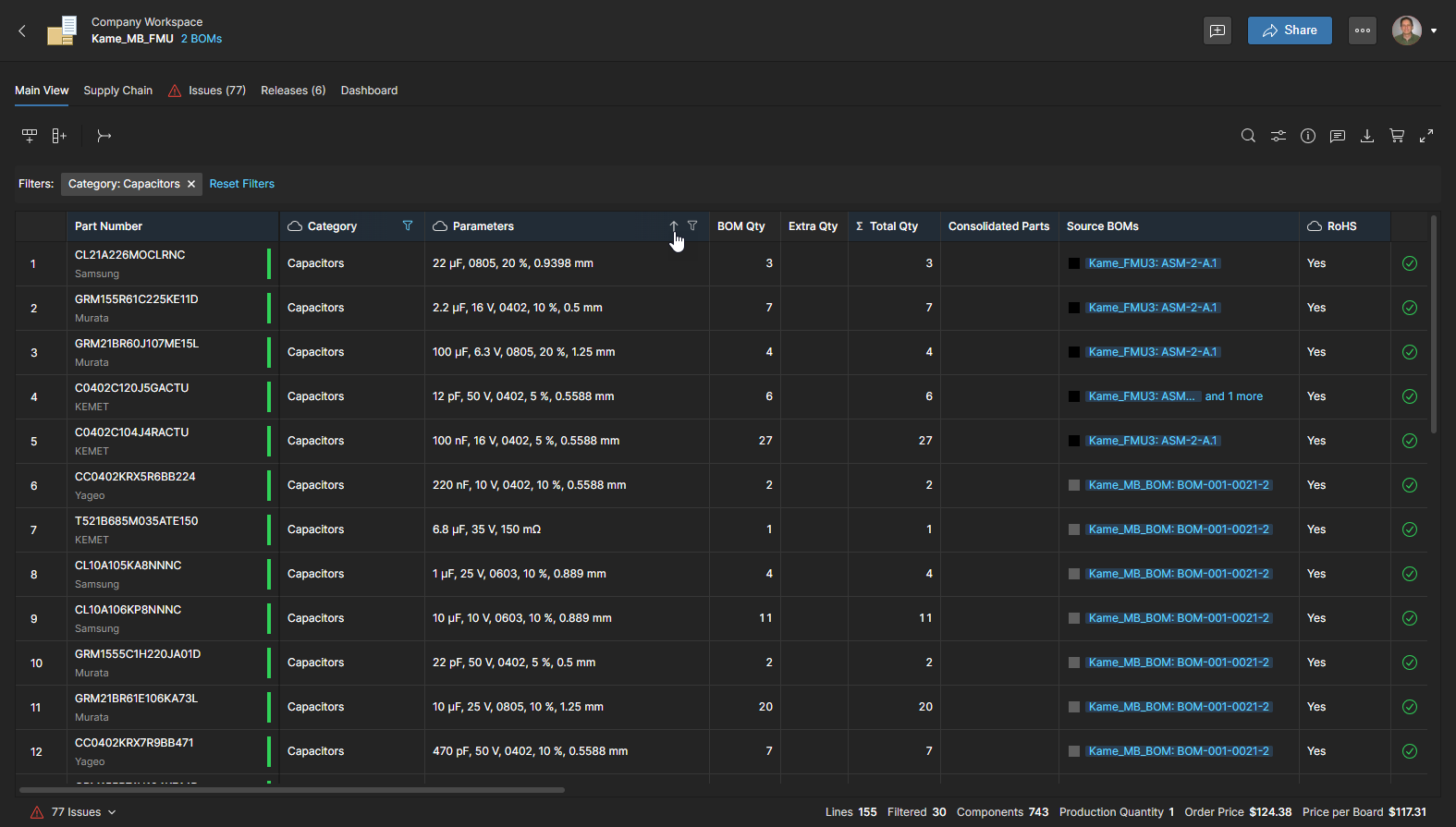
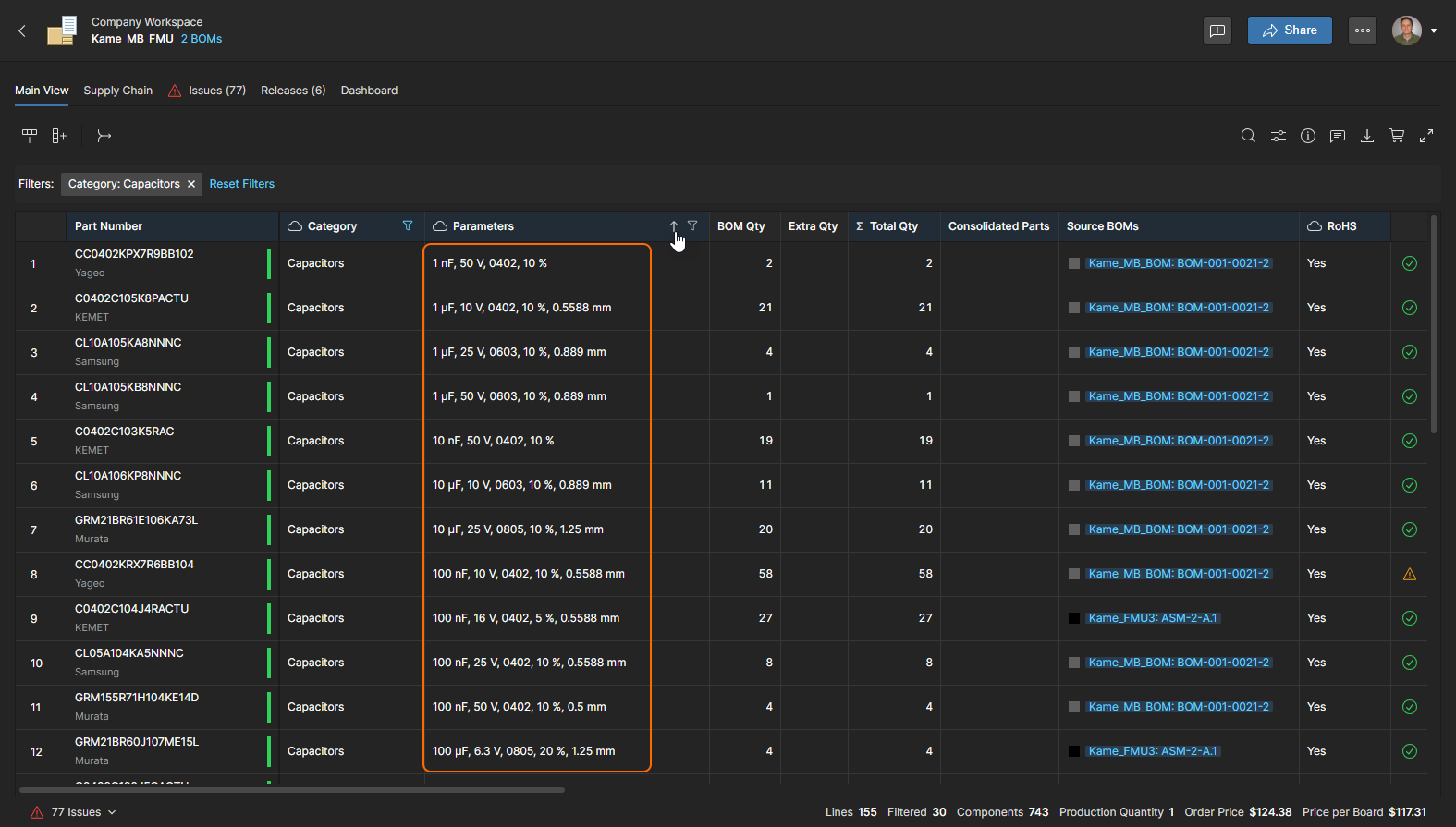
Fare clic sull’icona a freccia dell’intestazione (
 ) per alternare l’ordinamento tra crescente, decrescente e “nessun ordinamento” (quando la freccia è bianca anziché blu).
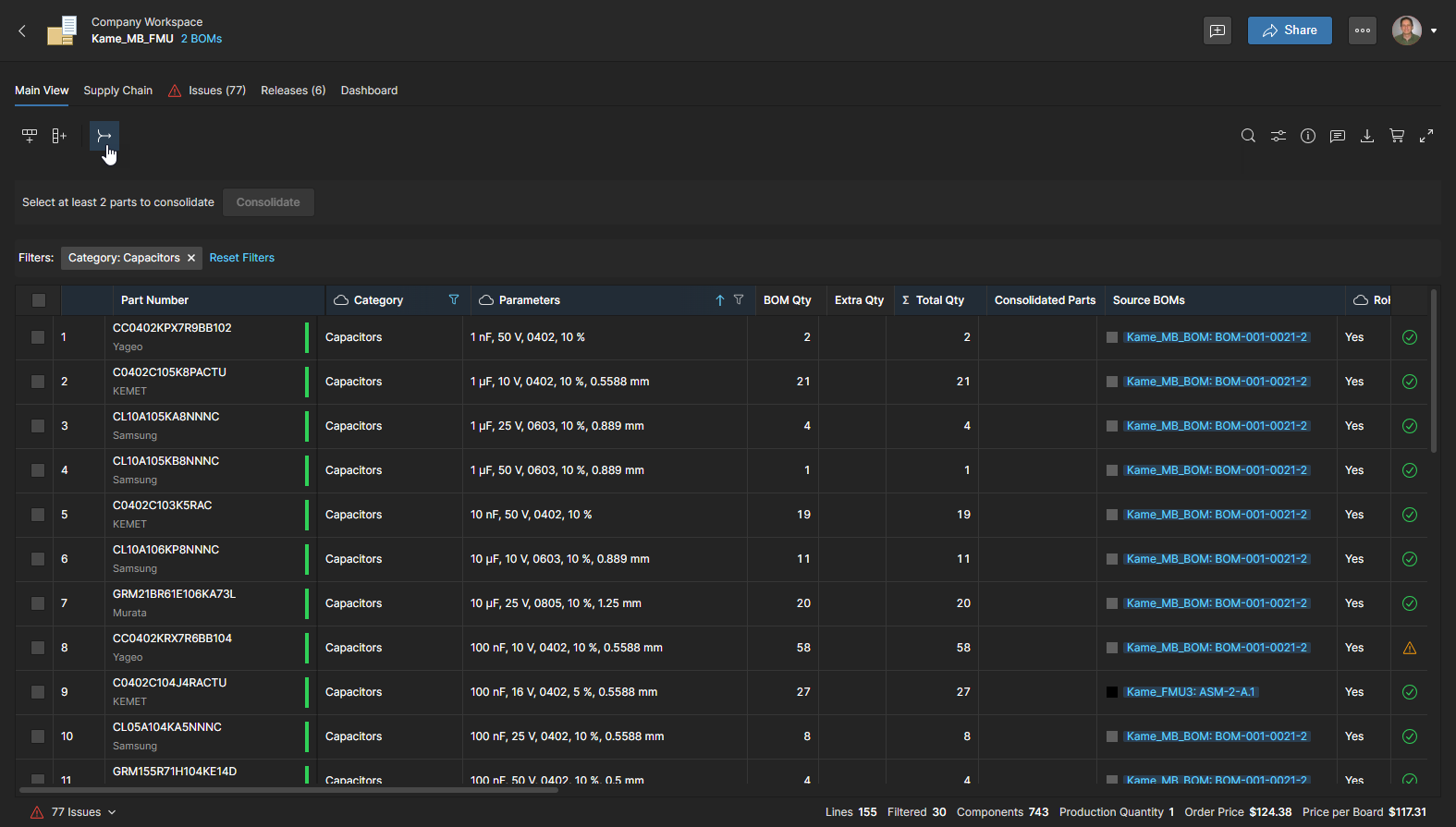
Per iniziare a consolidare le voci di riga BOM in una singola voce, selezionare il pulsante Manual Consolidation Mode (), che abilita una colonna con caselle di controllo all’inizio di ogni riga BOM.
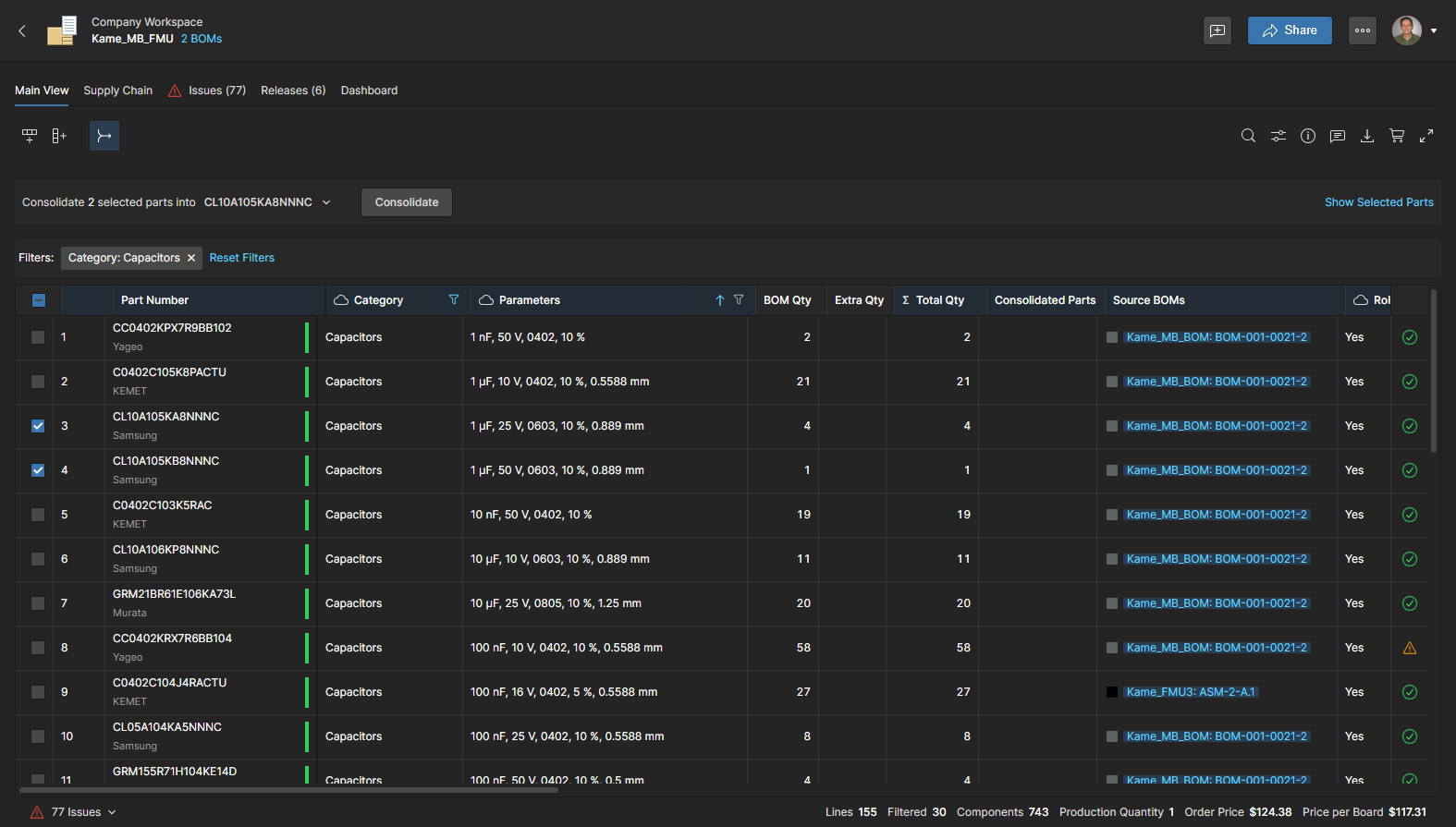
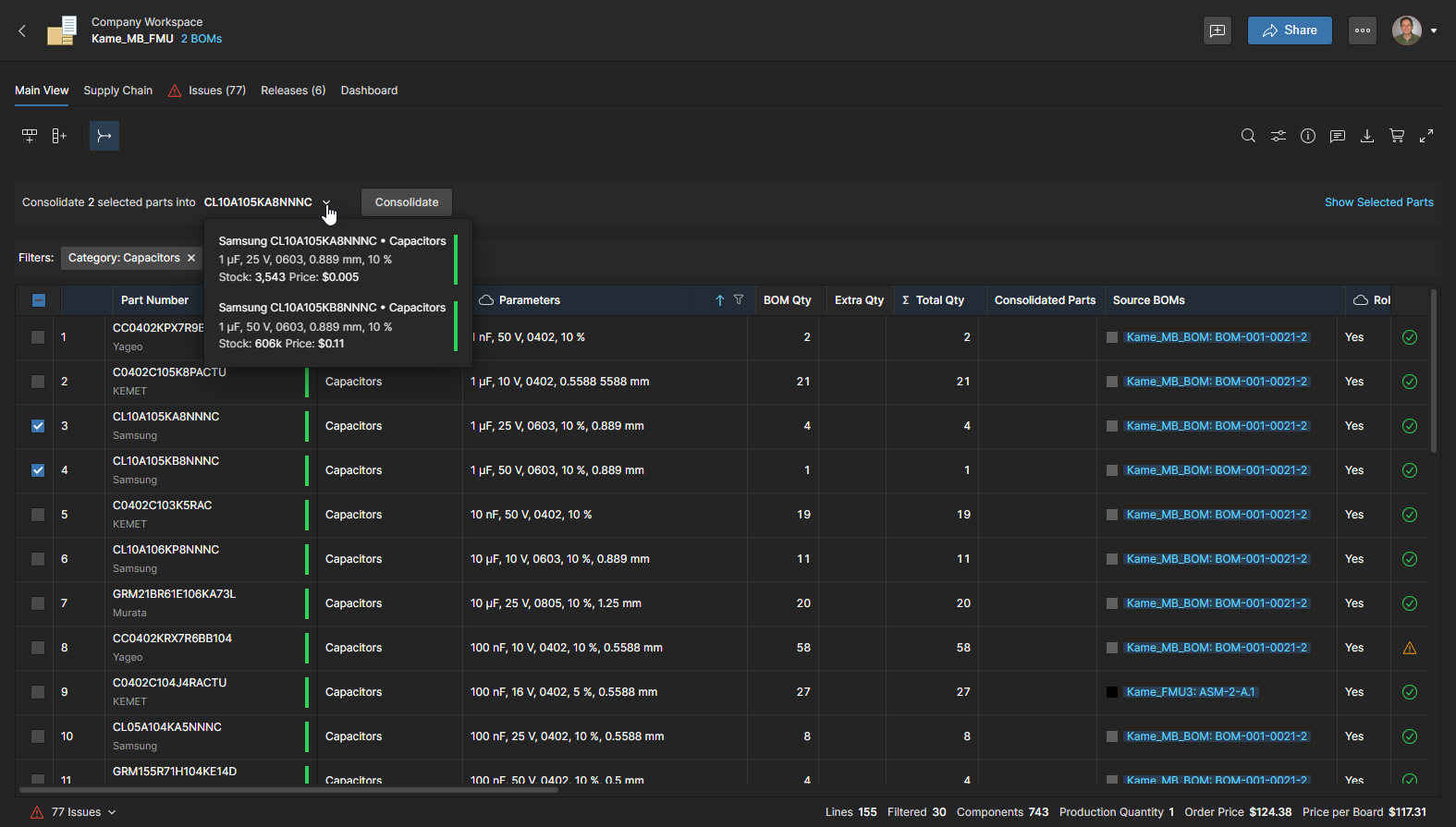
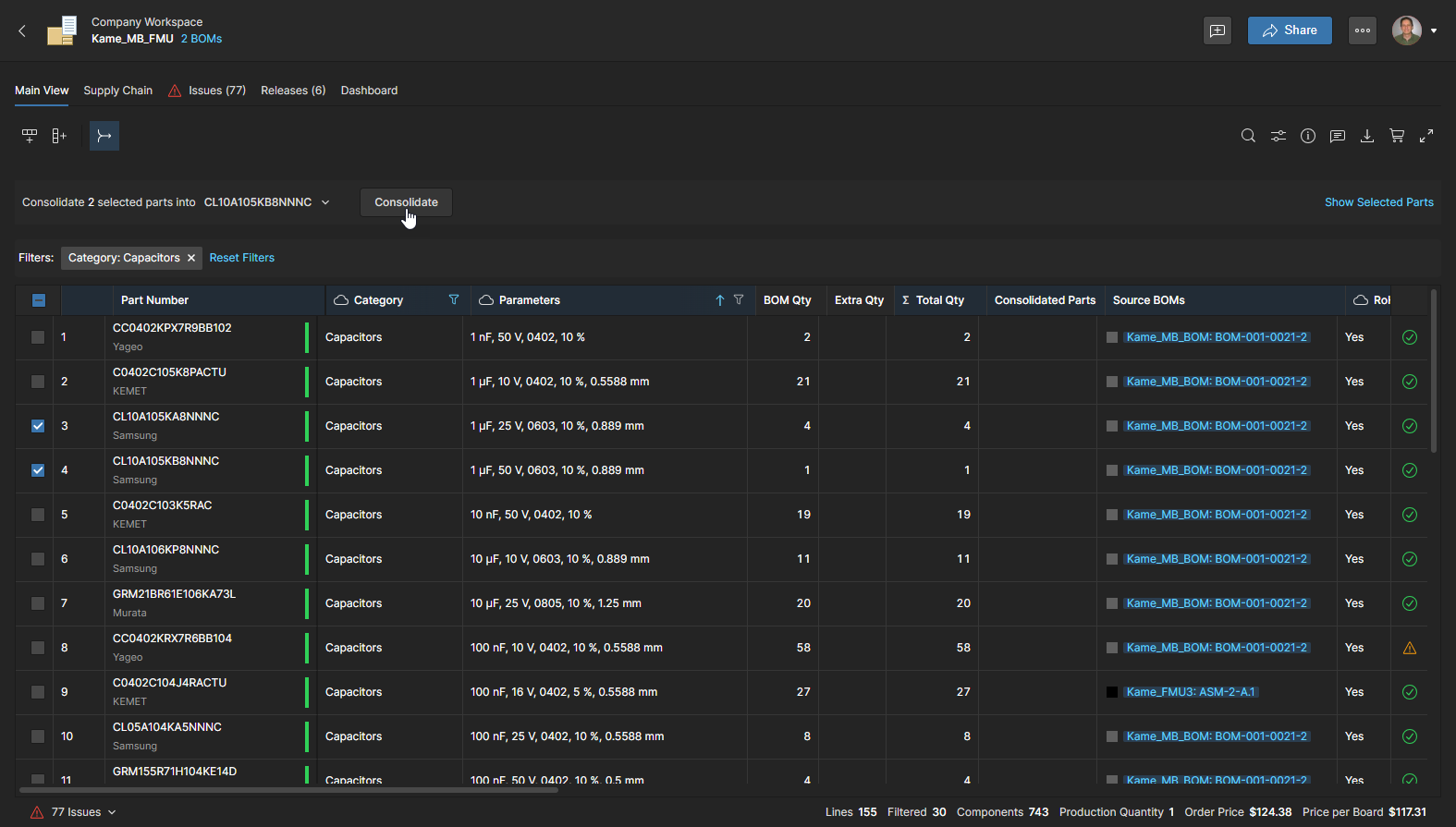
Fare clic sul pulsante  per confermare il processo e creare la nuova voce BOM a riga singola.
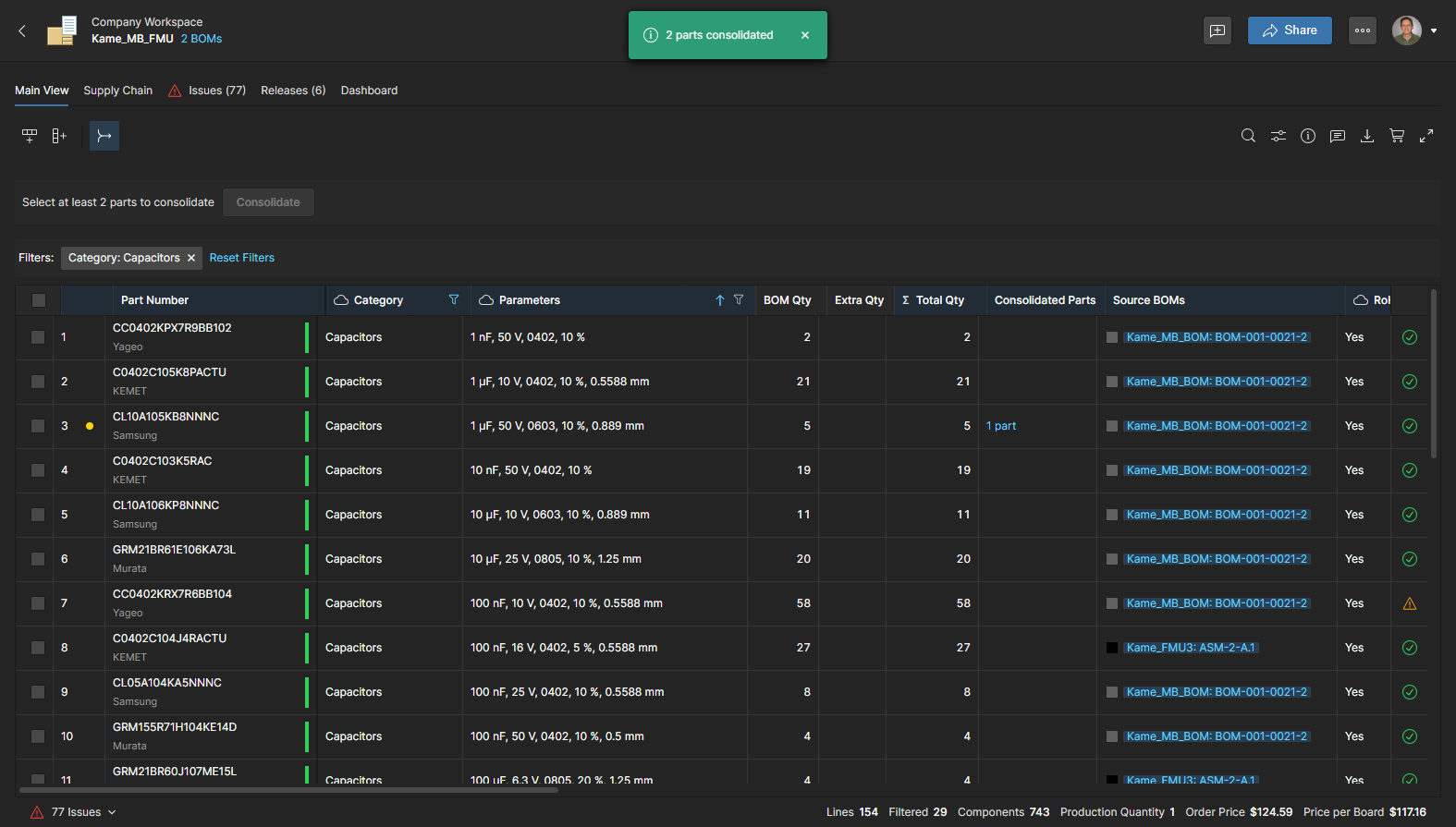
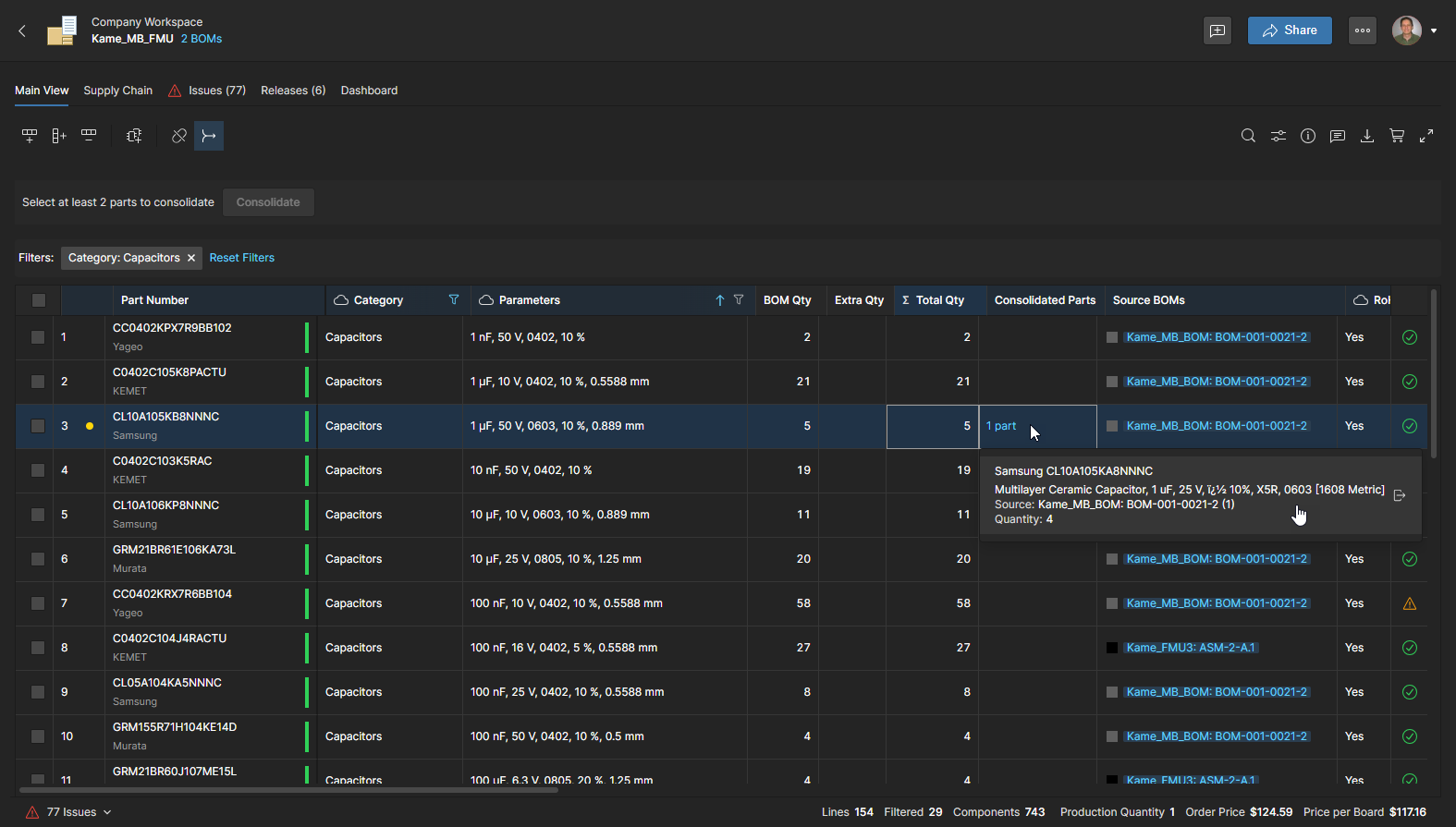
Selezionare la voce della cella Consolidated Parts per visualizzare un elenco dei componenti che sono stati consolidati nella nuova voce componente della riga BOM, in questo esempio uno solo. Fare clic sul componente per aprire la relativa origine BOM in una nuova scheda del browser, oppure usare l’icona  per annullarne il consolidamento (vedere sotto).
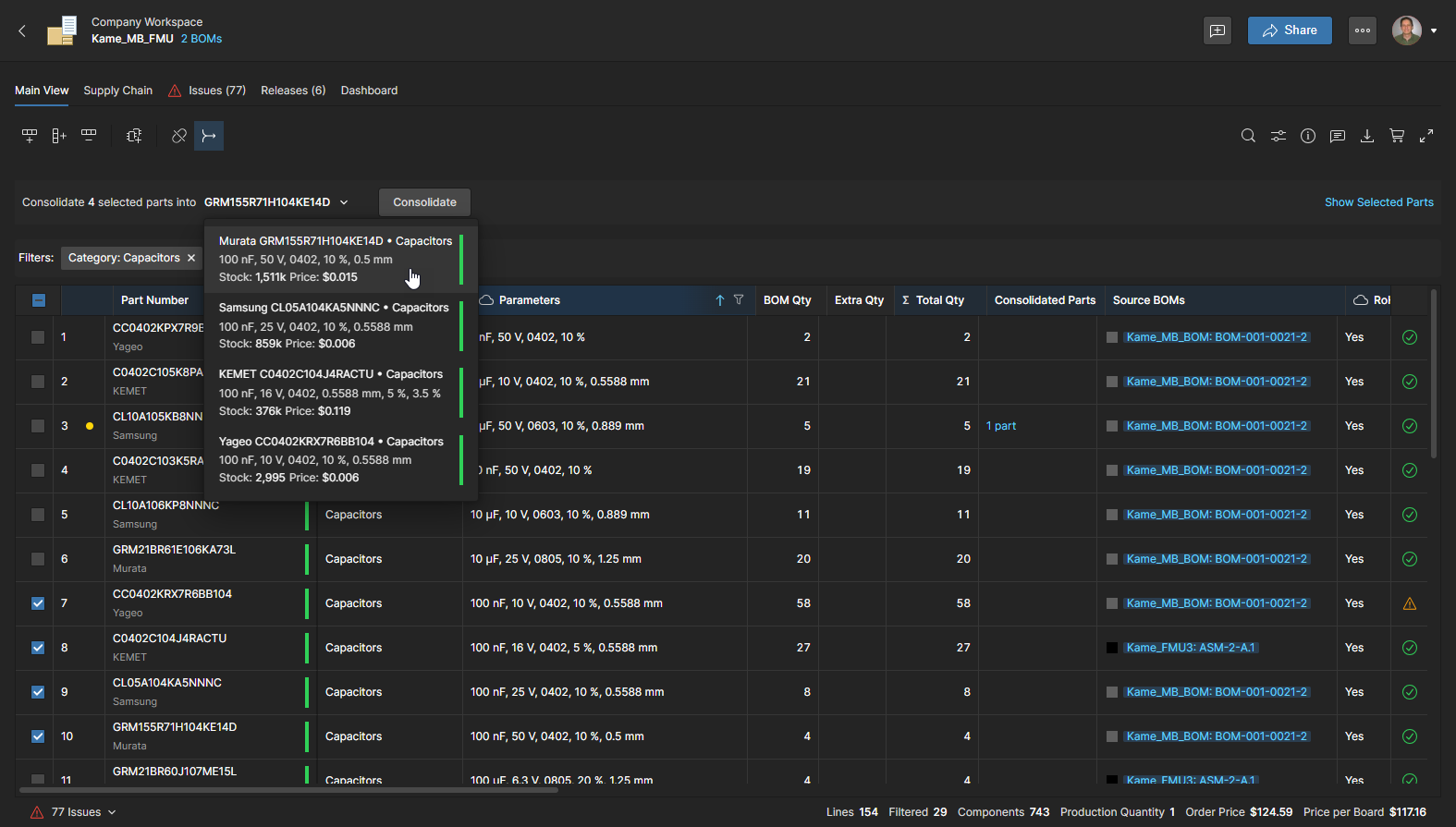
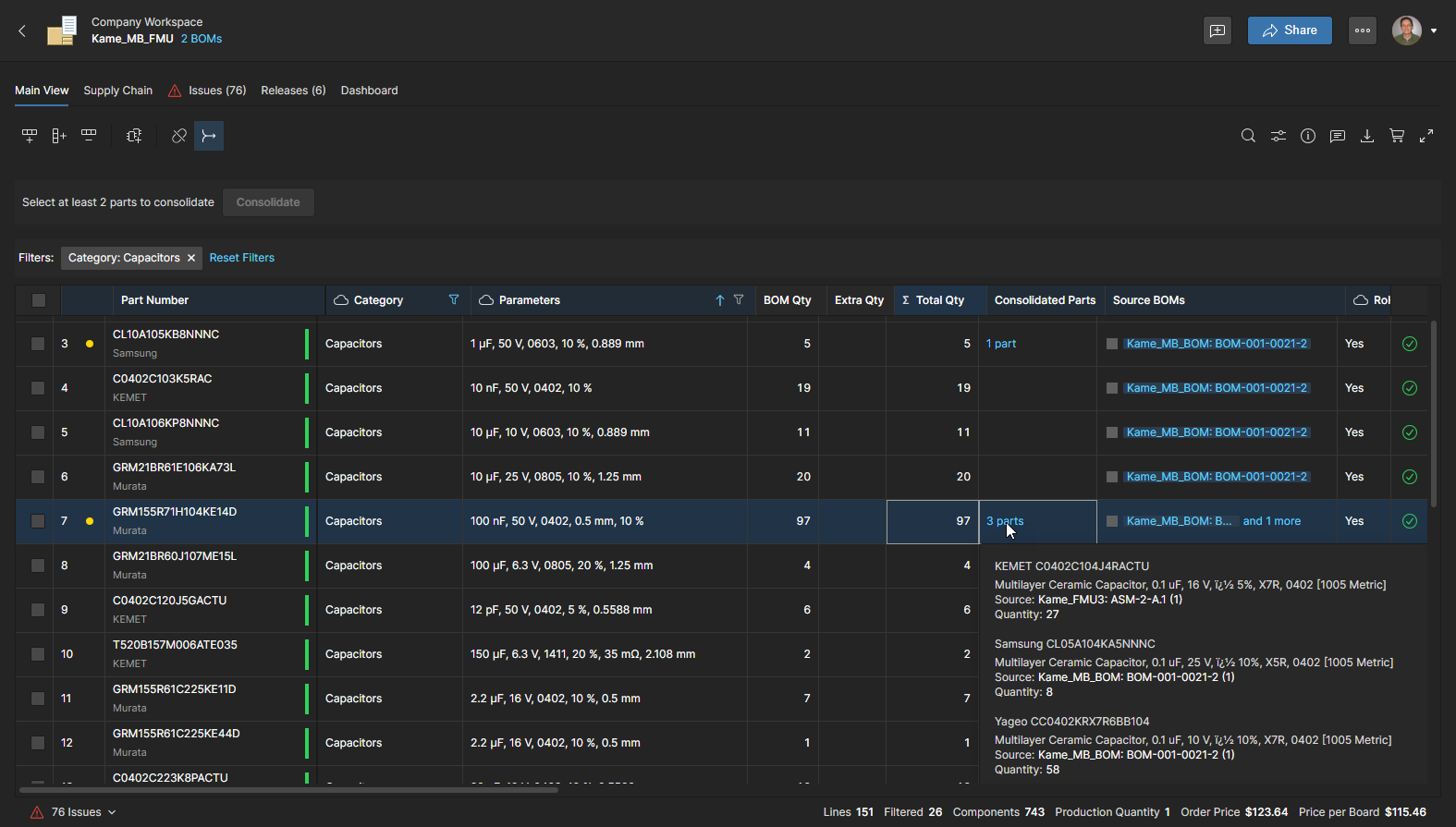
Il numero di componenti consolidati è indicato dalla voce della colonna Consolidated Parts, che elencherà anche gli altri componenti assorbiti dalla singola riga. Fare clic su un componente elencato per aprire la relativa origine BOM in una nuova scheda del browser, oppure usare l’icona per annullarne il consolidamento (vedere sotto).
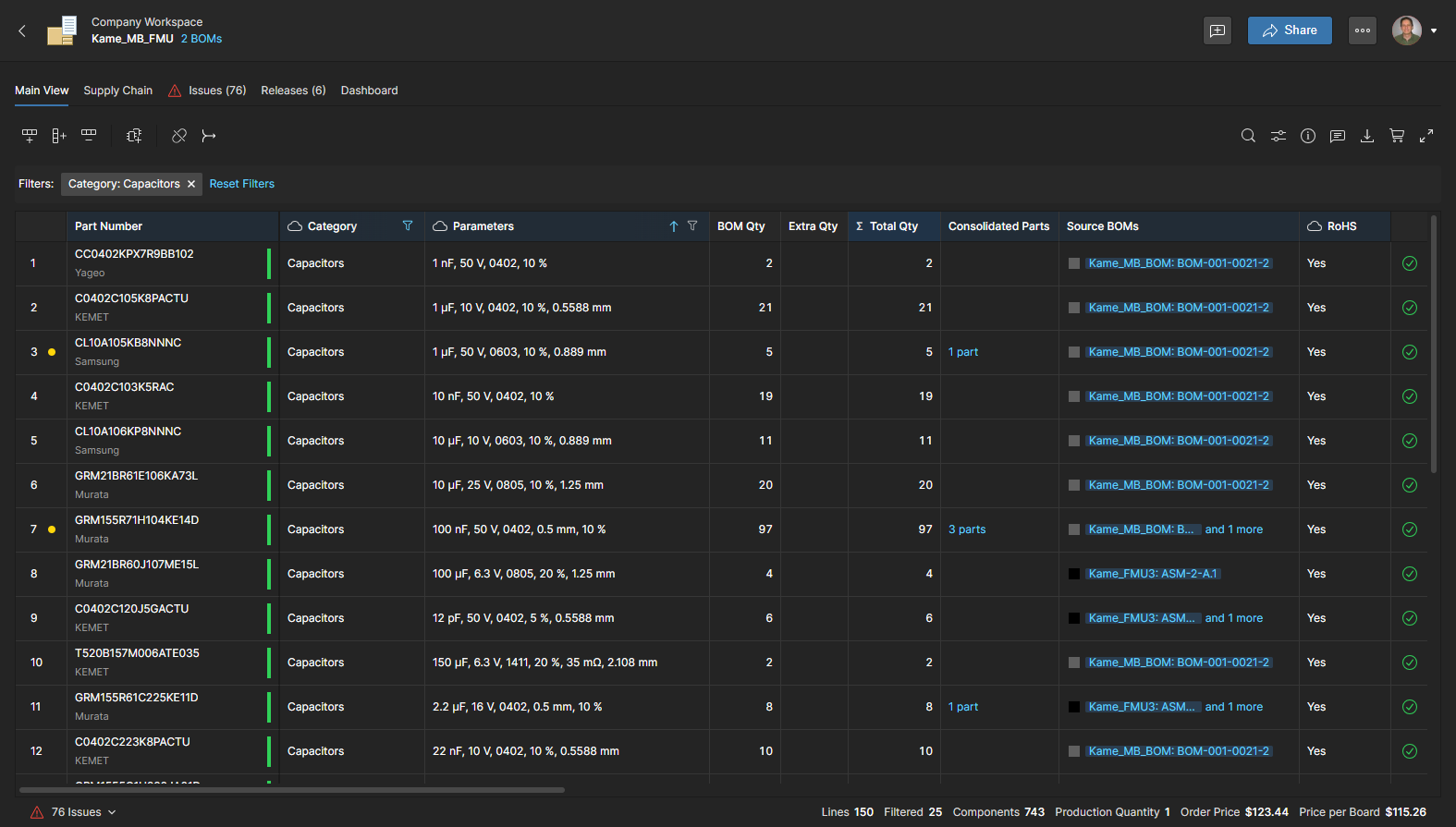
Una volta consolidati tutti i componenti possibili per la categoria di componenti selezionata, è possibile fare clic sul pulsante per uscire dalla modalità Consolidated, oppure filtrare nuovamente l’elenco della categoria BOM per concentrarsi su un altro tipo di componente. Si noti l’opzione Reset Filters nella parte superiore dell’elenco BOM.
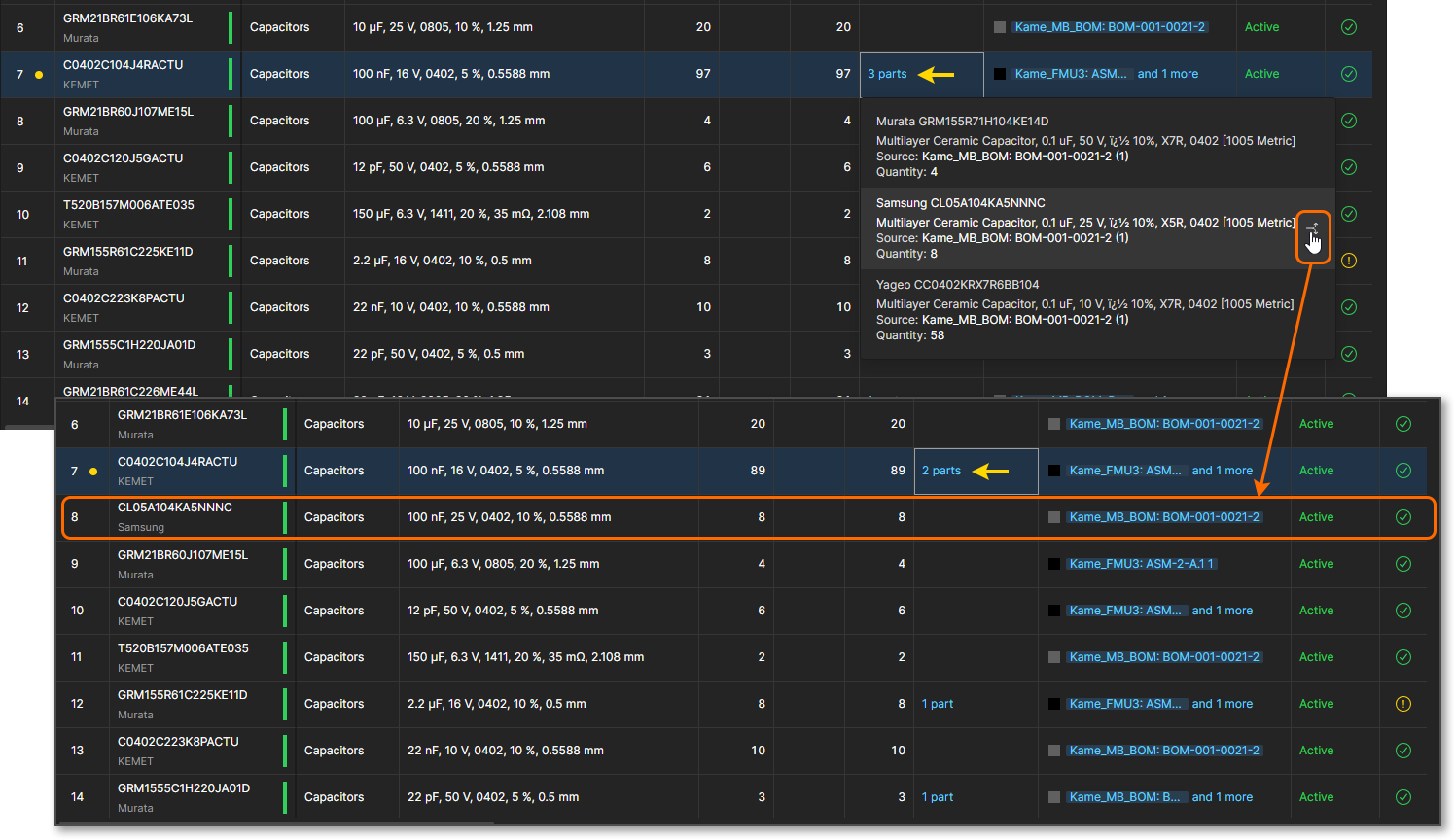
Una parte che è stata consolidata in una singola voce può essere ripristinata alla propria riga BOM individuale usando l’icona nella voce host Consolidated Part. In pratica, questa operazione estrae quella parte dal consolidamento e la riporta in una propria voce di riga BOM.
Gestione delle quantità dei componenti
Sia i documenti BOM consolidata sia quelli BOM gestita includono una colonna Extra Qty che consente di aumentare il numero di componenti che verranno ordinati. La gestione della quantità d’ordine dei componenti può essere usata per sfruttare le soglie di sconto del fornitore, tenere conto del previsto scarto dei componenti, anticipare produzioni future e altre considerazioni di approvvigionamento.
L’inserimento di un valore nella colonna Extra Qty aumenterà proporzionalmente il totale nella colonna Total Qty (BOM Qty + Extra Qty) e, di conseguenza, aggiornerà automaticamente Order List e le soluzioni del fornitore dei componenti, ove possibile.
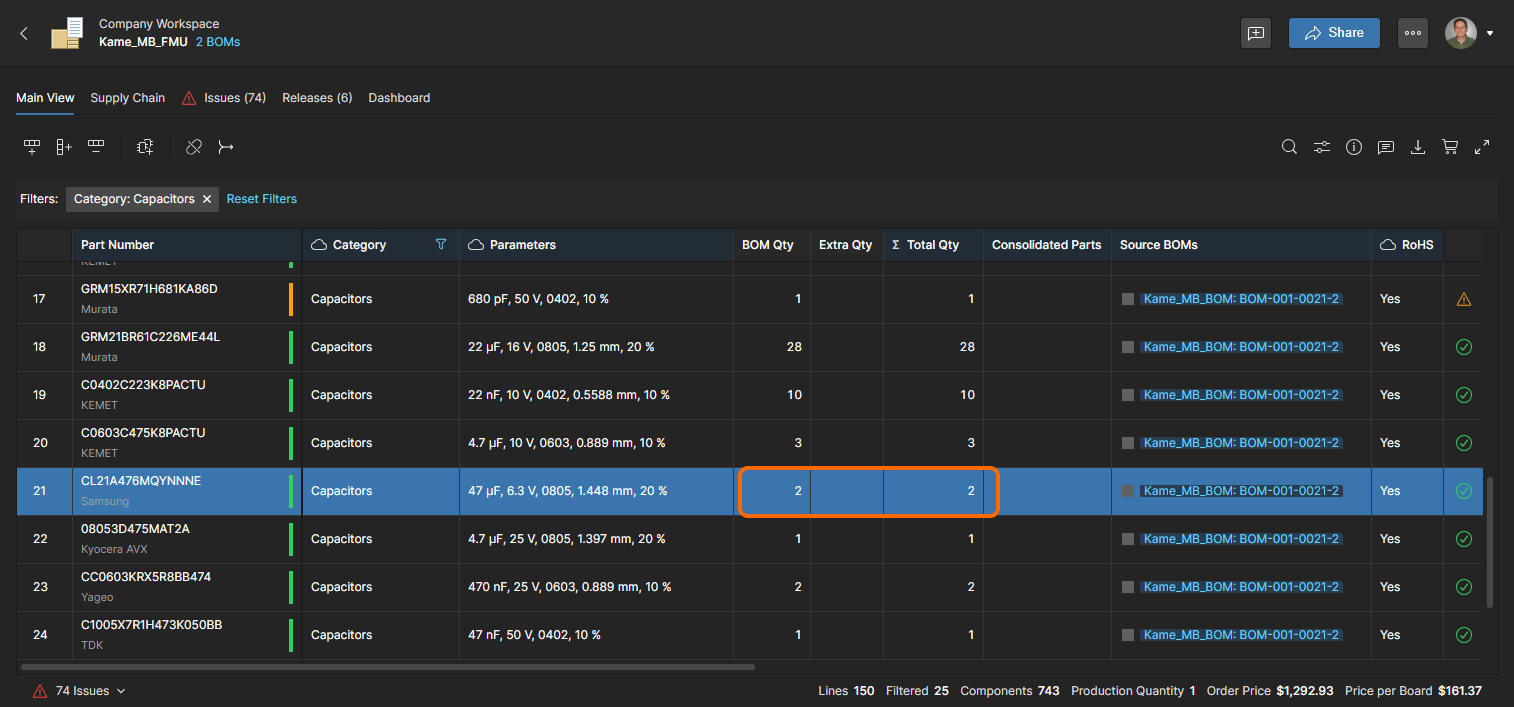
Ciò comporta un ordine al fornitore di 2 componenti (Supplier Order Quantity) al prezzo unitario singolo e un costo di acquisto dichiarato per ciascun componente (Unit Price). 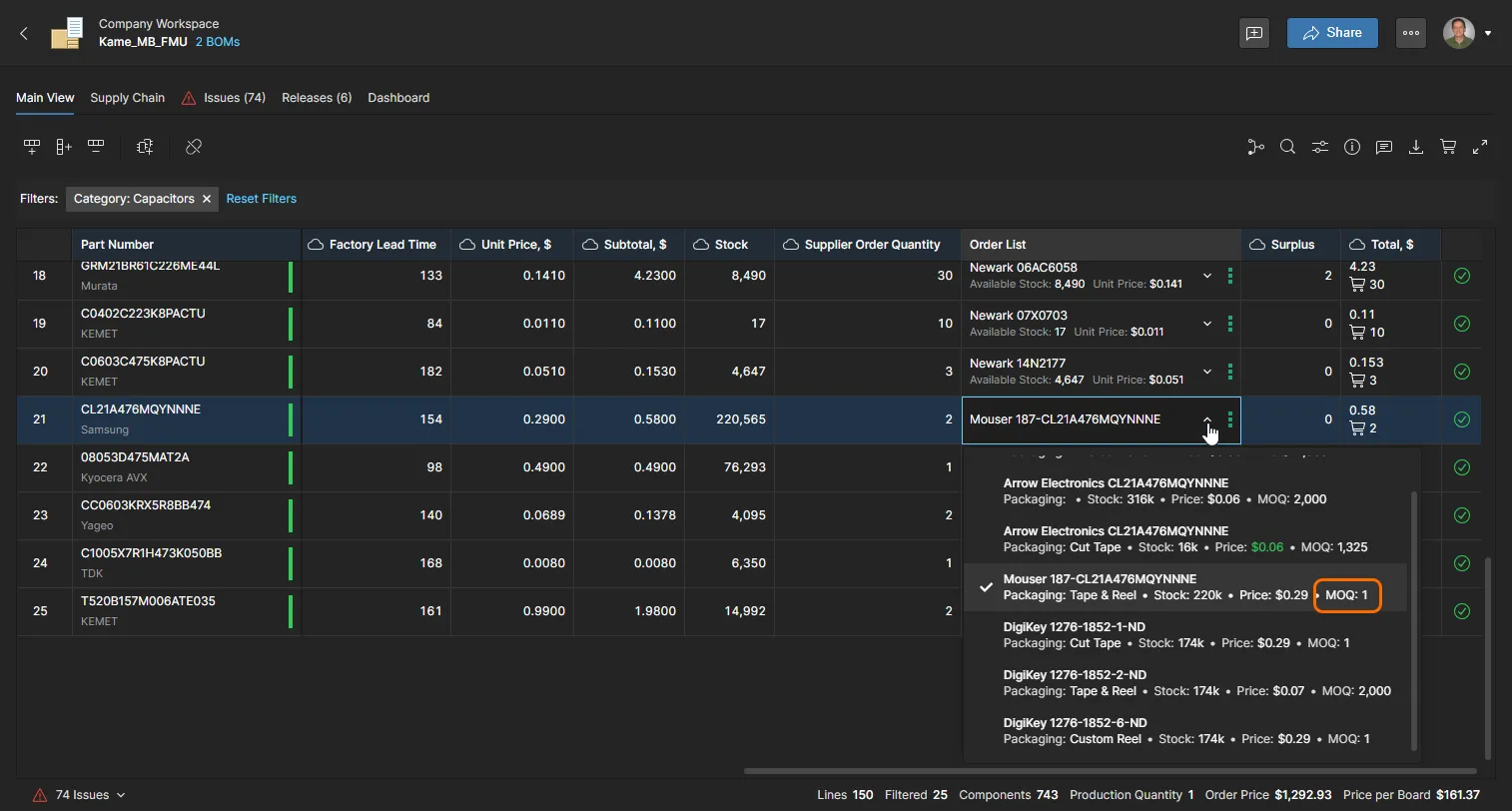
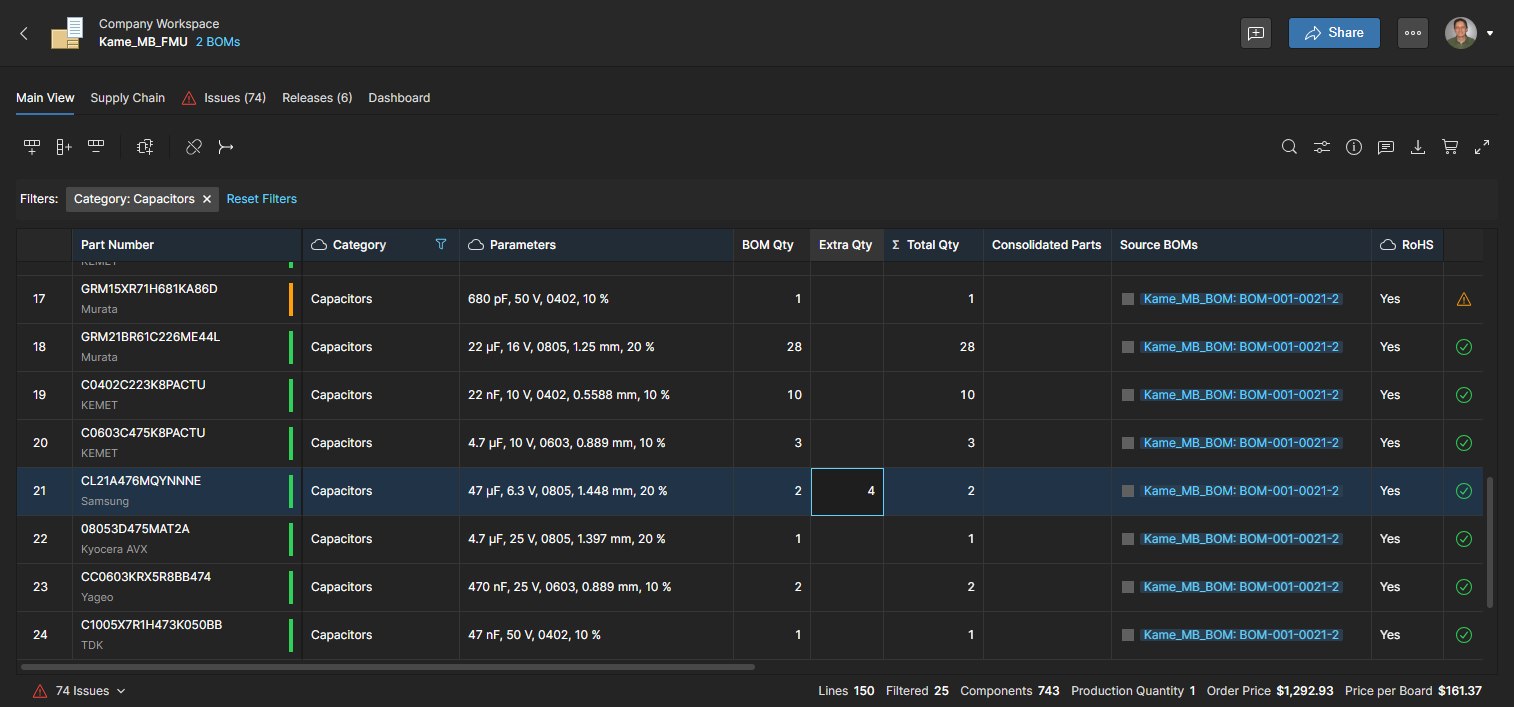
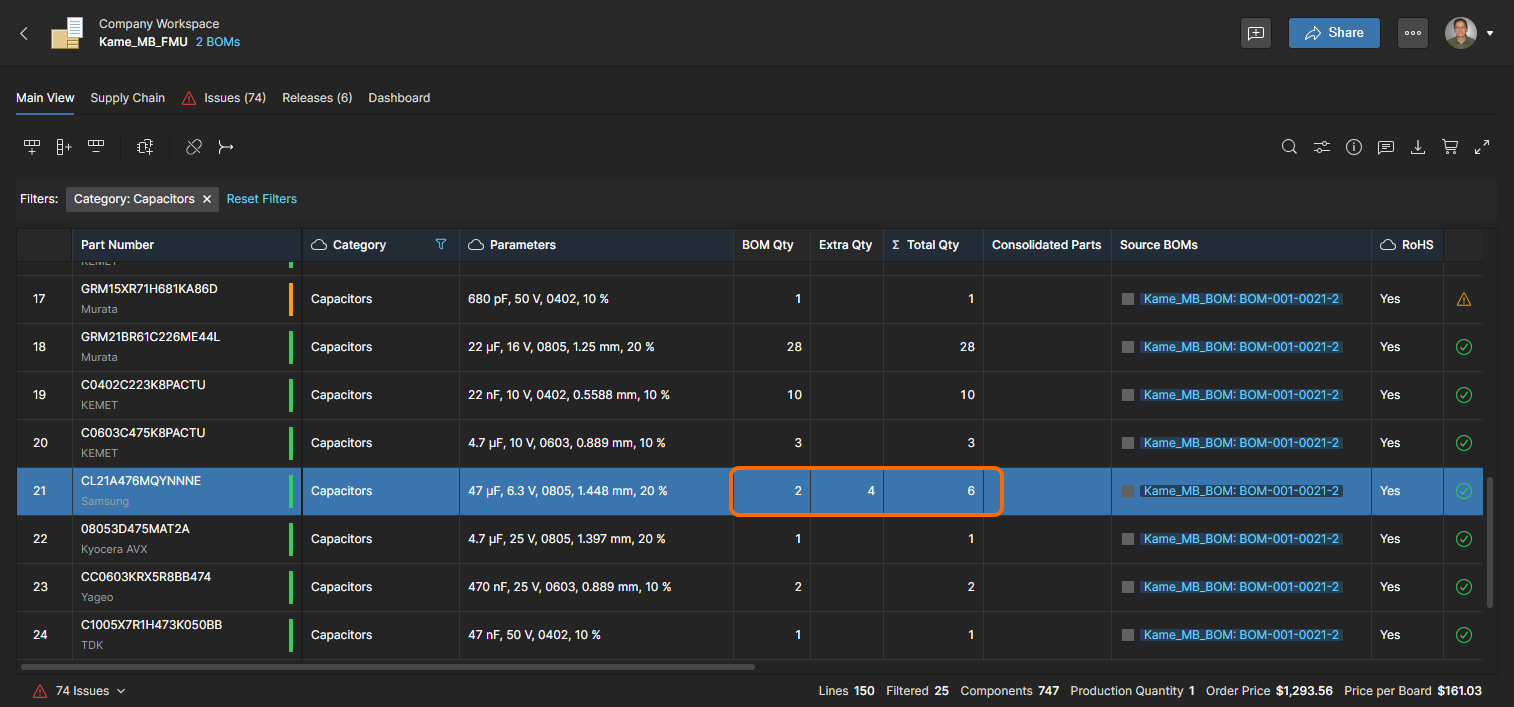
 ).
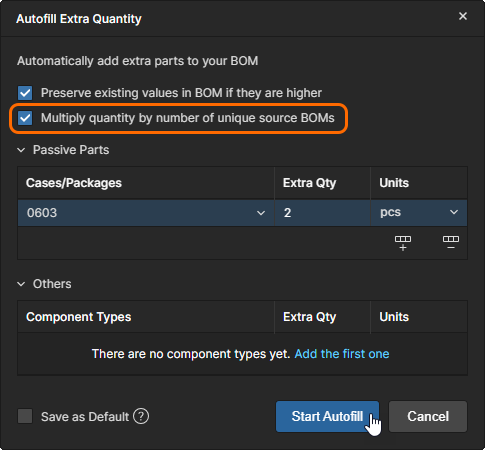
).
Impostazioni della BOM consolidata
La BOM consolidata include opzioni aggiuntive nella finestra BOM Settings window che consentono di aggiungere ulteriori BOM di origine e aumentare il numero di singole BOM di origine incluse. In entrambi i casi, la BOM consolidata unirà automaticamente i componenti identici e regolerà di conseguenza le quantità.
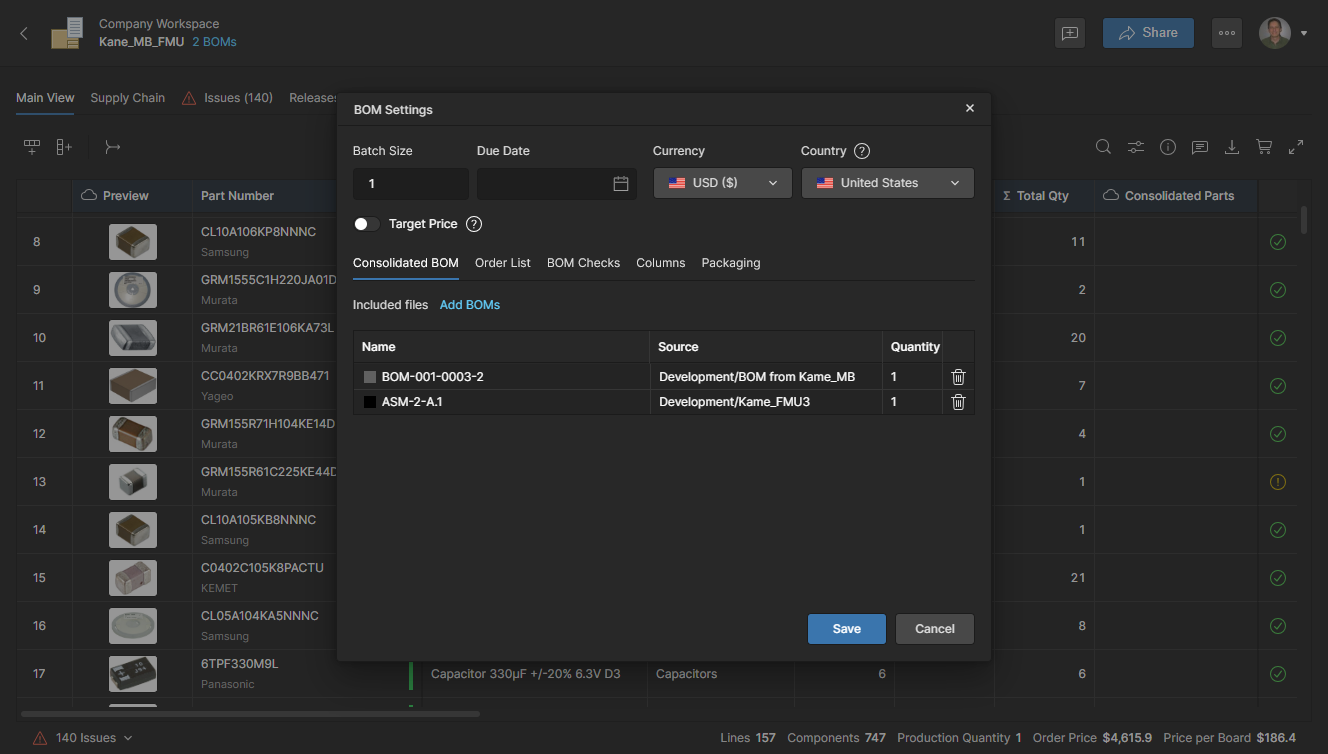
Per aggiungere, rimuovere o modificare la quantità delle istanze della BOM di origine, selezionare la scheda Consolidated BOM nella finestra BOM Settings accessibile dal menu superiore  . Usare l’icona
  per rimuovere una voce di origine BOM.
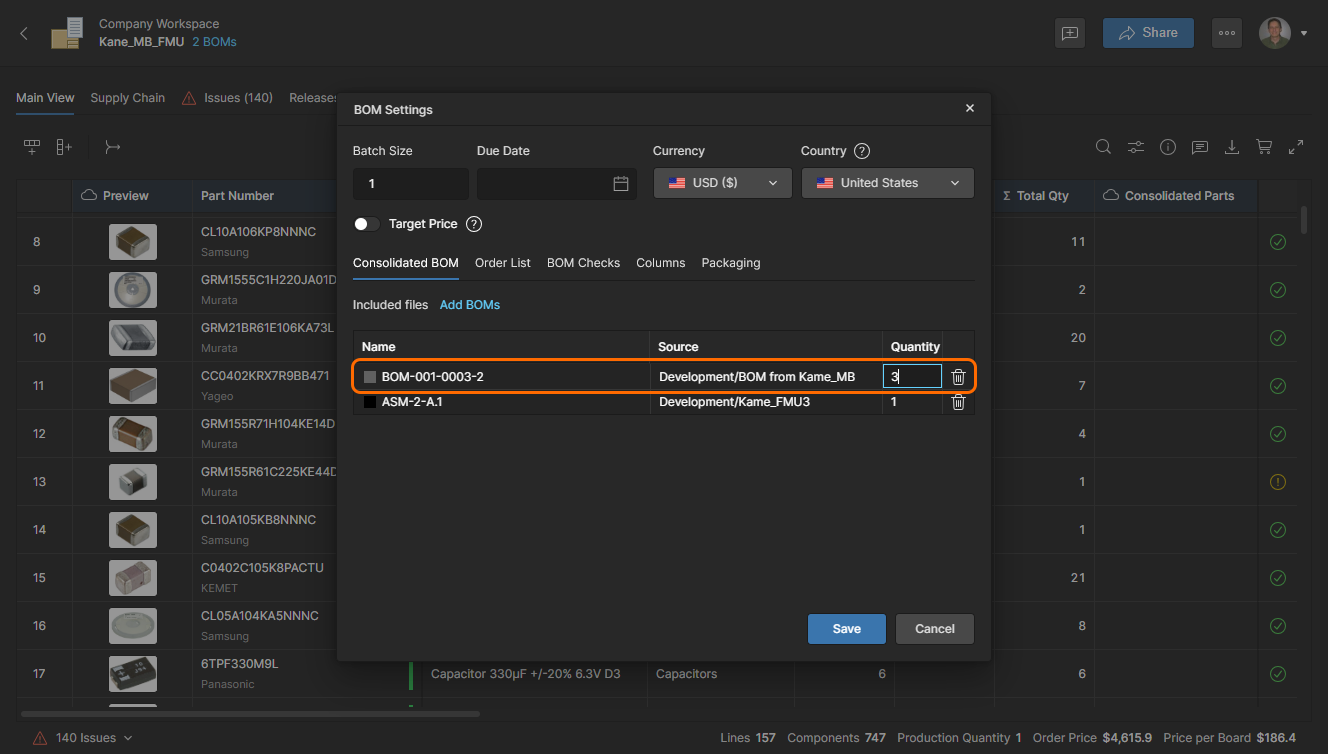
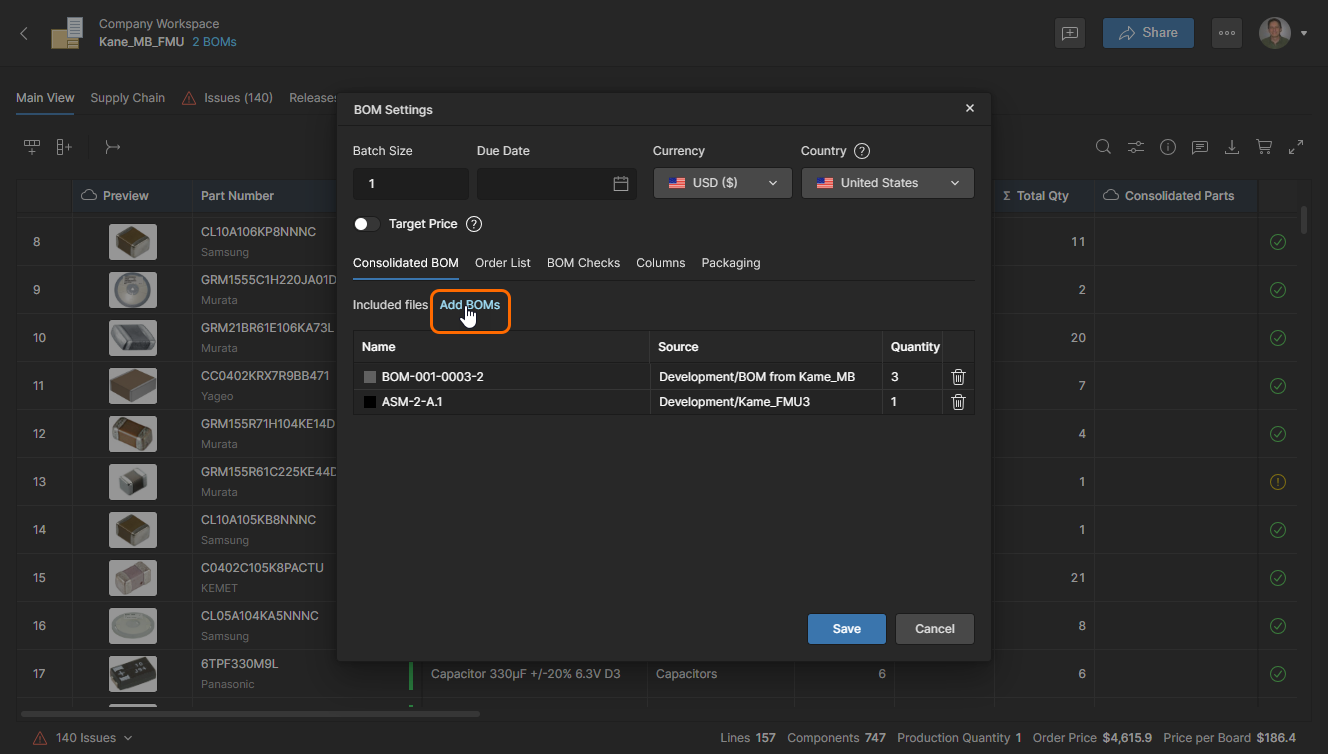
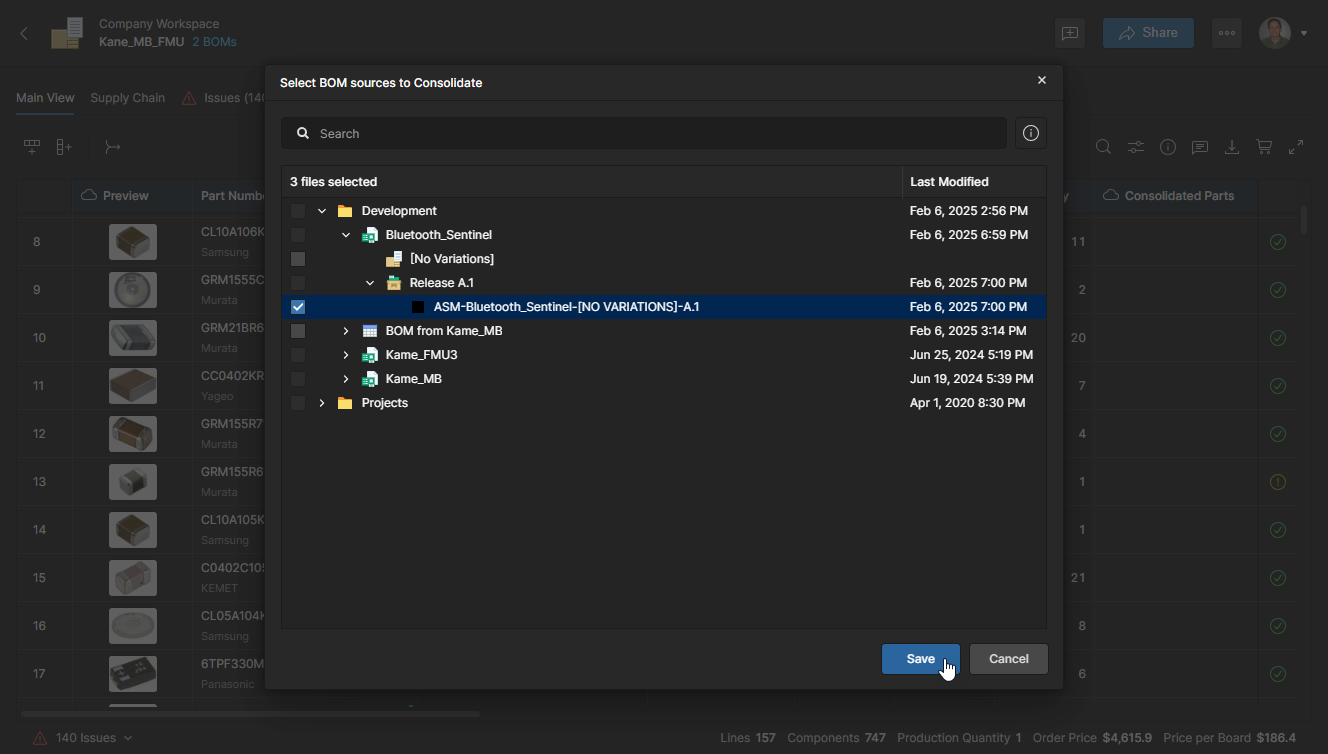
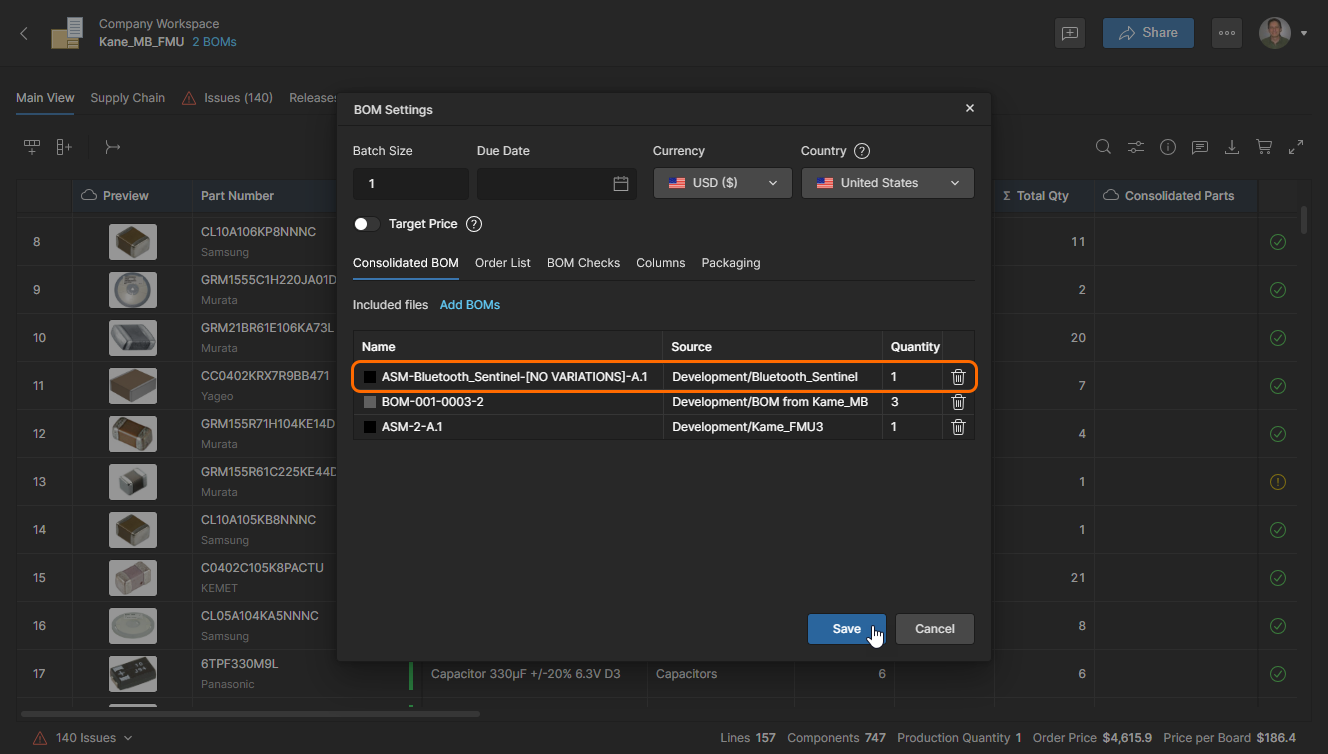
L’aggiunta dei dati BOM di origine e le quantità modificate saranno riportate nell’elenco delle BOM di origine. Fare clic su per confermare le modifiche. Per ulteriori informazioni sulle opzioni disponibili nelle impostazioni BOM, vedere la sezione BOM Settings sopra.
 Localizzato tramite A