Rilevamento e correzione degli errori della BOM

Il BOM Portal analizzerà automaticamente un documento Managed BOM per rilevare eventuali problemi nelle righe degli elementi della BOM, in base alla loro struttura logica e ai dati del produttore e del fornitore del componente. Tra questi rientrano numeri di parte non validi, articoli obsoleti o con scorte ridotte, componenti non conformi e molto altro.

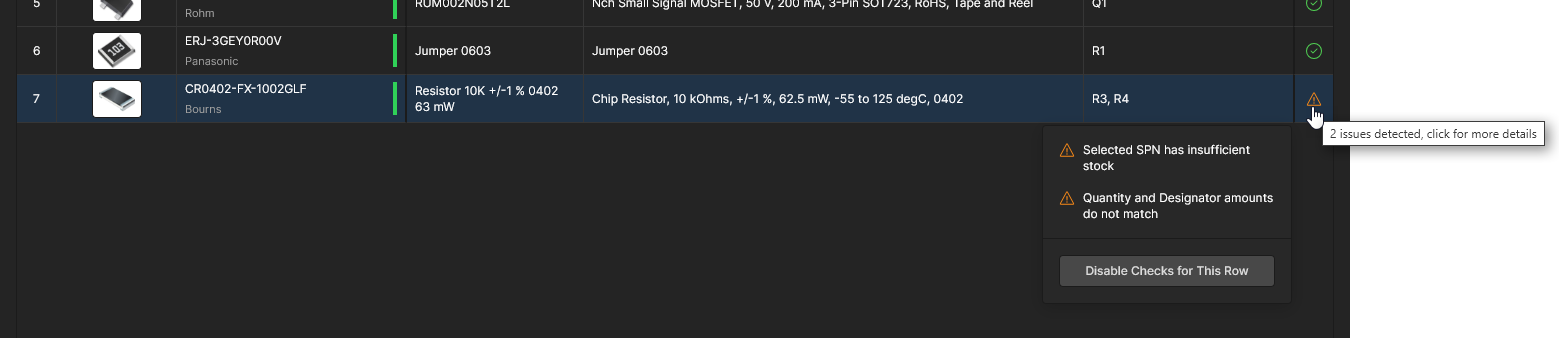
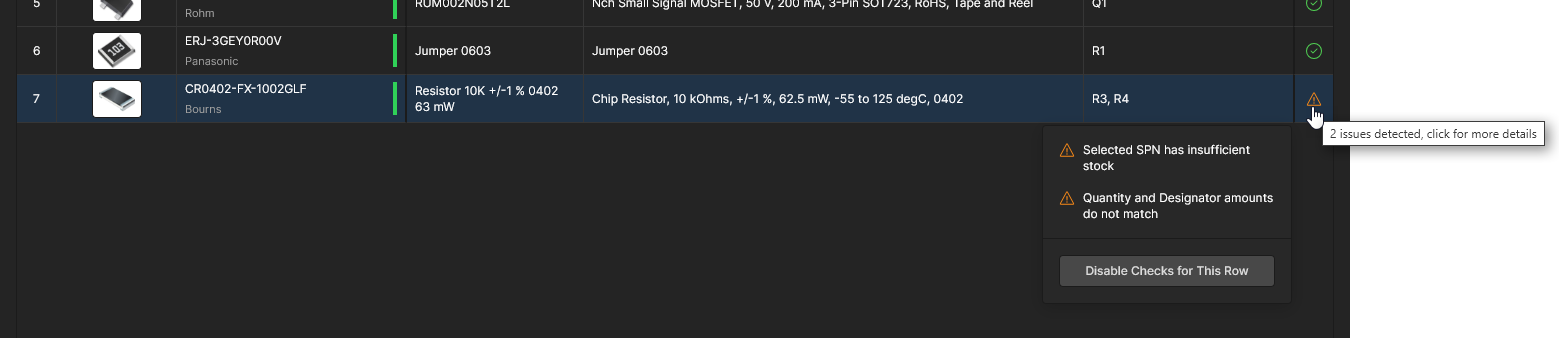
Gli errori e gli avvisi delle righe della BOM sono riepilogati dalle icone nella colonna più a destra dell’elenco. Passa il cursore su un’icona per vedere un riepilogo dei problemi, oppure fai clic per visualizzare ulteriori informazioni () – l’icona indica una voce BOM priva di problemi, come previsto. I problemi della BOM possono essere risolti direttamente nella riga interessata oppure tramite la vista scheda Issues, che fornisce collegamenti dedicati alle righe con Errori e Avvisi rilevati.
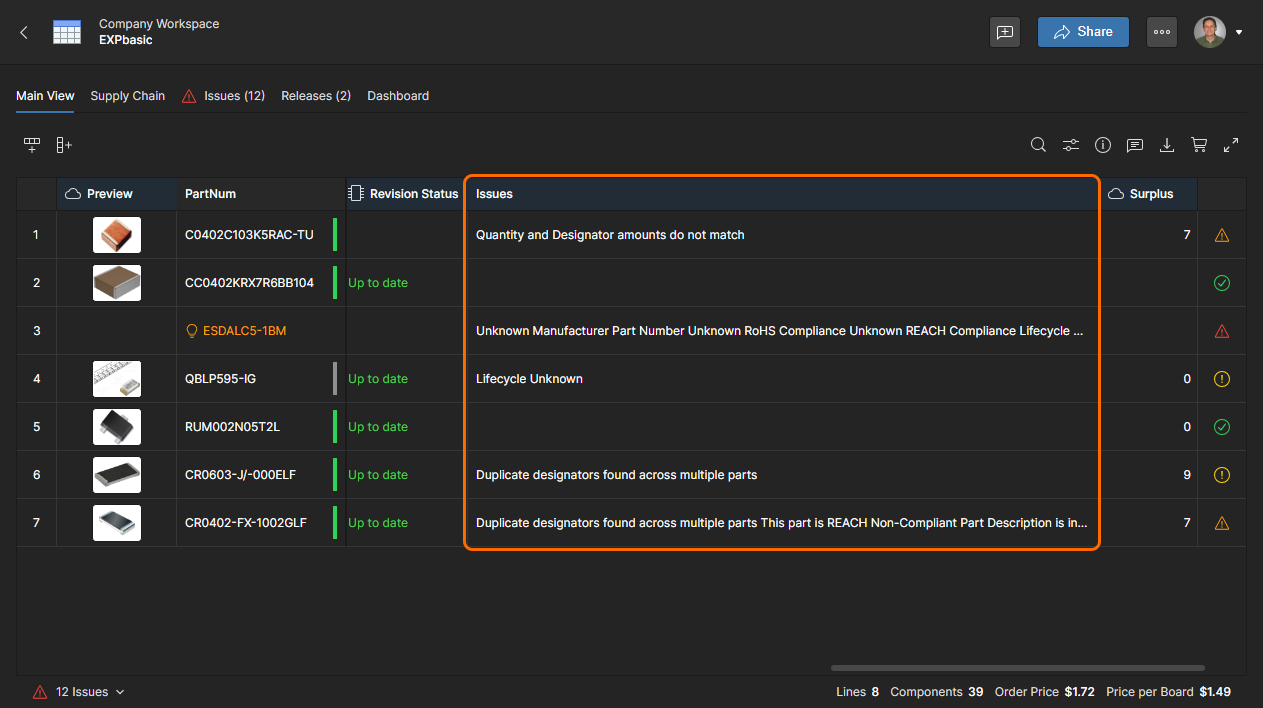
  • È disponibile anche una colonna per includere le voci Issue nell’elenco della BOM e quindi nei download dei report. Questa colonna è disabilitata per impostazione predefinita: abilitala tramite Preferenze di visualizzazione colonne.
  • Consulta la sezione Segnalazione e gestione dei problemi qui sotto per informazioni su come lavorare con i problemi della BOM.

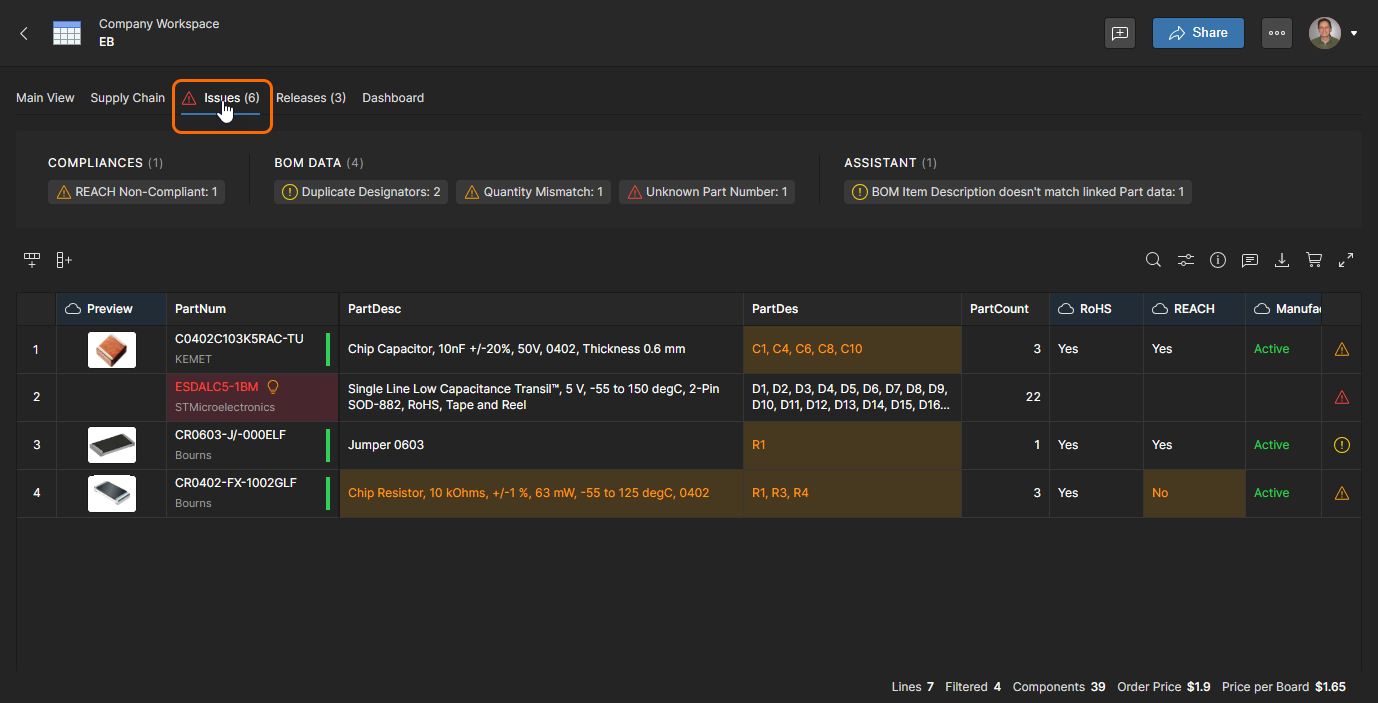
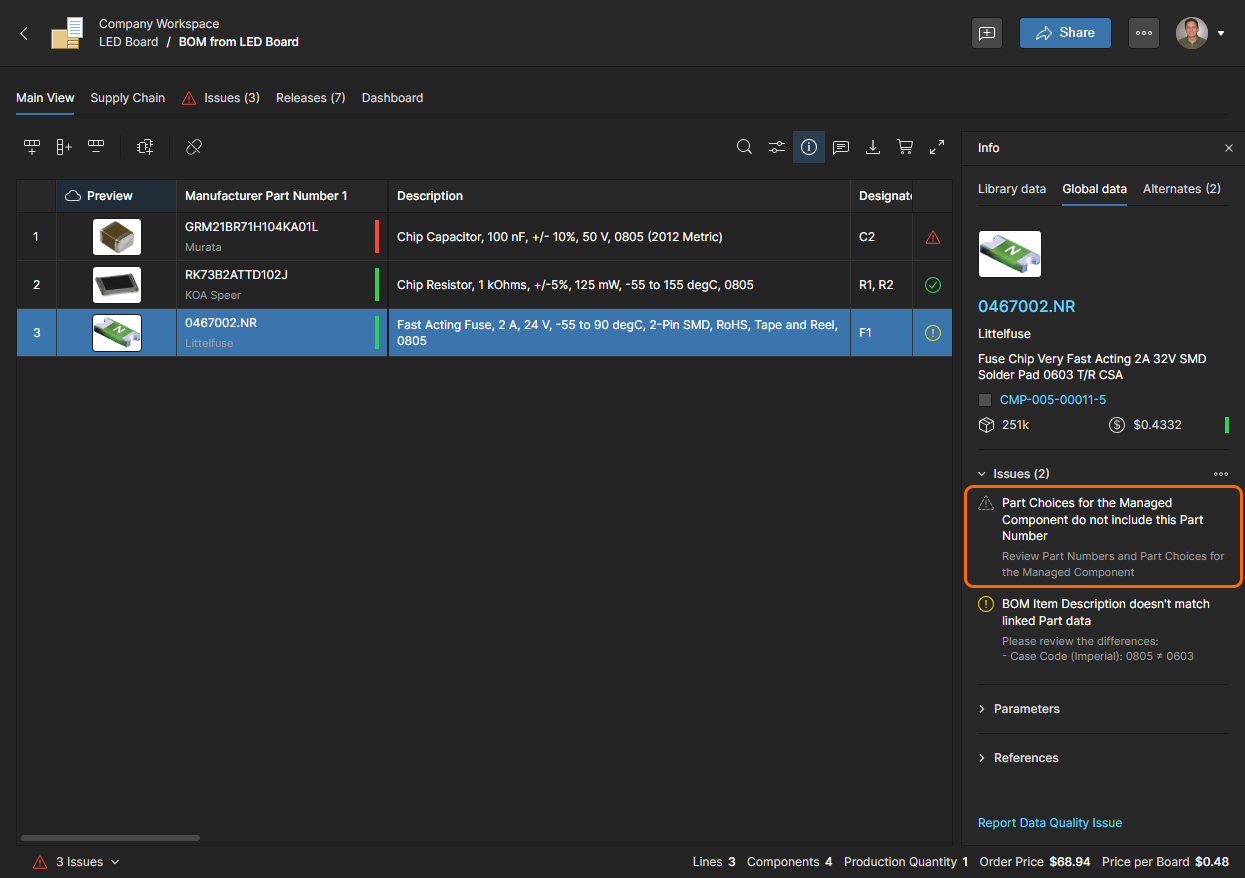
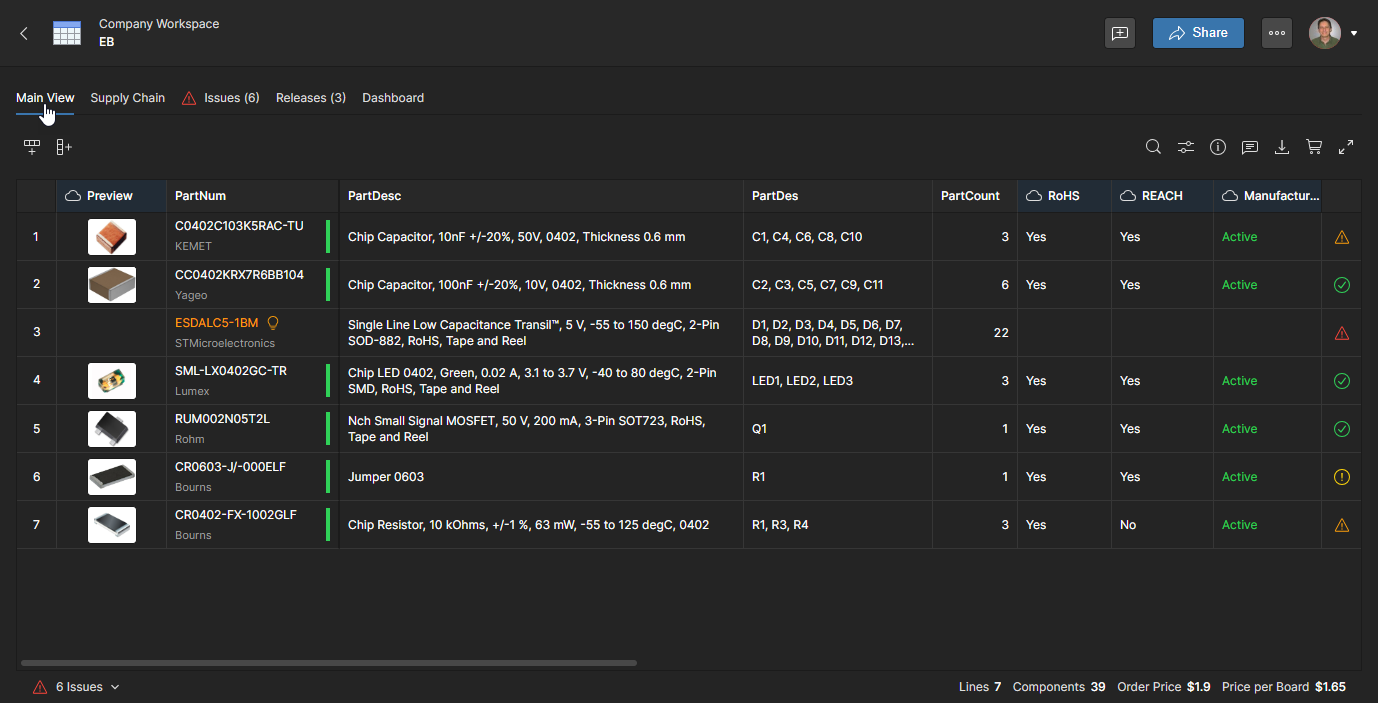
Eventuali problemi con una voce di riga Item sono indicati dalla relativa icona di stato sulla destra.

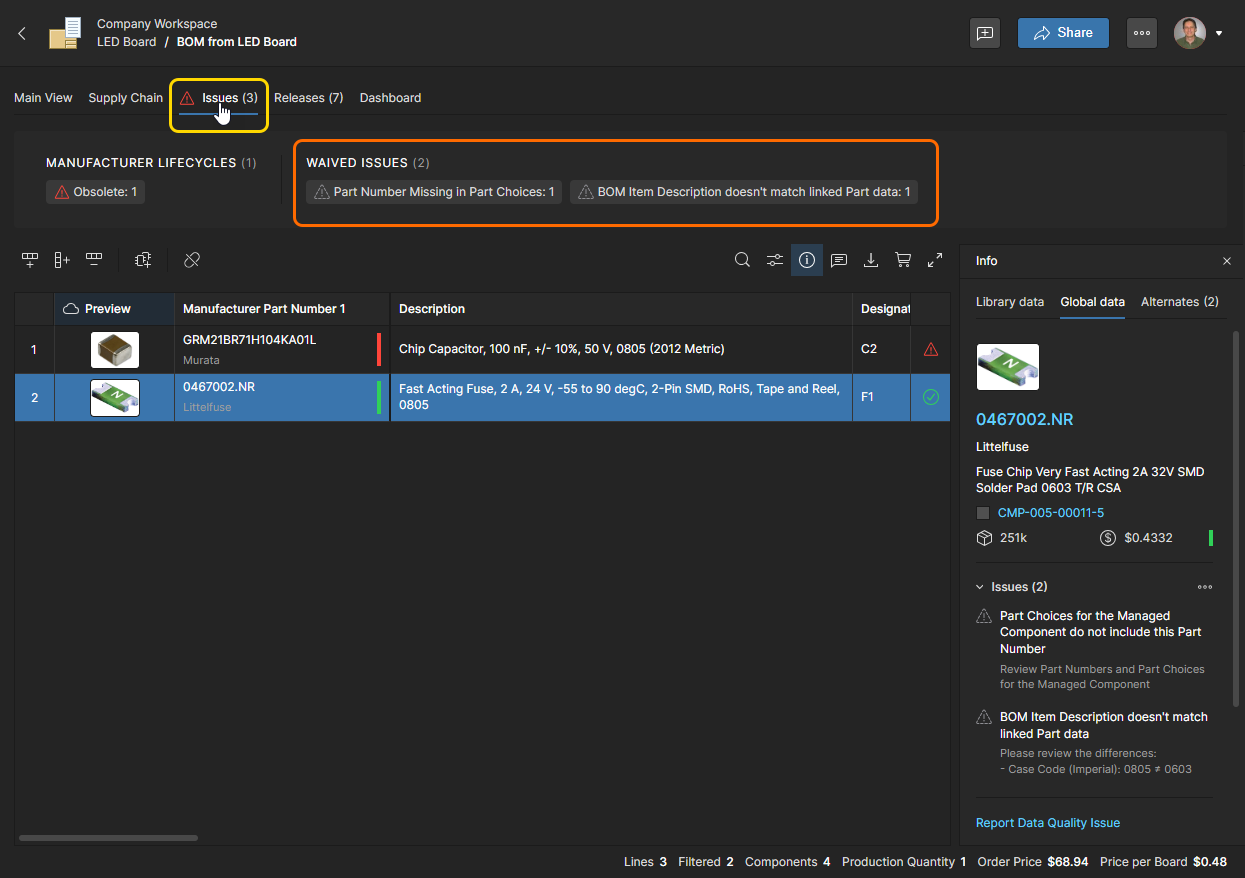
Passa alla vista Issues per accedere a un elenco dedicato di righe con problemi, codificate a colori, che devono essere risolti.

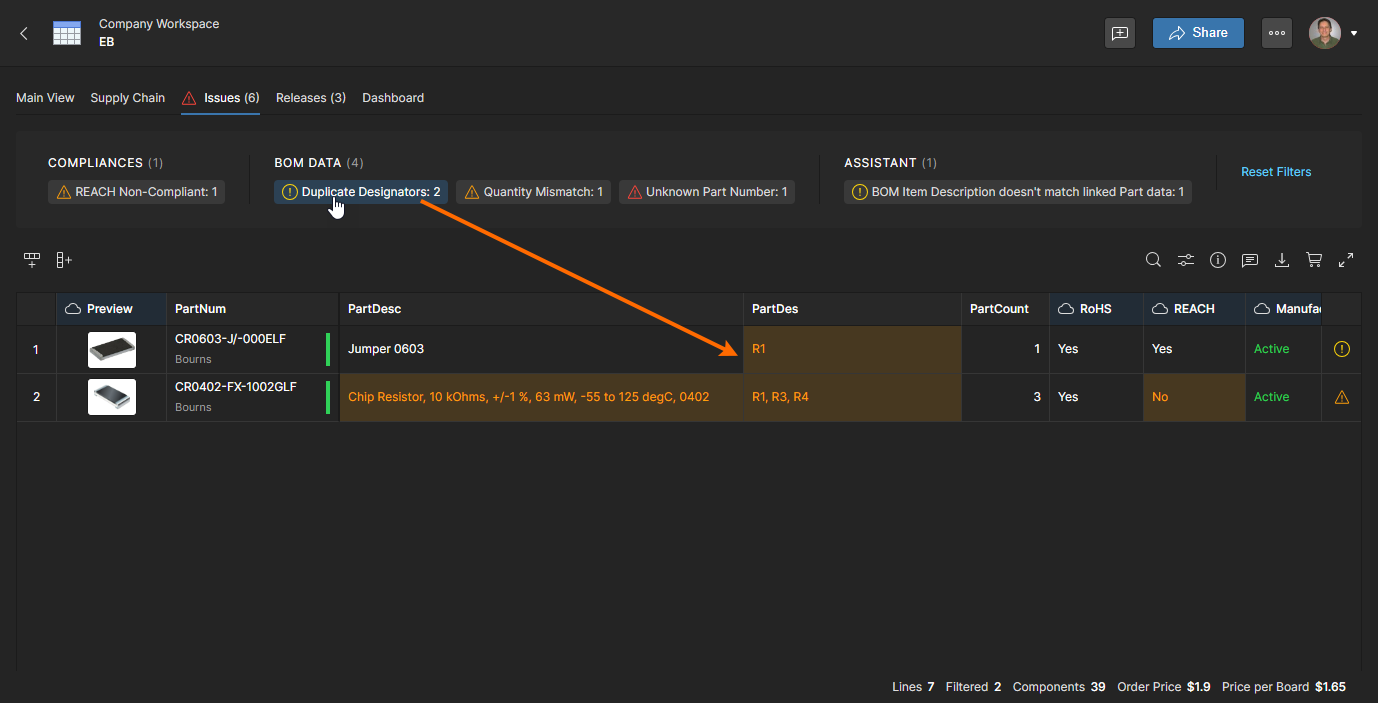
Puoi filtrare l’elenco dei problemi per uno specifico tipo di Errore/Avviso selezionando il tipo di problema dall’elenco superiore. È possibile abilitare più tipi.

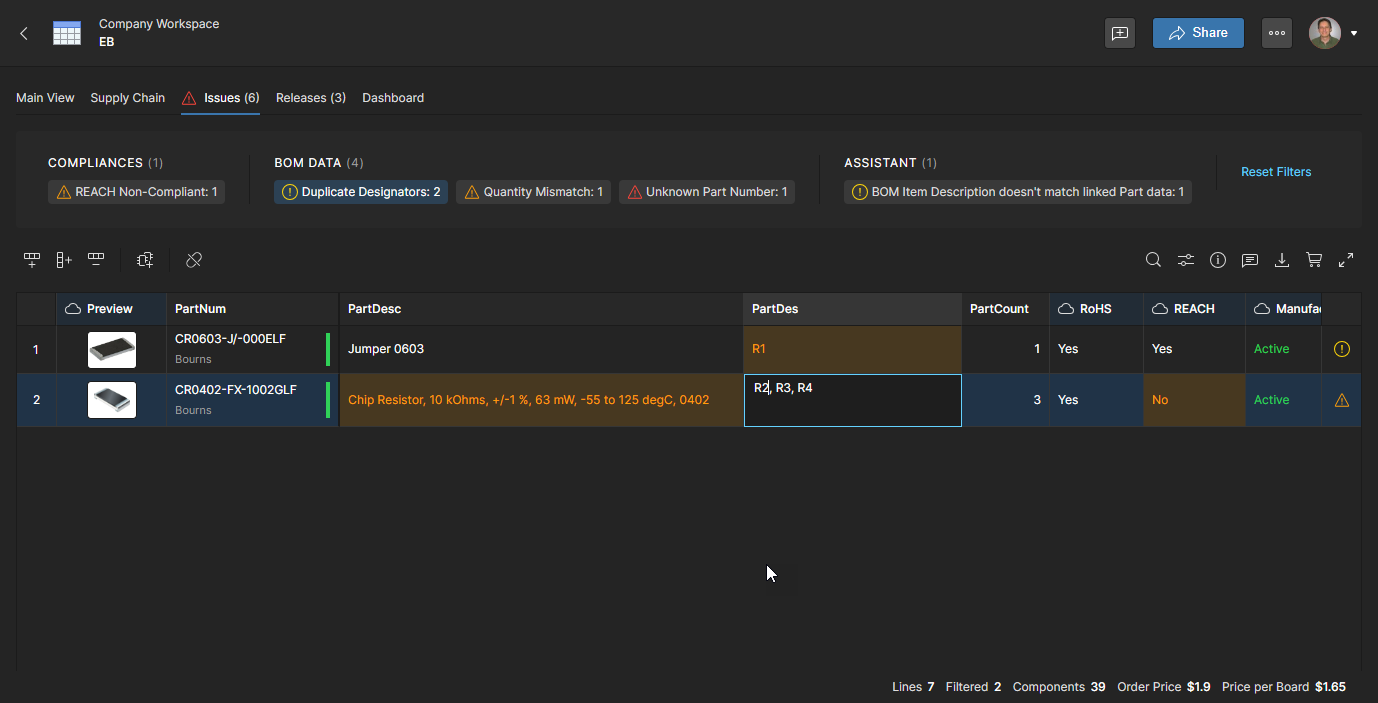
Correggi il problema in sospeso. In questo esempio, modificando il designatore che ha causato la duplicazione. Premi Enter per confermare la modifica.

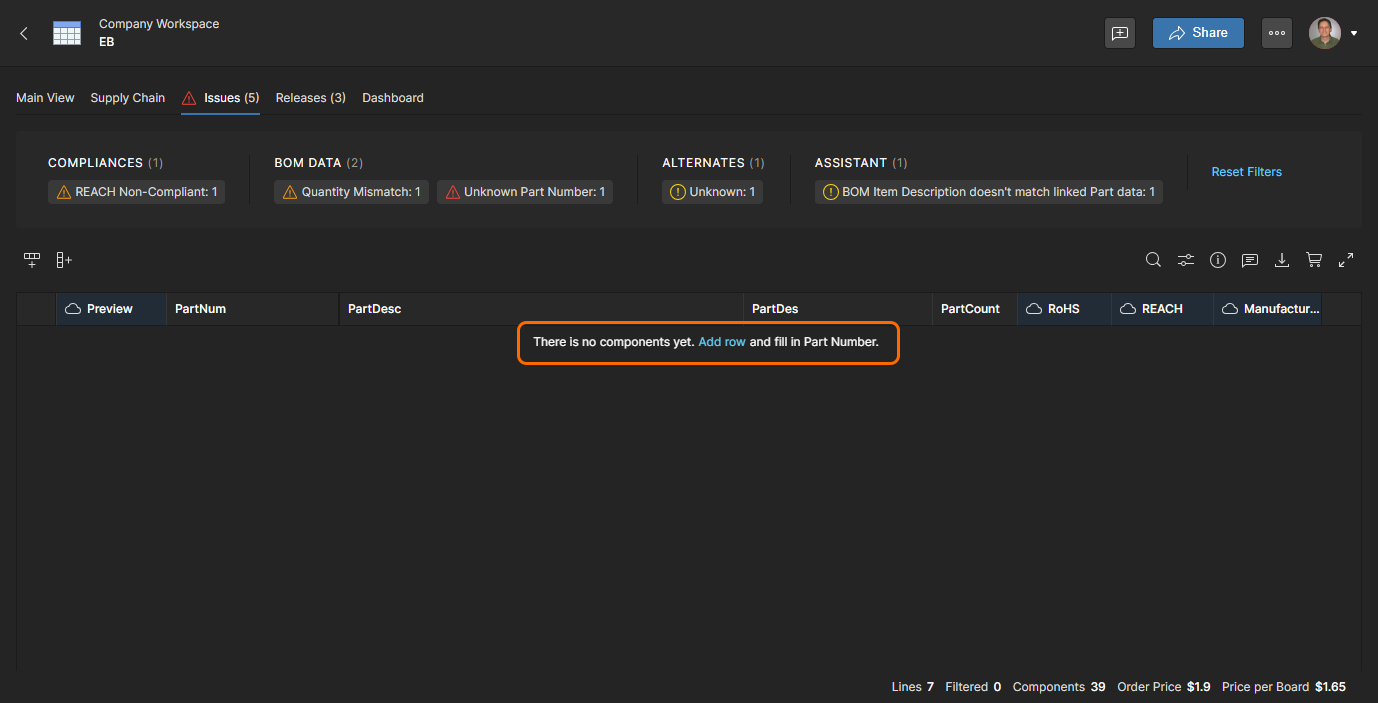
La voce di errore viene rimossa automaticamente dall’elenco Issues poiché è stata risolta.

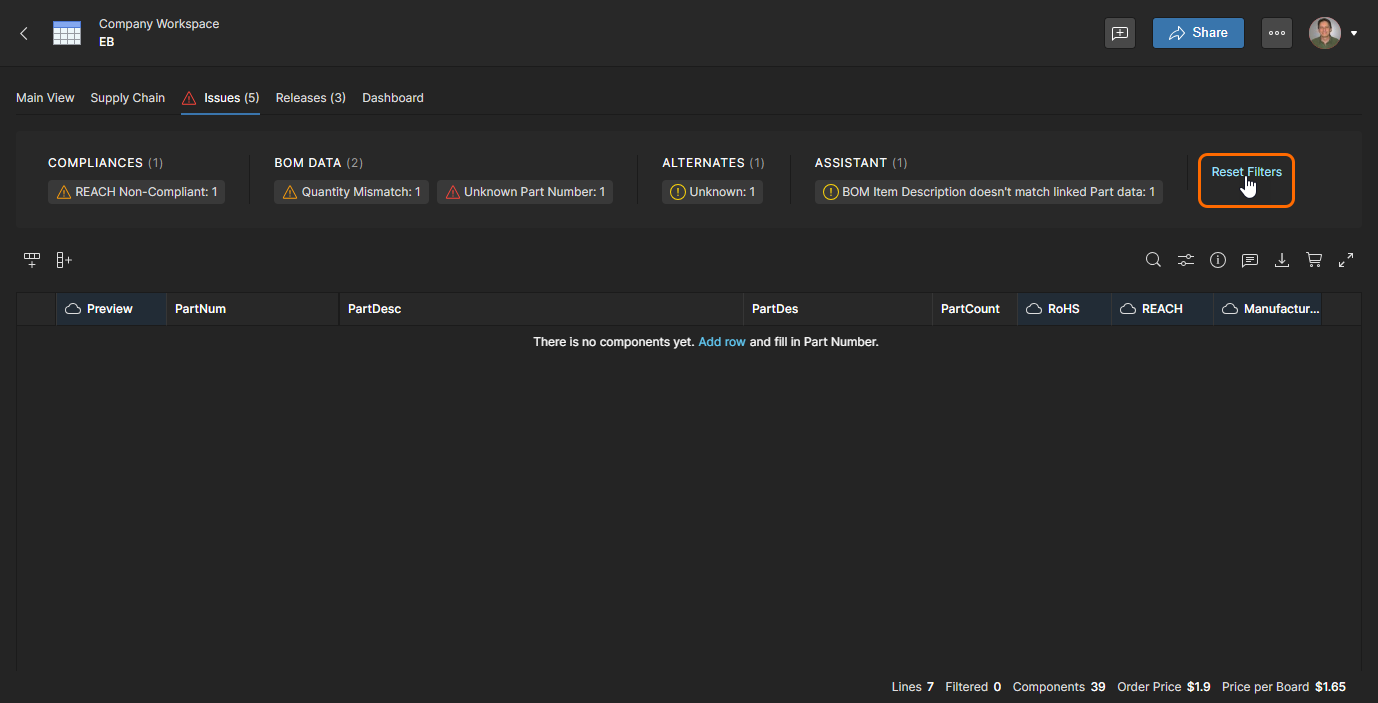
Usa l’opzione Reset Filters per tornare all’elenco rimanente dei problemi correnti delle voci BOM.


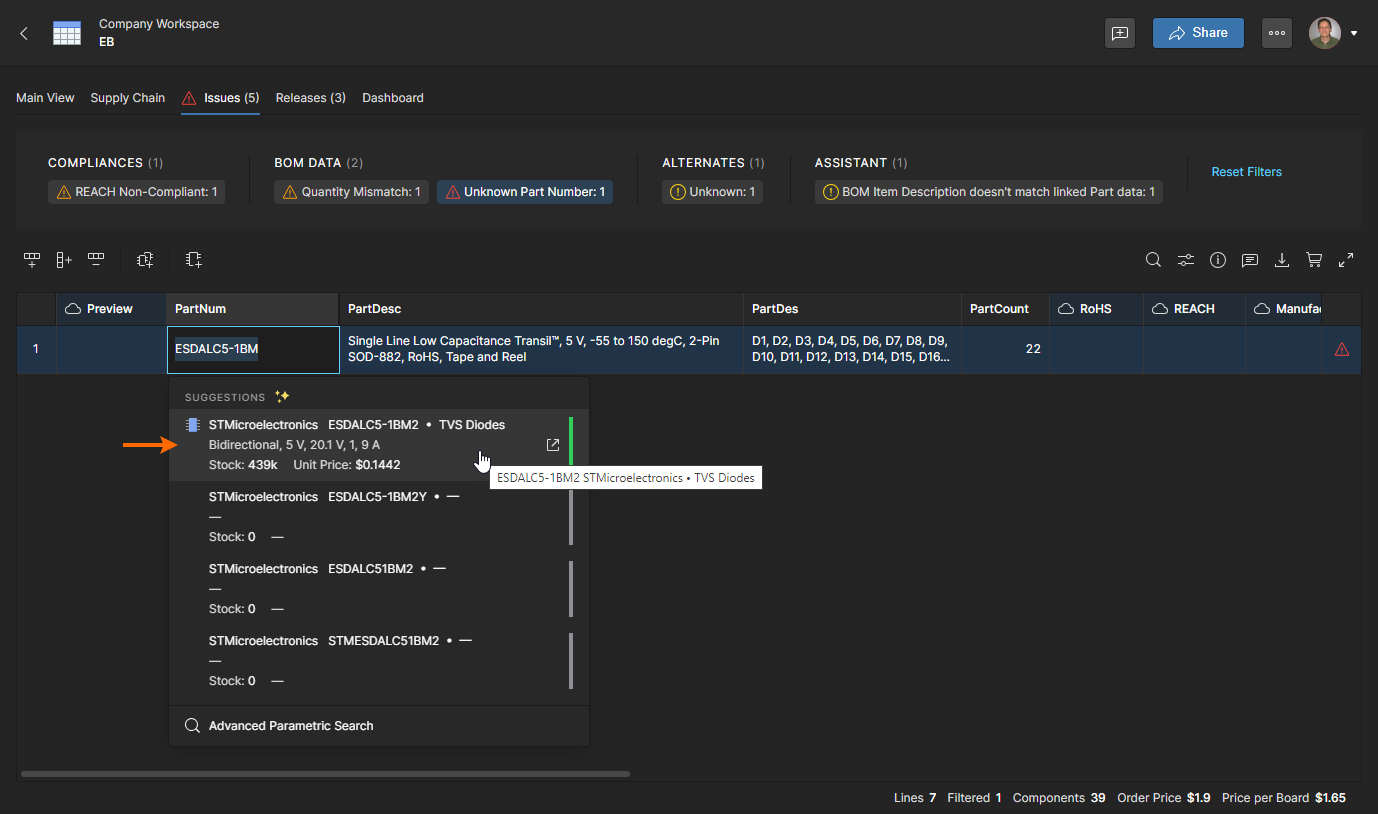
Il numero di parte del produttore di una riga BOM potrebbe essere incompleto oppure il componente stesso potrebbe non essere più elencato come disponibile, con conseguente errore Unknown Part Number. Questo si risolve specificando un numero di parte diverso e valido.
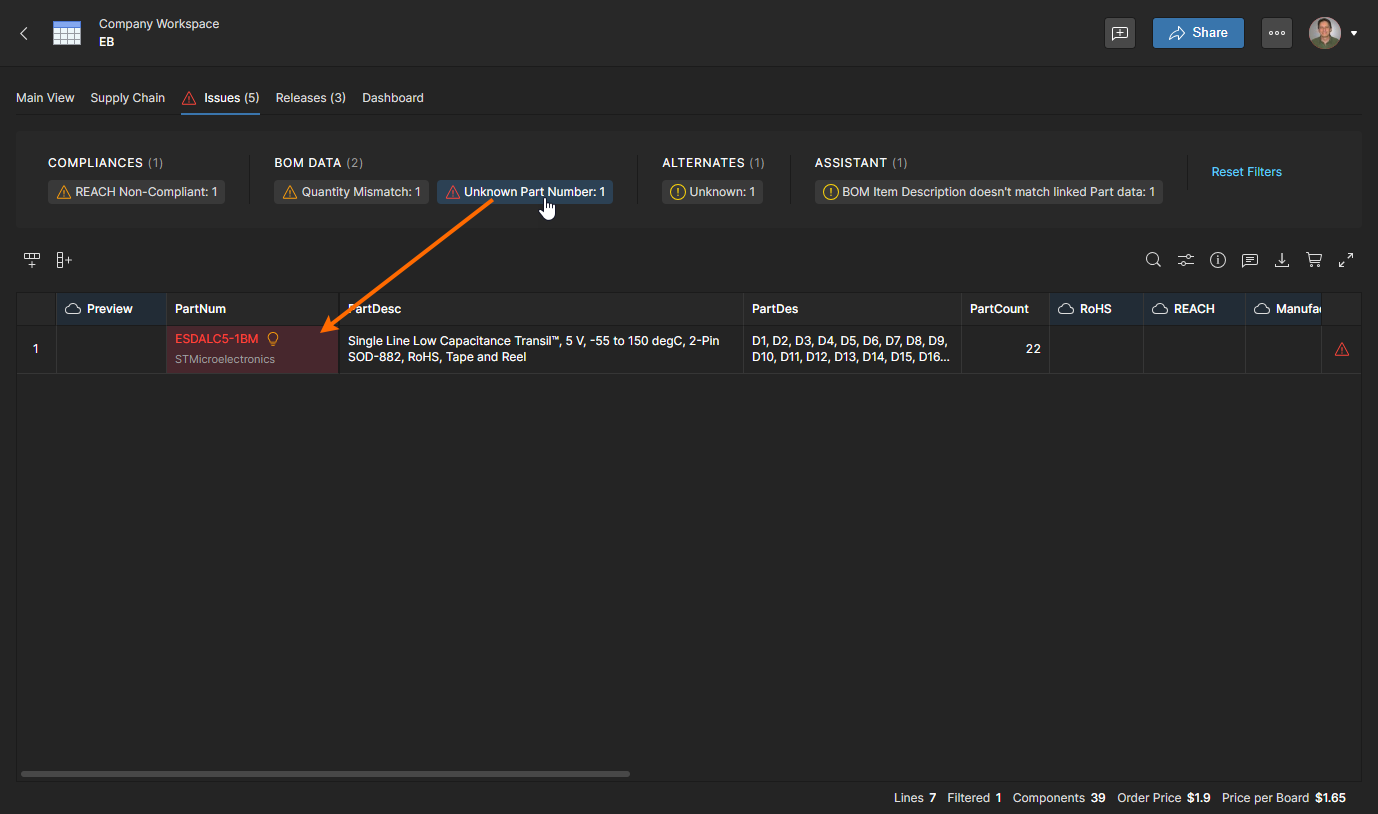
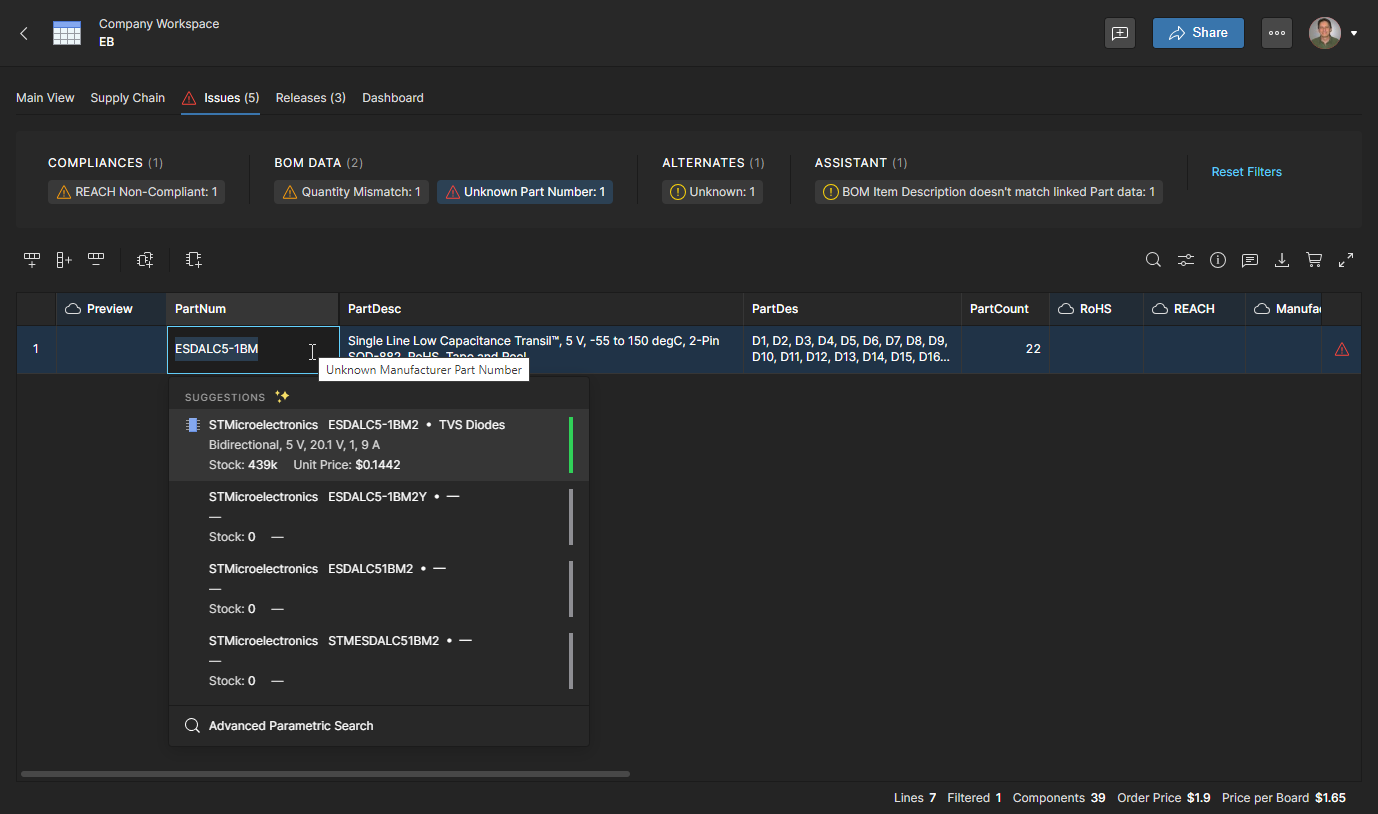
La voce di errore Unknown Part Number nella riga dell’elemento BOM, evidenziata in rosso, potrebbe essere incompleta o non applicabile.

Fai doppio clic sulla voce Part Number per accedere alle opzioni di sostituzione. Nota che le informazioni del suggerimento a comparsa hanno identificato un numero di parte incompleto.

Scegli un numero di parte sostitutivo selezionando la relativa voce dall’elenco Suggestions.

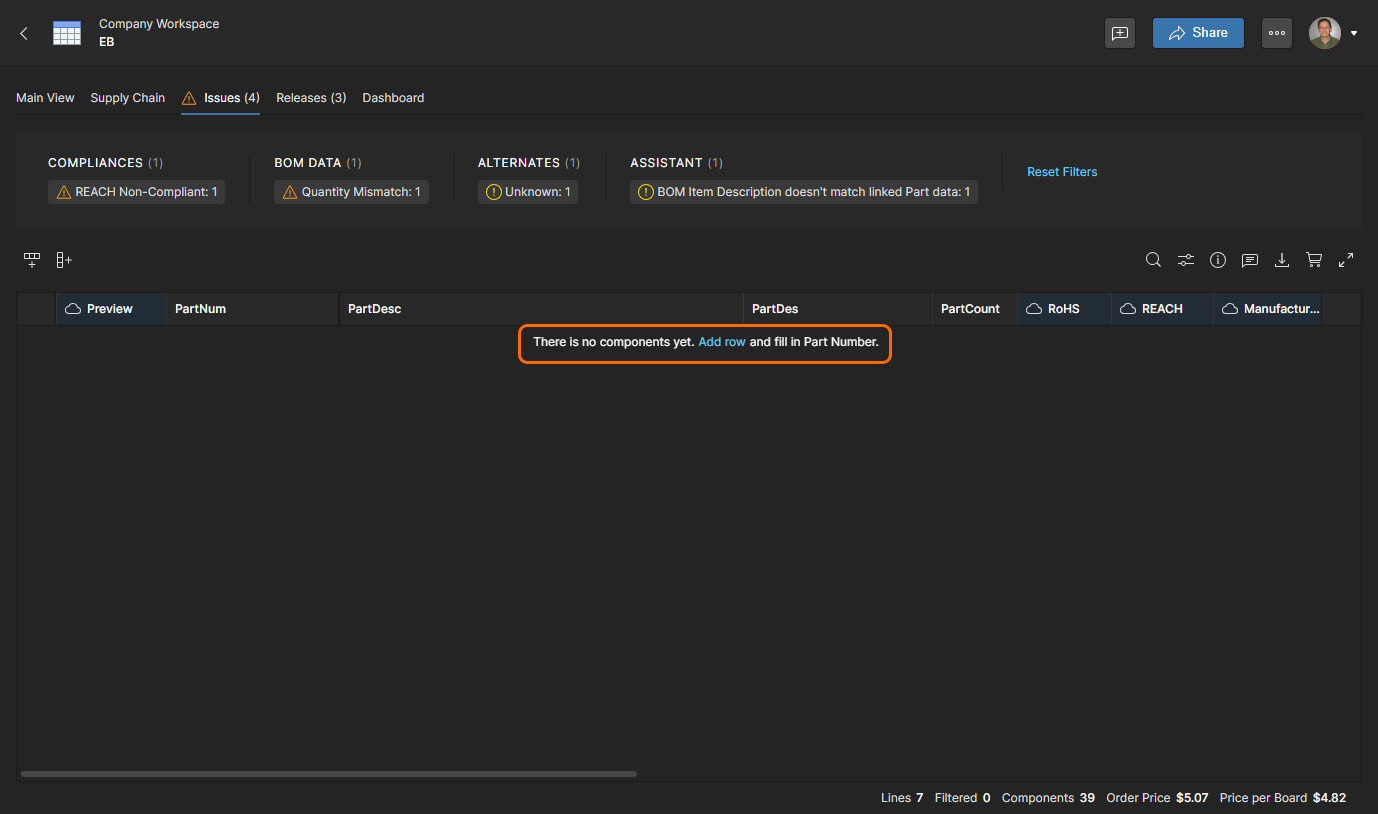
L’errore ora risolto viene rimosso dalla vista Issues.


Altri problemi della BOM, come componenti del produttore non conformi, richiedono la selezione di un componente sostitutivo adeguatamente qualificato.
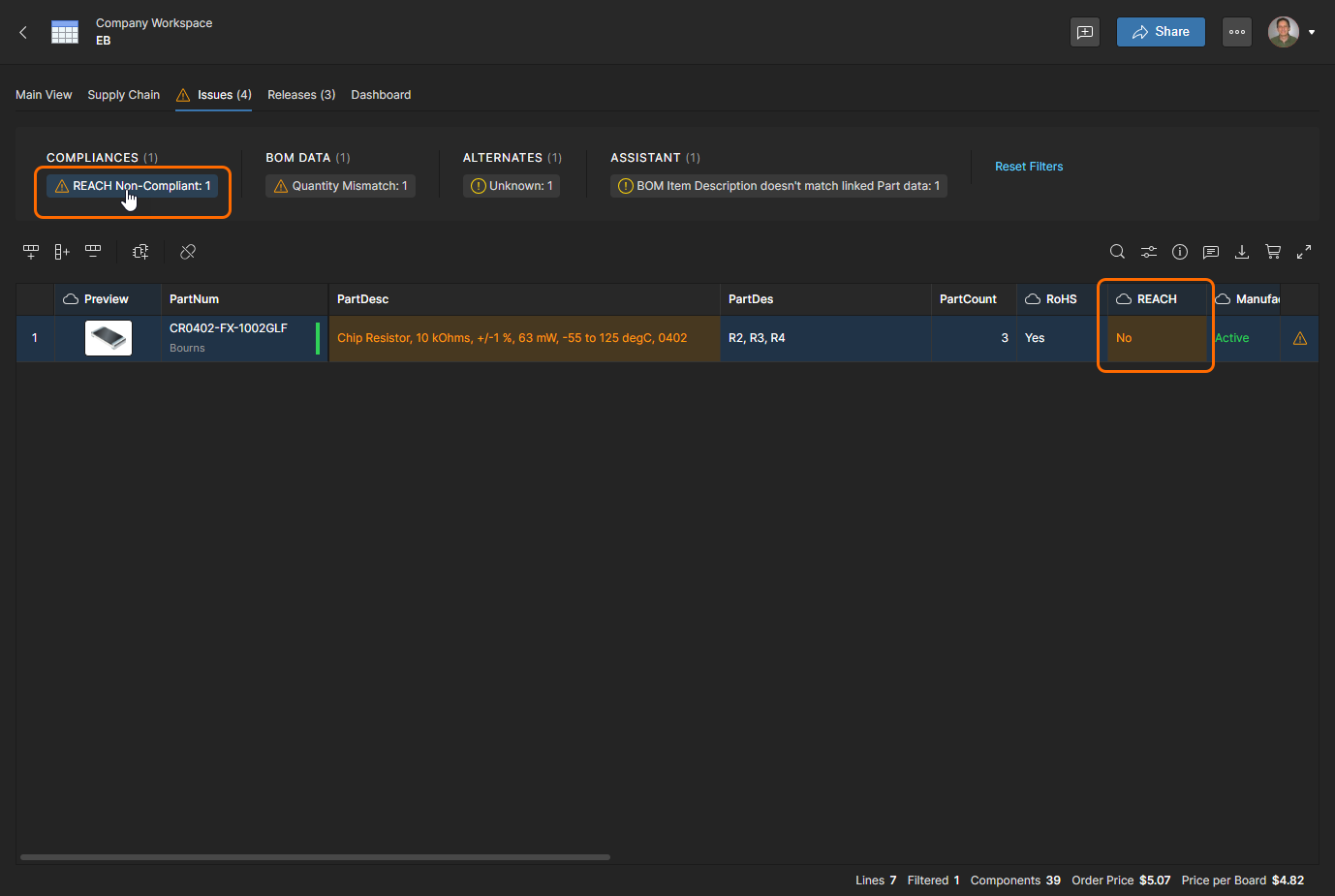
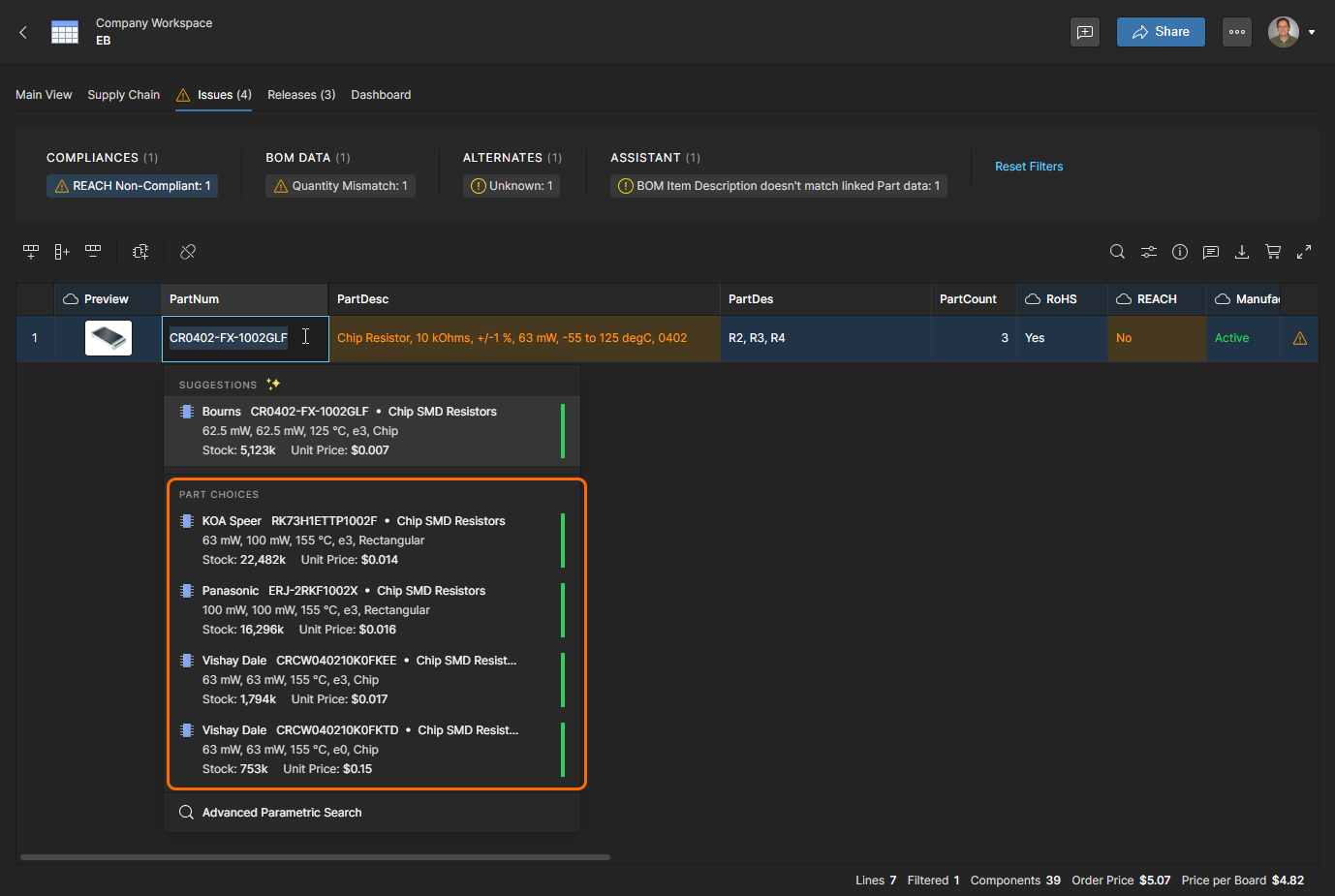
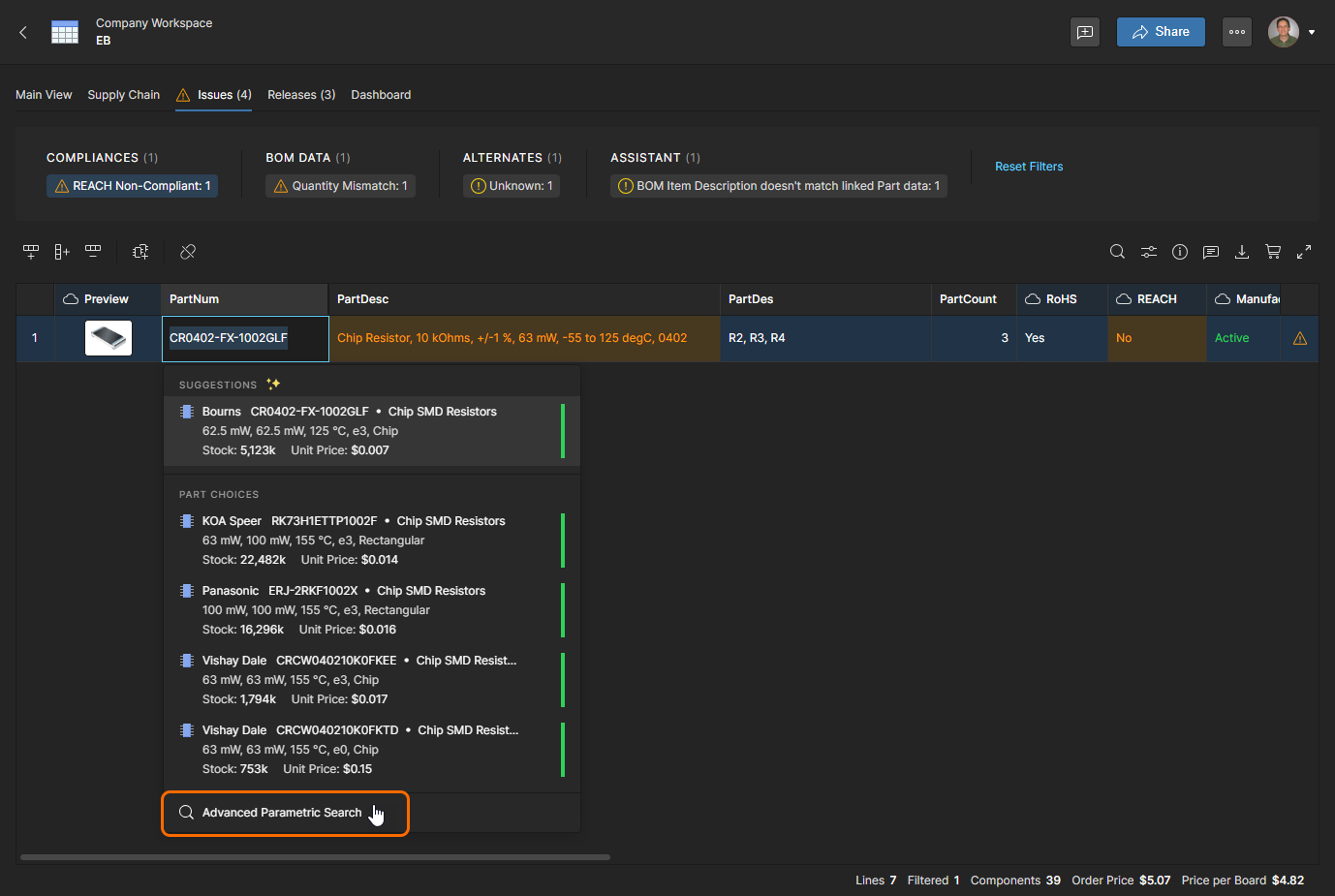
Il problema rilevato in questo caso è un componente che non soddisfa i requisiti REACH. Questo deve essere risolto scegliendo un componente diverso che soddisfi gli standard richiesti.

Fai doppio clic sulla voce Part Number del componente per aprire un elenco di varianti del numero di parte (Suggestions) da cui scegliere un sostituto. In questo esempio il componente esistente è collegato a un componente di libreria, quindi i suoi Part Choices sono disponibili per la selezione. Vedi le informazioni sulla selezione Part Choice qui sotto.

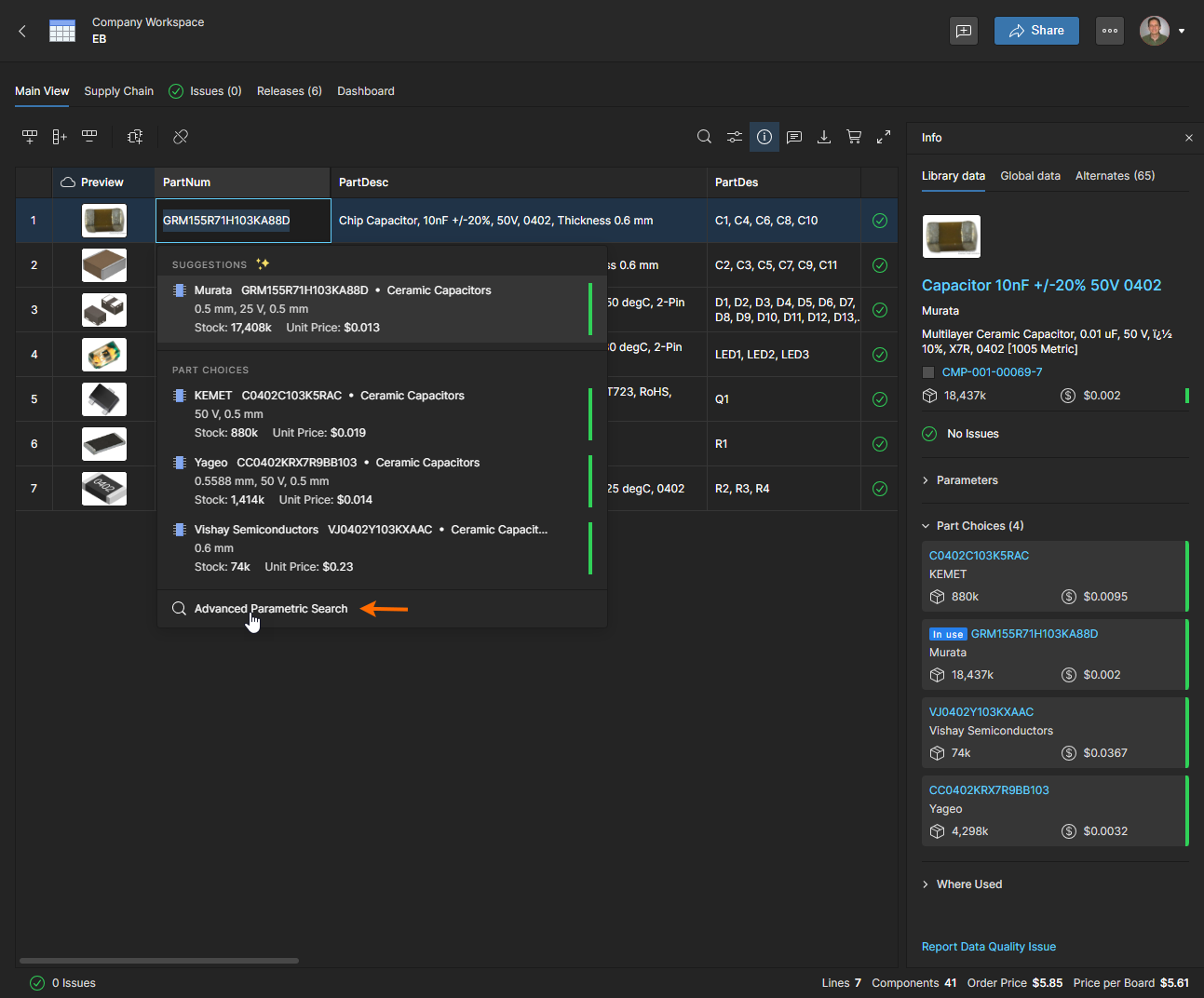
Se i Part Choices non sono disponibili, apri l’opzione Advanced Parametric Search per individuare un componente sostitutivo del produttore idoneo che soddisfi anche i requisiti di conformità.

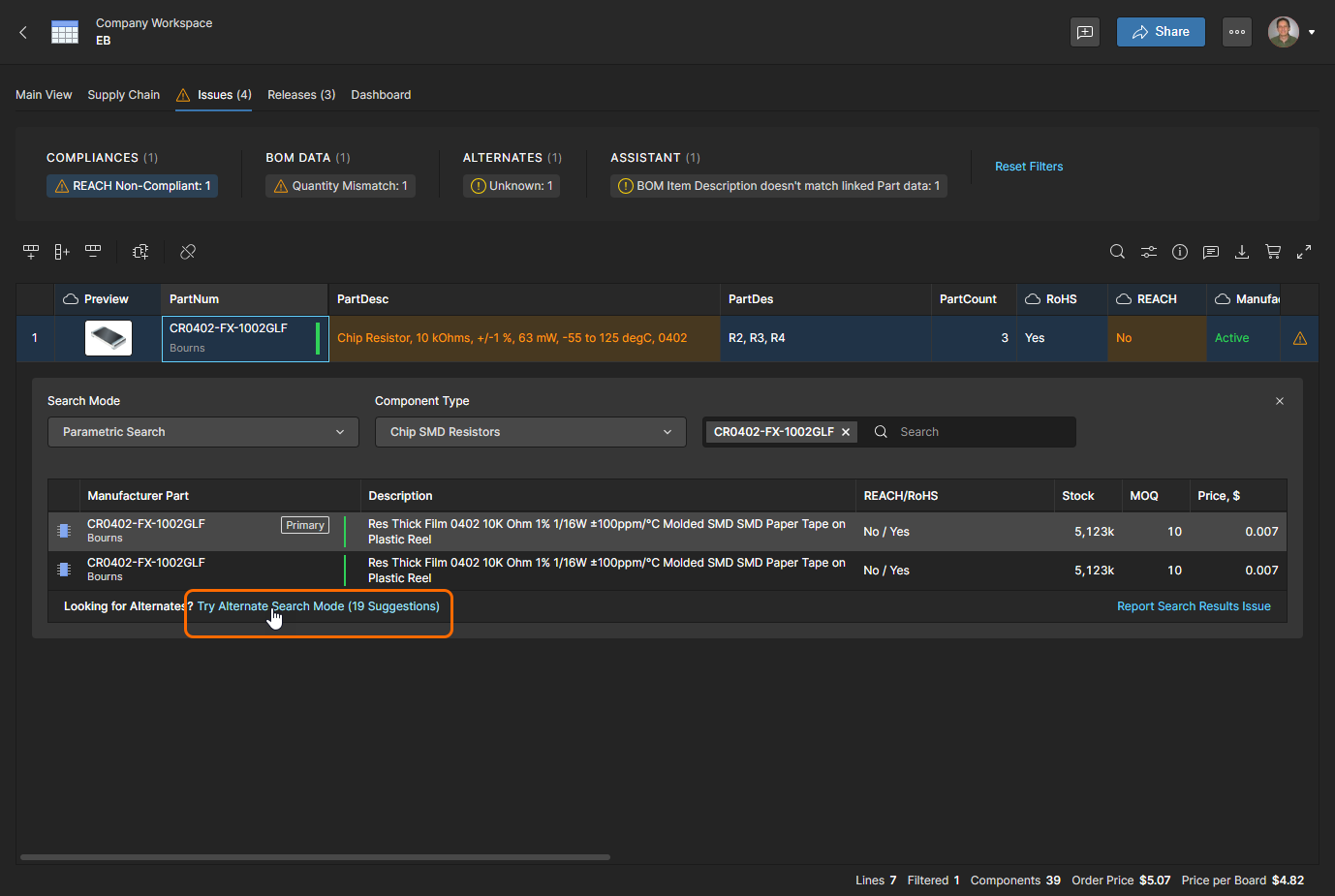
Usa Parametric Search per trovare un componente del produttore diverso in base al numero di parte esistente oppure a un insieme di parametri da te specificato (vedi sotto). In questo esempio, il sistema ha anche identificato una gamma di componenti alternativi (19) che possono essere utilizzati (Try Alternate Search Mode). Nota che puoi accedere direttamente all’elenco dei componenti alternativi selezionando la modalità di ricerca Alternates.

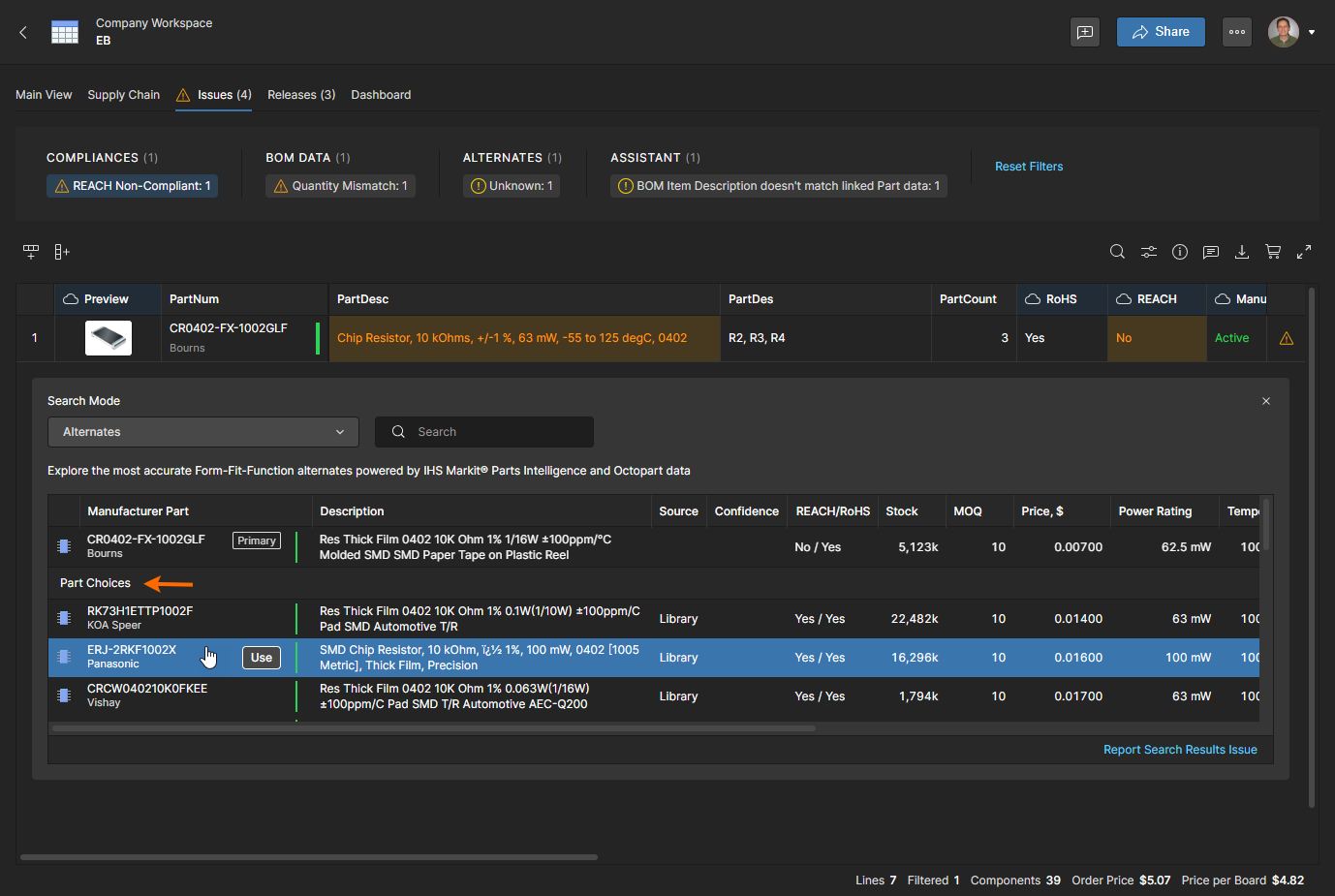
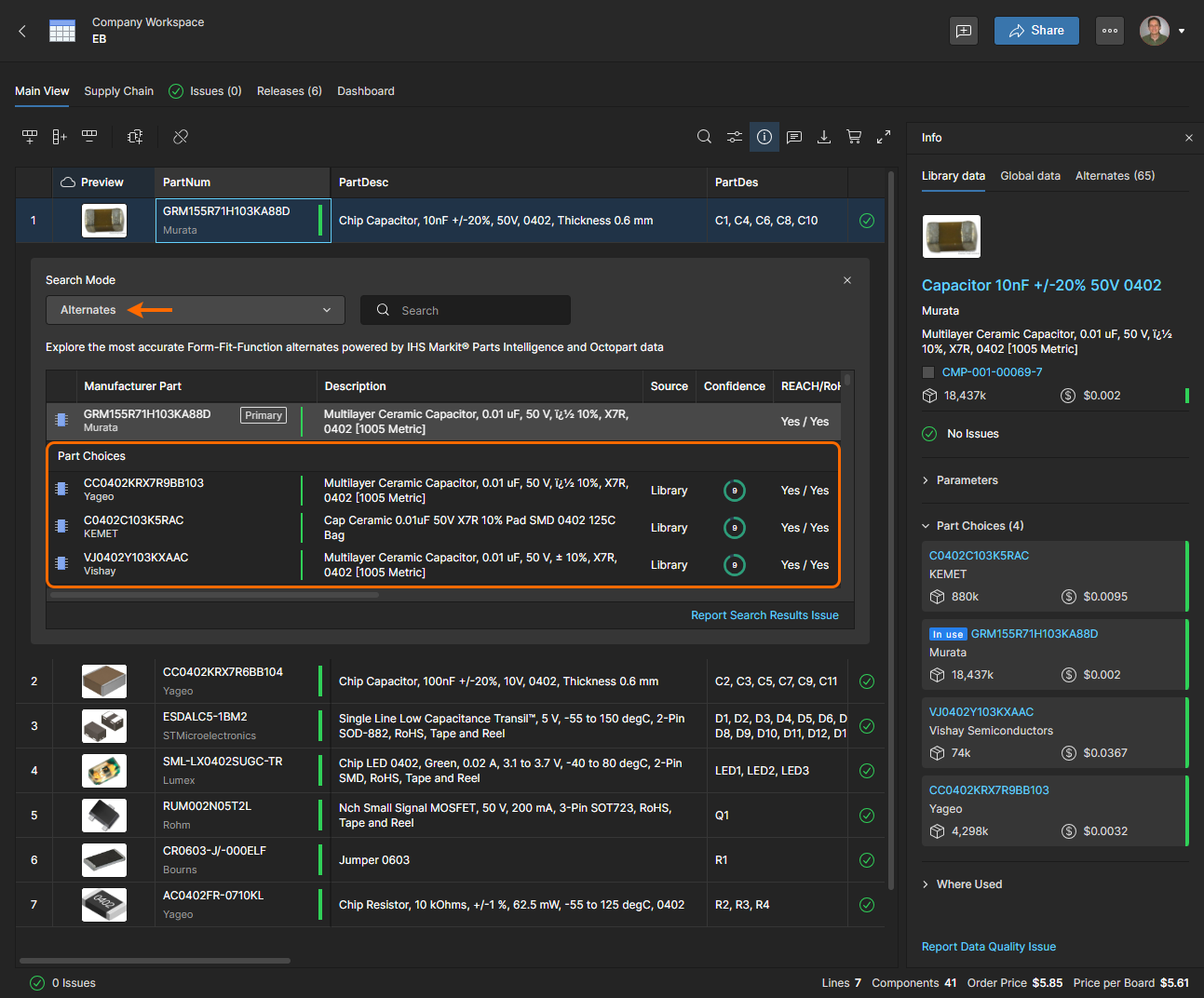
Nell’elenco Alternates puoi nuovamente scegliere un componente sostitutivo dai Part Choices del componente di libreria. Questo elenco sarà presente solo quando il componente esistente è un componente gestito (di libreria).

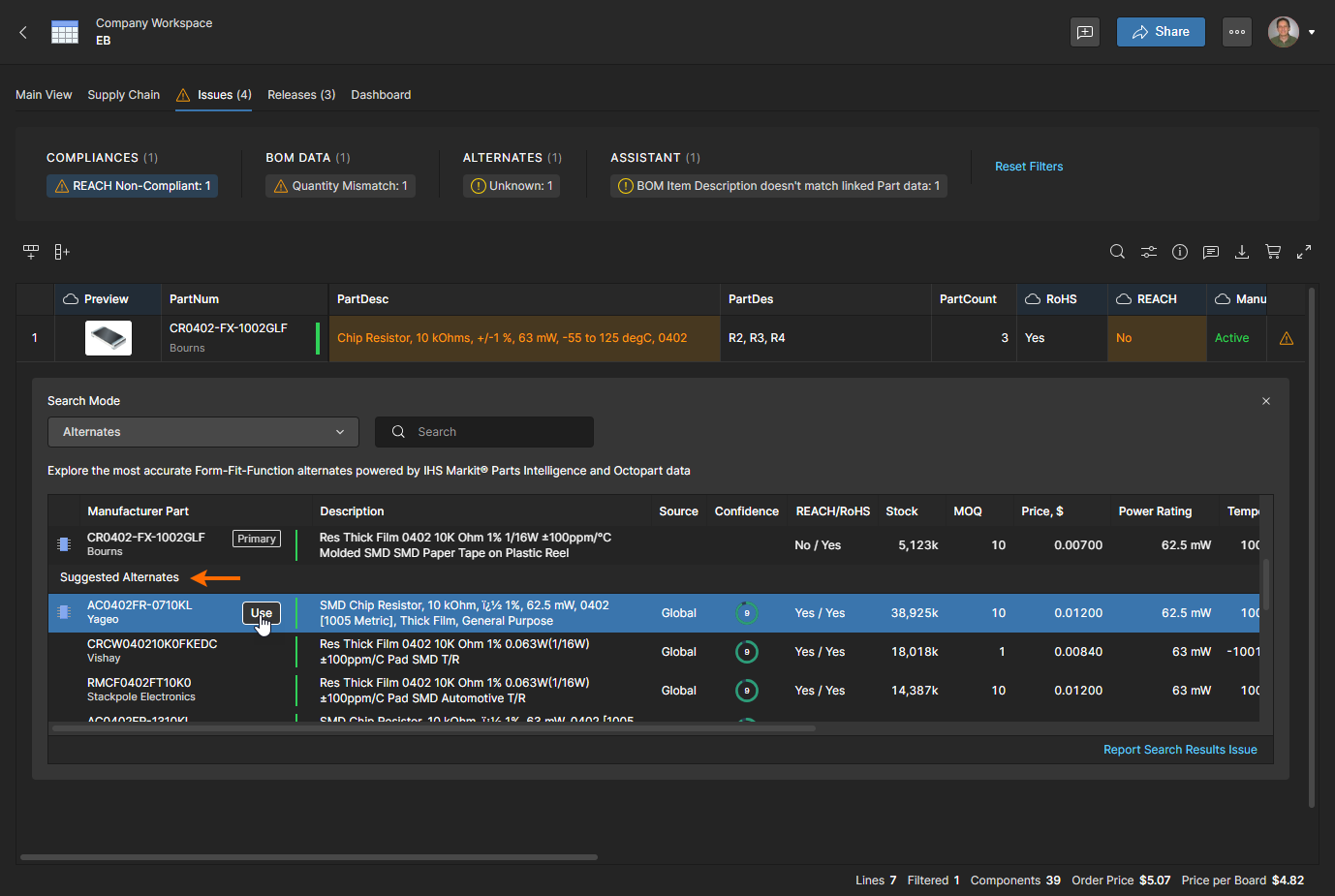
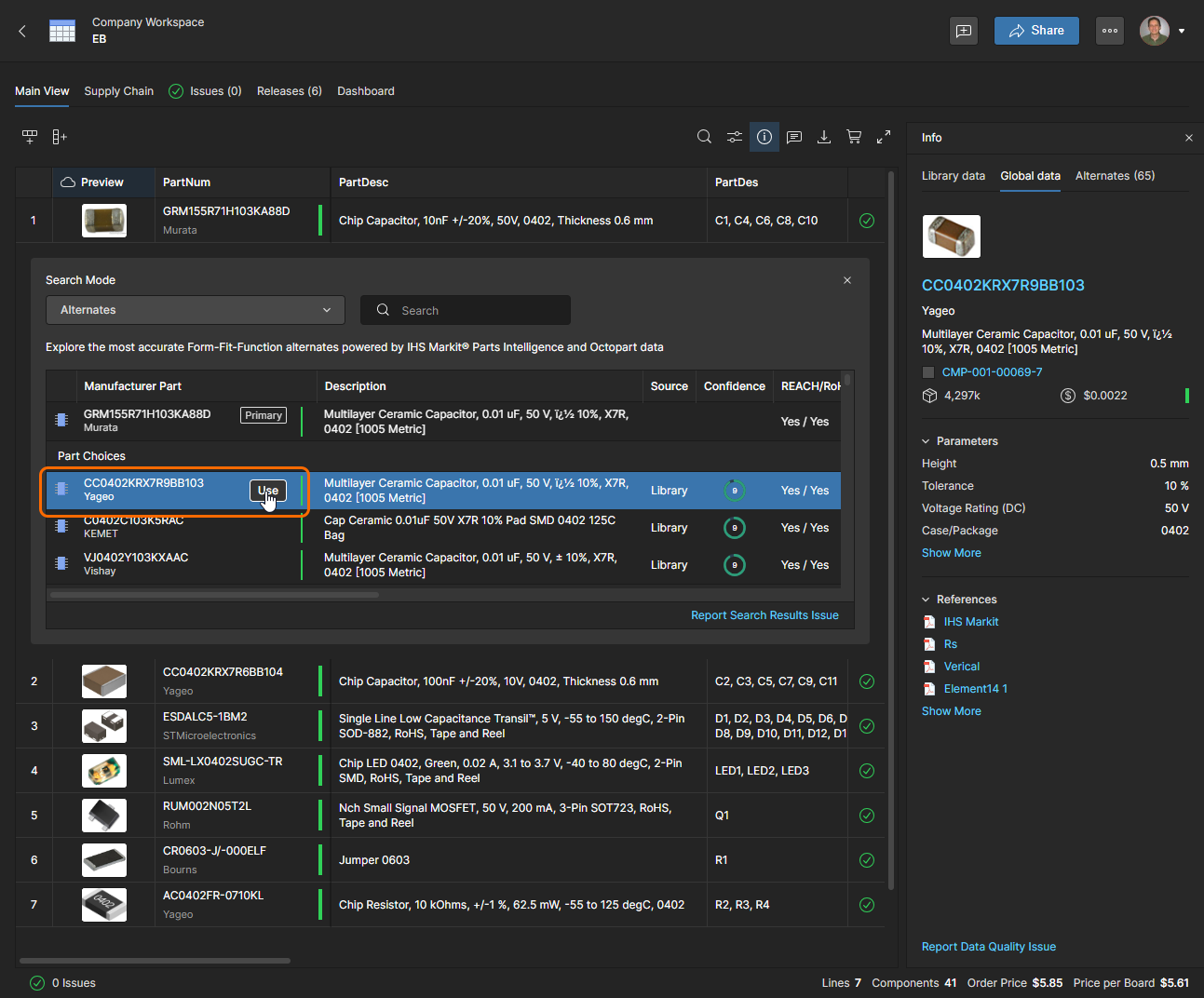
L’elenco includerà anche una gamma di componenti del produttore conformi tra cui scegliere sotto Suggested Alternates. Nota che questi includono, e sono ordinati in base a, una valutazione Confidence fornita dalle risorse dati dei componenti di Altium – queste informazioni sono disponibili anche nel pannello Information (). Fai clic sul pulsante per confermare il componente sostitutivo selezionato.
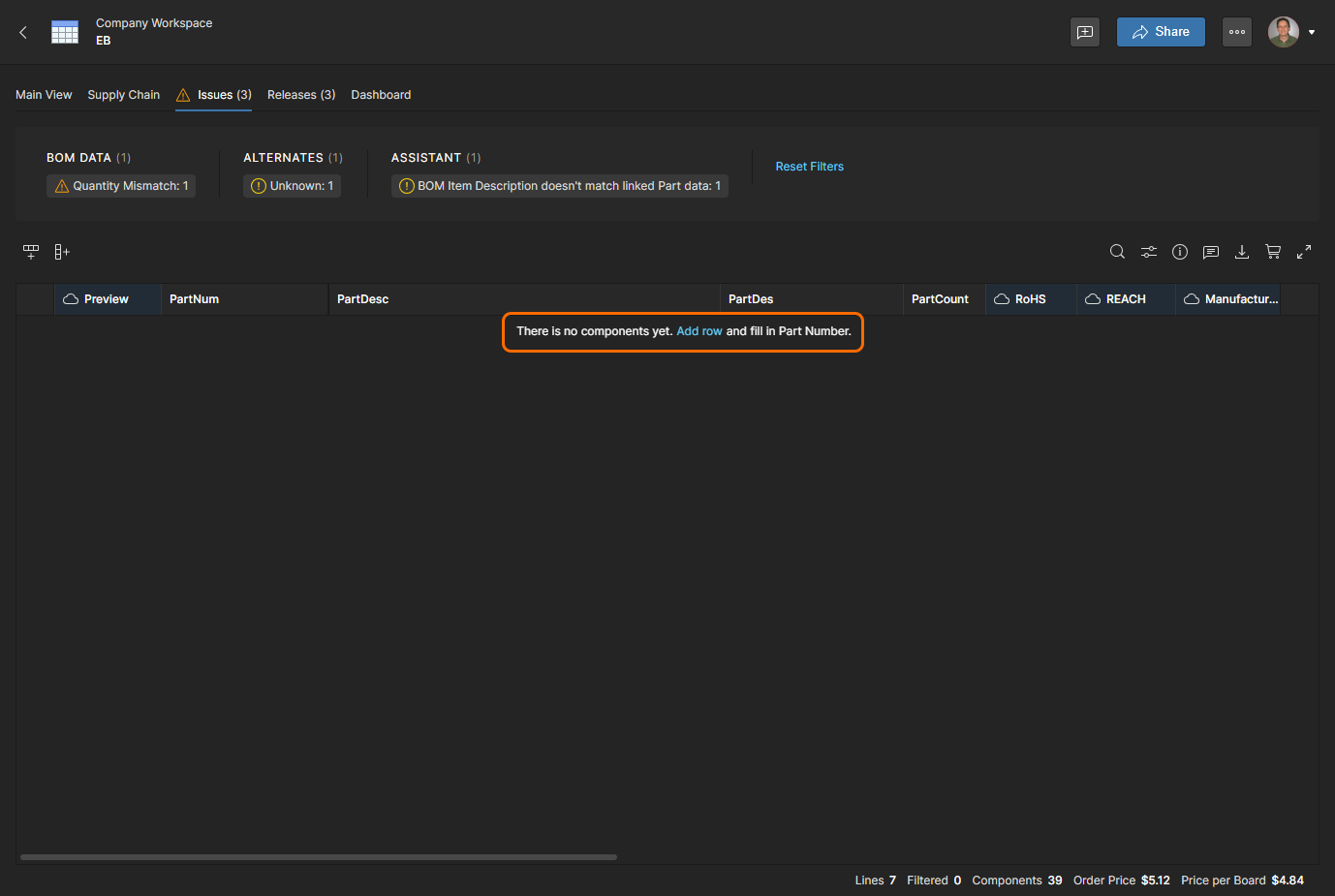
Il problema risolto viene rimosso dalla vista Issues.


Segnalazione e gestione dei problemi

Il BOM Portal consente di specificare i tipi di controlli di integrità della BOM da rilevare e il modo in cui devono essere segnalati, nonché se un particolare problema viene ignorato in una singola BOM:

  • BOM health checks – Usa l’opzione BOM Checks nella finestra BOM Settings per specificare se i problemi devono essere segnalati come Fatal Error, Error, Warning oppure ignorati (No Report). Le impostazioni globali applicate a tutti i nuovi documenti BOM sono disponibili nella configurazione dell’applicazione BOM Portal, accessibile tramite la pagina Admin – Settings del Workspace.

  • Individual BOM lines – Fai clic con il pulsante destro su una riga elemento della BOM (oppure fai clic sulla relativa icona di stato del problema ) e seleziona l’opzione Disable Checks for This Row per disattivare i controlli di integrità della BOM per quella specifica riga. L’icona di integrità torna a No Report e qualsiasi problema viene ignorato. Si applica solo alla BOM corrente.
  • Individual Issues – Seleziona un problema di riga BOM nel pannello Info e quindi Waive issue for this BOM item per ignorare (waive) quel problema per tutte le voci. I problemi ignorati adottano un’icona e vengono raccolti nella scheda Issues della BOM come “WAIVED ISSUES”.
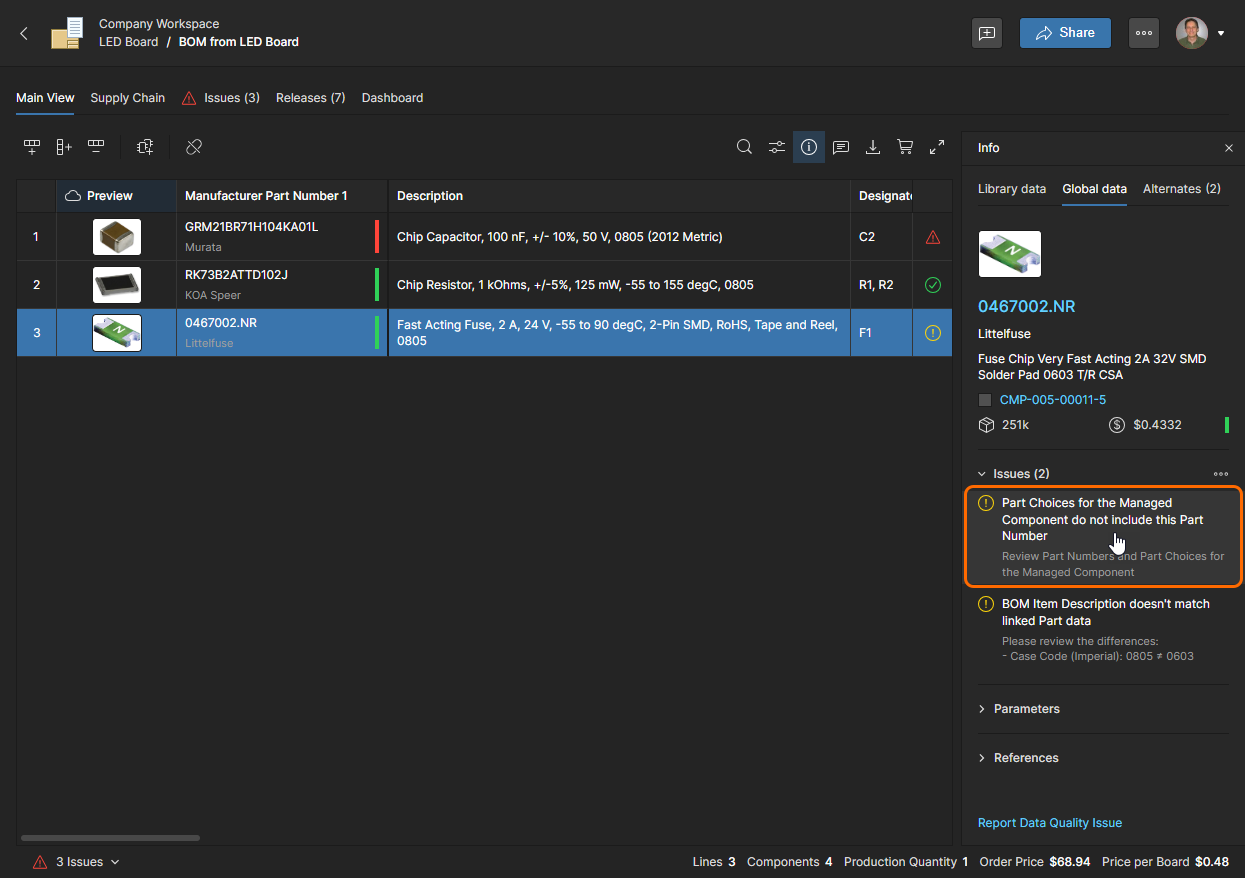
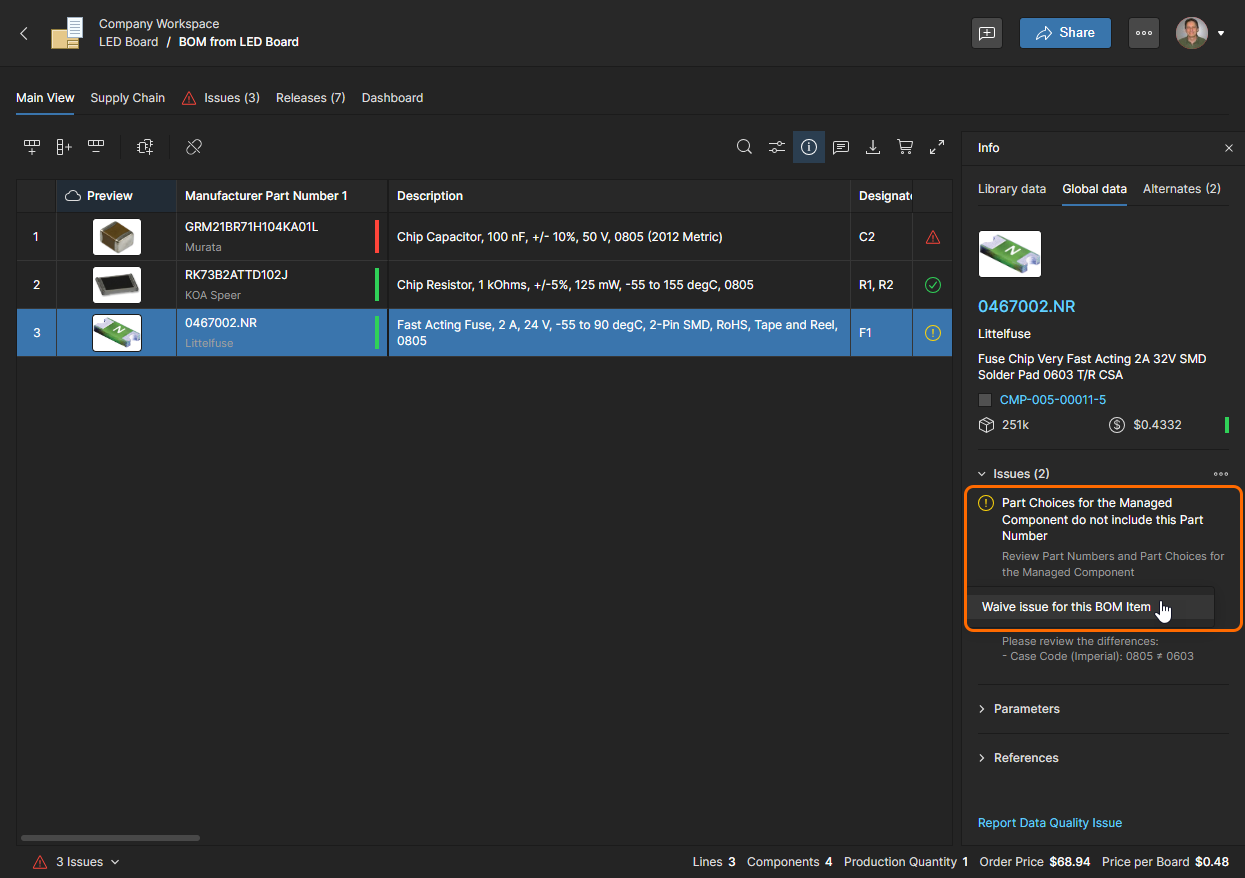
    Per ignorare (waive) un problema specifico per una riga della BOM, fai clic sulla relativa voce…

    …e quindi seleziona l’opzione a comparsa Waive Issue for this BOM item.

    Il problema ignorato non viene più considerato come errore/avviso per quel componente della BOM, come indicato dalla relativa icona .
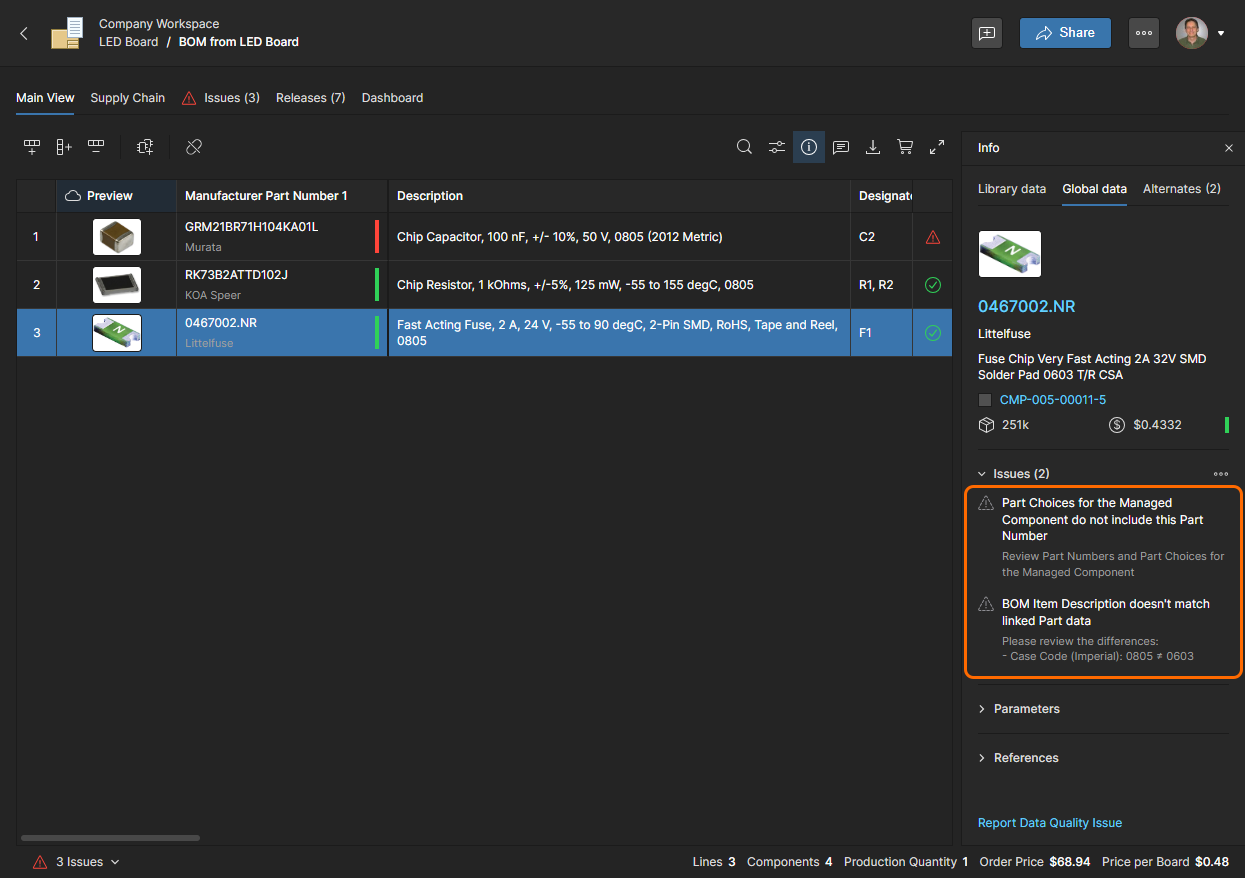
    È possibile ignorare un numero qualsiasi di singoli problemi. Per ripristinare un problema ignorato, fai nuovamente clic su di esso e seleziona Unwaive issue for this BOM item.

    Sebbene esclusi, i problemi ignorati vengono annotati nella vista scheda Issues (e nella scheda Dashboard) sotto un’intestazione Waived.


Ricerca parametrica

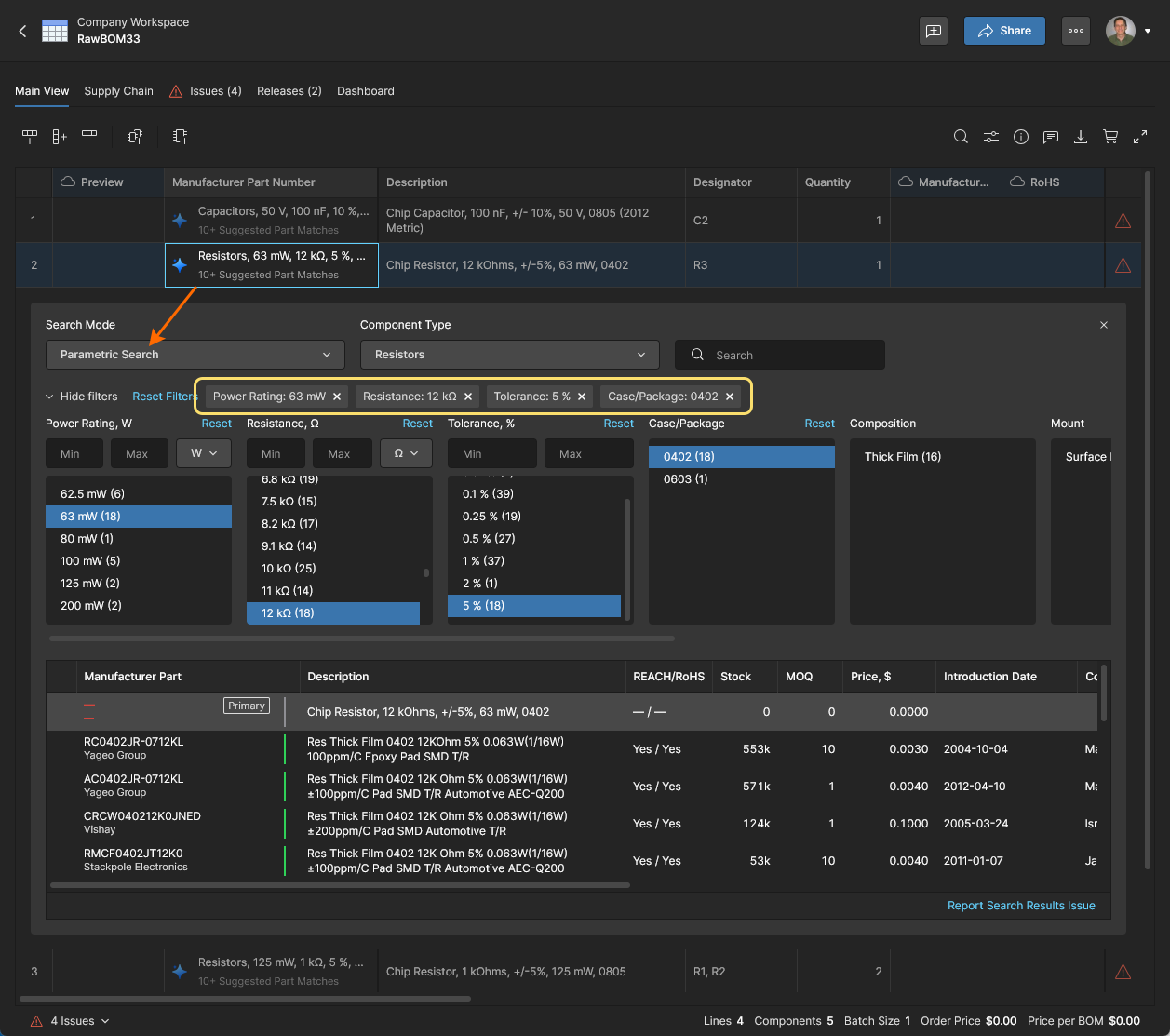
Quando selezioni un componente del produttore diverso per una riga della BOM, usa la funzione avanzata di Ricerca parametrica del sistema per individuare un componente con parametri specifici, oppure quando nessuno dei suggerimenti automatici o dei componenti alternativi proposti dal sistema è adatto. Questa funzione è disponibile nella funzionalità Advanced Search quando è selezionata la modalità Parametric Search.
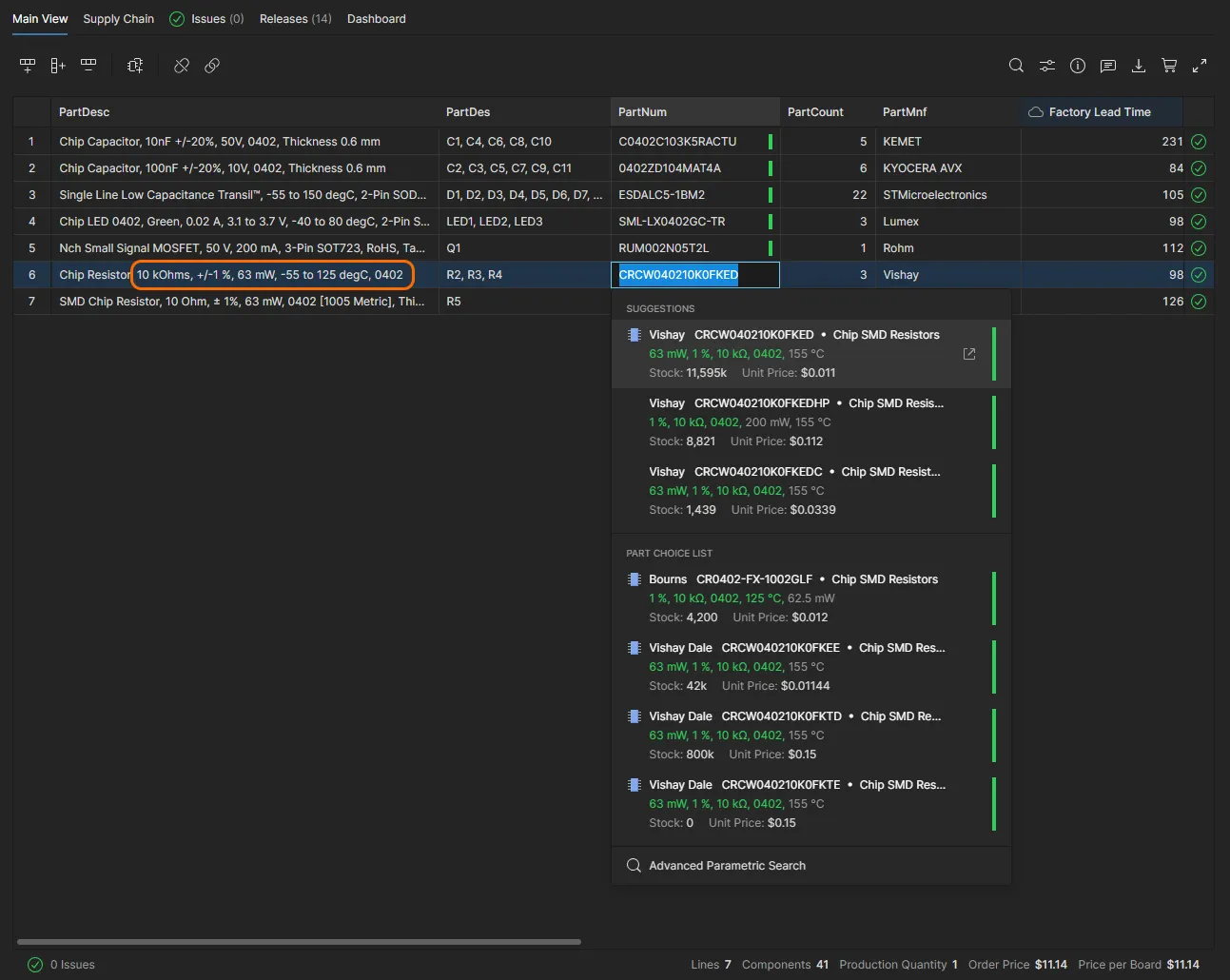
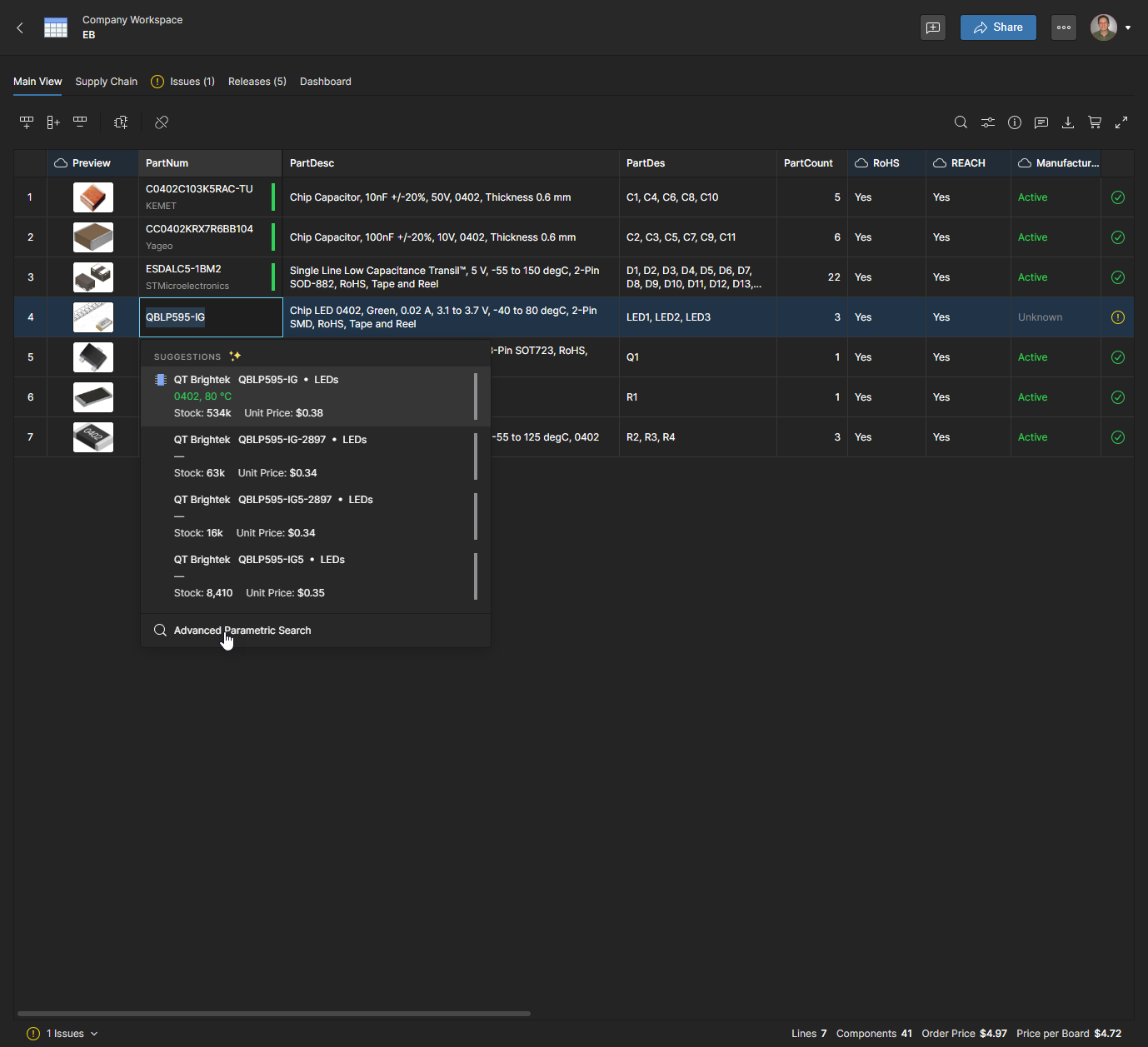
Nota che facendo doppio clic sul Manufacturer Part Number di una voce si accede anche ai Suggestions del componente sostitutivo e, quando disponibili, alle opzioni Part Choice. I suggerimenti provengono da Altium Parts Provider e si basano sui dati parametrici estratti dalla voce di riga della BOM: i parametri corrispondenti in Suggestions e Part Choices sono evidenziati in verde. Visualizza immagine di esempio

Fai doppio clic su un Part Number del componente per accedere alla funzionalità Advanced Search. In questo caso il componente viene aggiornato a causa di un Manufacturer Lifecycle sconosciuto.


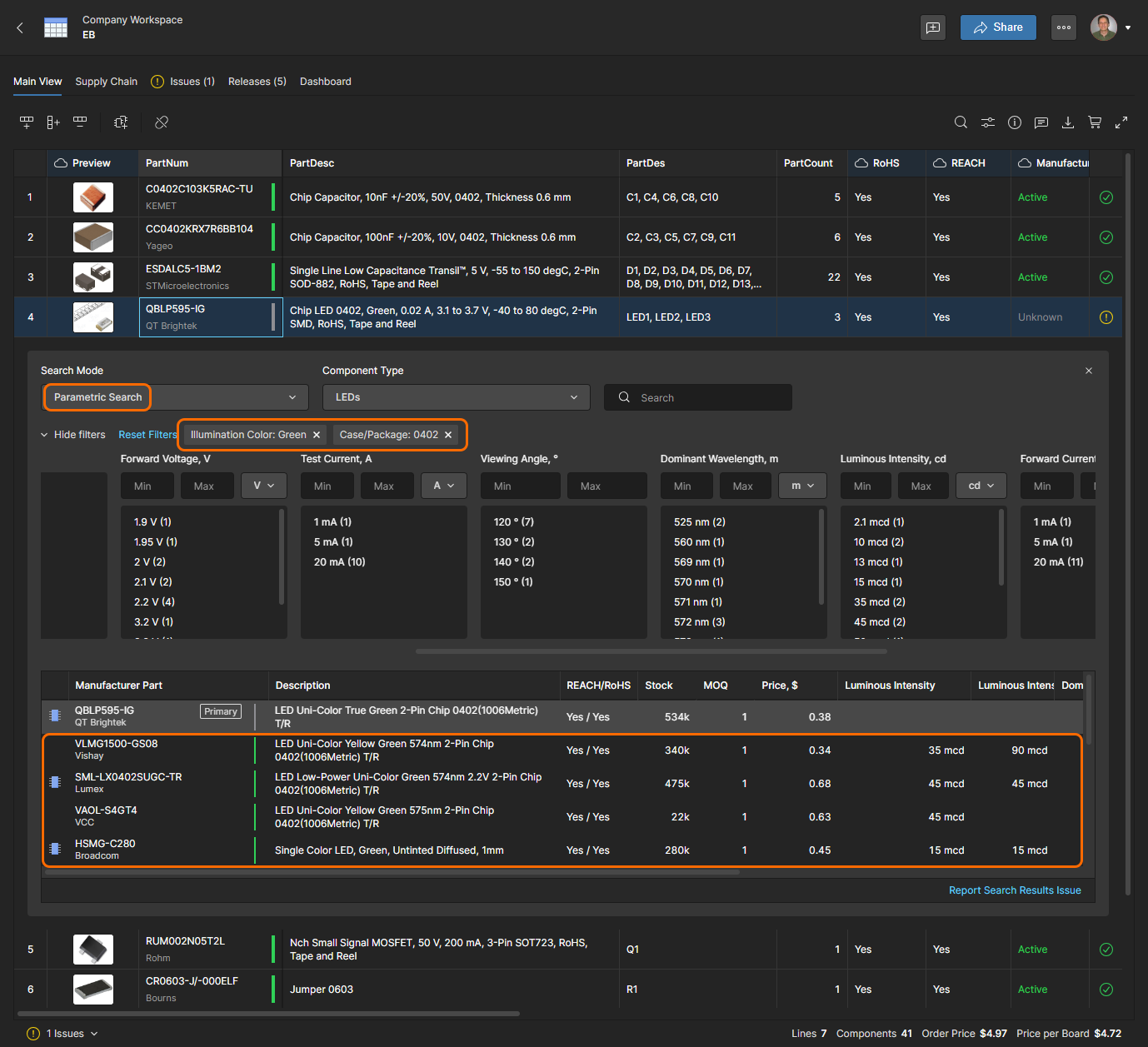
Assicurati che siano selezionati la modalità Parametric Search e le corrette opzioni Component Type, e che eventuali voci precaricate nei campi di ricerca siano rimosse. Seleziona i parametri desiderati del componente dagli elenchi dei tipi di parametro (numero di pin, footprint del package, ecc.): ogni elenco accetta selezioni multiple. Il pannello inferiore verrà popolato con un elenco di componenti approvati che soddisfano i criteri di ricerca.

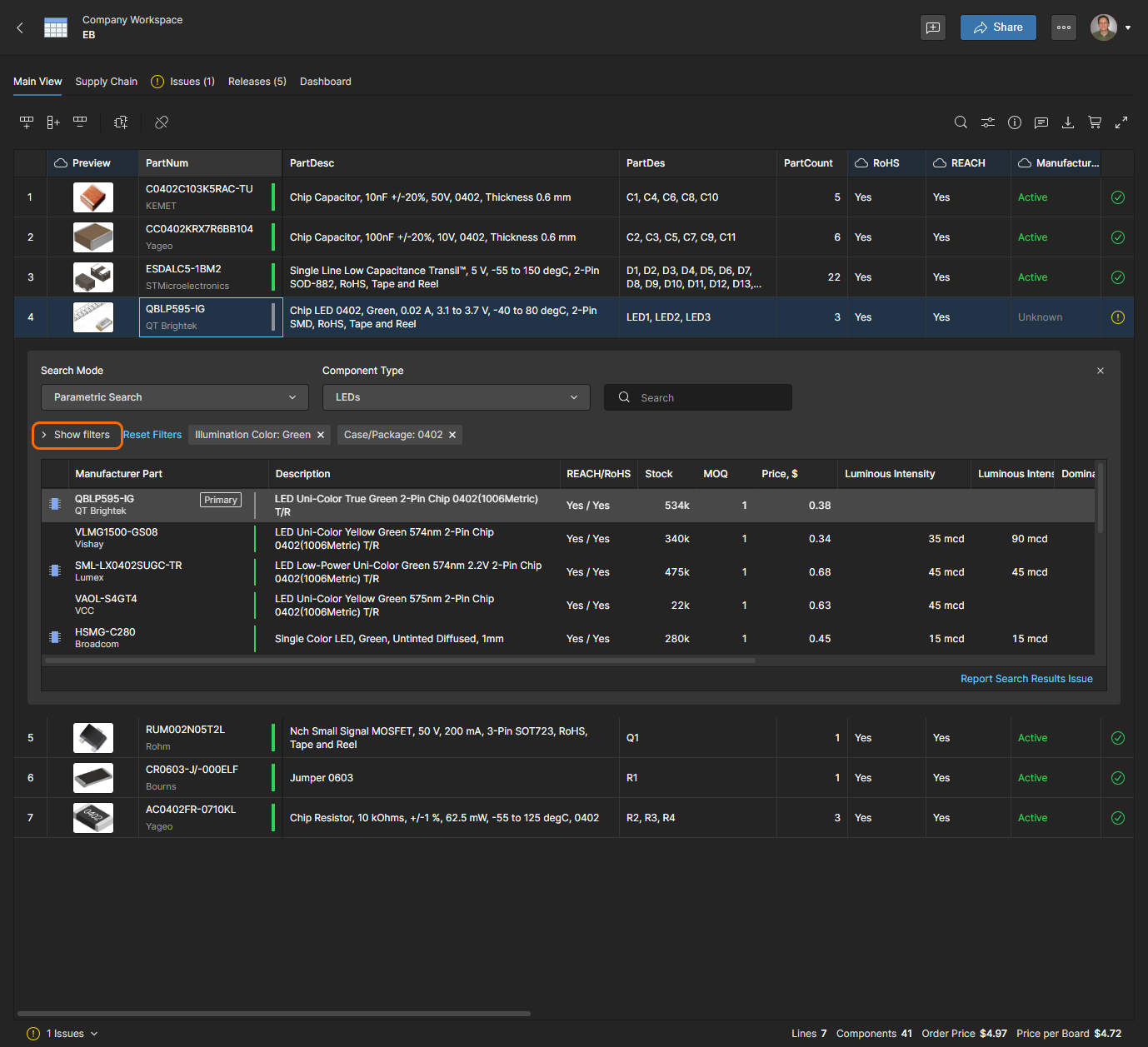
Puoi semplificare e ridurre le dimensioni del pannello di ricerca nascondendo la sezione dei filtri. Nota inoltre che il pannello Info (fai clic sull’icona per abilitarlo) fornirà informazioni aggiuntive su una voce di componente selezionata nell’elenco dei risultati della ricerca.
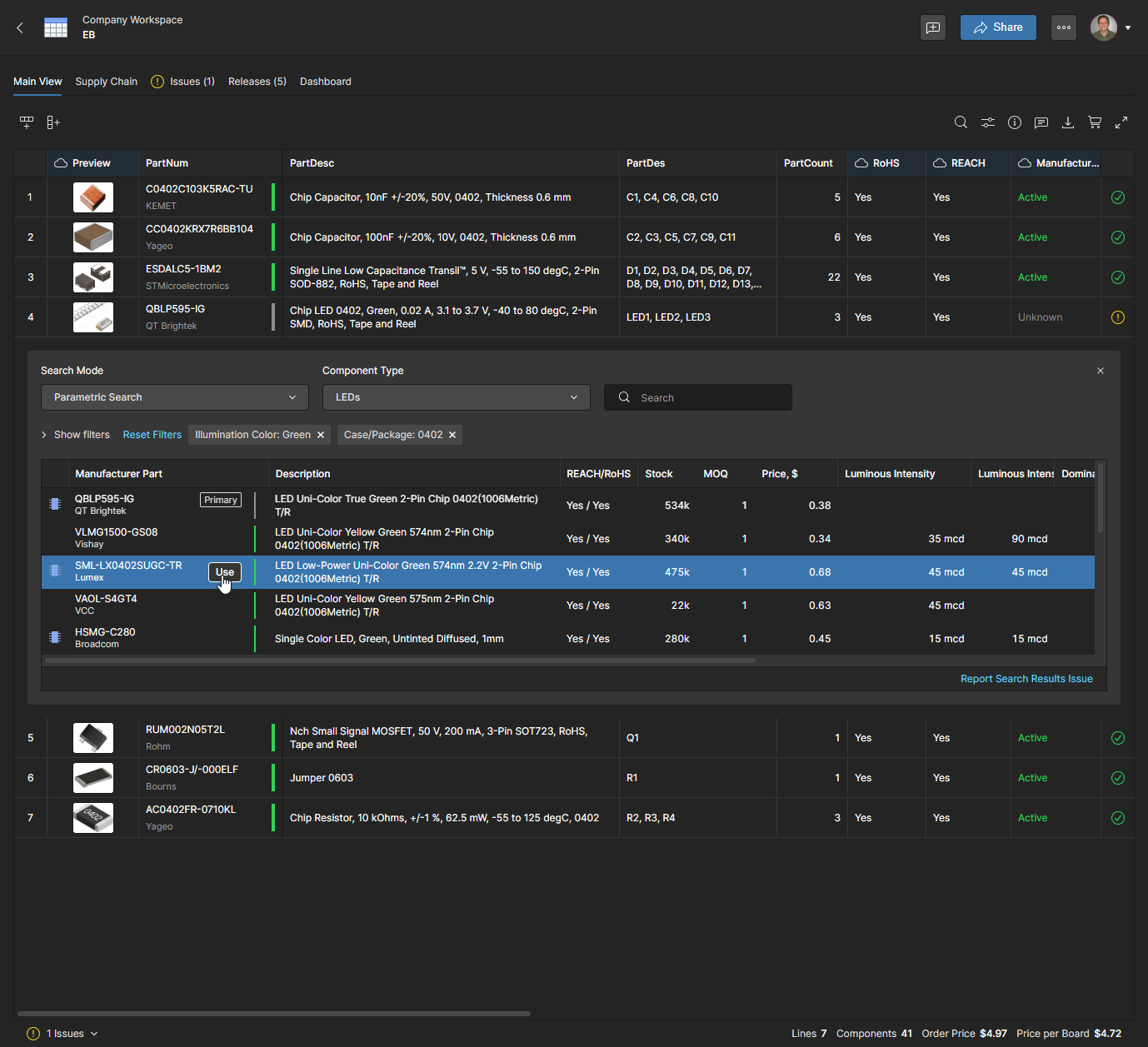
Ogni voce dell’elenco include la migliore soluzione di prezzo disponibile per l’ordine minimo da uno dei fornitori abilitati, e i livelli di stock totali del componente per tutti i fornitori abilitati. Seleziona una voce di componente sostitutivo idonea e fai clic sul pulsante per confermare la scelta. Nota che una voce Manufacturer Part con un’icona associata indica che è disponibile un componente Workspace con questo componente del produttore come voce Part Choice.
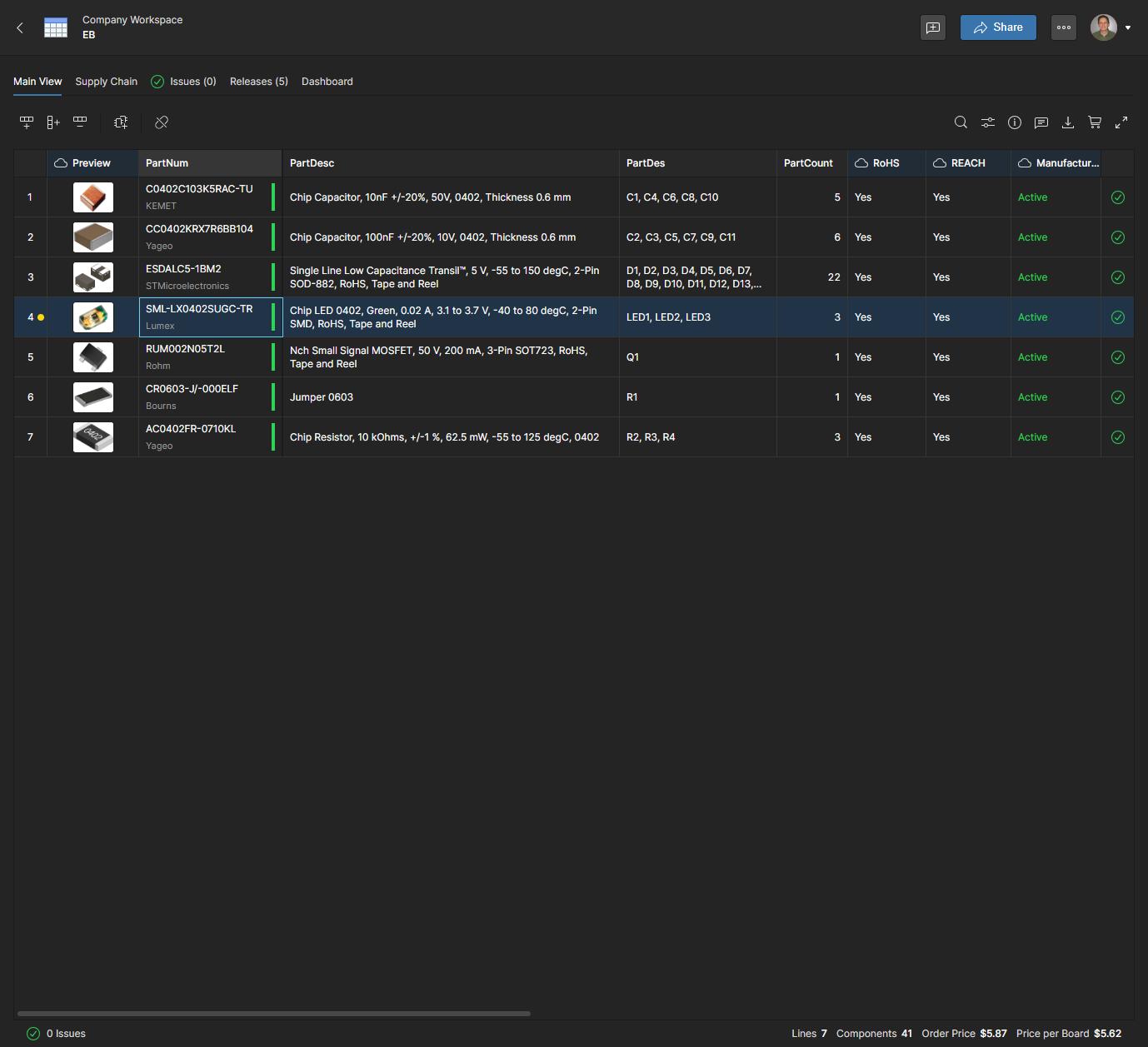
La riga della BOM verrà aggiornata con il nuovo numero di parte, che a sua volta aggiornerà la voce Order List e i relativi dati di approvvigionamento correnti Supply Chain. L’icona a punto giallo della riga indica che Manufacturer Part Number (o Description) è stato modificato dall’ultima Release: fai clic sull’icona per visualizzare tale modifica dei dati (Visualizza immagine di esempio).

 

Risoluzione del Manufacturer Part

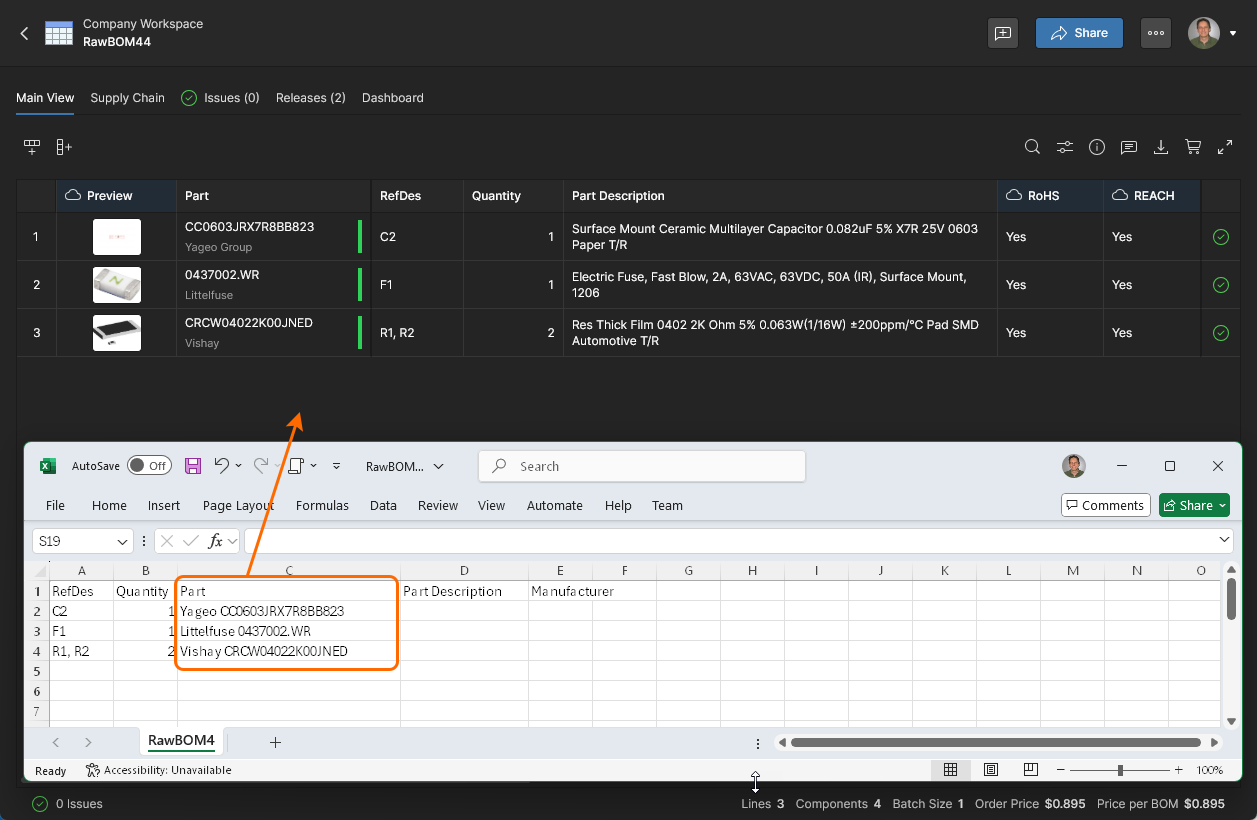
Quando un file BOM caricato contiene informazioni identificative del componente basate su parametri anziché i dati principali Manufacturer Part Number (MPN), il BOM Portal tenterà di dedurre una gamma di Suggestions del componente selezionabili () in base ai dati parametrici inclusi. Questi file importati includono in genere anche altri dati principali come Designator (RefDes) e Quantity. Esempi comuni di file BOM formattati in questo modo possono essere:

  • MPN is blank, and Description data is included. Il BOM Portal suggerirà componenti del produttore idonei in base ai parametri chiave nel testo Description importato. Scegliendo un componente dall’elenco a discesa dei suggerimenti, tale MPN verrà accettato e i dati della riga BOM verranno compilati automaticamente.

  • MPN is parameter-based, and Description is not included. Il BOM Portal suggerirà componenti del produttore idonei in base ai dati dei parametri MPN importati. Scegliendo un componente dall’elenco a discesa dei suggerimenti, tale MPN verrà accettato e i dati della riga BOM verranno compilati automaticamente.

Se nei casi sopra indicati si utilizza la funzionalità Advanced Search, il sistema userà automaticamente i parametri dedotti come termini di ricerca.

  • MPN includes part number and manufacturer name, Description is not included.Il BOM Portal elaborerà automaticamente i dati MPN/MFR importati e compilerà le righe della BOM.

Se un file BOM importato non include una colonna del campo Manufacturer, queste informazioni non saranno incluse nei dati del BOM Portal. Per consentirne l’inclusione, è necessario Manufactureraggiungere la colonna e rimappare la BOM per registrare i dati di quella colonna della BOM: utilizzare l’opzione Remap dal menu .

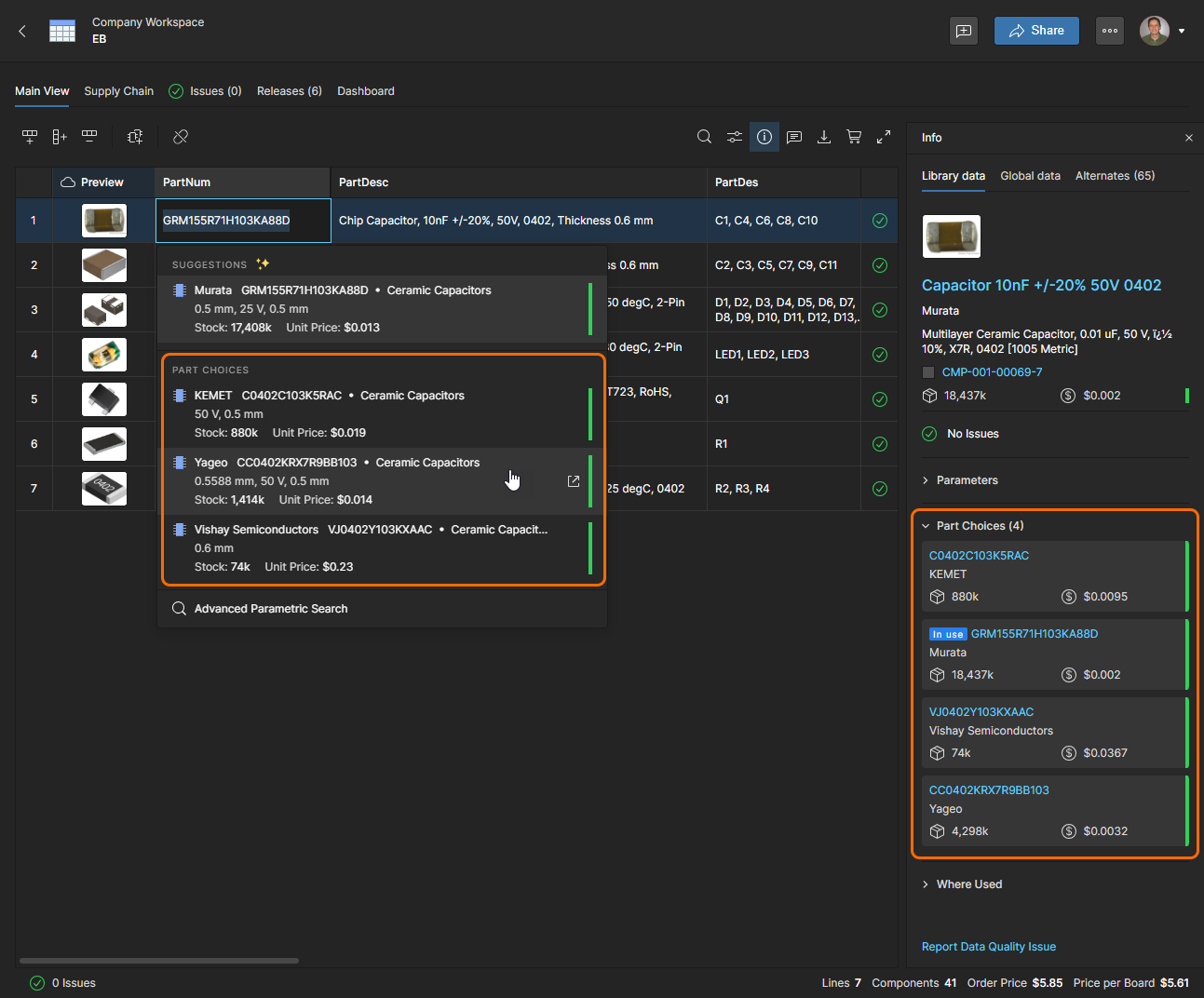
Quando una voce Manufacturer Part di una riga BOM è collegata a un componente Workspace esistente (vedere la sezione Integrazione dei componenti di seguito), i relativi Part Choices sono disponibili per la selezione. Questi vengono proposti come un elenco di Part Choices quando viene selezionato il codice parte, e anche nella modalità Alternates del Advanced Search – dove quest’ultima include valutazioni di affidabilità insieme a informazioni su conformità e fornitori.
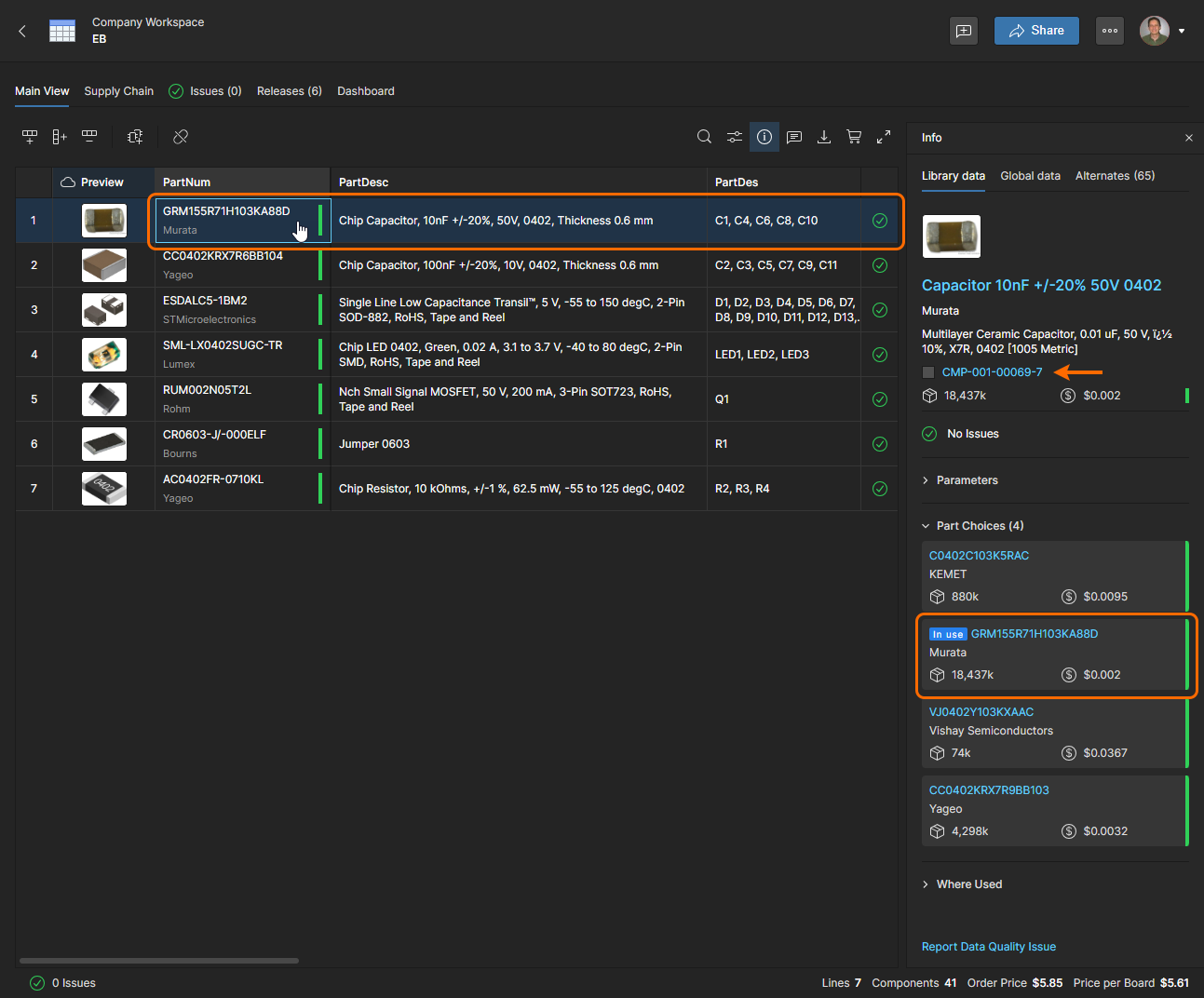
Una voce di riga BOM è collegata a un componente Workspace quando il suo Manufacturer Part Number corrisponde a quello di un Part Choice del componente, come indicato dall’icona nel riquadro Info

Per specificare immediatamente una voce Part Choice diversa per l’elemento BOM, selezionare il suo codice parte e scegliere una parte alternativa dall’elenco Part Choice nel menu a discesa.

Ogni voce (inclusa Suggestions) comprende un riepilogo delle informazioni del componente, con un livello di stock per la soluzione del fornitore ottimale. Per ulteriori informazioni sui Part Choices disponibili, aprire l’opzione Advanced Search e scegliere la relativa modalità Alternates.

La modalità Alternates offre anche i Part Choice List del componente Workspace, ma con informazioni aggiuntive (inclusa una valutazione di affidabilità) per aiutarti a selezionare dall’elenco una parte del produttore valida e disponibile.

Selezionare dall’elenco un’alternativa Part Choice adatta per la voce BOM corrente. La voce di parte selezionata include la migliore soluzione di prezzo disponibile per l’ordine minimo da uno dei fornitori abilitati, e i livelli di stock totali della parte per tutti i fornitori abilitati.

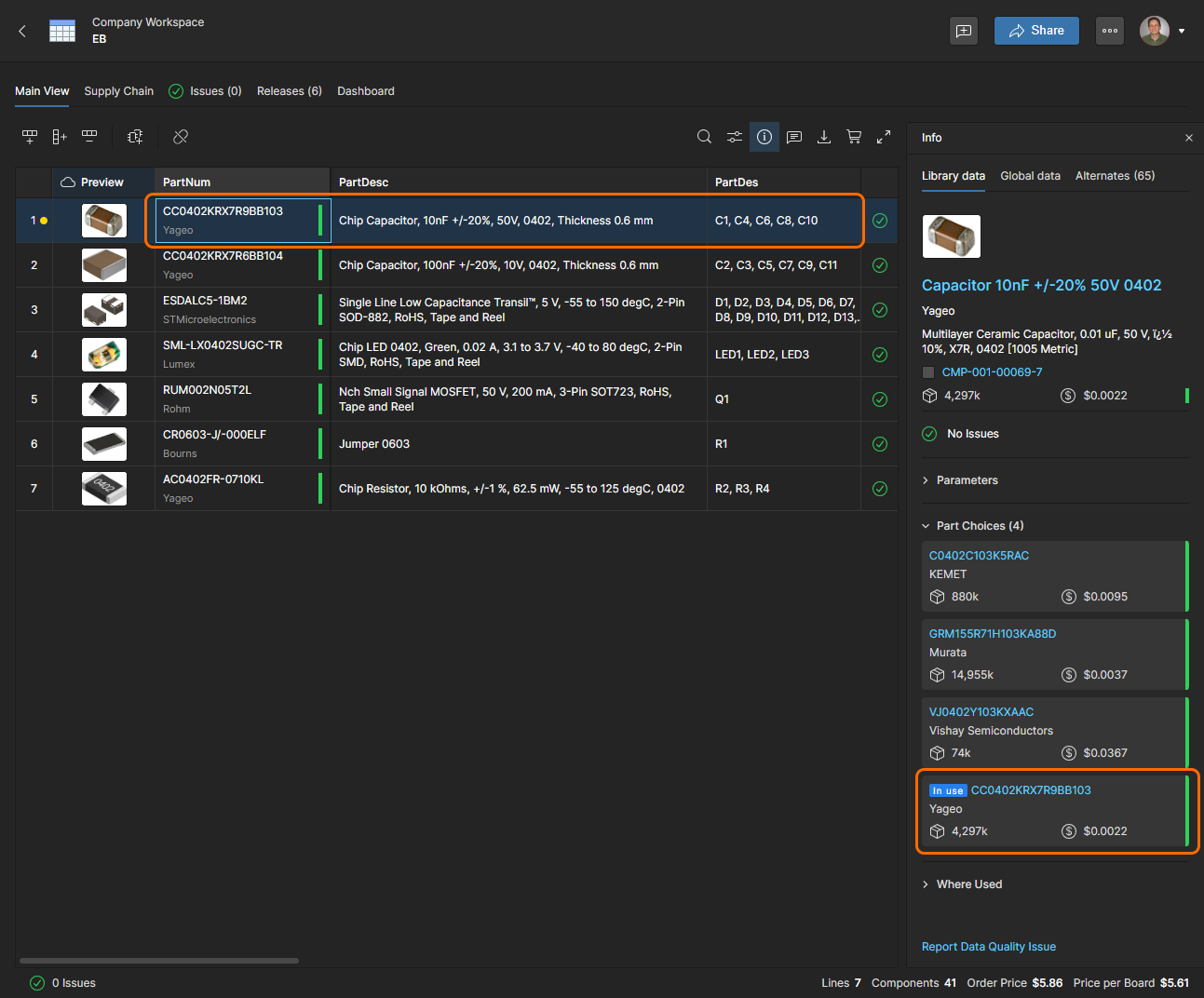
I campi Manufacturer e Manufacturer Part Number nella riga BOM cambieranno in base alla voce Part Choice appena selezionata, che è indicata anche nella voce del riquadro Info della parte ().
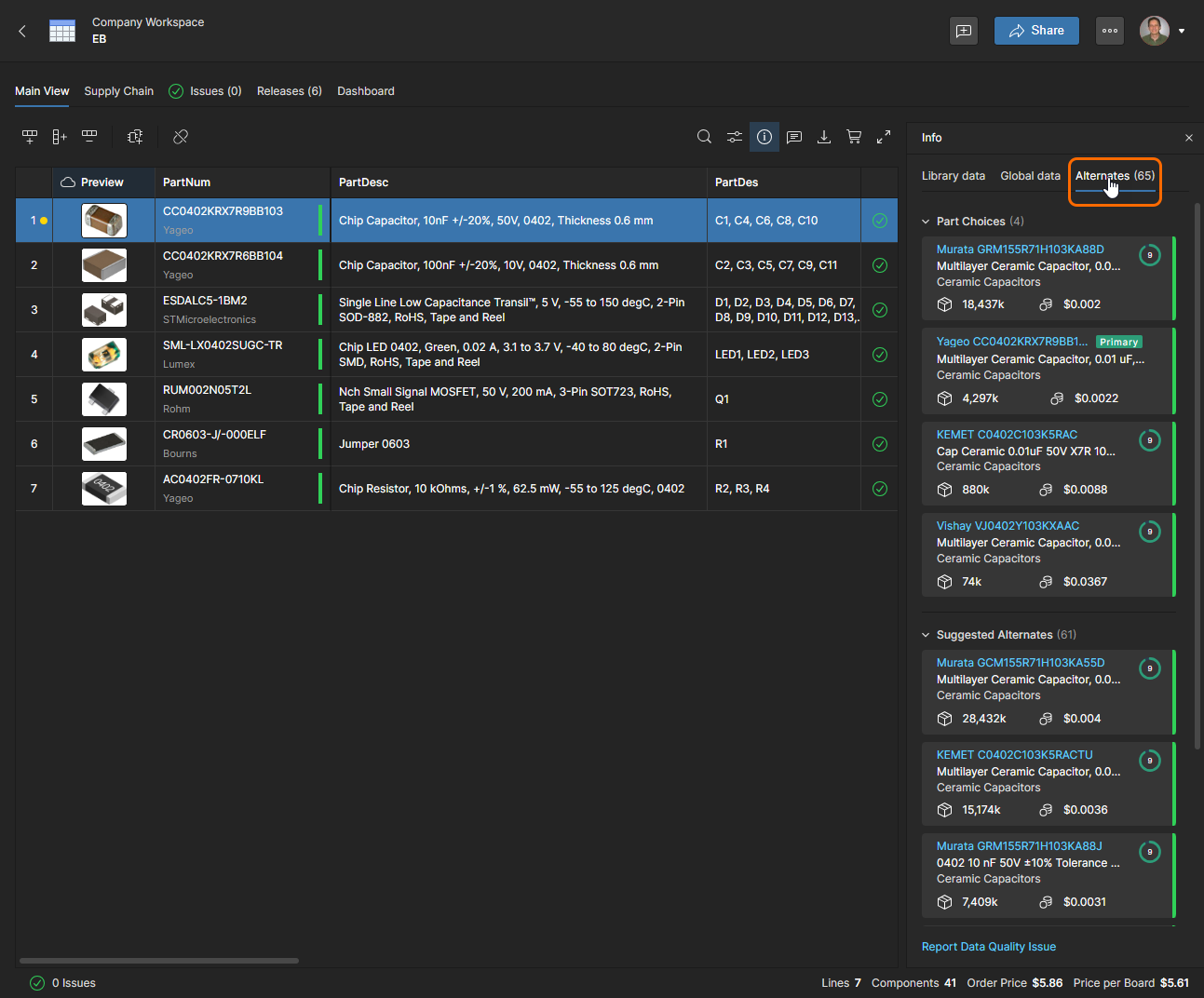
Si noti che la vista scheda Alternates nel riquadro Info include anche l’elenco con valutazione di affidabilità dei Part Choices, con la selezione corrente indicata (). Vedere la sezione Riquadro informazioni per i dettagli.

 
  • I Part Choices associati a un componente Workspace possono essere modificati dalla relativa voce nella pagina Components. Per ulteriori informazioni, vedere Visualizzare/Modificare i Part Choices.

  • È possibile visualizzare un elenco dettagliato delle parti a cui fanno riferimento tutte le BOM gestite nel Workspace nella pagina Parts in Use. Si noti che questa funzionalità non è disponibile con BOM Editor.

AI-LocalizedLocalizzato tramite A
Se trovi un problema, seleziona il testo/l’immagine e premi Ctrl + Invio per inviarci il tuo feedback.
Disponibilità delle funzionalità

Le funzionalità disponibili dipendono dalla soluzione Altium in uso – Altium Develop, un’edizione di Altium Agile (Agile Teams o Agile Enterprise), oppure Altium Designer (con licenza attiva).

Se non vedi nel tuo software una funzionalità descritta,  contatta il team vendite di Altium per saperne di più.

Contenuto