
Supporto per l'acquisizione dati
Altium semplifica la possibilità per un'organizzazione di copiare i contenuti necessari da un server di origine e trasferirli a un secondo server di destinazione, un processo indicato semplicemente come Server Data Acquisition. Questo consente, ad esempio, di ottenere rapidamente i dati dal proprio Workspace (ospitato sulla piattaforma infrastrutturale Altium 365) e trasferirli al server locale.
Acquisendo i contenuti di progettazione, la proprietà viene posta saldamente nelle mani del team del server ricevente, che è libero di apportare modifiche e mantenere i contenuti, nel proprio server, come desidera in futuro. E mantenendo un collegamento tra i dati acquisiti e la loro fonte originale, è possibile gestire i dati in modo intelligente, inclusa la notifica quando la fonte di qualsiasi contenuto copiato viene aggiornata. Quindi, ad esempio, se in seguito viene apportata una modifica a una revisione di un elemento di progettazione nel server di origine, il server di destinazione ha la possibilità di aggiornarsi a quella revisione, risincronizzandosi con la “nave madre”, per così dire. E indipendentemente dal fatto che nel server di destinazione siano stati effettuati rilasci aggiuntivi per un elemento, esiste sempre la possibilità di tornare a una revisione precedente dal server di origine, il tutto mantenendo un collegamento alla fonte originale dell'elemento, o Origin.
Acquisizione dei dati – Panoramica concettuale
L'immagine seguente fornisce un'illustrazione grafica di alto livello del concetto di acquisizione dei dati. I principi dell'acquisizione dei dati illustrati sono gli stessi, indipendentemente dal tipo di dati acquisiti.
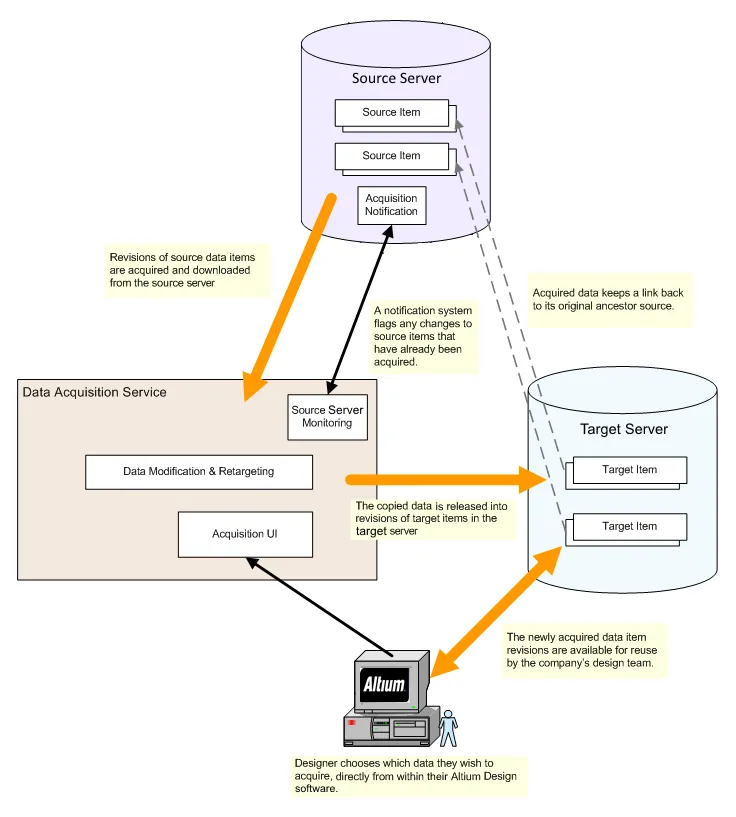
Il concetto di acquisizione dei dati del server.


Elementi che possono essere acquisiti
I seguenti tipi di Item possono essere acquisiti da un server di origine in un server di destinazione utilizzando la funzionalità di acquisizione dei dati:
- Modello 3D
- Preferenze di Altium Designer
- Componente (incluse le Part Choices associate)
- Template di componente
- Scheda tecnica
- Footprint
- Foglio schematico gestito
- Output Job
- Template schematico
- Script
- Modello di simulazione
- Simbolo
Aspetti da considerare durante l'acquisizione dei dati:
-
Possono essere acquisiti solo gli Item di dati nello stato rilasciato nel server di origine.
-
Viene acquisita solo la revisione scelta di un Item di origine, e non tutte le revisioni che possono esistere per quell'Item.
-
Quando si acquisisce una revisione di un Item Componente di origine o di un Item Foglio schematico gestito, verranno acquisiti anche tutti gli Item figli collegati:
-
Component Item – revisioni applicabili dei seguenti oggetti figli collegati: Item Simbolo, Item Footprint, Item Modello 3D, Item Modello di simulazione, Item Scheda tecnica, Item Template di componente.
Si noti che il parametro Component Type non viene trasferito durante il processo di acquisizione, quindi i componenti trasferiti appariranno nella posizione Uncategorized del target sia nel Components panel di Altium Designer sia nella Components page del Workspace. È possibile applicare il Component Type desiderato a una o più voci di componente utilizzando l'operazione Change Component Type operation nel pannello Explorer di Altium Designer.
-
Managed Sheet Item – revisioni applicabili dei seguenti oggetti figli collegati: Item Componente, Item Simbolo, Item Footprint, Item Modello 3D, Item Modello di simulazione, Item Scheda tecnica, Item Template di componente, Item Template schematico.
-
-
Il ciclo di vita di una revisione di Item di origine acquisita assumerà lo stato iniziale “post-release”, come determinato dalla definizione del ciclo di vita assegnata all'Item di destinazione. Qualsiasi cronologia del ciclo di vita della revisione dell'Item di origine verrà semplicemente ignorata.
-
Se un Item figlio di un Item Componente/Foglio schematico gestito di origine selezionato non può, per qualsiasi motivo, essere acquisito, allora l'acquisizione di quell'Item Componente/Foglio schematico gestito selezionato non procederà.
L'acquisizione viene eseguita utilizzando la finestra di dialogo Content Cart dialog. L'accesso a questa finestra di dialogo avviene dal Explorer panel di Altium Designer. È possibile aggiungere una o più revisioni di Item selezionate, o anche una cartella di Item (che caricherà il carrello con la revisione più recente di tutti gli Item in quella cartella).
Per ulteriori informazioni sull'interfaccia utente di acquisizione in Altium Designer, fare riferimento alla pagina Acquiring Workspace Data Using the Content Cart.
Meccanica dell'acquisizione
Come contesto, la sezione seguente fornisce maggiori dettagli sul flusso procedurale di base impiegato dalla funzionalità di acquisizione dei dati e sugli scenari generali che si incontrano durante la gestione dell'acquisizione dei dati.
Flusso procedurale di base
L'immagine seguente esamina più da vicino la meccanica dell'acquisizione dei dati da un server di origine. Illustra il flusso procedurale coinvolto per copiare essenzialmente una revisione scelta di un item di origine tra i server di origine e di destinazione designati.

La meccanica dell'acquisizione dei dati da un server di origine e del loro trasferimento a un server di destinazione.
Come si può vedere, la procedura si riduce essenzialmente a tre fasi distinte, garantendo che i dati vengano trasferiti tra i server mantenendone l'integrità:
- Download – la revisione scelta dell'item di origine (nel server di origine) viene prima scaricata.
- Modify & Retarget – i dati vengono modificati automaticamente per adattarsi alle preferenze locali definite (locali al server di destinazione), preservando in modo affidabile il valore acquisito.
- Release – i dati vengono rilasciati nel server di destinazione (in questo caso in una nuova revisione di un item di destinazione esistente). La revisione di destinazione mantiene un collegamento alla propria origine, un puntatore alla revisione dell'item di origine antenato.
Gestione dei dati acquisiti
Nella sezione precedente è stato illustrato il flusso di base dell'acquisizione. Per gestire efficacemente l'acquisizione dei dati, viene tracciata la cronologia relativa sia degli item di origine sia di quelli acquisiti, in modo che le azioni di acquisizione pertinenti siano disponibili al progettista tramite l'interfaccia di gestione dell'acquisizione.
Le sezioni seguenti esaminano gli scenari generali che si incontrano durante la gestione dell'acquisizione dei dati. In ogni caso, lo stato dei dati acquisiti, in termini di Item di destinazione e di eventuali revisioni, viene confrontato con l'Item di origine originale e le sue revisioni.
Acquisizione completamente nuova
In questo scenario, nessuna revisione dell'Item di origine è stata acquisita in precedenza. Una revisione dell'Item di origine deve essere acquisita nella revisione iniziale di un nuovo Item di destinazione. Il nuovo Item di destinazione e la relativa revisione vengono creati come parte della configurazione dell'acquisizione.

Scenario 1 – acquisizione dei dati nella revisione iniziale di un nuovo Item di destinazione.
Acquisizione di una revisione successiva
In questo scenario, una revisione dell'Item di origine è già stata acquisita in precedenza. L'Item di origine è stato successivamente modificato, rendendo disponibile una revisione successiva. In questo caso, verrebbe creata una nuova revisione dell'Item di destinazione esistente per acquisire la revisione successiva dell'Item di origine.
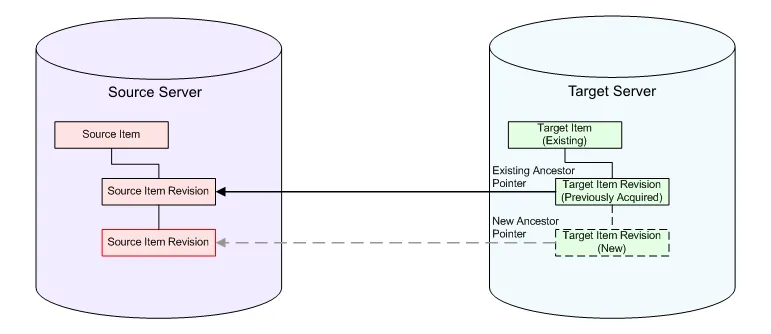
Scenario 2 – acquisizione di una revisione successiva di un Item di origine acquisito in precedenza.
Esiste già
In questo scenario, la revisione più recente dell'Item di origine è già stata acquisita: non c'è altro da acquisire.
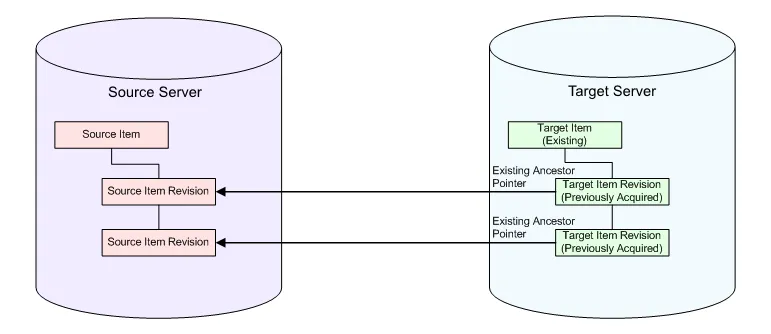
Scenario 3 – la revisione desiderata dell'Item di origine è già stata acquisita, non c'è nulla da fare.
 Localizzato tramite A