
Confronti dei dati di progettazione
La vista progetto di Altium 365 Workspace fornisce funzionalità di confronto dei dati di progettazione che consentono di confrontare le modifiche ai dati avvenute tra diverse release di progetto e/o commit. Particolarmente utili per eseguire controlli finali prima di inviare i dati del prodotto alla produzione, queste funzionalità permettono di determinare con precisione quali modifiche si sono verificate nei dati Gerber (o ODB++), schematici, PCB e BOM tra eventi di release/commit.
Confronto della fabbricazione
Effettuare un controllo finale dei dati della scheda fabbricata prima di inviarli al produttore è sempre una buona pratica. Le funzionalità di confronto Gerber e ODB++ facilitano proprio questo, offrendo la possibilità di verificare rapidamente che non vi siano differenze nell'output di fabbricazione tra le iterazioni rilasciate del progetto di progettazione. Viene fornito un confronto puramente grafico, strato per strato, che evidenzia le aree con modifiche tramite un riquadro di delimitazione e un numero.
Accesso al confronto della fabbricazione
Le funzionalità di confronto Gerber e ODB++ sono accessibili dalle viste History, Releases e Manufacturing Portal del design nel Workspace. L'esempio seguente descrive la funzionalità di confronto dei file Gerber, che si applica allo stesso modo anche alla funzionalità di confronto ODB++: è possibile accedervi dall'opzione di menu ODB++ to . 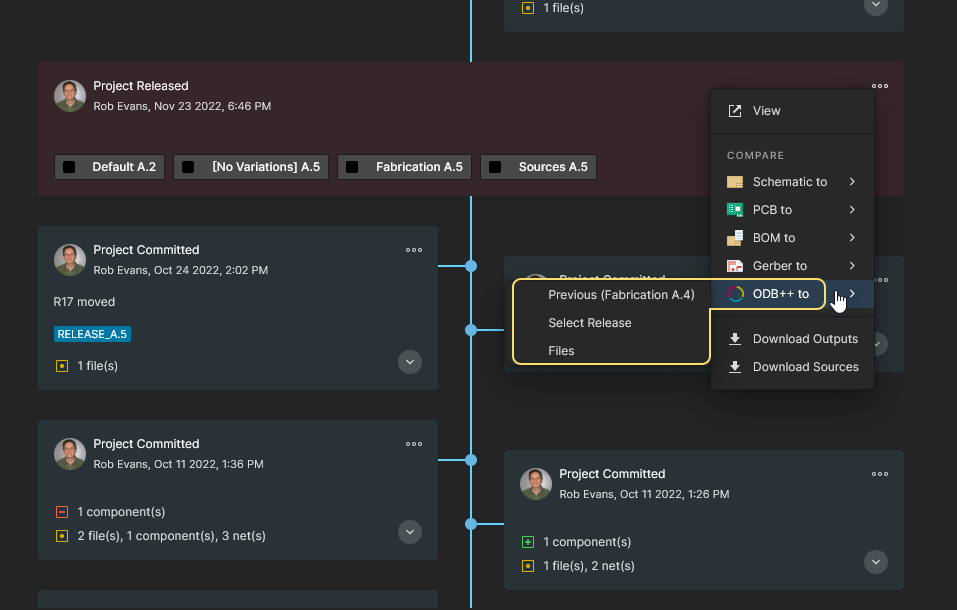
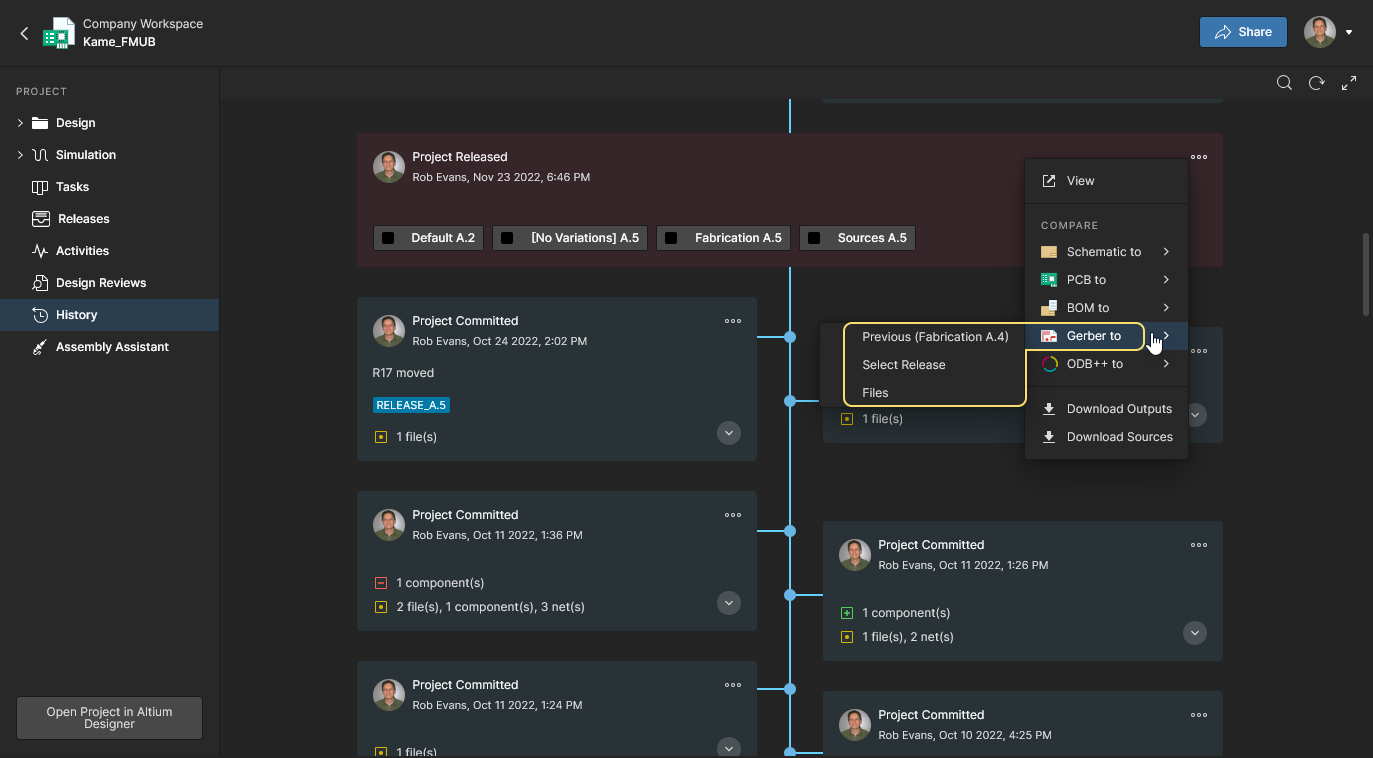
Nella vista History del progetto, fare clic sul controllo  in alto a destra in un riquadro evento Project Released e selezionare l'opzione Gerber to dal menu a discesa. Scegliere quindi se confrontare con i dati di fabbricazione della release precedente, selezionare tra tutte le release possibili oppure confrontare con un set di file locale (vedere sotto).
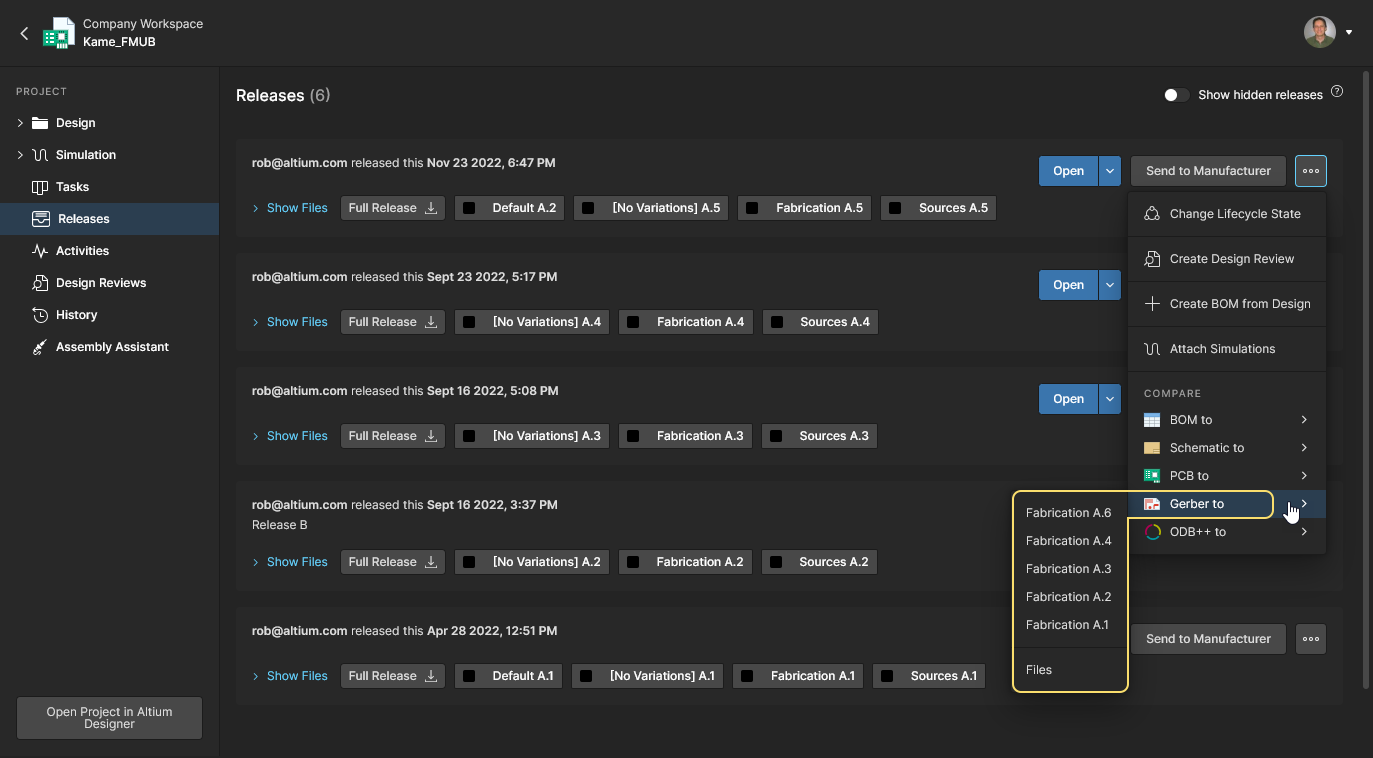
Nella vista Releases del progetto, fare clic sul pulsante  associato a una release specifica di quel progetto e scegliere l'opzione Gerber to dal menu a discesa. Selezionare quindi i dati di fabbricazione di quale altra release confrontare, oppure un set di file locale con cui eseguire il confronto (vedere sotto).
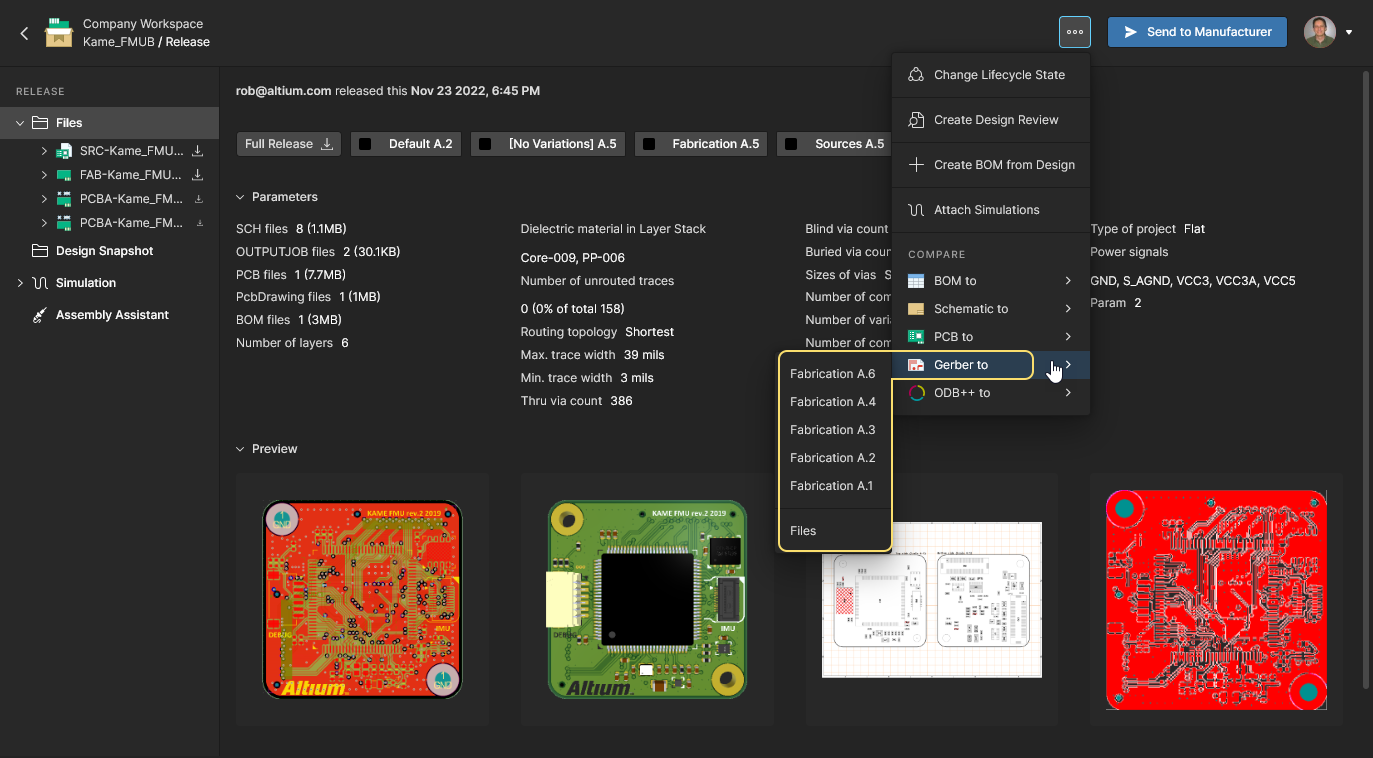
Nella vista browser Manufacturing Portal, durante la visualizzazione di uno specifico pacchetto di release di un progetto di progettazione, fare clic sul pulsante in alto a destra nella pagina e scegliere l'opzione Gerber to. Selezionare quindi i dati di fabbricazione di quale altra release confrontare, oppure confrontare con un set di file locale (vedere sotto).
Confronto con un set di file
È inoltre possibile confrontare i dati Gerber/ODB++ in un pacchetto di release con un altro set di file Gerber/ODB++ disponibile nel Workspace. Ciò consente, ad esempio, di confrontare con dati Gerber/ODB++ generati localmente a partire dall'ultima progettazione live, prima di effettuare la successiva release formale del progetto nel Workspace.
Come indicato nella sezione Access sopra (per Gerber), questo confronto viene eseguito scegliendo la voce Gerber to » Files nel menu applicabile. Nella finestra Select Fabrication or Release for Comparison che segue, individuare e selezionare un set di file Gerber con cui eseguire il confronto. Una volta confermato ( ), il motore di confronto elaborerà le differenze e visualizzerà i risultati nella vista interattiva Gerber Compare view. Si noti che per il confronto può essere selezionato anche un pacchetto Release disponibile.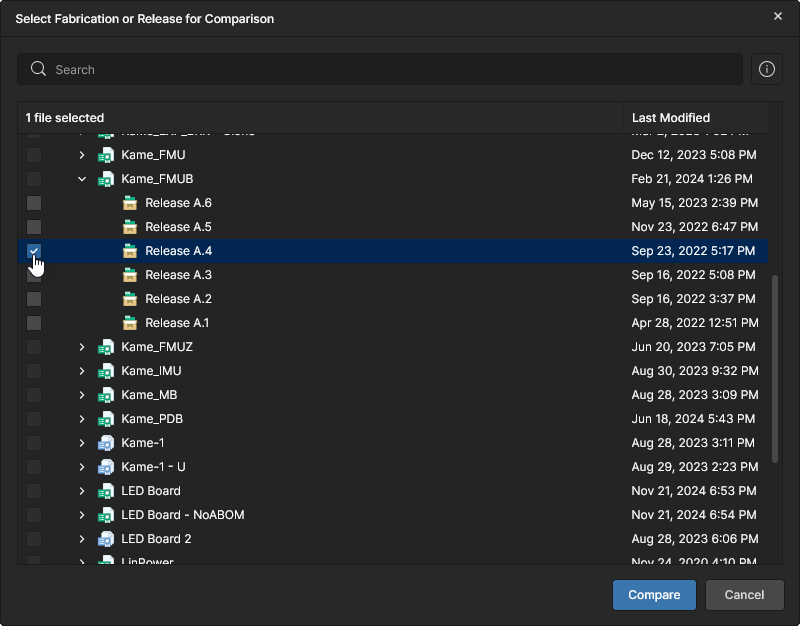
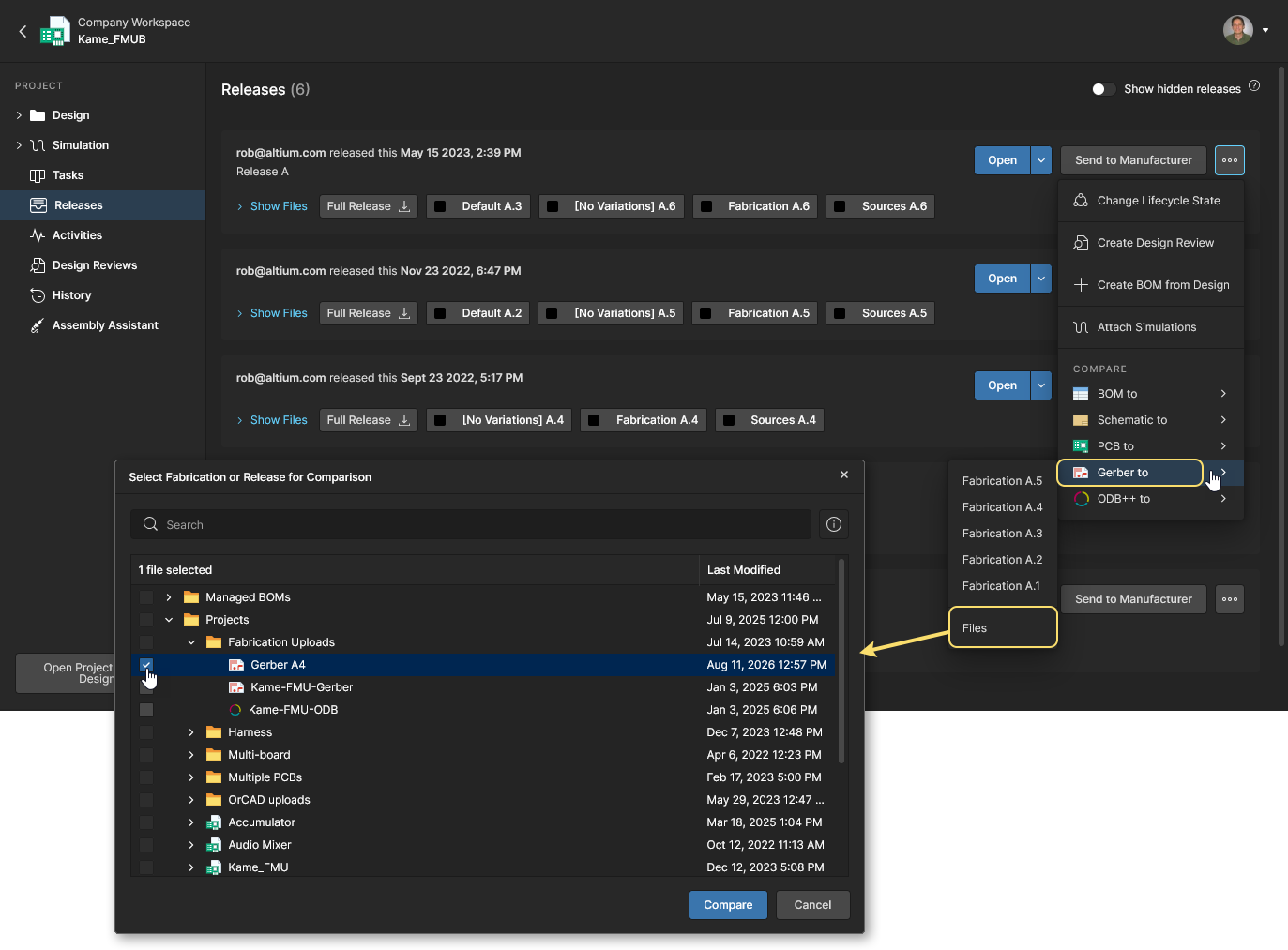 La funzionalità di confronto Gerber supporta il confronto dei dati in un pacchetto di release con un set di file generato localmente.
Risultato del confronto Gerber/ODB++
Una volta scelti la release di confronto o il set di file locale, i risultati del confronto vengono presentati nella vista Compare, che si apre in una scheda del browser separata. Anche in questo caso, l'esempio mostrato si applica sia al confronto Gerber sia a quello ODB++. Esempio di confronto di file ODB++: 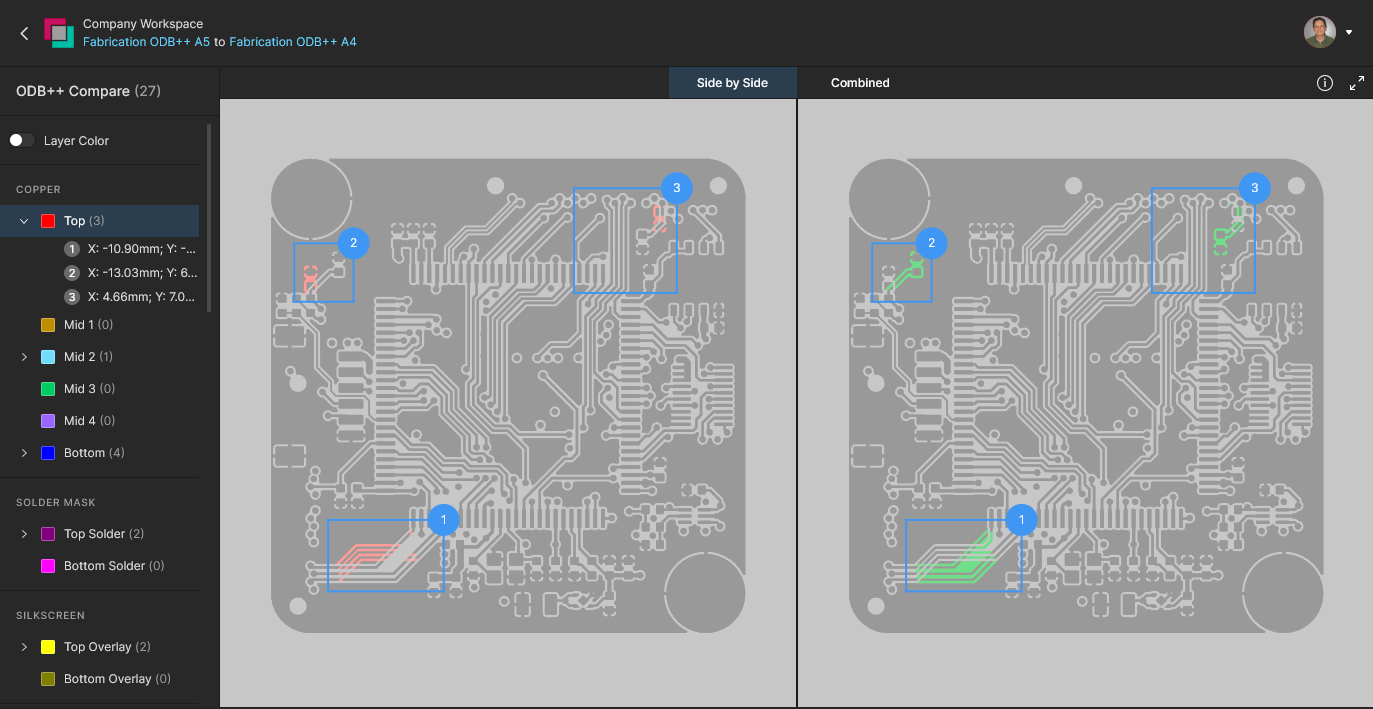
 nell'email per accedere nuovamente alla Compare vista.


Browsing Controls
I controlli di navigazione per l'area di visualizzazione principale sono i seguenti:
- Ruotare la rotellina del mouse in avanti/indietro per aumentare/ridurre lo zoom.
- Fare clic e tenere premuto (oppure clic destro e tenere premuto), quindi trascinare per eseguire il pan del documento.
Taking Measurements
È possibile misurare liberamente tra due qualsiasi punti all'interno della vista, senza alcuna guida di aggancio. Per farlo, fare clic sul pulsante  . Si apre il riquadro Measurements, il cursore cambia in un mirino ed entrerete in modalità di misurazione.
La misurazione viene eseguita come segue:
- Posizionare il cursore nel punto da cui si desidera iniziare la misurazione (Punto 1) e fare clic. Il punto viene contrassegnato con una piccola croce bianca.
- Spostare il cursore nel punto finale desiderato (Punto 2) e fare nuovamente clic. Durante lo spostamento del cursore, viene visualizzata una linea di misurazione come aiuto, che mostra la distanza XY corrente (dal Punto 1 alla fine della linea).
- Il riquadro Measurements riporta la distanza XY misurata, la distanza X (orizzontale) e la distanza Y (verticale).
 nel gruppo di controlli in alto a destra).
-
Continuare a misurare la distanza tra altri punti oppure fare nuovamente clic sul pulsante (o Esc) per uscire dalla modalità di misurazione.
 Esempio di misurazione eseguita nella vista Compare dei dati Gerber.
Confronto schematico
Oltre al confronto dei dati Gerber (vedere sopra), la vista progetto offre anche la possibilità di confrontare i documenti schematici del progetto in una semplice interfaccia interattiva. Questo offre un modo rapido e pratico per vedere solo le modifiche avvenute tra le iterazioni dello schema.
La funzionalità di confronto schematico presenta le differenze graficamente e come dati parametrici, elencati in un riquadro Compare associato che consente il cross-probing verso gli oggetti schematici correlati. Un confronto può essere avviato tra Release del progetto, Commit del progetto oppure tra Commit e Release del progetto (disponibile dalla vista History).
Accesso al confronto schematico
È possibile accedere alla funzionalità di confronto schematico nei seguenti modi:
-
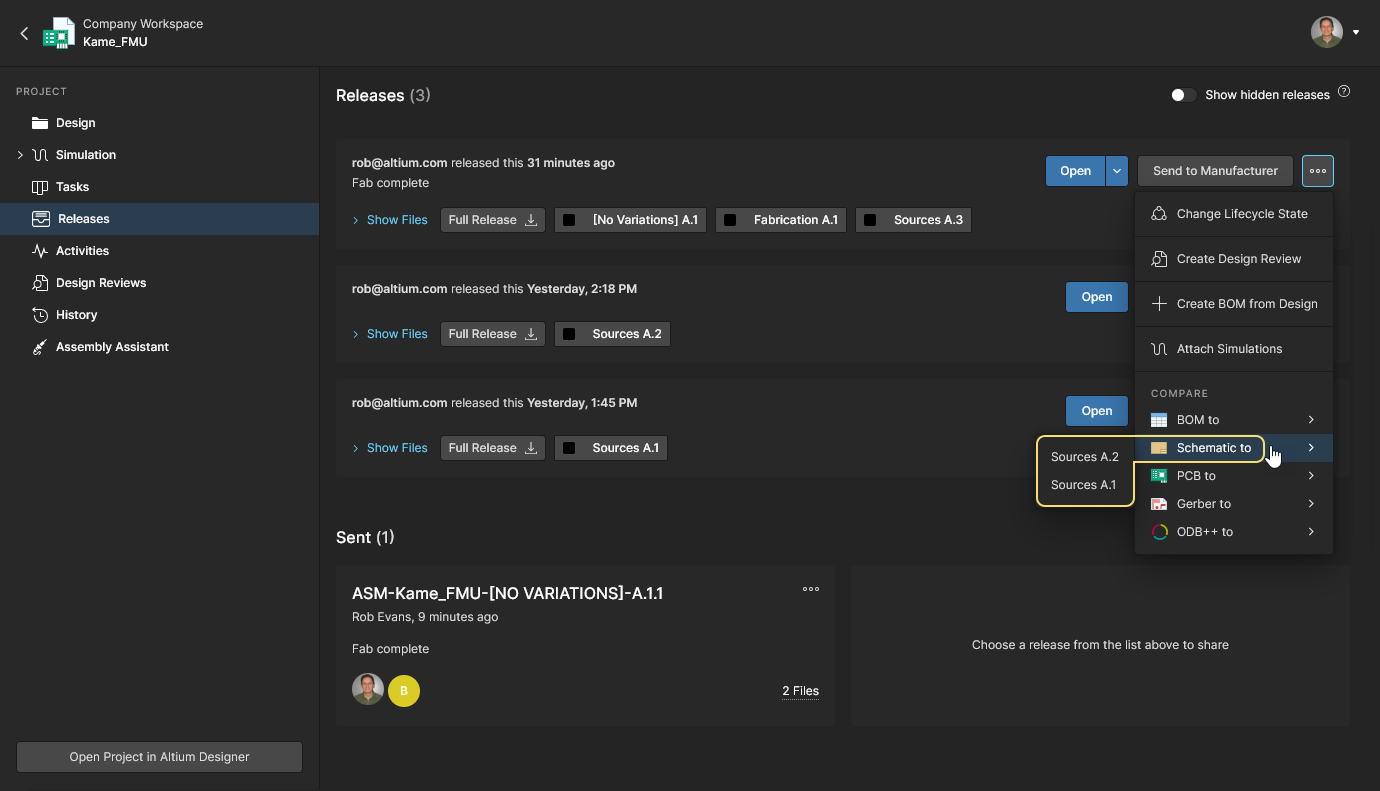
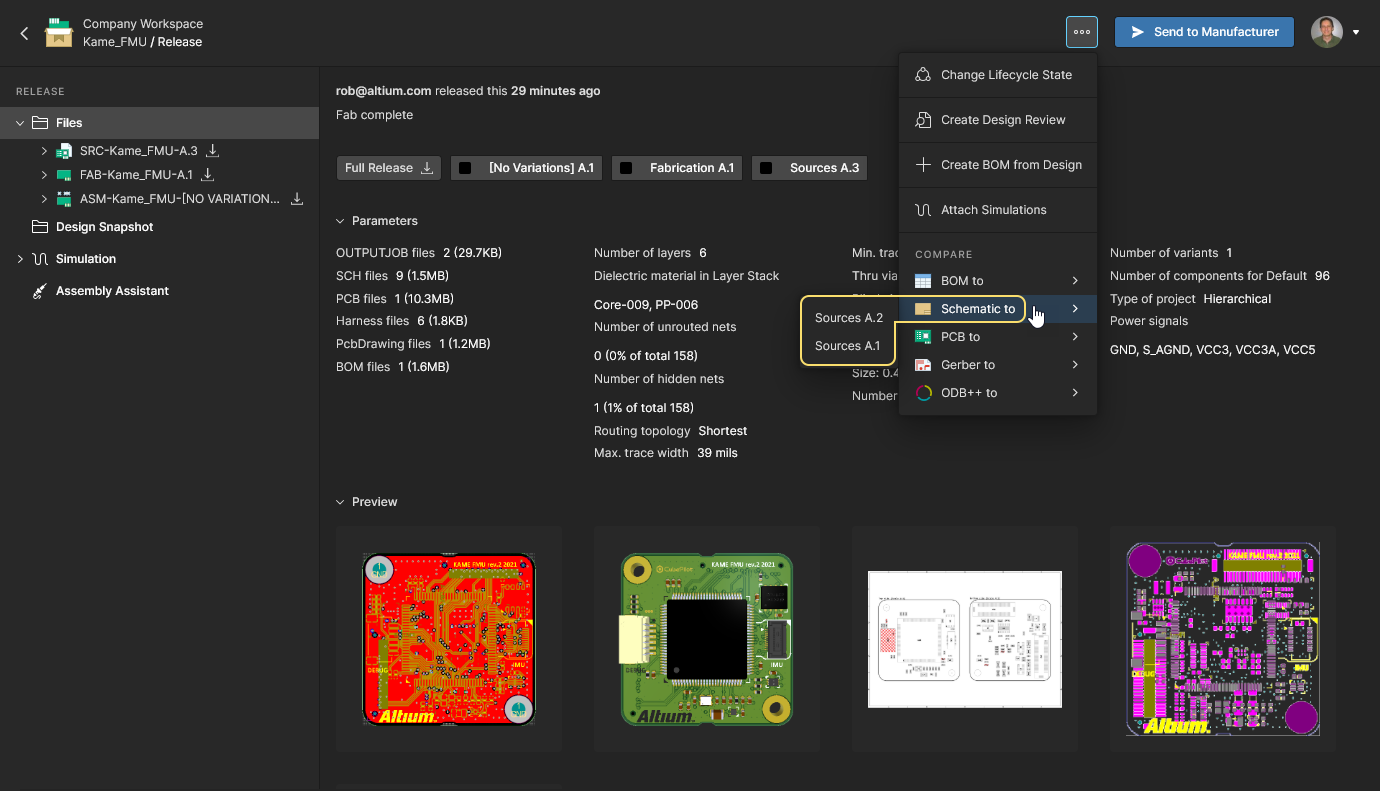
Scegliendo l'opzione Schematic to dal menu del pulsante
 nella vista Releases, quindi selezionando i dati sorgente di progettazione di quale altra release confrontare. Oppure scegliendo la stessa opzione nella scheda browser Manufacturing Portal durante la visualizzazione di uno specifico pacchetto di release del progetto, quindi selezionando i dati sorgente di quale altra release confrontare.
-
Scegliendo l'opzione Schematic to dal controllo
in alto a destra di un riquadro evento Commit o Release nella vista History, quindi un altro evento Commit/Release con cui eseguire il confronto. È possibile selezionare i dati schematici dell'ultima release/commit (Previous Release o Previous Commit) oppure i dati di qualsiasi evento Commit/Release scegliendo l'opzione Select Commit or Release: selezionare l'evento di confronto di destinazione facendo clic sul relativo riquadro.
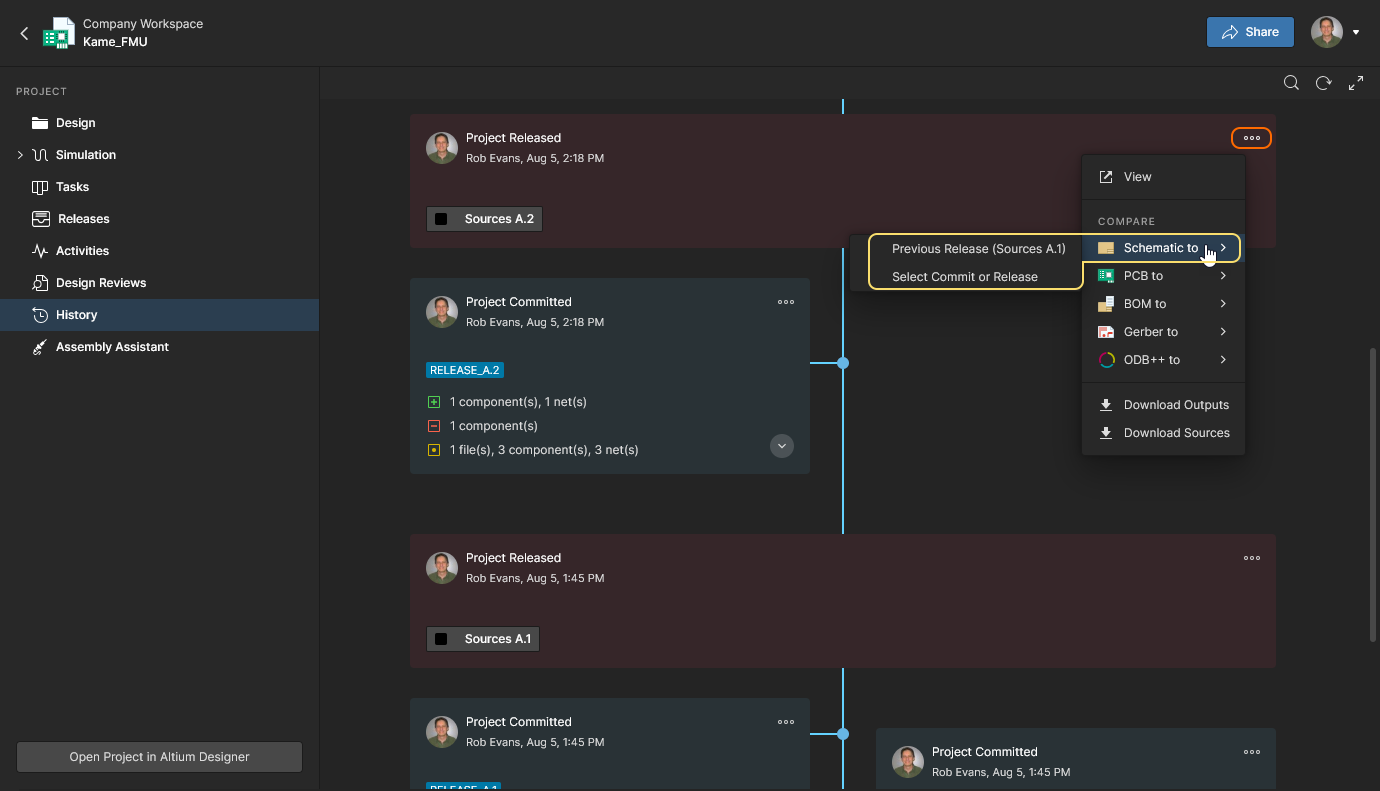 Aprire Schematic Compare dalla vista History in Altium Designer o nell'interfaccia browser di Altium 365.
Risultato del confronto schematico
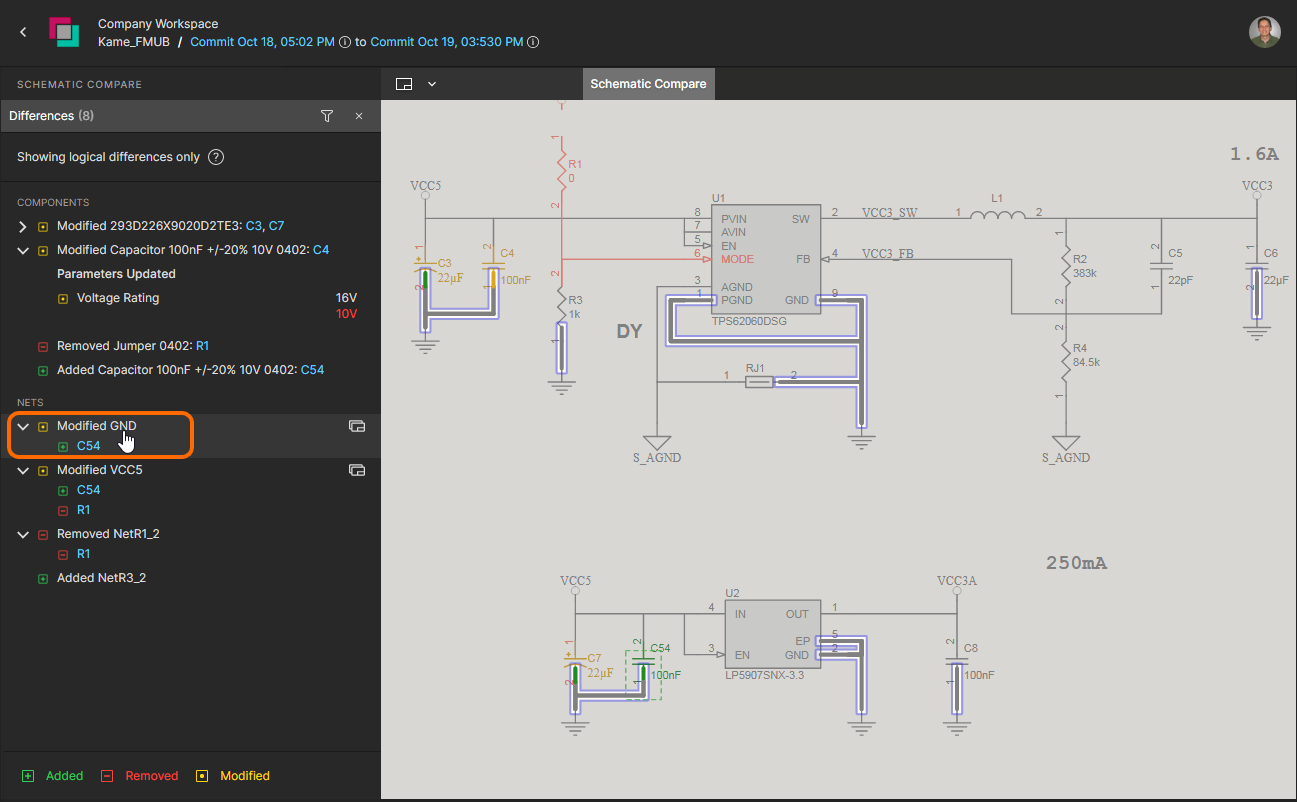
Quando è stata selezionata la coppia Commit/Release di confronto, i risultati di tale confronto vengono aperti come vista delle differenze schematiche in una nuova scheda del browser. Per impostazione predefinita viene presentato il primo schema nei documenti sorgente e le differenze logiche rilevate (dati Components e Nets modificati) per tutti gli schemi vengono presentate come elenco selezionabile nel riquadro Compare a sinistra. Si noti che le modifiche puramente grafiche, come lo spostamento di un componente, al momento non sono incluse.

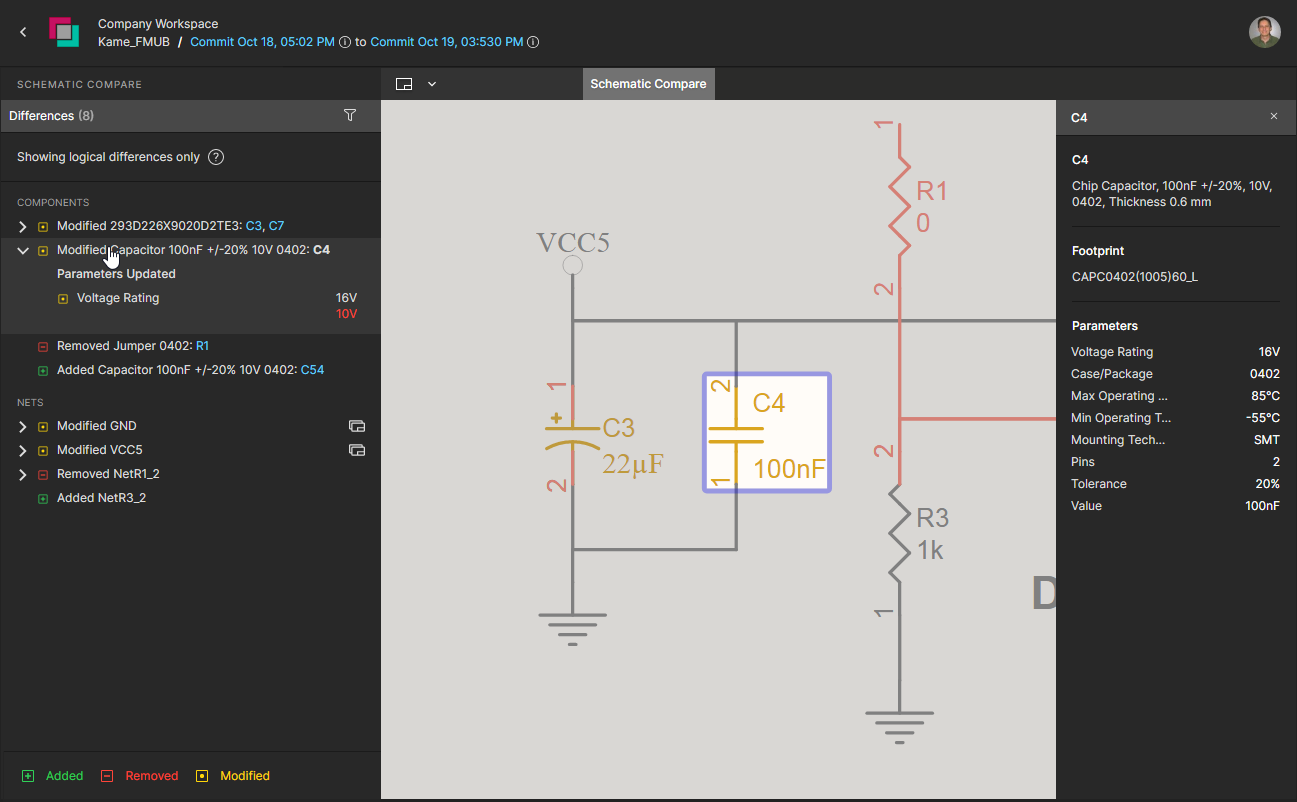

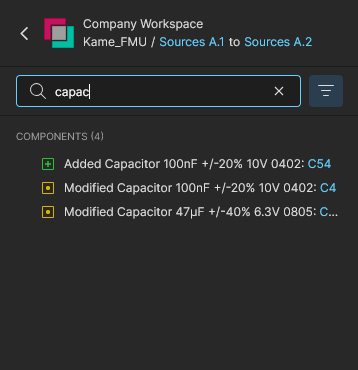
Selezionare un elemento elencato nel riquadro Compare per mostrare gli eventuali dettagli di modifica disponibili ed eseguire il cross-probing alla relativa rappresentazione grafica nello schema. Ogni elemento nell'elenco ha un'icona associata che ne indica lo stato generale della modifica: rosso: rimosso, verde: aggiunto, giallo/arancione: modificato. La stessa codifica viene utilizzata nella grafica schematica raggiunta tramite cross-probing.
L'elenco delle differenze nel riquadro è raggruppato per componenti e net:
-
Components – Ogni voce include un riepilogo della modifica e i nomi dei componenti interessati. Selezionare il designatore (RefDes) di un componente incluso nella voce (evidenziato in blu) per effettuare il cross-probing alla sua rappresentazione grafica nello schema.
-
Nets – Ogni voce include un riepilogo della modifica e il nome della net interessata. Selezionare una voce Net nel riquadro per effettuare il cross-probing all'intera net nello schema attivo, oppure espandere l'elenco per visualizzare e selezionare la modifica specifica che ha interessato la net.
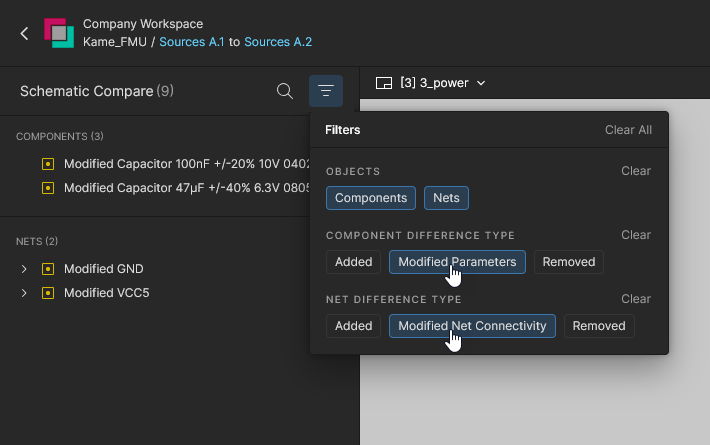
 )
)

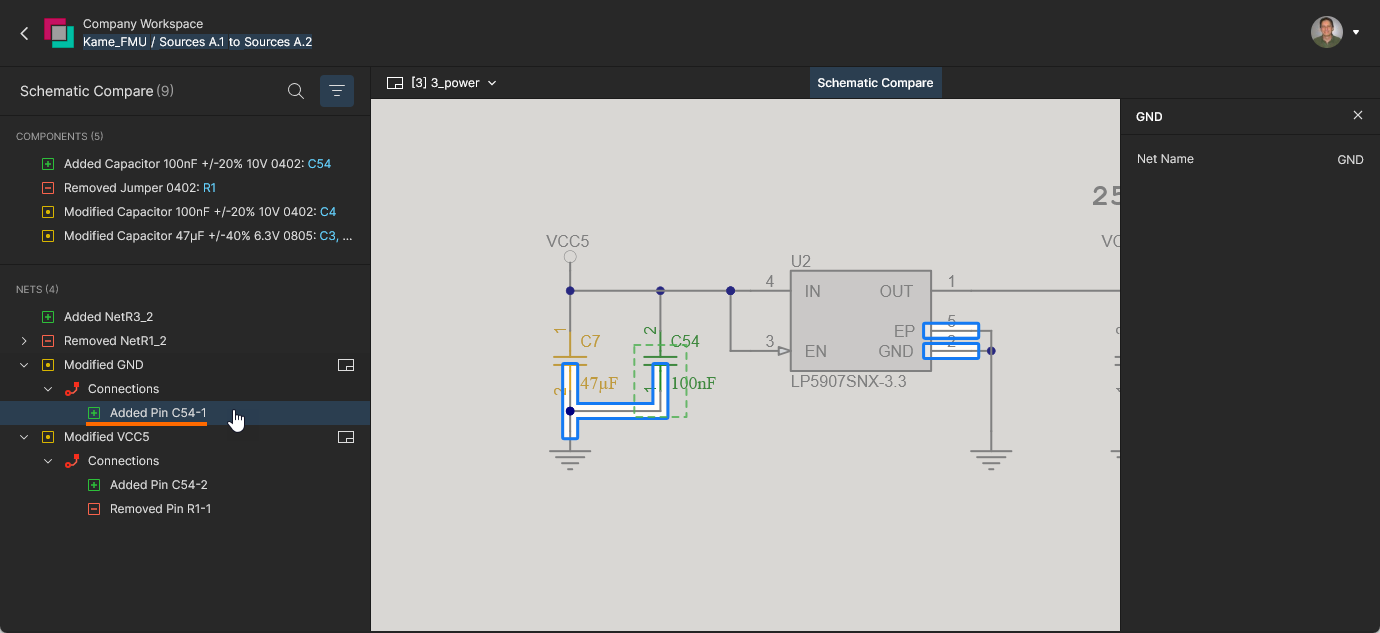
Un'icona  associata a una voce Net nel riquadro Compare indica la presenza di tale net in altri documenti schematici. Selezionare l'icona per accedere a un elenco a discesa di tali documenti schematici, in cui il documento interessato dalla modifica della net attualmente selezionata è indicato da un punto giallo. Scegliere un documento schematico dal menu per effettuare il cross-probing alla net in quello schema, che verrà evidenziata di conseguenza.
 La voce relativa a una Net modificata include un collegamento ad altri documenti schematici che includono anch'essi la Net.
Confronto PCB
Come complemento a Schematic Compare, la vista progetto del Workspace offre una funzionalità di confronto PCB che rileva e mostra le modifiche al design della scheda avvenute tra commit e/o iterazioni di release del progetto.
La funzionalità PCB Compare fornisce un'interfaccia interattiva altamente visiva per la visualizzazione delle differenze di layout PCB e dei dati di confronto associati, con cross-probing reattivo disponibile tra le differenze di dati elencate e i relativi elementi grafici associati. Un confronto PCB può essere avviato tra Release del progetto, Commit del progetto oppure tra Commit e Release del progetto (disponibile dalla vista History).
Accesso al confronto PCB
È possibile accedere alla funzionalità di confronto PCB nei seguenti modi:
-
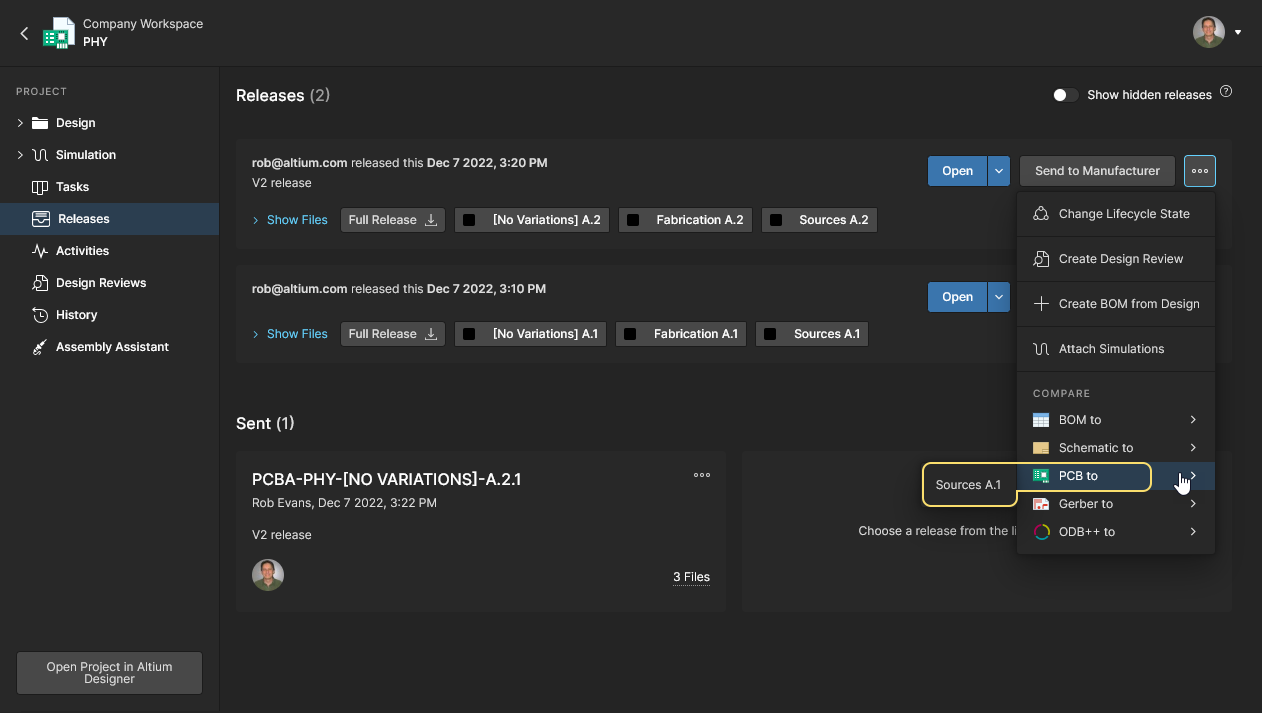
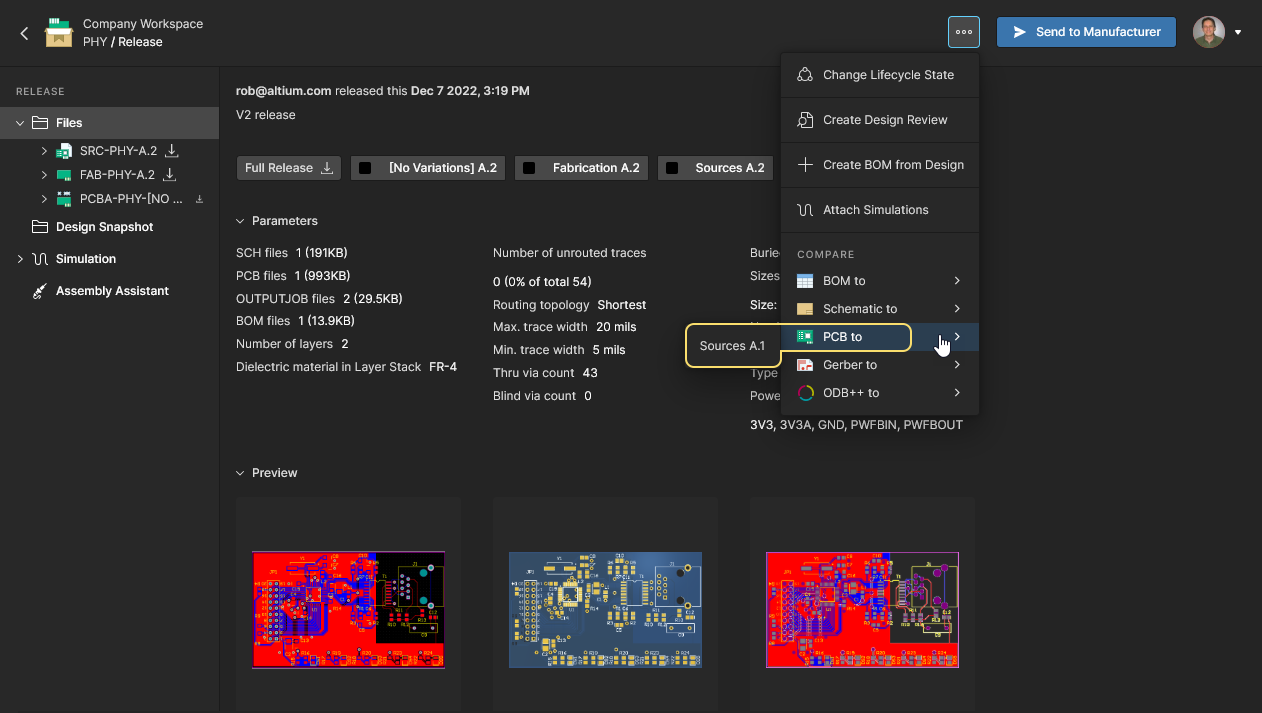
Scegliendo l'opzione PCB to dal menu del pulsante
di una voce release nella vista Releases, quindi selezionando i dati sorgente di progettazione di quale altra release confrontare. Oppure scegliendo la stessa opzione in Manufacturing Portal durante la visualizzazione di uno specifico pacchetto di release del progetto, quindi selezionando i dati sorgente di quale altra release confrontare.
-
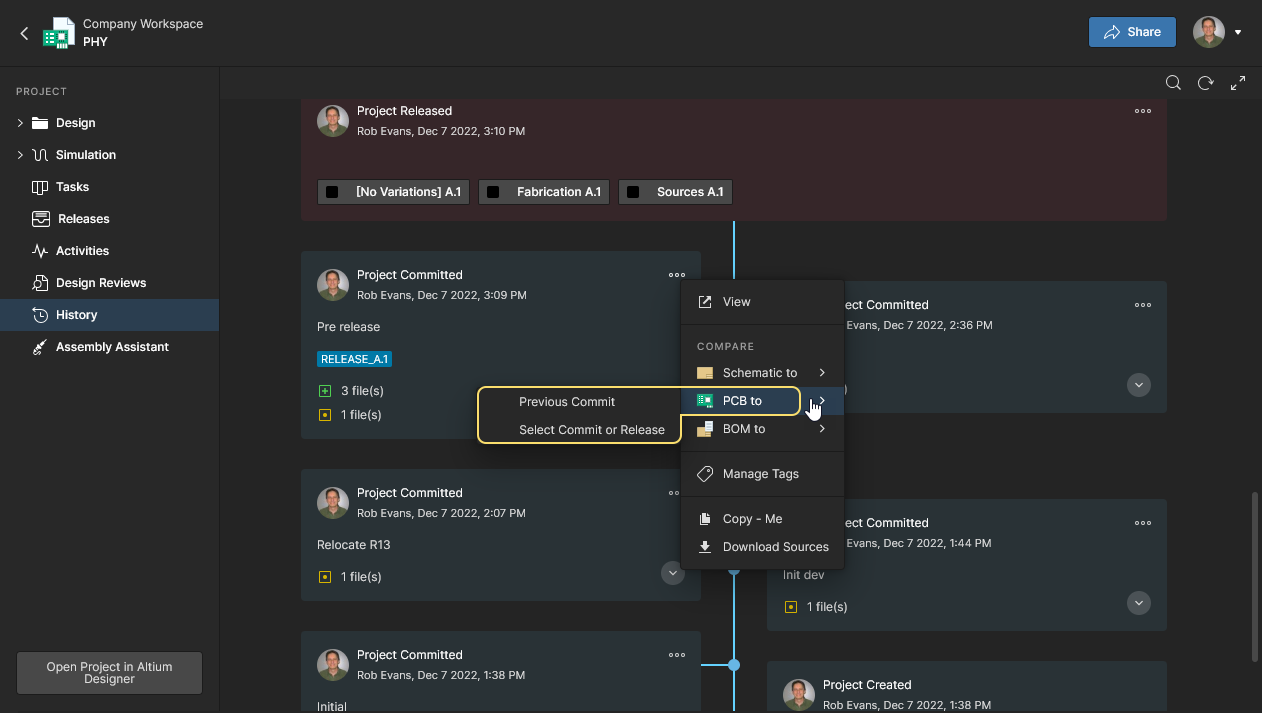
Scegliendo l'opzione PCB to dal controllo
in alto a destra di un riquadro evento Commit o Release nella vista History, quindi un altro evento Commit/Release con cui eseguire il confronto. È possibile selezionare i dati schematici dell'ultima release/commit (Previous Release o Previous Commit) oppure i dati di qualsiasi evento Commit/Release scegliendo l'opzione Select Commit or Release: selezionare l'evento di confronto di destinazione facendo clic sul relativo riquadro.
Risultato del confronto PCB
Quando è stata selezionata la coppia Commit/Release di confronto, i risultati di tale confronto vengono aperti come vista PCB Changes in una nuova scheda del browser. La vista presenta i risultati del motore di confronto PCB come una rappresentazione grafica della scheda, con gli elementi invariati mostrati in monocromatico e gli elementi modificati connessi alla net evidenziati in verde (aggiunti), rosso (rimossi) e giallo (modificati). Si noti che i poligoni modificati sono attenuati per migliorare la chiarezza degli elementi Net della scheda.
Il riquadro Differences a sinistra elenca le differenze rilevate all'interno di gruppi di tipi di oggetti: Components, Nets, ecc. Quando una voce di differenza viene selezionata nel riquadro, si espande per elencare i sottoelementi che compongono tale differenza rilevata, mentre la vista della scheda eseguirà automaticamente pan e zoom per mostrare l'area della modifica.

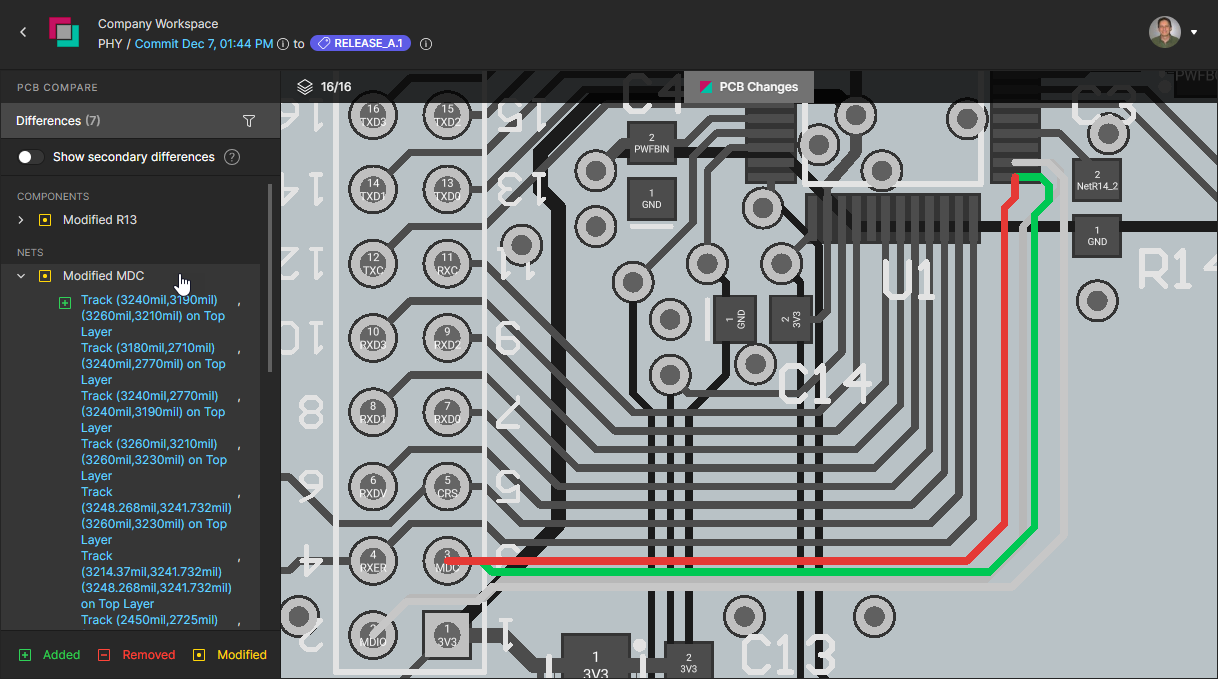
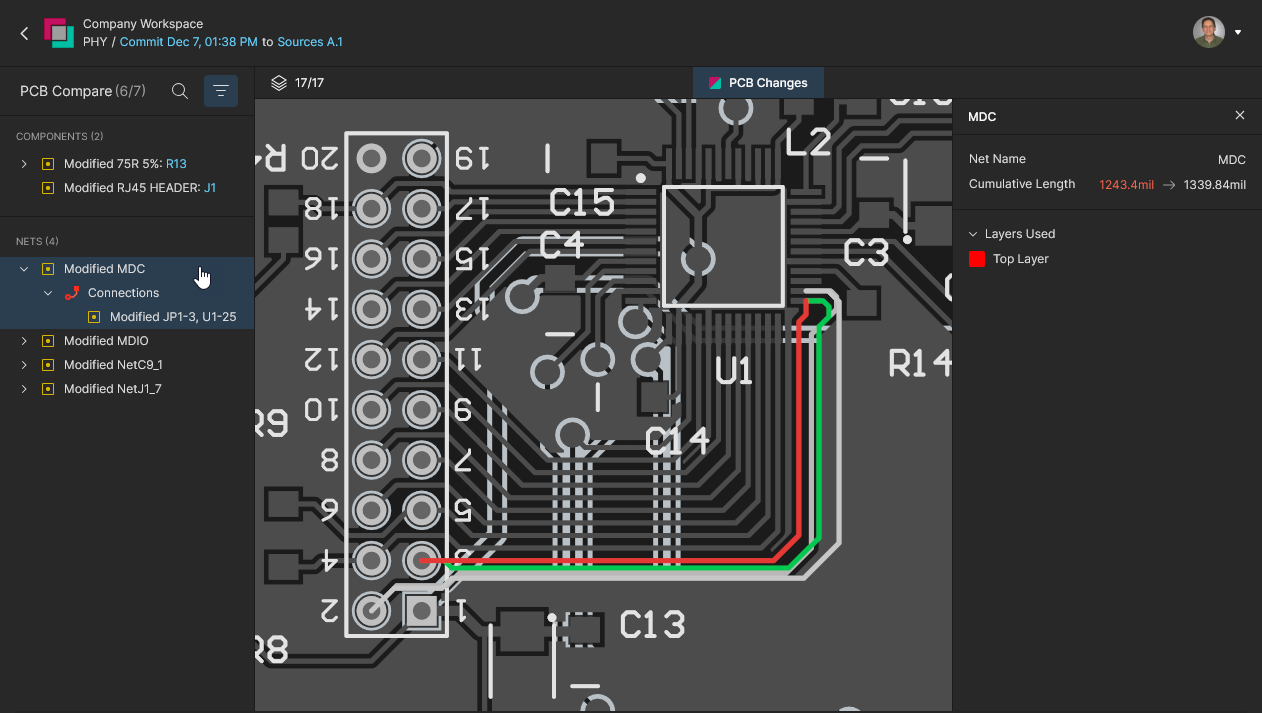
L'esempio seguente mostra come la posizione e il routing associato del componente R13 siano cambiati tra eventi Commit/Release successivi e come tale differenza venga presentata nella corrispondente vista PCB Compare. Le differenze, come elencate nel riquadro PCB Compare, includono voci di modifica per R13 e le sue due net associate (NetC9_1 e NetJ1_7).
 Gli elementi aggiunti basati su net sono mostrati in verde, gli elementi rimossi in rosso e gli elementi modificati in giallo.
Le differenze possono essere esaminate più in dettaglio selezionando singoli elementi di modifica all'interno del sottoelenco espanso sotto ciascuna voce di differenza. Quando selezionate, le modifiche dei parametri e della posizione vengono evidenziate visivamente nella vista della scheda in rosso e verde, e le voci Net includeranno anche le variazioni calcolate della Routed Length complessiva. 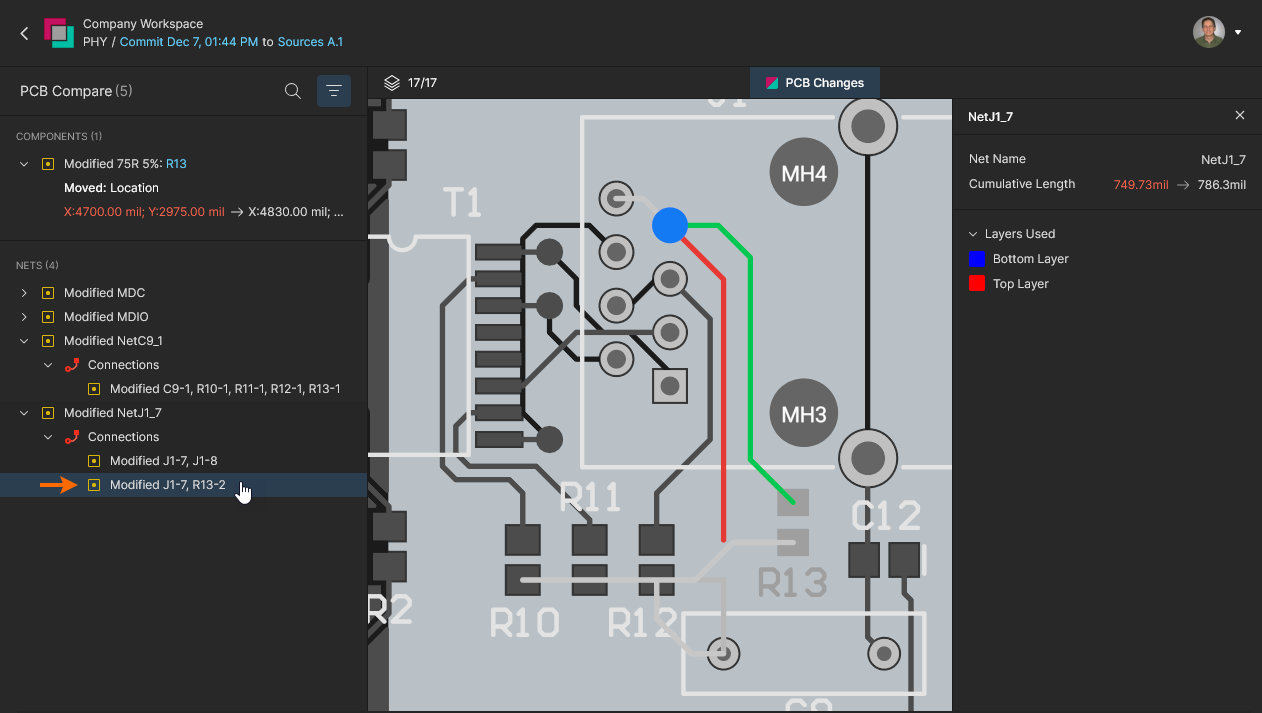

Controlling Layer Visibility
La valutazione delle differenze nel confronto PCB può essere migliorata semplificando la vista tramite la riduzione del numero di layer visibili, in particolare con layout di schede complessi ad alta densità. Questo avviene tramite il riquadro Layers, aperto dal controllo  sopra la vista della scheda. Il testo numerico del controllo cambierà dinamicamente per indicare il numero corrente di layer abilitati rispetto al numero totale di layer disponibili.
Utilizzare l'icona  associata a ciascuna voce layer per attivarne/disattivarne la visibilità nella vista della scheda. Le voci layer del riquadro sono raggruppate in categorie funzionali (
Copper, Solder Mask, ecc.), e la visibilità di ciascuna categoria completa può essere attivata/disattivata con la relativa icona . Riattivare la visibilità di tutti i layer usando l'icona  in alto.
Attivare/disattivare la visibilità di singoli layer o di gruppi di layer raccolti.
Allo stesso modo, utilizzare l'opzione Only del riquadro associata a ciascun layer e gruppo di layer per abilitare la visualizzazione solo di quel layer/gruppo (tutti gli altri vengono disabilitati). Riattivare la visibilità di tutti i layer usando l'icona in alto. Utilizzare le opzioni Top View e Bottom View per capovolgere la vista della scheda, mantenendo le selezioni correnti di layer e differenze.
Selezionare la vista individuale di qualsiasi layer, in pratica la modalità layer singolo, oppure capovolgere la vista tra le viste Top e Bottom della scheda.
Confronto BOM
La vista progetto fornisce anche una rapida funzionalità di confronto BOM per rilevare e mostrare eventuali modifiche ai dati dei componenti di progettazione avvenute tra commit e/o iterazioni di release. Le differenze vengono riportate in forma testuale (CSV) e rese disponibili come download locale.
Accesso al confronto BOM
È possibile accedere alla funzionalità di confronto BOM nei seguenti modi:
-
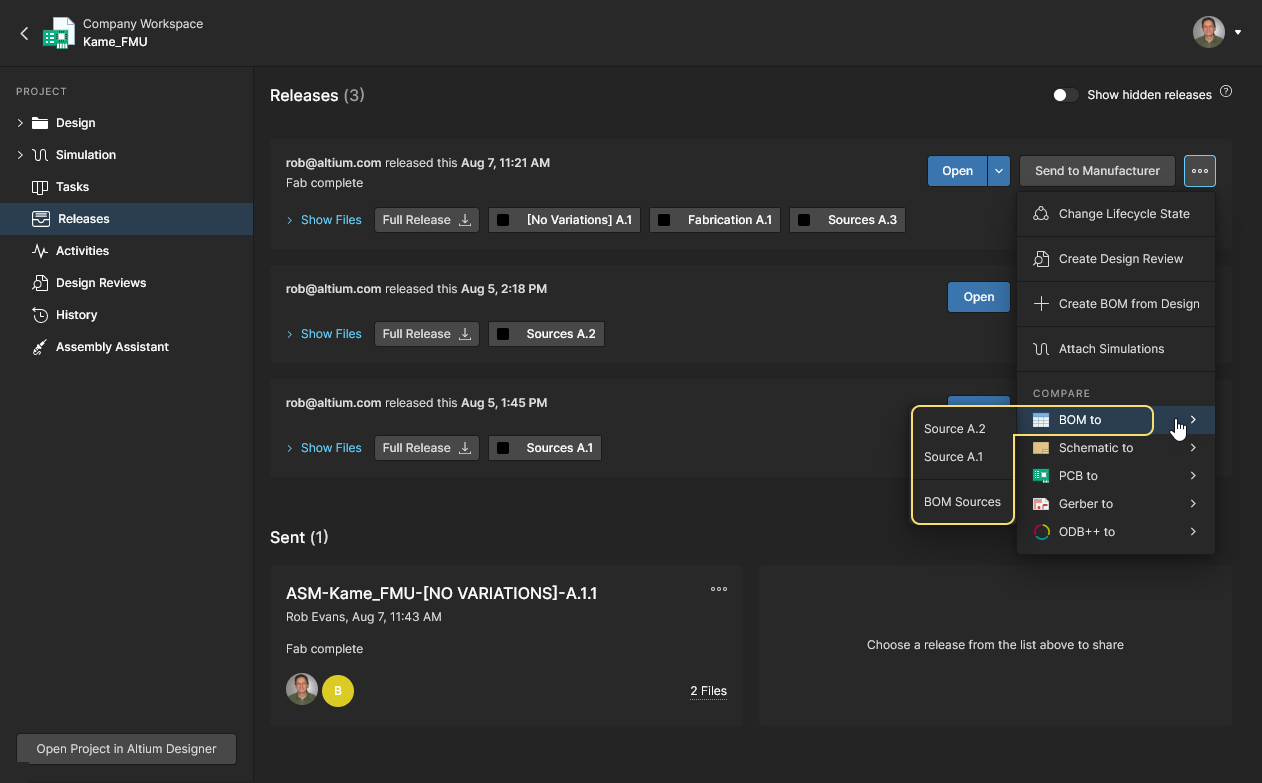
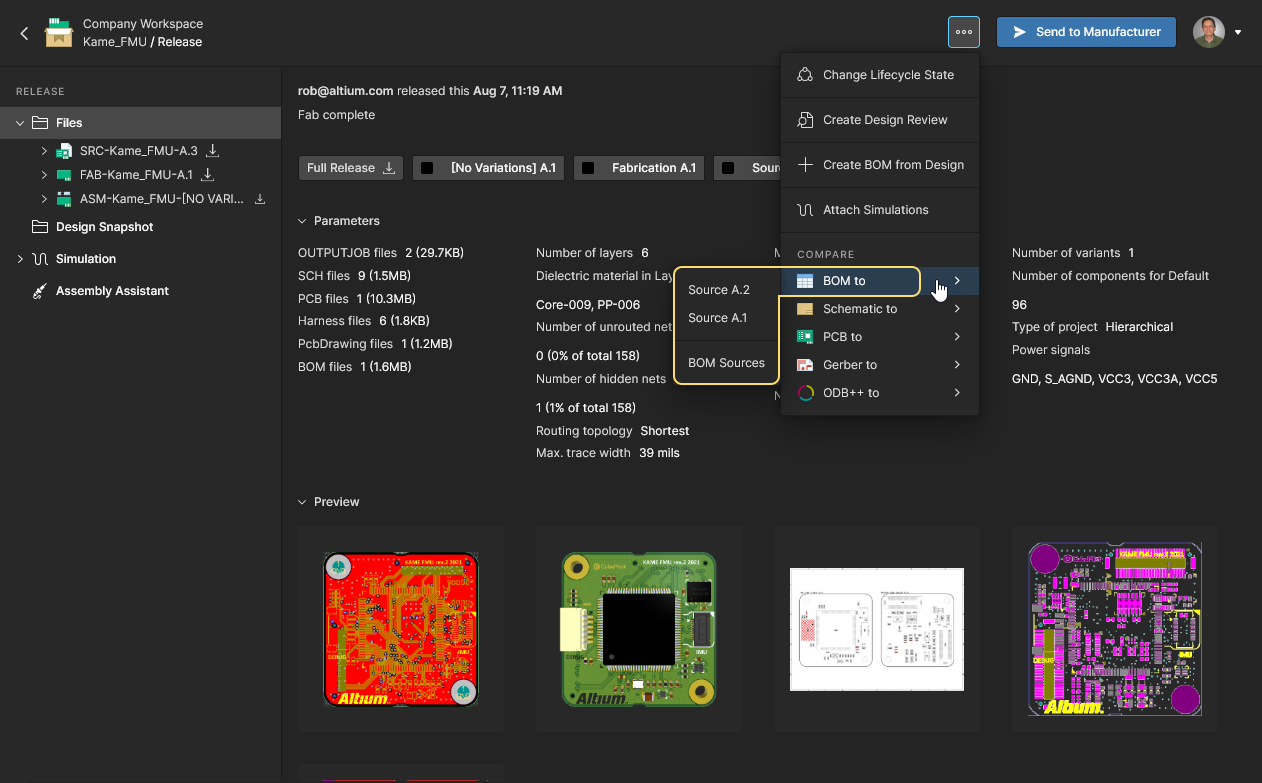
Selezionando l’opzione BOM to dal menu del pulsante
nella vista Releases, quindi scegliendo i dati di quale altra release confrontare. In alternativa, selezionando la stessa opzione nella scheda del browser Manufacturing Portal durante la visualizzazione di uno specifico pacchetto release del progetto, e quindi scegliendo i dati di quale altra release confrontare.
-
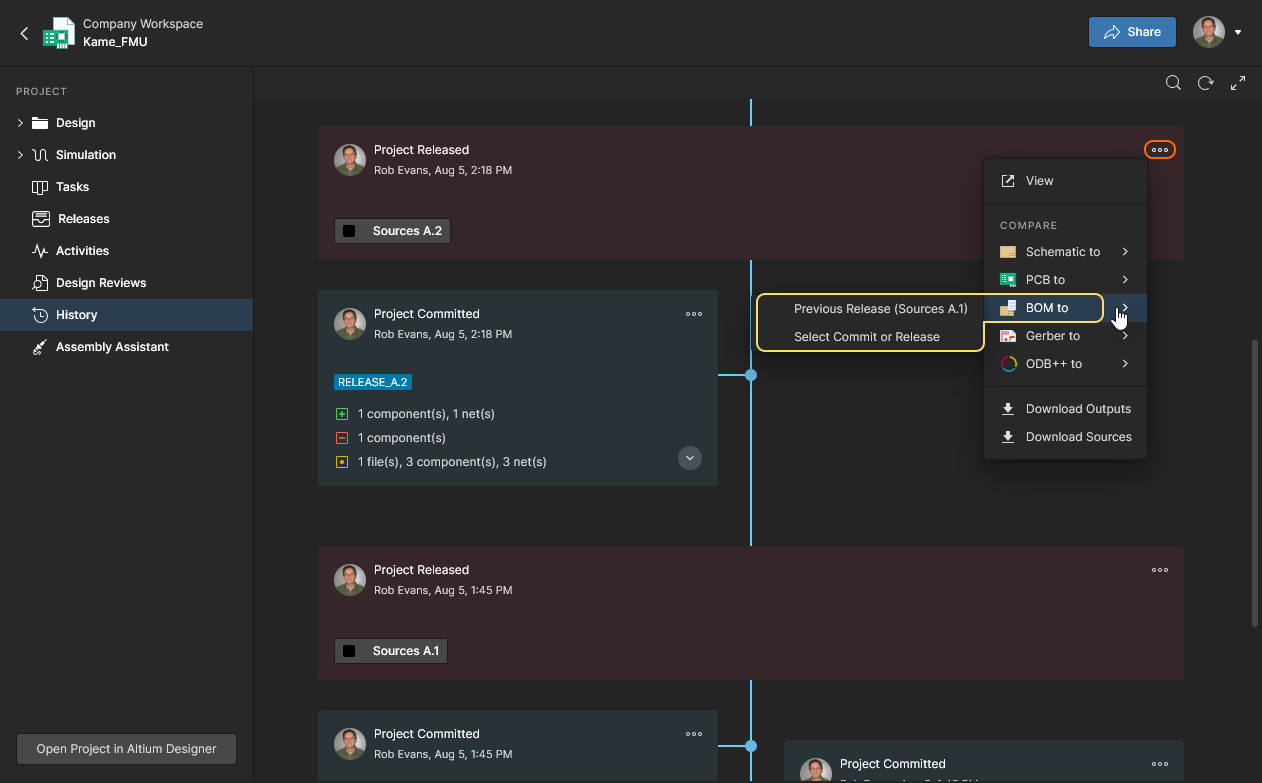
Selezionando l’opzione BOM to dal controllo in alto a destra di un riquadro evento Release o Commit nella vista History, quindi un altro evento Commit/Release con cui eseguire il confronto. È possibile selezionare i dati BOM del Commit o della Release precedente (Previous <Commit/Release>), oppure i dati di qualsiasi evento Commit/Release scegliendo l’opzione Select Commit or Release: seleziona l’evento di confronto di destinazione facendo clic sul relativo riquadro.
 Apri Schematic Compare dalla vista History in Altium Designer o nell’interfaccia browser di Altium 365.
Risultato del confronto BOM
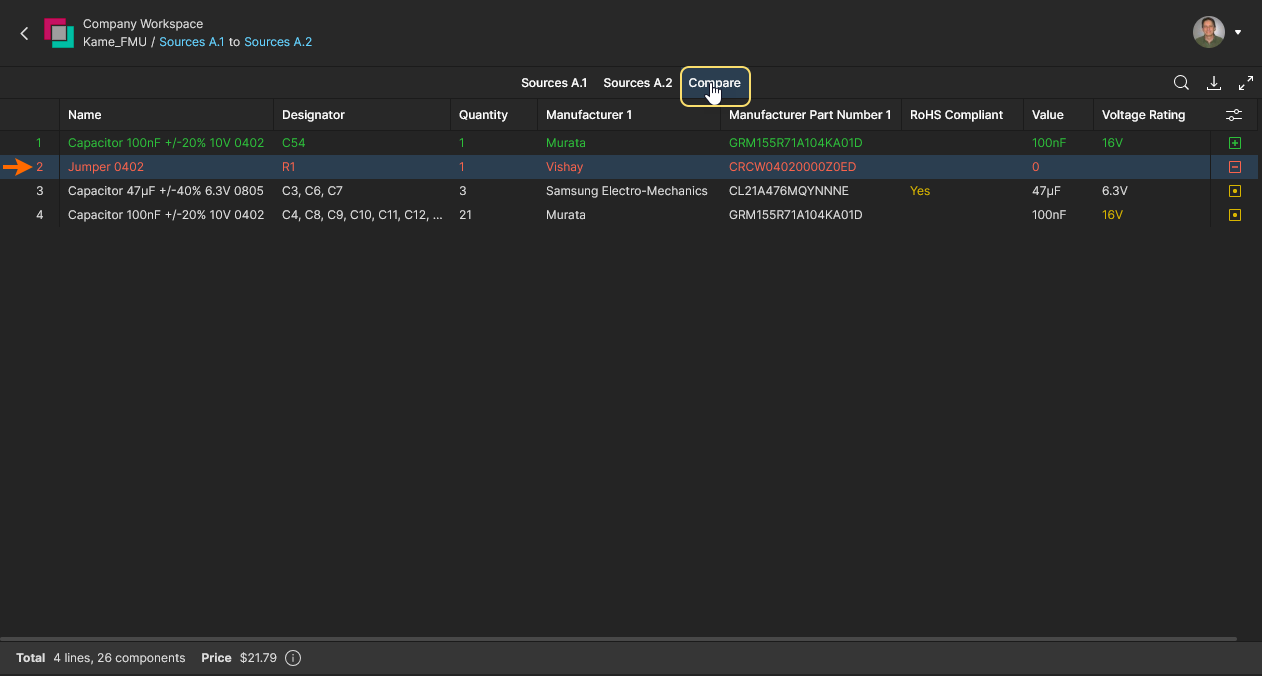
Il sistema confronterà i dati BOM tra i Release o Commit del progetto specificati, quindi aprirà i risultati del confronto come vista delle differenze BOM in una nuova scheda del browser. Questa vista viene popolata con un elenco di voci codificate a colori che rappresentano gli elementi BOM modificati tra gli eventi BOM specificati. Ulteriori informazioni e controlli sono forniti dal riquadro BOM Compare sulla sinistra, che consente di scegliere una variante di progetto alternativa, navigare tra le voci di modifica e applicare Filtri ( ) per selezionare/deselezionare l’inclusione delle categorie di modifica dei componenti (
Added, Removed, Modified, ecc.).
 La vista iniziale di BOM Compare include voci che rappresentano le differenze tra i documenti BOM di origine e di destinazione.
L’interfaccia BOM Comparison offre una gamma di funzionalità per accedere alle informazioni sulle differenze. Tra queste:
-
Passa il cursore sull’icona associata a una voce del confronto BOM per vedere un riepilogo delle modifiche intervenute.

-
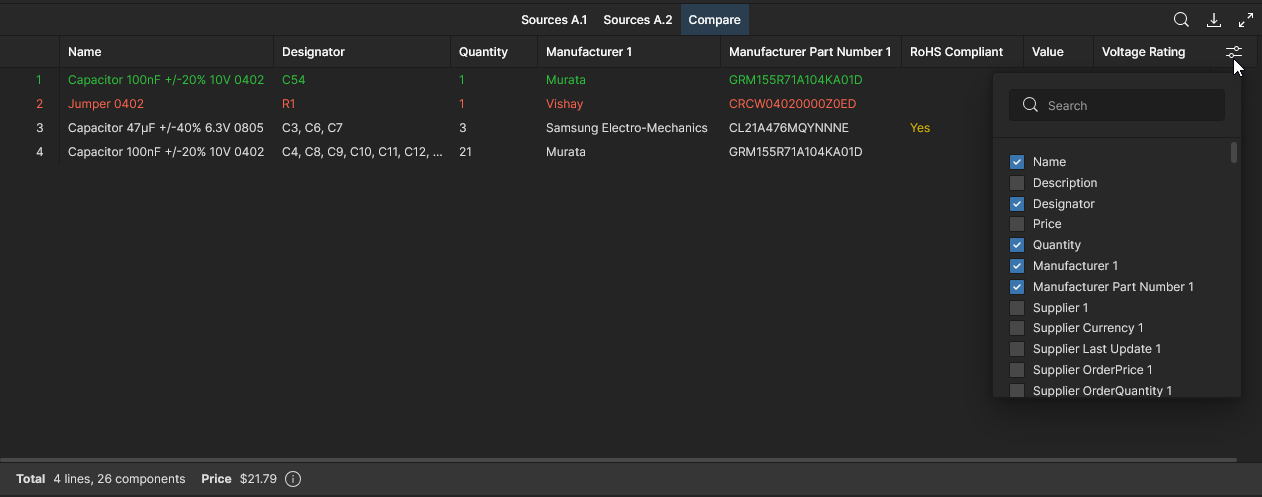
Usa il menu Column Settings (
 ) per abilitare o disabilitare l’inclusione di colonne dati specifiche dei parametri dei componenti.
-
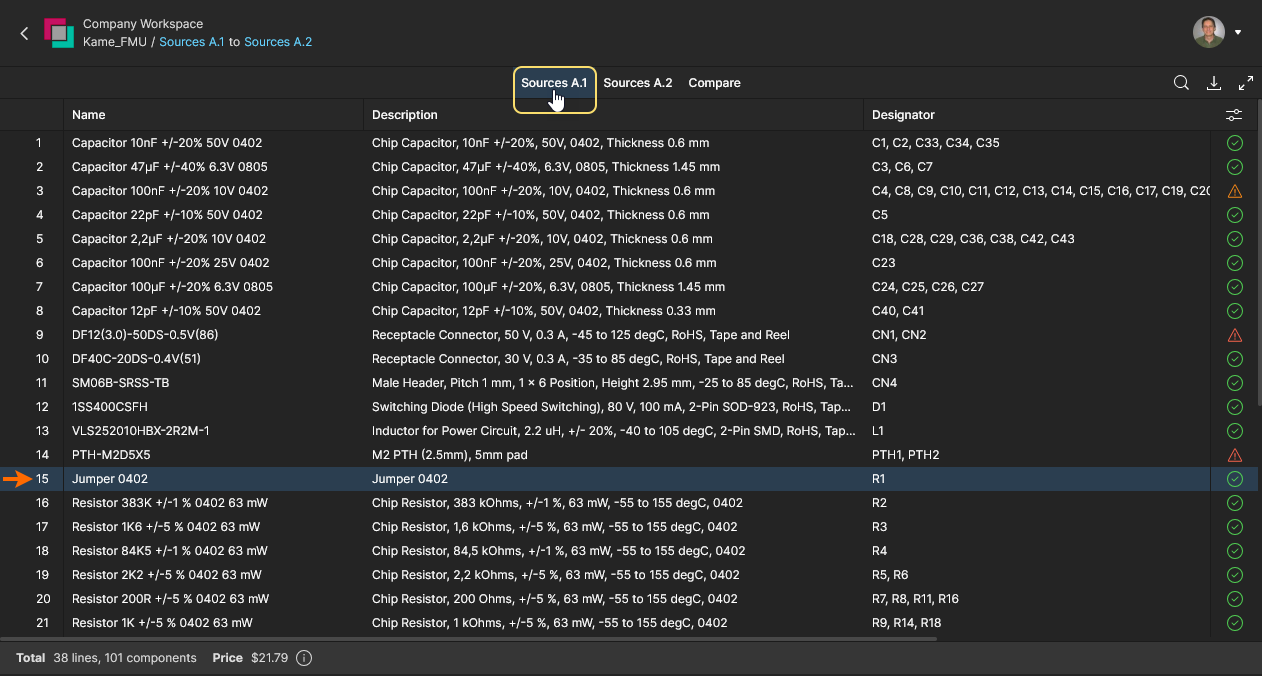
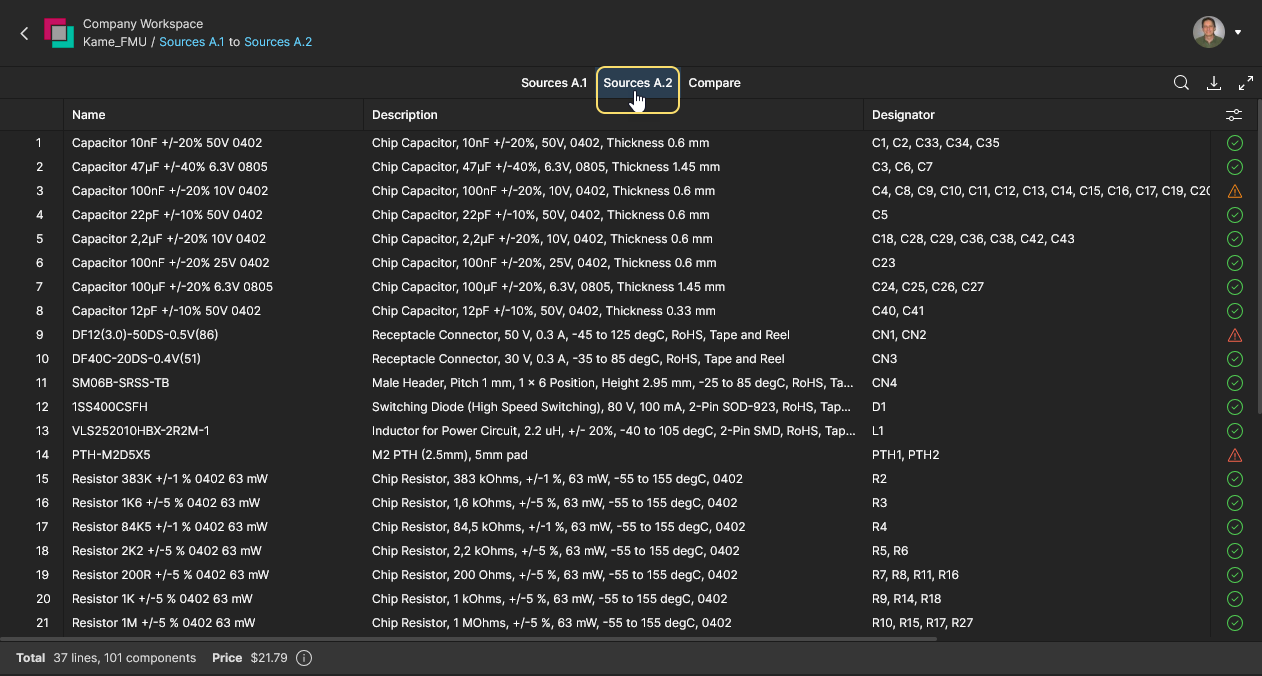
Puoi passare da un documento BOM all’altro e visualizzarli utilizzando le schede della sorgente dati nella parte superiore della vista. Una riga BOM selezionata viene mantenuta in tutte le viste (se disponibile), consentendo di individuare rapidamente nei due documenti BOM di origine una differenza selezionata nella vista Compare.
Richiamato dall’opzione di download ( ), il motore di confronto genererà anche un riepilogo di eventuali aggiornamenti in formato CSV standard. Il riepilogo del confronto BOM viene generato per la variante del progetto attualmente selezionata e include i dettagli dei dati BOM che sono cambiati, ovvero sono stati aggiornati, tra le release/i commit del progetto specificati.
 I file CSV scaricati del confronto BOM mostrano i dati aggiornati tra le release del progetto specificate al momento dell’avvio della funzione di confronto.
 Localizzato tramite A
