Nelle prime fasi della progettazione elettronica, è importante definire il progetto a livello concettuale/funzionale. Questo passaggio iniziale costituisce una base fondamentale per l’intero processo di sviluppo, fornendo una panoramica di alto livello dell’architettura del sistema e dei suoi elementi principali. Un diagramma a blocchi ben realizzato chiarisce le principali unità funzionali del sistema elettronico e ne illustra le interconnessioni. Aiuta a visualizzare come le diverse parti del progetto interagiranno, senza perdersi nei dettagli complessi dell’implementazione dei singoli componenti. Questa astrazione consente di concentrarsi sul comportamento complessivo del sistema e sulle relazioni tra i moduli, assicurando che tutte le funzionalità essenziali siano considerate e che l’architettura del sistema sia allineata ai requisiti di progetto.
Un documento Electronic System Design (ESD) consente di progettare diagrammi a blocchi a livello di sistema e collaborare con i clienti.
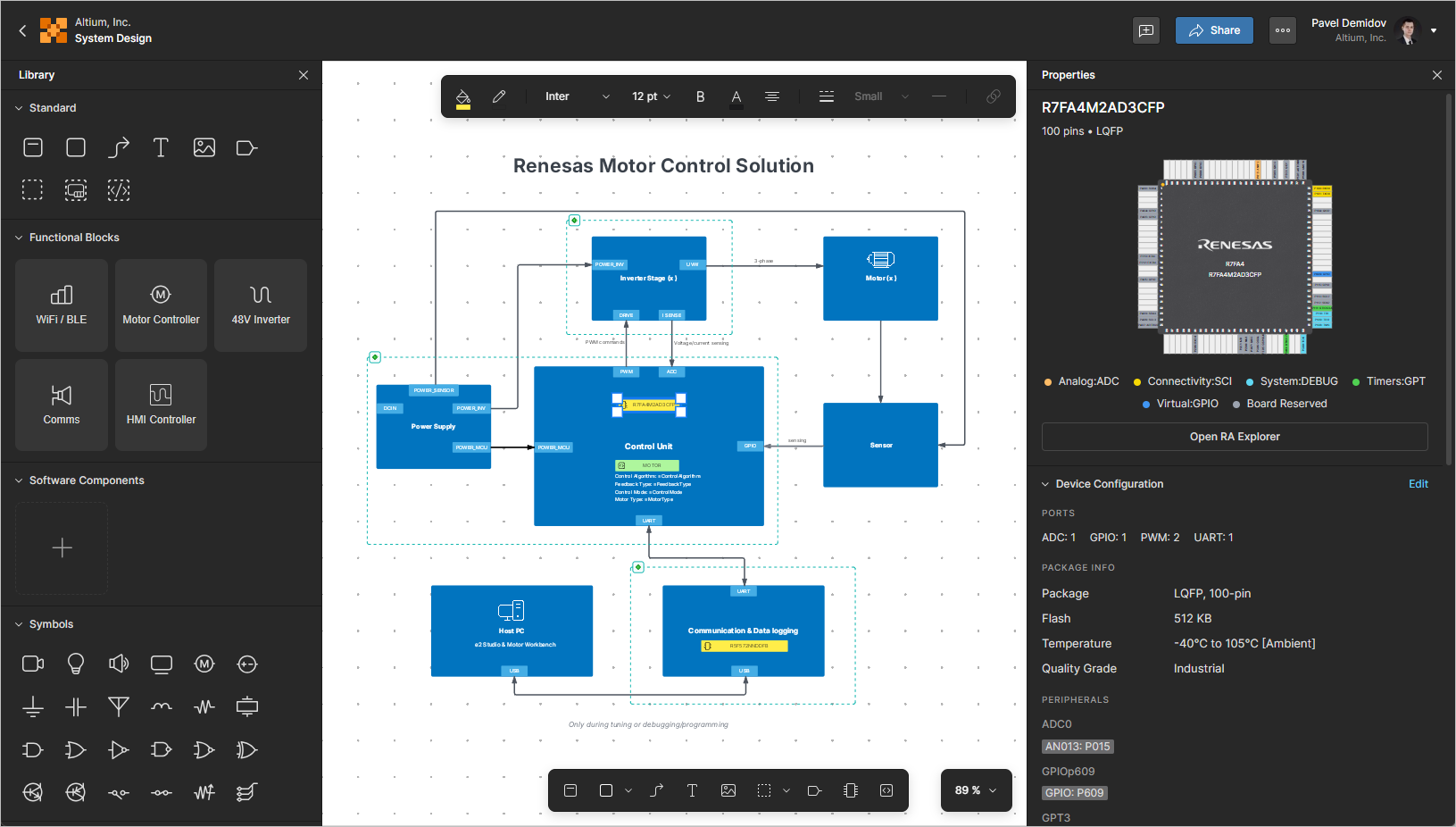
Creazione di un nuovo documento ESD
Un nuovo documento ESD può essere creato come parte di una soluzione presente nel tuo Workspace Renesas 365. Nella pagina dei dettagli di una soluzione, fai clic sul pulsante  in alto a destra e seleziona System Design dal menu visualizzato per aprire la finestra Create ESD.
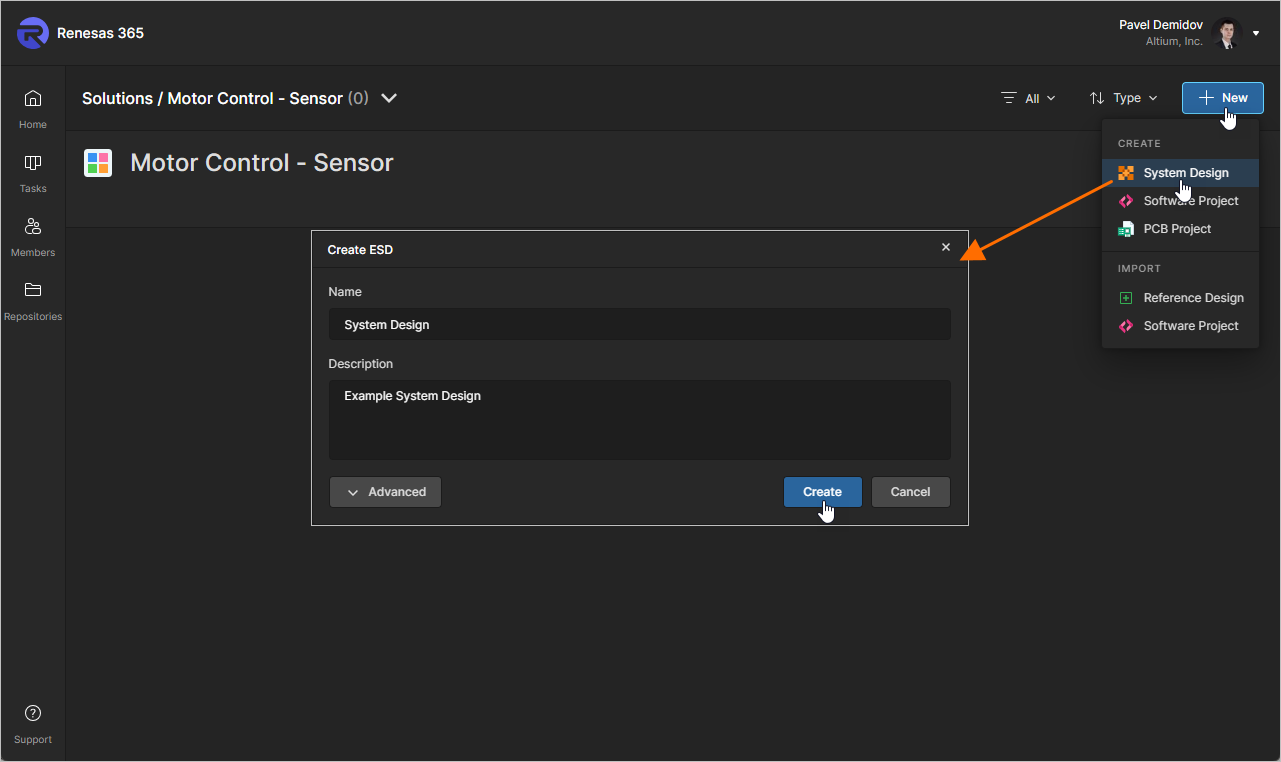
La finestra verrà inizialmente presentata in una vista semplificata, con i seguenti campi:
Per accedere a più controlli, fai clic sul pulsante  . Verrà visualizzato il campo Parent Folder. Usa questo campo per specificare dove creare il documento ESD all’interno della struttura di cartelle del Workspace. Per impostazione predefinita, si tratta della cartella Projects. Fai clic sul collegamento Change a destra del campo per accedere alla struttura di cartelle del Workspace, dalla quale selezionare una cartella alternativa in cui archiviare il documento (
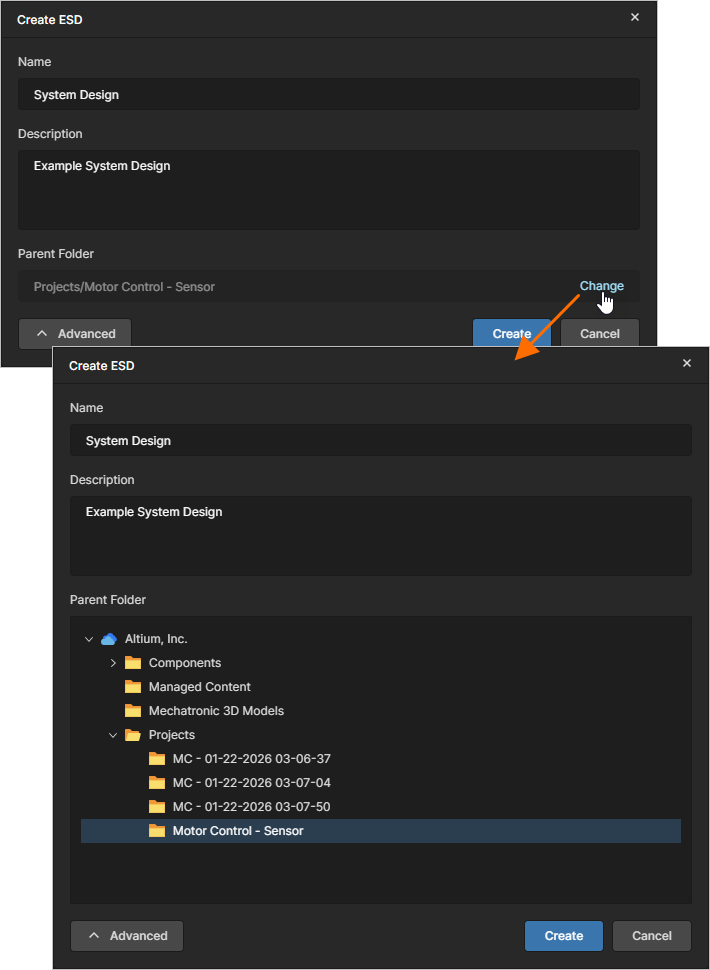 ).
).
Dopo aver definito il nuovo documento ESD come richiesto, fai clic su  . Tornerai alla pagina dei dettagli della soluzione, dove ora vedrai un riquadro per il documento ESD appena creato.
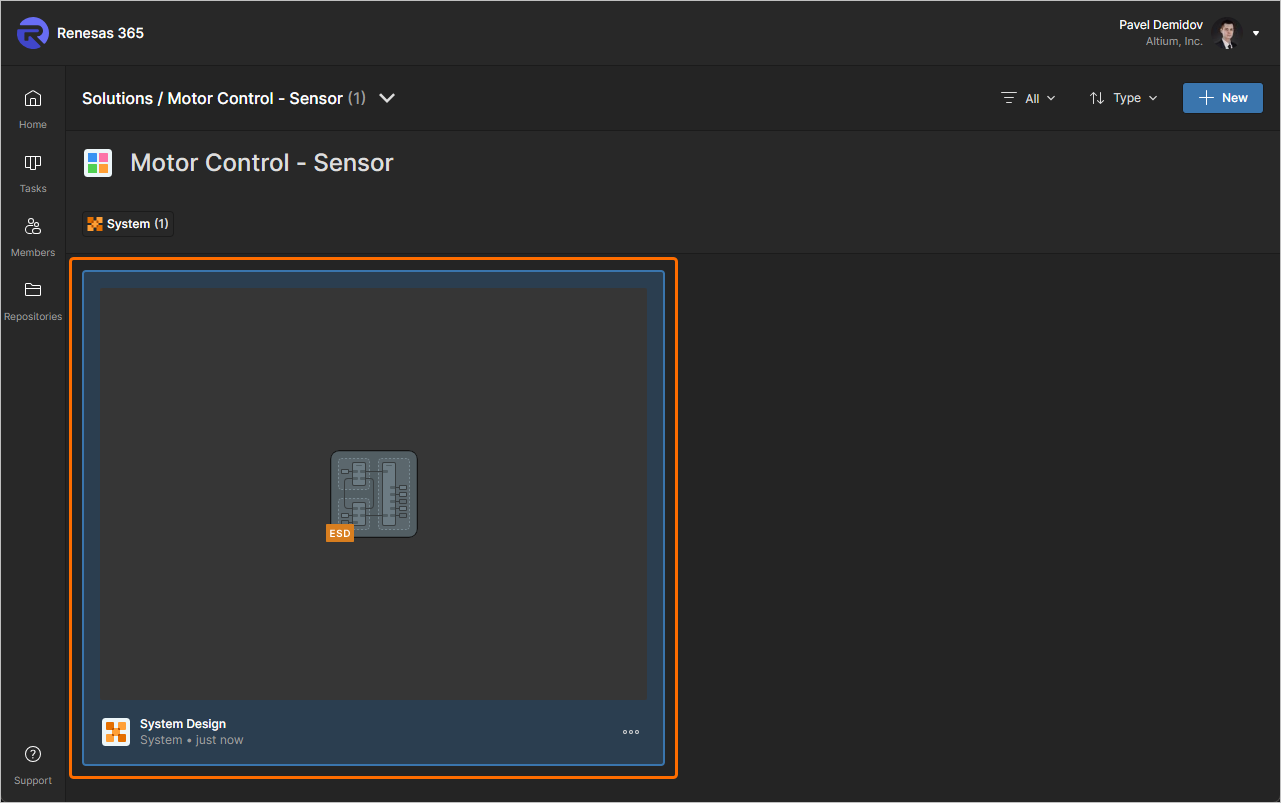
Per aprire un documento ESD, fai clic sul suo nome nel relativo riquadro oppure fai clic sul pulsante  e seleziona Open dal menu visualizzato. In alternativa, fai doppio clic direttamente sul riquadro del documento ESD desiderato oppure fai clic sul nome del documento.
Definizione di un documento ESD
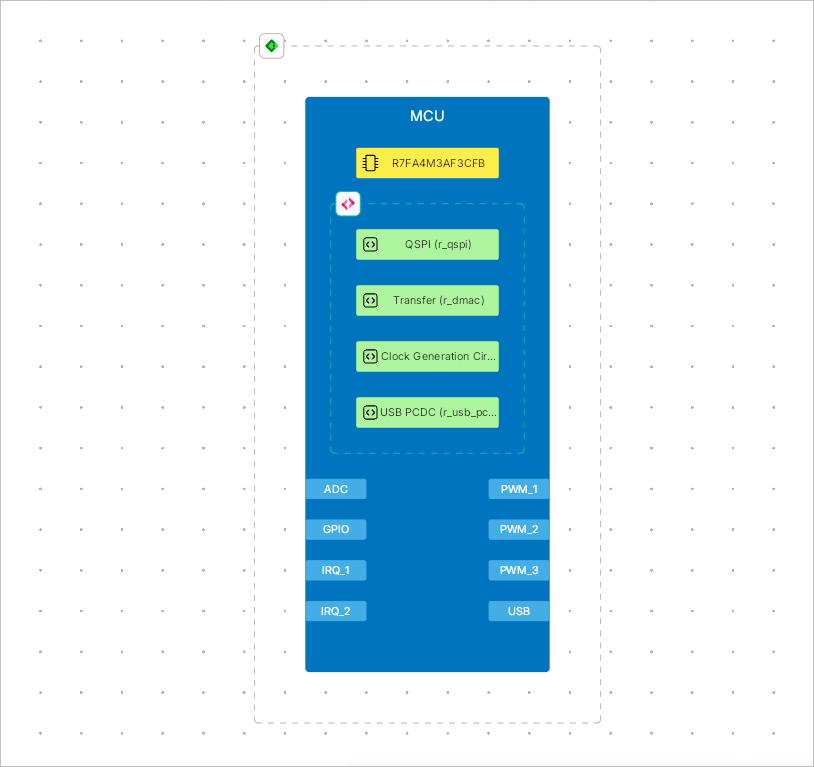
In un documento ESD, funzioni, operazioni o dispositivi specifici (come l’elaborazione del segnale o un MPU) sono rappresentati da functional blocks. Dal punto di vista della struttura e della rappresentazione visiva, un blocco funzionale è un contenitore che può includere una forma/immagine grafica (con etichetta), i componenti chiave della funzione rappresentati da oggetti hardware/software, porte e altri blocchi. Ports possono essere usati per rappresentare le interfacce di un blocco funzionale (ad esempio, l’interfaccia I2C di un MPU) e connection lines tra blocchi funzionali (posizionati direttamente tra i blocchi o le loro porte) rappresentano le interconnessioni (ad esempio, i segnali che fluiscono tra le interfacce di dispositivi diversi).
La creazione di un documento ESD funzionale che supporti i trasferimenti di dati cross-domain basati su SDM (scopri di più) include quanto segue:
-
Un blocco funzionale viene posizionato nel documento ESD e contiene un componente hardware, uno o più componenti software e un insieme di porte richieste.
-
Un blanket hardware viene posizionato attorno al blocco funzionale ed è collegato a un progetto hardware.
-
Un blanket software viene posizionato all’interno del blocco funzionale ed è collegato a un progetto software.
Posizionamento e modifica: aspetti comuni
Usa le seguenti sezioni comprimibili per saperne di più sul lavoro nell’editor dei documenti ESD.
Controlling the View of the Document
I controlli di navigazione per l’area di visualizzazione principale sono i seguenti:
-
Right-Click, Hold&Drag per spostare il documento.
-
Mouse Wheel per scorrere verticalmente.
-
Shift+Mouse Wheel per scorrere verticalmente.
-
Ctrl+Mouse Wheel per aumentare/ridurre lo zoom.
Puoi anche usare il menu a discesa Zoom in basso a destra nell’area di progettazione per selezionare un valore di zoom. Seleziona l’opzione Zoom to Fit dal menu a discesa per visualizzare tutti gli oggetti di progetto nel documento.
Selecting Objects
Un oggetto inserito in un documento ESD deve essere selezionato prima di eseguire un’operazione su di esso, come modificarne la posizione o la dimensione, eseguire un’operazione negli appunti (taglia/copia) o rimuoverlo, ecc.
Nel caso più semplice, puoi selezionare un singolo oggetto di progetto passando il cursore sopra di esso e facendo clic. Una volta selezionato, alcuni oggetti di progetto possono essere modificati graficamente rispetto alla loro dimensione e/o forma. L’oggetto verrà selezionato e verranno mostrati i punti di controllo in vari punti di modifica attorno all’oggetto. Per modificare la forma e/o la dimensione dell’oggetto, fai clic e trascina un punto di controllo. La natura esatta della modifica dipenderà dall’oggetto che stai modificando.
Fai clic lontano da un oggetto selezionato o premi Esc per deselezionarlo.
Premendo Esc si deselezionano gli oggetti in modo gerarchico. Ad esempio, se è selezionato un componente hardware, premendo Esc il componente verrà deselezionato e verrà selezionato il blocco funzionale in cui è inserito questo componente. Se un blocco funzionale selezionato è posizionato all’interno di un blanket, premendo Esc il blocco funzionale verrà deselezionato e verrà selezionato il blanket.
Tieni presente che la selezione tramite clic non è cumulativa. L’oggetto selezionato viene deselezionato quando fai clic su un altro oggetto. Per selezionare più oggetti, tieni premuto il tasto Shift e poi fai clic in sequenza sugli oggetti che desideri selezionare o deselezionare. In altre parole, la scorciatoia Shift+Click modifica lo stato di selezione dell’oggetto attualmente sotto il cursore senza influire sullo stato degli altri oggetti.
Quando un gruppo di oggetti si sovrappone, fai clic ripetutamente per scorrere ciclicamente gli oggetti in termini di selezione, selezionando prima l’oggetto in primo piano, poi quello disegnato immediatamente dietro di esso, e così via.
Per selezionare un certo numero di oggetti situati in un’area specifica del documento di progetto, puoi usare un rettangolo di selezione. Click and Hold lontano dagli oggetti nell’angolo del rettangolo immaginario che racchiude gli oggetti da selezionare, quindi trascina fino all’angolo opposto di questo rettangolo. Verranno selezionati tutti gli oggetti visibili che si trovano all’interno del rettangolo di selezione e quelli che lo toccano.
Per selezionare tutti gli oggetti nel documento ESD, puoi anche usare la scorciatoia Ctrl+A.
Using Cut/Copy and Paste
Puoi tagliare/copiare e incollare oggetti all’interno di documenti ESD o tra documenti ESD. Seleziona gli oggetti che desideri tagliare/copiare, fai clic con il pulsante destro nell’area di progettazione e seleziona il comando Cut (scorciatoia: Ctrl+X) / Copy (scorciatoia: Ctrl+C) dal menu contestuale. Per inserire nel documento l’ultimo contenuto tagliato/copiato, fai clic con il pulsante destro all’interno dell’area di progettazione e scegli il comando Paste dal menu contestuale (scorciatoia: Ctrl+V).
Arranging Objects
Gli oggetti inseriti in un documento ESD vengono automaticamente impilati su livelli. Ogni oggetto si trova su un livello diverso in base all’ordine di creazione e, pertanto, è possibile posizionare gli oggetti in modo che si sovrappongano. Gli oggetti creati o aggiunti più di recente si trovano sempre sul livello superiore.
Usando i seguenti comandi del sottomenu Arrange del menu del clic destro, puoi spostare un oggetto all’interno di una pila di oggetti sovrapposti di cui fa parte:
-
Bring to Front (Ctrl+Alt+]) / Send to Back (Ctrl+Alt+[) – sposta un oggetto che fa parte di una pila di oggetti sovrapposti davanti/dietro a tutti gli altri oggetti di quella pila. Dopo aver avviato il comando, fai clic sull’oggetto che desideri spostare. L’oggetto verrà spostato in cima/in fondo alla pila davanti / dietro a tutti gli oggetti sovrapposti senza modificarne le coordinate x o y.
-
Bring Forward (Ctrl+]) / Send Backward (Ctrl+[) – sposta un oggetto davanti / dietro a un altro oggetto in una pila di oggetti sovrapposti. Dopo aver avviato il comando, fai clic sull’oggetto che desideri spostare, quindi fai clic su un oggetto “destinazione” davanti / dietro al quale desideri spostare il primo oggetto. Il primo oggetto verrà spostato davanti / dietro a questo oggetto di destinazione senza modificarne le coordinate x o y.
Puoi anche selezionare un oggetto o più oggetti prima di scegliere un comando. In questo caso, il comando si applica agli oggetti selezionati.
Allineamento degli oggetti
Per posizionare gli oggetti con precisione nello spazio di progettazione e allinearli verticalmente e/o orizzontalmente con altri oggetti, vengono visualizzate delle linee indicatrici quando si posiziona o si trascina un oggetto (o un gruppo di oggetti) ed esso è allineato con altri oggetti nel documento. Inoltre, vengono visualizzate delle frecce quando l'oggetto o gli oggetti in fase di posizionamento/trascinamento corrispondono alla distribuzione degli oggetti posizionati nelle vicinanze.
È anche possibile allineare gli oggetti usando il comando di allineamento. Per farlo, selezionare tutti gli oggetti che si desidera includere nell'allineamento, fare clic con il pulsante destro su uno degli oggetti selezionati, quindi selezionare il comando richiesto dal menu Align.
-
Il comando Align Left / Align Right / Align Top / Align Bottom consente di allineare gli oggetti di progetto selezionati in base ai rispettivi bordi sinistro/destro/superiore/inferiore. Dopo l'avvio del comando, il bordo sinistro/destro/superiore/inferiore dell'oggetto più a sinistra/più a destra/più in alto/più in basso viene usato come riferimento e tutti gli altri oggetti della selezione verranno spostati a sinistra/destra/in alto/in basso, in modo che i loro bordi sinistri siano allineati a questo riferimento.
Gli oggetti verranno spostati indipendentemente dalla loro posizione rispetto al riferimento. È possibile che gli oggetti si sovrappongano parzialmente o totalmente.
-
Il comando Align Horizontal Centers / Align Vertical Centers consente di disporre gli oggetti selezionati in un'unica colonna/riga, allineati in base ai rispettivi centri orizzontali/verticali. Dopo l'avvio del comando, gli oggetti della selezione verranno spostati orizzontalmente/verticalmente per formare un'unica colonna/riga, allineati in base ai rispettivi centri orizzontali/verticali. La linea centrale verticale della colonna è il punto medio tra gli oggetti più a sinistra e più a destra della selezione; la linea centrale orizzontale della riga è il punto medio tra gli oggetti più in alto e più in basso della selezione.
-
Il comando Distribute Horizontally / Distribute Vertically consente di rendere uguale la spaziatura orizzontale/verticale di una selezione di oggetti. Dopo l'avvio del comando, gli oggetti più a sinistra e più a destra / più in alto e più in basso della selezione rimarranno fissi nelle loro posizioni, mentre tutti gli altri oggetti verranno distribuiti uniformemente tra di essi. La posizione verticale/orizzontale degli oggetti non viene modificata.
Uniformare la dimensione degli oggetti
Sebbene la dimensione degli oggetti posizionati possa essere regolata manualmente quando l'oggetto è selezionato, è possibile applicare la larghezza e/o l'altezza di un oggetto ad altri oggetti posizionati in modo che le loro dimensioni corrispondano. Per farlo, selezionare gli oggetti di cui si desidera uniformare la dimensione (blocchi funzionali, porte, componenti hardware, componenti software, rettangoli, ellissi, testi e/o immagini), fare clic con il pulsante destro sull'oggetto di riferimento e selezionare il comando richiesto dal menu contestuale Match size per applicare la larghezza (Width), l'altezza (Height) o entrambe (Both width and height) dell'oggetto di riferimento agli altri oggetti della selezione.
Raggruppamento degli oggetti
Gli oggetti posizionati in un documento ESD possono essere raggruppati. Quando sono raggruppati, è possibile selezionare/deselezionare rapidamente tutti i membri del gruppo e spostarli tutti quando viene spostato un singolo membro del gruppo.
Per raggruppare gli oggetti attualmente selezionati, fare clic con il pulsante destro nello spazio di progettazione e scegliere il comando Group dal menu contestuale. Verrà creato un gruppo con gli oggetti selezionati come membri.
Per sciogliere un gruppo, fare clic con il pulsante destro su un oggetto che è membro del gruppo e scegliere il comando Ungroup dal menu contestuale.
Modifica dello stile degli oggetti
Quando uno o più oggetti sono selezionati nel documento ESD, è possibile modificarne lo stile (la rappresentazione visiva nello spazio di progettazione) usando i controlli nella barra degli strumenti superiore:
-
Font settings – usare questi controlli per configurare il carattere (famiglia di font, dimensione del font, attributi grassetto/corsivo/sottolineato, colore del testo e allineamento) degli oggetti selezionati che includono testo: blocchi funzionali, porte, componenti e testi.
-
Color – usare questi controlli per configurare il colore di riempimento (ove applicabile) e il colore del contorno degli oggetti selezionati.
-
Line – usare questi controlli per configurare lo stile e lo spessore della linea degli oggetti selezionati. Questo si applica agli oggetti di tipo linea (linea di connessione e polilinea) e al contorno degli altri oggetti.

Per applicare rapidamente lo stile da un oggetto a un altro, è possibile selezionare l'oggetto di cui si desidera copiare lo stile, fare clic con il pulsante destro nello spazio di progettazione e selezionare il comando Copy Style dal menu contestuale (scorciatoia: Ctrl+Alt+C). Per applicare lo stile copiato a uno o più oggetti, selezionare questi oggetti, fare clic con il pulsante destro sulla selezione e scegliere il comando Paste Style dal menu contestuale (scorciatoia: Ctrl+Alt+V).
È anche possibile fare clic con il pulsante destro su un oggetto e selezionare il comando Set Default Style dal menu contestuale. Lo stile di questo oggetto verrà applicato durante il posizionamento degli oggetti successivi dello stesso tipo.
Gli oggetti posizionati possono essere spostati selezionandoli e trascinandoli. È anche possibile selezionare e spostare singoli nodi per modificare la forma e/o la dimensione dell'oggetto.
-
Quando si trascina un nodo di un blocco funzionale, una porta, un componente hardware, un componente software, un testo, un rettangolo o un'ellisse, tenere premuto Shift per mantenere le proporzioni dell'oggetto.
-
Quando si trascina un nodo di un'immagine, le sue proporzioni vengono mantenute automaticamente. Tenere premuto Shift per disattivare questo comportamento.
Annullamento e ripristino delle operazioni
Usare le scorciatoie Ctrl+Z e Ctrl+Y per ripristinare il documento ESD allo stato precedente all'ultima operazione e per ripristinare, rispettivamente, le modifiche annullate tramite la funzione di annullamento nel documento.
Blocco degli oggetti
Usare i comandi del sottomenu Lock/Unlock del menu accessibile con clic destro su un oggetto per bloccarne/sbloccarne dimensione e posizione e/o contenuto.
-
Lock / Unlock – usare questo comando per bloccare/sbloccare la dimensione e la posizione dell'oggetto (in modo che non possano essere modificate graficamente; un oggetto con dimensione e posizione bloccate non può nemmeno essere eliminato), il suo stile (cioè il suo aspetto grafico) e il suo contenuto (ad esempio, il testo di un blocco funzionale).
-
Lock size and position / Unlock size and position – usare questo comando per bloccare/sbloccare solo la dimensione e la posizione dell'oggetto.
-
Lock style / Unlock style – usare questo comando per bloccare/sbloccare solo lo stile dell'oggetto.
-
Lock content / Unlock content – usare questo comando per bloccare/sbloccare solo il contenuto dell'oggetto.
Se un oggetto è completamente bloccato (cioè se dimensione e posizione, stile e contenuto sono bloccati), attorno all'oggetto verrà mostrata una linea rossa tratteggiata quando è selezionato. Se alcuni aspetti dell'oggetto sono bloccati ma non tutti (ad esempio, se è bloccato solo lo stile), attorno all'oggetto verrà mostrata una linea gialla tratteggiata quando è selezionato.
Accesso alle proprietà degli oggetti
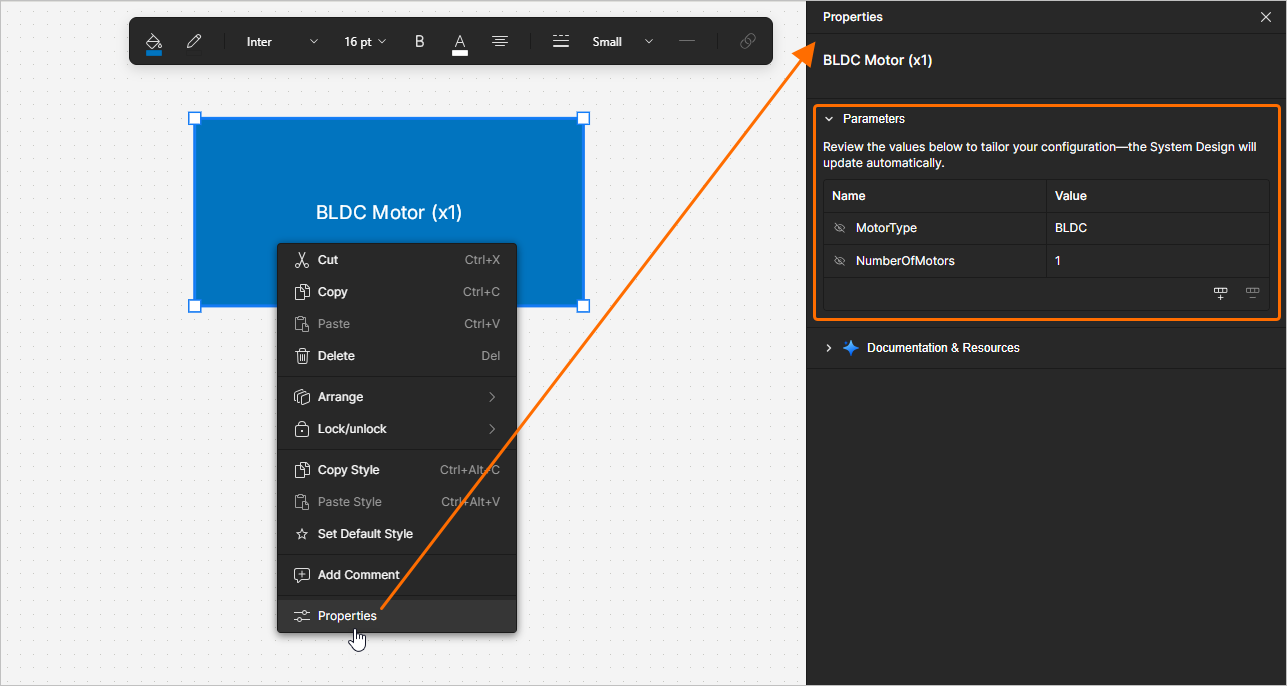
È possibile accedere alle proprietà di un oggetto posizionato selezionandolo nello spazio di progettazione e facendo clic sul pulsante  in alto a destra per aprire il pannello Properties. In alternativa, fare clic con il pulsante destro su un oggetto posizionato e selezionare il comando Properties dal menu visualizzato.
Quando nessun oggetto è selezionato nello spazio di progettazione, il pannello Properties mostra le proprietà del documento ESD stesso.
La sezione Parameters del pannello Properties consente di gestire i parametri dell'oggetto selezionato (blocco funzionale, componente hardware, componente software, porta o connessione) oppure, quando nessun oggetto è selezionato, del documento ESD stesso. Nel pannello Properties che si apre, usare i pulsanti  e
e  per aggiungere e rimuovere parametri, rispettivamente. Fare clic sul nome o sul valore di un parametro per modificarlo.
La sezione Documentation & Resources del pannello Properties fornisce un elenco generato automaticamente di collegamenti a risorse (documentazione Renesas, PDF) relative alla soluzione e ai suoi elementi.
Stringhe speciali
Sebbene i testi (oggetti di testo, nomi di blocchi funzionali, ecc.) possano essere usati per visualizzare testo statico definito dall'utente nel documento ESD, possono anche essere usati come segnaposto per i parametri del documento e degli oggetti. Per usare una stringa speciale in un documento ESD, includere il nome di un parametro nel testo di un oggetto. Le stringhe speciali sono caratterizzate dal prefisso = (ad esempio, =ControlAlgorithm, =MotorType, ecc.).
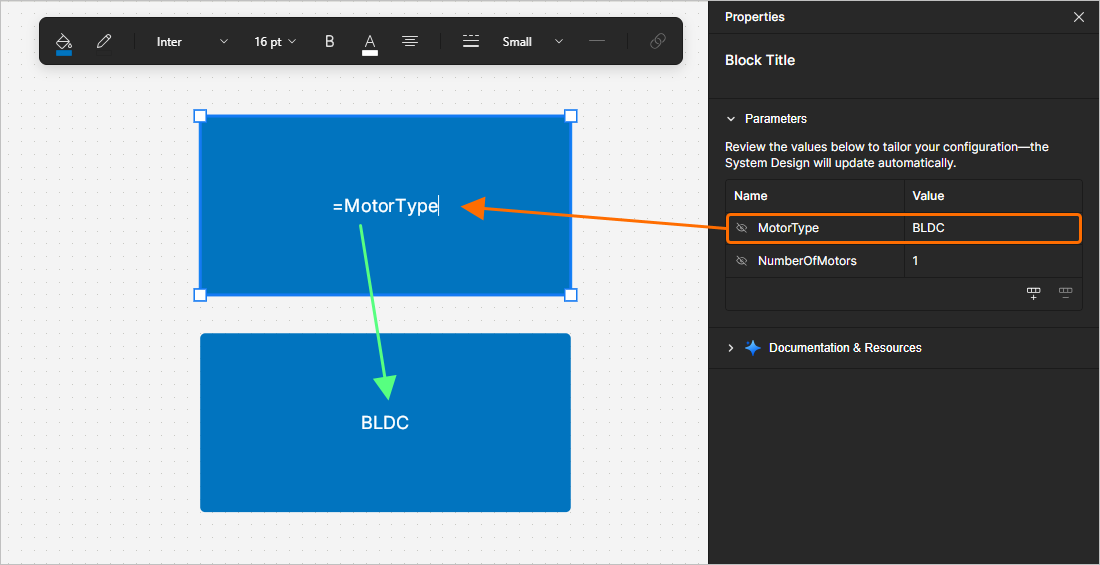
Più stringhe speciali, insieme al testo normale (stringhe fisse), possono essere concatenate in un’unica stringa di testo, secondo le seguenti regole:
| Elemento |
Funzione |
Esempio |
= (uguale) |
Indica che la stringa seguente è un’espressione che deve essere interpretata. |
=MotorType (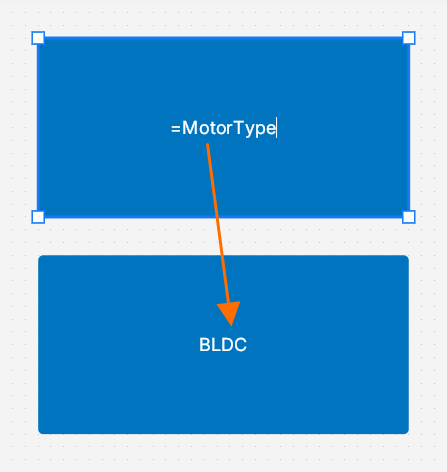 ) ) |
+ (più) |
Usato per concatenare gli elementi di stringa speciale e stringa fissa richiesti nella stringa. |
=MotorType + NumberOfMotors (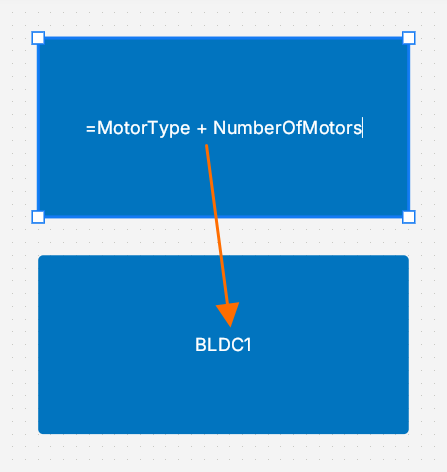 ) ) |
' ' (virgolette singole) |
Usato per includere una stringa fissa in qualsiasi punto della stringa richiesta. |
=MotorType + ' Motor (x' + NumberOfMotors + ')' (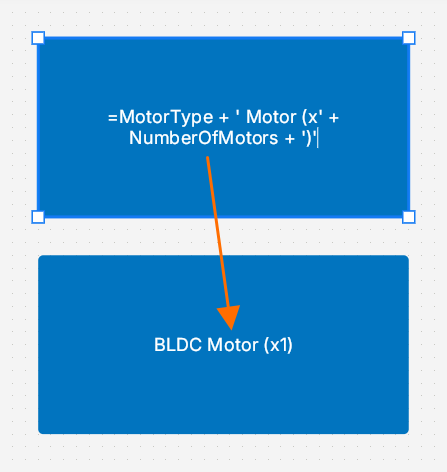 ) ) |
Se parametri con lo stesso nome sono definiti nell’oggetto e nel documento ESD, il valore del parametro definito nell’oggetto prevale sul valore definito nel documento.
Posizionamento e configurazione dei blocchi funzionali
Per posizionare un nuovo blocco funzionale in un documento ESD, fare clic sul pulsante  nella barra degli strumenti inferiore (in alternativa, usare il pulsante nell’area Standard del riquadro Library pane). Fare clic e tenere premuto nello spazio di progettazione per ancorare il primo angolo del rettangolo del blocco funzionale, quindi spostare il cursore per regolare la dimensione del rettangolo e infine rilasciare il pulsante sinistro del mouse per completare il posizionamento. In alternativa, fare clic nello spazio di progettazione per posizionare un blocco funzionale della dimensione predefinita. Per cambiare il nome di un blocco funzionale, fare doppio clic sul blocco funzionale, digitare il nome richiesto e premere
 Enter oppure fare clic all’esterno del blocco funzionale.
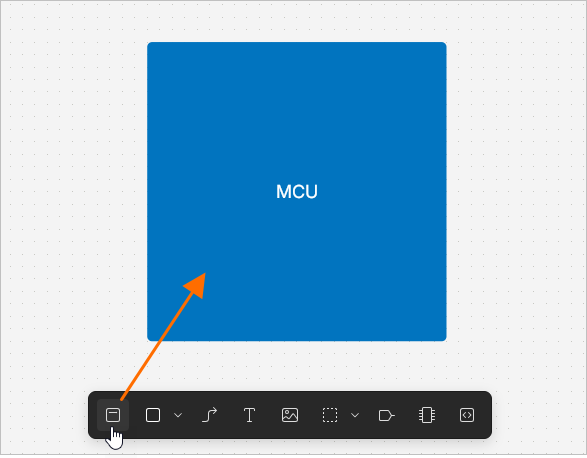
Un certo numero di blocchi funzionali predefiniti può essere posizionato dall’area Functional Blocks del riquadro Library pane.
Per aggiungere un componente hardware a un blocco funzionale, fare clic sul pulsante  nella barra degli strumenti inferiore. Il cursore cambierà in un mirino, con un’anteprima del componente allegata. Fare clic entro i confini di un blocco funzionale per posizionare il componente. Fare doppio clic su un componente posizionato e usare la barra di ricerca nella finestra popup che si apre per cercare un componente. Selezionare un componente nell’elenco dei risultati della ricerca e il nome di questo componente apparirà all’interno della grafica del blocco funzionale.
-
È possibile usare la finestra RA Explorer per cercare un MCU della famiglia Renesas RA. Fare riferimento alla sezione Uso di RA Explorer qui sotto per saperne di più.
-
È anche possibile posizionare un componente hardware al di fuori dei confini di un blocco funzionale. In questo caso, verrà creato automaticamente un nuovo blocco funzionale.
-
Allo stesso modo, è possibile aggiungere un componente software a un blocco funzionale usando il pulsante  nella barra degli strumenti inferiore.
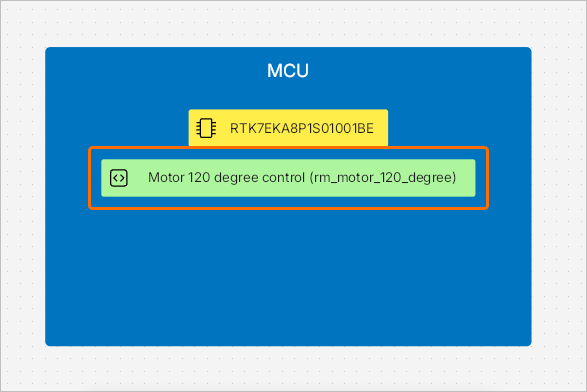
Per posizionare un componente software, è anche possibile usare l’area Software Components del riquadro Library pane.
Per posizionare una porta all’interno di un blocco funzionale, fare clic sul pulsante  nella barra degli strumenti inferiore (in alternativa, usare il pulsante nell’area Standard del riquadro Library pane). Il cursore cambierà in un mirino, con una porta predefinita allegata. Fare clic entro i confini di un blocco funzionale per posizionare la porta. È anche possibile fare clic all’esterno di un blocco funzionale: in questo caso, verrà creato automaticamente un nuovo blocco funzionale predefinito. Per cambiare il nome di una porta, fare doppio clic sulla porta, digitare il nome richiesto e premere
 Enter oppure fare clic all’esterno della porta.
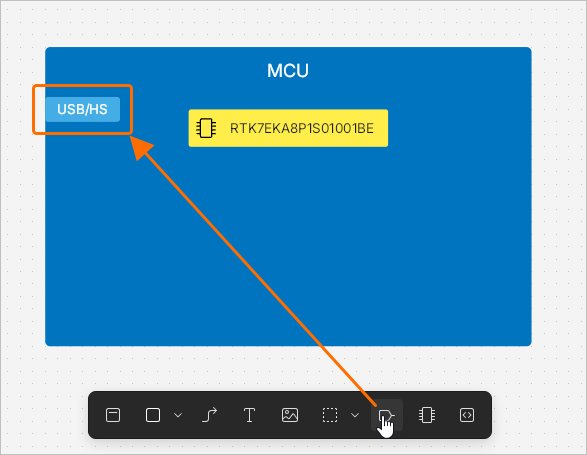
Durante la digitazione del nome di una porta, è anche possibile selezionare un nome di porta standard dall’elenco popup visualizzato (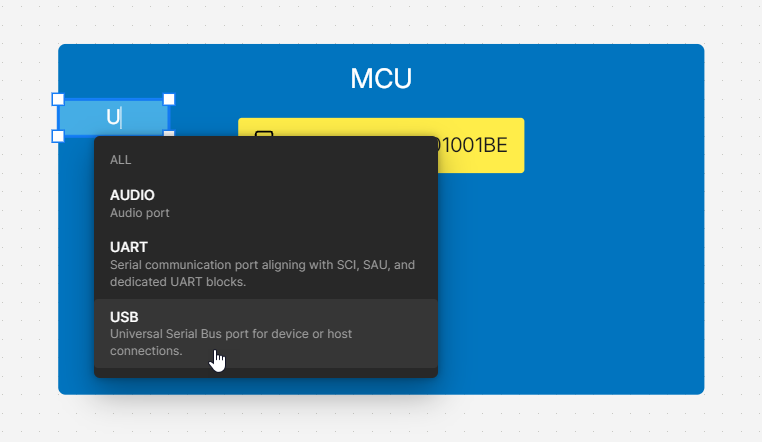 ).
).
Uso di RA Explorer
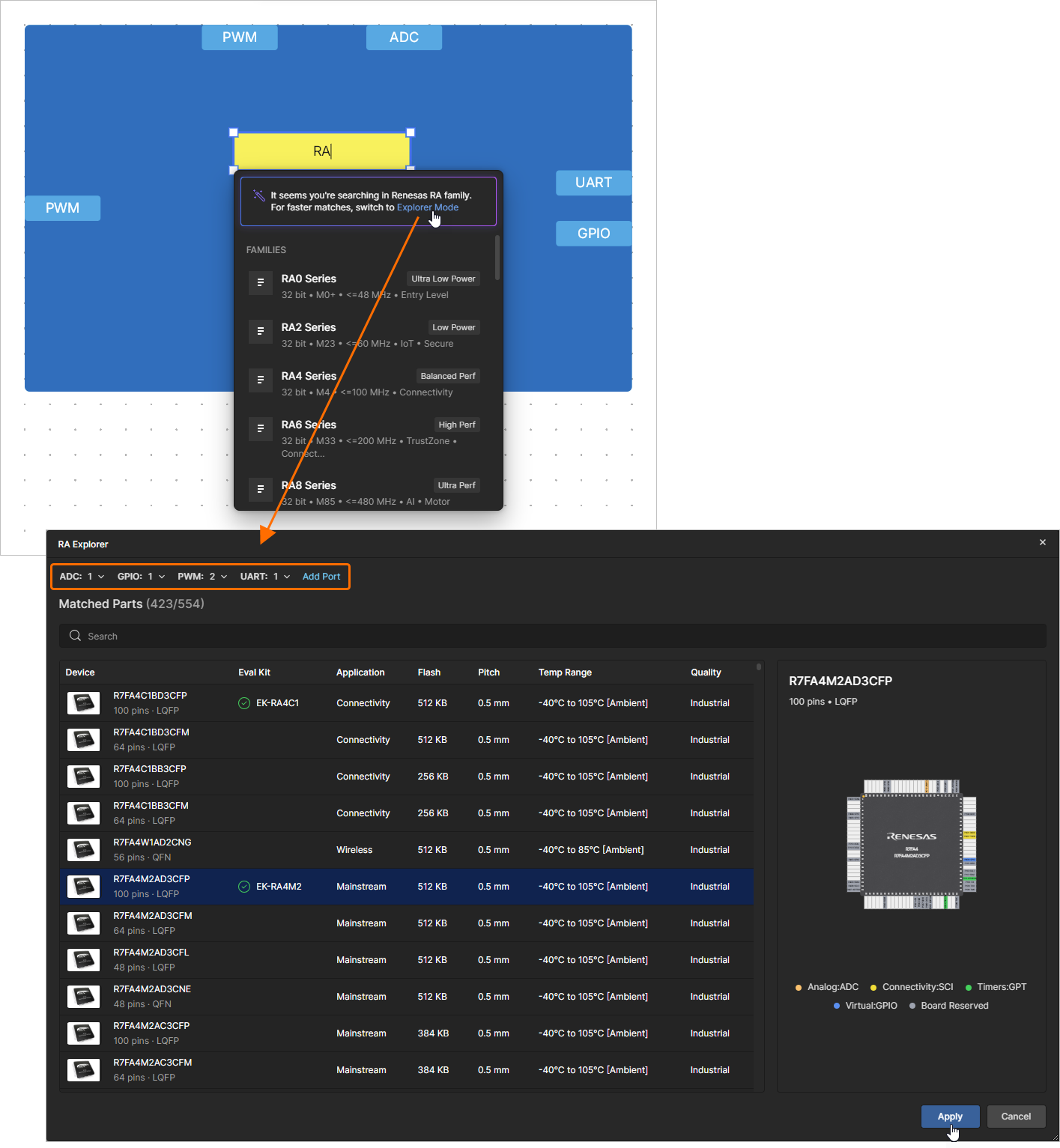
Quando si cerca un MCU della famiglia Renesas RA, è possibile usare la finestra RA Explorer per trovare il componente richiesto. Digitare RA o Renesas nella barra di ricerca dopo aver posizionato un componente hardware e usare il collegamento Explorer Mode nella parte superiore del popup per aprire la finestra in cui verrà presentato un elenco di componenti idonei. Per impostazione predefinita, l’elenco sarà limitato in base alle porte posizionate nel blocco funzionale. L’elenco corrente delle porte è mostrato nella parte superiore della finestra. È possibile aggiungere porte di altri tipi usando il controllo Add Port e modificare il numero richiesto di porte di ciascun tipo usando i menu a discesa. Fare clic sul componente richiesto nell’elenco per selezionarlo e mostrarne la mappa dei pin sul lato destro della finestra. Fare clic sul pulsante  quando il componente richiesto è selezionato per applicarlo all’oggetto componente hardware.
-
Se un blocco funzionale include una o più porte con nomi standard (come USB, ADC, ecc.), la finestra RA Explorer può anche essere aperta dal riquadro Properties quando è selezionato un blocco funzionale (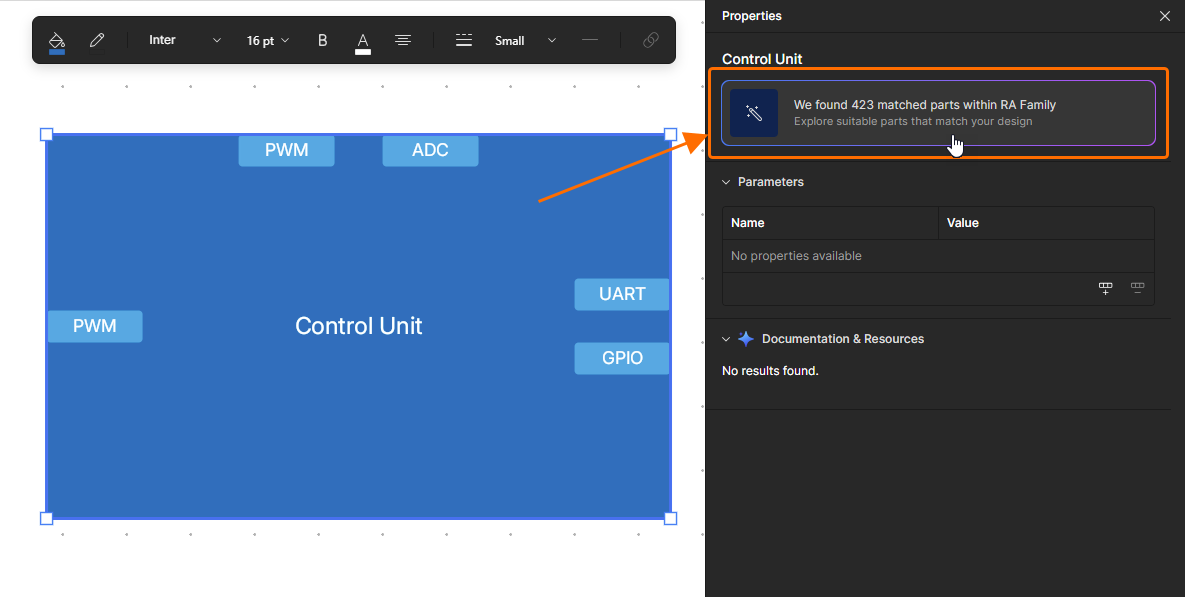 ) o un componente hardware posizionato all’interno di quel blocco funzionale (
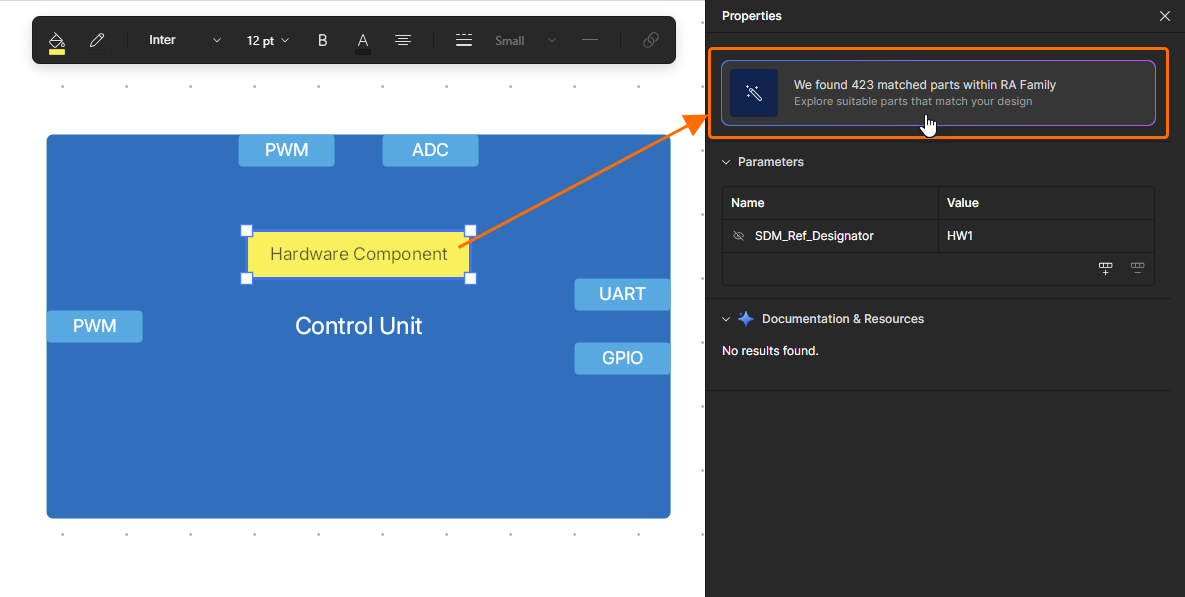 ). Una volta selezionato il componente richiesto nella finestra RA Explorer, un componente hardware verrà posizionato automaticamente all’interno del blocco funzionale (se non è già presente) e il componente selezionato verrà applicato a esso.
-
Se l’elenco corrente delle porte configurate nella finestra RA Explorer non corrisponde alle porte posizionate all’interno del blocco funzionale, è possibile fare clic sul pulsante  in alto a destra della finestra per sincronizzare rapidamente l’elenco delle porte nella finestra con le porte del blocco funzionale.
Una volta applicato un MCU RA all’oggetto componente hardware, selezionarlo e aprire il riquadro Properties per esplorarne le proprietà. È possibile fare clic sul pulsante  per aprire la finestra RA Explorer e selezionare un altro MCU, se necessario.
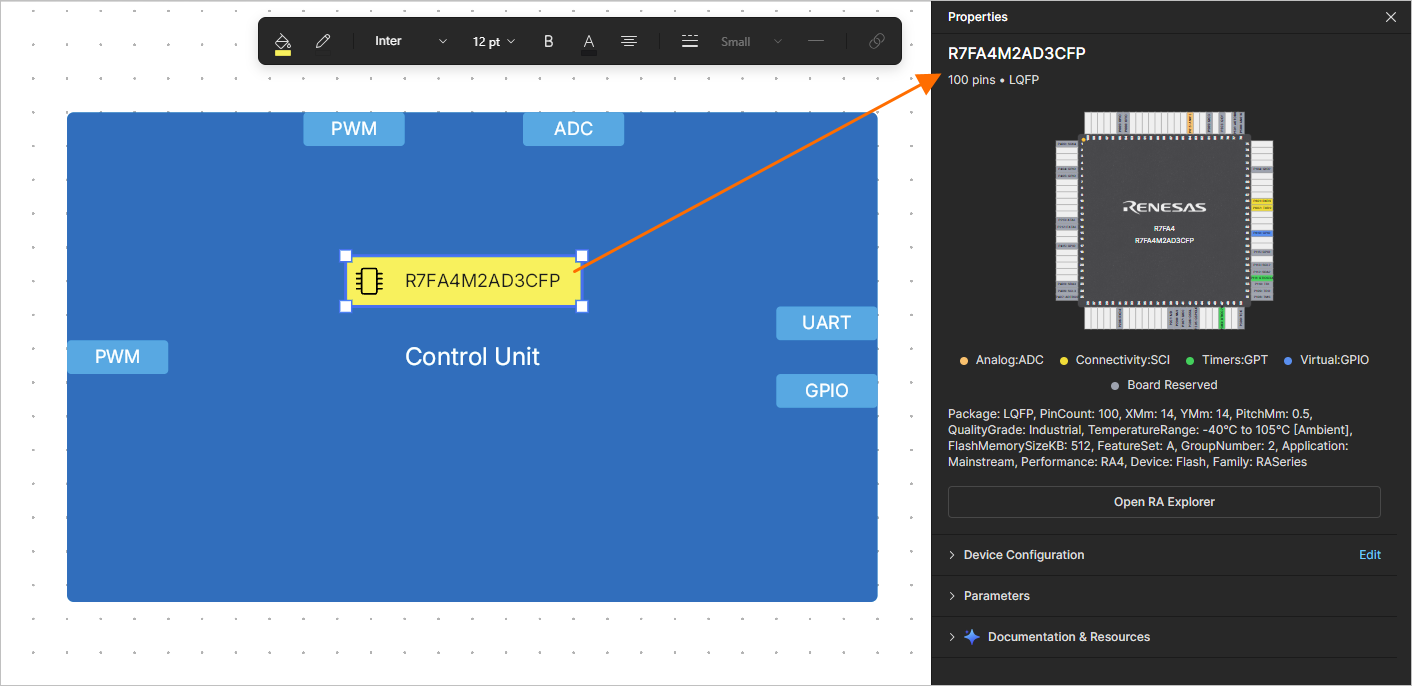
Uso della configurazione del dispositivo
La funzionalità Device Configuration consente di esplorare e gestire porte, informazioni sul package, periferiche e assegnazioni dei pin di un componente hardware. Quando è selezionato un componente hardware, espandere l’area Device Configuration del riquadro Properties per visualizzare i dettagli della configurazione corrente del dispositivo.
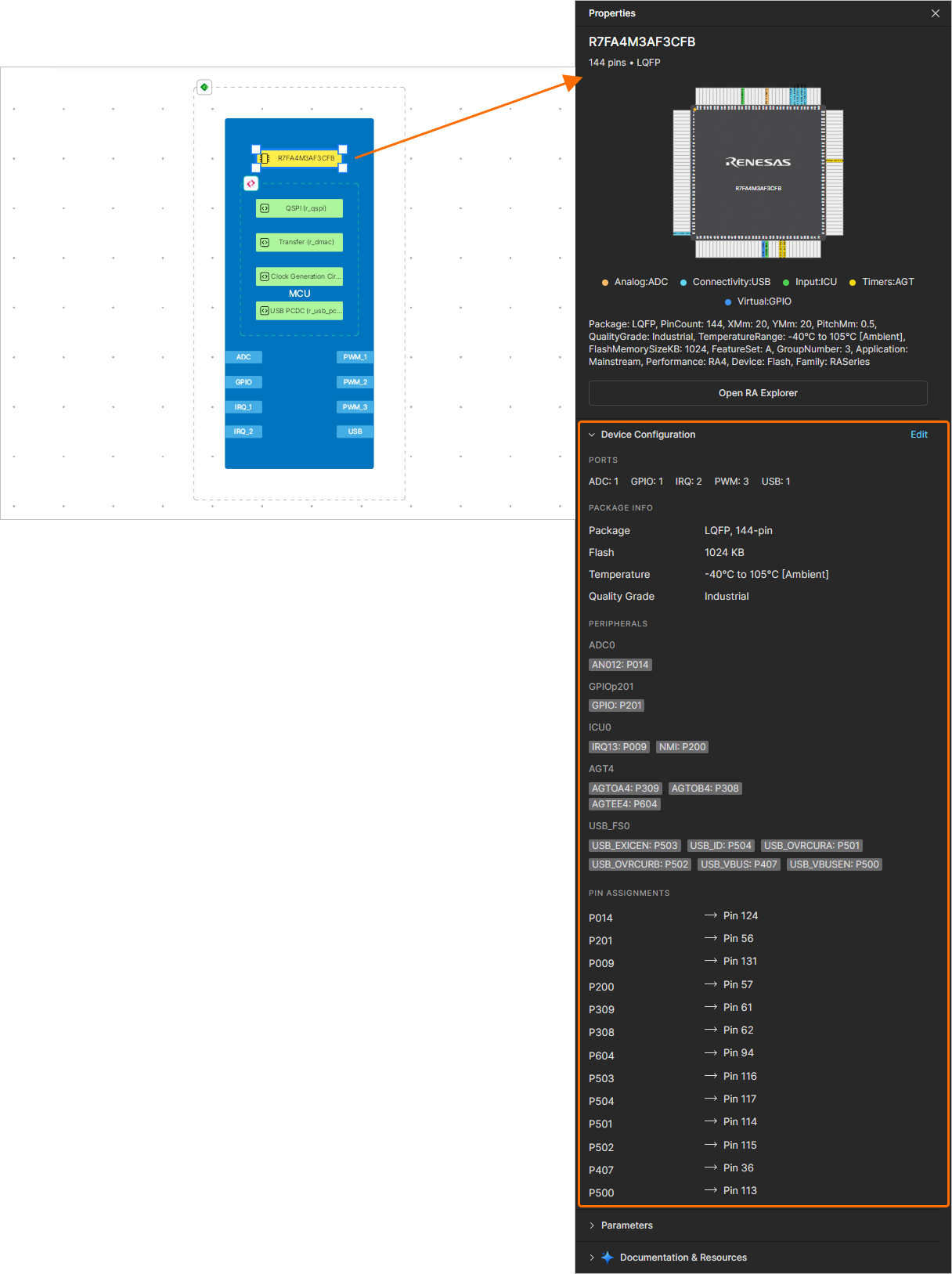
Fare clic sul controllo Edit a destra dell’intestazione dell’area Device Configuration per aprire la finestra Device Configuration.
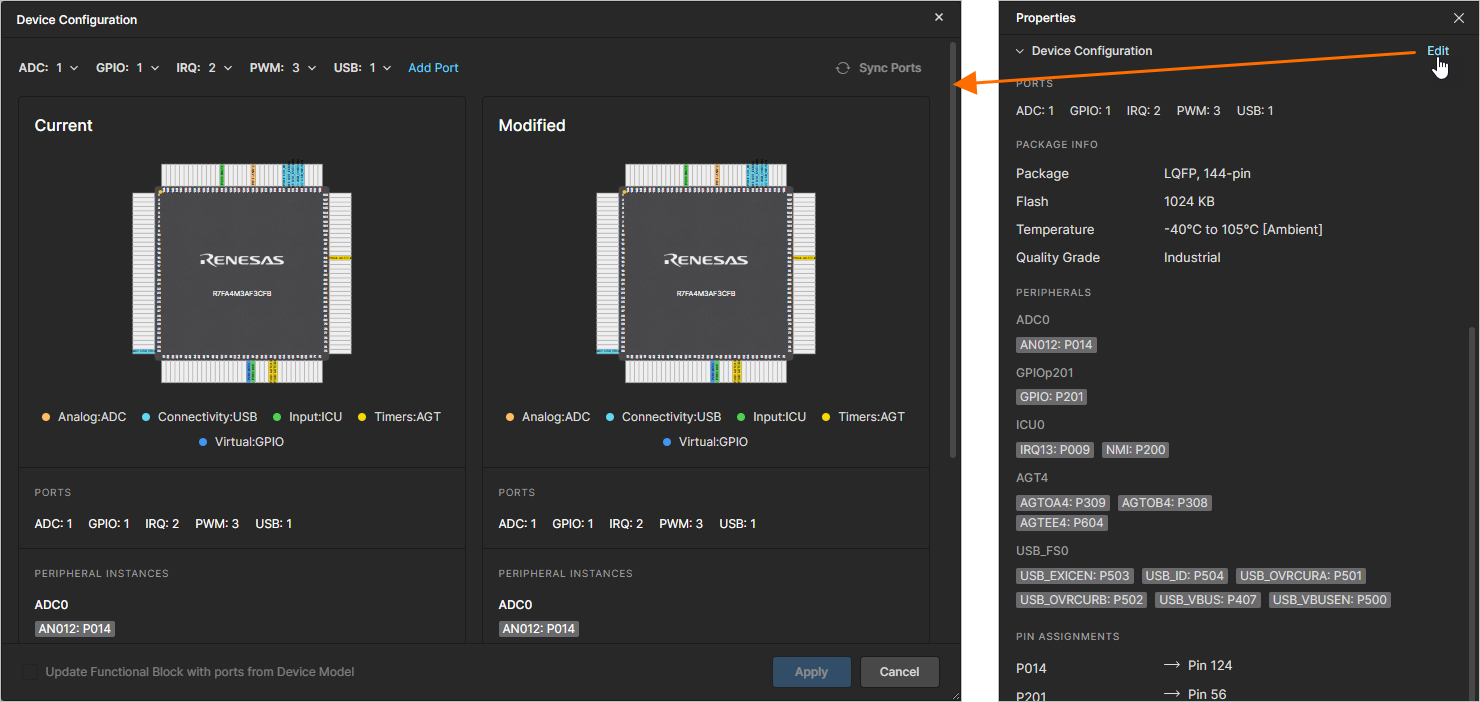
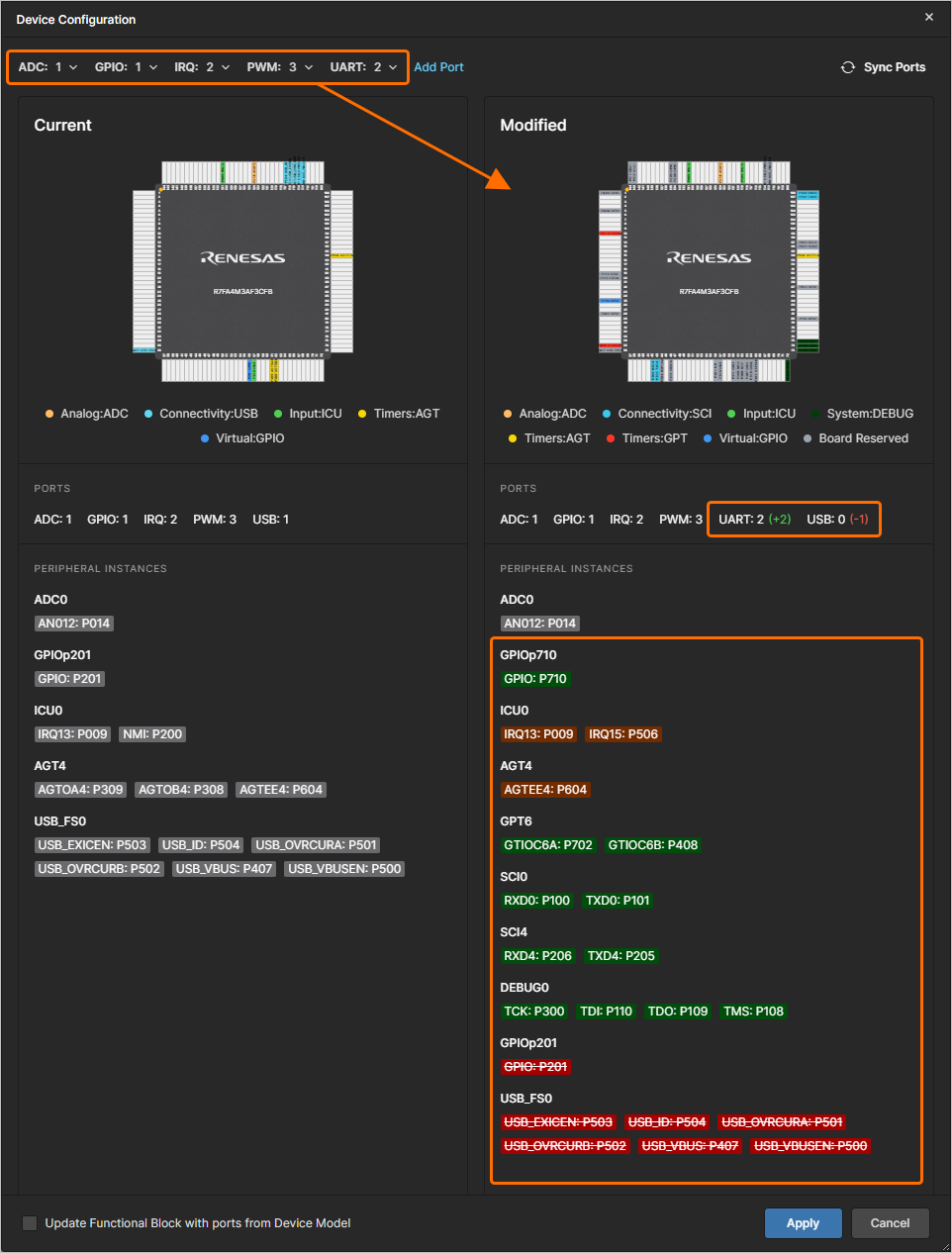
L’elenco corrente delle porte assegnate al componente hardware è mostrato nella parte superiore della finestra, mentre la configurazione corrente del dispositivo è mostrata sul lato sinistro. È possibile aggiungere porte di altri tipi usando il controllo Add Port e modificare il numero richiesto di porte di ciascun tipo usando i menu a discesa; le modifiche alla configurazione del dispositivo verranno mostrate sul lato destro della finestra.
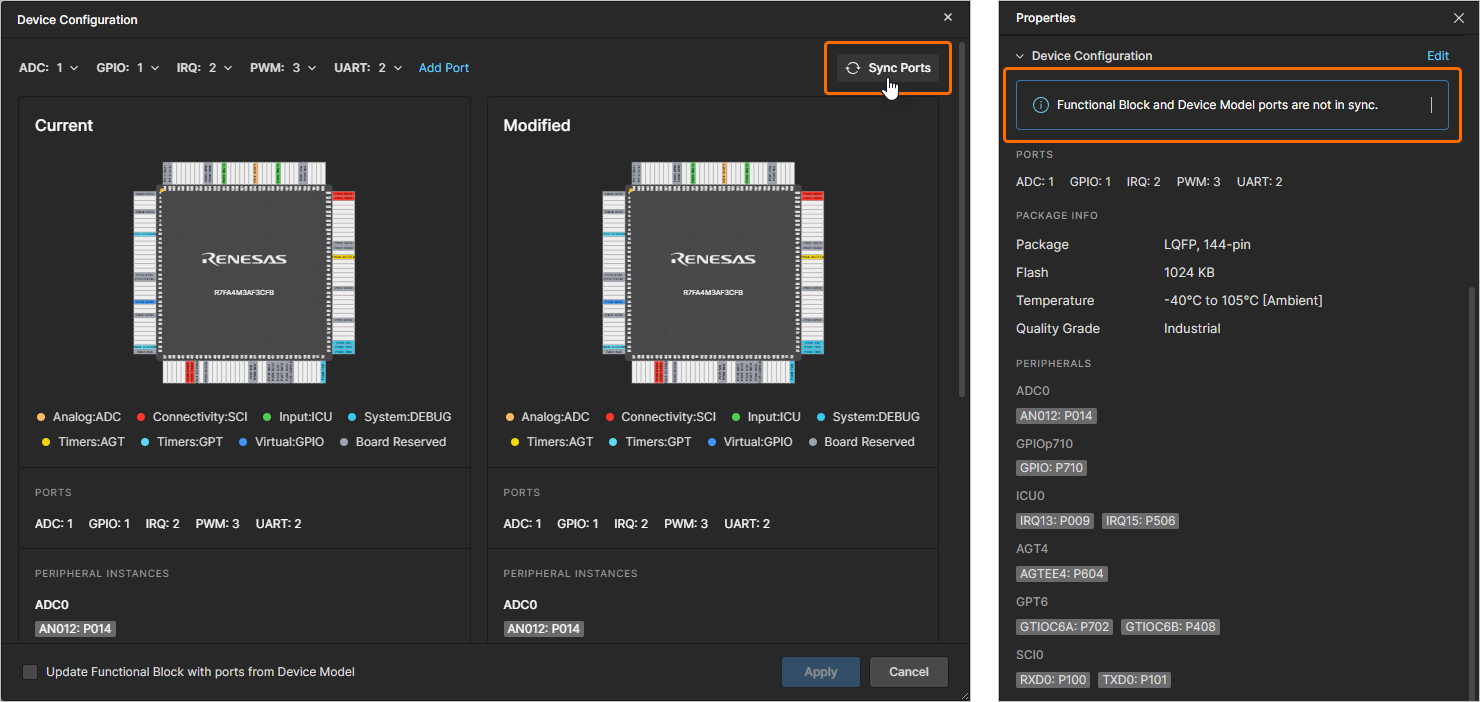
Se l’insieme delle porte assegnate al componente hardware differisce (per tipo e/o numero) dall’insieme delle porte posizionate all’interno del blocco funzionale in cui il componente hardware è posizionato, verrà mostrato un messaggio di notifica nell’area Device Configuration del riquadro Properties del componente hardware. Per risolvere la differenza, è possibile usare il controllo  nella finestra Device Configuration e il software assegnerà le porte al componente hardware in base alle porte del blocco funzionale.
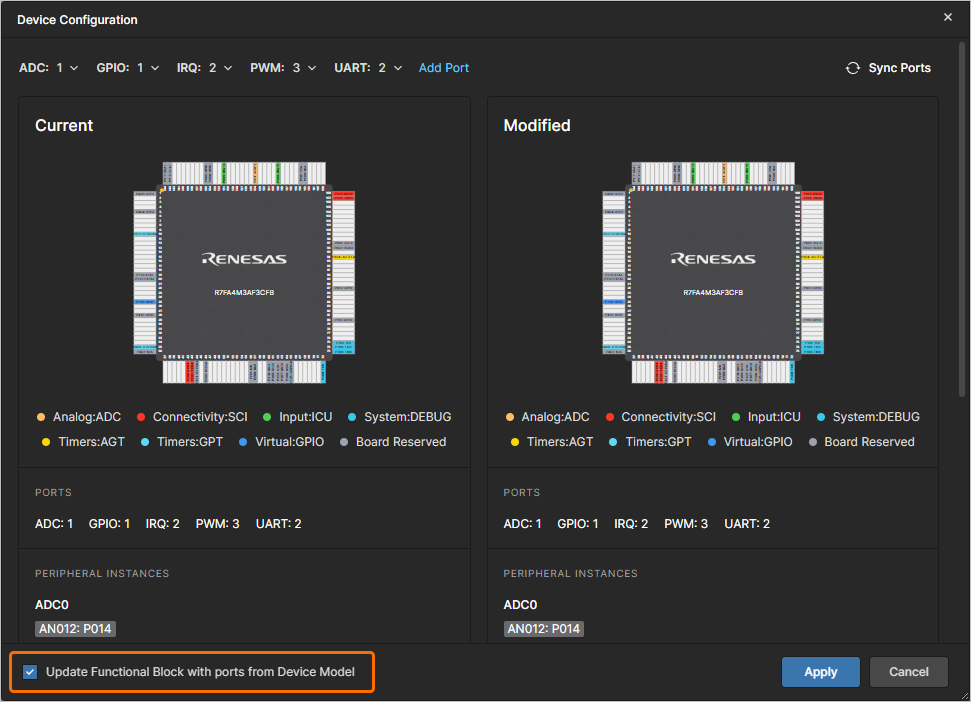
In alternativa, se si desidera aggiornare le porte del blocco funzionale in base alle porte assegnate al componente hardware, abilitare l’opzione Update Functional Block with ports from Device Model in basso a sinistra della finestra.
Se la configurazione del dispositivo modificata non è supportata, verrà mostrato un messaggio di notifica nella parte superiore della finestra Device Configuration (e non sarà possibile applicare le modifiche). Modificare manualmente l’insieme delle porte oppure usare il controllo Undo Last Change nel banner del messaggio per annullare le ultime modifiche apportate nella finestra.
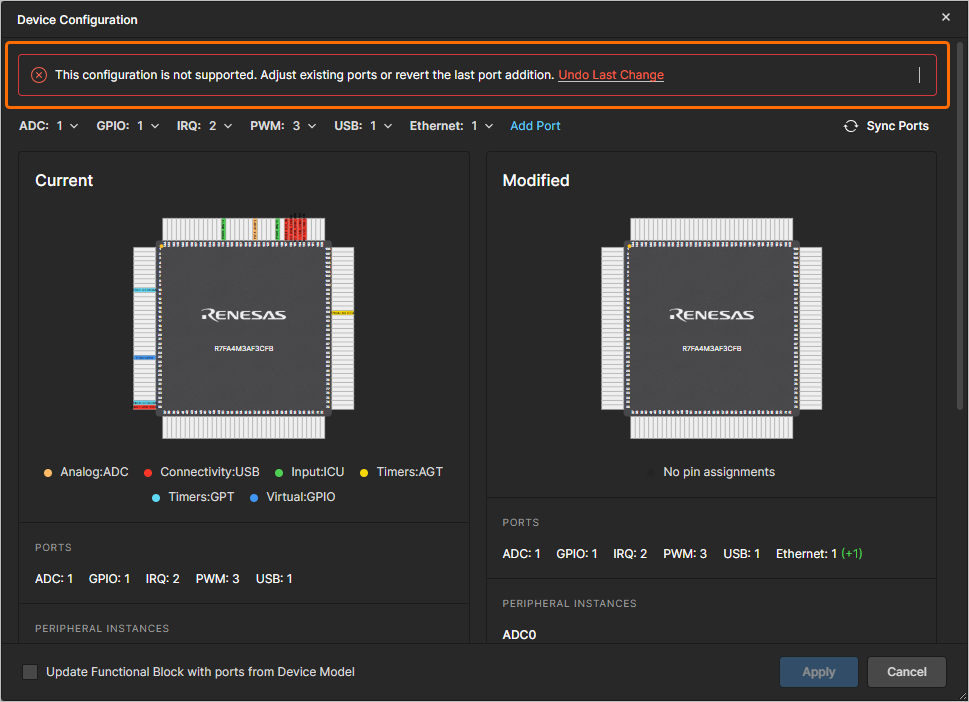
Quando sono state apportate le modifiche richieste alla configurazione del dispositivo, fare clic sul pulsante  per applicarle al componente hardware.
Connessione dei blocchi funzionali
Una linea di connessione può iniziare e terminare sul bordo di un blocco funzionale, sul bordo di una porta, sul bordo di un rettangolo, sul bordo di un’immagine, su un’altra linea di connessione oppure in uno spazio libero del documento ESD. Per posizionare una linea di connessione, fare clic sul pulsante  nella barra degli strumenti inferiore (in alternativa, usare il pulsante nell’area Standard del riquadro Library pane). Fare clic sul punto in cui si desidera iniziare la linea di connessione. Posizionare quindi il cursore e fare clic per ancorare una serie di punti vertice che definiscono la forma della linea di connessione. Si noti che la linea di connessione eviterà automaticamente di attraversare i blocchi funzionali. Fare clic con il pulsante destro per terminare il posizionamento di una linea di connessione nello spazio libero del documento. Dopo aver posizionato un vertice su un blocco funzionale, una porta o una connessione già posizionata, il posizionamento della connessione corrente termina automaticamente.
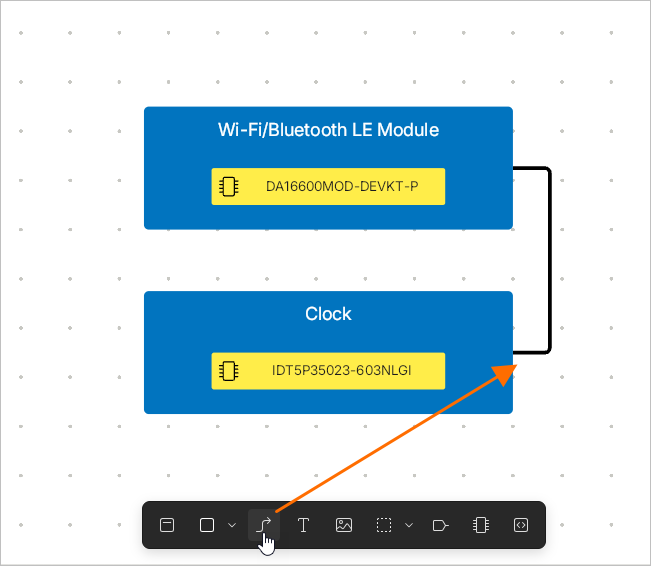
-
Per iniziare a posizionare una linea di connessione sul bordo di un blocco funzionale o di una porta, è anche possibile passare il cursore sul bordo (senza selezionare il blocco/la porta) e quindi fare clic e trascinare quando il cursore cambia in un mirino.
-
Quando una linea di connessione inizia o termina su un’altra linea di connessione, si forma automaticamente una giunzione a T (visualizzata come un piccolo cerchio) (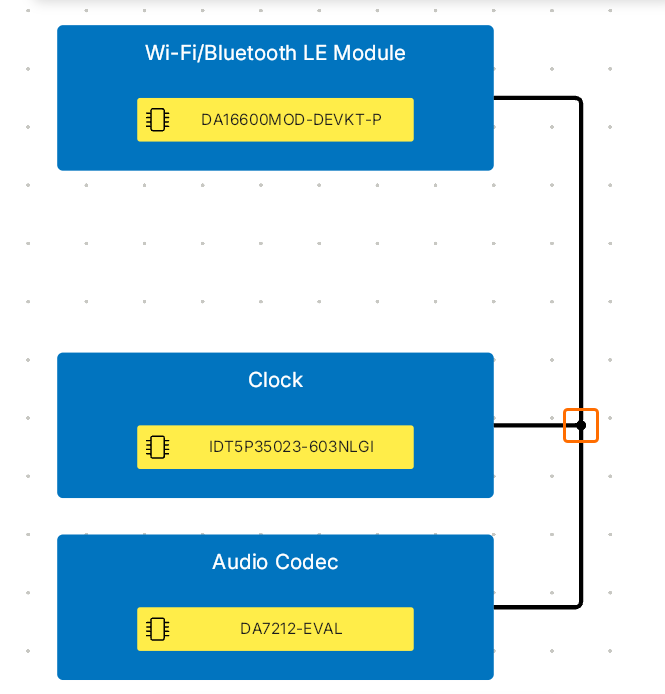 ).
).
-
È possibile collegare due blocchi funzionali usando una linea di connessione retta anche se inizia nel punto centrale fuori griglia di uno di questi blocchi e dovrebbe terminare sotto/sopra il centro di un altro blocco.
Quando una linea di connessione posizionata è selezionata, sono disponibili le seguenti maniglie di modifica.
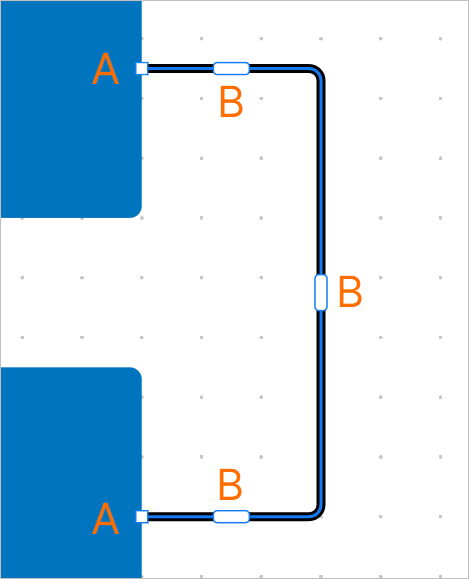
-
Fare clic e trascinare A per riposizionare i punti finali della linea di connessione.
-
Fare clic e trascinare B per riposizionare il segmento della linea di connessione. I punti finali rimarranno ancorati.
Una o entrambe le estremità (origine e destinazione) di una linea di connessione possono essere visualizzate con o senza freccia. Quando la linea di connessione è selezionata, fare clic sul pulsante  nella barra degli strumenti superiore e selezionare lo stile richiesto dal menu a comparsa visualizzato.
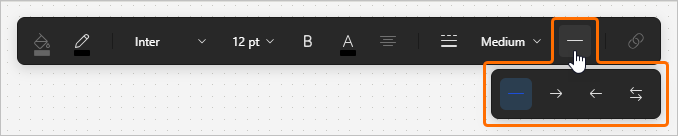
-
Quando una linea di connessione è selezionata, è possibile attivare/disattivare rapidamente la freccia di origine e di destinazione usando rispettivamente le scorciatoie Left Arrow e Right Arrow.
-
Si noti che una giunzione a T verrà visualizzata senza il cerchio se la linea di connessione che inizia o termina su un'altra linea di connessione ha la freccia abilitata sulla giunzione.
Definire il designatore di una linea di connessione posizionata facendo doppio clic sulla linea di connessione e inserendo il designatore richiesto. Quando un designatore è selezionato, usare la maniglia in alto a destra per ruotarlo (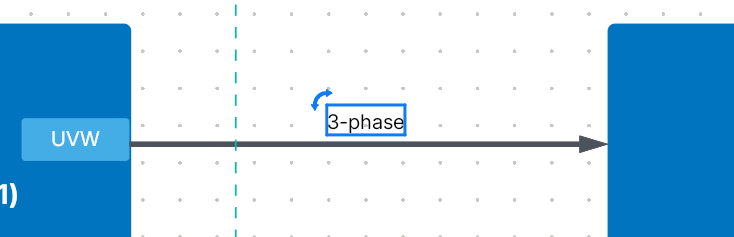 ).
).
È possibile fissare un segmento di una linea di connessione trascinando la maniglia di modifica del segmento oppure facendo clic con il pulsante destro sul segmento e selezionando Pin Segment dal menu visualizzato. La maniglia di modifica di un segmento fissato viene visualizzata con riempimento blu (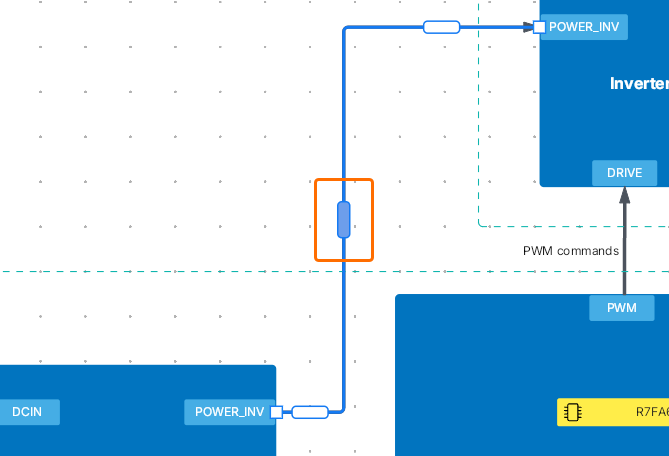 ). La posizione orizzontale o verticale corrente di un segmento fissato rimane invariata quando vengono spostati altri segmenti della linea di connessione. Per sbloccare un segmento fissato, selezionare Unpin Segment dal menu contestuale del segmento.
Posizionamento dei blanket
L'editor di documenti ESD consente di inserire oggetti blanket in un documento ESD per documentare ulteriormente il progetto del sistema. I blanket hardware e software possono inoltre essere collegati rispettivamente a un PCB o a un progetto software, per fornire nel documento ESD il contesto di una specifica porzione del progetto del sistema.
Usare il menu degli oggetti blanket nella barra degli strumenti inferiore per posizionare un blanket ( ), un blanket hardware (
 ) o un blanket software (
 ) (in alternativa, usare i pulsanti nell'area Standard del riquadro Library pane).
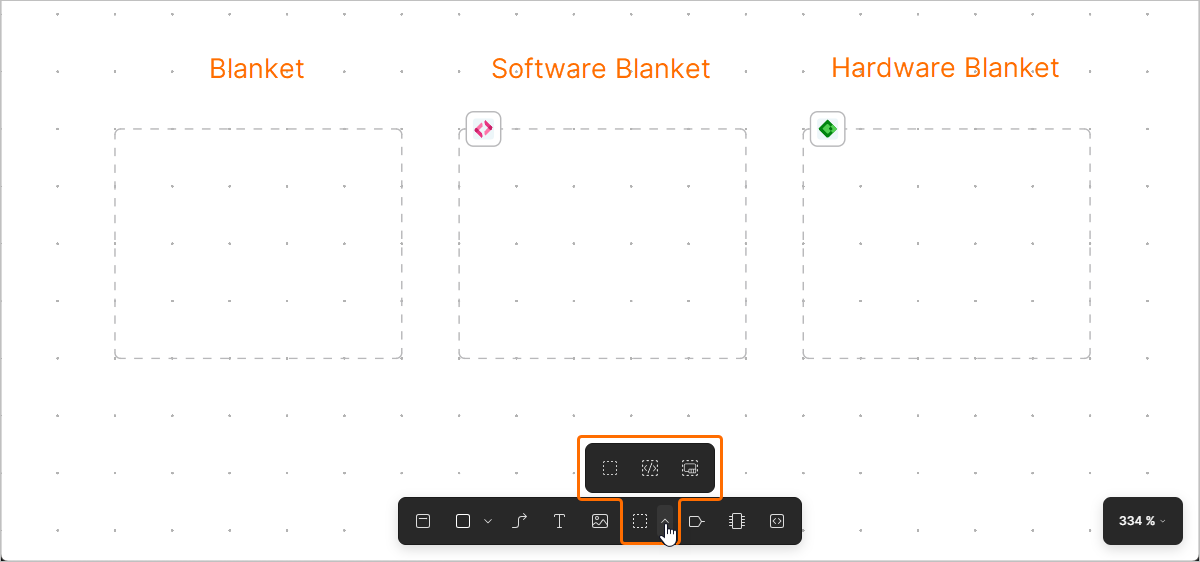
I blanket, i blanket hardware e i blanket software possono essere posizionati come oggetti rettangolari o poligonali. Dopo aver selezionato il comando di posizionamento:
-
Per posizionare un blanket rettangolare, posizionare il cursore e quindi fare clic per effettuare il posizionamento.
-
Per posizionare un blanket poligonale, posizionare il cursore, quindi fare clic e trascinare per ancorare il punto iniziale del blanket e poi fare clic per ancorare una serie di segmenti che ne definiscono la forma. Dopo aver posizionato il segmento finale, fare clic con il pulsante destro per completare il posizionamento. Non è necessario "chiudere" il poligono, poiché il software completerà automaticamente la forma aggiungendo i segmenti necessari per collegare il punto iniziale al segmento finale posizionato.
Per collegare un blanket hardware a un progetto PCB o un blanket software a un progetto software, selezionare il blanket nell'area di progettazione e fare clic sul pulsante  nel riquadro Properties. Si aprirà la finestra Select Project to link, che elenca i progetti hardware/software collegati alla soluzione. Selezionare un progetto da collegare al blanket e fare clic sul pulsante
  . Le informazioni sul progetto collegato verranno visualizzate nel riquadro Properties. Fare clic sul pulsante
  per aprire il progetto collegato in una nuova scheda del browser.
-
Un progetto può essere collegato a un solo blanket in un documento ESD. Se un progetto è già collegato a un altro blanket nel documento, la relativa voce apparirà disattivata nella finestra Select Project to link.
-
Per scollegare il progetto attualmente collegato da un blanket hardware/software, fare clic sul pulsante  in alto a destra nel riquadro Properties del blanket.
Generazione di un Board Support Package
Per un blanket software, è possibile generare un BSP (board support package). Fare clic sul pulsante  nelle proprietà del blanket software.
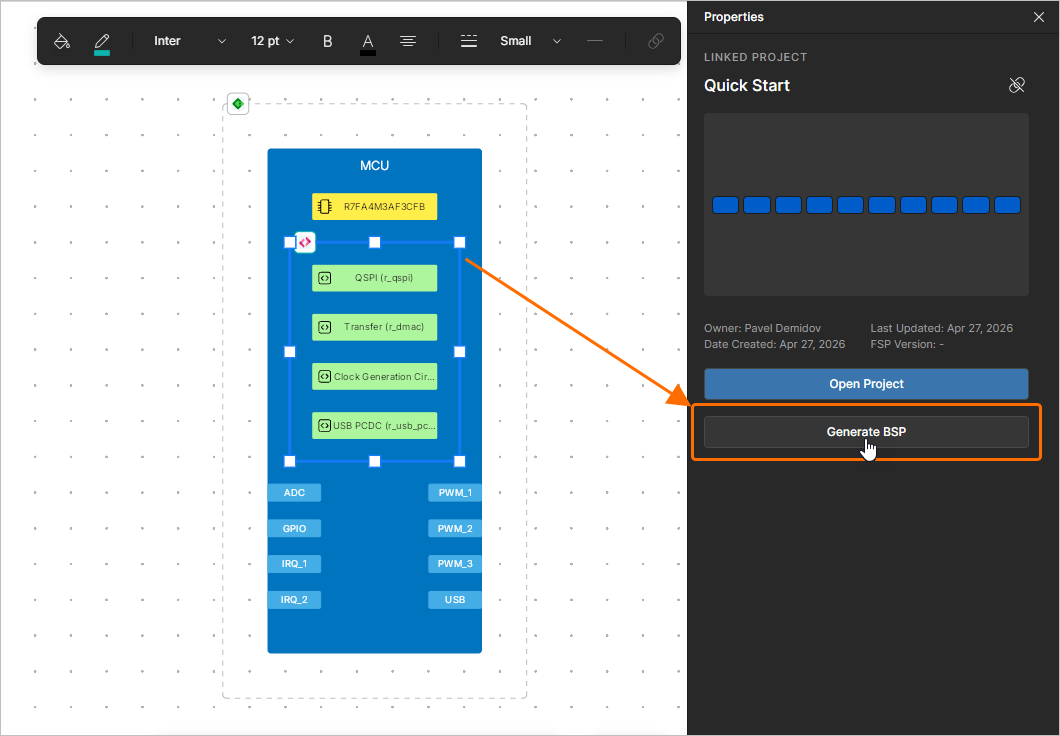
L'SDM della soluzione verrà inviato automaticamente (learn more) e le modifiche verranno applicate al progetto software collegato oppure, se non ne esiste ancora uno, verrà prima creato un nuovo progetto software.
Se un reference design è stato importato in una soluzione (learn more) e un blanket hardware collegato a questo reference design è posizionato attorno al blocco funzionale in cui si trova il blanket software, il contesto dell'eval kit verrà acquisito durante la generazione del BSP. Il boardName verrà aggiunto al modello del dispositivo e sarà utilizzato per la generazione del software per produrre una configurazione compatibile con la scheda eval kit specificata.
Posizionamento del testo
L'editor di documenti ESD offre la possibilità di inserire stringhe di testo. Facoltativamente, è possibile aggiungere collegamenti alle stringhe di testo.
Per inserire una stringa di testo, fare clic sull'icona  nella barra degli strumenti inferiore (in alternativa, usare il pulsante nell'area Standard del riquadro Library pane).
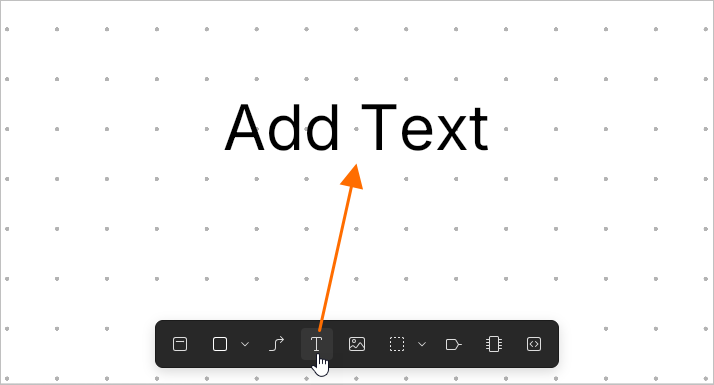
Per modificare una stringa di testo posizionata, fare doppio clic su di essa, inserire il testo richiesto e premere Enter oppure fare clic all'esterno dell'oggetto di testo.
Per aggiungere un collegamento a un testo posizionato, selezionare prima l'oggetto di testo richiesto e quindi fare clic sul pulsante  nella barra degli strumenti superiore. Nel campo a comparsa visualizzato, digitare l'URL richiesto e premere
 Enter.
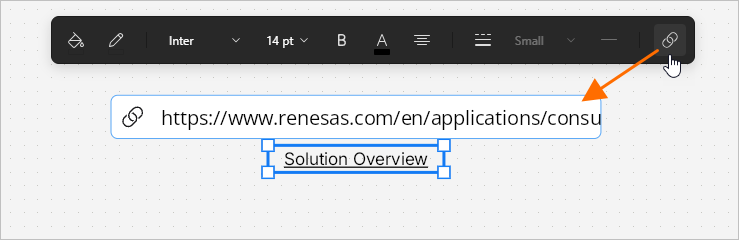
È possibile accedere al collegamento aggiunto passando il cursore sopra l'oggetto di testo e quindi facendo clic sul collegamento nel popup visualizzato.
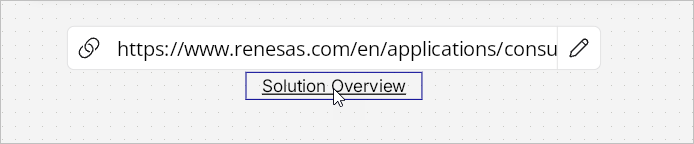
Per modificare il collegamento, fare clic sul pulsante  nel popup, modificare l'URL come richiesto e premere
 Enter oppure fare clic sul pulsante  per rimuovere il collegamento dall'oggetto di testo.
Posizionamento di oggetti grafici
L'editor di documenti ESD fornisce una gamma di strumenti per elementi grafici che possono essere usati per inserire elementi di disegno di base e a forma libera in un documento ESD:
-
Rettangolo ( )
)
-
Ellisse ( )
)
-
Linea ( )
)
-
Immagine ( )
)
Usare il menu degli oggetti grafici nella barra degli strumenti inferiore per posizionare l'oggetto richiesto (in alternativa, usare i pulsanti nell'area Standard del riquadro Library pane).
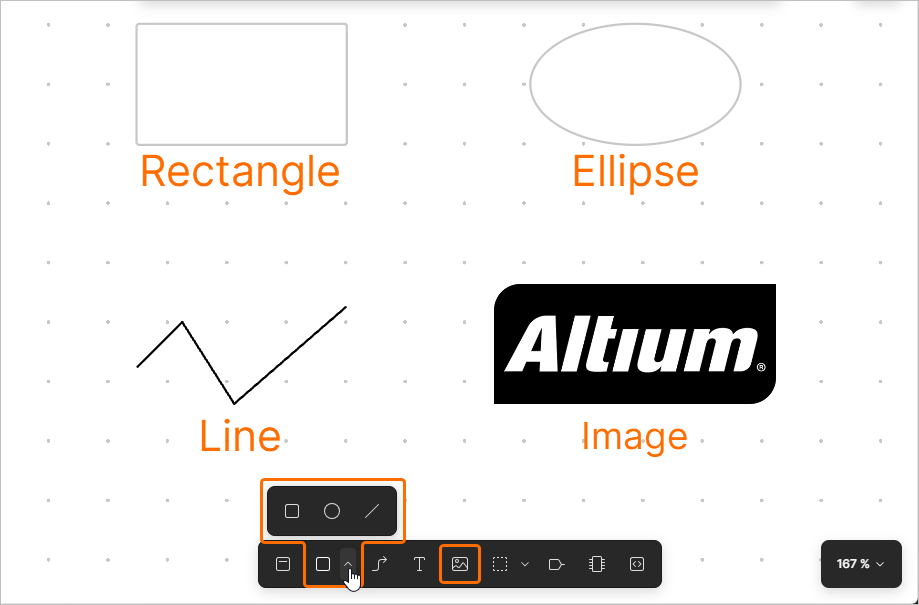
Dopo aver selezionato il comando richiesto dal menu, posizionare un elemento grafico facendo clic e trascinando nell'area di progettazione per definirne posizione e dimensioni, ad esempio la distanza tra vertici opposti per un rettangolo. Per una polilinea, fare clic per posizionare il primo vertice e poi di nuovo per posizionare i vertici successivi, determinandone così la forma.
È possibile posizionare un certo numero di immagini predefinite dall'area Symbols del riquadro Library. Per ulteriori informazioni sull'uso della libreria, fare riferimento alla sezione Posizionamento di oggetti dalla libreria riportata di seguito.
Gli oggetti grafici posizionati possono essere spostati selezionandoli e trascinandoli. È inoltre possibile selezionare e spostare singoli nodi.
Posizionamento di oggetti dalla libreria
L'editor di documenti ESD offre anche la possibilità di inserire elementi di uso comune dalla libreria disponibile nel riquadro Library. Per accedervi, fare clic sul pulsante  in alto a sinistra dell'area di progettazione.
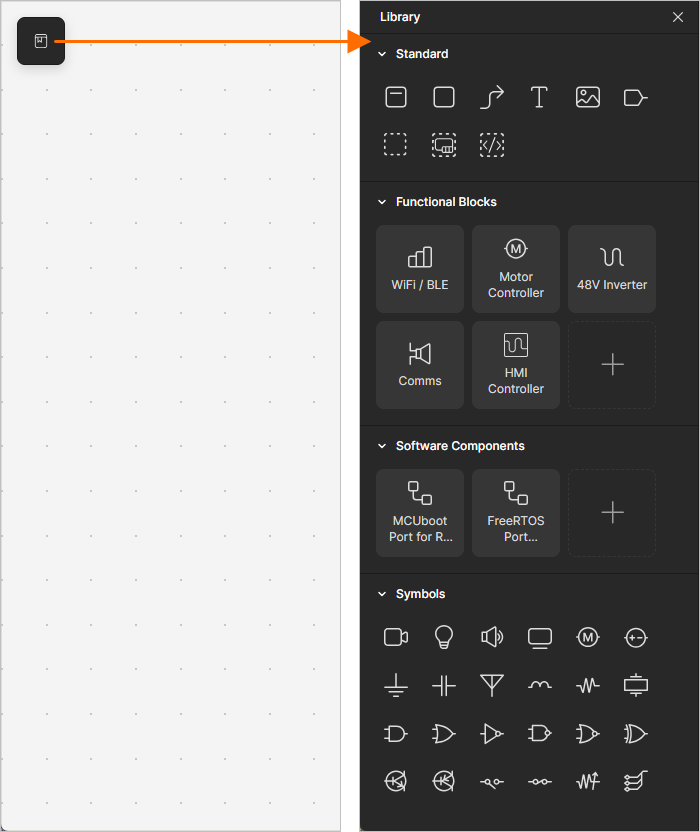
Il riquadro include le seguenti aree:
-
Standard – usare i pulsanti disponibili in quest'area per posizionare oggetti di base (un blocco funzionale, una linea di connessione, ecc.).
-
Hardware Blocks – usare i pulsanti disponibili in quest'area per posizionare un blocco funzionale con un nome predefinito.
-
Software Components – usare i pulsanti disponibili in quest'area per posizionare un componente software con un nome predefinito.
Per aggiungere un componente software a quest'area, fare clic sul pulsante +. La finestra Software Components che si apre mostrerà l'elenco corrente dei componenti software. Fare clic sul pulsante  per aprire la finestra Create Component e inserire il nome del componente (come verrà mostrato nel riquadro Library) nel campo Component name e selezionare il componente richiesto usando il campo FSP specification. Fare clic sul pulsante
  per aggiungere il componente configurato all'elenco nella finestra Software Components e abilitarne l'icona di visibilità (
 ) per renderlo disponibile nel riquadro Library.
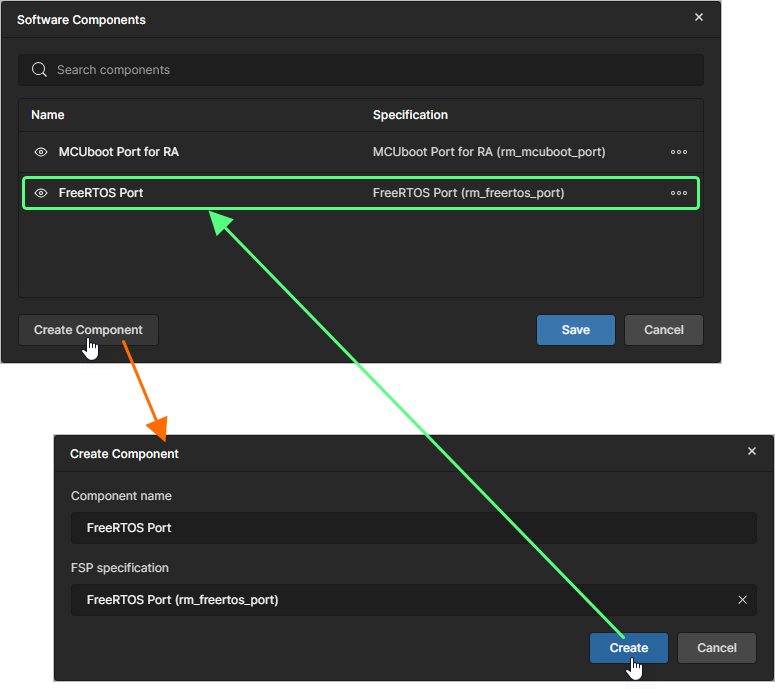
Usare i comandi del pulsante  per gestire il componente software corrispondente:
-
Edit – selezionare per aprire la finestra Edit Component, tramite la quale è possibile modificare il Component name e/o il FSP specification del componente.
-
Remove – selezionare per rimuovere il componente dall'elenco (e quindi dal riquadro Library se il componente era stato reso visibile lì).
Per nascondere un componente software dal riquadro Library, disabilitarne la visibilità nella finestra Software Components ( ) oppure fare clic con il pulsante destro sul pulsante del componente nel riquadro Library e selezionare Remove.
-
Symbols – usare i pulsanti disponibili in quest'area per posizionare un oggetto immagine predefinito.
Fare clic sull'icona dell'oggetto richiesto nel riquadro Library per posizionarlo nel documento.
Invio e recupero dell'SDM
Per mantenere sincronizzati tra loro tutti gli aspetti della soluzione, l'editor ESD offre la possibilità di inviare e recuperare il System Data Model (SDM) della soluzione. Per farlo, usare i comandi corrispondenti del menu del pulsante il pulsante  in alto a destra di un documento ESD.
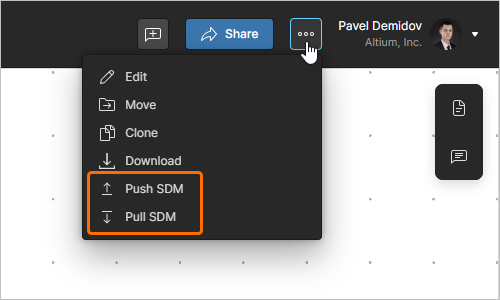
-
Push SDM – usa questo comando per inviare l’SDM dal documento ESD. L’SDM della soluzione verrà sincronizzato con le modifiche apportate nel documento ESD e tali modifiche potranno quindi essere recuperate in altri domini, come i progetti hardware in Altium Designer (scopri di più) e i progetti software in e2 studio.
-
Pull SDM – usa questo comando per recuperare l’SDM nel documento ESD. Se sono presenti modifiche da applicare al documento ESD per sincronizzarlo con l’SDM della soluzione, si aprirà la finestra Engineering Change Order. Seleziona le modifiche che desideri applicare al documento ESD utilizzando le caselle di controllo nella colonna Enabled, quindi fai clic sul pulsante  .
.
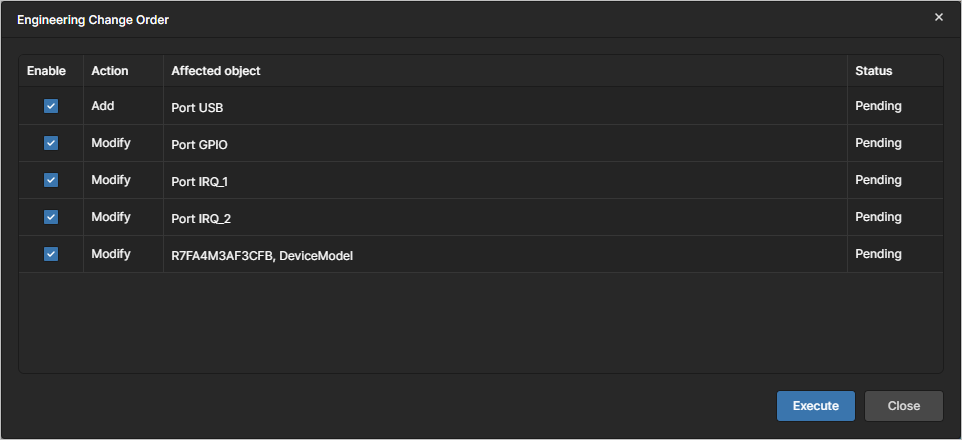
Gestione di un documento ESD
Gli altri comandi del menu del pulsante consentono di gestire il documento.
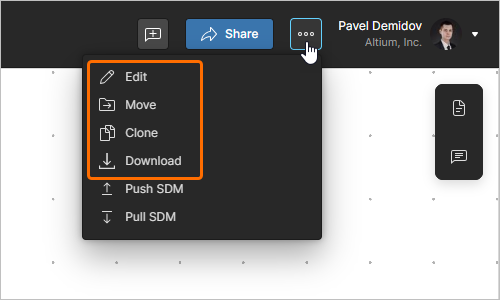
-
Settings – usa questo comando per accedere alla finestra Edit Project, che fornisce i controlli per modificare il Name e la Description del documento ESD (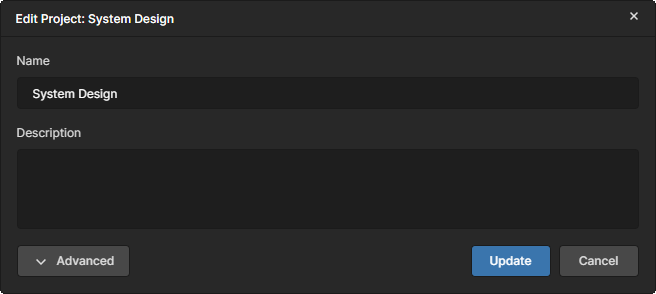 ). Fai clic sul pulsante
  per accedere al campo Parent Folder e alla Parameters del Workspace. Il campo Parent Folder non è modificabile e fornisce solo informazioni. Per cambiare la cartella padre, è necessario usare il comando Move. Fai clic sul pulsante
  per confermare le modifiche apportate.
-
Move – usa questo comando per accedere alla finestra Move to, che fornisce i controlli per spostare (ricollocare) il documento ESD in una cartella padre diversa all’interno della struttura di cartelle del Workspace (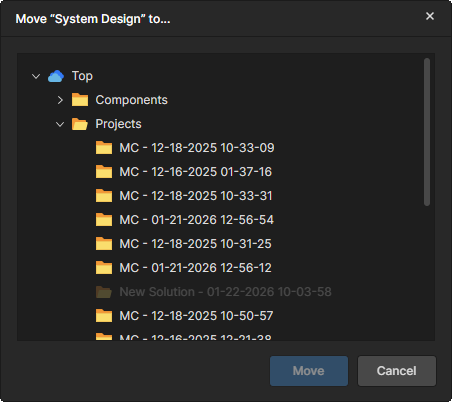 ). Usa la finestra per scegliere la nuova cartella padre. Fai clic sul pulsante
  per eseguire lo spostamento.
-
Clone – usa questo comando per accedere alla finestra Clone - ESD, che fornisce i controlli per creare una copia identica del documento ESD (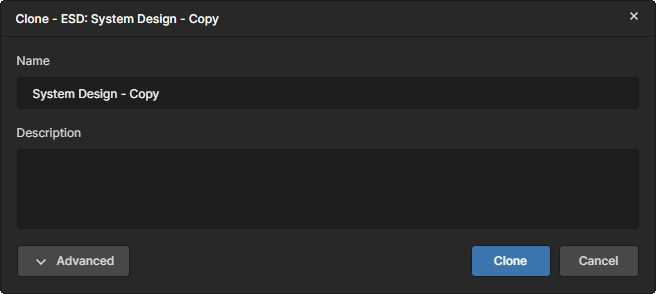 ). Usa la finestra per specificare un nome per il documento ESD e una descrizione facoltativa. Per impostazione predefinita, verrà usato il nome del documento originale con il suffisso
 – Copy.
Tieni presente che il nome del documento ESD clonato deve iniziare con, e può contenere, A-Z, a-z o 0-9. Sono consentiti trattini bassi, trattini e spazi, ma questi ultimi possono essere usati solo all’interno del nome (gli spazi iniziali e finali verranno ignorati). Non puoi usare le seguenti parole: AUX, COM1-COM9, LPT1-LPT9, CON, NUL e PRN. Inoltre, il nome non può contenere i seguenti caratteri: \ . / ? % * : | " < >. Non puoi usare lo stesso nome del documento originale.
Fai clic sul pulsante per accedere al campo Parent Folder. Per impostazione predefinita, questo sarà impostato sulla cartella in cui si trova il documento originale. Fai clic sul collegamento Change a destra del campo per accedere alla struttura di cartelle del Workspace, dalla quale selezionare una cartella alternativa in cui archiviare il documento clonato.
Dopo aver impostato i campi come richiesto, fai clic sul pulsante  e il documento originale verrà clonato (duplicato). La copia creata del documento ESD potrà quindi essere collegata alla soluzione richiesta dalla pagina dettagliata di tale soluzione nel Workspace Renesas 365 – scopri di più.
-
Download – usa questo comando per scaricare il documento ESD come file *.json.
Commenti
L’editor dei documenti ESD supporta l’aggiunta di commenti ai documenti ESD. Un commento è una nota aggiunta dall’utente assegnata a un punto, oggetto o’area specifici e alla quale altri utenti possono rispondere. I commenti promuovono la collaborazione tra utenti senza alterare i dati condivisi stessi, perché i commenti vengono archiviati dal Workspace indipendentemente da tali dati. Nel commento puoi menzionare una o più persone o gruppi. Un commento può anche essere assegnato a un membro del Workspace.
I commenti vengono pubblicati, ricevono risposte e vengono gestiti direttamente nello spazio di progettazione del documento tramite una finestra contestuale per i commenti. I commenti sono inoltre presentati nel pannello Comments and Tasks , visualizzato sul lato destro e pensato più come strumento di panoramica/navigazione che come interfaccia operativa.
Usa il pulsante  in alto a destra del documento ESD per attivare/disattivare la visualizzazione del pannello Comments and Tasks.
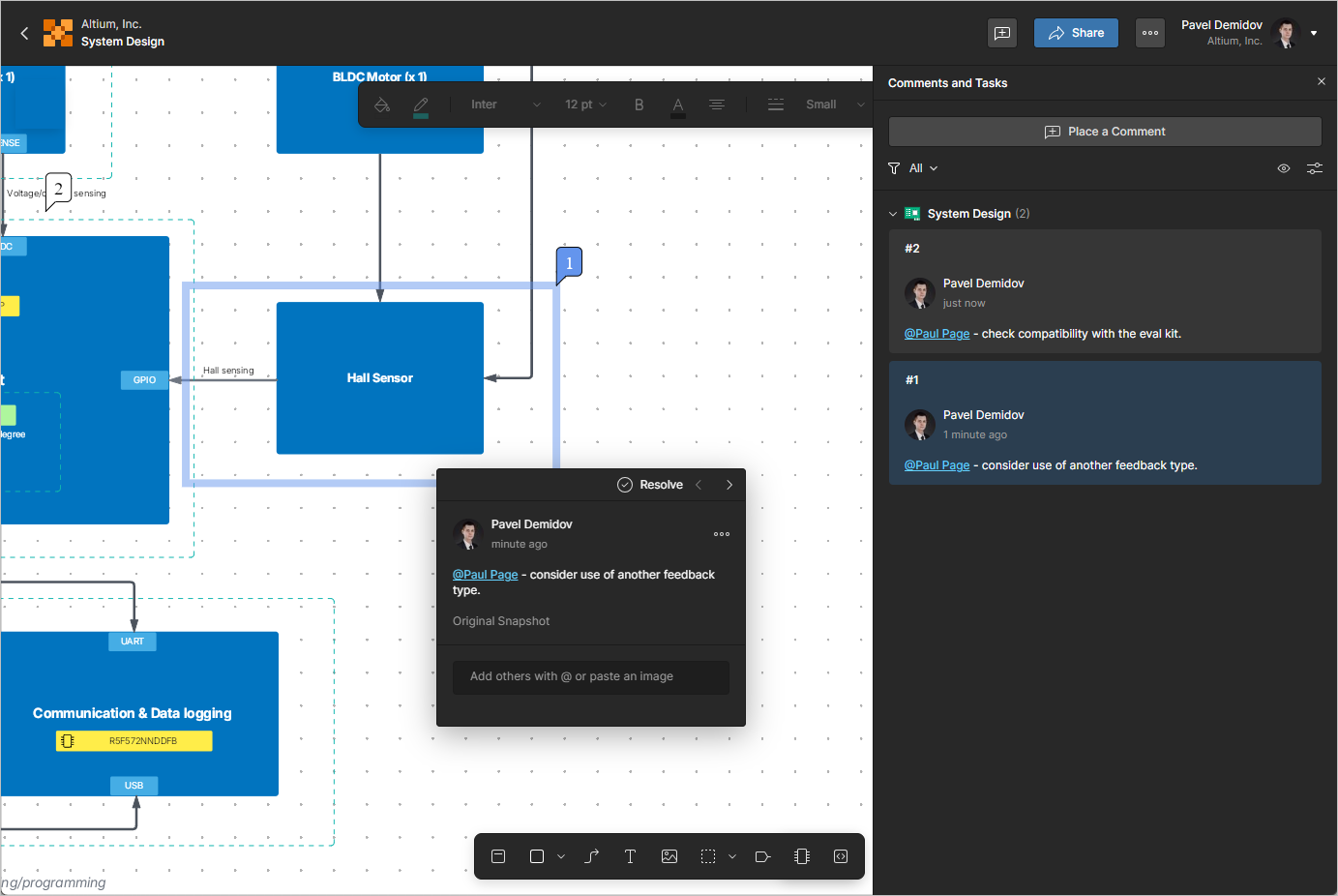
Per inserire un commento, usa il pulsante  nella barra degli strumenti in alto a destra del documento ESD, il comando Add Comment dal menu contestuale dello spazio di progettazione del documento oppure il pulsante
  nel pannello Comments and Tasks.
L’uso dei commenti in un documento ESD è simile all’uso dei commenti nel Web Viewer di Altium 365. Per ulteriori informazioni sul sistema di commenti, fai riferimento alla pagina Web Viewer.
Condivisione di un documento ESD
Un documento ESD può essere condiviso con autorizzazioni di sola visualizzazione con persone esterne al tuo Workspace. Fai clic sul pulsante  in alto a destra del documento ESD per aprire la finestra Share Item. Seleziona il campo Share Item With per accedere e inserire l’indirizzo email completo dell’utente. L’utente avrà accesso di livello Guest-level al documento ESD condiviso tramite il proprio Workspace o Personal Space.
I membri del Workspace hanno sempre accesso completo in modifica (Can Edit).

 Localizzato tramite A