
Integrazione di agenti ibridi
L’integrazione ibrida si applica alla situazione in cui un’azienda che utilizza Altium 365 desidera integrare il proprio Workspace con un sistema PLM ospitato on-premises, all’interno della rete aziendale, che non dispone di un indirizzo IP pubblico, ovvero non è esposto a Internet.
Per ottenere questo risultato, viene eseguito all’interno della rete aziendale un piccolo programma chiamato Hybrid Agent. Questo programma comunica con Altium 365, inoltrando le informazioni tra il Workspace di Altium 365 e il sistema PLM all’interno della rete chiusa. La comunicazione con l’Hybrid Agent avviene tramite HTTPS e non è necessario aprire porte di rete per il traffico in ingresso da Internet. Per il solo traffico in uscita è richiesta esclusivamente la porta HTTPS standard 443.
Configurazione dell’integrazione ibrida

Scarica l’archivio dell’Agent ( ) ed estrai il suo contenuto in una posizione nota. Contiene un’applicazione Java (
hybrid-agent.jar) che deve essere eseguita su una macchina all’interno della rete aziendale, da cui siano raggiungibili sia il sistema PLM on-premises sia Altium 365.
Quella macchina not non deve essere accessibile pubblicamente da Internet, ma deve poter stabilire una connessione con l’ambiente Altium 365 utilizzato dalla tua azienda.

Una volta che l’applicazione Hybrid Agent è stata predisposta:
-
Genera la chiave API nella pagina Hybrid Agent del Workspace di Altium 365 (
 ).
).
-
Crea una variabile d’ambiente
HYBRID_AGENT_API_KEYcon la chiave API come valore. -
Esegui
agent.batutilizzando il seguente contesto di comando, dove l’argomento del parametro URL deve essere quello del tuo Workspace di Altium 365:
agent.bat https://acme.365.altium.com
Quando è attivo, l’Hybrid Agent genererà un file di log nella cartella hybrid-agent\logs dell’applicazione.
Si consiglia vivamente di eseguire l’Hybrid Agent come servizio Windows nell’ambiente di produzione anziché direttamente nel terminale, anche se quest’ultima modalità può essere usata per i test.
Un esempio di approccio per eseguire l’Hybrid Agent come servizio Windows utilizzando il gestore di servizi NSSM:
-
Esegui il comando:
nssm install HybridAgent. -
Nella finestra di dialogo di NSSM (nella scheda Application), inserisci il percorso del file
agent.batnel campo Path e l’URL del tuo Workspace nel campo Arguments, quindi fai clic su Install service.-
Puoi impostare il comportamento di avvio del servizio con l’opzione Startup type nella scheda Details della finestra di dialogo di NSSM. Se necessario, esegui
nssm edit HybridAgentper apportare tali modifiche. -
In alternativa alla creazione delle variabili d’ambiente standard
PATHeJAVA_HOMEper Java, queste possono essere aggiunte nella scheda Environment di NSSM. Con questo approccio, le variabili saranno attive solo quando il servizioHybridAgentè in esecuzione. -
Analogamente a quanto sopra, anche la variabile
HYBRID_AGENT_API_KEYpuò essere spostata nella configurazione dell’ambiente NSSM, in modo che sia attiva quando il servizio è in esecuzione.
-
Puoi impostare il comportamento di avvio del servizio con l’opzione Startup type nella scheda Details della finestra di dialogo di NSSM. Se necessario, esegui
-
Avvia il servizio
HybridAgentcon lo strumento di gestione di Windows Services oppure con il comando NSSM:nssm start HybridAgent. Questo non è necessario (dopo il riavvio del PC) se il servizio è impostato per l’avvio automatico. -
Assicurati che il servizio
HybridAgentsia in esecuzione nello strumento di gestione di Windows Services oppure con il comando NSSM:nssm status HybridAgent.
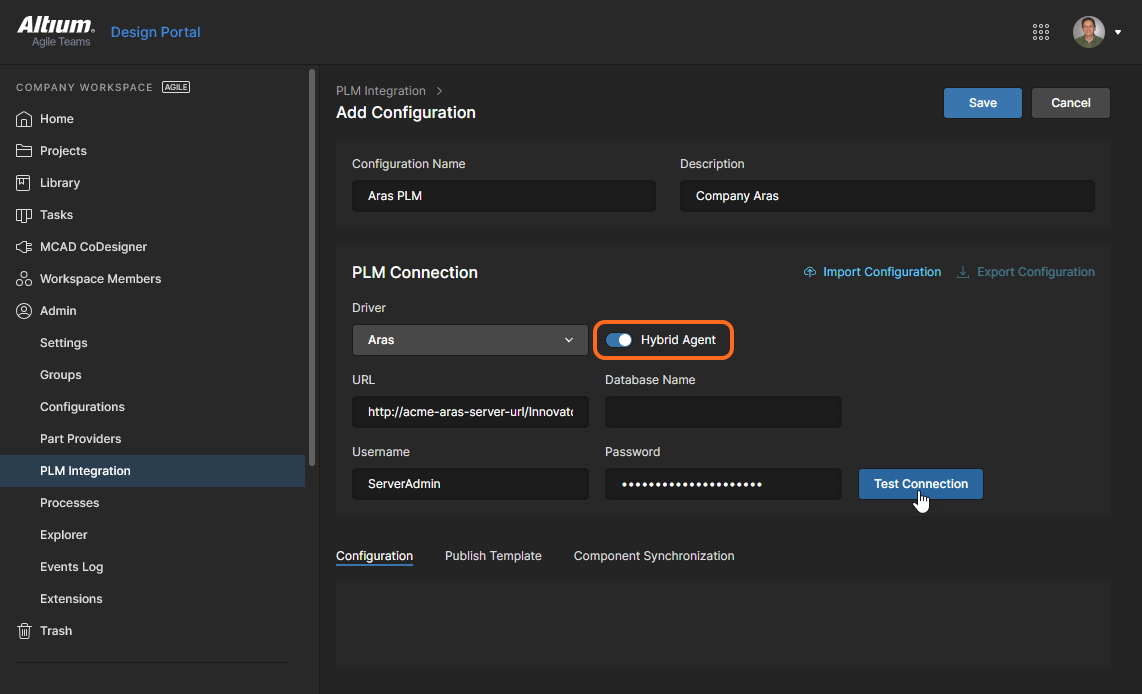
Una volta che l’Hybrid Agent si è connesso al tuo Workspace di Altium 365 (aggiorna la finestra del browser per verificarne lo stato), puoi procedere con la configurazione dell’integrazione PLM nel Workspace di Altium 365. Nella pagina Add Configuration, abilita l’opzione di connessione Hybrid Agent e inserisci nel campo URL l’URL del tuo PLM on-premises, così come è visibile all’interno della tua rete chiusa.

 Localizzato tramite A