
Invitare altri utenti nel proprio spazio di lavoro
È possibile aggiungere nuovi utenti per consentire loro l'accesso al proprio Workspace – invitandoli a diventare membri del team – in diversi modi. È possibile invitare:
-
Altri utenti con account Altium all’interno della propria organizzazione.
-
Utenti con account Altium appartenenti a organizzazioni diverse.
-
Utenti che non dispongono di un account Altium (i quali dovranno quindi registrarsi per crearne uno).
Questo documento illustra i vari modi in cui è possibile invitare altre persone a diventare membri del proprio team di Workspace, facilitando così la collaborazione.
Invitare utenti dall’interfaccia del browser dello Workspace
Accedere alla pagina "Workspace Members " e utilizzare il pulsante "  " in alto a destra per invitare uno o più utenti al Workspace:
-
Per i membri dello Workspace che non sono amministratori, il pulsante avvierà una Invitation Request procedura che richiederà l’approvazione da parte di un amministratore di Workspace – vedere “Invia richiesta di invito ” di seguito.
-
Per gli amministratori dell’area di lavoro, il pulsante avvierà una procedura di invito diretta (autoapprovata) come descritto di seguito.
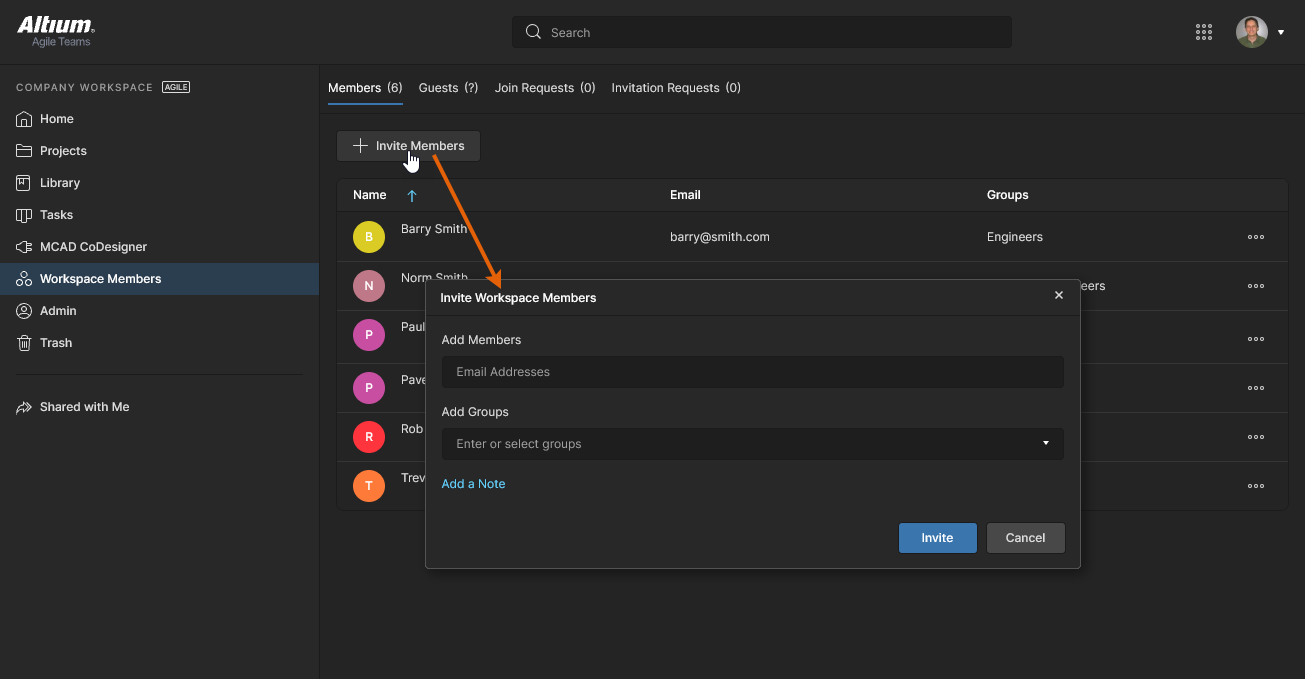 Quando si fa clic per invitare i membri del team (invitare persone nel proprio team), verrà visualizzata una finestra in cui specificare uno o più utenti e la loro appartenenza a un gruppo.
Verrà visualizzata la Invite Workspace Members apparirà una finestra in cui inserire l’indirizzo e-mail del potenziale utente. Non appena inizi a digitare, se l’indirizzo e-mail appartiene a un altro utente con un account Altium all’interno della tua stessa organizzazione – e che non è già membro del Workspace – verrà elencato per nome tra le opzioni tra cui scegliere. Se si invitano utenti esterni alla propria organizzazione, indipendentemente dal loro stato nell’account Altium, sarà necessario inserire il loro indirizzo e-mail completo. Utilizzare il controllo "  " per accedere a un’area in cui inserire una nota, che verrà aggiunta all’e-mail che gli invitati riceveranno.
A seconda del tuo livello di accesso ai prodotti Altium, avrai anche la possibilità di specificare a quale dei gruppi esistenti l’utente dovrà essere assegnato, oppure se l’utente invitato avrà un accesso a livello di amministratore. Clicca all’interno del Add Groups campo per visualizzare un elenco a comparsa dei gruppi dell’area di lavoro attualmente definiti tra cui scegliere, oppure seleziona l’ Administrator per concedere l’accesso completo. 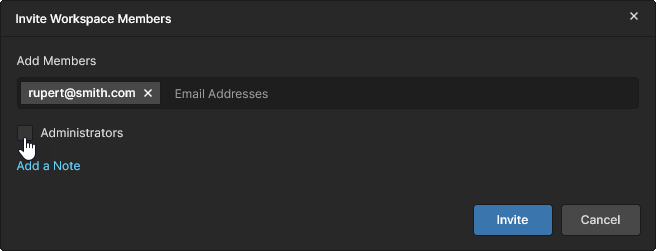
Una volta compilati tutti i dettagli e specificati come richiesto, fare clic sul pulsante " ". Gli utenti che dispongono già di un account Altium e fanno parte della propria organizzazione verranno aggiunti immediatamente come membri del team. Se possiede un account Altium ma non fa parte della propria organizzazione, una finestra pop-up lo segnalerà e chiederà conferma per inviarlo. 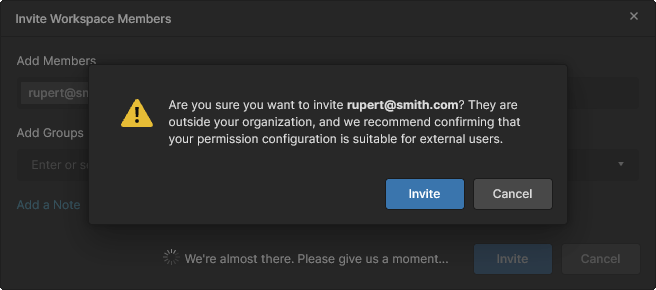 Un utente sprovvisto di account Altium dovrà registrarsi per ottenerne uno prima di poter diventare membro del team. Gli invitati riceveranno un’e-mail di invito con cui potranno accedere all’area di lavoro.
Invio di una richiesta di invito (membri non amministratori)
I membri dello spazio di lavoro che non sono amministratori possono richiedere l’aggiunta di un utente allo spazio di lavoro utilizzando il pulsante " ". Si aprirà la Request Information finestra in cui inserire l’indirizzo e-mail dell’utente (Add Members) e una nota facoltativa relativa alla richiesta. Si noti che è possibile includere più indirizzi e-mail.
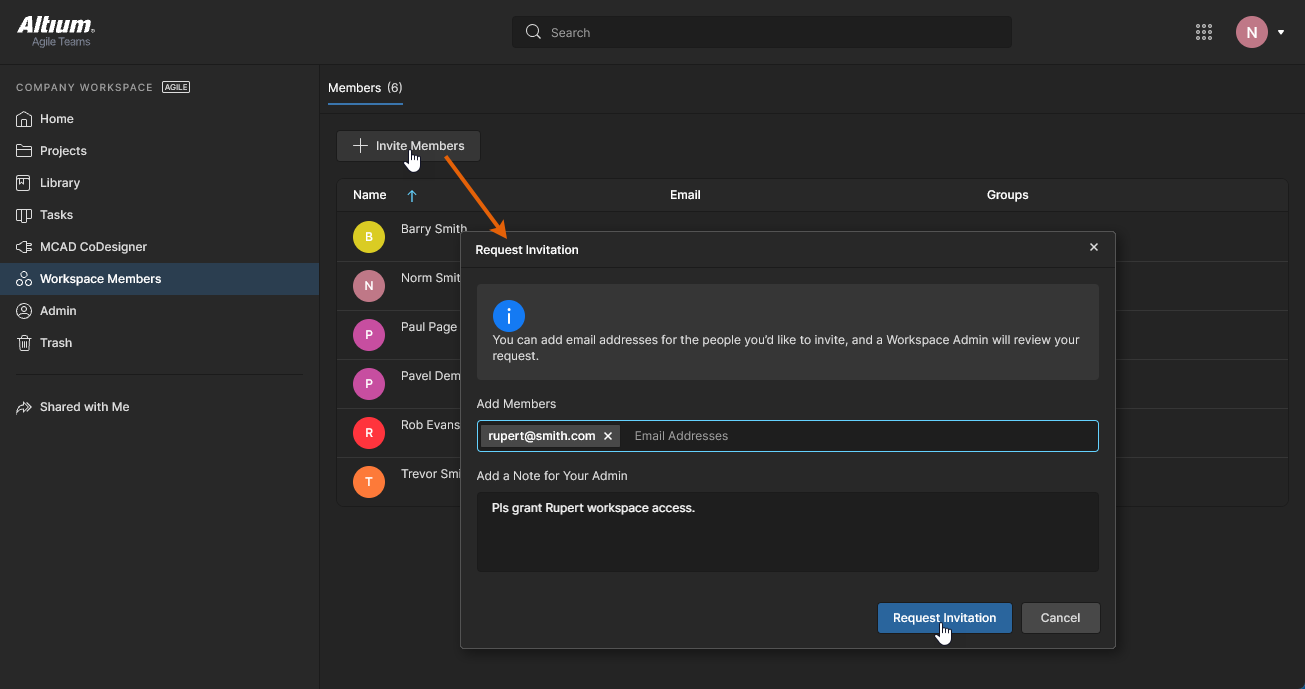
Dopo aver confermato la richiesta con il pulsante "  ", gli amministratori del Workspace riceveranno un’e-mail che riassume la richiesta e include un link al pulsante "
  " nella loro Workspace Members pagina.
 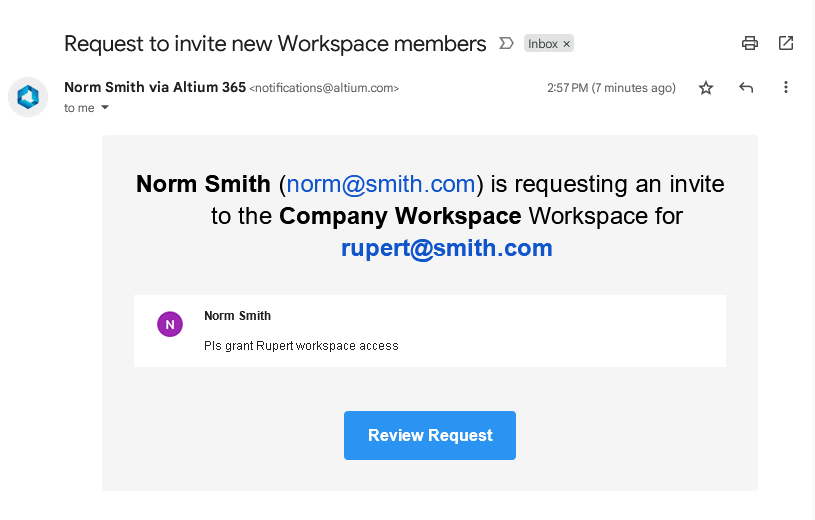 L’amministratore potrà quindi esaminare e accettare o rifiutare la richiesta di invito a seconda delle necessità: una richiesta accettata genererà un’e-mail di invito per il nuovo utente, come illustrato di seguito.
Vedere Elaborazione di una richiesta di invito per informazioni sul processo di revisione da parte dell’amministratore.
Ricezione di un’e-mail di invito
Ogni utente invitato che non sia attualmente membro del proprio Workspace riceverà un’e-mail di invito. Dopo aver fatto clic sul pulsante “  ” (Accetta l’invito) nell’e-mail, ciò che accade successivamente dipende dal fatto che l’invitato disponga già o meno di un account Altium:
-
Invited user has an Altium Account – l’utente viene automaticamente aggiunto come membro del team nel momento in cui viene inviato l’invito. Se ha già effettuato l’accesso al proprio account Altium tramite il browser, verrà reindirizzato direttamente alla pagina Get Started (all’interno dell’interfaccia della piattaforma Altium 365):
-
Invited user does not have an Altium Account – L’utente verrà indirizzato a un modulo di registrazione intermedio, tramite il quale potrà inserire i propri dati e specificare una password. Dopo la registrazione, verrà incluso come membro del team del Workspace e verrà reindirizzato alla pagina del Workspace Get Started (all’interno dell’interfaccia della piattaforma Altium 365).
Invito specifico di un utente MCAD
Nell’ambito del supporto alla co-progettazione ECAD-MCAD in Altium Designer, è possibile condividere un progetto con un ingegnere meccanico al momento del caricamento del PCB nel proprio Workspace e, così facendo, invitare quella persona a far parte del team del proprio Workspace (se non ne fa già parte).

Per farlo:
-
Con il progetto gestito richiesto dal proprio Workspace aperto in Altium Designer, rendere attivo il documento PCB.
-
Accedere al pannello MCAD CoDesigner (dal menu associato al pulsante "
 " in basso a destra nella finestra principale di progettazione). Fare clic sul Push pulsante.

- Inserire un messaggio per il progettista MCAD che descriva ciò che si sta inviando. Notare la Share casella di controllo: questa opzione appare quando il progetto non è ancora stato condiviso con un membro dello Workspace appartenente al gruppo degli ingegneri meccanici; abilitare questa opzione, quindi fare clic sul Send pulsante per completare il processo di invio. Apparirà una finestra di dialogo che riporta lo stato del processo. Durante questo processo, la copia di lavoro del file PCB modificato viene salvata automaticamente, se al momento non è stata salvata. Le modifiche vengono scritte in un file di snapshot indipendente dallo strumento, archiviato nell’area di lavoro.

- Verrà visualizzata la finestra di dialogo “Condividi con un ingegnere meccanico ”. Inserire l’indirizzo e-mail dell’ingegnere meccanico e, se lo si desidera, una nota (facoltativa). Quindi fare clic sul Share pulsante.

-
È possibile condividere con una persona che è già membro del proprio team dell’Area di lavoro, con un altro utente con account Altium all’interno o all’esterno della propria organizzazione, oppure con un utente che non possiede un account Altium. Indipendentemente da quale di questi sia l’utente di destinazione, apparirà una finestra di notifica per avvisarti che l’utente di cui hai inserito l’indirizzo e-mail potrebbe trovarsi al di fuori della tua organizzazione: clicca su OK per invitarlo comunque. Dopo un breve intervallo, apparirà un’altra finestra di dialogo per segnalare che l’invito è stato inviato con successo.

Come parte del processo di invito:
-
A un utente che è già membro del tuo team di Workspace verrà condiviso il progetto con diritti di modifica e riceverà un’e-mail di invito con cui accedere al progetto all’interno di Workspace (vedi le informazioni del Passo 6).
-
Un utente che possiede già un account Altium (indipendentemente dal fatto che faccia parte o meno della tua organizzazione) verrà aggiunto come membro del team di Workspace, assegnato al gruppo "Ingegneri meccanici"; il progetto gli verrà condiviso con diritti di visualizzazione (che possono essere elevati da un amministratore, se necessario), e riceverà un’e-mail di invito con cui accedere al progetto all’interno del Workspace (vedere le informazioni relative al Passo 6).
-
Un utente sprovvisto di account Altium riceverà un’e-mail che lo inviterà a registrarsi per creare un account e quindi ad accedere al progetto tramite il proprio Spazio personale Altium 365 (vedere le informazioni relative al Passo 6).
-
L’ingegnere meccanico riceverà un’e-mail con un invito a collaborare al progetto. Dopo aver cliccato sul pulsante “
 ” (Accetta l’invito) nell’e-mail, ciò che accadrà dipenderà dal fatto che l’invitato disponga già di un account Altium:
-
Invited user has an Altium Account – verrà reindirizzato alla Altium 365 Sign In pagina di accesso, se non ha già effettuato l’accesso, dopodiché verrà indirizzato alla pagina di gestione dettagliata dell’area di lavoro relativa al progetto.
-
Invited user does not have an Altium Account – l’utente verrà indirizzato a un modulo di registrazione intermedio, tramite il quale potrà inserire i propri dati e specificare una password. Dopo la registrazione, verrà aggiunto come ospite con accesso esterno all’area di lavoro; il progetto gli verrà condiviso con diritti di modifica tramite il proprio Spazio personale, da cui verrà reindirizzato alla pagina di gestione dettagliata del progetto. Per ulteriori informazioni sull’accesso degli ospiti, consultare la Panoramica sulla condivisione dei progetti.
 Localizzato tramite A