
Versione 1.57.8 (23 maggio 2022)
-
Task connections
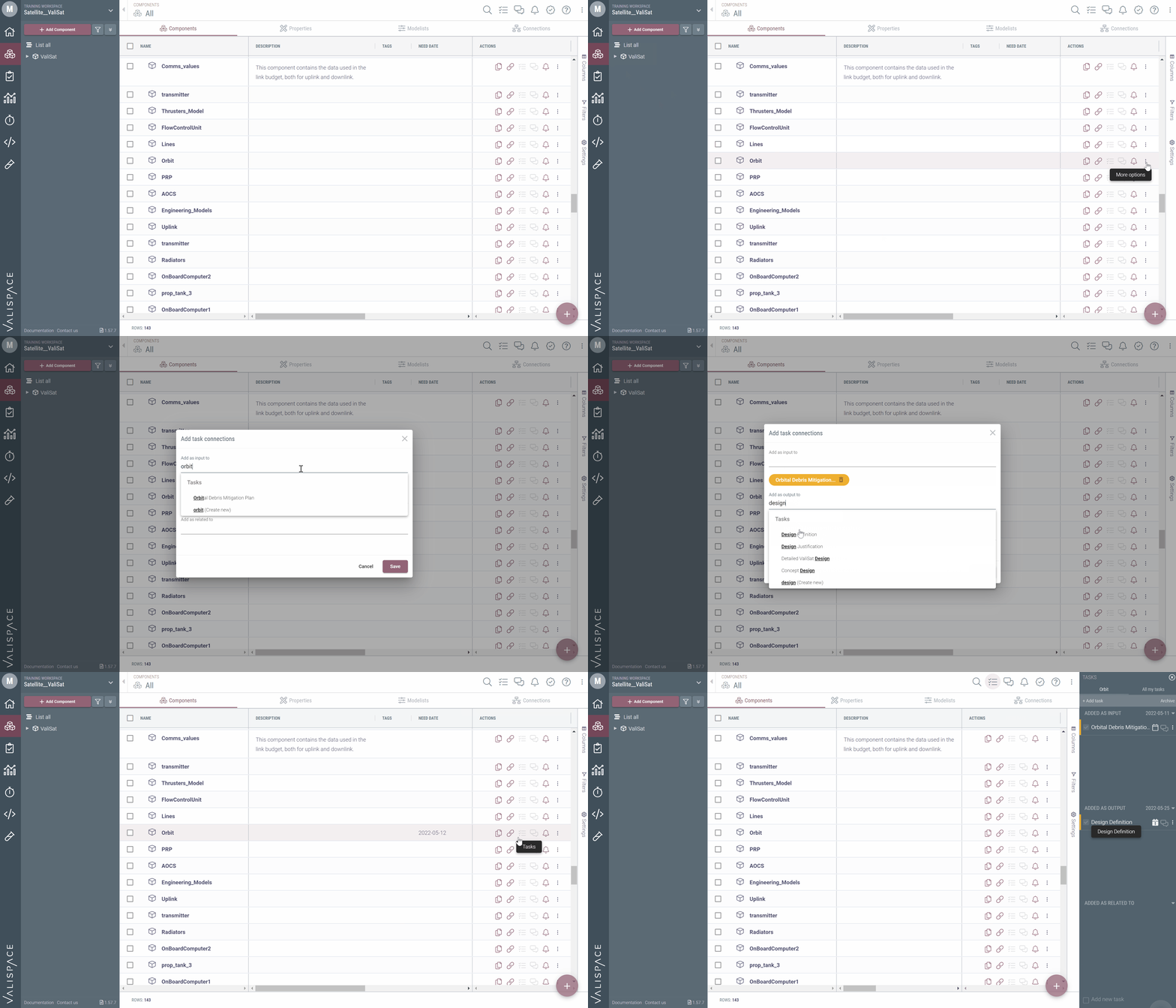
1. Aggiungere come connessioni alle attività
Nel Modulo Componenti, Valispace ora consente di collegare componenti o proprietà alle attività. I Valis/componenti/requisiti possono essere aggiunti come campi “input to”, “output to” o “related to” nelle attività tramite la nuova opzione “Add as task connections”. Una volta create le connessioni, è possibile accedervi facendo clic sull’icona delle attività nella riga del componente.
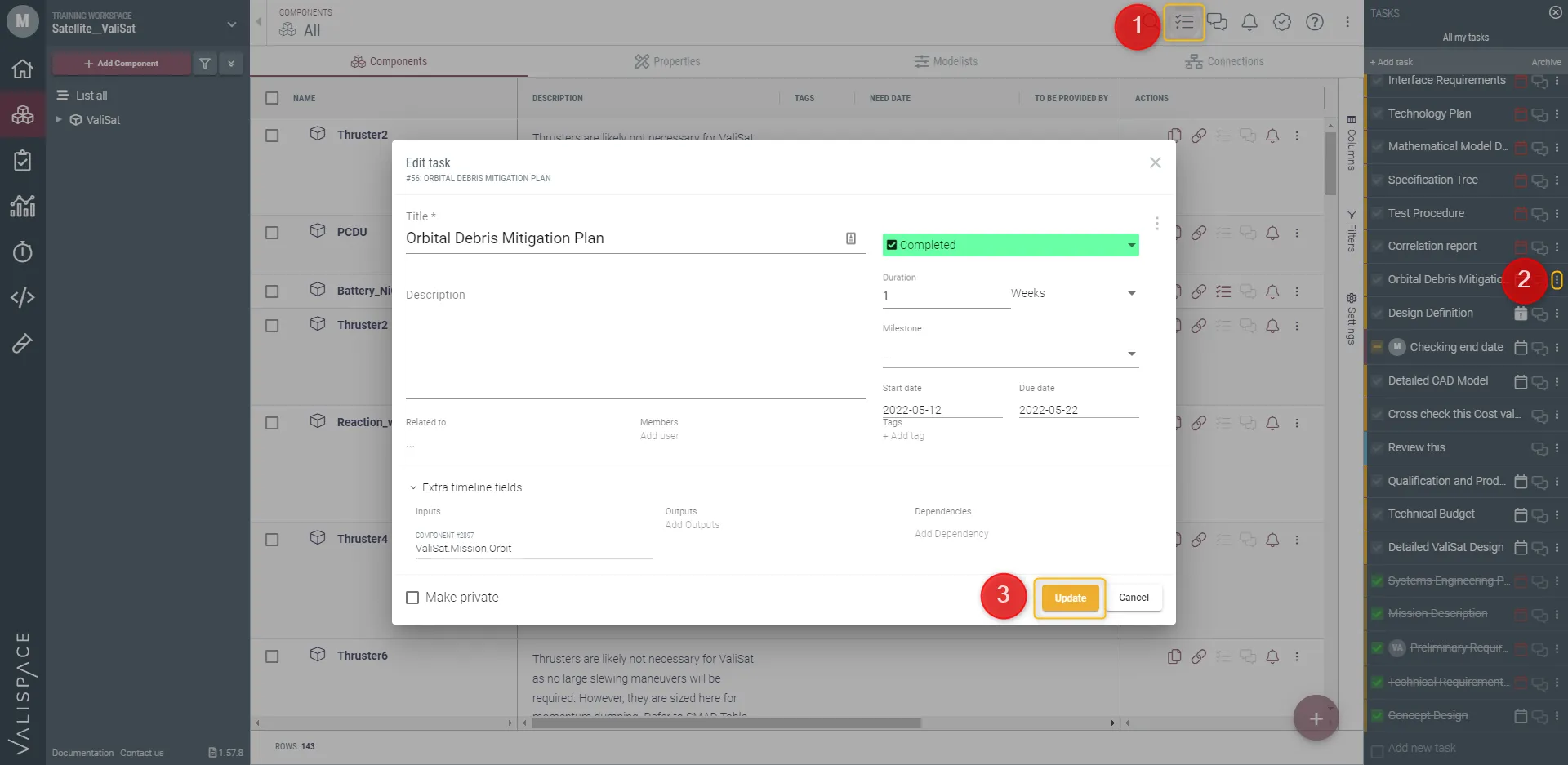
2. Dove trovare e modificare le attività
Per vedere tutte le informazioni relative a un’attività, vai all’icona delle attività nella parte superiore dello schermo (1). Nella colonna ‘All my tasks’, cerca l’attività e fai clic sull’icona con i tre puntini (2). Apparirà una nuova finestra con tutte le informazioni relative all’attività. Da lì, puoi modificarne lo stato (da fare, iniziata, completata), ma anche la durata e controllare le connessioni dei suoi componenti. Per salvare le modifiche, fai clic su update (3).
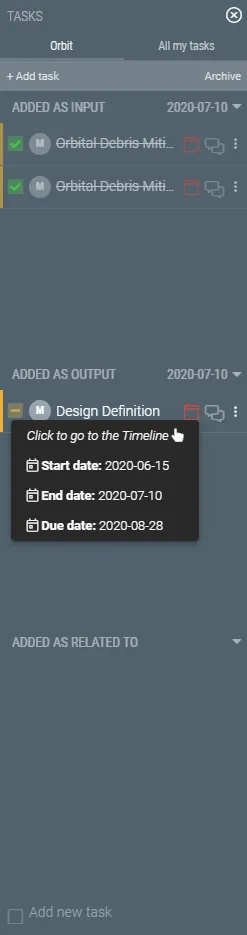
3. I diversi simboli
Nella colonna delle attività, l’utente può trovare le attività che ha precedentemente aggiunto ai componenti/alle proprietà. Qui è facile vedere lo stato delle attività relative a quell’oggetto: segno di spunta verde se completata, trattino arancione se iniziata, segno di spunta grigio se da fare. Inoltre, passando il cursore sull’icona del calendario, l’utente può controllare la data di inizio, di fine e di scadenza dell’attività senza dover andare nella timeline.
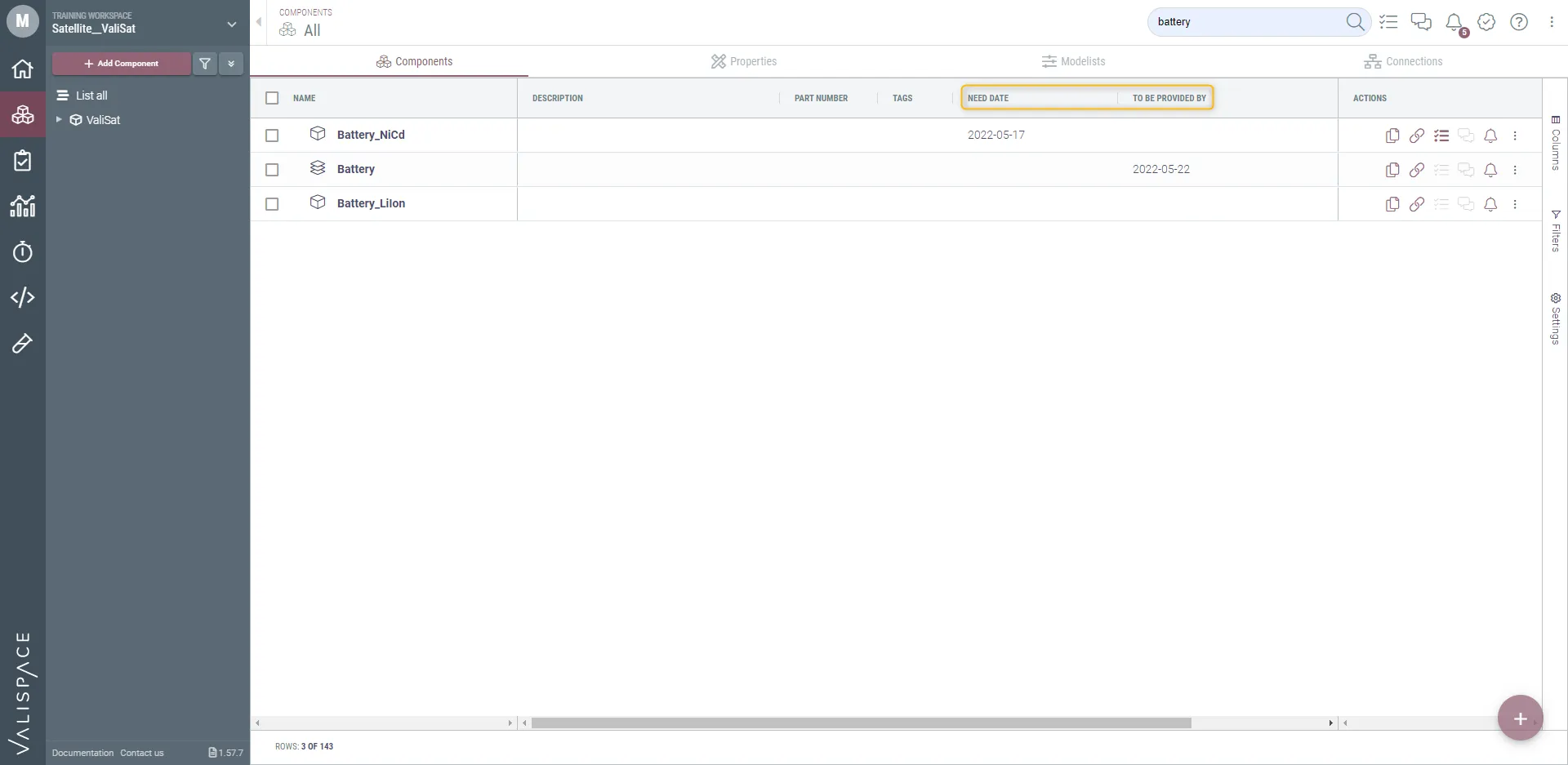
4. Nuove colonne nella tabella dei componenti
Sono state aggiunte due nuove colonne alla tabella dei componenti. Ora l’utente può visualizzare rapidamente le informazioni ‘Need date’ e ‘To be provided by’ aggiungendo le colonne alla propria tabella. Quando si creano connessioni tra attività e componenti, i dati vengono aggiunti automaticamente alle colonne. In questo modo, l’utente sa quando il componente/valis è necessario e quando verrà fornito.
-
Update in the Verification Assignment Matrix
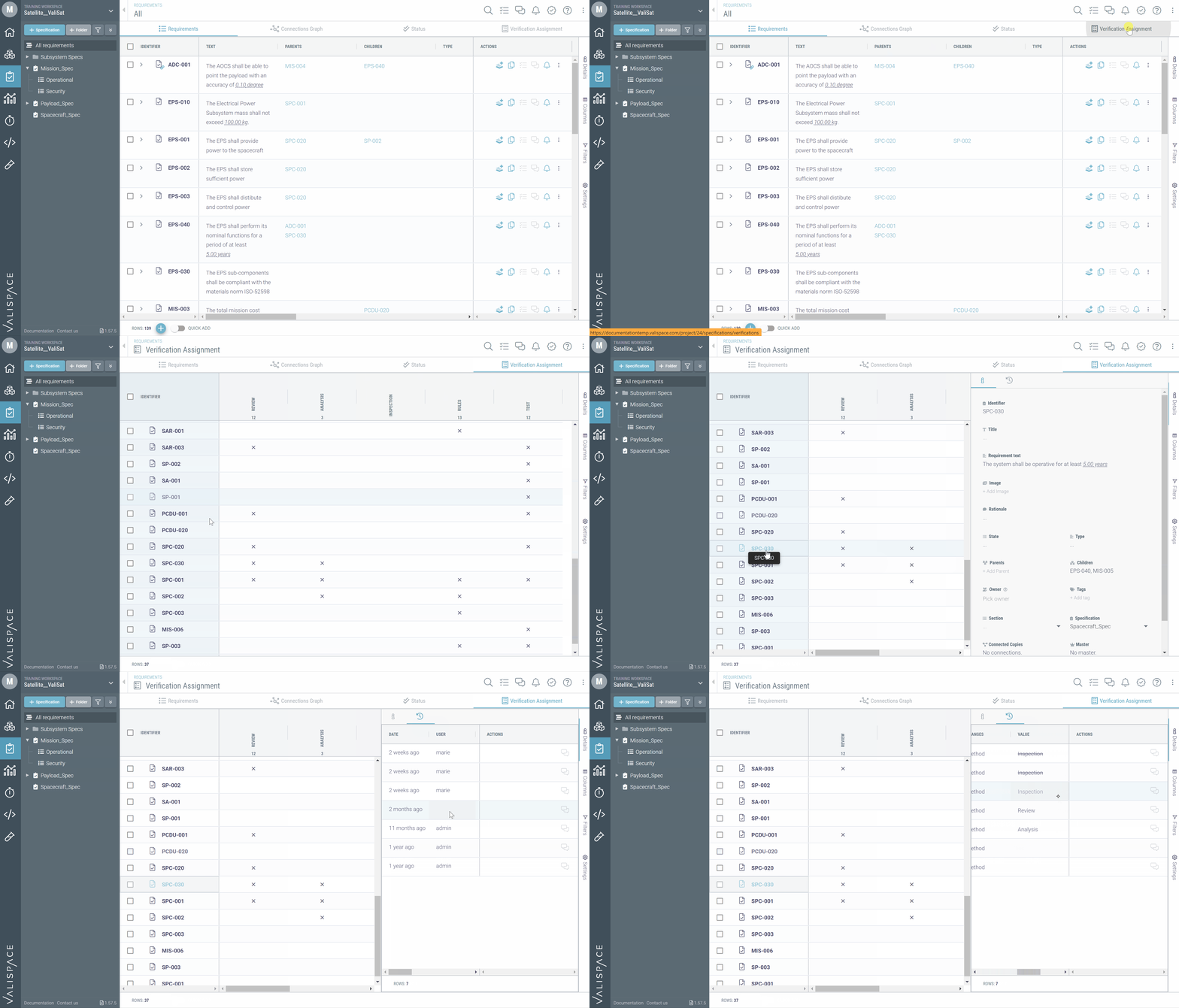
Abbiamo migliorato la funzionalità “Verification Assignment” nel Modulo Requisiti consentendo di visualizzare la cronologia delle modifiche nei VM del requisito. Ora l’utente può vedere quando è stato assegnato un metodo di verifica e chi ha effettuato le modifiche. La gif qui sotto mostra come accedere alla cronologia.
Maggiori informazioni sulla matrice di Verification Assignment sono disponibili qui.
-
“Disconnect” Feature in Master-Follower Copy
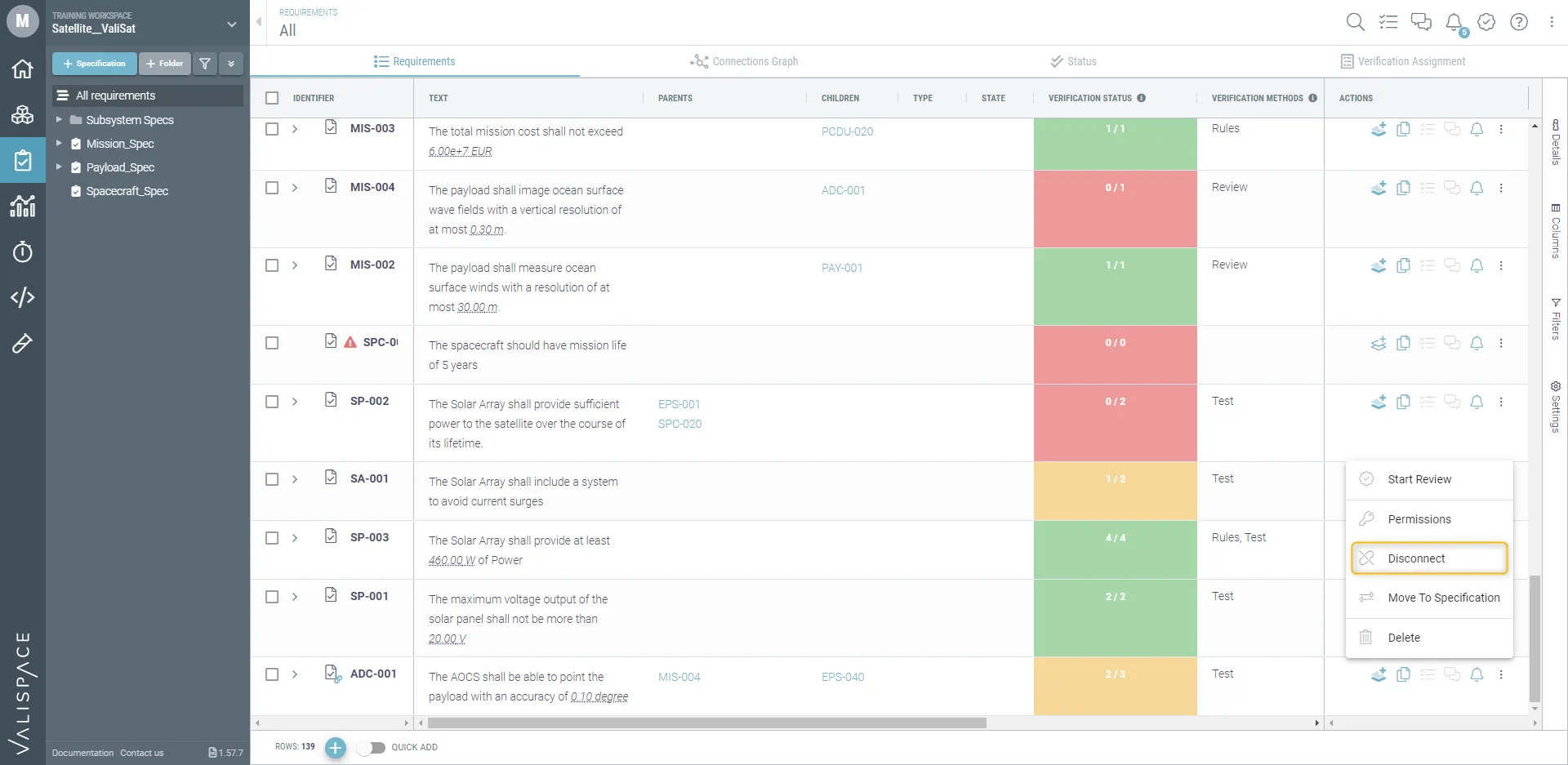
È stato apportato un miglioramento alla funzionalità di copia Master-Follower. Invece di eliminare completamente una connessione e perdere il collegamento al master, l’utente può ora selezionare l’opzione di disconnessione. Questa disconnetterà il follower dal suo master, ma consentirà all’utente di ricollegarlo in un secondo momento, se necessario. Questa opzione è disponibile facendo clic sui tre puntini nella riga del requisito.
Maggiori informazioni sulla funzionalità di copia Master-Follower sono disponibili qui.
-
A direct link between discussions and notifications
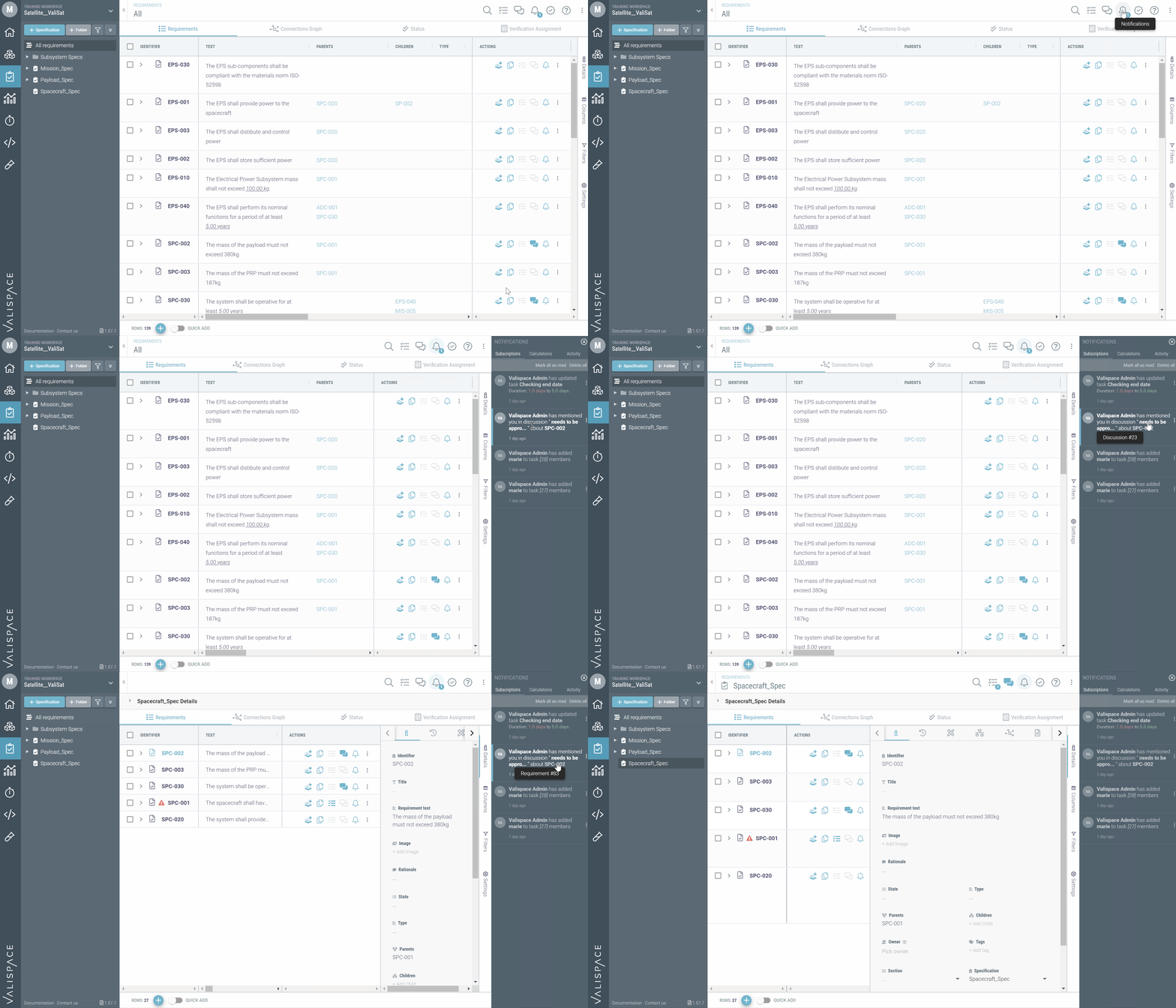
Prima di questa versione, quando un utente veniva menzionato in una discussione, doveva andare all’oggetto e poi alla discussione per vedere il commento. D’ora in poi, quando qualcuno viene menzionato in una discussione, può accedervi direttamente facendo clic sul link nella notifica, come mostrato nella gif qui sotto.
 Localizzato tramite A