
Gestione dei membri del Workspace
La gestione degli utenti di un Workspace viene eseguita da un Amministratore attraverso le aree Team e Admin dell'interfaccia browser di quel Workspace. Questo fornisce l'interfaccia al servizio Identity Service (IDS), con cui definire l'accesso ai servizi applicabile, tramite la specifica di Users (Membri) e Groups.
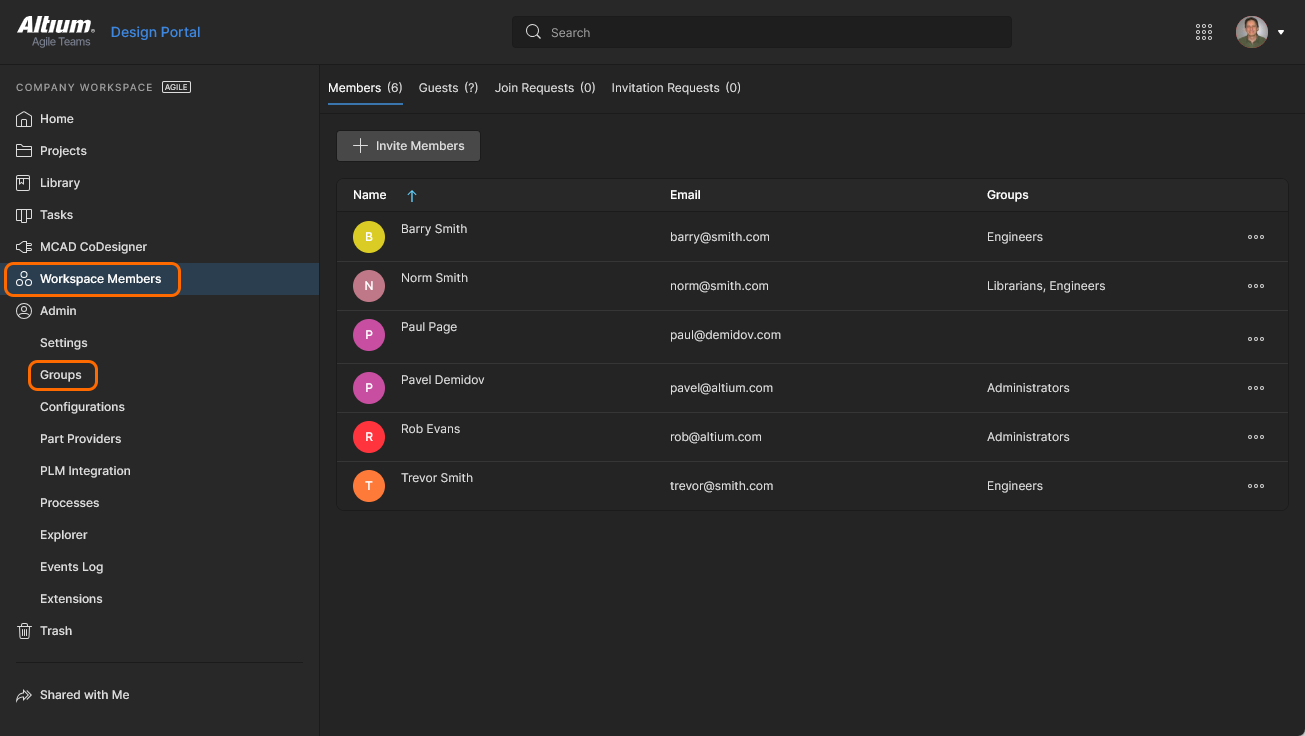 La gestione degli utenti viene eseguita da un Amministratore tramite l'area Team e, dove disponibili, i Groups dei membri nell'area Admin dell'interfaccia browser..
I controlli sono distribuiti nelle seguenti pagine:
-
Team – usare questa pagina per creare e gestire un elenco di utenti; persone che devono avere accesso al Workspace e/o alle tecnologie a esso associate. Gli utenti possono essere persone con account Altium all'interno della propria organizzazione oppure di un'altra organizzazione (in quest'ultimo caso, invitarli come membri di un Workspace non significa che entrino a far parte della propria organizzazione). È anche possibile invitare utenti che non hanno un account Altium (che dovranno quindi registrarsi per ottenerne uno).
-
Admin – Groups – se disponibile, usare questa pagina per creare e gestire un elenco di gruppi di utenti. I gruppi consentono di organizzare ulteriormente gli utenti in base, ad esempio, alla specifica sezione dell'organizzazione in cui operano o al team di progettazione di cui fanno parte. I gruppi rendono inoltre più lineare la condivisione dei contenuti del Workspace e la configurazione di altre tecnologie fornite.
Membri del Team
La gestione degli utenti per l'accesso al Workspace e ai servizi correlati viene eseguita dalla pagina Team . Un membro del team è semplicemente una persona che si prevede debba avere accesso al Workspace.
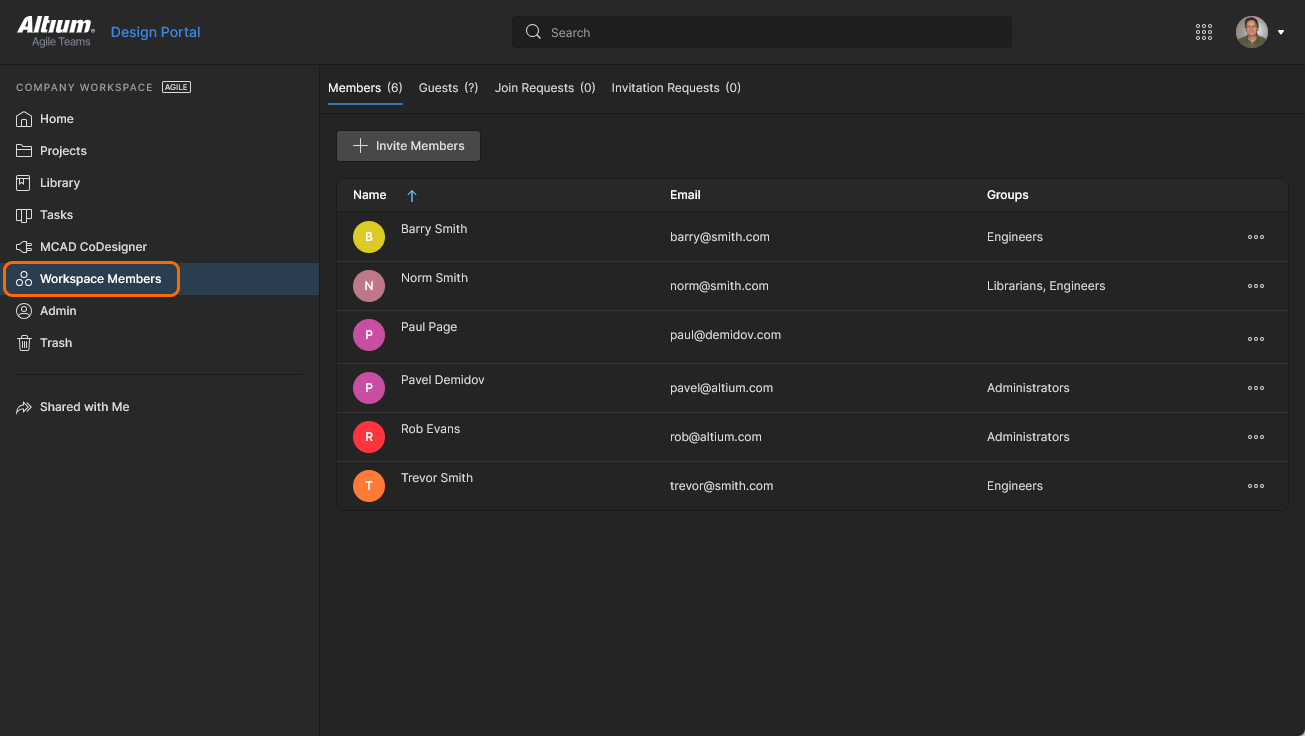 Determinare quali persone devono avere accesso al Workspace dalla pagina Team dell'interfaccia browser.
Tutti gli utenti definiti sono presentati in un elenco semplice.
All'interno dell'elenco principale, ogni utente è visualizzato in termini delle seguenti informazioni:
-
Name – la combinazione <First Name> <Last Name>dell'utente, acquisita dal profilo dell'account Altium dell'utente. È possibile cercare un utente per nome (campo Name ) usando l'apposito campo Search in alto a sinistra.
-
Email – l'indirizzo email dell'utente, che usa per accedere al proprio account Altium (e anche per accedere direttamente all'interfaccia della piattaforma Altium 365 basata su browser (https://365.altium.com)).
-
Groups – il gruppo (o i gruppi) di cui l'utente è attualmente membro. Al livello base di accesso al software questa è una colonna Administrator con una casella di controllo che indica se l'utente è un Amministratore del Workspace (selezionata) oppure no.
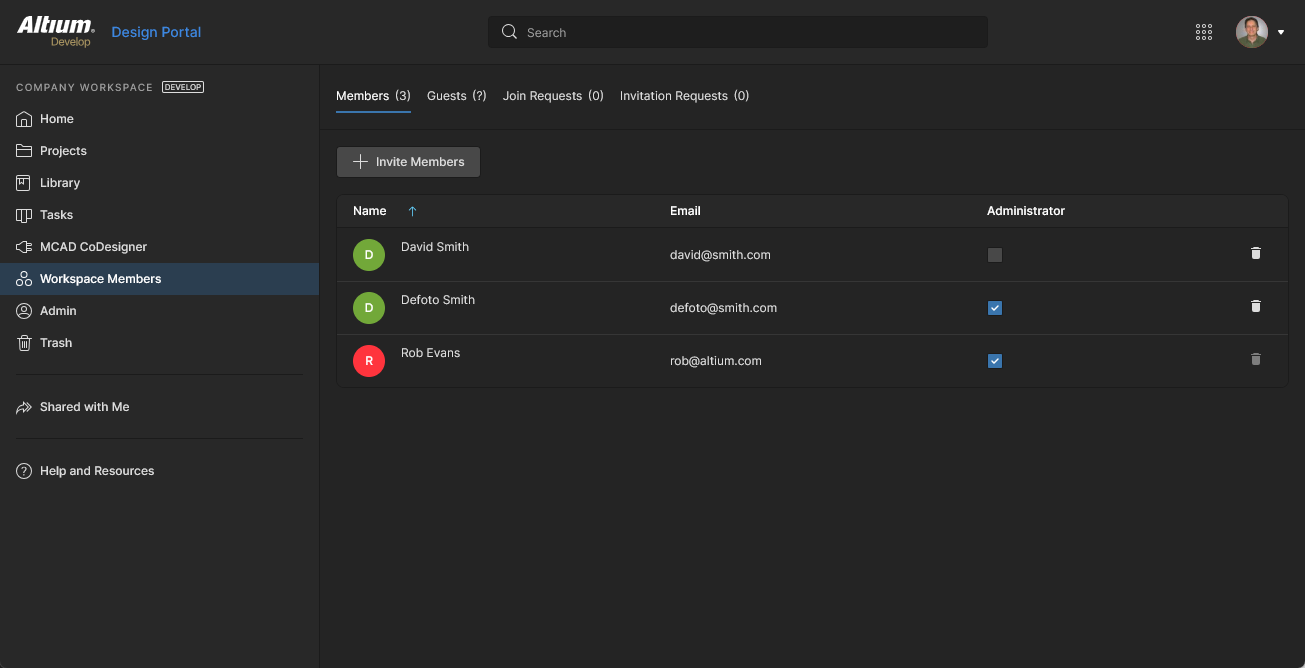
 ).
).Aggiunta di un nuovo utente
Related page: Invitare altri utenti nel proprio Workspace
Un nuovo utente può essere aggiunto per accedere al proprio Workspace, invitandolo a diventare membro, in diversi modi. Usare il collegamento alla pagina correlata sopra per un'analisi più dettagliata dei vari metodi supportati. Dalla pagina Team dell'interfaccia browser del proprio Workspace, l'aggiunta di utenti può essere eseguita tramite il pulsante  in alto.
Verrà visualizzata la finestra Invite Team Members in cui inserire l'email del potenziale utente e specificare l'appartenenza a eventuali gruppi aggiuntivi per tale utente.
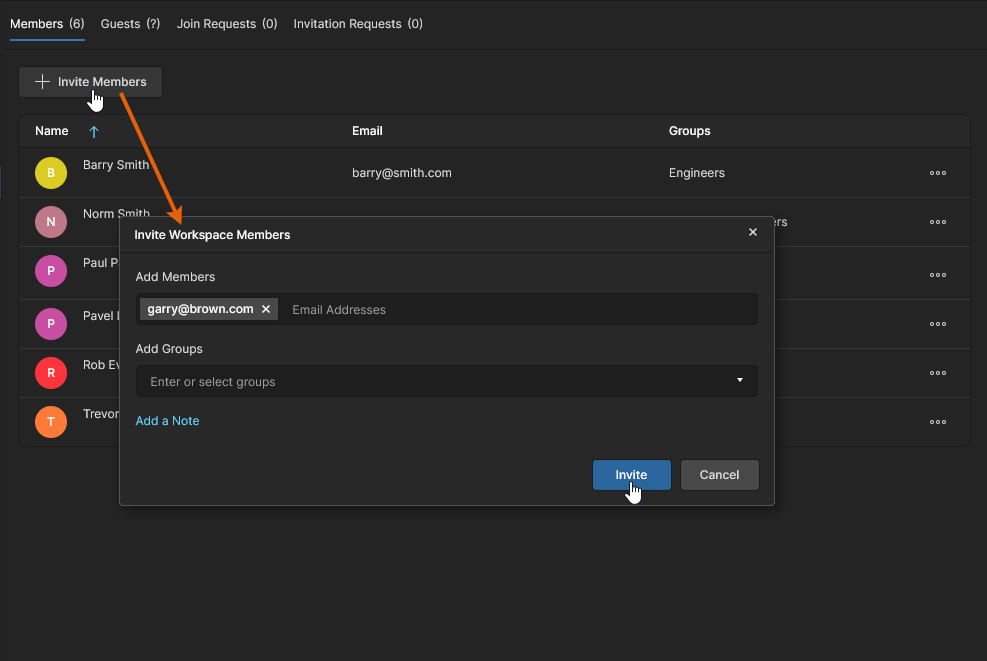 Quando si aggiunge un nuovo utente (si invita qualcuno a diventare membro) è possibile specificare uno o più utenti e la loro appartenenza ai gruppi nella finestra che segue.
È possibile invitare:
-
Altri utenti con account Altium della propria organizzazione.
-
Utenti con account Altium di organizzazioni diverse.
-
Utenti senza un account Altium (che dovranno poi registrarsi per ottenerne uno).
Inserire l'indirizzo email dell'utente nel campo Add Members. Quando si inizia a digitare, se l'indirizzo email appartiene a un altro utente con account Altium della propria organizzazione, e che non è già membro del Workspace, verrà elencato per poterlo selezionare. Se si invitano utenti esterni alla propria organizzazione, indipendentemente dal loro stato relativo all'account Altium, sarà necessario inserire il loro indirizzo email completo. È possibile inserire più email per l'invito al Workspace. Per rimuovere l'email di un utente, fare clic sulla x di eliminazione a destra del suo nome.
Groups Assignment
Durante l'aggiunta di un nuovo utente, puoi anche specificare a quali gruppi Workspace esistenti l'utente deve essere assegnato come membro. Fai clic nel campo Add Groups per visualizzare un elenco di tutti i gruppi attualmente definiti. Seleziona il gruppo richiesto da questo elenco. Se l'utente deve avere diritti amministrativi, seleziona il gruppo Administrators. È possibile scegliere più gruppi da assegnare. Per rimuovere un gruppo prima dell'assegnazione finale, fai clic sulla croce di eliminazione a destra del suo nome.
Tieni presente che l'assegnazione al Member Group è disponibile quando hai accesso alle soluzioni Altium di livello superiore. Con il livello base di accesso alla soluzione, hai semplicemente la possibilità di specificare se l'utente debba essere o meno un amministratore. Abilita l'opzione Administrators per renderlo amministratore, oppure lasciala disabilitata per invitarlo come utente standard (non amministrativo).
Fai clic sul controllo  per accedere a un'area in cui inserire una nota. Questa verrà aggiunta all'email di invito ricevuta dall'invitato o dagli invitati.
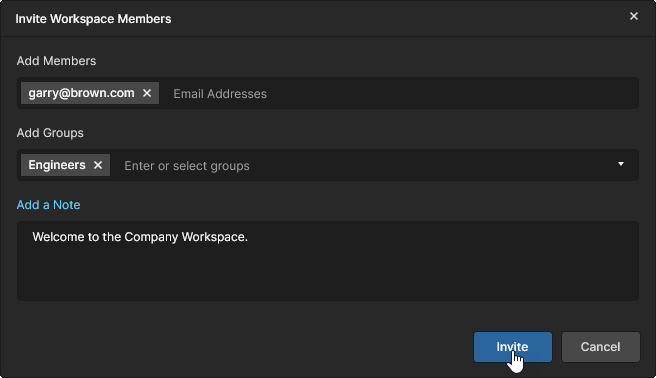 Esempio di utente impostato per essere invitato nel Workspace.
Una volta compilati e specificati tutti i dettagli come richiesto, fai clic sul pulsante  .
.
-
Un utente che possiede già un Altium Account e appartiene alla tua organizzazione verrà aggiunto immediatamente come membro del Workspace e comparirà nell'elenco utenti nella Team pagina principale.
-
Un utente senza Altium Account dovrà registrarne uno prima di essere aggiunto al Workspace.
Ogni utente riceverà un'email tramite la quale potrà accedere al Workspace. Potrà accedere al tuo Workspace facendo clic sul pulsante corrispondente nell'email. Ciò che accade dopo dipende dal fatto che abbia già o meno un Altium Account:
-
Invited user has an Altium Account – se l'utente ha già effettuato l'accesso al proprio Altium Account nel browser, verrà portato direttamente al Workspace (su Altium 365). Se invece non ha effettuato l'accesso al proprio Altium Account, verrà prima portato alla pagina Altium 365 Sign In.
-
Invited user does not have an Altium Account – l'utente passerà a un modulo di registrazione intermedio, nel quale potrà definire i propri dati e specificare una password. Dopo la registrazione verrà aggiunto al Workspace e vi sarà indirizzato.
Modifica di un utente esistente
Puoi modificare un utente esistente selezionandolo e facendo clic sul controllo  all'estrema destra, quindi scegliendo il comando Edit dal menu associato. Verrà visualizzata la finestra Edit Workspace Member, dalla quale potrai apportare le modifiche necessarie all'appartenenza di quell'utente ai gruppi.
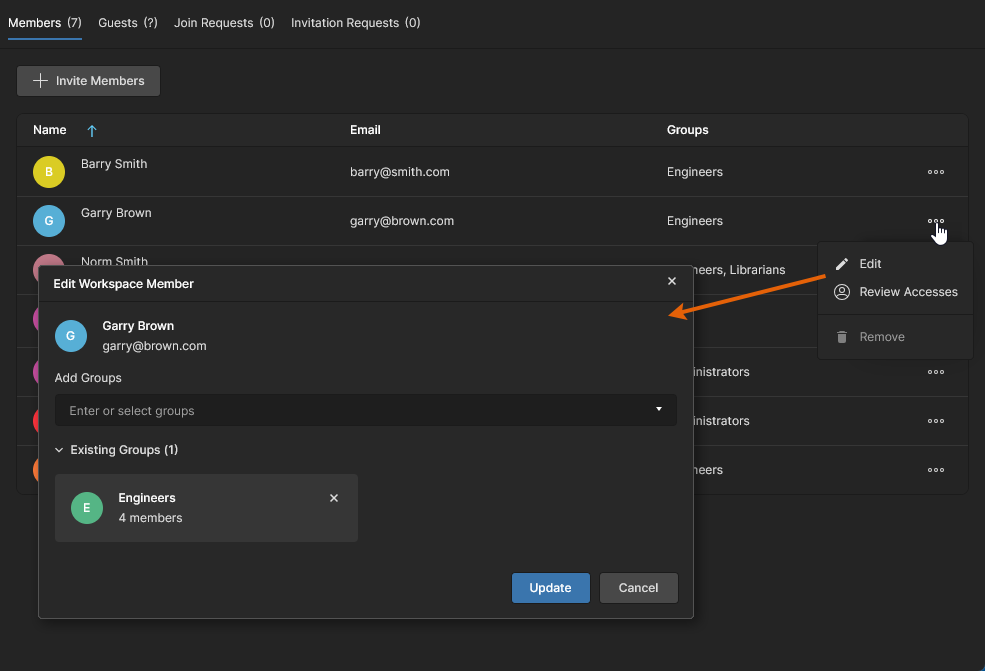 Puoi accedere e apportare le modifiche necessarie all'appartenenza ai gruppi dell'utente selezionato.
 relativo a quel gruppo esistente.
Quando tutte le modifiche richieste sono state effettuate, fai clic sul pulsante  per applicarle.
Al livello inferiore di accesso alla soluzione di progettazione Altium puoi solo specificare se il membro è incluso nel gruppo Administrators, utilizzando la casella di controllo associata nella colonna Administrators. Comparirà una finestra che ti chiederà di confermare la decisione di aggiungere/rimuovere l'utente dal gruppo (può essere impostata in modo da non comparire più in seguito) – fai clic su  .
.
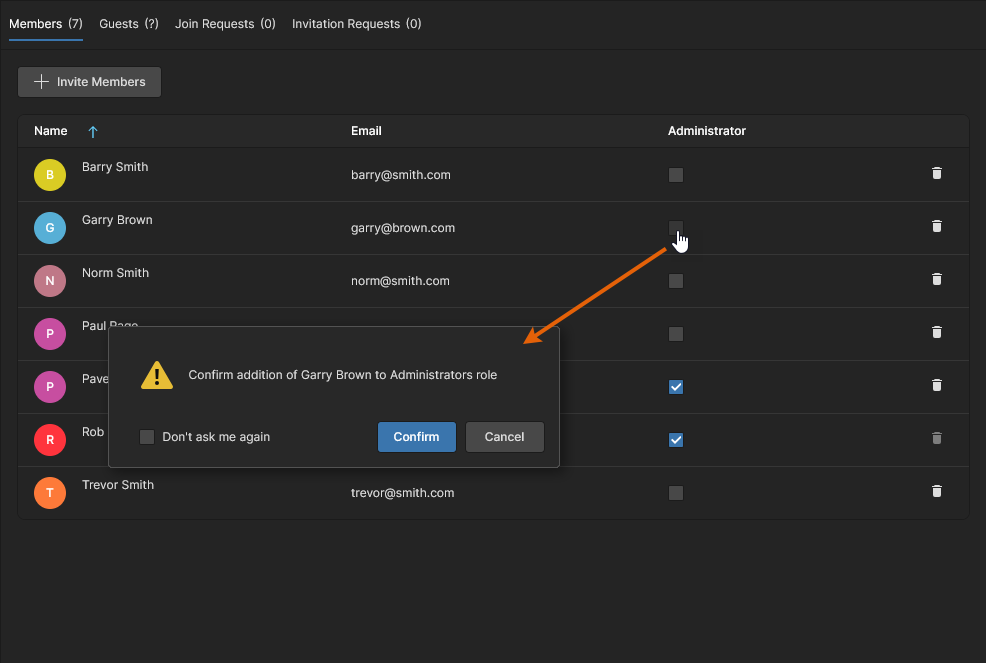 Con l'accesso software di base puoi aggiungere o rimuovere un utente dal gruppo Administrators secondo necessità.
Verifica dell'accesso utente
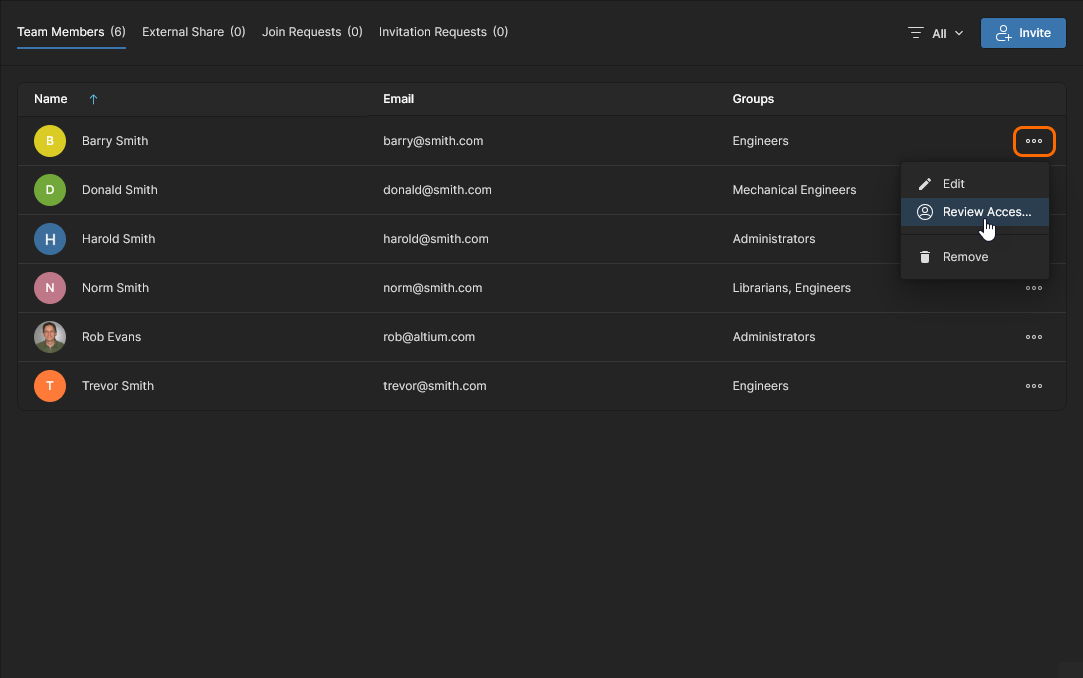
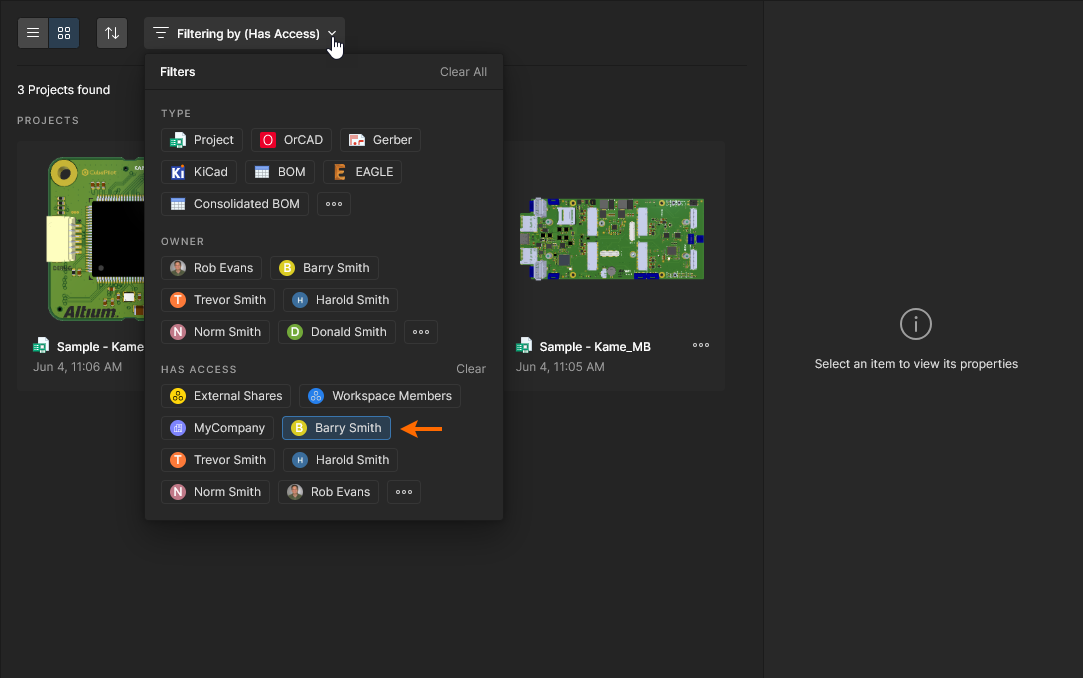
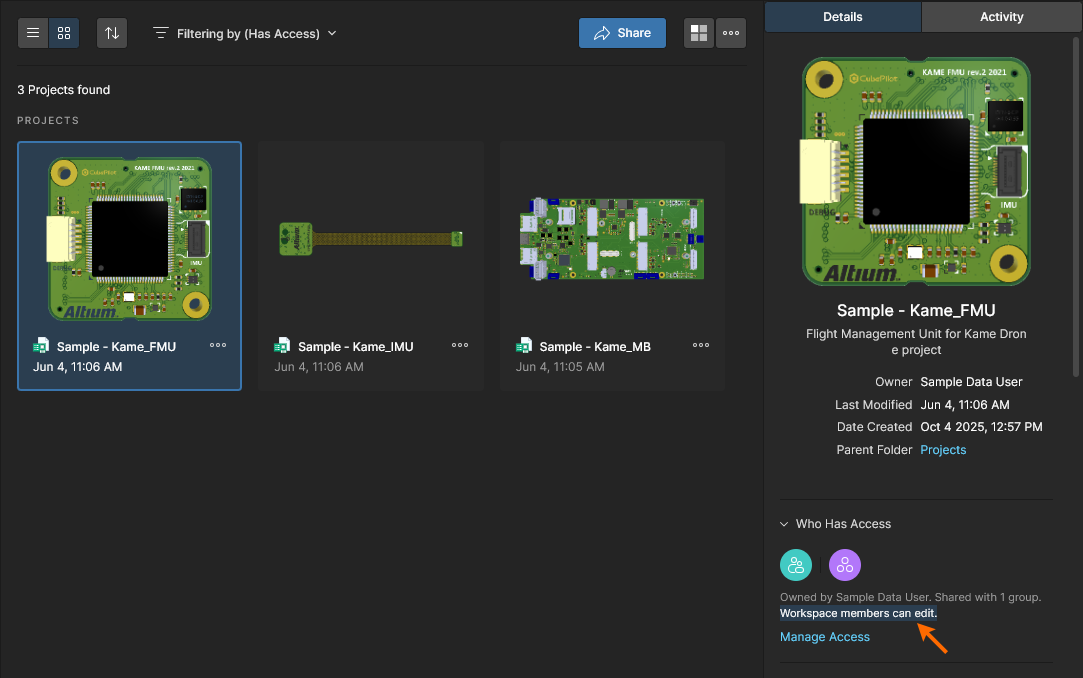
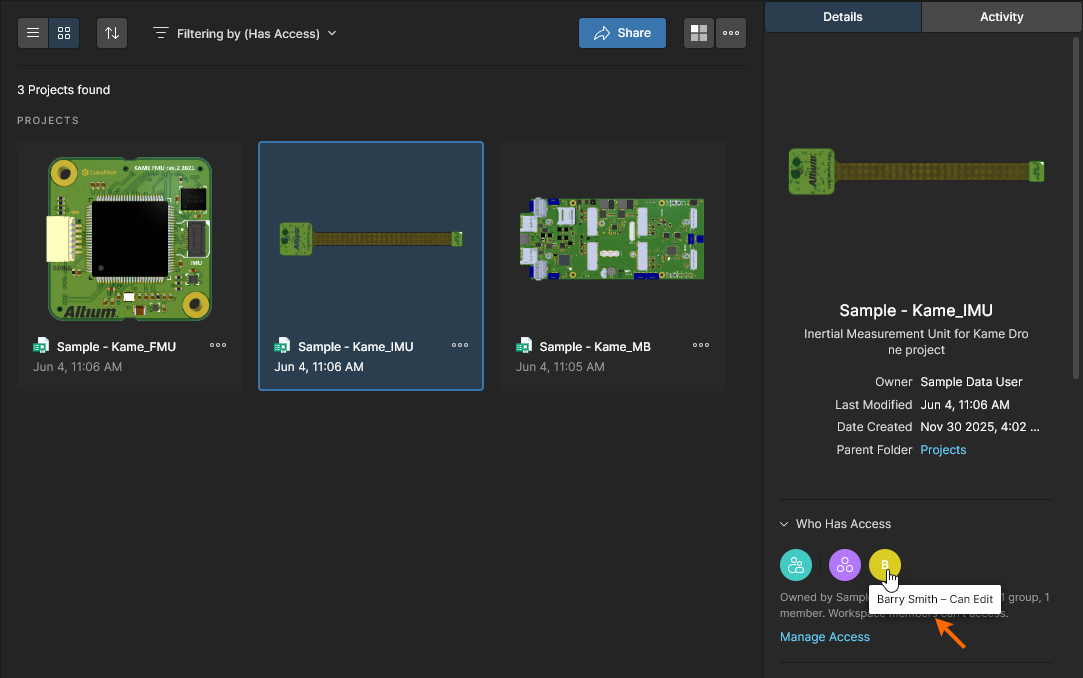
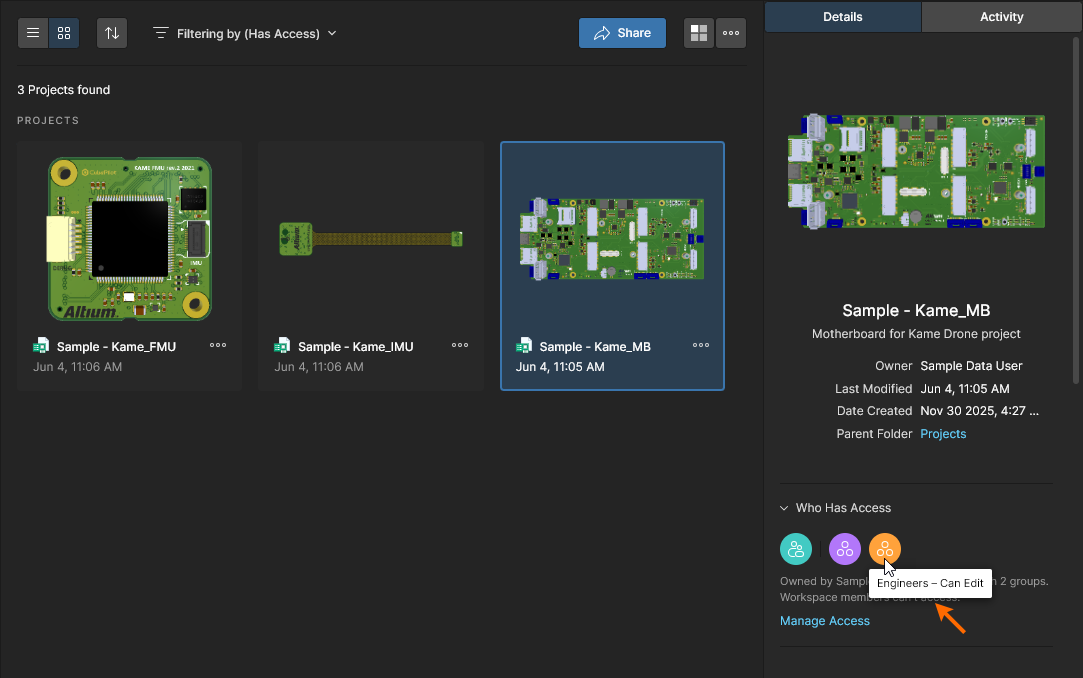
Per esaminare i documenti di progetto a cui un utente può accedere, seleziona l'opzione Review Accesses dal menu di una voce. Si aprirà la vista Workspace Projects con l'opzione filtro Has Access abilitata automaticamente per quell'utente: la vista includerà quindi solo i documenti di progetto a cui l'utente ha accesso. Tieni presente che questo includerà tutti i progetti impostati per la condivisione con Workspace Members, nonché qualsiasi progetto condiviso con un Group di cui l'utente fa parte.
Vedi Projects Filters per informazioni correlate.
Rimozione di un utente
Per rimuovere un utente esistente dal Workspace, seleziona quell'utente, fai clic sul controllo all'estrema destra, quindi scegli il comando Remove dal menu associato; a seconda del tuo livello di accesso al software, questo potrebbe essere una semplice icona  . Comparirà una finestra di dialogo che chiederà conferma per procedere con l'eliminazione. Fai clic su
  per procedere, dopodiché l'utente verrà rimosso dal database utenti del Workspace. Non avrà più accesso al Workspace.
Se il membro del Workspace da rimuovere è il proprietario di uno o più elementi del Workspace (progetti, contenuti gestiti, componenti, ecc.), si aprirà una finestra di dialogo che richiederà la nomina di un nuovo proprietario per il numero indicato di elementi. Usa l'elenco del menu a discesa per selezionare un membro del Workspace che assumerà la proprietà degli elementi, conferma la selezione con il pulsante  e poi con l'opzione
  nella finestra di dialogo successiva.
Un'email di notifica (se abilitata) informerà il nuovo proprietario delle modifiche. 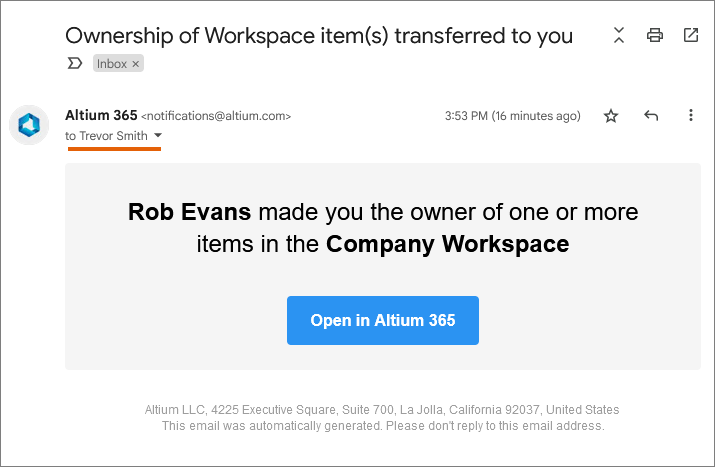
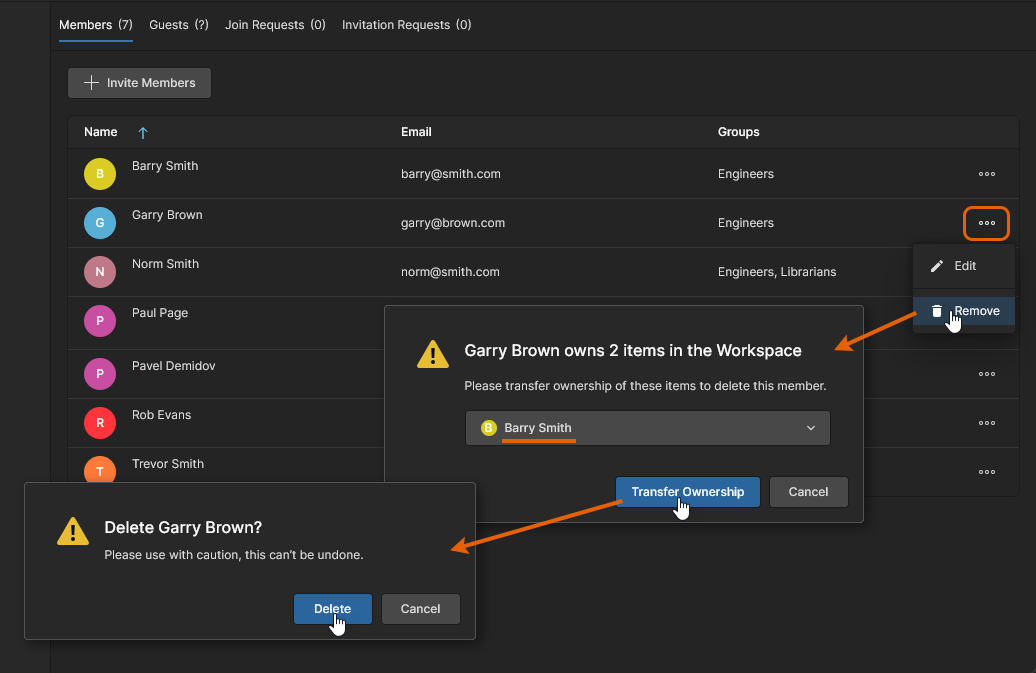 Se necessario, specifica un utente che diventerà il nuovo proprietario degli elementi attualmente posseduti dall'utente da rimuovere.
Vedi Transferring Project Ownership per informazioni correlate su come specificare manualmente un nuovo proprietario del progetto.
Elaborazione di una Join Request
Gli utenti registrati con l'account della tua organizzazione, come definito nella pagina Users and Groups della Dashboard, e che non hanno accesso al Workspace della tua azienda possono richiedere l'accesso tramite la loro pagina My Profile.
Vedi Joining Your Organization Workspace per informazioni su come creare una Join Request.
Per informazioni correlate, vedi See Company Workspace Already Activated?
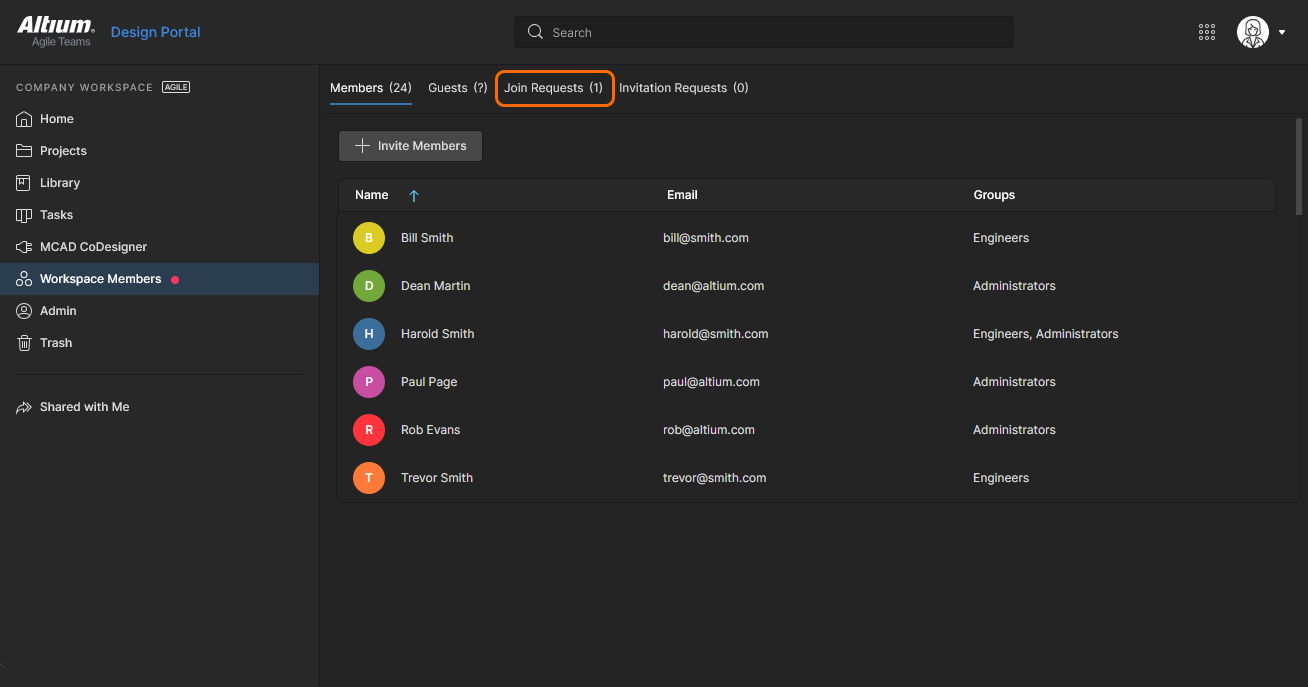
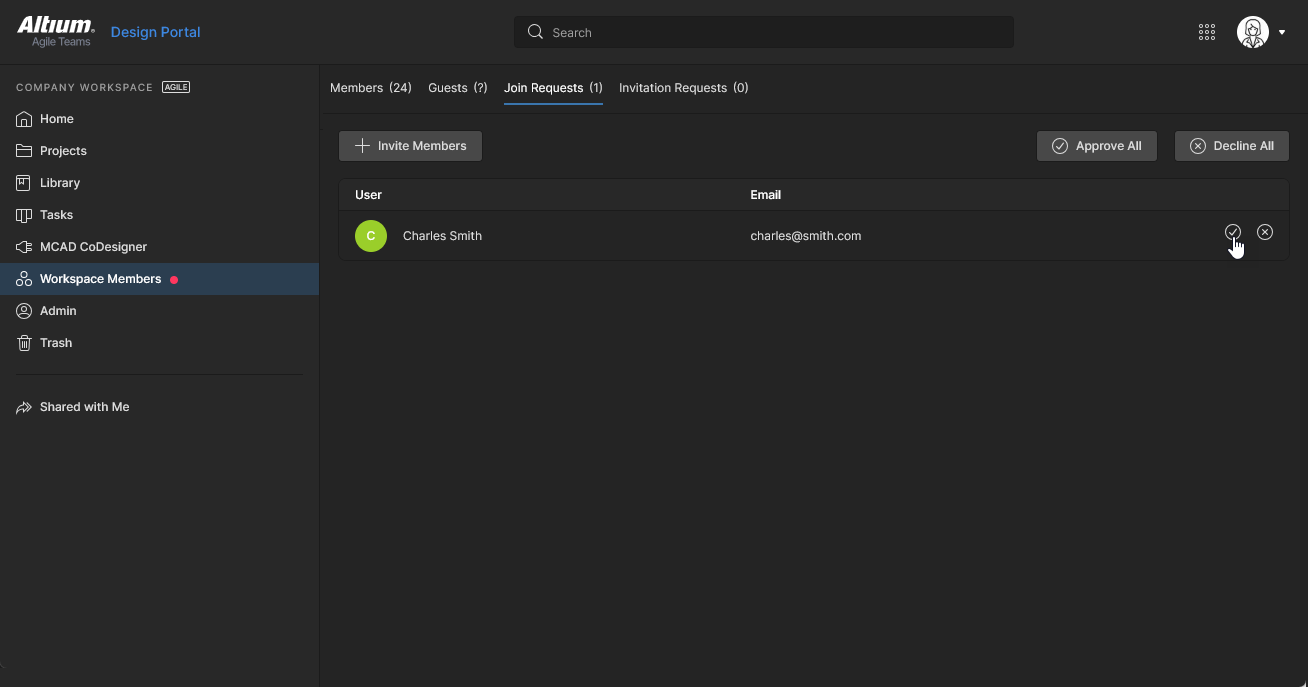
Apri la vista Join Requests per approvare ( ) o rifiutare (
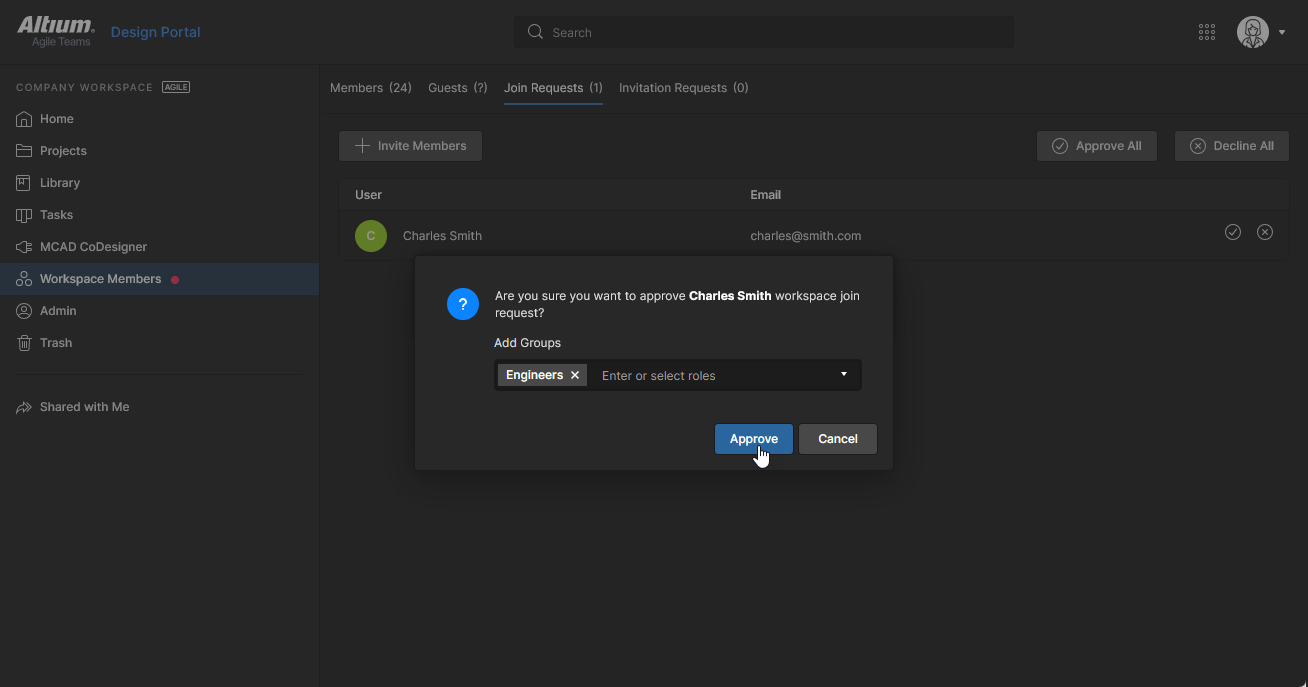
 ) una voce di richiesta. Nella finestra di dialogo successiva, assegna un Group (o più gruppi) a un utente accettato, che verrà quindi aggiunto come membro del Workspace al momento della conferma (
 ).
).
Elaborazione di una Invitation Request
I membri del Workspace che non fanno parte del gruppo Administrators possono inviare una richiesta di accesso al Workspace per un altro utente dal pulsante  nella Teams pagina, oppure quando condividono un progetto con un utente che non è membro del Workspace. Tieni presente che gli amministratori possono concedere direttamente l'accesso a tali utenti.
Vedi Submitting an Invitation Request (Non-admin Members) e Sharing with Users outside the Workspace per informazioni su come richiedere l'accesso per un altro utente.
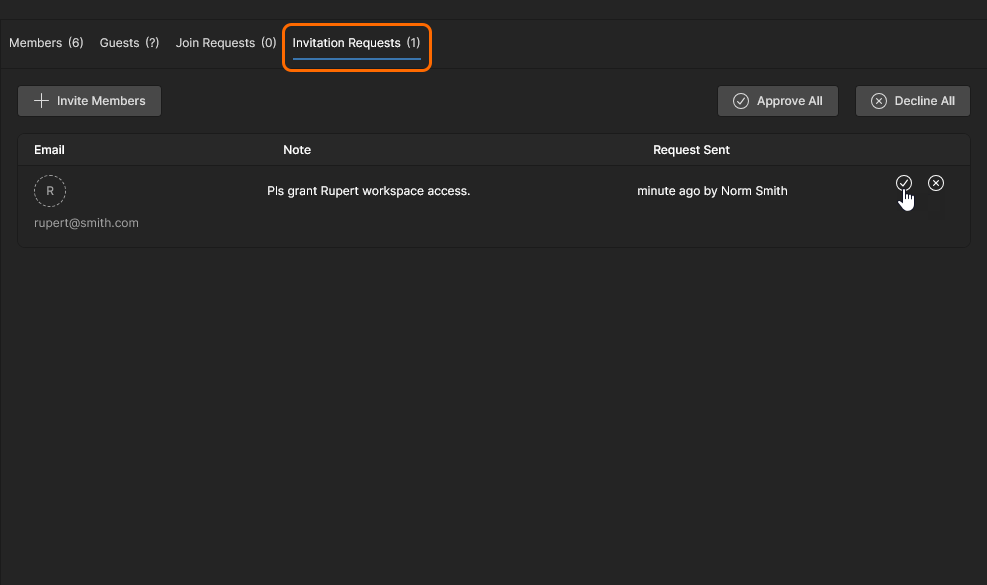
In modo simile a quanto Join Requestsdescritto sopra, questo genererà un'email di richiesta di accesso agli amministratori del Workspace e creerà anche una voce Invitation Request nella Teams pagina. Quest'ultima è accessibile agli amministratori tramite l'opzione scheda Invitation Requests nella parte superiore della pagina, che include il numero corrente di richieste in sospeso.
Per concedere l'accesso al Workspace all'utente richiesto, oppure per rifiutare la richiesta, apri la vista Invitation Requests in cui puoi approvare () o rifiutare () una voce di richiesta. Nella finestra di dialogo successiva, assegna un Group (o più Group) a un utente accettato, che verrà quindi aggiunto come membro del Workspace alla conferma ().
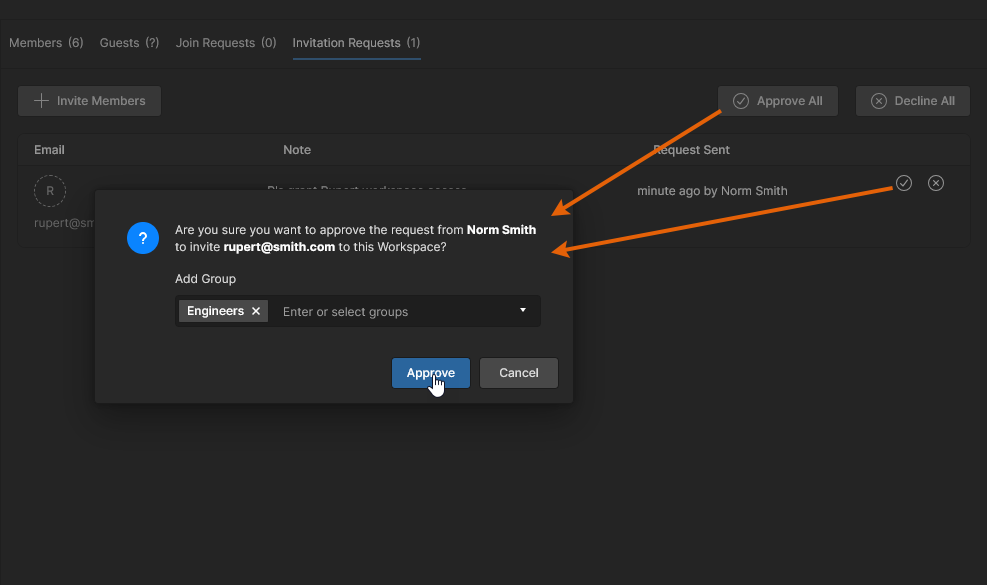
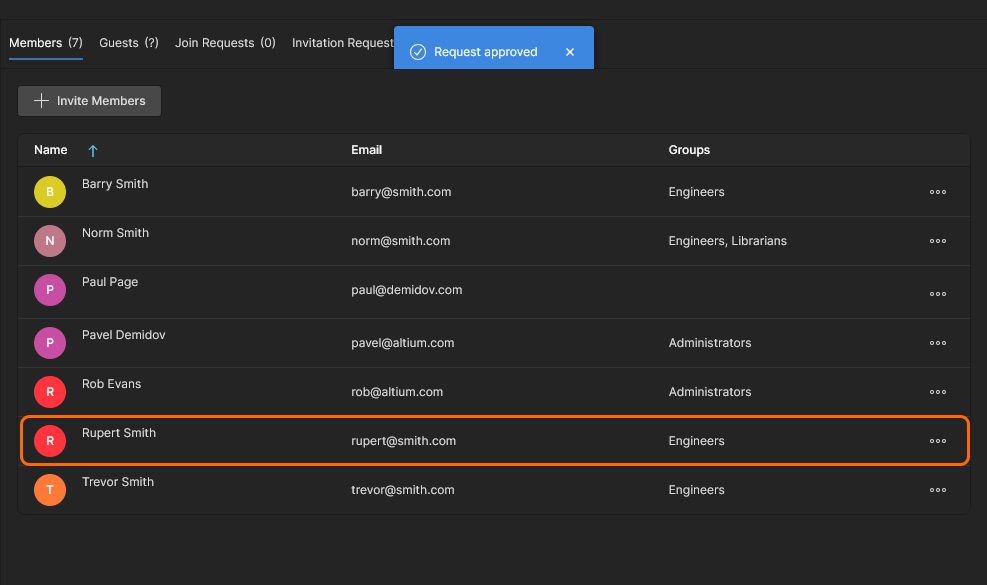
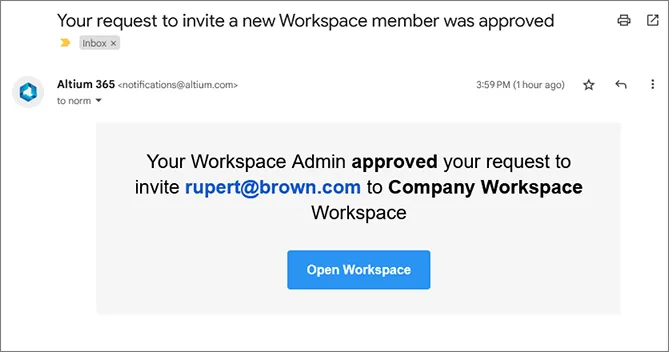 )
)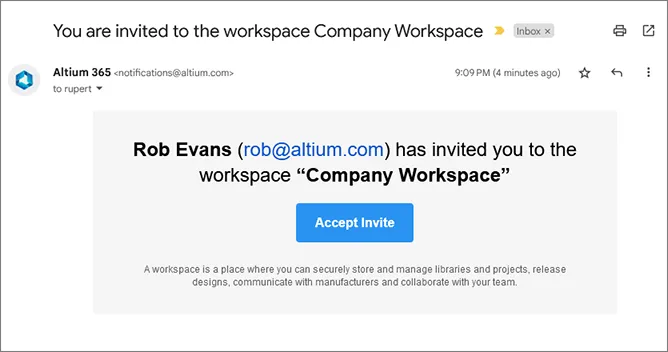 ).
).Gestione degli utenti guest
Gli utenti che non sono membri del Workspace ma ai quali è stato concesso l'accesso condiviso a un progetto del Workspace sono considerati guest 'External Share'. Hanno accesso solo a tali risorse di progetto condivise tramite la pagina Shared With Me nel loro Altium 365 Personal Space oppure in un Altium 365 Workspace di cui sono membri.
Per informazioni correlate, vedi Sharing with External Users e anche questa pagina della Knowledge Base sull'accesso al Workspace.
L'opzione della scheda External Share nella pagina Team fornisce agli amministratori un modo diretto per visualizzare un elenco di tutti gli utenti esterni ai quali è stato fornito accesso condiviso ai progetti del Workspace. Nota che nella finestra Share del progetto, ogni voce ha un'etichetta  associata usata per distinguere questi utenti.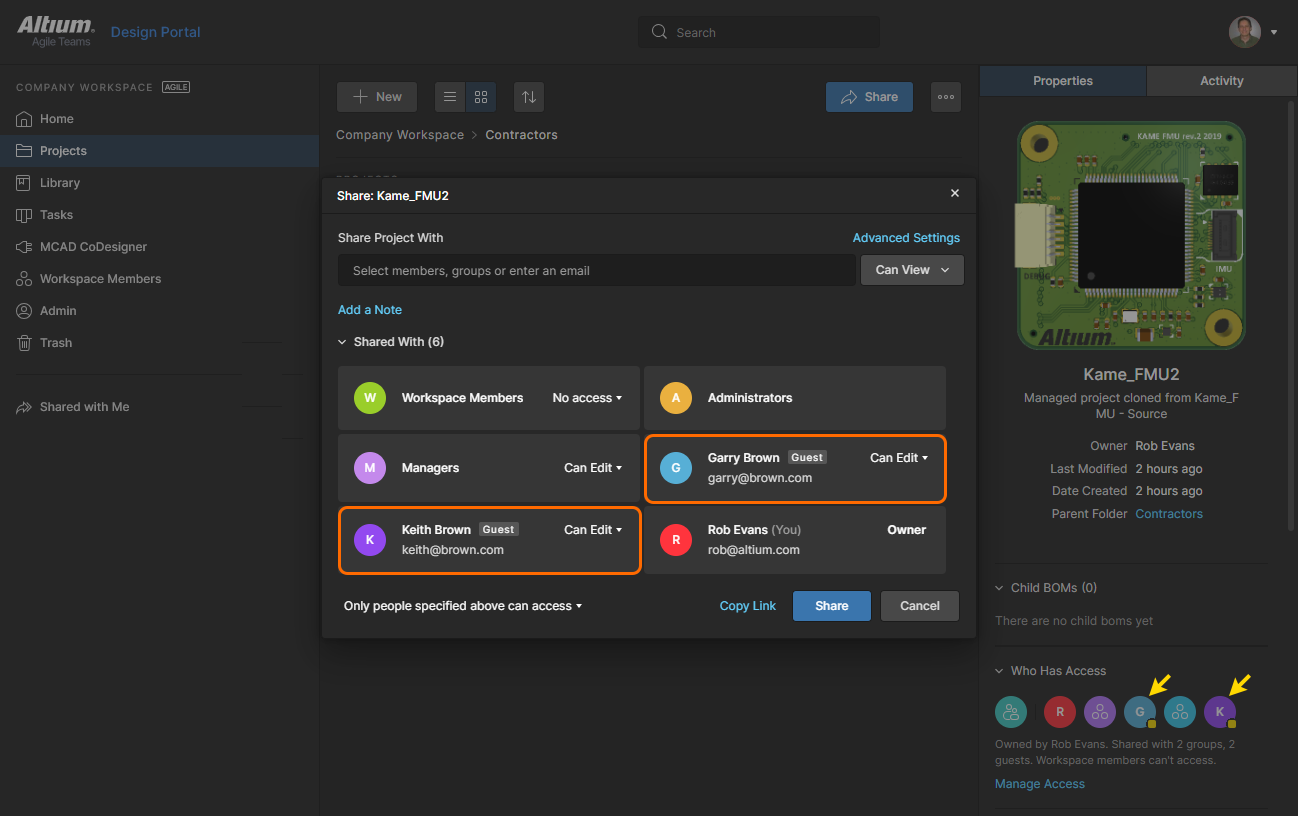
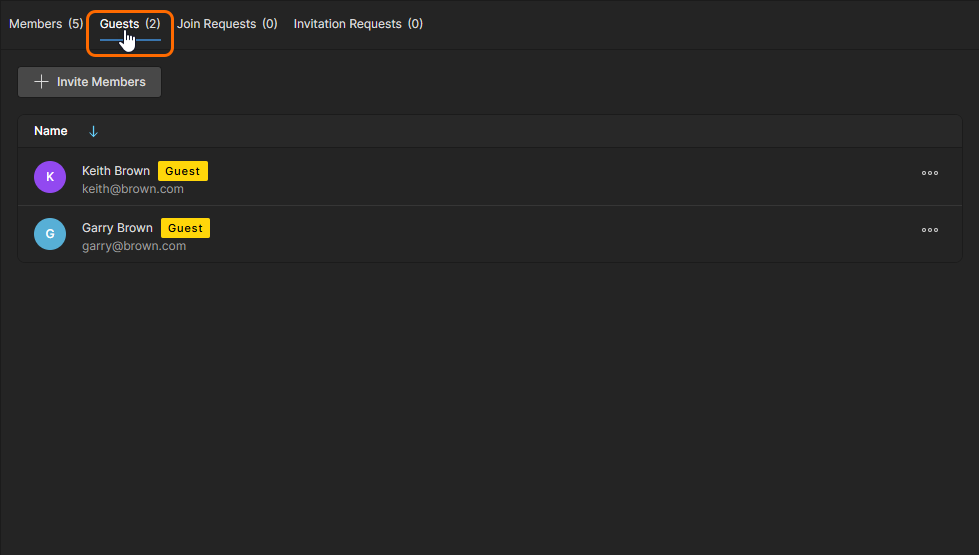
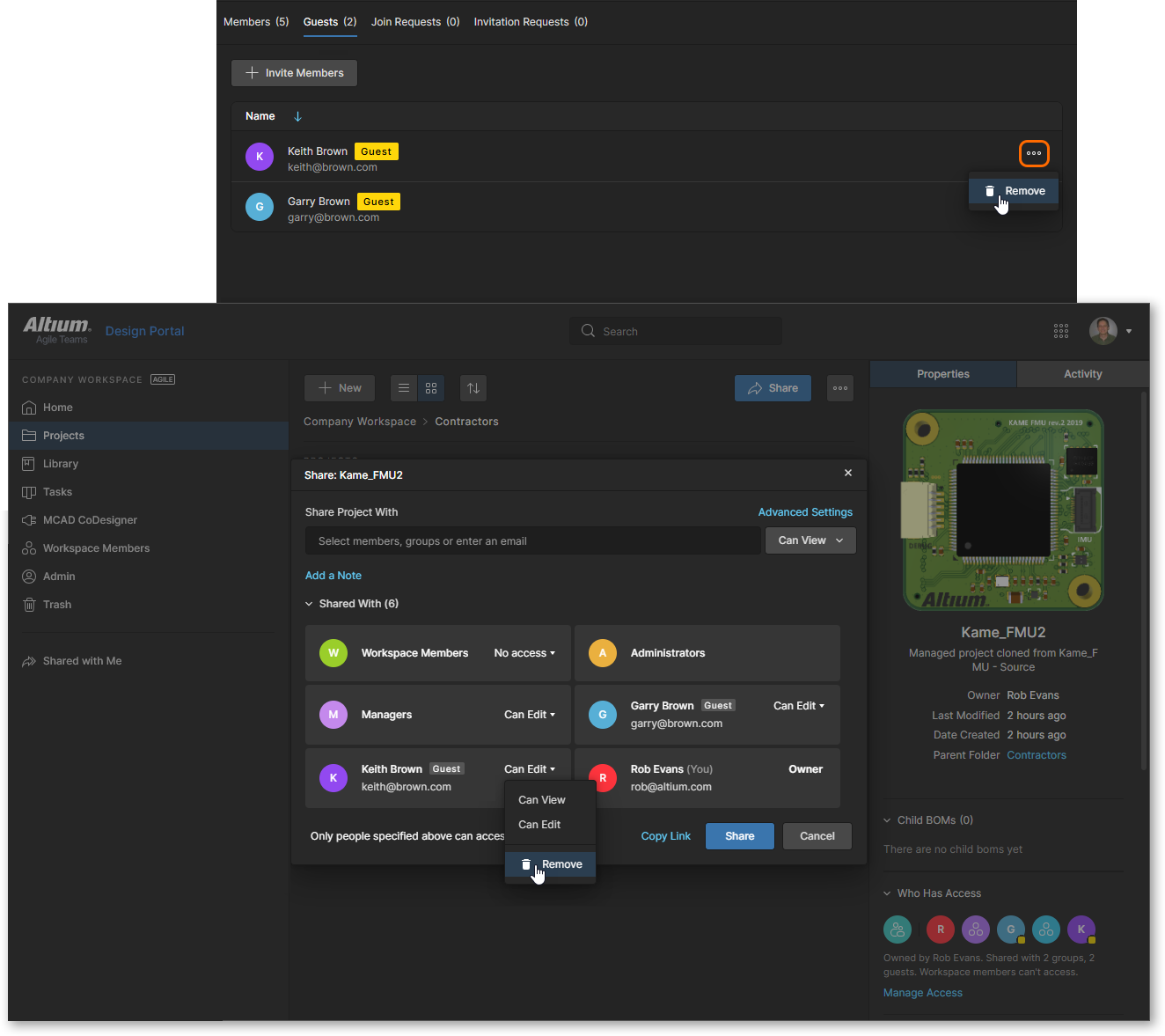
La voce di un utente External Share rimarrà nell'elenco finché un progetto del Workspace sarà condiviso con lui oppure finché non verrà rimossa deliberatamente. Puoi rimuovere indirettamente una voce External Share individuando i progetti del Workspace condivisi con tale utente e rimuovendo il suo accesso condiviso. Per rimuovere direttamente un utente External Share e revocare il suo accesso condiviso a tutti i progetti, seleziona l'opzione Remove dal menu associato alla sua voce nella pagina Team.
Nota che se il tuo Workspace è abilitato da un livello idoneo di abbonamento software Altium, allora è disponibile un'ulteriore opzione Review Accesses per tutte le voci dei membri del Workspace e per gli utenti External Share elencati. Questa opzione aprirà la vista Projects con l'opzione di filtro Has Access automaticamente abilitata per quell'utente 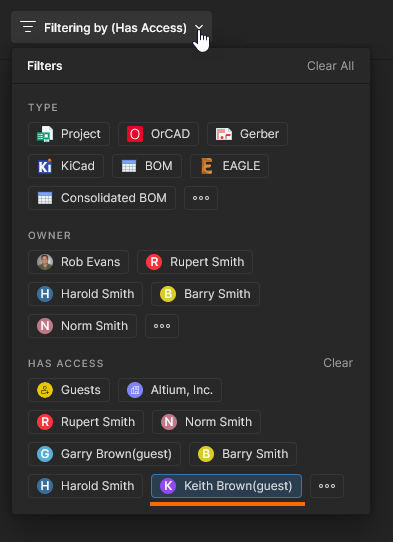 – la vista includerà quindi solo i documenti a cui l'utente ha accesso.
Vedi Projects Filters per informazioni correlate.

Admin – Groups
Questa pagina viene utilizzata per gestire i gruppi del Workspace. I gruppi ti consentono di organizzare ulteriormente i membri esistenti del Team del Workspace in base, ad esempio, alla particolare sezione dell'organizzazione in cui operano o al team di progettazione di cui fanno parte. I gruppi rendono inoltre più semplice la condivisione dei contenuti del Workspace e la configurazione di altre tecnologie fornite. Nota che la funzionalità Workspace Groups è disponibile con il livello superiore di accesso ad Altium Solutions.
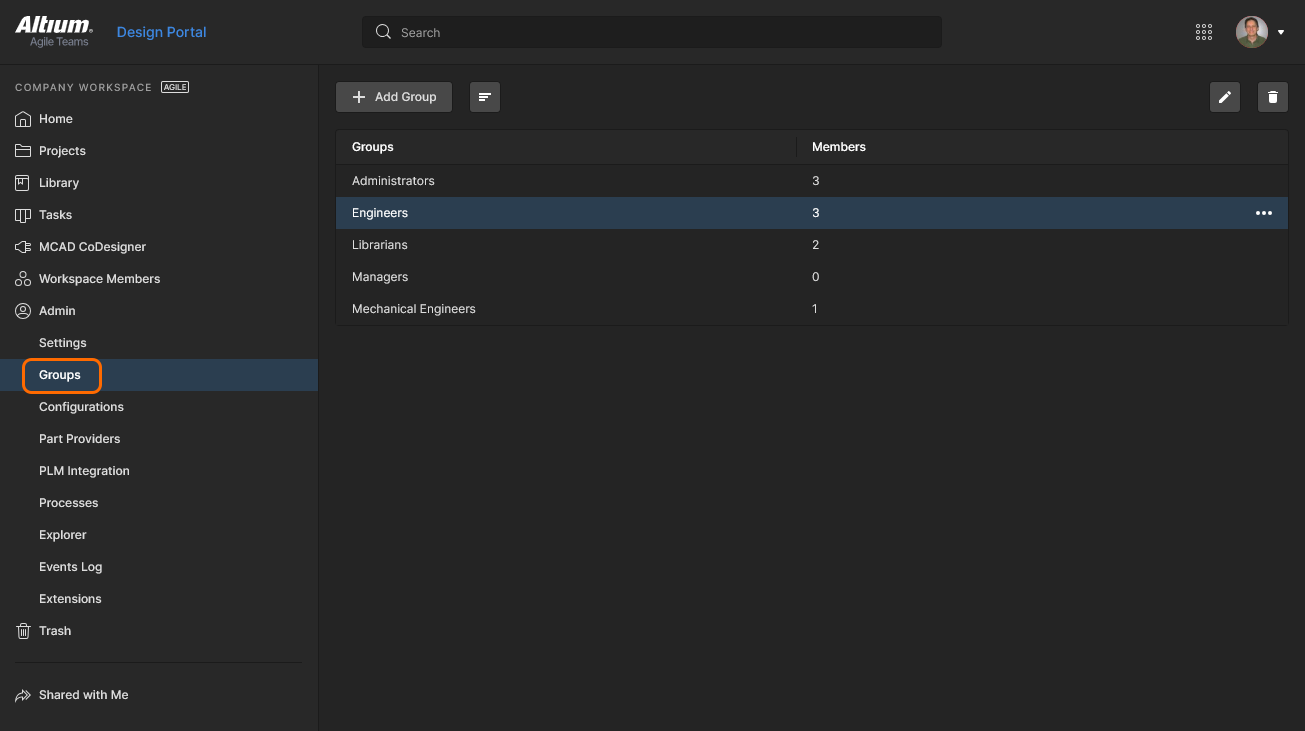 Crea gruppi specifici (o 'membership') di utenti dalla pagina Admin – Groups dell'interfaccia del browser.
Tutti i gruppi definiti sono presentati in un elenco semplice. Nell'elenco principale, ogni gruppo viene visualizzato in termini delle seguenti informazioni:
-
Groups – il nome del gruppo (i Group predefiniti o eventuali Group creati manualmente)
-
Members – quanti membri univoci del Workspace fanno parte di questo Group.
 Inoltre, puoi cercare un gruppo per nome (campo Groups ) utilizzando il campo dedicato Search in alto.
Ogni voce di Group fornisce opzioni di gestione disponibili dal relativo menu a discesa 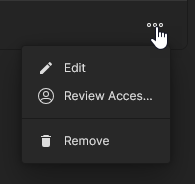 :
:
-
Edit – modifica il nome del Group e aggiungi/rimuovi i membri che lo compongono. Il gruppo Administrators non può avere il nome modificato. Puoi tuttavia gestire i membri di questo gruppo, come per qualsiasi altro gruppo creato dall'utente.
-
Review Accesses – apre la vista Projects con l'opzione di filtro Has Access automaticamente abilitata per questo Group – la vista includerà quindi solo i documenti condivisi specificamente con questo Group (indipendentemente dagli utenti che lo compongono, o dall'assenza degli stessi). Vedi Projects Filters per informazioni correlate.
-
Remove – elimina il Group attualmente selezionato. Il gruppo Administrators non può essere rimosso.
 della finestra Edit Group per aggiungere un nuovo membro del Team al Group.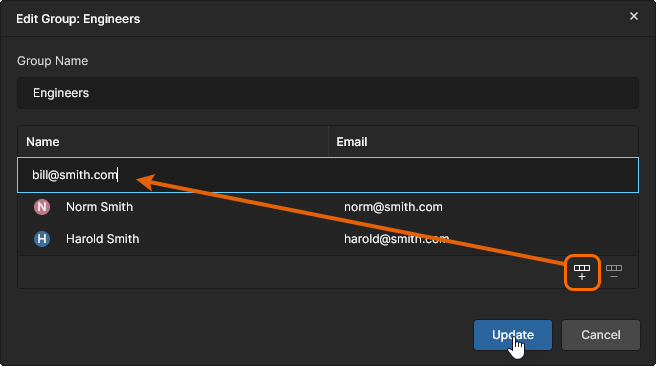
 della finestra per rimuovere la voce del membro del Group selezionato.
Aggiunta di un nuovo gruppo
Per aggiungere un nuovo gruppo, fai clic sul pulsante superiore  . Usa la seguente finestra Create Group per definire il nome del gruppo e aggiungerne i membri.
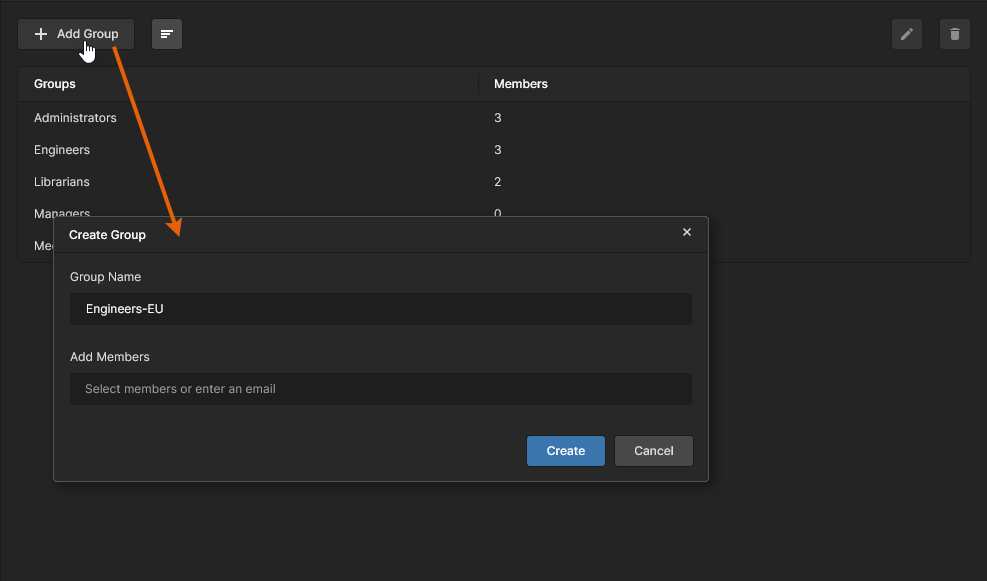 Quando aggiungi un nuovo gruppo, ti verrà presentata una finestra in cui specificare quel gruppo e i suoi membri.
Usa il campo Group Name per inserire un nome significativo per il nuovo gruppo. Ad esempio, può essere un nome che rifletta l'attività svolta dai suoi membri. Questo è un campo obbligatorio.
Puoi anche specificare gli utenti che compongono il gruppo, ovvero i suoi membri. Possono essere solo membri già esistenti del tuo Workspace. Inizia a digitare il nome, il cognome o l'indirizzo email di un utente nel campo Add Members, per visualizzare un elenco dei membri del Workspace corrispondenti. Seleziona l'utente richiesto dall'elenco. È possibile scegliere più utenti come membri del gruppo.
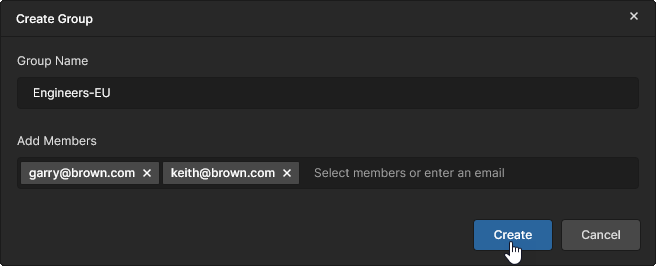 Esempio di gruppo con membri designati, pronto per essere creato.
Una volta definiti nome e membri come richiesto, fai clic su  per creare il gruppo. Il gruppo sarà ora disponibile nell'elenco dei gruppi per l'uso nelle aree applicabili dell'interfaccia del browser del Workspace, ad esempio durante l'invito/la modifica di un utente oppure durante la condivisione delle autorizzazioni per l'accesso agli elementi di dati condivisibili all'interno del Workspace.
Per informazioni correlate, vedere Condivisione con un utente o gruppo specifico.
 Localizzato tramite A