
Integrazione PLM
A colpo d'occhio
- Individua i sistemi PLM supportati e i relativi requisiti di connessione, licenza e configurazione aggiuntiva.
- Scopri come configurare le direzioni di sincronizzazione, mappare i parametri dei componenti e gestire i dati delle scelte dei componenti.
- Esplora come i flussi di lavoro di richiesta di componenti, creazione di progetti e pubblicazione dei progetti scambiano dati con il tuo sistema PLM.
La soluzione di progettazione combinata di Altium Designer e di un Workspace Altium 365 offre un'integrazione PLM configurabile con supporto per Windchill®, Arena®, Oracle® Agile™, Aras Innovator®, Siemens Teamcenter® (con configurazione aggiuntiva) e Duro PLM. La configurazione dell'integrazione PLM viene eseguita tramite l'interfaccia browser del Workspace Altium 365, che fornisce un'interfaccia automatizzata per configurare facilmente l'interconnessione, mappare i dati dei parametri e specificare la direzione della sincronizzazione dei dati. Una volta impostata e configurata l'interfaccia, le funzionalità di integrazione PLM sono disponibili quando si lavora nelle seguenti aree distinte:
-
Library (componenti) – consente la sincronizzazione unidirezionale o bidirezionale dei componenti, dei relativi parametri e delle scelte dei componenti tra il Workspace Altium 365 e l'istanza PLM. La configurazione permette di specificare quale sistema gestisce i dati principali di ciascun parametro. Inoltre, i parametri degli elementi consentono di aggiornare le proprietà sul lato Workspace (con configurazione per singolo campo), senza dover rilasciare formalmente una nuova revisione dell'elemento componente. È disponibile anche un flusso di lavoro dedicato per la richiesta di componenti, che supporta la creazione automatica di un componente nell'istanza PLM e la propagazione dei codici parte PLM generati ai componenti sul lato Workspace.
-
Design (progetti) – è disponibile un flusso di lavoro dedicato per la creazione di progetti, che supporta anche la creazione automatica di codici parte nell'istanza PLM e la successiva propagazione di questi parametri al progetto. Tali parametri possono essere utilizzati nelle stringhe speciali (ad esempio per le annotazioni nella cornice del foglio). È possibile pubblicare il progetto nell'istanza PLM durante l'esecuzione di Project Releaser in Altium Designer. L'operazione di pubblicazione utilizza un modello di pubblicazione, definito nella configurazione dell'integrazione con l'istanza PLM, per controllare come propagare i dati al PLM. Se si esegue la pubblicazione per la prima volta e i codici parte (sul lato PLM) non sono ancora associati al progetto, questi verranno creati nel PLM e associati al progetto durante la pubblicazione iniziale. È inoltre possibile definire le voci relative ai componenti nell'istanza PLM durante l'operazione di pubblicazione (facoltativo, in base alla configurazione). Sarà sempre possibile vedere esattamente ciò che è stato creato, ad esempio i codici parte nell'istanza PLM, nella cronologia del flusso di lavoro del processo (scheda History).
Supporto PLM
Il Workspace Altium 365 supporta i seguenti sistemi PLM:
-
PTC Windchill® PLM versione 12, 13 e PTC Windchill+ (la variante SaaS di Windchill).
-
Arena® PLM.
-
Oracle® Agile™ PLM.
-
Aras Innovator® Release 30.
Configurazione aggiuntiva per Aras Innovator
Per realizzare l'integrazione PLM con Aras Innovator, il server del Workspace Altium deve essere registrato nella configurazione di autenticazione di Aras aggiungendo una nuova sezione nodo al relativo registro dei client. Una volta completata la registrazione, viene assegnato un token OAuth univoco al Workspace connesso per autenticare l'accesso.
Le modifiche necessarie alla configurazione di Aras Innovator vengono apportate modificando il relativo file di registro dei client OAuth:
-
Sul computer host di Aras, aprire il file
\OAuthServer\OAuth.configper modificarlo. -
Individuare e copiare la sezione IOMApp, dalla riga
<clientRegistry id="IOMApp" enabled="true">alla riga</clientRegistry>. -
Incollare la sezione IOMApp copiata immediatamente dopo, per creare una nuova sezione (duplicata).
-
In questa nuova sezione nodo, rinominare
IOMAppinNEXUS, ottenendo<clientRegistry id="NEXUS" enabled="true">( ).
-
Salvare, quindi riavviare il computer Aras.
-
-
Siemens Teamcenter®, con configurazione aggiuntiva dell'integrazione.
-
Duro PLM, implementato come istanza PLM di terze parti: vedere Supporto PLM di terze parti di seguito.
Scelta dell'interfaccia di configurazione PLM
La connessione del Workspace Altium 365 a un sistema PLM supportato può essere stabilita tramite un'interfaccia utente avanzata semiautomatizzata, come descritto di seguito, oppure utilizzando una procedura manuale basata sulla modifica dei file XML di configurazione PLM. Quest'ultima richiede la conoscenza delle strutture dati del sistema PLM di destinazione e familiarità con il formato XML, mentre il sistema aggiornato presentato di seguito recupera automaticamente i dati necessari dal PLM e dal Workspace Altium per popolare le opzioni dei menu nell'interfaccia.
È possibile riconfigurare il Workspace per visualizzare la precedente interfaccia PLM, basata sulla modifica manuale dei file XML, deselezionando l'opzione Enable new PLM Configuration page nella pagina Admin – Settings – PLM Integration dell'interfaccia del Workspace. Assicurarsi di salvare la modifica, quindi disconnettersi ed effettuare nuovamente l'accesso.

Connessione all'istanza PLM
Le configurazioni PLM vengono create e gestite nella pagina Admin – PLM Integration dell'interfaccia browser del Workspace.
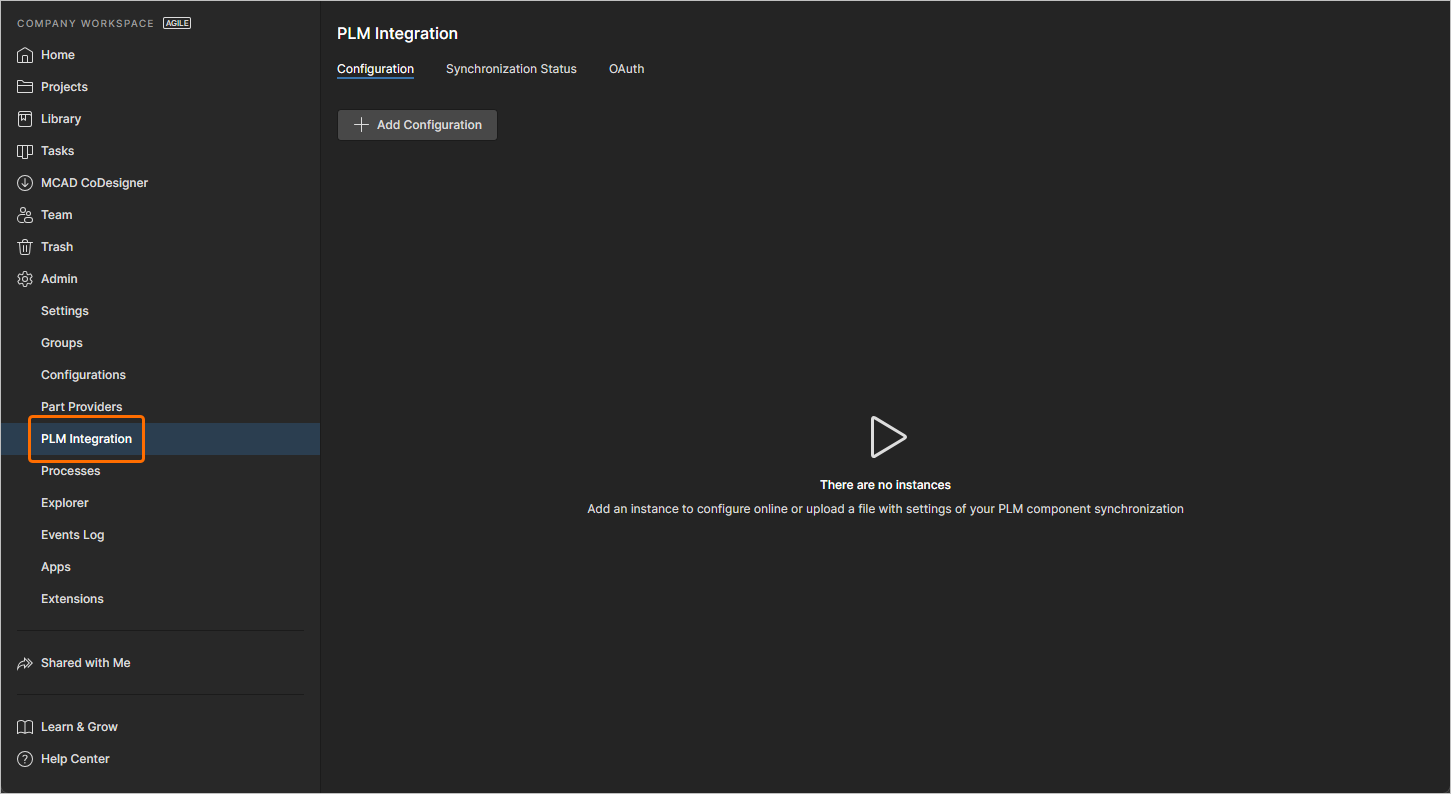
Una volta stabilita la connessione al sistema PLM, l'interfaccia di configurazione fornirà una serie di opzioni di integrazione basate sui dati recuperati sia dal Workspace sia dal PLM connesso.
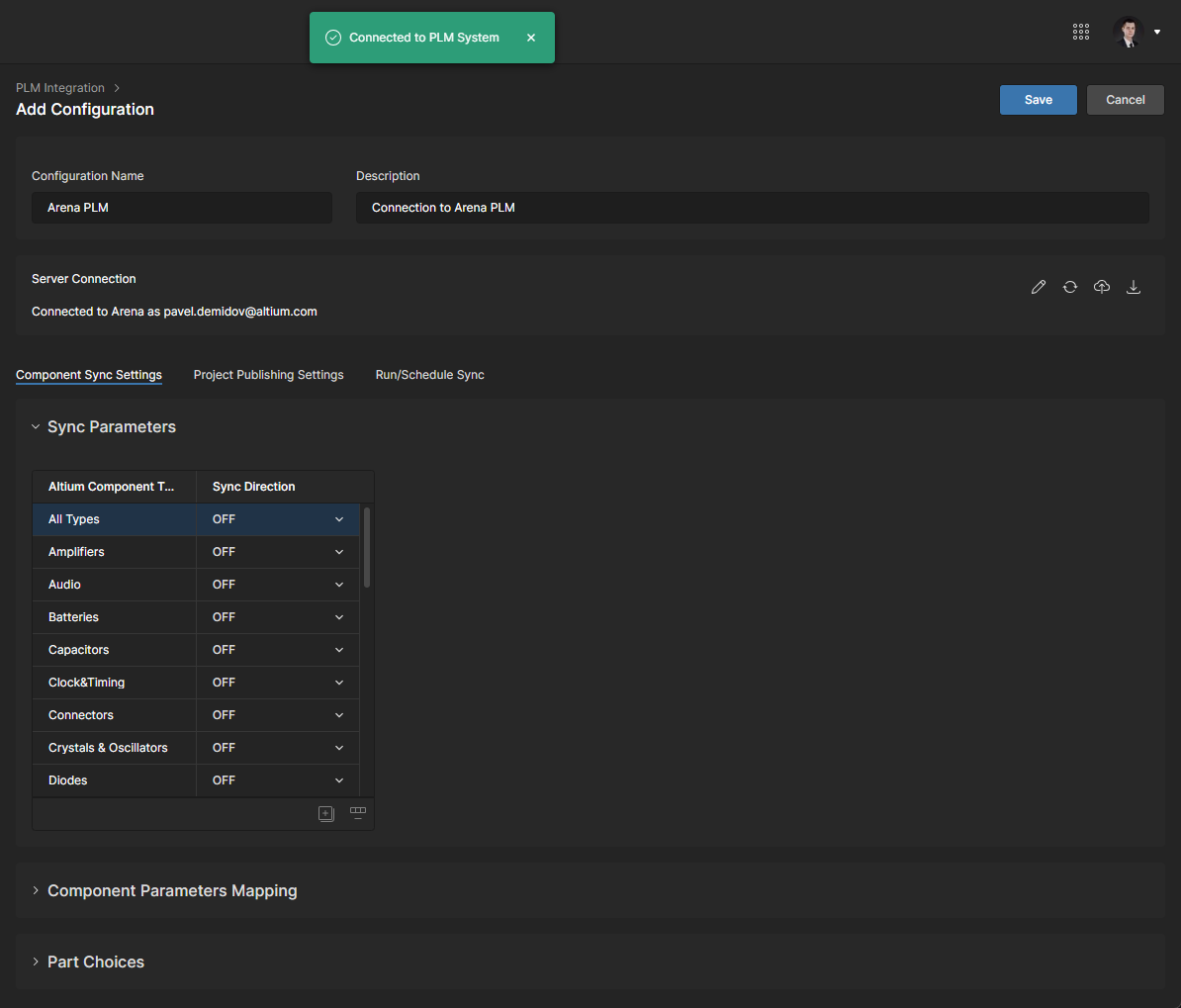
Utilizzare il pulsante  per avviare la procedura di connessione e procedere come illustrato nella presentazione seguente.
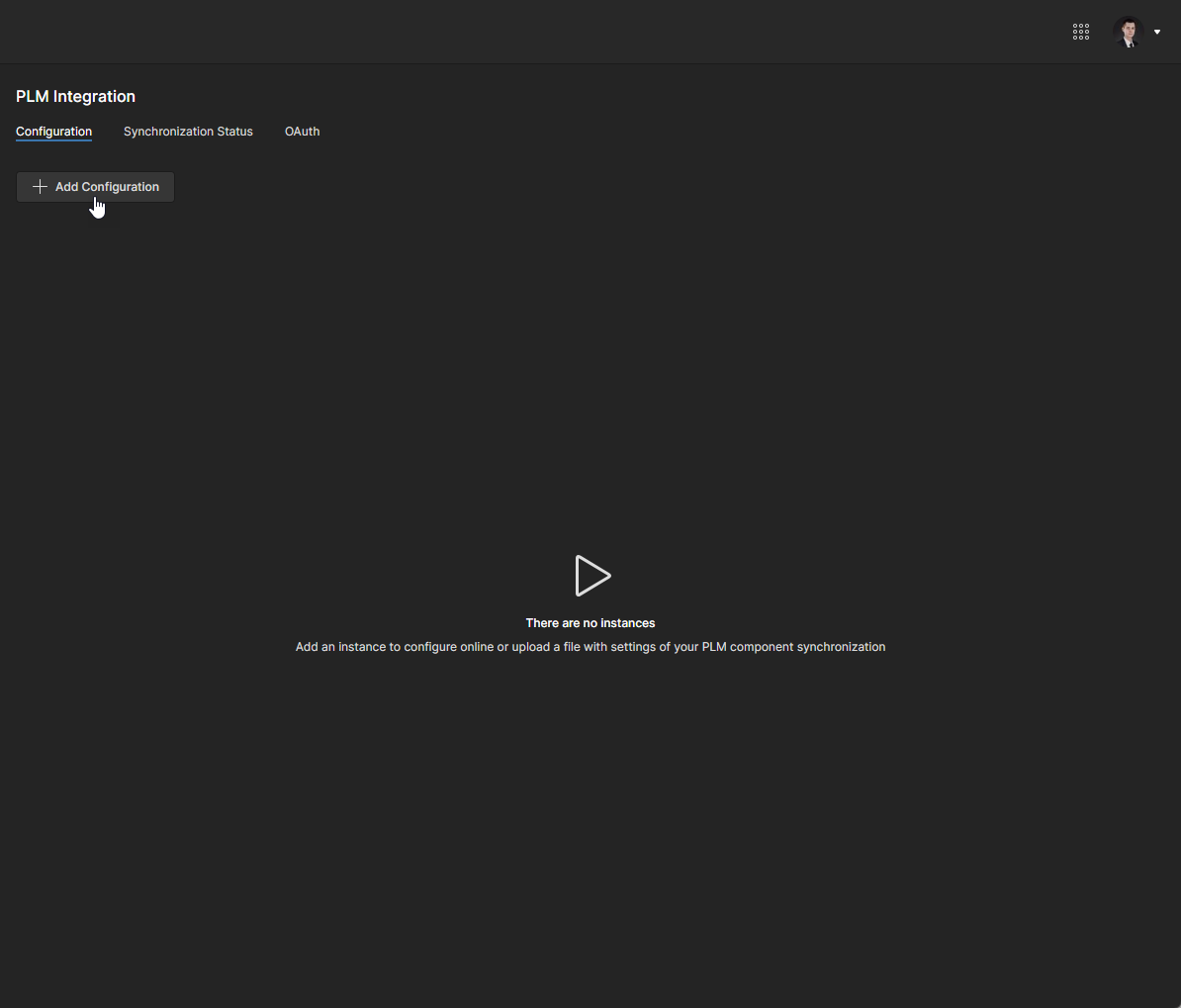
Fai clic su per aprire la pagina Add Configuration e creare una nuova istanza di configurazione PLM o aggiungerne un'altra.
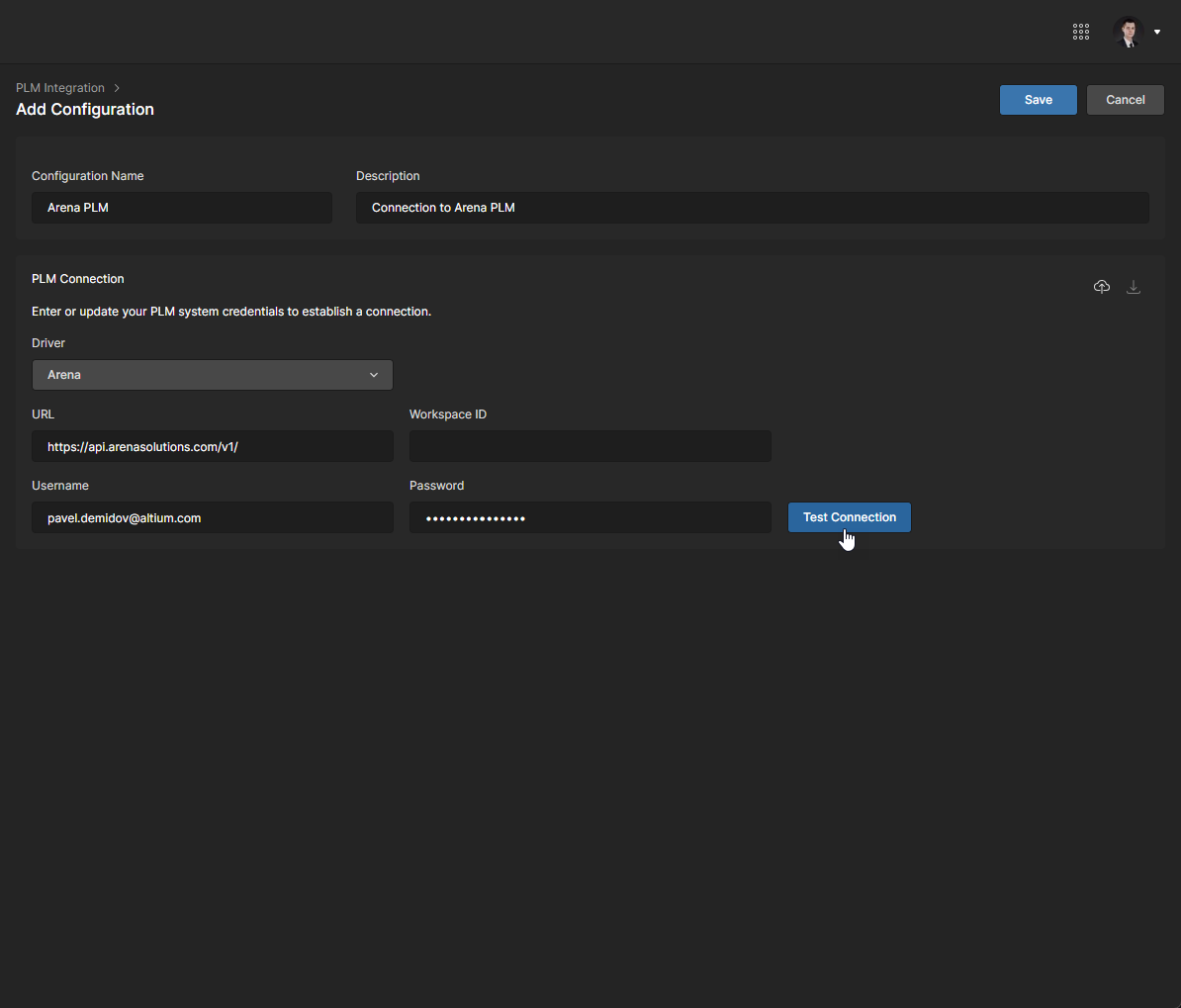
Inserisci un Configuration Name e un Description univoci per la nuova configurazione, seleziona il tipo di PLM corretto dal menu a discesa Driver e (per questo esempio con Aras) un database di lavoro specifico, se applicabile; con Arena, si tratta di un Workspace ID. Inserisci le credenziali Username/Password per il sistema PLM, quindi fai clic su  per procedere.
Eventuali errori di connessione verranno evidenziati in rosso durante l'accesso al sistema PLM di destinazione e il messaggio nella parte superiore della pagina includerà i dettagli dell'errore.
Supporto SSO per PTC Windchill
È possibile utilizzare l'autorizzazione Single Sign-On (SSO) per connettersi a un sistema PLM Windchill, configurandola tramite l'interfaccia del Workspace. Questa funzionalità offre un metodo di autorizzazione della connessione semplice e sicuro durante l'esecuzione di processi PLM del Workspace, come la creazione di progetti e la pubblicazione su PLM. In pratica, questa configurazione consente di concedere l'accesso a Windchill utilizzando lo standard di delega OAuth tramite un servizio di provider di identità come PingFederate.
La configurazione SSO è accessibile dalla scheda OAuth nella pagina PLM Integration del Workspace (Admin - PLM Integration), dove è possibile aggiungere più istanze di provider OAuth.
Fai clic sul pulsante  nella scheda OAuth per aggiungere una nuova istanza di provider OAuth. La configurazione dell'autorizzazione del provider OAuth viene completata utilizzando i dati disponibili presso il provider di identità configurato. Inserisci un nome e le informazioni richieste dal Workspace (ID, token, URL, ecc.) nei campi della pagina, quindi salva la configurazione completata.
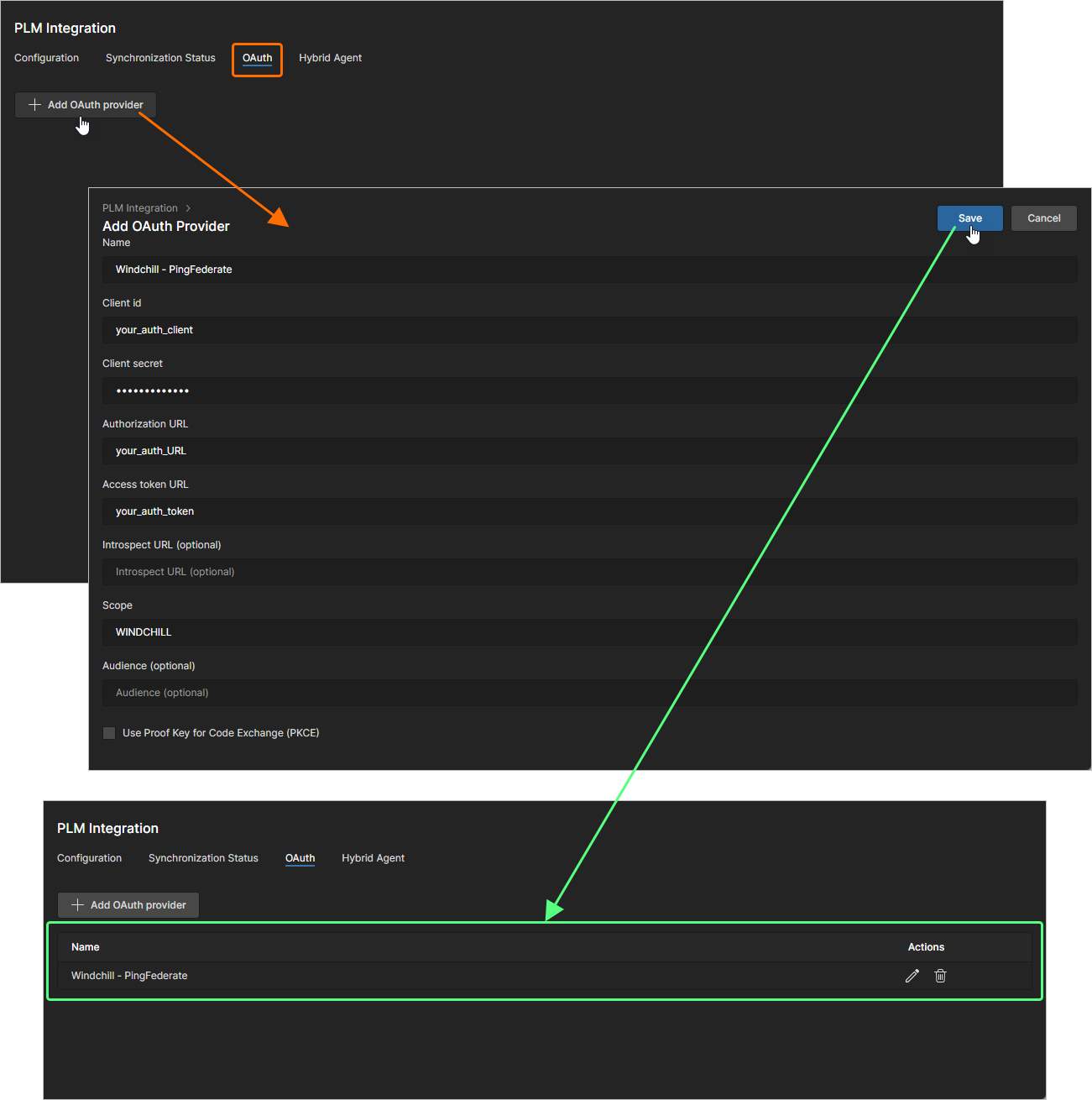
Le informazioni necessarie per configurare una nuova istanza SSO OAuth provengono dalla configurazione esistente del provider OAuth.
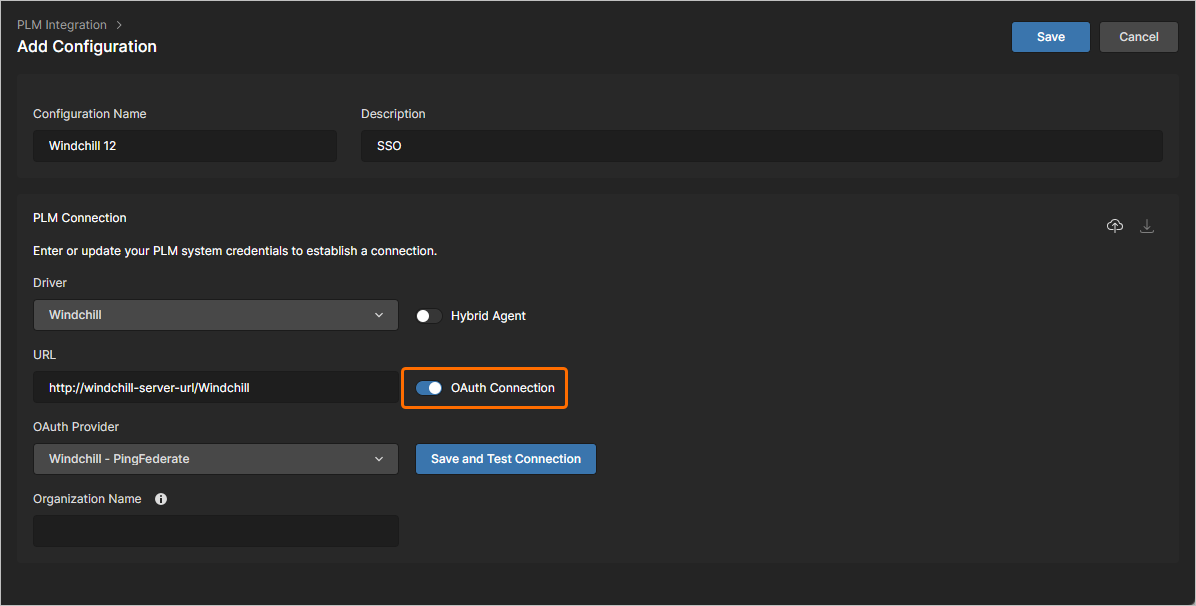
La nuova istanza del provider OAuth diventa disponibile quando l'opzione OAuth Connection è abilitata in una configurazione PLM Windchill. Se sono disponibili più provider, selezionane uno dall'elenco a discesa OAuth Provider. Completa la configurazione della connessione con il pulsante  e segui le istruzioni del provider, se richiesto.
Supporto per PLM di terze parti
Il Workspace di Altium 365 offre supporto aggiuntivo per le configurazioni di sistemi PLM "non nativi" sviluppate da terze parti. Questo supporto è abilitato da Generic Connector di Altium, che richiede la licenza Altium 365 PLM Generic Connector Addon.
Quando si aggiunge un'istanza PLM del Workspace per un sistema di questo tipo, i file XML preconfigurati forniti dalla terza parte vengono caricati nella configurazione di tale istanza PLM tramite l'interfaccia di integrazione PLM.
Impostazioni di sincronizzazione dei componenti
Dopo aver stabilito una connessione a un'istanza PLM, l'interfaccia PLM del Workspace offre impostazioni di configurazione per definire le modalità di sincronizzazione dei componenti, la mappatura tra i parametri dei componenti e il metodo di trasferimento dei dati delle scelte dei componenti. Queste opzioni di sincronizzazione sono disponibili nella scheda Component Sync Settings dell'interfaccia.
Le opzioni di configurazione disponibili (e le relative etichette e funzionalità) dipendono dal tipo di sistema PLM e dai dati parametrici ricavati sia dal Workspace sia dall'istanza PLM connessa.
Parametri di sincronizzazione
Questa sezione dell'interfaccia PLM definisce quali tipi di componenti verranno sincronizzati, dove e come creare o aggiornare i componenti ed eventuali vincoli basati su criteri relativi ai parametri.
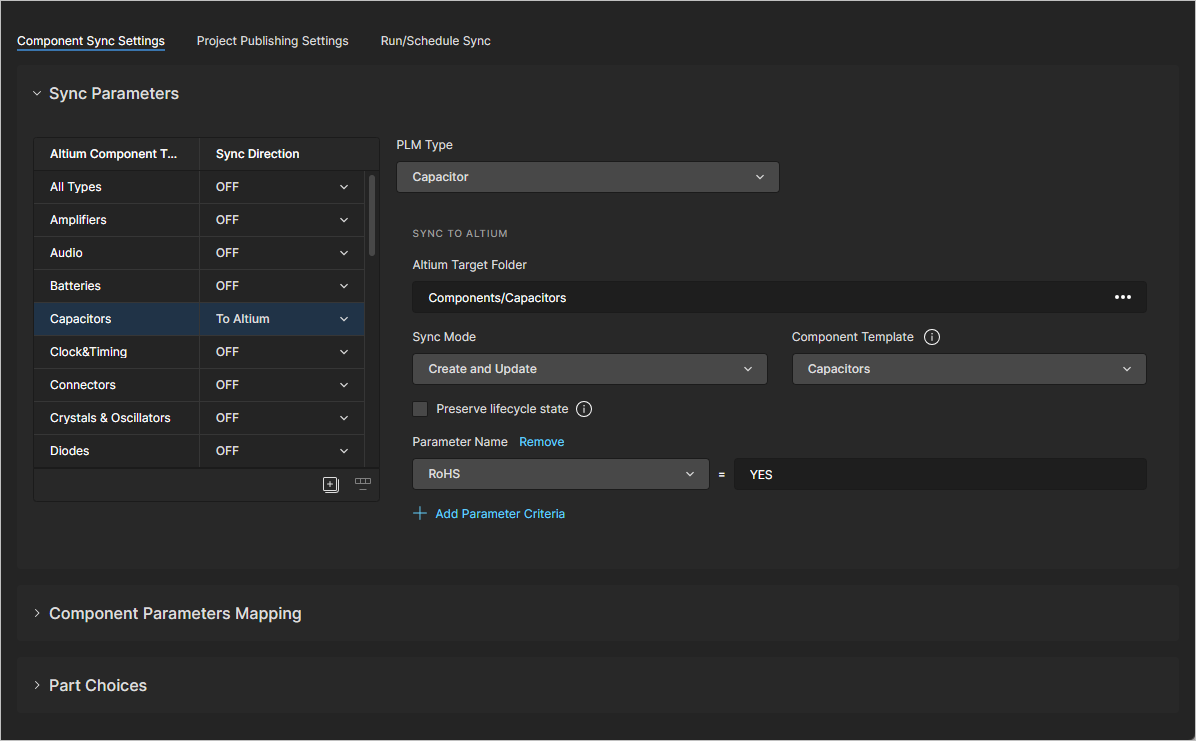
Le modalità di sincronizzazione vengono specificate singolarmente per ciascun componente:
-
Seleziona un Altium Component Type nell'elenco dei parametri e imposta l'opzione Sync Direction secondo necessità (verso Altium/PLM o entrambi): le opzioni relative al tipo di componente provengono dai dati dei componenti attualmente presenti nel Workspace.
-
Scegli il nome di un attributo PLM correlato dal menu PLM Type: le opzioni disponibili provengono dall'istanza PLM connessa.
-
Nel campo Altium Target Folder (sotto Sync to Altium), individua e seleziona una cartella dei componenti del Workspace come posizione di sincronizzazione per questo componente.
-
Specifica un Sync Mode per determinare se durante la sincronizzazione verranno creati nuovi componenti, aggiornati solo i componenti esistenti o eseguite entrambe le operazioni.
-
Imposta il Component Template da utilizzare per definire i tipi di parametri del componente durante la sincronizzazione. Per impostazione predefinita, verrà utilizzato il Altium Component Type selezionato (ad esempio,
Capacitors), se è disponibile un modello del Workspace associato. -
Abilita l'opzione Preserve lifecycle state per preservare lo stato del ciclo di vita del componente nella libreria del Workspace durante la sincronizzazione dei componenti tra il Workspace e il sistema PLM.
-
Utilizza l'opzione Add Parameter Criteria per specificare un valore di parametro che vincoli la sincronizzazione. Un componente verrà sincronizzato solo se soddisfa questo criterio. Aggiungi ulteriori criteri relativi ai parametri secondo necessità.
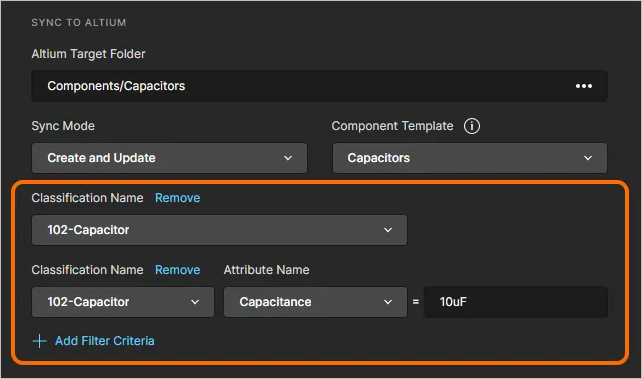
Quando si è connessi a un PLM PTC Windchill, sono disponibili opzioni aggiuntive che supportano il sistema PartsLink di Windchill. Il sistema PartsLink consente di classificare le parti in gruppi per individuarle in modo più pratico e rapido e può includere coppie Attributo/Valore associate per fornire ulteriori dettagli all'interno della classificazione. Per ulteriori informazioni, consulta la sezione espandibile di seguito.
-
Seleziona Add Classification Name Criteria dal menu Filter Criteria per aggiungere un filtro di classificazione. Utilizza il menu dei nomi per scegliere un gruppo di classificazione in base al quale filtrare la sincronizzazione.
-
Per un controllo più preciso, seleziona l'opzione Add Classification Attribute Criteria e specifica un Attribute della classificazione e il valore associato. Nell'esempio mostrato qui, verranno sincronizzati solo i condensatori della classe
102-Capcitorscon un valore diCapacitancepari a10uF.
Ulteriori informazioni su Windchill PartsLink
All'interno di Windchill, una classificazione PartsLink viene definita creando un binding attribute che può essere applicato a un tipo di parte. A una classe di classificazione definita viene quindi aggiunto un attributo di classificazione della parte.

Le voci dei componenti in Windchill includeranno la classificazione definita e gli eventuali parametri degli attributi di classificazione specificati, che saranno a loro volta disponibili per il processo di sincronizzazione dei componenti PLM del Workspace.

Quando una voce di componente viene sincronizzata da Windchill al Workspace ed è stata specificata l'interazione con PartsLink nella configurazione PLM del Workspace, gli attributi di configurazione di Windchill per quella parte vengono propagati ad Altium Designer.

Quando Sync Direction è impostato su To PLM oppure per la sincronizzazione bidirezionale (To PLM & To Altium), viene visualizzata un'opzione Add Filter Criteria in Sync To PLM. Utilizza questa opzione per impostare criteri relativi ai parametri o alle cartelle che determineranno quali componenti del Workspace vengono propagati al sistema PLM. È possibile aggiungere più criteri relativi ai parametri per limitare in modo rigoroso la sincronizzazione dei componenti del Workspace con il PLM. I criteri disponibili includono anche le opzioni di clausola OR e NOT per un controllo più preciso del filtraggio dei componenti ammessi alla sincronizzazione con il PLM.
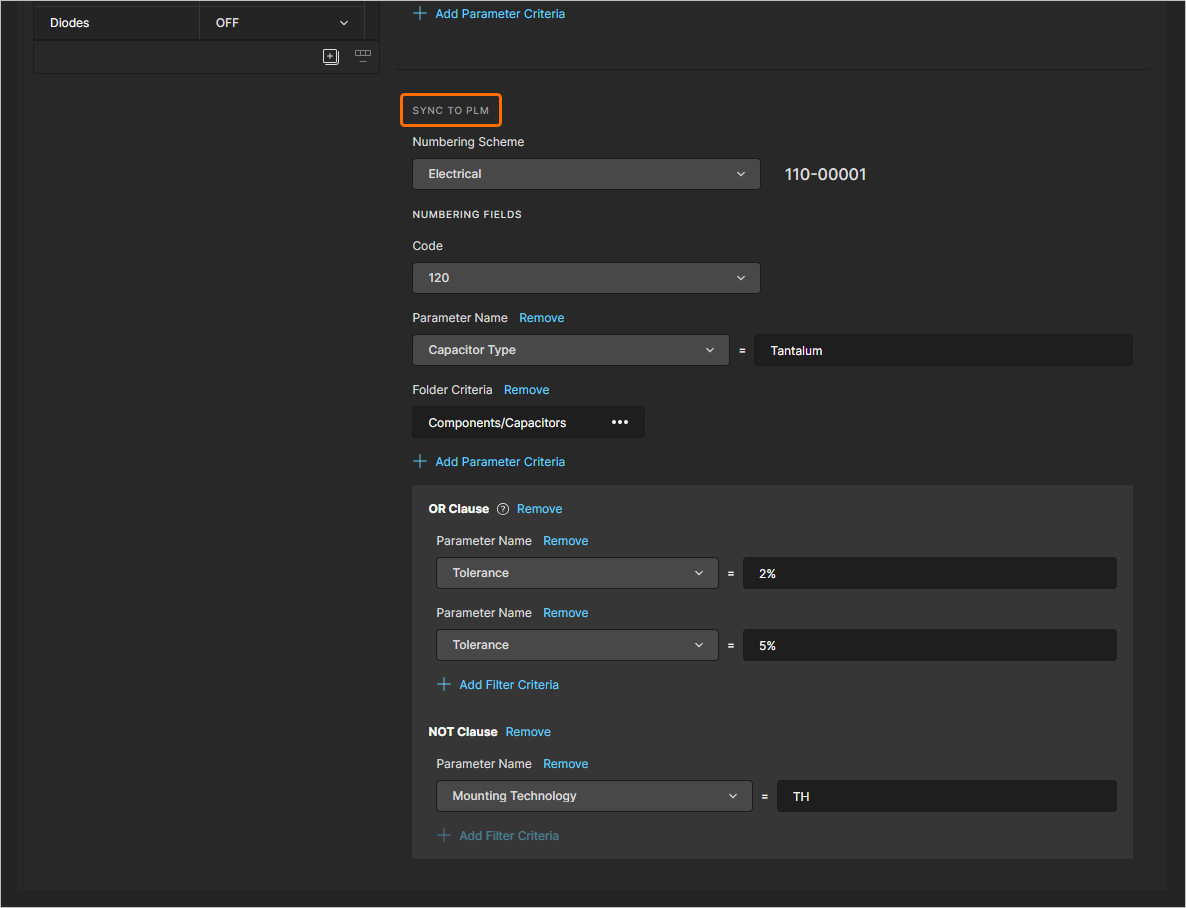
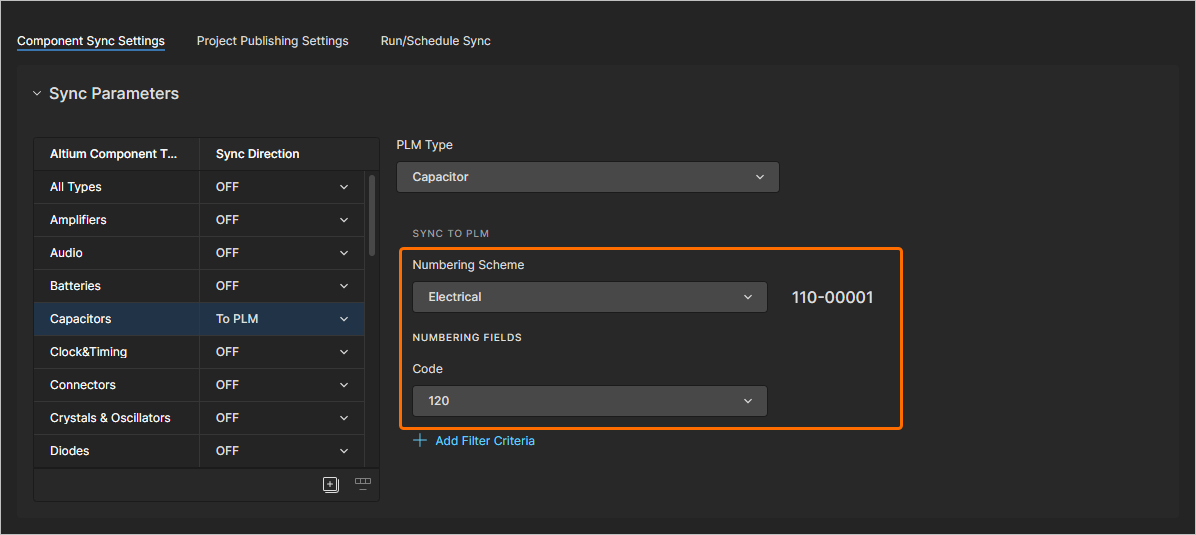
La sezione Sync to PLM offre ulteriori opzioni di numerazione delle parti e di prefisso/suffisso quando il sistema di destinazione è Arena PLM. Questi schemi PLM predefiniti sono disponibili per la selezione nei menu Numbering Scheme e nei corrispondenti menu Numbering Fields e determinano il formato del numero di articolo delle parti caricate in Arena.
Mappatura dei parametri dei componenti
Prosegui con la stessa procedura descritta sopra per specificare la configurazione dei parametri di sincronizzazione per tutti i componenti che desideri sincronizzare con il PLM. Poiché i parametri dei componenti nel Workspace non corrispondono necessariamente a quelli nel PLM, la sezione Component Parameter Mapping dell'interfaccia può essere utilizzata per mappare i parametri tra i due sistemi. Nota che, quando i parametri vengono mappati, il loro valore viene sincronizzato dall'uno all'altro come se fossero lo stesso parametro.
Utilizza il pulsante  della sezione per creare una voce di mappatura di un parametro Workspace/PLM applicabile al Altium Component Type attualmente selezionato (come selezionato in Sync Parameters). Le opzioni Parameter Name per PLM e Altium sono quelle disponibili nei rispettivi sistemi. L'impostazione
Revision nella colonna Item/Revision comporta la creazione di una nuova revisione del componente quando il parametro è cambiato, mentre con l'impostazione Item durante la sincronizzazione viene aggiornato solo il parametro del componente.
Utilizza il pulsante  associato per rimuovere una voce di mappatura.
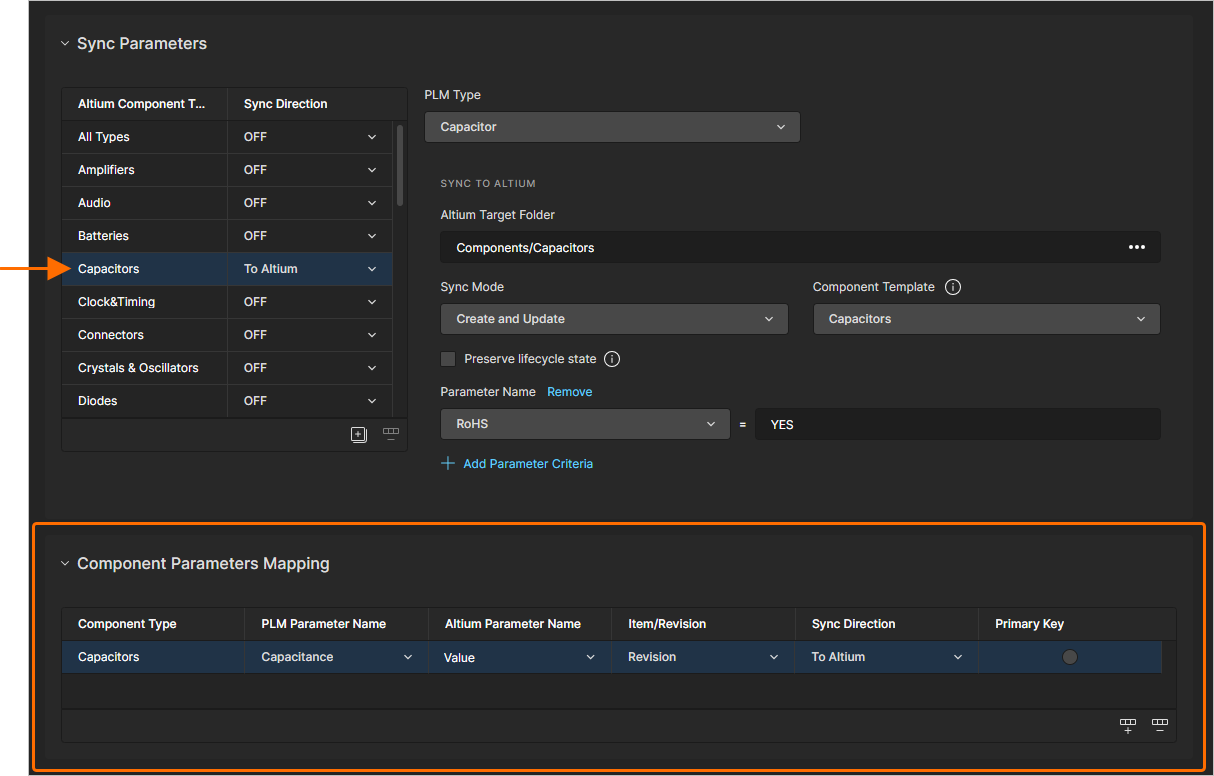
In questo modo è possibile mappare un numero qualsiasi di parametri; tuttavia, è probabile che vi sia una serie di parametri Workspace/PLM comuni da mappare per tutti i componenti. Questo approccio di mappatura globale è disponibile quando si seleziona All Types come Altium Component Type.
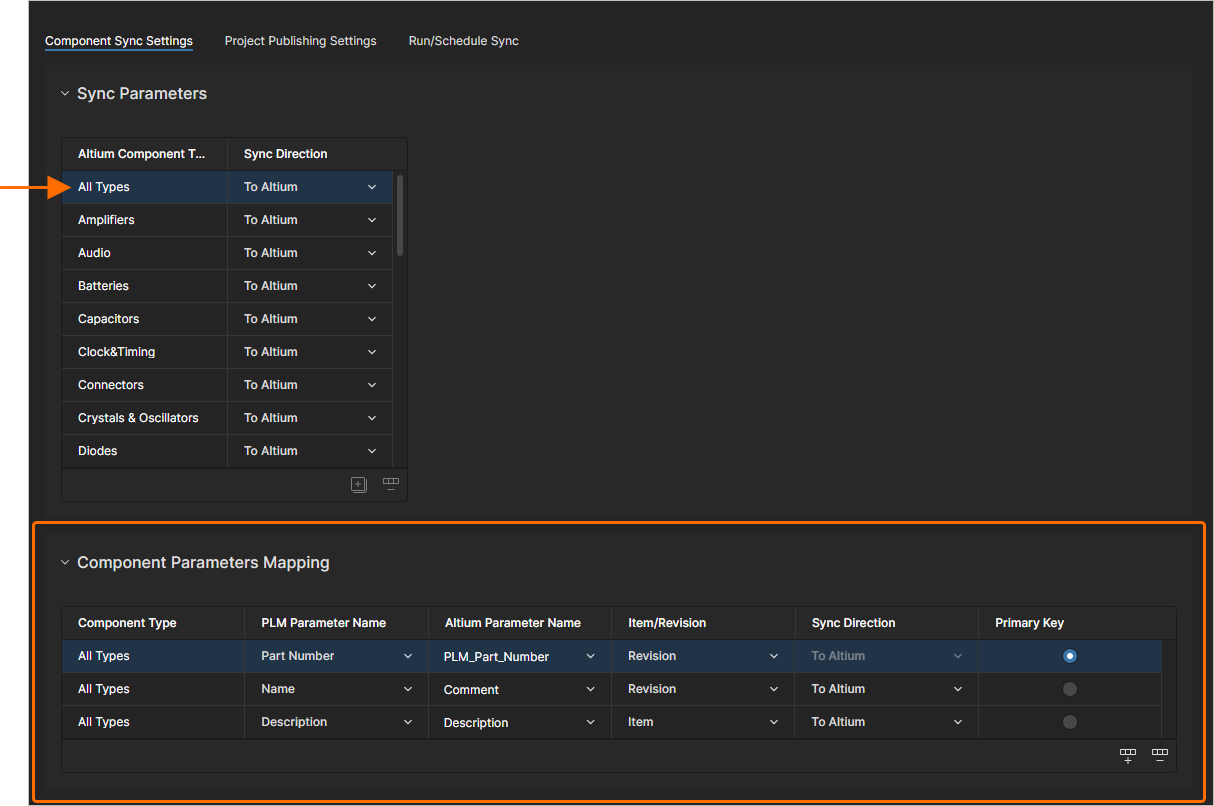
Crea voci di mappatura () applicabili a tutti i componenti includendo le corrispondenze note tra parametri comuni e imposta le opzioni Item/Revision e Sync Direction secondo necessità. È inoltre importante specificare una voce di parametro mappato come Primary Key: si tratta di una coppia di parametri comuni che funge da indice di riferimento tra i due insiemi di dati parametrici. Quando questo parametro è un codice parte PLM (consigliato), il numero creato nel PLM viene propagato ad Altium, creando un collegamento di riferimento noto tra gli insiemi di dati dei componenti sincronizzati.
Attributi di classificazione PLM
Per un sistema PLM PTC Windchill connesso, che supporta il raggruppamento dei componenti in classificazioni, in questa sezione è possibile mappare gli attributi PLM e i relativi valori ai parametri dei componenti del Workspace.
Per estrarre da Windchill il valore di uno specifico attributo di classificazione, ad esempio il valore di capacità per i condensatori nella classe 102-Capacitor, aggiungi la classificazione e il relativo valore (Capacitance) come PLM Parameter Name e il parametro del componente Altium di destinazione (Value) come Altium Parameter Name. È possibile aggiungere definizioni per tutti i tipi di componente, incluse più definizioni per lo stesso tipo di componente.

Per maggiori informazioni sulle classificazioni di Windchill, consulta le informazioni su PartsLink riportate sopra.
Scelte dei componenti
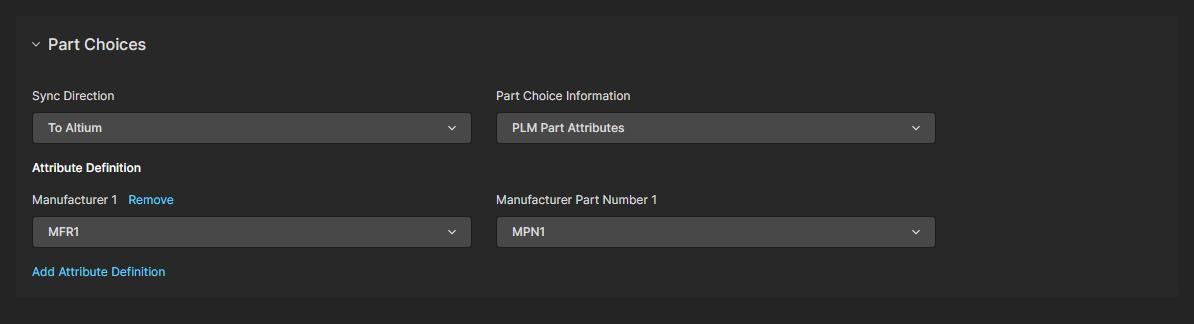
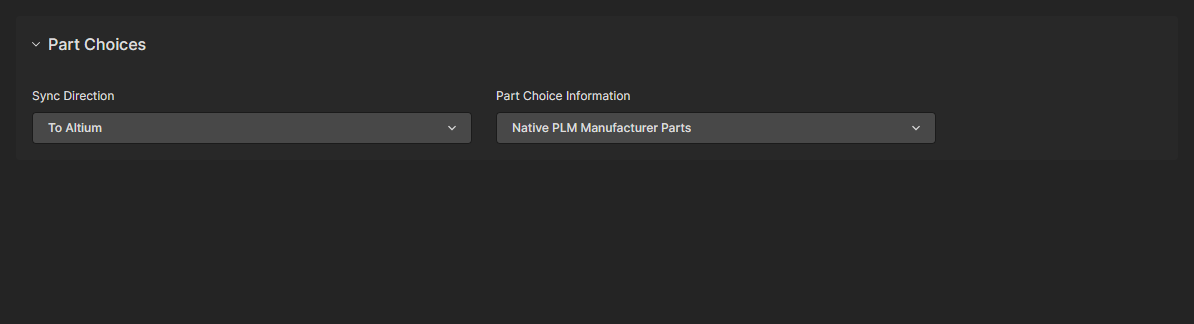
Utilizza il menu a discesa Sync Direction per specificare in quale direzione sincronizzare i dati delle scelte dei componenti dei produttori tra il Workspace e il sistema PLM, oppure disabilita la sincronizzazione delle scelte dei componenti con l'opzione OFF.
A seconda del tipo di PLM connesso, l'opzione Part Choice information offrirà la sincronizzazione in un formato compatibile con le parti approvate dei produttori presenti nel PLM (Native PLM Manufacturer Parts) oppure sotto forma di dati convenzionali dei parametri dei componenti (PLM Part Attributes). Questi ultimi possono essere costituiti da più insiemi di attributi di parametro Produttore:CodiceParte, ad esempio MFR1:MPN1, MFR2:MPN2.
Esempi di parti dei produttori «native» (o integrate) nel PLM includono Vendor Parts in Arena e Manufacturer Parts in Windchill.
Impostazioni di pubblicazione dei progetti
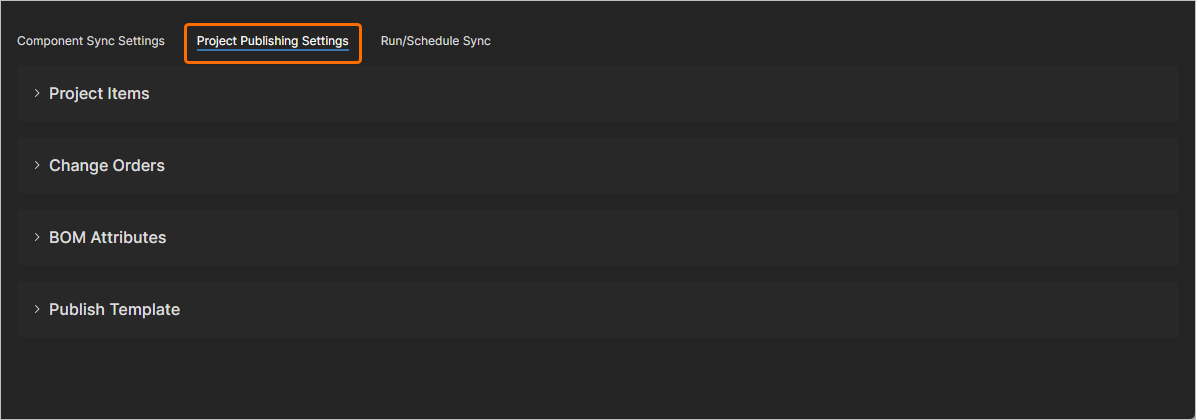
Le opzioni disponibili nella scheda Project Publishing Settings dell'interfaccia consentono di definire come propagare i progetti del Workspace al sistema PLM durante le operazioni di creazione e pubblicazione dei progetti.
Elementi del progetto
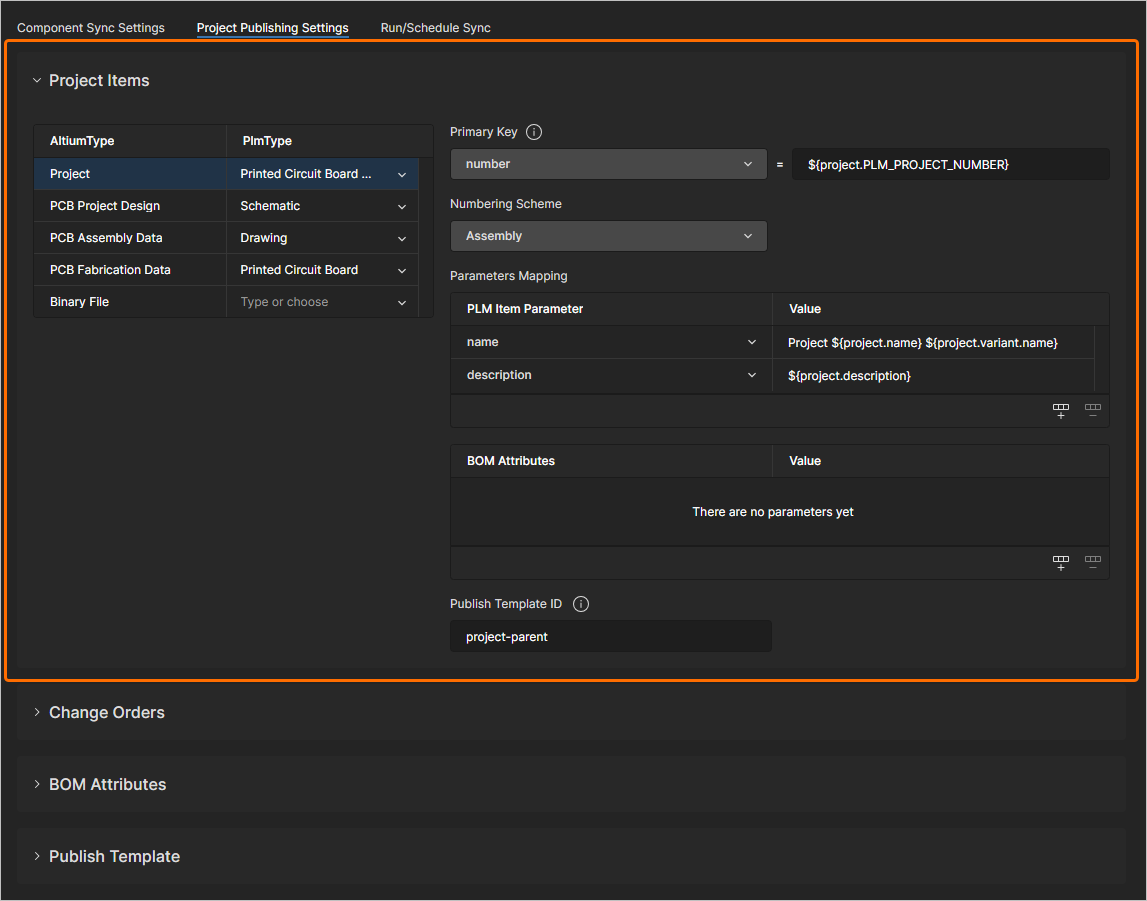
Le opzioni disponibili nella sezione Projects Items della scheda Project Publishing Settings consentono di definire come propagare il progetto del Workspace al sistema PLM durante le operazioni di creazione e pubblicazione del progetto (Project) e come trasferire al sistema PLM i dati del progetto (assemblaggio, fabbricazione, ecc.) durante la pubblicazione.
-
Per un AltiumType nell'elenco dei tipi, imposta il corrispondente PlmType secondo necessità.
-
Seleziona un AltiumType nell'elenco dei tipi per configurarne le opzioni. Utilizza le opzioni Primary Key per inserire un parametro di progetto da mappare al parametro PLM selezionato, creando un abbinamento per associare gli elementi del progetto del Workspace a quelli del PLM.
-
Utilizza le opzioni Parameters Mapping per definire i valori con cui l'elemento deve essere creato nel sistema PLM. Utilizza i pulsanti
e della sezione per aggiungere e rimuovere voci PLM Item Parameter / Value.
-
Le opzioni BOM Attributes consentono di specificare i valori degli attributi delle righe della distinta base per l'elemento del progetto selezionato. Puoi utilizzarle per impostare un numero di riga fisso.
-
Utilizza il campo Publish Template ID per definire un nome identificativo per l'elemento del progetto selezionato, in modo da potervi fare riferimento all'interno del modello XML di pubblicazione.
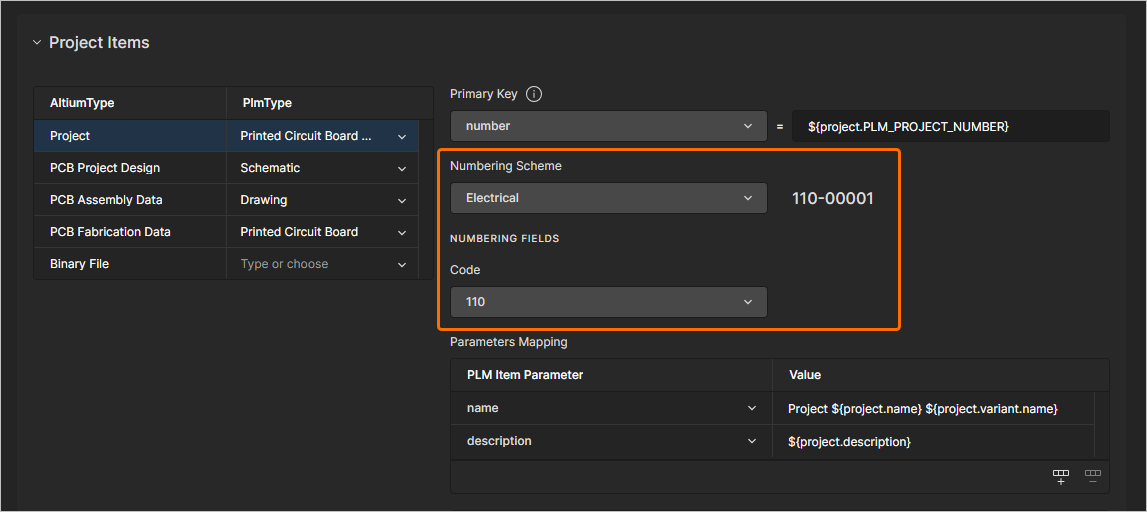
La sezione Project Items offre inoltre ulteriori opzioni di numerazione delle parti e di prefisso/suffisso quando il sistema di destinazione è Arena PLM. Questi schemi PLM predefiniti sono disponibili per la selezione nei menu Numbering Scheme e nei corrispondenti menu Numbering Fields e determinano il formato del numero di articolo degli elementi del progetto caricati in Arena.
Ordine di modifica
La configurazione PLM supporta anche il flusso di lavoro formalizzato degli ordini di modifica (ECO). Le opzioni disponibili nella sezione Change Orders della scheda Project Publishing Settings consentono di definire come verranno creati gli ordini di modifica nel sistema PLM.
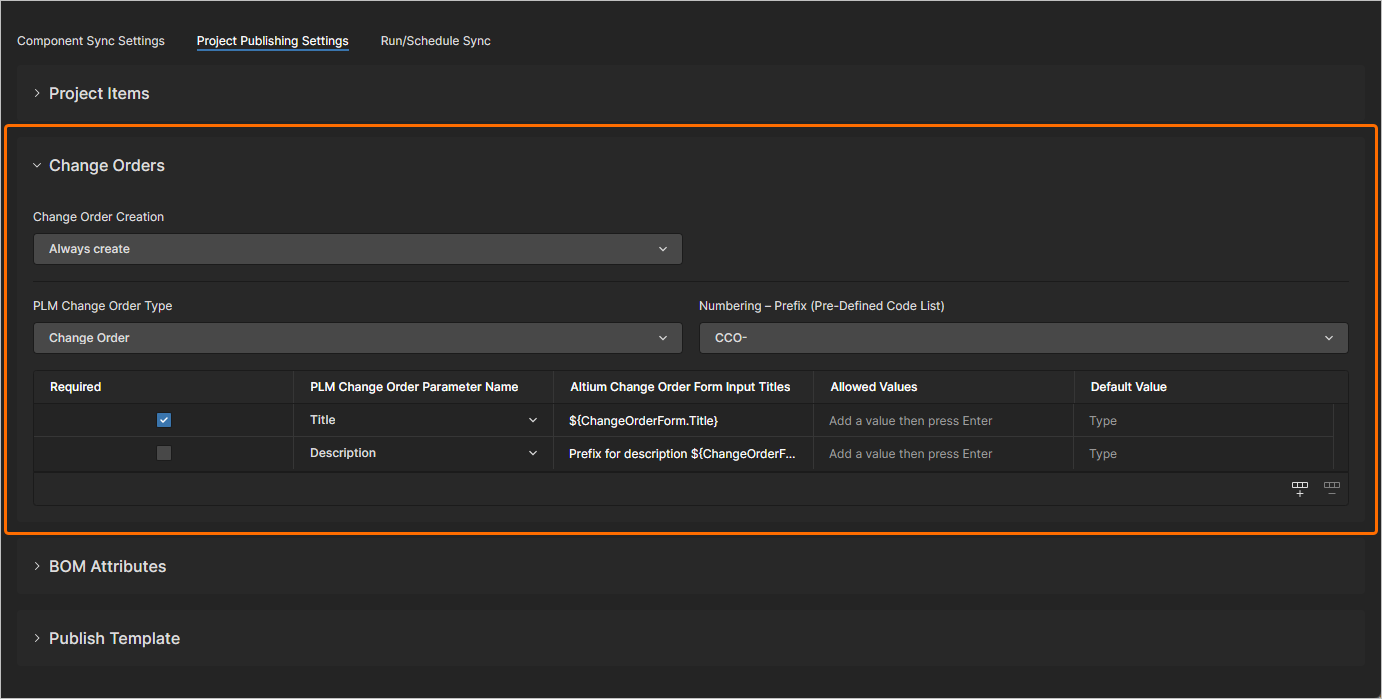
Utilizza il menu a discesa Change Order Creation per definire la strategia di creazione degli ordini di modifica:
-
Don't create for published projects – non verrà mai creato alcun ordine di modifica.
-
Allow publisher to decide – durante il processo di pubblicazione, potrai scegliere se creare un nuovo ordine di modifica, riutilizzare un ordine di modifica esistente o non creare alcun ordine di modifica.
-
Always create – verrà sempre creato un nuovo ordine di modifica.
Utilizza PLM Change Order Type e Numbering – Prefix (Pre-Defined Code List) (per un sistema PLM Arena) per selezionare, rispettivamente, il tipo di ordine di modifica e il prefisso (tra i prefissi di numerazione già definiti nel sistema PLM).
Utilizza l'area della tabella per definire gli attributi dell'elenco da trasmettere al sistema PLM. Utilizza i pulsanti e sotto la tabella per aggiungere e rimuovere voci. Nella colonna Altium Change Order Form Input Titles della tabella, utilizza la sintassi ${ChangeOrderForm.<attribute>} per convertirli in un modulo per gli ordini di modifica associato, che verrà presentato durante i flussi di lavoro dei processi Project Creation e Publishing to PLM avviati da Altium Designer o tramite l'interfaccia PLM del Workspace, in cui vengono specificate le opzioni dell'ordine di modifica ( ).
Nell'esempio seguente, un progetto viene creato in Altium Designer a partire da un modello utilizzando il processo Crea progetto con inizializzazione PLM (verso Arena PLM), con l'opzione Create change order (ECO) disabilitata. Il progetto viene quindi rilasciato utilizzando il processo Pubblica su PLM (selezione dell'utente) con l'opzione Create change order abilitata (Yes). Sul lato Arena, gli elementi vengono successivamente pubblicati nell'ambito di un ordine di modifica (ECO-00042) e del relativo processo di approvazione.

Il modello di pubblicazione supporta anche insiemi di regole che definiscono come e dove vengono pubblicati nel PLM gli output di rilascio (dati di progetto, sorgenti, di assemblaggio e di fabbricazione) ( ).
Attributi della distinta base
Le opzioni disponibili nella sezione BOM Attributes della scheda Project Publishing Settings consentono di definire la mappatura degli attributi delle righe della distinta base per tutti i componenti che fanno parte della distinta base del progetto.
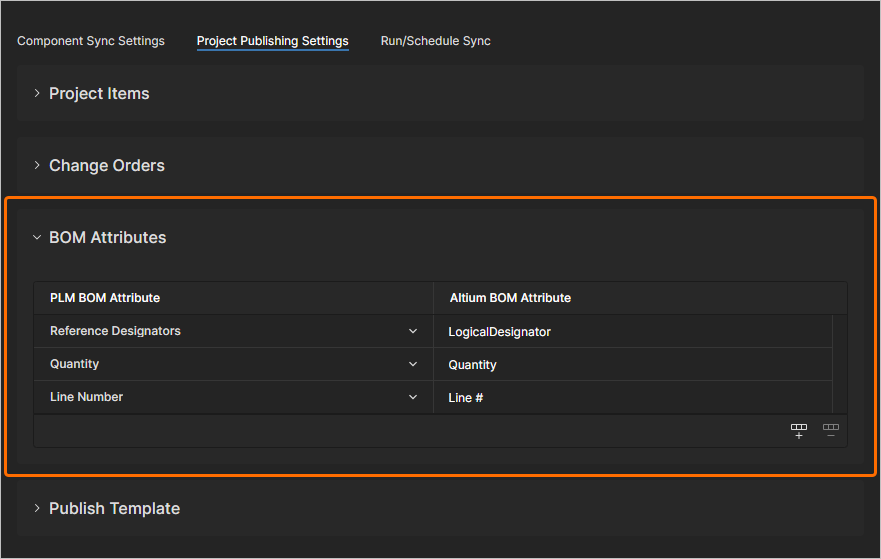
Utilizza l'area della tabella per definire gli attributi dell'elenco da trasmettere al sistema PLM. Utilizza i pulsanti e sotto la tabella per aggiungere e rimuovere voci. Utilizza il menu a discesa nella colonna PLM BOM Attribute per selezionare un attributo della distinta base sul lato PLM e utilizza la colonna Altium BOM Attribute per inserire il corrispondente attributo della distinta base richiesto sul lato Altium (così come appare nel documento ActiveBOM di Altium Designer).
Aggiunta di un modello di pubblicazione
La configurazione PLM richiede l'aggiunta di un Publishing Template basato su XML per supportare i processi del Workspace che inviano i dati completi del progetto – file di progettazione, dati dei componenti e dati di output per la produzione – al sistema PLM con un'unica azione di pubblicazione. Questi processi includono Pubblica su PLM, in cui l'utente specifica i dati di output da inviare, e Rilascio progetto con pubblicazione, che invia i dati generati al PLM come passaggio finale del processo di rilascio del progetto di Altium Designer.
Aggiungi un file XML del modello di pubblicazione appropriato utilizzando la sezione Publish Template della scheda Project Publishing Settings durante la creazione o la modifica della configurazione PLM. Utilizza il collegamento Sample Project Configurations per scaricare un archivio di modelli per i sistemi PLM supportati.
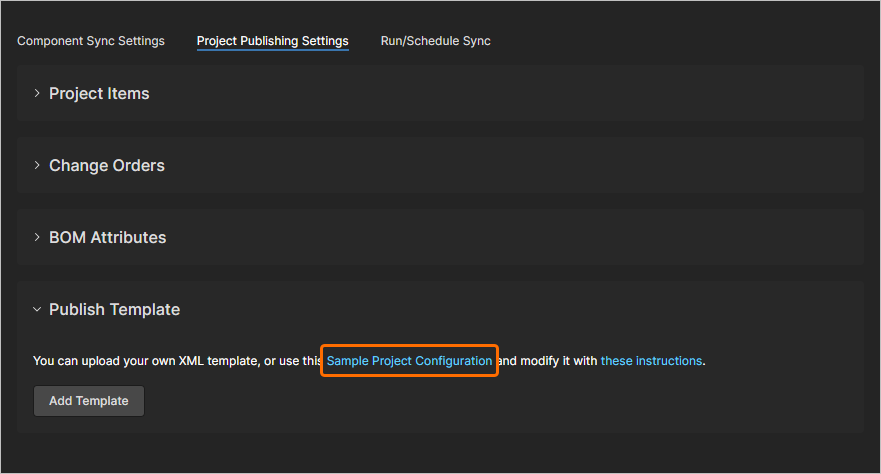
Un Publishing Template include riferimenti ai dettagli del progetto, al trasferimento dei dati dei componenti, alle posizioni delle origini dati e alla distribuzione dei file relativi ai dati di progettazione, assemblaggio e fabbricazione. Gli esempi scaricati includono modelli per tutti i PLM supportati; ciascun modello include eventuali regole di pubblicazione aggiuntive applicabili a quello specifico tipo di PLM e commenti dettagliati che illustrano cosa configurare e come farlo.
Supporto delle cartelle di pubblicazione per Windchill PLM
Quando configuri un'istanza di integrazione PLM Windchill® da utilizzare per i processi di pubblicazione su PLM, puoi anche specificare (e creare) una cartella di destinazione Windchill per i documenti pubblicati dal Workspace.
I relativi parametri della cartella Windchill sono definiti nel file XML del modello di pubblicazione applicato alla voce di integrazione PLM Windchill nel Workspace (vedi sopra). I nodi di definizione delle cartelle utilizzano il formato di tag <pt:Folder>xxx</pt:Folder> – dove pt è lo spazio dei nomi corrente e xxx è il percorso completo della cartella – e vengono inseriti come regola di pubblicazione nella sezione FileDistribution per ogni tipo di documento (ad esempio, un output di fabbricazione PCB.zip).
Un esempio della gerarchia della struttura XML di pubblicazione potrebbe essere:
<pt:EntityRule id="FAB">
  <pt:FileDistributions>
    <pt:FileDistribution archiveName="PCB.zip">
      <pt:Folder>PRODUCT/Projects/${project.name}/FAB data</pt:Folder>
L'ultima riga specificherebbe (o creerebbe) una cartella di destinazione della pubblicazione per l'output di fabbricazione PCB.zip con la struttura di cartelle Windchill (dove il nome del progetto è MyProject):
PRODUCT
  Projects
    MyProject
      FAB data
Tieni presente che il percorso della cartella definito nel file XML di pubblicazione è assoluto (anziché relativo) e può includere altre proprietà del progetto, come il nome del progetto (${project.name}) e il numero di assemblaggio (${project.PLM_ASSEMBLY_NUMBER}).
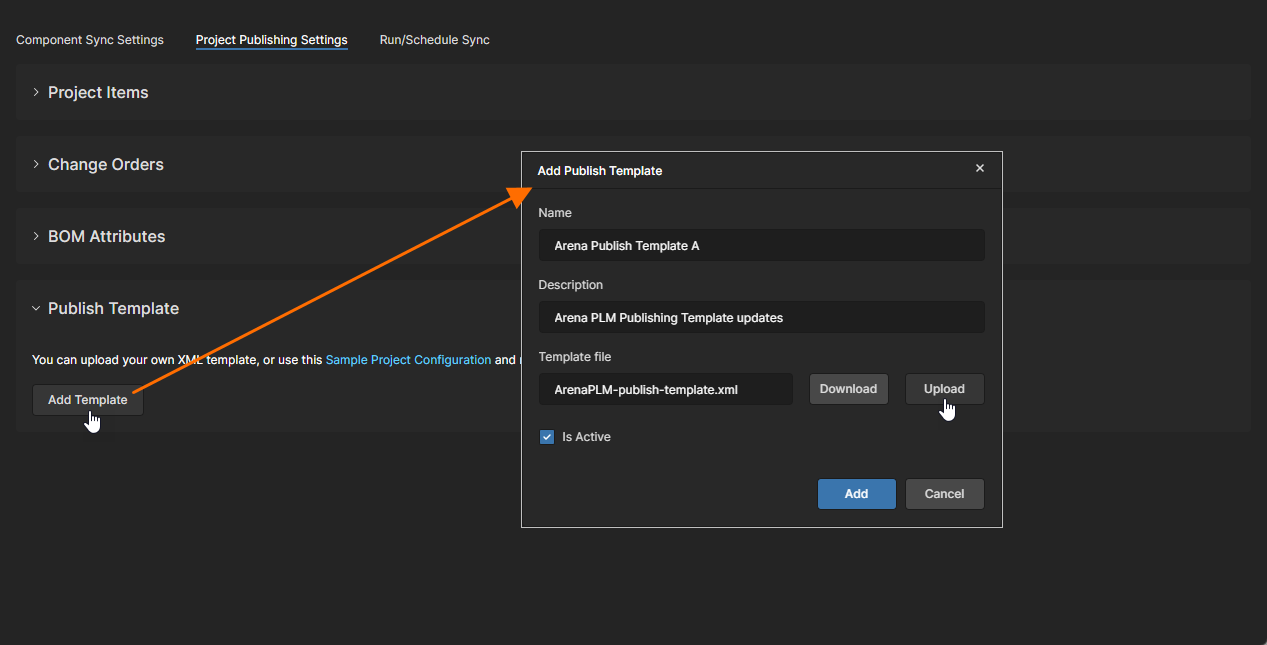
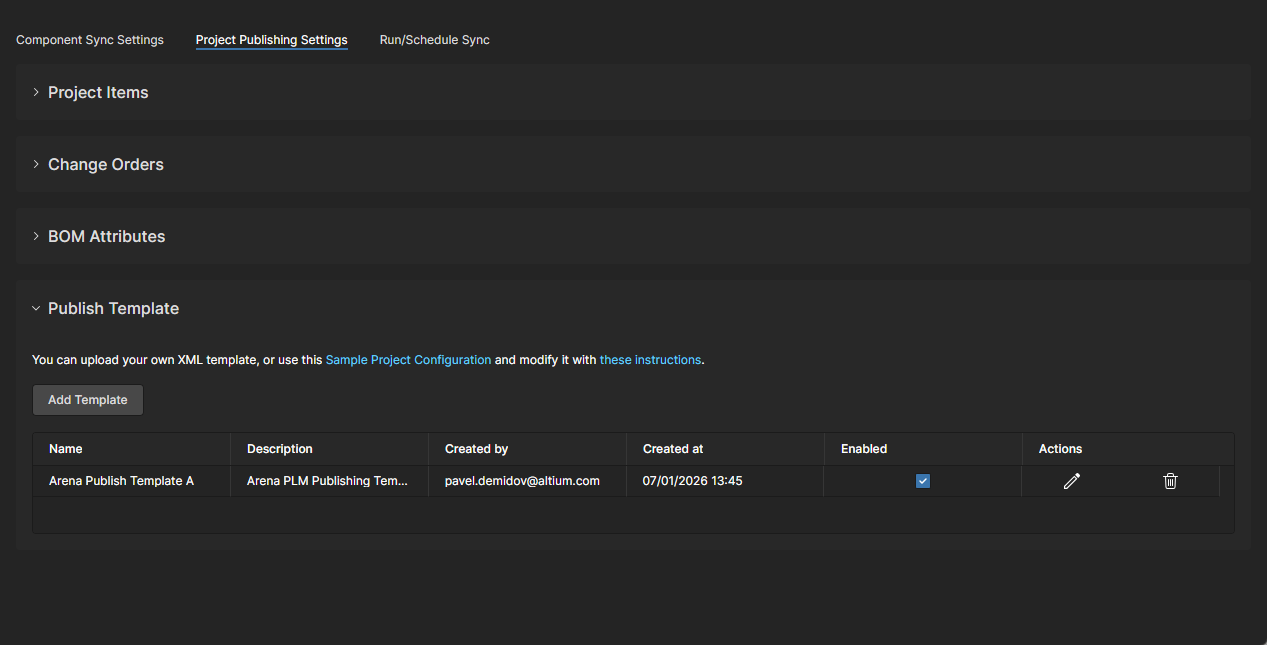
Modifica un modello XML di esempio secondo necessità e carica il file nella configurazione PLM tramite la finestra Add Publish Template, aperta dal pulsante  . Tieni presente che una configurazione PLM supporta più modelli di pubblicazione.
Sincronizzazione dei componenti
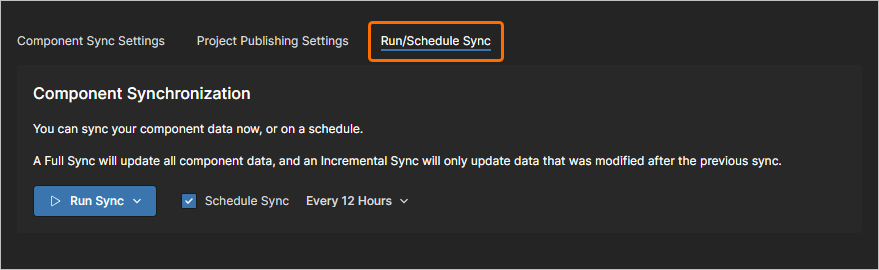
La sincronizzazione dei dati dei componenti tra il Workspace Altium 365 e il sistema PLM connesso è determinata dalla mappatura dei parametri abilitata e dalla direzione descritte sopra e avviene quando il processo di sincronizzazione viene avviato manualmente o automaticamente a un orario pianificato. Il processo di sincronizzazione è gestito da un flusso di lavoro integrato del processo LibSync.
All'interno di un'istanza di configurazione PLM, le relative opzioni di sincronizzazione sono accessibili nella scheda Run/Schedule Sync , dove è possibile avviare manualmente il processo o pianificarne l'esecuzione. In quest'ultimo caso, abilitare l'opzione Schedule Sync e selezionare un intervallo di tempo dal menu a discesa associato.
È possibile utilizzare le opzioni del menu  per avviare manualmente un processo
LibSync come evento di sincronizzazione Incremental o Full:
-
Incremental – si applica solo ai componenti che sono stati modificati dall'ultima sincronizzazione (ovvero il cui timestamp è successivo alla data dell'ultima sincronizzazione) e che soddisfano i criteri di sincronizzazione definiti nella configurazione. Si noti che questa è la modalità utilizzata quando un evento di sincronizzazione viene avviato dal comando
 nella pagina principale di integrazione PLM: vedere di seguito.
-
Full – questa modalità forza una sincronizzazione completa. Verranno inclusi tutti i componenti che soddisfano i criteri di sincronizzazione definiti nella configurazione.
Esportazione e importazione della configurazione
La configurazione definita nell'interfaccia di integrazione PLM viene memorizzata sotto forma di file XML di sistema, che possono essere salvati localmente utilizzando l'opzione di esportazione della configurazione ( ) associata ai dettagli Server Connection nella parte superiore della pagina di configurazione.

È disponibile anche un'opzione di importazione della configurazione ( ). Questa consente di applicare un file XML di configurazione esistente a una configurazione PLM nuova o modificata, duplicando così le impostazioni della configurazione PLM originale. Inoltre, quando è necessario apportare modifiche specifiche a una configurazione PLM esistente, è possibile modificarne manualmente il file XML esportato e poi importarlo nuovamente nella configurazione. Si noti che i parametri, gli attributi e i valori inclusi in un file di configurazione distinguono tra maiuscole e minuscole.
Esecuzione della sincronizzazione dei componenti
La sincronizzazione dei componenti (di libreria) può essere eseguita manualmente dalla voce di un'istanza PLM nella pagina di integrazione PLM del Workspace, oppure come ciclo automatico specificato nelle impostazioni dell'istanza: vedere sopra. Fare clic sul comando associato all'istanza PLM per avviare manualmente il processo di sincronizzazione, che seguirà il flusso di lavoro LibSync utilizzando le impostazioni definite nella configurazione PLM associata.
Il comando Actions diventerà  , consentendo di arrestare il processo di sincronizzazione se necessario, e la voce Sync Status indicherà che è in corso un processo. Lo stato passerà a
Completed al termine del processo di sincronizzazione.
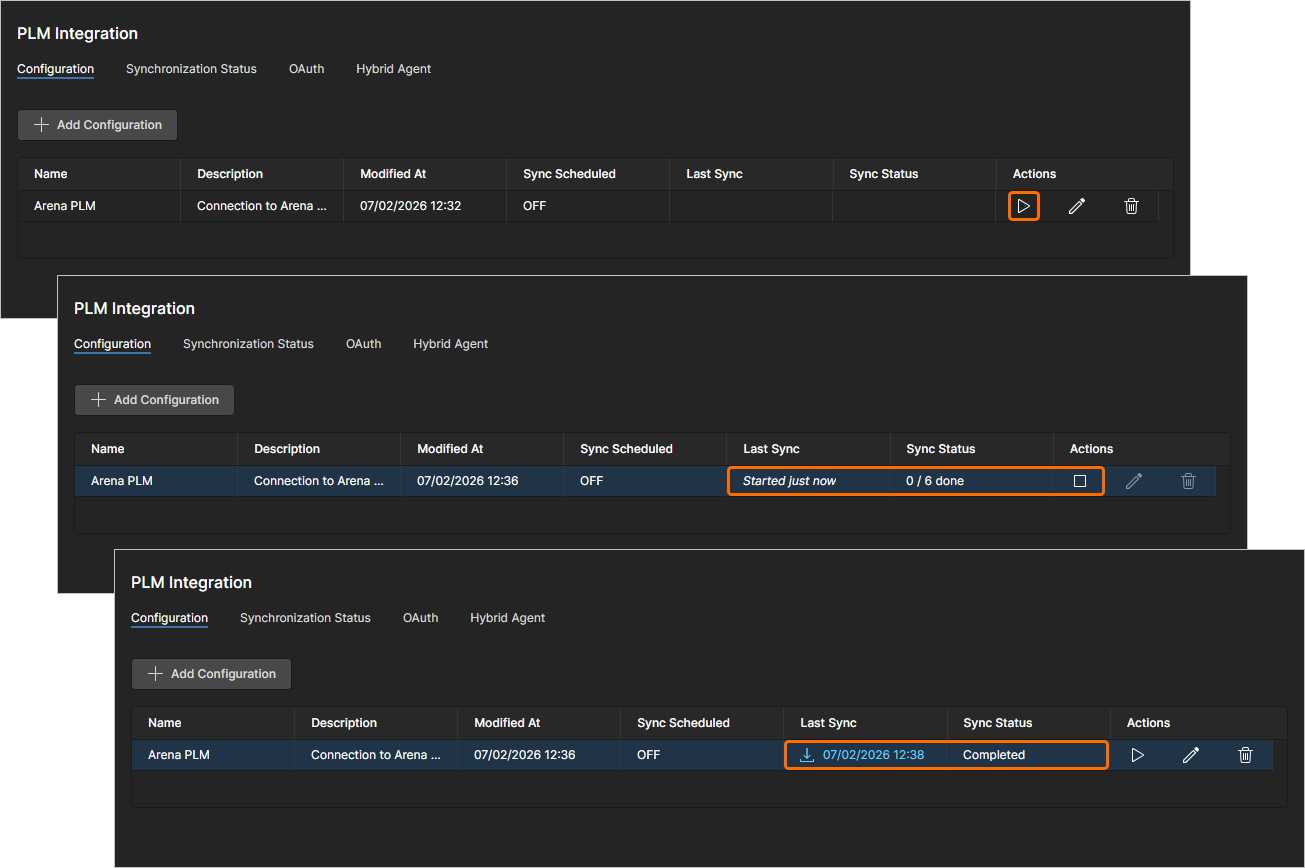
Quando viene eseguita la sincronizzazione dei componenti, manualmente o come evento pianificato, il processo LibSync segue il flusso di lavoro predefinito fino al completamento o al verificarsi di un errore. È possibile aggiornare il browser (F5) per visualizzare lo stato corrente del processo di sincronizzazione.
Per accedere ai dettagli di un evento di sincronizzazione completato, fare clic sull'icona  nella colonna Last Sync per scaricare il relativo file di registro (
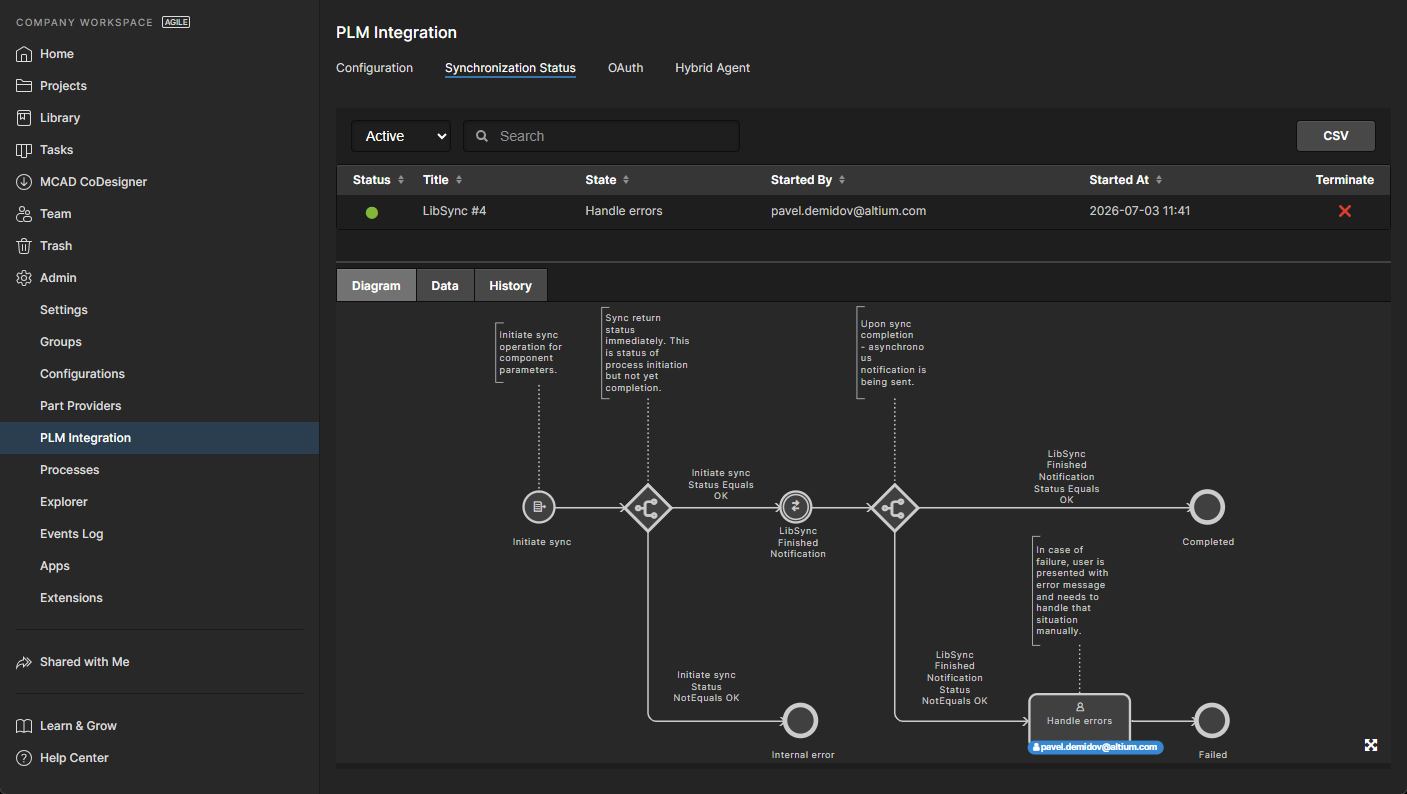
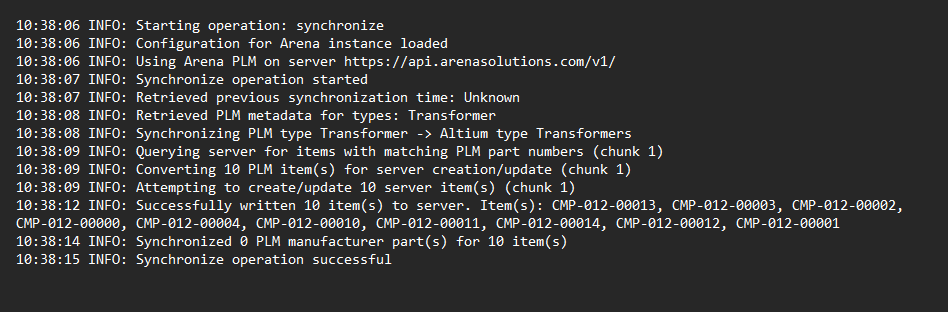 ) oppure selezionare la data associata per aprire la voce dell'evento nella scheda Synchronization Status. Si noti che, in questa vista, gli eventi di sincronizzazione completati sono elencati quando è selezionata l'opzione Closed, mentre gli eventi in esecuzione o sospesi vengono visualizzati quando è selezionata la modalità di visualizzazione Active.
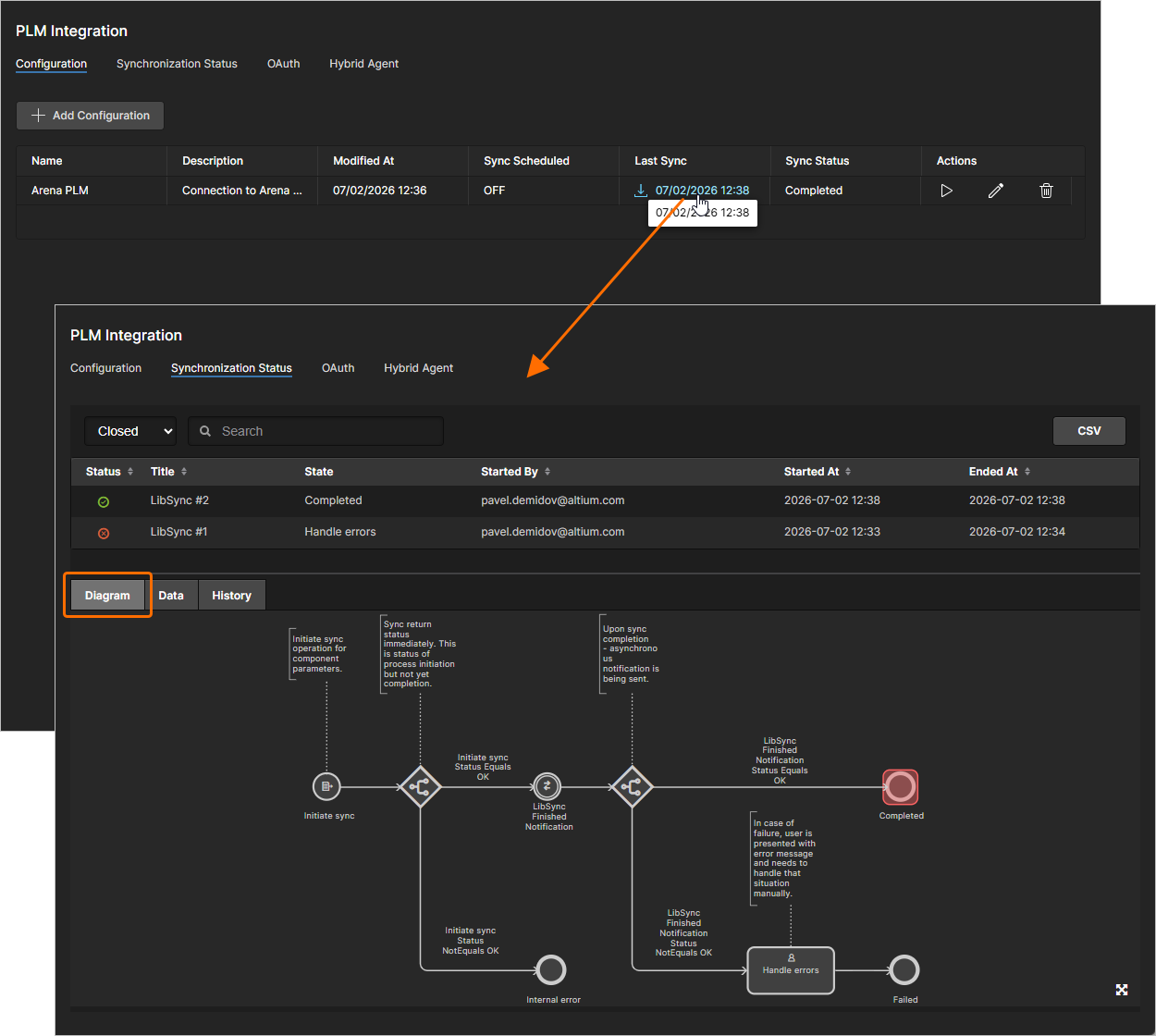
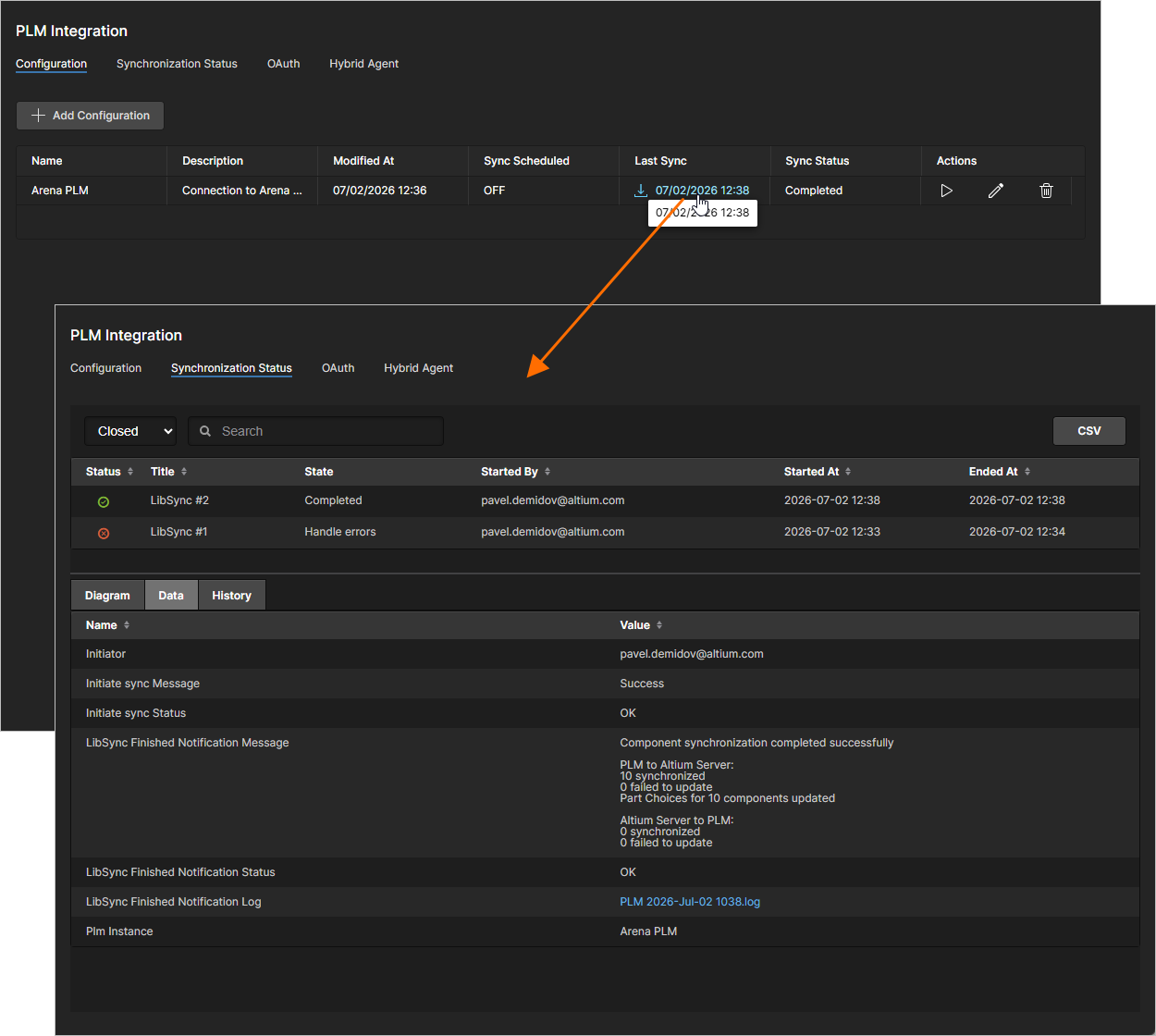
Le sottoschede della vista Stato forniscono le seguenti informazioni:
-
Diagram – una rappresentazione grafica del flusso di lavoro del processo, con evidenziata la fase corrente (completamento o stato di errore).
-
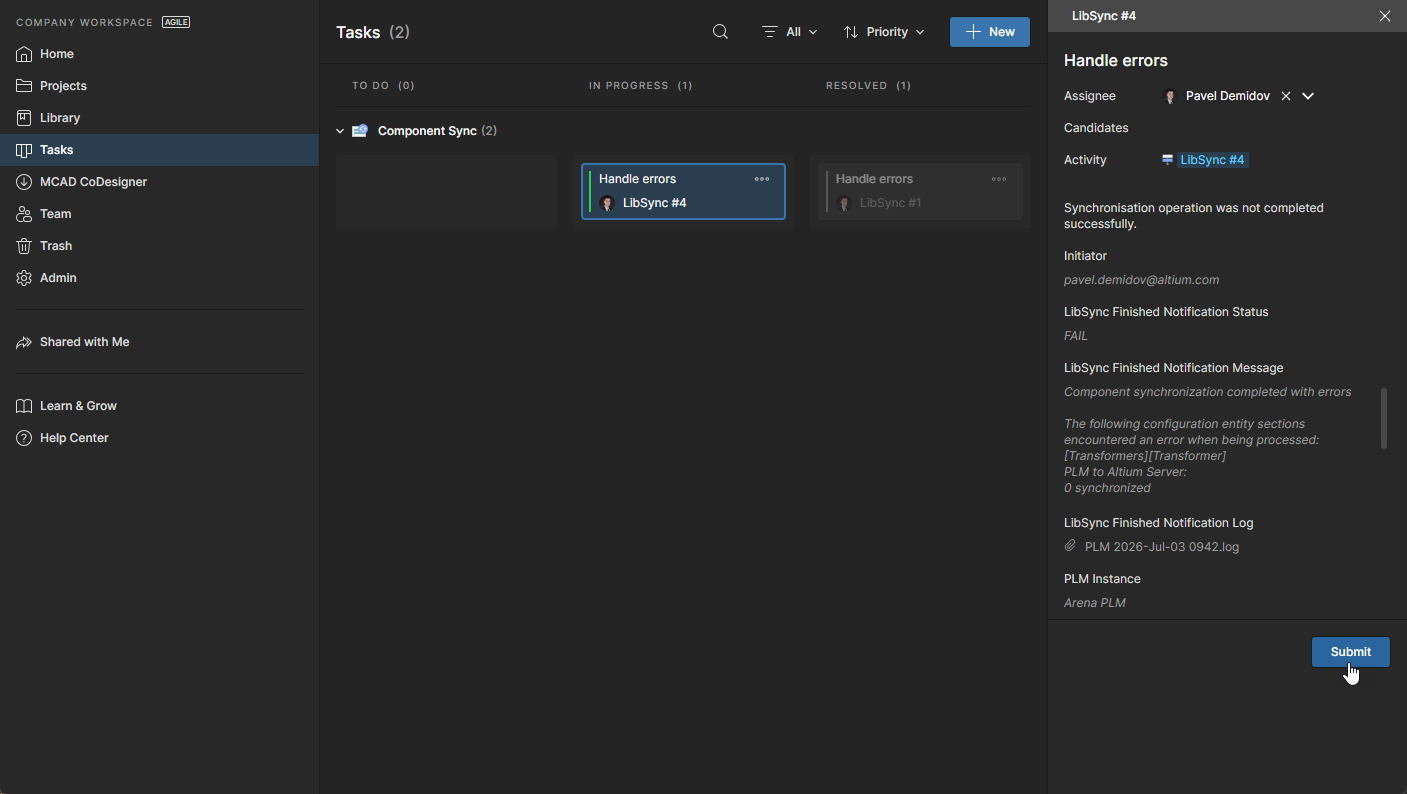
Data – un riepilogo informativo dell'azione del processo, che include l'esito positivo o negativo delle sue fasi e un collegamento al report del processo registrato (
 ).
-
History – un registro cronologico dei principali eventi di sincronizzazione del Workspace, elencati in sequenza.
Gli eventi di sincronizzazione interrotti prematuramente, ad esempio a causa di un errore, vengono elencati quando la vista è in modalità Active. Queste voci possono essere rimosse dall'elenco con il comando Terminate ( ) oppure, più correttamente, analizzate e risolte dal riquadro dell'attività associata creato nella vista Attività del Workspace. Si noti che un evento di sincronizzazione terminato o risolto verrà spostato nell'elenco Closed della vista Synchronization Status con un Status indicativo, ad esempio
Failed.
 per scaricare un registro dettagliato di tutte le attività di sincronizzazione elencate in formato CSV con delimitazione a virgole (
Accesso ai processi relativi al PLM
Nelle schede tematiche dei processi della pagina Processi del Workspace sono disponibili flussi di lavoro di esempio relativi a un sistema PLM connesso. In generale, gli esempi non possono essere utilizzati direttamente, ma devono essere salvati nuovamente con un nome diverso per diventare attivi.
Per ulteriori informazioni, consultare la documentazione Processi e flussi di lavoro.
Un amministratore del Workspace può avviare una nuova istanza di qualsiasi definizione di processo attivata direttamente dall'elenco dei processi nella pagina Processes, facendo clic sul comando  . Anche gli utenti del Workspace senza privilegi di amministratore possono avviare processi attivi dal Workspace, ad esempio:
-
Un processo Part Request with PLM dal pulsante
 nella pagina Richiesta componente.
-
Un processo Publish to PLM dal pulsante
 nelle pagine Attività e Attività di un progetto aperto.
-
Un processo Publish to PLM dal pulsante
 nella pagina principale Progetti (
 ).
-
Un processo Project with Initialize in PLM dal pulsante
nella pagina principale Progetti, oppure durante la clonazione di un progetto dal menu del pulsante  .
Nella pratica, tuttavia, i processi relativi al PLM vengono solitamente avviati da Altium Designer durante la progettazione e lo sviluppo del progetto. È possibile accedere ai processi relativi al PLM da Altium Designer nei seguenti modi:
-
Part Request with PLM Part Create – Accessibile dai pannelli Explorer, Manufacturer Part Search e Components di Altium Designer.
Per informazioni dettagliate, consulta Richieste di parti basate sui processi.
-
Publish to PLM (User selects) – Accessibile dal sottomenu Project » Project Activities del progetto Altium Designer attivo.
Per informazioni dettagliate, consulta Pubblicazione su un PLM – selezione da parte dell'utente.
-
Project Releaser with Publish – Accessibile come fase finale di Project Releaser dal sottomenu Project » Project Releaser del progetto Altium Designer attivo.
Per informazioni dettagliate, consulta Rilascio di un progetto – pubblicazione su PLM.
-
Project with initialise in PLM – Accessibile durante la creazione di un nuovo progetto Altium Designer dal sottomenu File » New » Project in <Workspace> o durante la clonazione di un progetto.
Per informazioni dettagliate, consulta Pubblicazione su un PLM – inizializzazione nel PLM.
Flussi di lavoro dei processi
Le seguenti definizioni di processo (e i relativi flussi di lavoro) sono disponibili tramite il Workspace per supportare l'integrazione con il PLM:
-
Part Requests tema di processo:
-
Part Request with PLM Part Create– supporta la creazione automatica di un componente nella tua istanza PLM e la successiva propagazione del codice parte generato al componente del Workspace. Il diagramma del flusso di lavoro è mostrato di seguito.
È importante notare che, quando modifichi questa definizione di esempio per crearne una tua, devi specificare l'istanza PLM in cui creare le parti. Seleziona l'entità Create Part in PLM nel diagramma del flusso di lavoro e scegli l'istanza PLM dal menu a discesa associato al campo PLM Instance. Questo menu elenca tutte le istanze PLM attualmente definite (come specificato nella pagina PLM Integration dell'interfaccia).

Per ulteriori informazioni sull'utilizzo dei flussi di lavoro dei processi, consulta Creazione e gestione dei processi.
-
-
Project Activities tema di processo:
-
Publish to PLM (User selects)– pubblicazione degli output rilasciati di un progetto gestito nell'istanza PLM integrata, con la possibilità per l'utente di selezionare esattamente quali output pubblicare. Il diagramma del flusso di lavoro è mostrato di seguito.
-
Project Releaser with Publish– pubblicazione nell'istanza PLM integrata come fase aggiuntiva di Project Releaser. Il diagramma del flusso di lavoro è mostrato di seguito.
-
-
Project Creations tema di processo:
-
Project with initialise in PLM– supporta la creazione automatica di codici parte nella tua istanza PLM e la loro successiva propagazione come parametri del progetto di progettazione nel Workspace. Il diagramma del flusso di lavoro è mostrato di seguito.
-
 Localizzato tramite A

