La pagina Design Reviews del progetto è la posizione centrale in cui tutti gli stakeholder del progetto possono eseguire e gestire revisioni strutturate di un progetto di progettazione del Workspace. L’interfaccia consente la creazione, l’accesso e la gestione di istanze Design Review da parte di qualsiasi membro del Workspace, che a loro volta possono essere assegnate ad altri membri del Workspace come revisori. Il creatore della Design Review (l’“Initiator”) può aggiungere allegati ed elementi di Checklist formalizzati e ha il pieno controllo del processo di completamento/approvazione della Design Review.
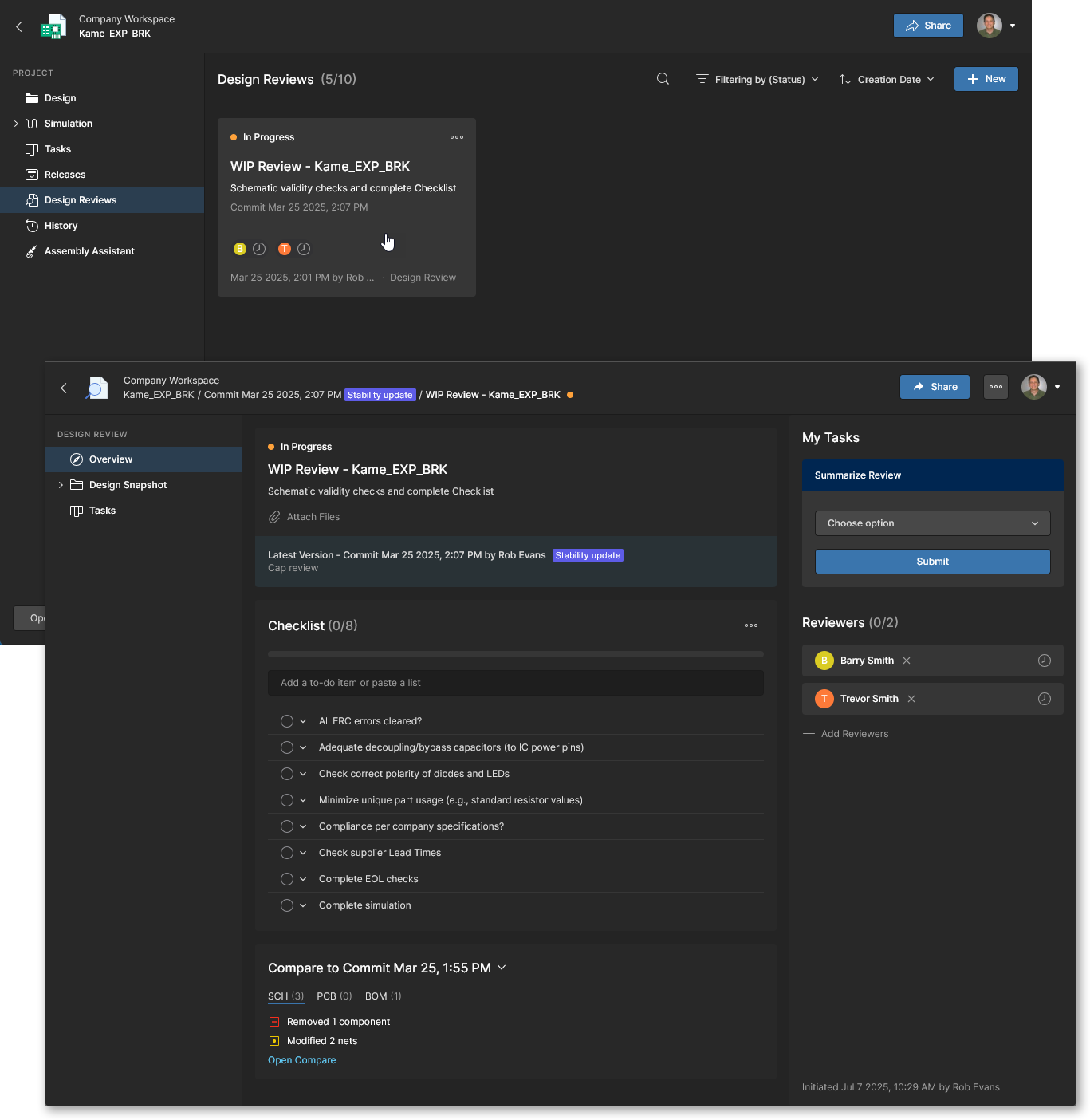 Crea, configura, gestisci e concludi le Project Design Review valutate da membri specifici del Workspace.
Le Project Design Review completate aiutano a identificare i problemi di progettazione, forniscono una registrazione tracciabile della conformità e garantiscono che il progetto soddisfi i requisiti e gli standard aziendali. I progetti di progettazione supportano più Design Review, che possono essere create in qualsiasi momento durante lo sviluppo del progetto, ad esempio prima del suo Release oppure quando il progetto viene passato a un altro team o a un appaltatore/produttore.
Se la tua organizzazione richiede un approccio avanzato a livello enterprise alle revisioni di progetto, i Workspace Processes di Altium 365 offrono Workflow formalizzati e altamente configurabili che controllano rigorosamente le attività degli utenti, come le revisioni di approvazione, la creazione dei progetti e l’interazione con i sistemi PLM. Vedere Processes & Workflows per ulteriori informazioni.
Il processo di Design Review, come descritto qui, è disponibile come workflow di processo definito che può essere duplicato e modificato per adattarsi alle tue esigenze specifiche. Vedere Creating a Custom Design Review di seguito per i dettagli.
Creazione delle review
Nel Web Viewer del Workspace, le istanze di Project Design Review vengono create e aperte dalla pagina Design Reviews del progetto. La review si applicherà al progetto attualmente aperto (nel suo stato corrente) e sarà disponibile per tutti i membri del Workspace che hanno accesso al progetto stesso. Si noti che solo i membri del Workspace (e non i Workspace Guests) possono partecipare alle Design Review – vedere la presentazione qui sotto per ulteriori informazioni.
Vedere la pagina Admin Checklists per informazioni sulla gestione delle Checklist della Design Review.
Una nuova istanza di Design Review può anche essere richiamata da:
-
il menu  nella vista Design del progetto Workspace. Si noti che il menu include anche opzioni per Edit o Clone il progetto corrente.
-
il menu nella vista Releases del progetto Workspace. 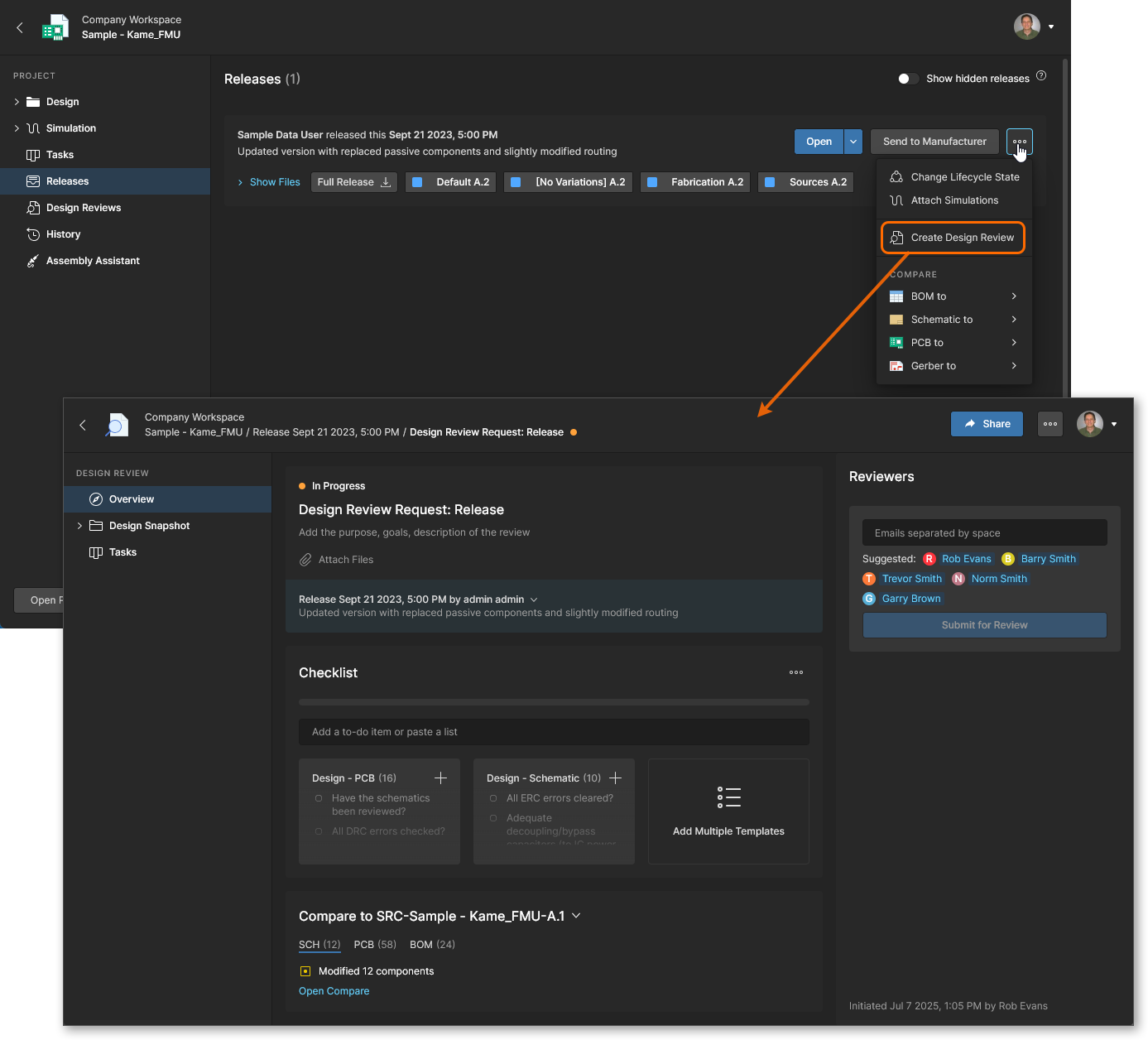
-
la finestra di dialogo del progetto in Altium Designer quando è selezionato Design Review e il progetto non ha review attive (In Progress). In caso contrario, la finestra di dialogo presenterà un elenco a riquadri delle Design Review attive del progetto.
Vedere Support for Design Reviews per informazioni relative ad Altium Designer.
Si noti che una Design Review creata può essere annullata dall’Initiator della review (o da un amministratore del Workspace) dal menu del riquadro della review. 
Le Design Review includono anche la possibilità diretta di aprire un confronto tra i documenti Schematic, PCB e BOM dello snapshot e quelli dei precedenti eventi di Commit del progetto. Seleziona una voce della scheda documento SCH/PCB/BOM per vedere un riepilogo del confronto delle sue modifiche dall’evento di Commit più recente e fai clic sul comando Open Compare per accedere a quel confronto dei dati di progetto. Usa le opzioni del menu Compare to Commit <date> per selezionare un altro evento di Commit per i confronti. Visualizza un esempio rappresentativo di confronto BOM e confronto schematico per questo esempio.
Vedere la pagina Design Data Comparisons per informazioni su come eseguire confronti tra documenti di progetto.
Rivedere lo snapshot del progetto
La vista Design Snapshot corrisponde allo stato del progetto nel momento in cui è stata creata l’istanza di Design Review e offre le funzionalità disponibili nella normale vista di progettazione WIP, inclusi navigazione completa dei documenti, evidenziazione delle net, cross-probing e commenti.
Oltre alla possibilità di ispezionare il progetto nel suo stato di review, la vista snapshot fornisce anche un riquadro dedicato Design Review che riepiloga lo stato corrente della review, fornisce accesso ai confronti (vedere sopra) e consente di gestire gli elementi Checklist della review.
 Il riquadro Design Review dello Design Snapshot include informazioni sullo stato della review e fornisce accesso agli elementi della Checklist.
Nella vista Design Snapshot, i Commenti inseriti e la loro assegnazione a Task utente sono associati direttamente alla Design Review. La review includerà solo quei Commenti e Task e non mostrerà eventuali Commenti/Task esistenti del progetto WIP di origine. Un Commento inserito nella Design Review includerà una voce From: <design review> che collega alla review Overview.
 I commenti dello Design Snapshot e gli eventuali Task associati si applicano direttamente alla Design Review.
Task della Design Review
La vista Tasks della Design Review include richieste di task generali create dai Commenti inseriti nella vista Design Snapshot e task di Initiator/revisore generati dal processo di Design Review. I Task della Design Review sono disponibili anche sia nella vista Projects Tasks sia nella vista Workspace Tasks.
Le attività dei commenti, associate a uno specifico documento di progetto (snapshot), possono essere gestite e portate avanti da tutti i membri del Workspace che hanno accesso al progetto. Selezionare un riquadro attività per aprire il pannello Information e accedere ai relativi dettagli (Status, Assignee, Priority, ecc.), aggiungere un ulteriore commento oppure eseguire il cross-probe al commento nella vista del progetto (Show in Design).
Per ulteriori informazioni, vedere Working with Tasks.
 Le attività associate alla Design Review vengono visualizzate nella vista Tasks della review stessa e compaiono anche nella vista principale Tasks del progetto.
Un'istanza di Design Review crea automaticamente attività di processo associate sia per i Reviewer sia per gli Initiator. Queste si aggiornano e avanzano fino al completamento con il processo di Design Review, ma possono anche essere gestite e portate avanti direttamente tramite la vista Tasks dal relativo assegnatario (l'Initiator o il Reviewer assegnato all'attività). Selezionare un riquadro attività per aprire il pannello Information e accedere ai relativi dettagli insieme alla modalità di visualizzazione Activity.
Per informazioni correlate, vedere Completing Reviews from the Tasks Page di seguito.
Completamento delle review
Ai membri del Workspace assegnati come Reviewers viene richiesto di valutare il progetto nell'ambito di review indicato, completare eventuali elementi della Checklist e infine accettare o rifiutare i risultati tramite l'opzione  . Durante questo processo, i Reviewer possono esaminare le modifiche tramite confronti BOM/Schematic/PCB, aggiungere/salvare/completare elementi della Checklist e inserire commenti di review e attività associate.
Il contributo di un Reviewer alla Design Review è completato quando la sua valutazione viene registrata come Approve o Reject nel pannello Review, dove il suo nome (sotto Reviewers in Overview) verrà evidenziato in verde e contrassegnato di conseguenza.
Finalizzazione delle review
Una Design Review viene finalizzata e portata in uno stato chiuso di sola lettura dal relativo Initiator selezionando uno stato Completed, Rejected o Cancelled dal menu del pulsante  . Solo l'Initiator della review o un amministratore del Workspace può finalizzare una Design Review. Questo non dipende dal fatto che i Reviewer assegnati abbiano completato il loro processo di review e, pertanto, può avvenire in qualsiasi momento.
Il corso previsto degli eventi sarebbe che i Reviewer del progetto abbiano completato la Checklist della review, gestito eventuali commenti/attività della review e inviato la propria valutazione della review come Approve o Reject (vedere sopra). L'Initiator della Design Review porta quindi la review a uno stato finale chiuso.
Le Design Review sono rappresentate anche nella Tasks view di un progetto WIP come attività individuali sia per l'InitiatorInitiator della review sia per i ReviewersReviewer designati, e possono di fatto essere completate risolvendo tali attività. Vedere ulteriori informazioni nella sezione comprimibile seguente.
Completing Reviews from the Tasks Page
Sebbene le review vengano normalmente condotte tramite l'istanza di review nella pagina Overview della Design Review, possono essere portate a uno stato chiuso nella pagina Tasks del progetto risolvendo le attività associate alla review; per accedervi, aprire la pagina Tasks della Design Review, la Projects Tasks page o la Workspace Tasks page. Da queste viste, il flusso della Design Review può essere eseguito facendo avanzare queste attività di Design Review a uno stato Resolved.
Il processo di completamento di una Design Review dalla pagina Tasks coinvolge ciascun membro del Workspace associato alla review (Initiator e Reviewer), che invia una valutazione nelle attività assegnate. Si noti che la Checklist di una review non è accessibile quando si utilizza questo approccio per completare una Design Review.
Creazione di una Design Review personalizzata
Related page: Definizione di un workflow di processo
Sebbene la funzionalità Design Review sia codificata per fornire un insieme specifico di capacità e opzioni, il suo flusso procedurale e le opzioni aggiuntive sono determinati dal relativo Process Workflow. Il processo correlato – Design Review – è disponibile per gli amministratori del Workspace tramite la Admin – Processes page, dove può essere modificato e salvato come processo alternativo di design review. 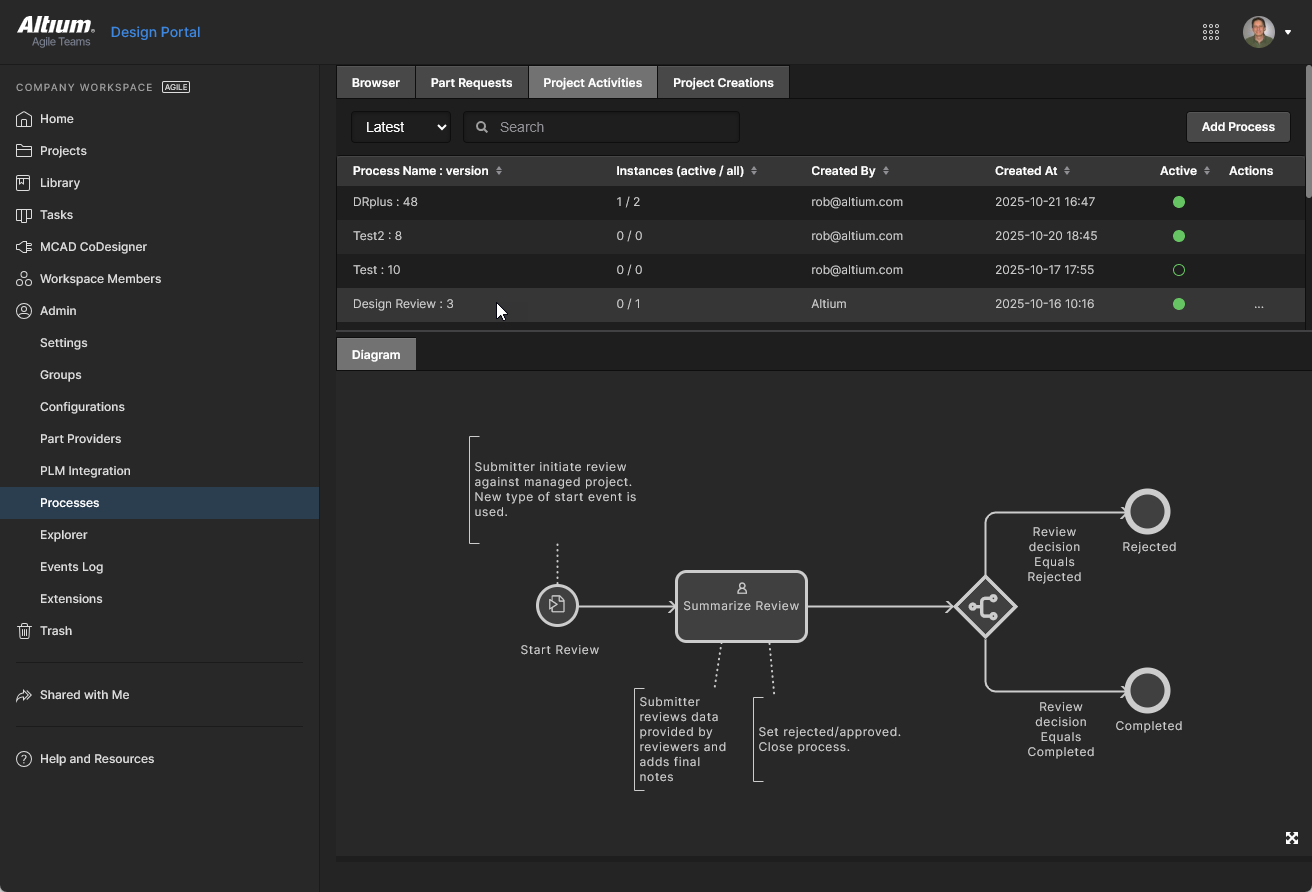 È inoltre possibile creare un nuovo processo personalizzato da zero applicando gli elementi dedicati della design review utilizzati da questo workflow (come disponibili nel tema Project Activities).
L'esempio di design review personalizzata mostrato qui fornisce all'Initiator della review una scelta tra due percorsi di tipo review: Schematic e PCB, ciascuno assegnato agli utenti nei rispettivi Workspace Groups. I risultati di ciascun tipo di review vengono ricevuti e riepilogati dall'Initiator della review, che chiude la design review con uno stato Completed o Unacceptable.
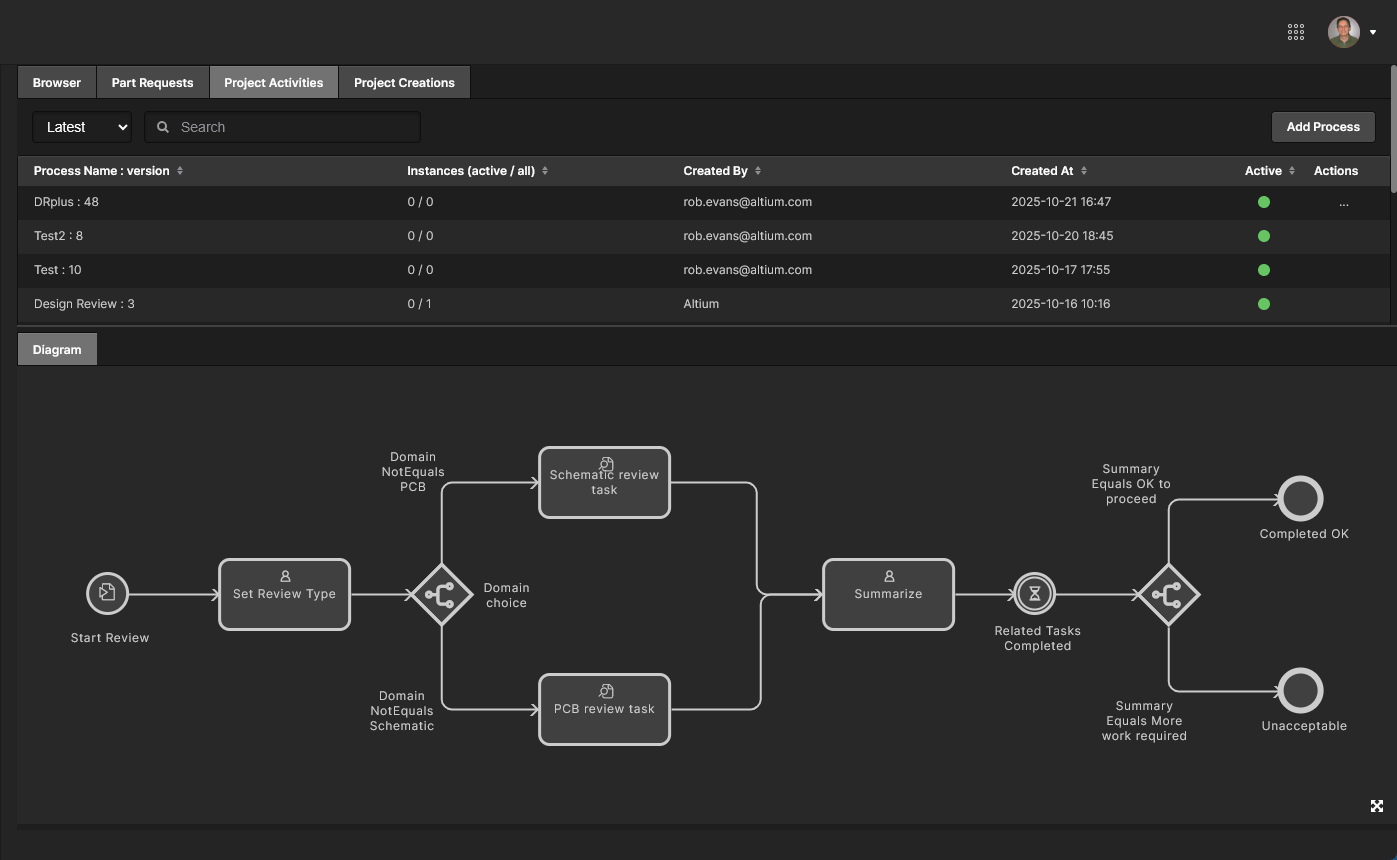 Un esempio di definizione di workflow personalizzato (DRplus) che diventa disponibile come processo alternativo per la funzionalità Design Review.
Per creare un nuovo workflow di processo personalizzato per la funzionalità Design Review, scegliere la scheda del tema Project Activities nella pagina Admin - Processes del Workspace e selezionare il pulsante  per aprire Process Workflow Editor. Un processo viene creato disponendo in modo diagrammatico gli elementi richiesti Start, Task e Branching, e aggiungendo anche logica decisionale di diramazione e controlli basati su variabili ai moduli utente di accesso.
Vedere le immagini seguenti per una panoramica dei principali moduli utilizzati nell’esempio di processo di design review sopra riportato: le immagini riflettono la vista durante la modifica o la creazione di un workflow (pagina Admin - Proceses).
Una volta completato e abilitato nella pagina Admin - Processes, il processo personalizzato sarà disponibile per la selezione quando si avvia una nuova istanza di Design Review. L’interfaccia utente della review adotterà le opzioni di comando e la struttura del flusso definite dal processo personalizzato, come mostrato di seguito per il processo di esempio.

 Localizzato tramite A