
Revisioni del progetto
La pagina Design Reviews del progetto è la posizione centrale in cui tutti gli stakeholder del progetto possono eseguire e gestire revisioni strutturate di un progetto di progettazione nel Workspace. L’interfaccia consente la creazione, l’accesso e la gestione di istanze Design Review da parte di qualsiasi membro del Workspace, che a loro volta possono essere assegnate ad altri membri del Workspace come Revisori. Il creatore della Design Review (l’“Initiator”) può aggiungere allegati e voci di Checklist formalizzate, e ha il pieno controllo del processo di completamento/approvazione della Design Review.
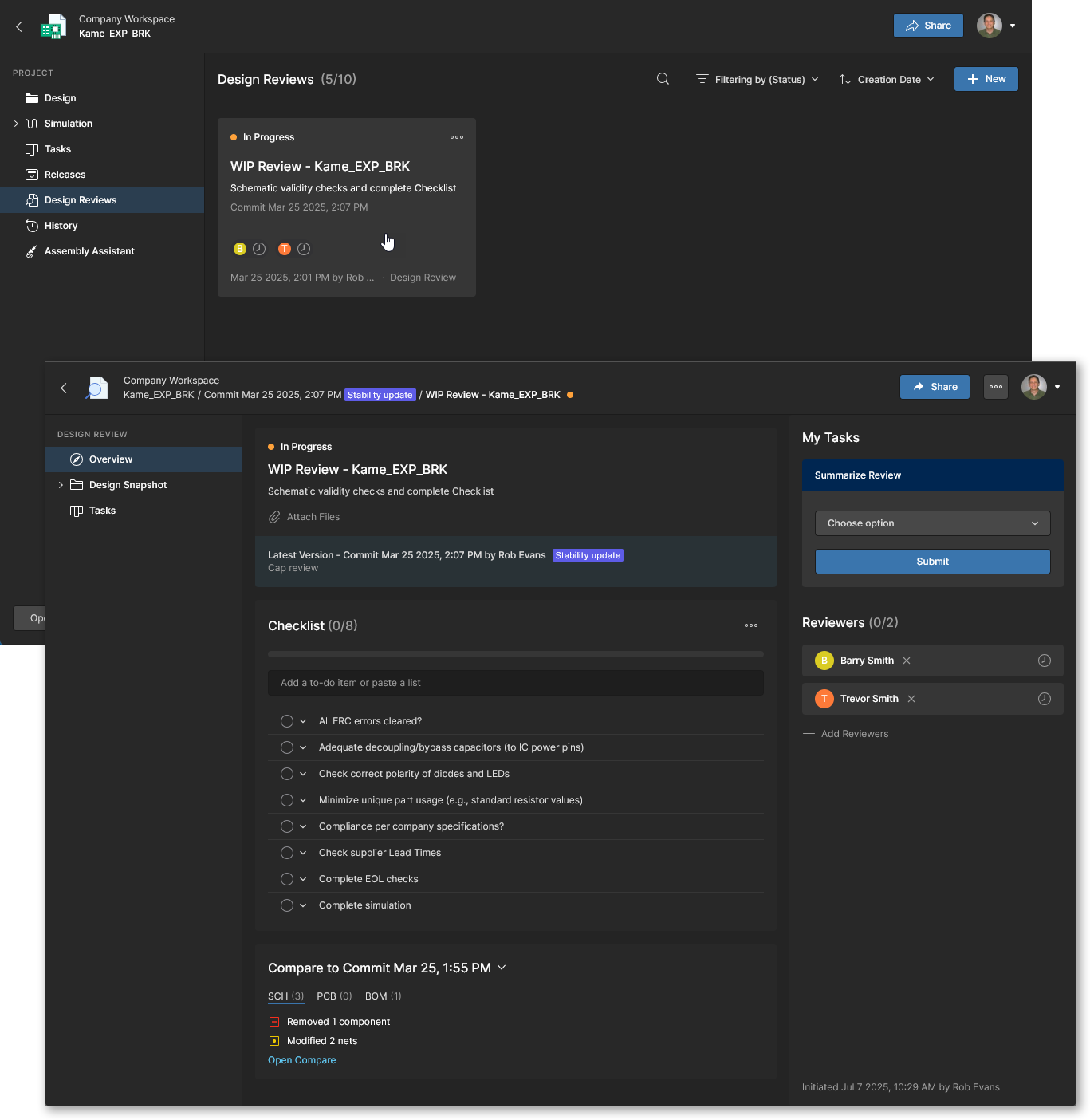 Crea, configura, gestisci e concludi le Project Design Review valutate dai membri del Workspace specificati.
Le Project Design Review completate aiutano a individuare problemi di progettazione, forniscono una registrazione tracciabile della conformità e garantiscono che il progetto soddisfi i requisiti e gli standard aziendali. I progetti di progettazione supportano più Design Review, che possono essere create in qualsiasi momento durante lo sviluppo del progetto, ad esempio prima del suo Release oppure quando il progetto viene trasferito a un altro team o a un contractor/produttore.
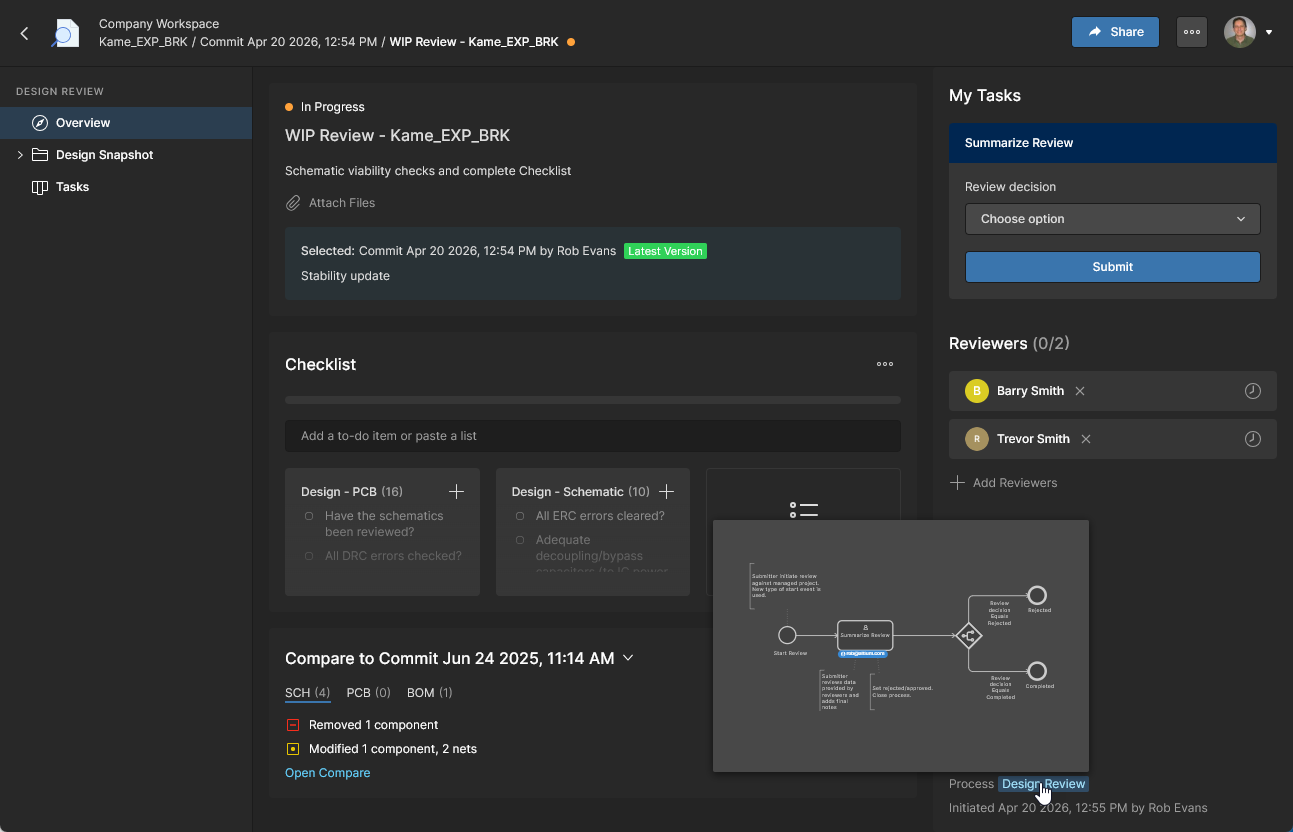
 Passa il cursore sul collegamento per vedere un’anteprima.
Creazione delle review
Nel Web Viewer del Workspace, le istanze di Design Review del progetto vengono create e aperte dalla pagina Design Reviews del progetto. La revisione verrà applicata al progetto attualmente aperto (nel suo stato corrente) e sarà disponibile per tutti i membri del Workspace che hanno accesso al progetto stesso. Si noti che solo i membri del Workspace (e non gli utenti External Share users) possono partecipare alle Design Review: per maggiori informazioni, vedere la presentazione qui sotto.

Selezionare il pulsante  nella pagina Design Reviews per creare un’istanza di Design Review che si applichi al progetto di progettazione attualmente aperto.


Fare clic sul pulsante  per confermare le selezioni. Quando un Reviewer aggiunto non ha accesso al progetto, la finestra Share si aprirà automaticamente con quell’utente già preselezionato per la condivisione.
  Se l’utente not member of the Workspace oppure è un External Share guest già esistente, allora si aprirà la finestra di condivisione esterna con l’opzione Invite these people to your Workspace come selezione fissa, poiché solo i membri del Workspace possono partecipare alle Design Review.


Il template selezionato aggiungerà i propri elementi di controllo all’istanza della revisione. Usare il controllo  di una voce per rimuovere un elemento di controllo dall’elenco (in questo esempio ne sono stati rimossi diversi), oppure il controllo superiore per rimuovere l’intero elenco.

Selezionare il controllo  se si desidera aggiungere un altro template di Checklist alla Design Review corrente.


Si noti che l’elenco corrente degli elementi di controllo può essere salvato come nuovo Checklist Template ( ): per informazioni correlate, vedere la Checklists view nella pagina Admin – Settings page. Passare il cursore su una voce della Checklist per accedere alla relativa opzione Elimina (), fare clic sulla voce per modificarne il testo oppure trascinare la voce in una nuova posizione nell’ordine della Checklist.

Vedere la pagina Checklists page dell’Admin per informazioni sulla gestione delle Checklist della Design Review.

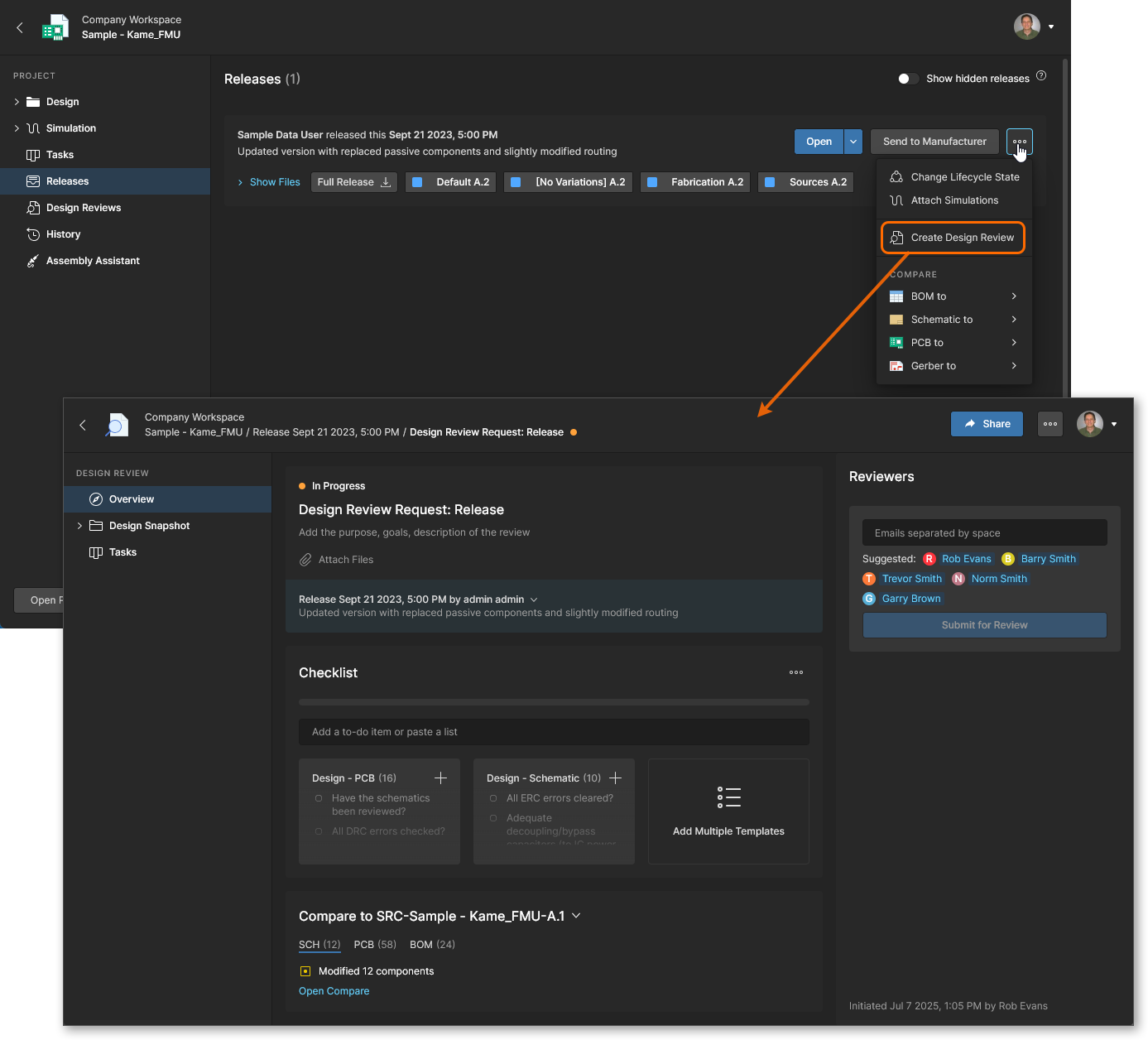

Le Design Review includono anche la possibilità diretta di aprire un confronto tra i documenti Schematic, PCB e BOM dell’istantanea e quelli degli eventi Commit precedenti del progetto. Selezionare una voce della scheda documento SCH/PCB/BOM per visualizzare un riepilogo comparativo delle sue modifiche dall’evento Commit più recente e fare clic sul comando Open Compare per accedere a quel confronto dei dati di progetto. Usare le opzioni del menu Compare to Commit <date> per selezionare un altro evento Commit per i confronti. Visualizzare un BOM comparison e un Schematic comparison rappresentativi per questo esempio.


Vedere la pagina Design Data Comparisons page per informazioni sull’esecuzione dei confronti tra documenti di progetto.
Istantanea del progetto in revisione
La vista Design Snapshot corrisponde allo stato del progetto nel momento in cui è stata creata l’istanza della Design Review e offre le funzionalità disponibili nella normale WIP design view, inclusi navigazione completa dei documenti, evidenziazione delle net, cross-probing e commenti.
Oltre alla possibilità di esaminare il progetto nel suo stato di revisione, la vista snapshot fornisce anche un pannello dedicato Design Review che riassume lo stato corrente della revisione, fornisce accesso ai confronti (vedere sopra) e consente di gestire gli elementi Checklist della revisione.
 Il riquadro Design Review della Design Snapshot include informazioni sullo stato della revisione e fornisce accesso agli elementi della Checklist.
Nella vista Design Snapshot, i Commenti inseriti e la loro assegnazione a Task utente sono associati direttamente alla Design Review. La revisione includerà solo tali Commenti e Task e non mostrerà eventuali Commenti/Task esistenti del progetto WIP sorgente. Un Commento della Design Review inserito includerà una voce From: <design review> che rimanda alla revisione Overview.
 I Commenti della Design Snapshot e gli eventuali Task associati si applicano direttamente alla Design Review.
Task della Design Review
La vista Tasks della Design Review include richieste di task generiche create dai Commenti inseriti nella vista Design Snapshot e i task Initiator/Reviewer generati dal processo di Design Review. I Task della Design Review sono inoltre disponibili sia nella vista Projects Tasks sia nella vista Workspace Tasks.
I Task dei Commenti, associati a uno specifico documento del progetto (snapshot), possono essere gestiti e portati avanti da tutti i membri del Workspace che hanno accesso al progetto. Seleziona un riquadro Task per aprire il pannello Information e accedere ai relativi dettagli (Status, Assignee, Priority, ecc.), aggiungere un ulteriore commento oppure fare cross-probe verso il commento nella vista del progetto (Show in Design).
Per ulteriori informazioni, vedi Working with Tasks.
 I Task associati alla Design Review appaiono nella vista Tasks della revisione stessa e sono visibili anche nella vista principale del progetto Tasks.
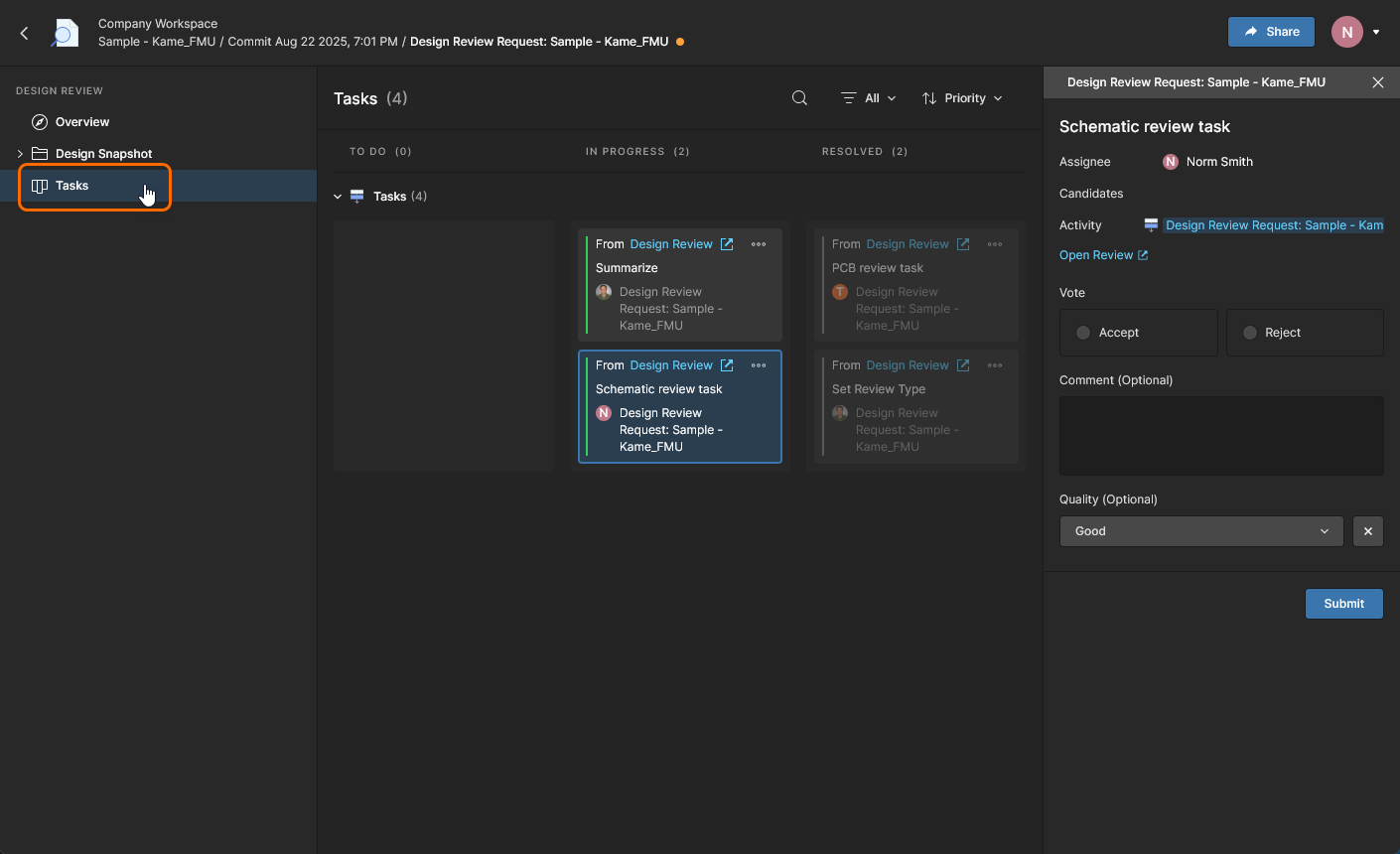
Un'istanza di Design Review crea automaticamente task di processo associati sia per i Reviewer sia per gli Initiator. Questi si aggiornano e avanzano fino al completamento insieme al processo di Design Review, ma possono anche essere gestiti e fatti avanzare direttamente tramite la vista Tasks dal rispettivo Assegnatario (l'Initiator o il Reviewer assegnato al task). Seleziona un riquadro Task per aprire il pannello Information e accedere ai relativi dettagli insieme alla modalità di visualizzazione Activity.
Per informazioni correlate, vedi sotto Completing Reviews from the Tasks Page.


La vista Activity del pannello fornisce dettagli della Design Review relativi al Task corrente, inclusi il suo avanzamento, gli utenti associati, il progetto associato e la sua modalità di revisione. Puoi usare l'opzione Terminate della vista per chiudere la Design Review: tutti i task passeranno a uno stato completato. 
Completamento delle revisioni
Ai membri del Workspace assegnati come Reviewers viene richiesto di valutare il progetto entro l'ambito di revisione indicato, completare eventuali elementi della Checklist e infine accettare o rifiutare i risultati tramite l'opzione  . Durante questo processo, i Reviewer possono esaminare le modifiche tramite confronti BOM/Schematic/PCB, aggiungere/salvare/completare elementi della Checklist e inserire Commenti di revisione e Task associati.
Il contributo di un Reviewer alla Design Review è completato quando la sua valutazione viene registrata come Approve o Reject nel pannello Review, dove il suo nome (sotto Reviewers nel Overview) verrà evidenziato in verde e contrassegnato di conseguenza.


Il Reviewer utilizza quindi il pulsante  per finalizzare il proprio processo di revisione e feedback inviando i risultati.

Al completamento del processo, lo stato della revisione associato alla voce del nome del Reviewer cambierà da Pending  a
a Approved  o
o Rejected  (a seconda della valutazione del Reviewer). Questo è visibile a tutti i soggetti coinvolti nella Design Review, inclusi gli altri Reviewer e l'Initiator della revisione (creatore).
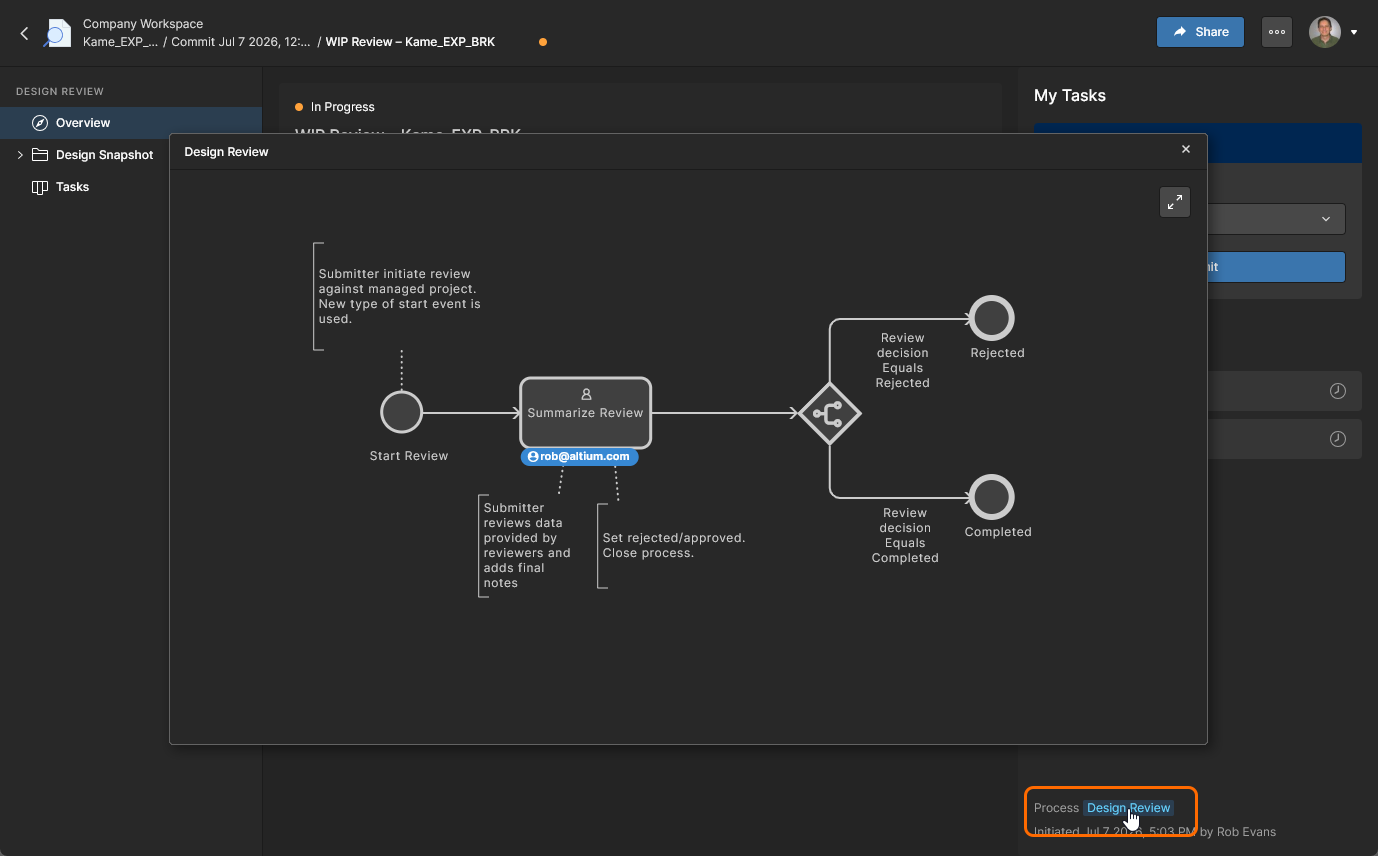
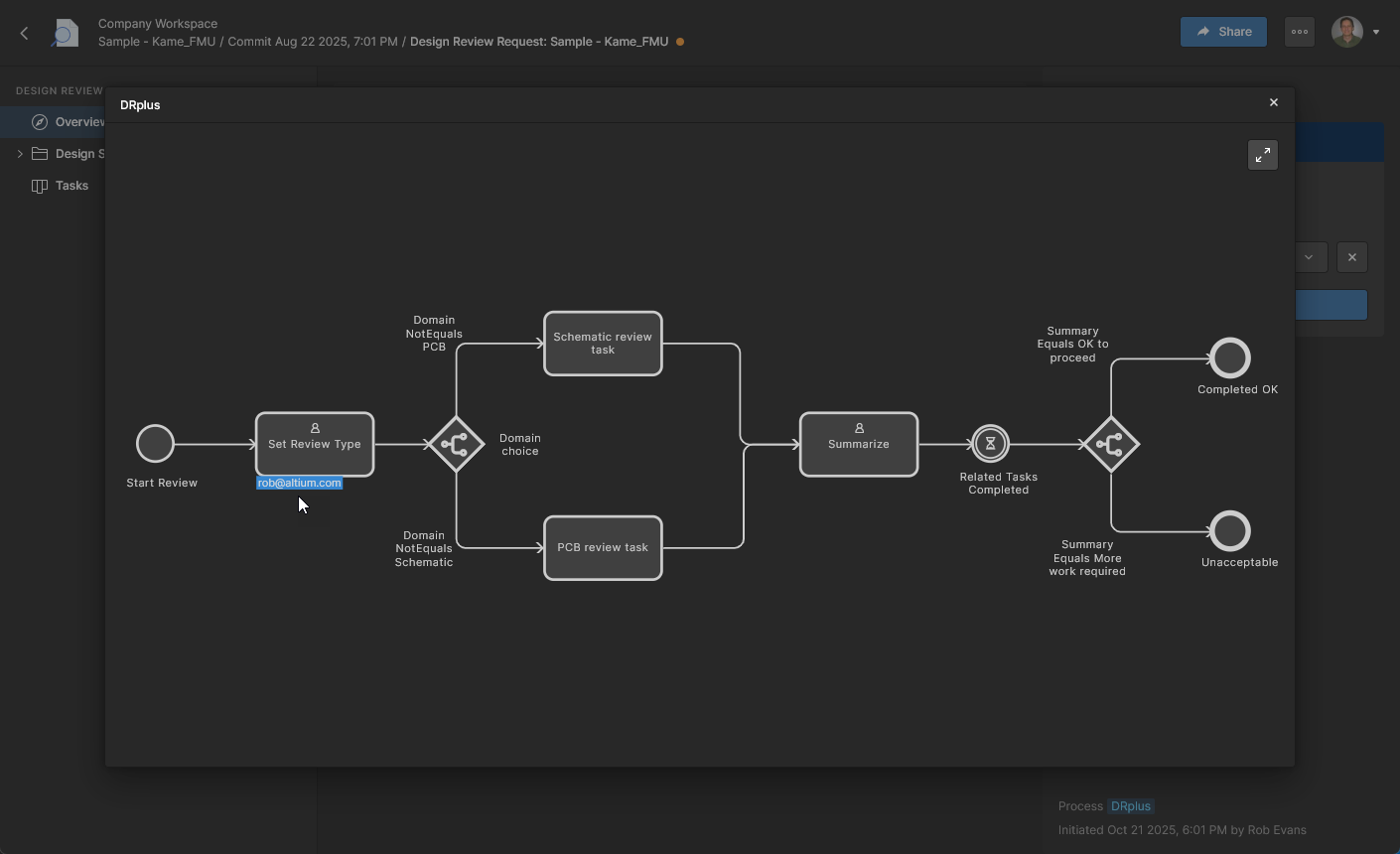
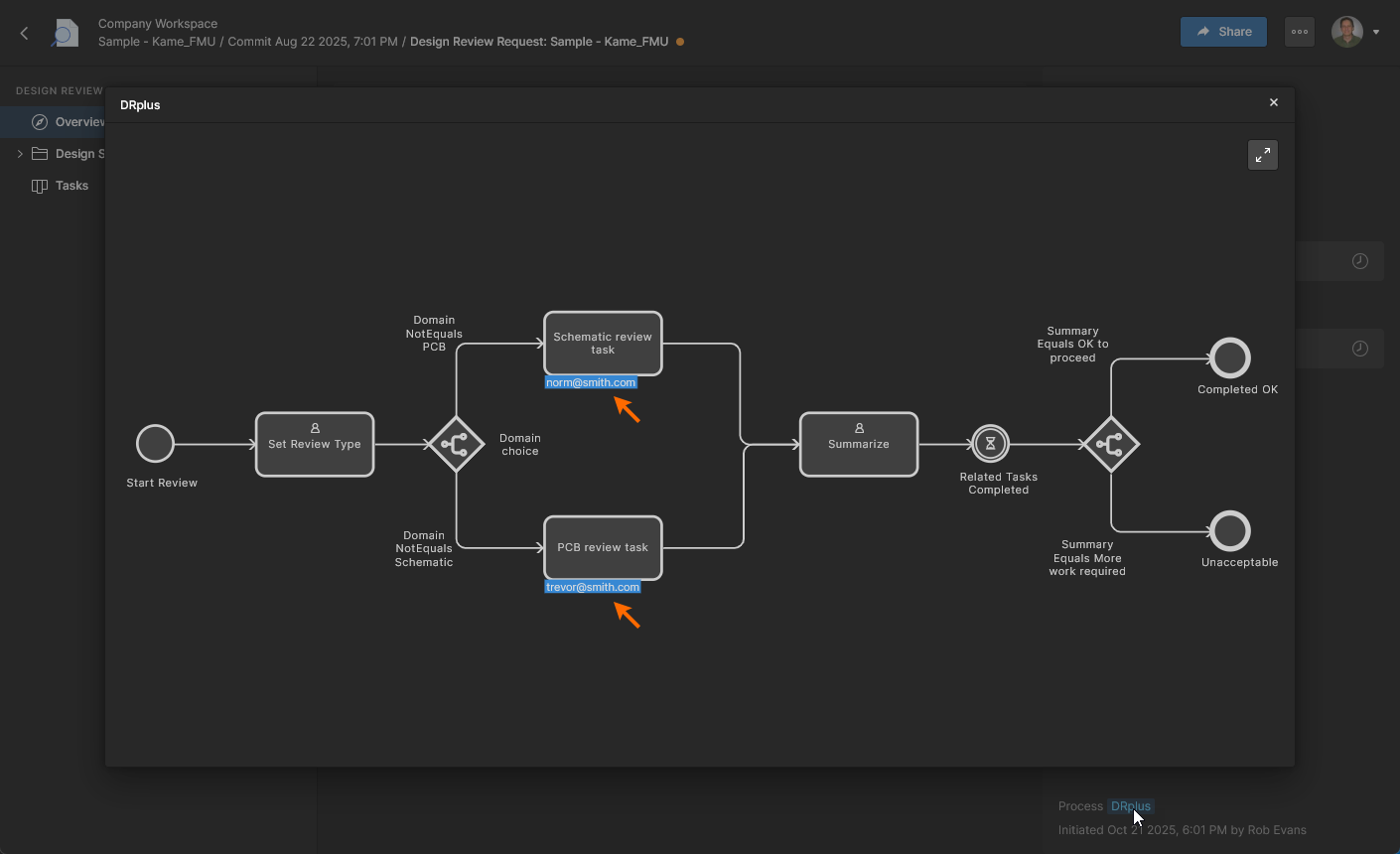
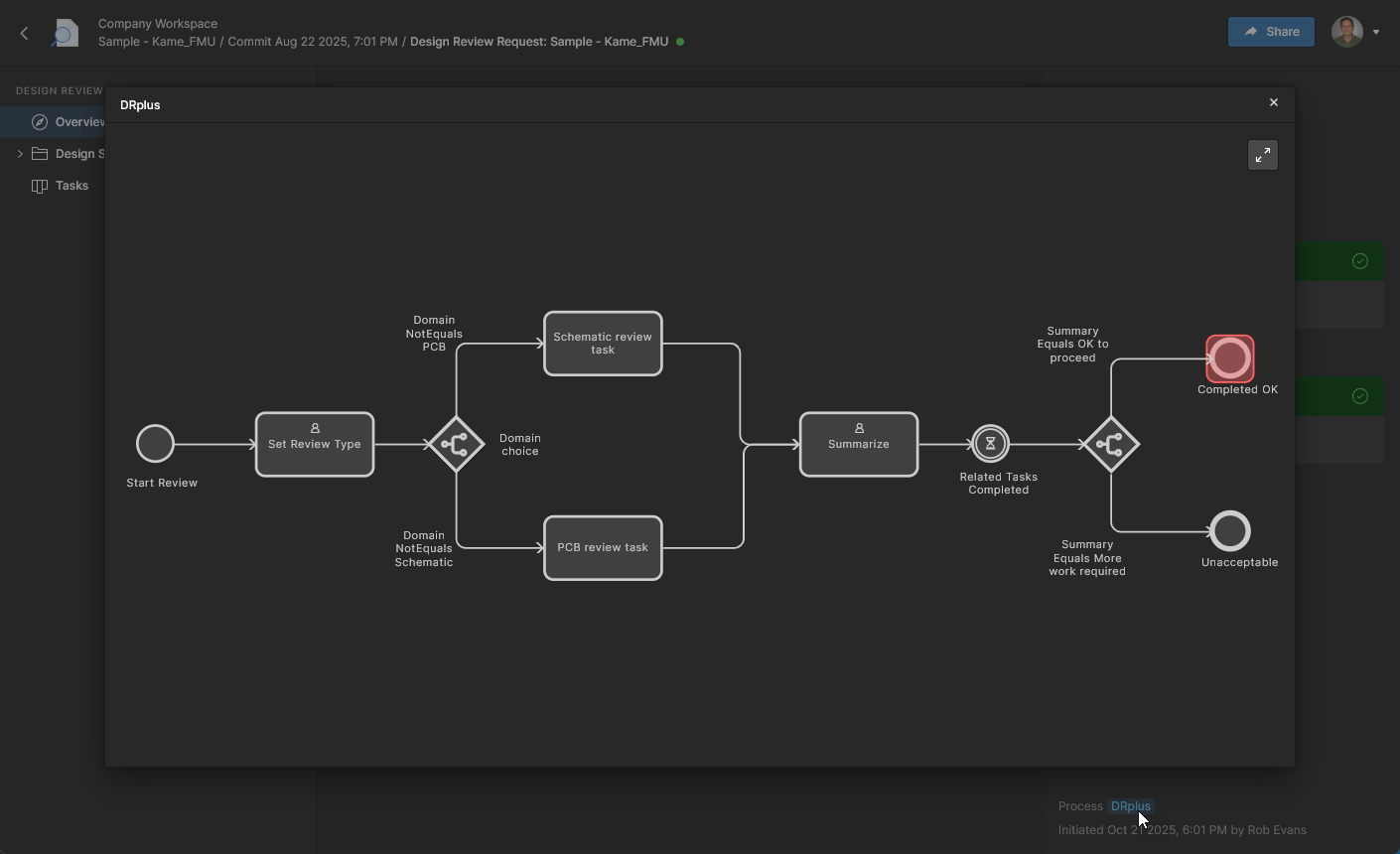
Tieni presente che puoi visualizzare il diagramma del workflow della Design Review in qualsiasi momento passando il puntatore sul nome del processo (Design Review) nella parte inferiore del pannello Tasks: fai clic sul nome per una visualizzazione a dimensione intera. 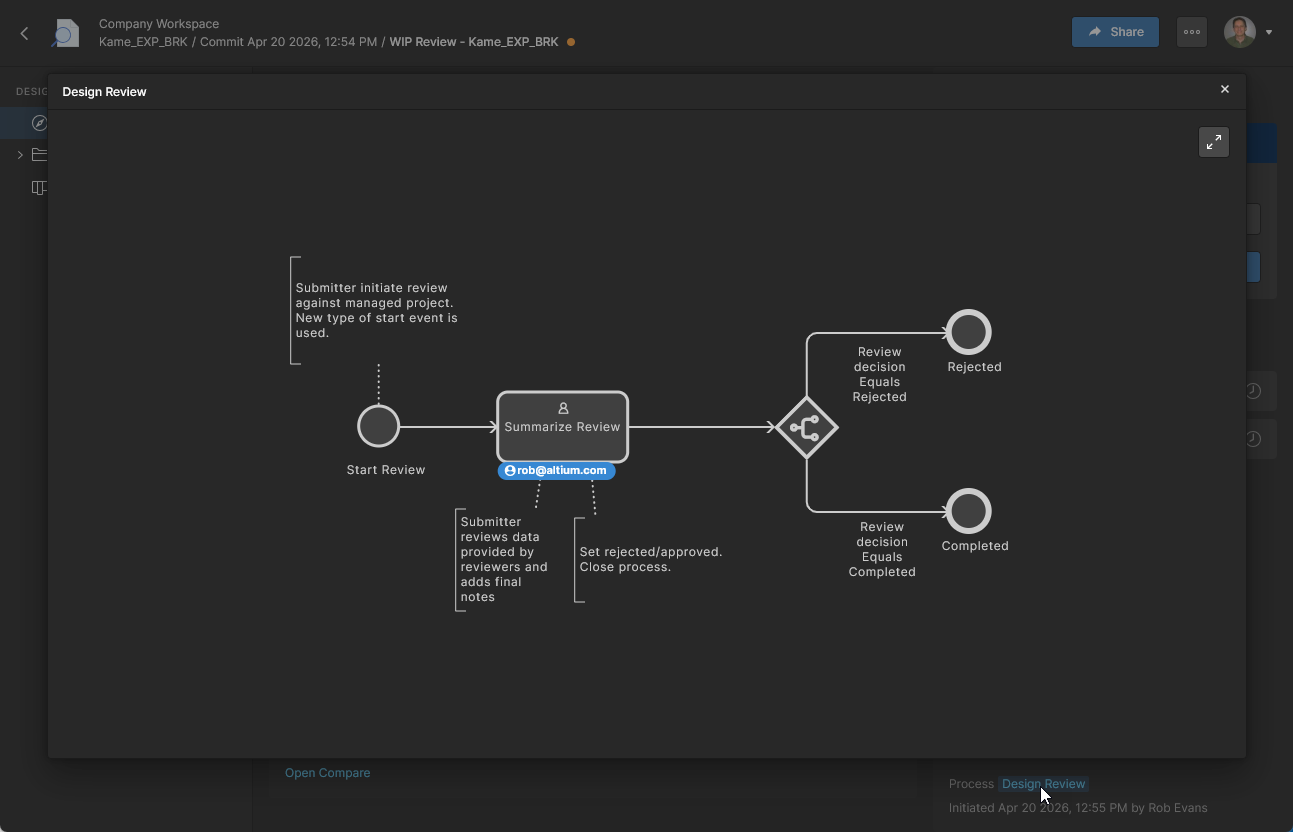 Il diagramma include i passaggi del processo utente in sospeso indicati dai nomi email degli utenti. Per informazioni correlate, vedi sotto Creating a Custom Design Review.
Finalizzazione delle revisioni
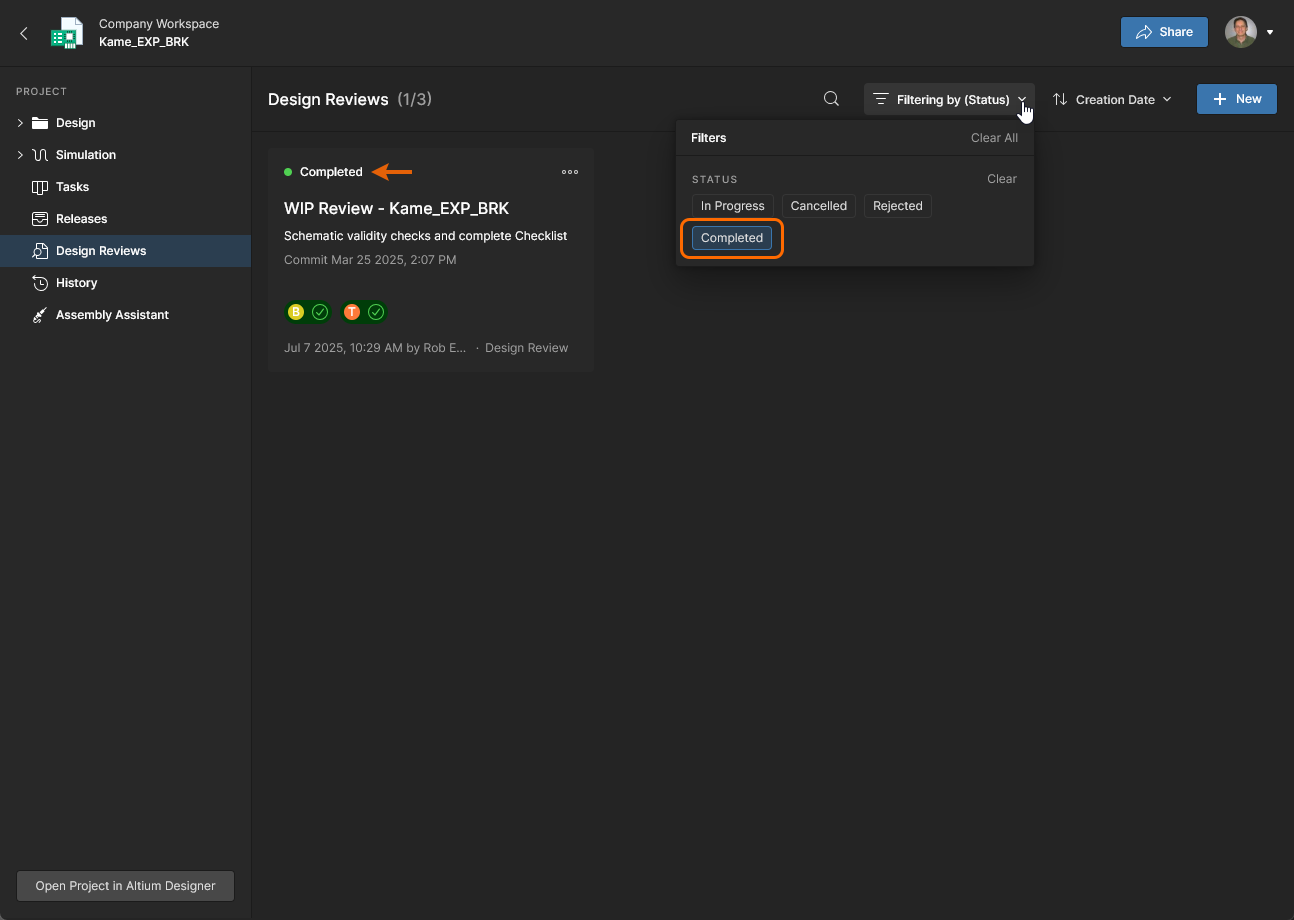
Una Design Review viene finalizzata e portata in uno stato chiuso di sola lettura dal Initiator della revisione selezionando uno stato Completed, Rejected o Cancelled dal menu del pulsante  . Solo l'Initiator della revisione o un amministratore del Workspace possono finalizzare una Design Review. Questo non dipende dal fatto che i Reviewer assegnati abbiano completato il loro processo di revisione e quindi può avvenire in qualsiasi momento.
Il corso previsto degli eventi sarebbe che i Reviewer del progetto abbiano completato la Checklist della revisione, gestito eventuali Commenti/Task della revisione e inviato la loro valutazione della revisione come Approve o Reject (vedi sopra). L'Initiator della Design Review porta quindi la revisione a uno stato chiuso finalizzato.


L'Initiator della Design Review conclude il processo di revisione specificando lo stato chiuso della revisione come Completed o Rejected dalle opzioni a discesa, oppure Cancelled dal menu superiore  .
.

La Design Review finalizzata viene contrassegnata con lo stato selezionato (ad esempio Completed) e quindi chiusa come istanza di revisione di sola lettura quando confermato ().

Le Design Review sono rappresentate anche nella vista Tasks di un progetto WIP come task individuali sia per l'Initiator della revisione sia per i suoi Reviewers designati, e possono in effetti essere completate risolvendo questi task. Vedi maggiori informazioni nella sezione espandibile qui sotto.
Completing Reviews from the Tasks Page
Sebbene le revisioni vengano normalmente condotte tramite l'istanza di revisione nella pagina Overview della Design Review, possono essere portate a uno stato chiuso nella pagina Tasks del progetto risolvendo i task associati alla revisione: per accedervi, apri la pagina Tasks della Design Review, la pagina Projects Tasks o la pagina Workspace Tasks. Da queste viste, il flusso della Design Review può essere eseguito facendo avanzare questi task della Design Review fino a uno stato Resolved.


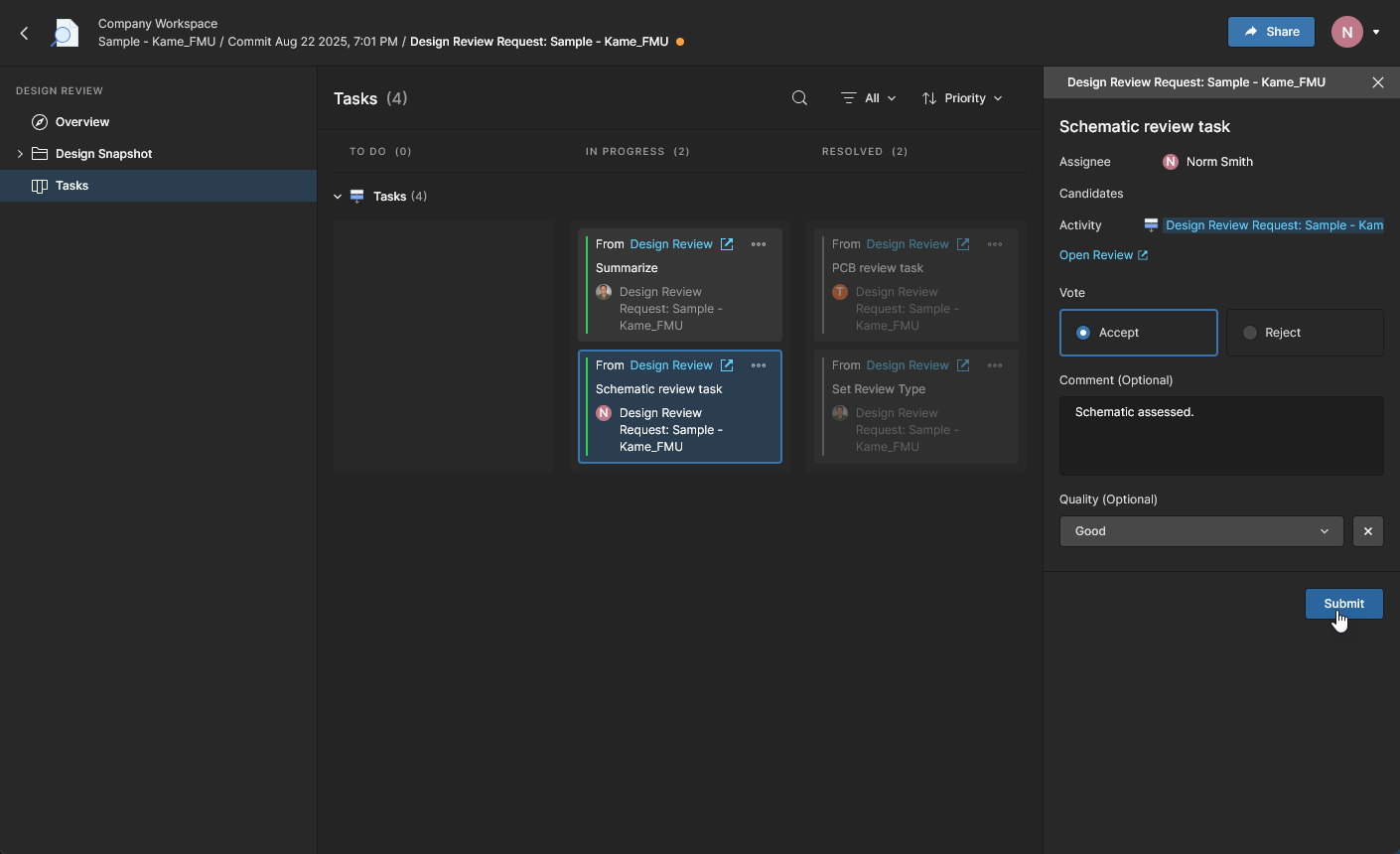
Nella vista Tasks, seleziona un task Reviewer per visualizzarne le informazioni, fare cross-probe verso la revisione nella vista Design Snapshot ( ) e infine risolvere (completare) il task.


Il processo di completamento di una Design Review dalla pagina Tasks coinvolge ciascun membro del Workspace associato alla revisione (Initiator e Reviewer), che invia una valutazione nei task assegnati. Tieni presente che la Checklist di una revisione non è accessibile quando si utilizza questo approccio per completare una Design Review.


Una volta assegnato uno stato Approve o Reject, il Revisore invia la decisione del feedback di revisione ( ). Si noti che l'altro Revisore ha già inviato la propria valutazione in questo esempio (mostrata come risolta).


L'Iniziatore quindi invia il risultato (), chiudendo il task finale.


Creazione di una Design Review personalizzata
Related page: Definizione di un workflow di processo
Sebbene la funzionalità Design Review sia programmata per offrire un insieme specifico di capacità e opzioni, il suo flusso procedurale e le opzioni aggiuntive sono determinati dal relativo Process Workflow. Il processo correlato – Design Review – è disponibile per gli amministratori del Workspace tramite la pagina Admin – Processes, dove può essere modificato e salvato come processo alternativo di design review. 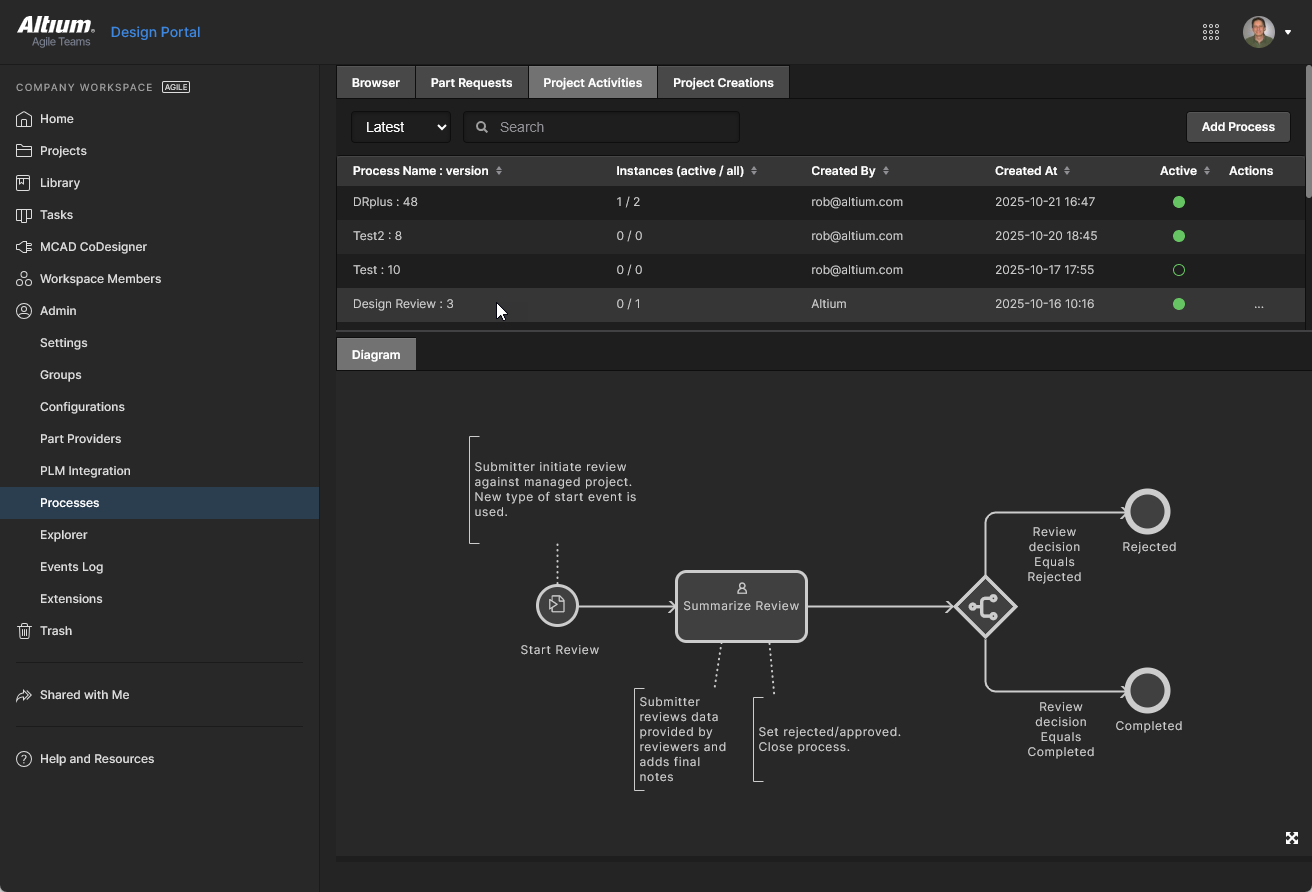 È anche possibile creare un nuovo processo personalizzato da zero applicando gli elementi dedicati alla design review usati da questo workflow (come disponibili nel tema Project Activities).
Esempio di revisione personalizzata
L'esempio di design review personalizzata mostrato qui fornisce all'Iniziatore della revisione una scelta tra due percorsi di tipo di revisione – Schematic e PCB – che vengono ciascuno assegnati agli utenti nei rispettivi Workspace Groups. I risultati di ciascun tipo di revisione vengono ricevuti e riepilogati dall'Iniziatore della revisione, che chiude la design review con uno stato Completed o Unacceptable.
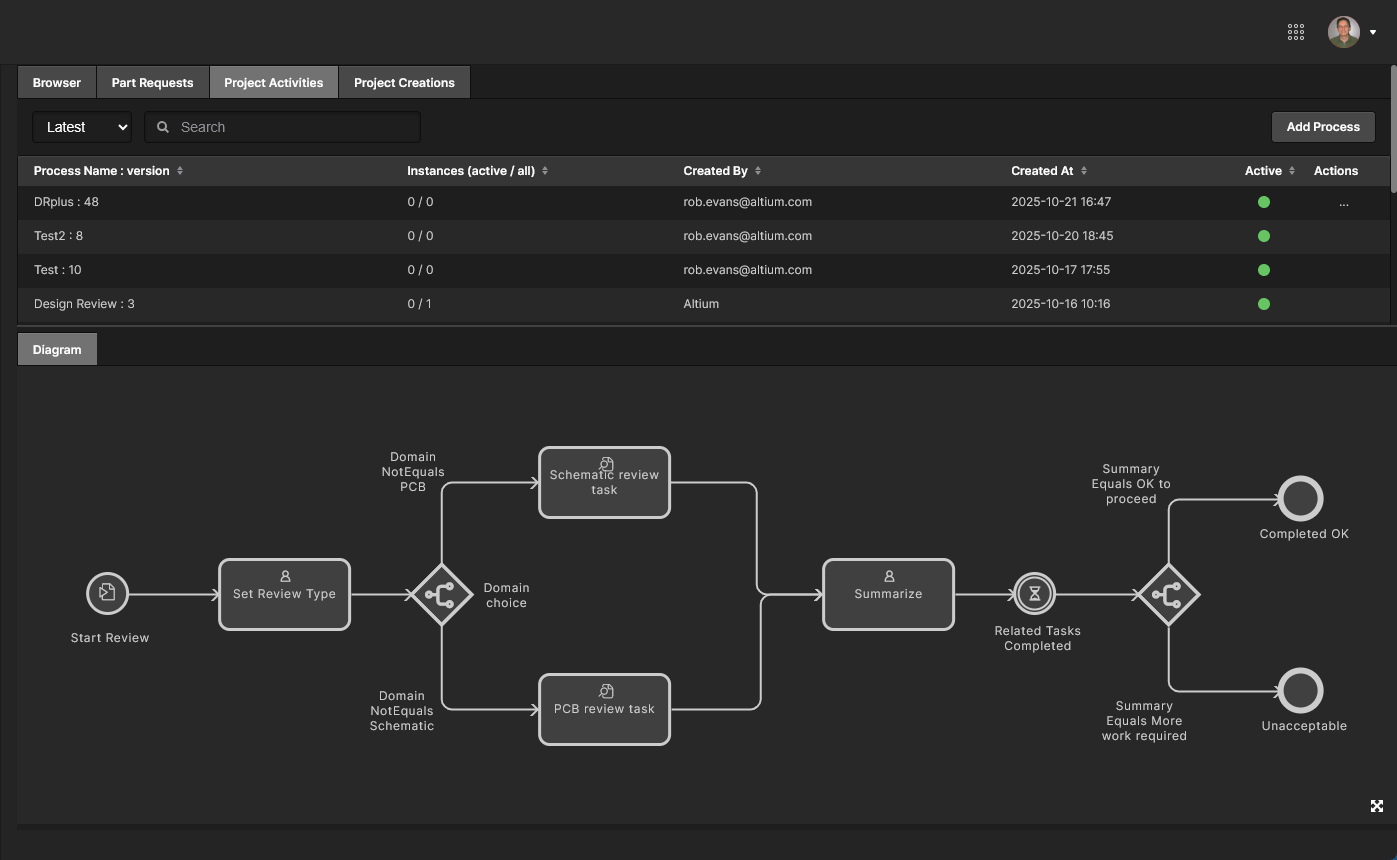 Un esempio di definizione di workflow personalizzato (DRplus) che diventa disponibile come processo alternativo per la funzionalità Design Review.
Per creare un nuovo workflow di processo personalizzato per la funzionalità Design Review, scegliere la scheda tema Project Activities nella pagina Admin - Processes del Workspace e selezionare il pulsante  per aprire Process Workflow Editor; in alternativa, è possibile creare un nuovo processo modificando quello esistente. Un processo viene creato disponendo graficamente gli elementi Start, Task e Branching richiesti, e aggiungendo anche logica decisionale di diramazione e controlli basati su variabili ai moduli di accesso utente.
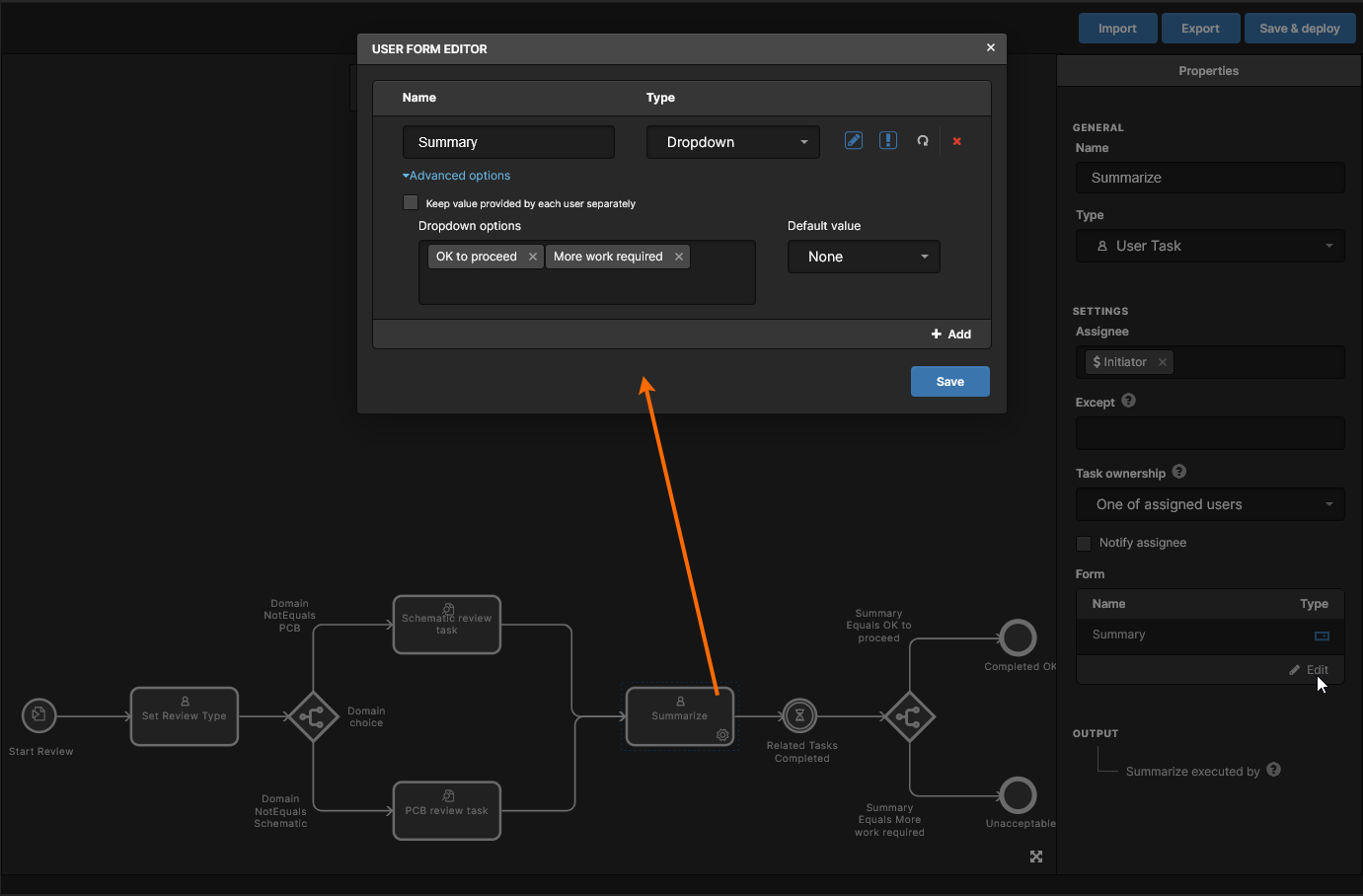
Vedere le immagini sotto per una panoramica dei principali moduli usati nell'esempio di processo di design review sopra riportato: le immagini riflettono la vista durante la modifica o la creazione di un workflow (pagina Admin - Proceses).
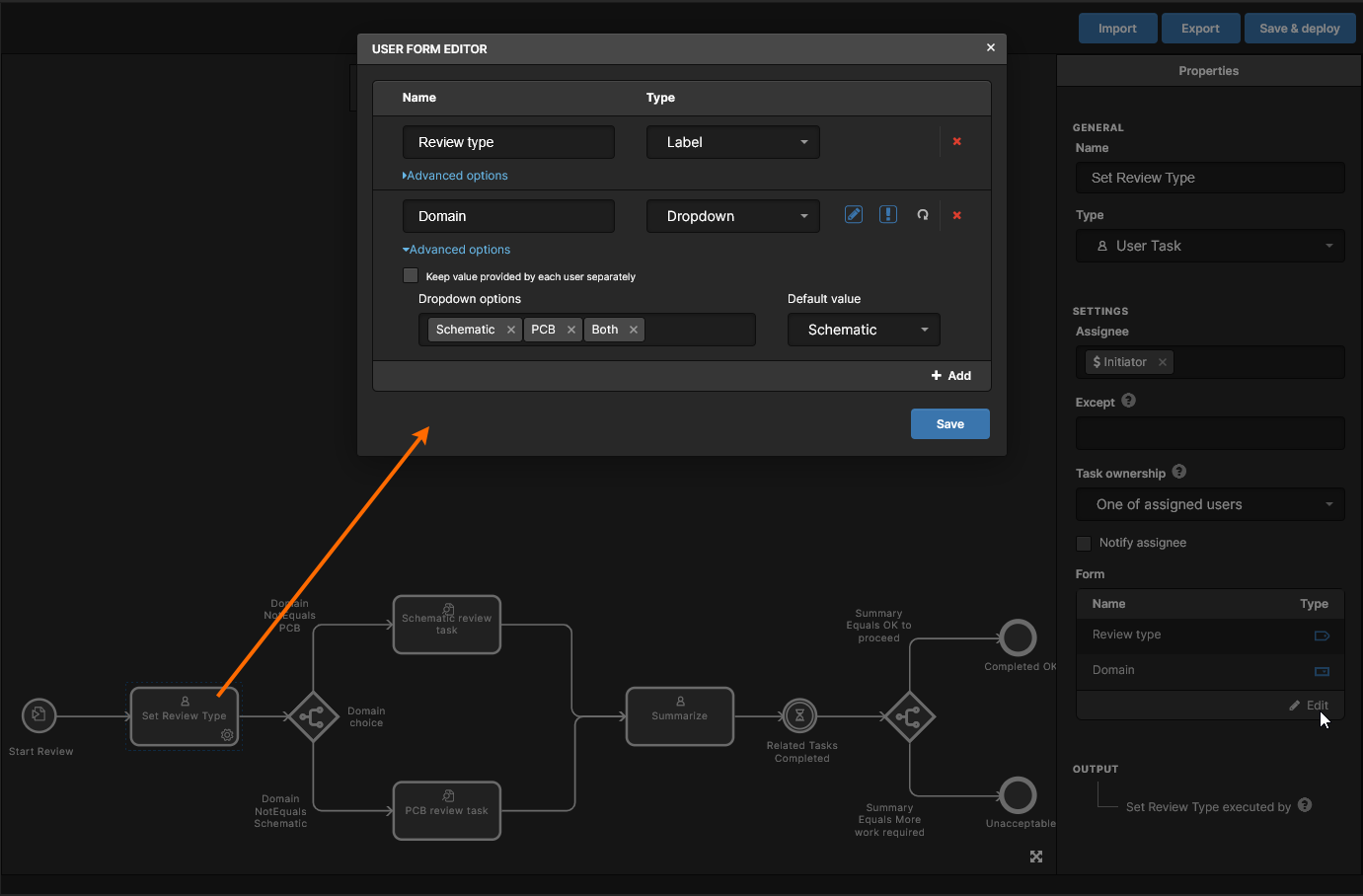
Il primo Set Review Type Task interattivo nel processo – gestito dall'utente che ha avviato la design review (l'Initiator) – include un modulo che richiede la selezione del tipo di revisione. Questo è designato come variabile Domain, con opzioni per selezionare Schematic, PCB o Both (flussi di revisione). La logica Branch successiva indirizza il flusso verso uno dei task di revisione, oppure entrambi. 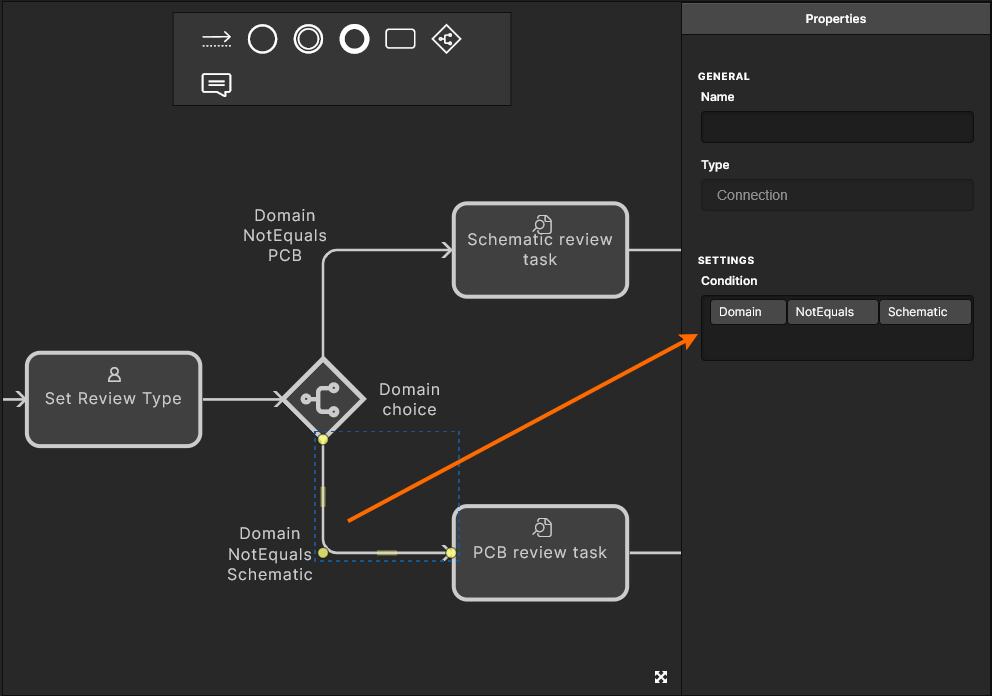
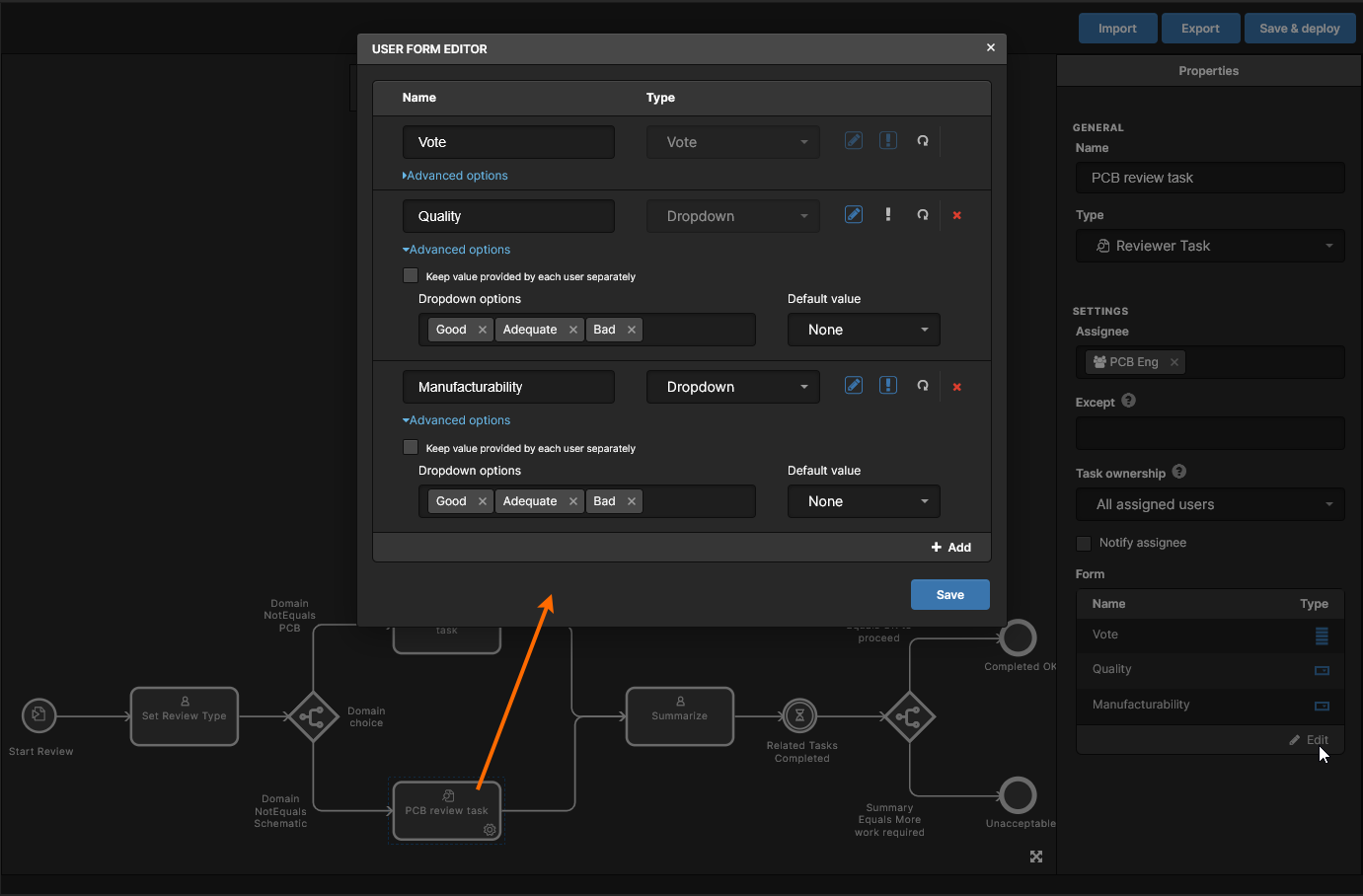
Ciascuno dei flussi di revisione (Schematic e PCB) usa lo specifico Design Review Task, che include una variabile Vote ereditata per registrare la decisione di Reviewer’s (Accept/Reject). Il task di revisione Schematic è assegnato al gruppo utenti SCH Eng e il task PCB al gruppo PCB Eng. 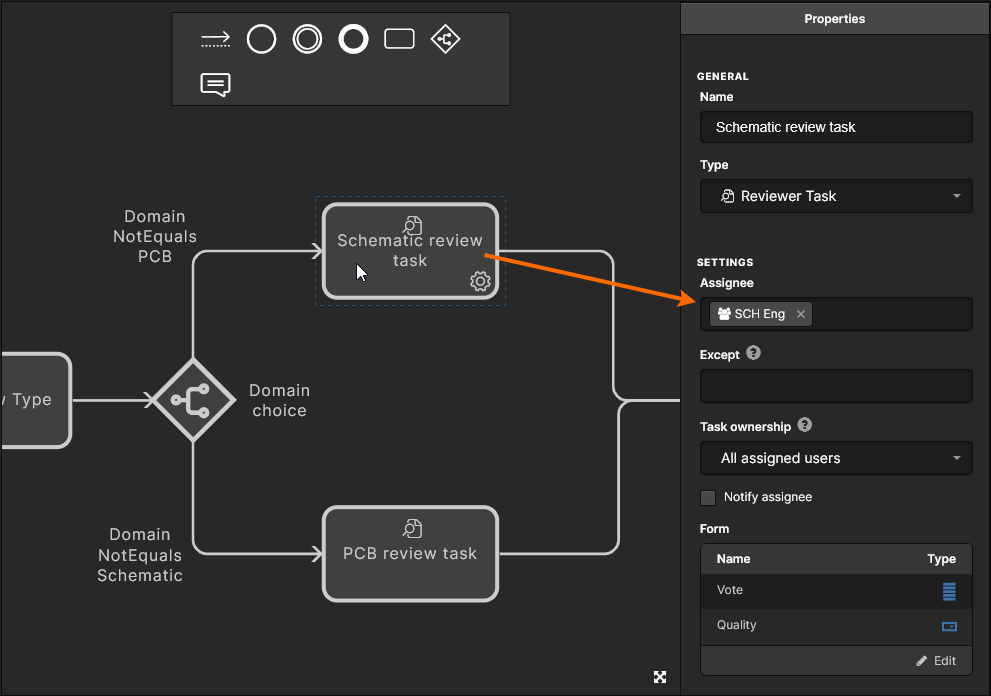 Sono inoltre incluse variabili aggiuntive affinché il/i revisore/i forniscano conclusioni
 Quality e Manufacturability (Good, Adequate, Bad).
Una volta completato e abilitato nella pagina Admin - Processes, il processo personalizzato sarà disponibile per la selezione quando si avvia una nuova istanza di Design Review. L'interfaccia utente della revisione adotterà le opzioni di comando e la struttura di flusso definite dal processo personalizzato, come mostrato di seguito per il processo di esempio.
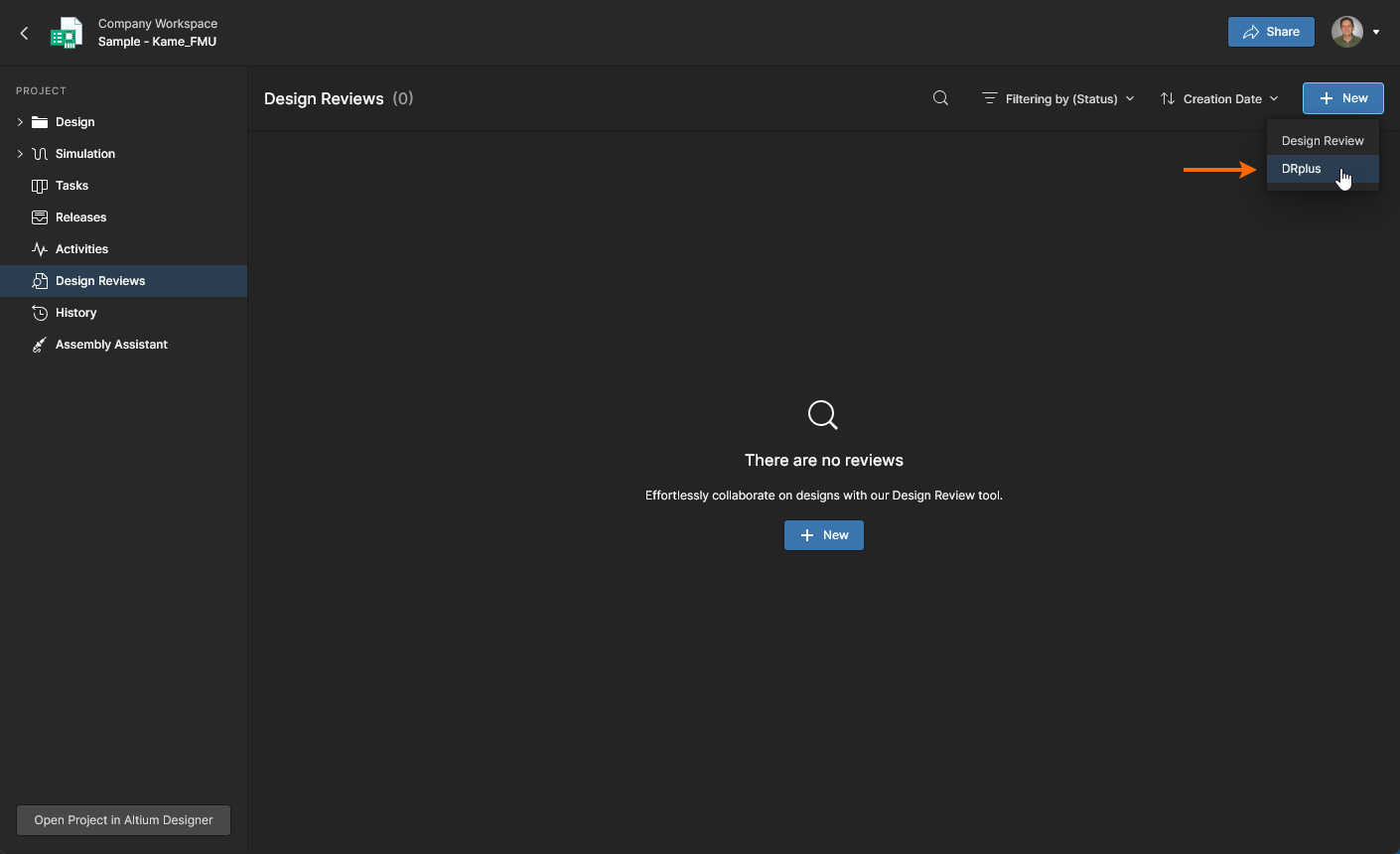
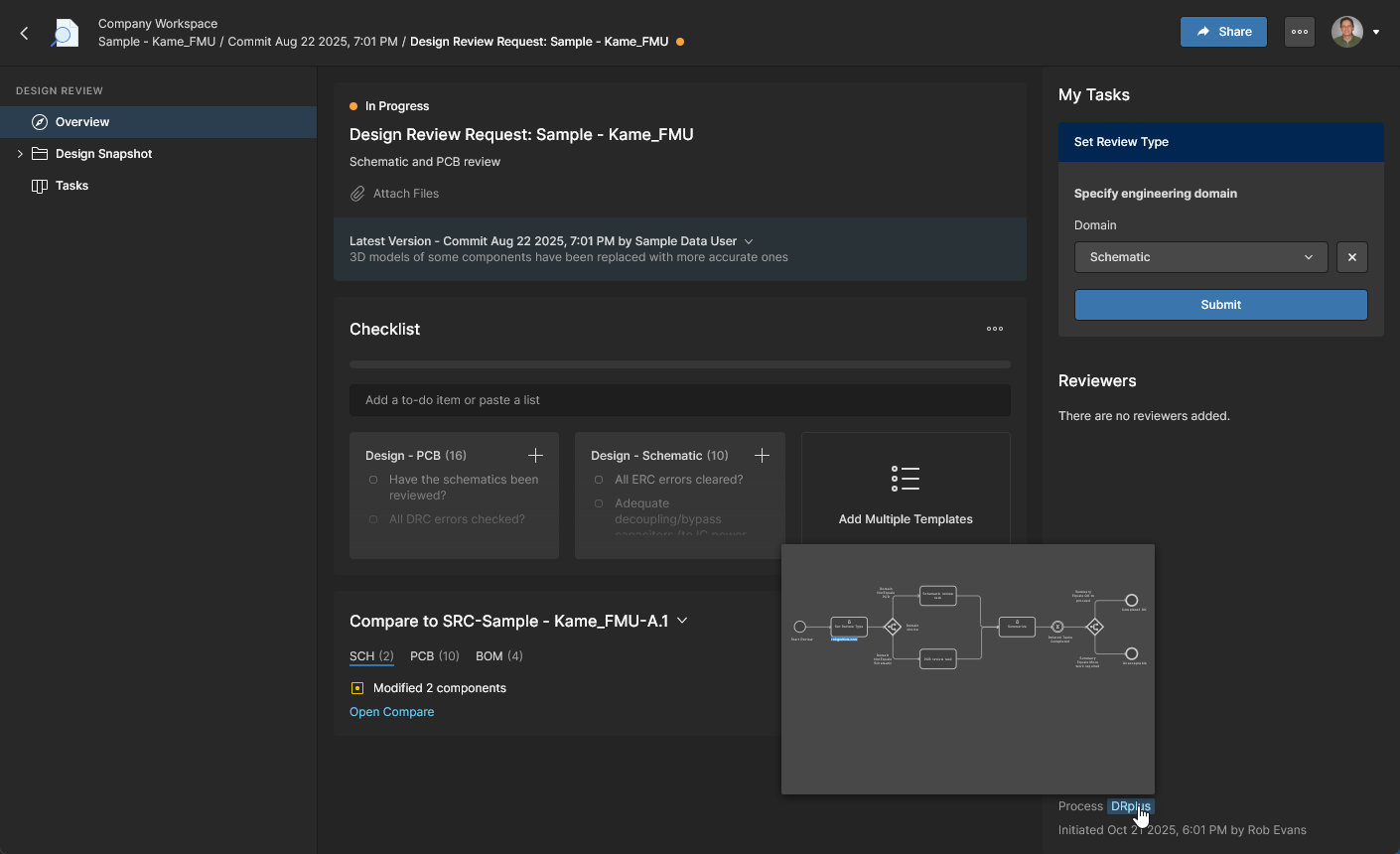
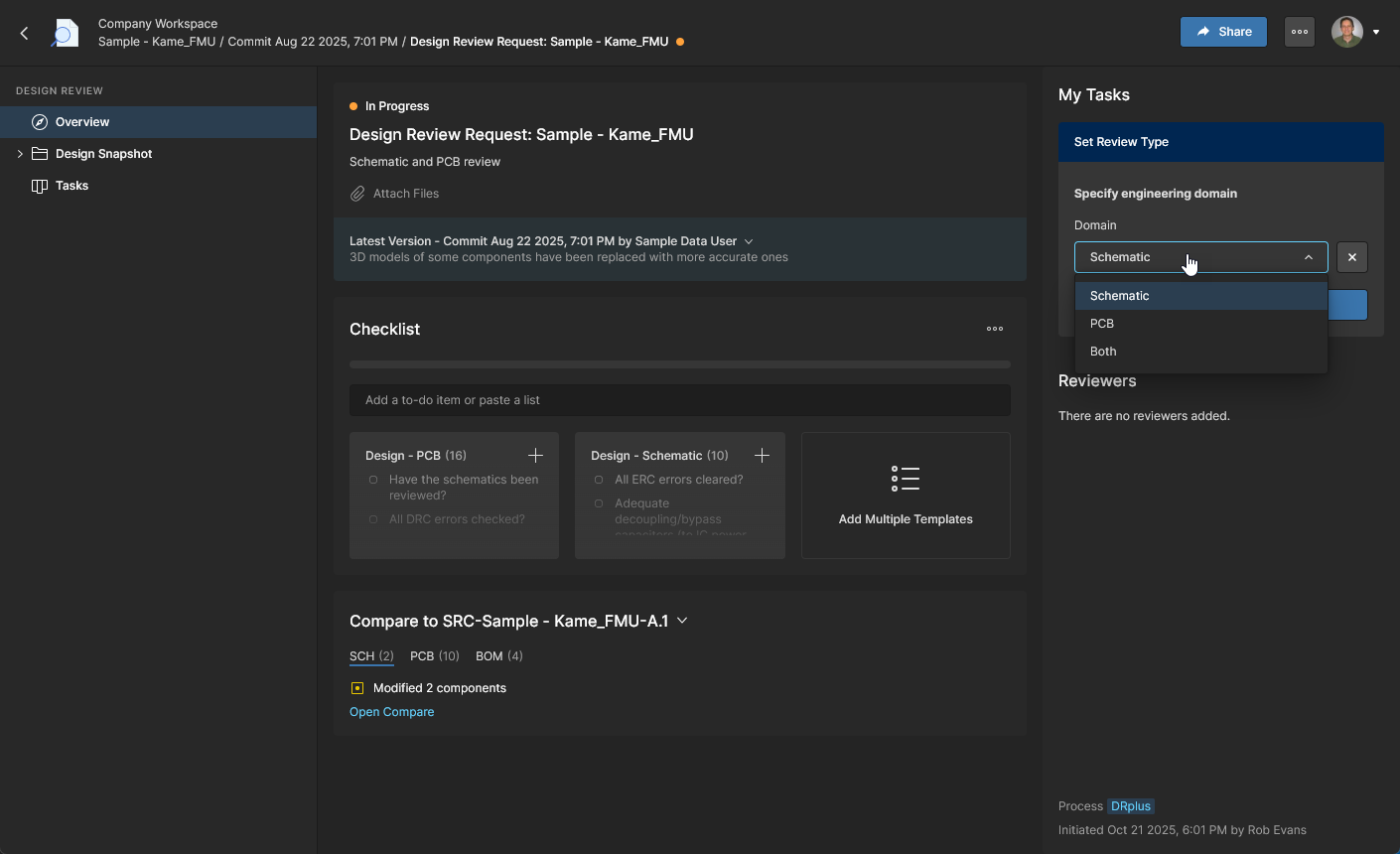
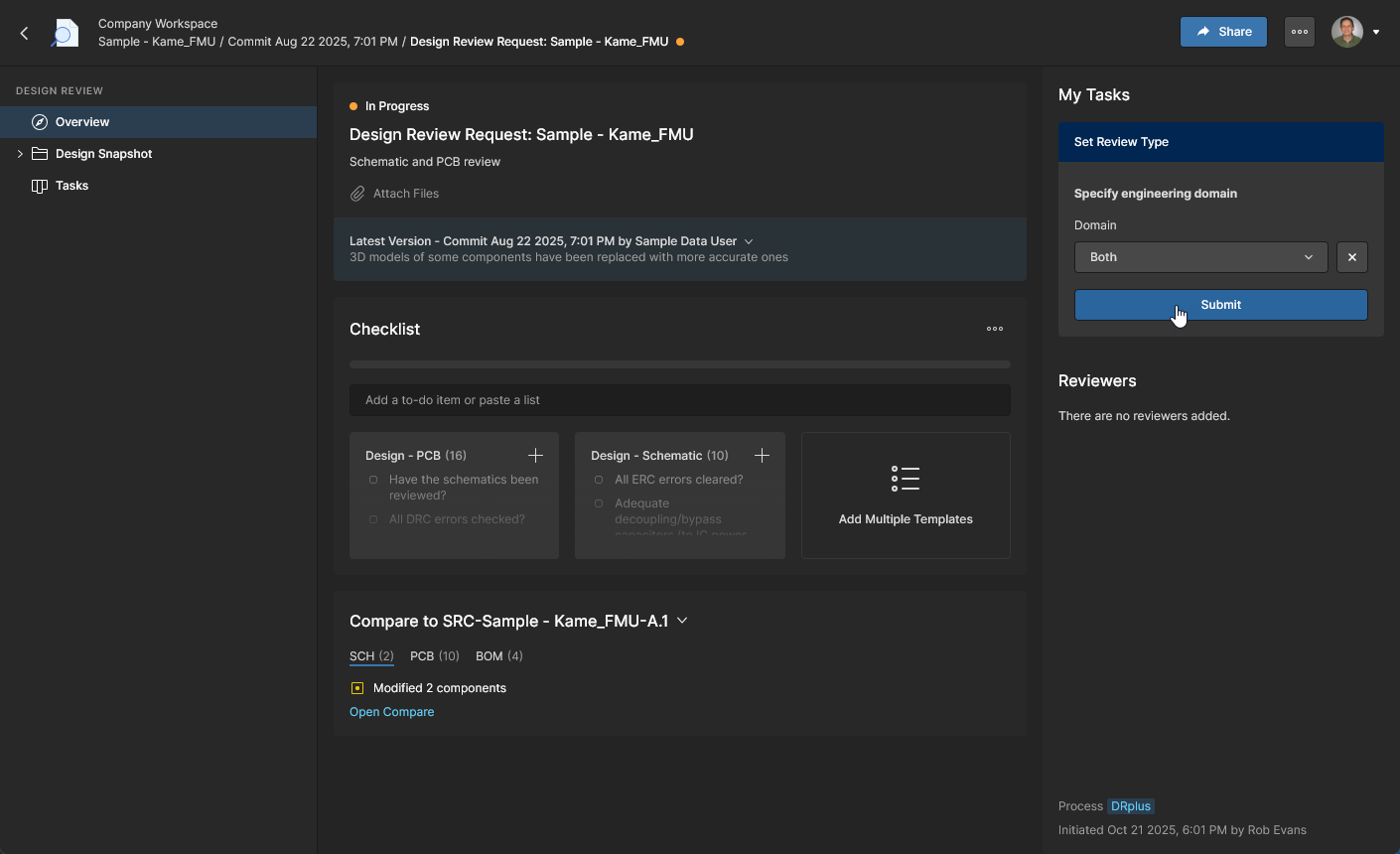
In questo esempio è selezionata l'opzione Both. Questo abiliterà sia i task di revisione Schematic sia quelli PCB quando le impostazioni saranno confermate ( ).
).
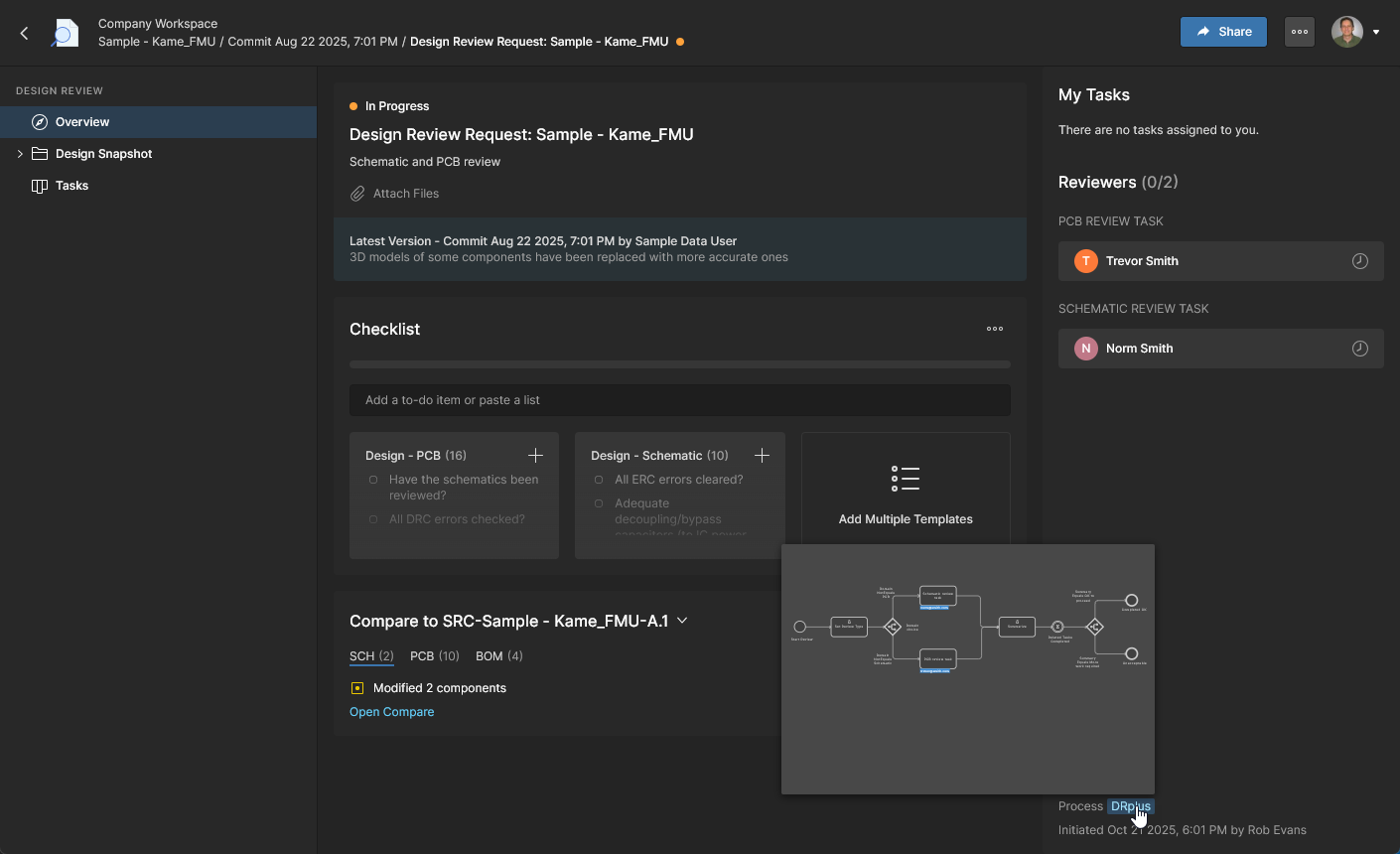
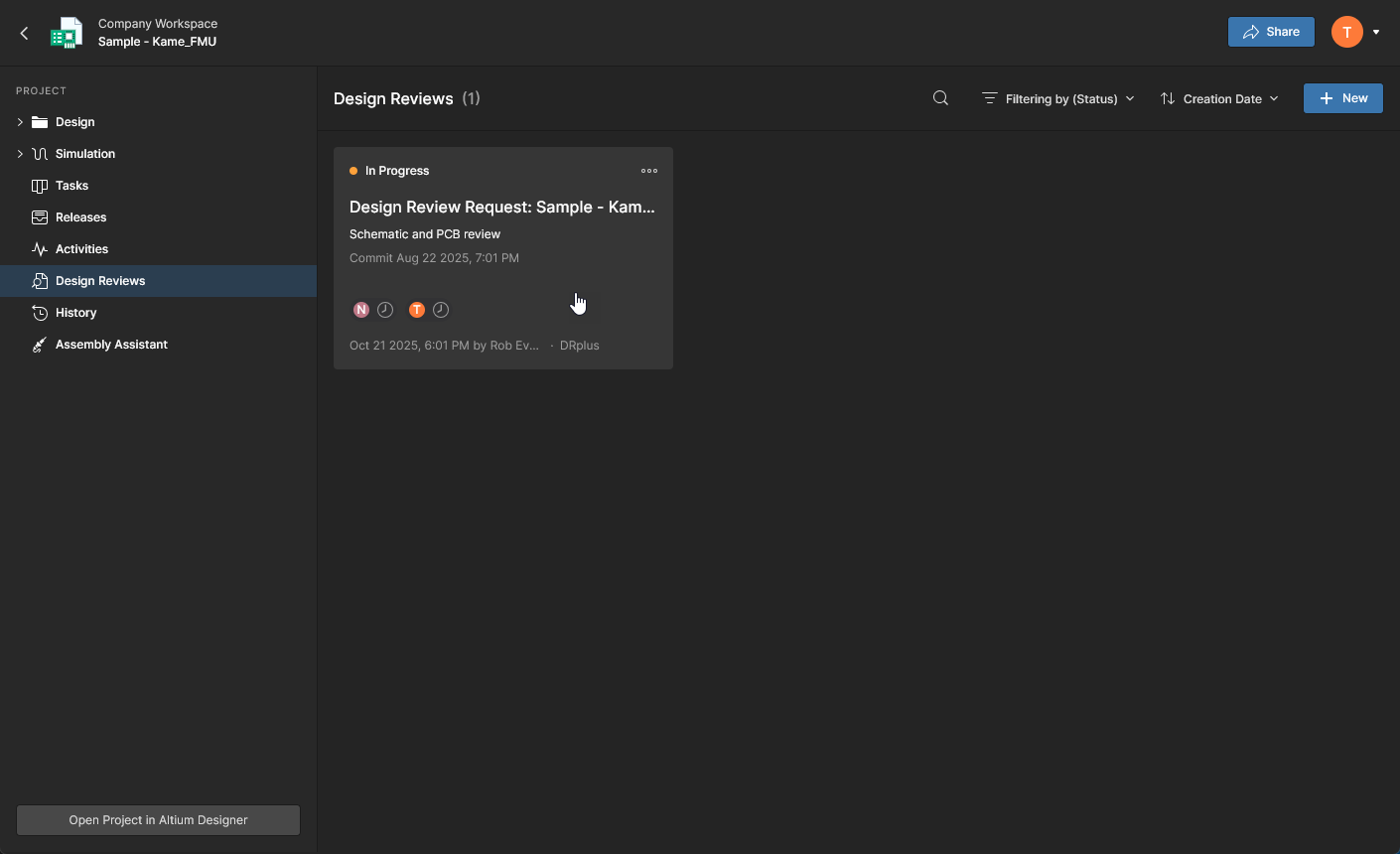
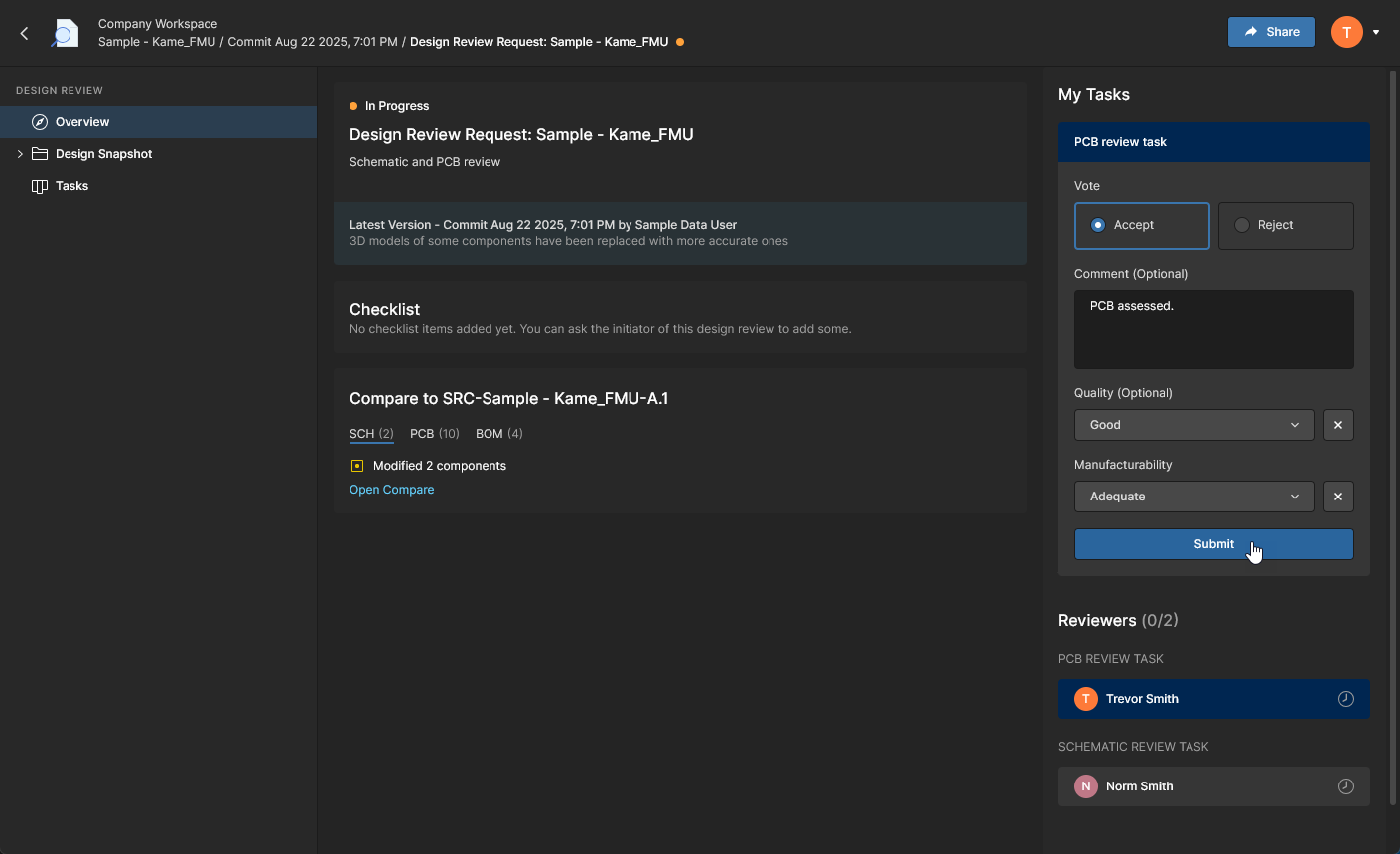
Il Revisore deve completare il task di revisione PCB scegliendo una selezione Vote, Manufacturability e Quality (facoltativa), quindi confermare queste impostazioni ().
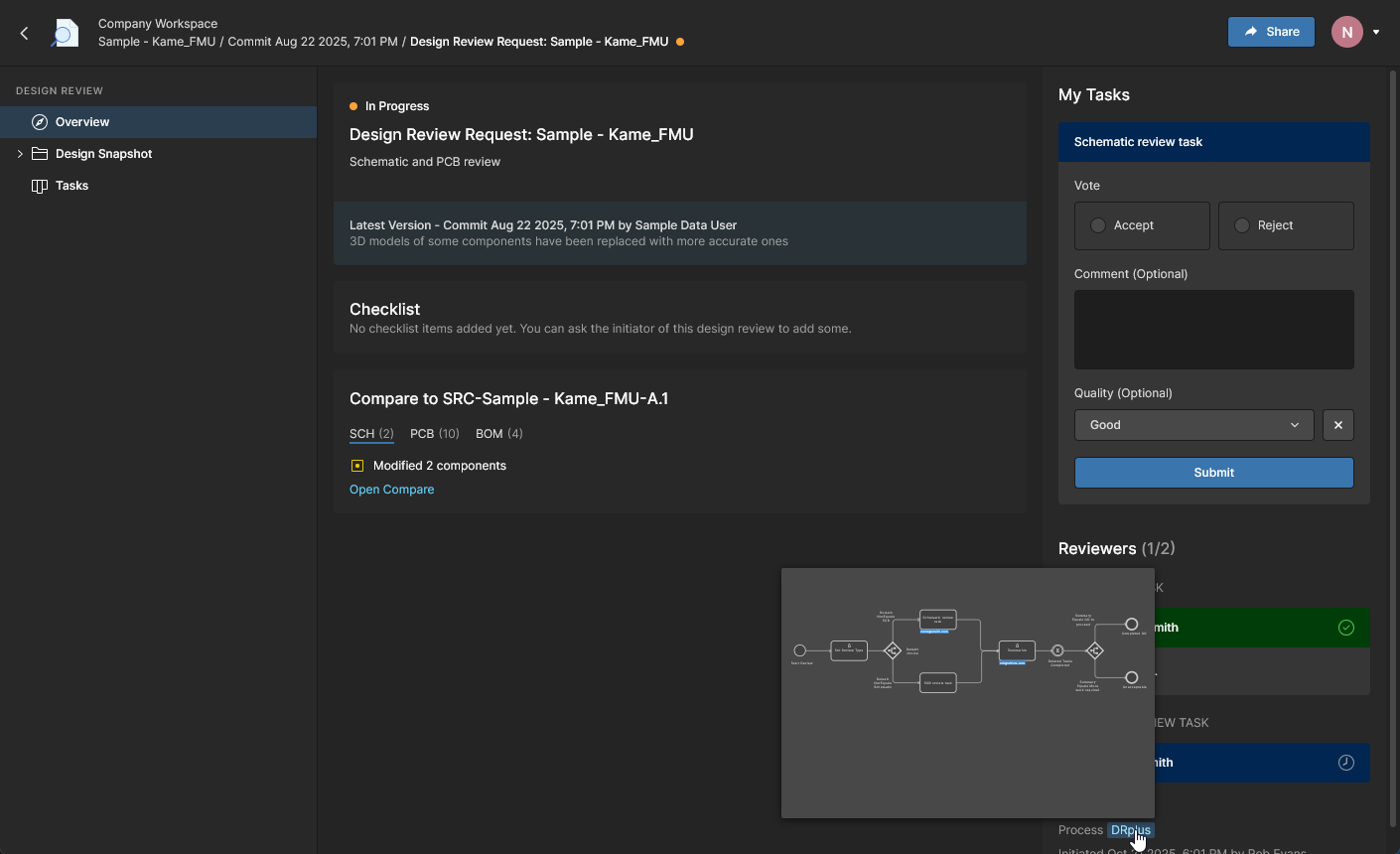
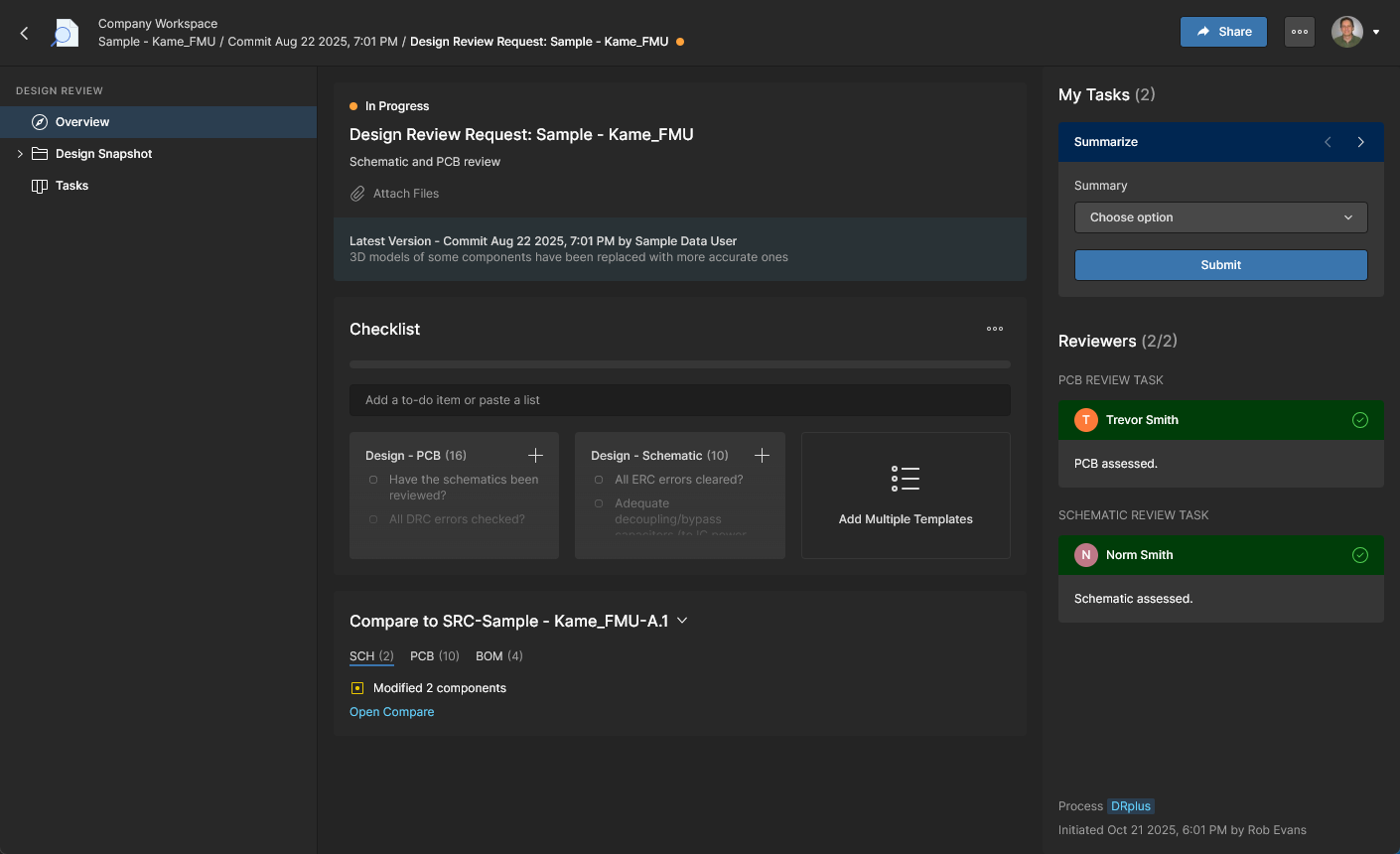
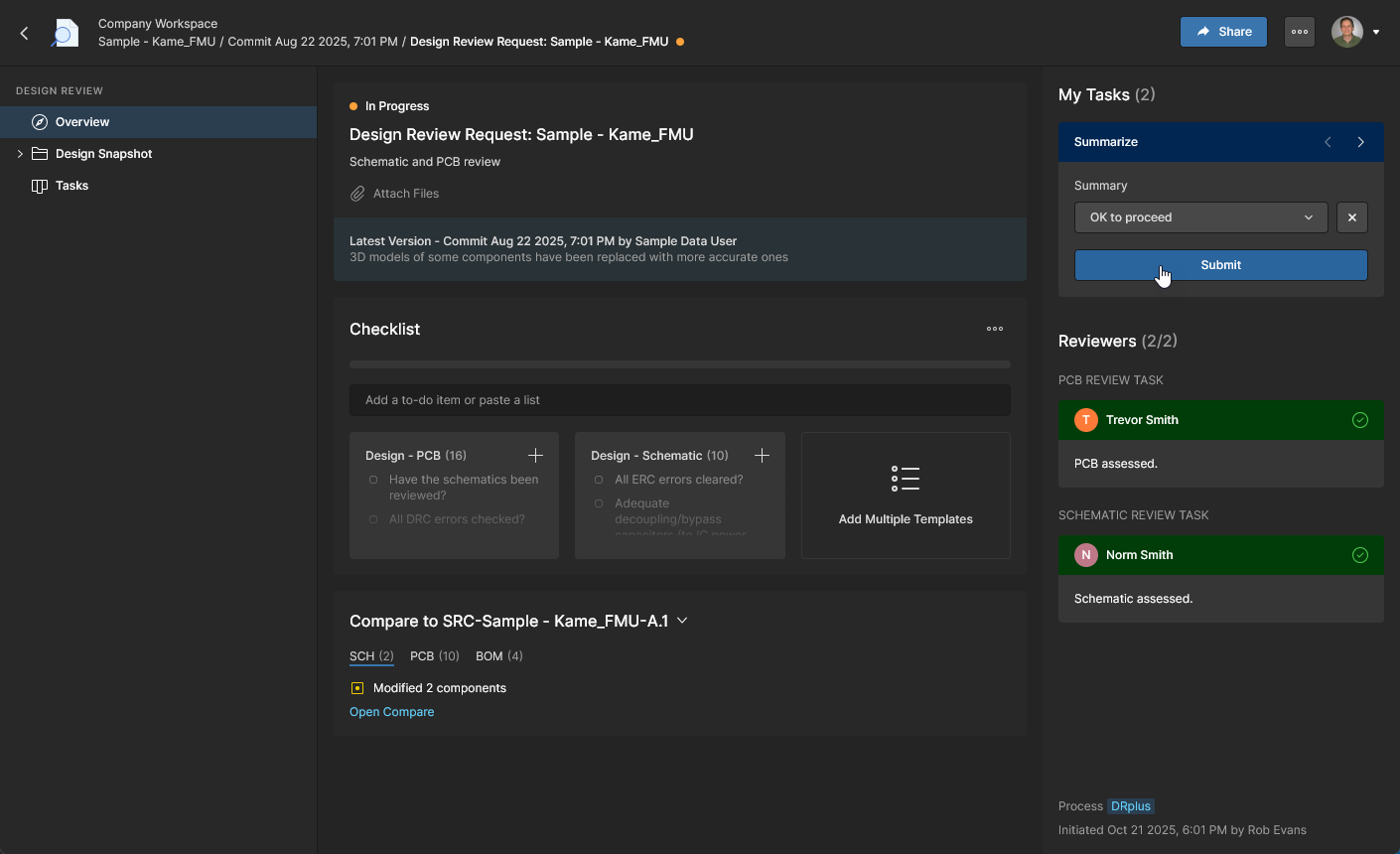
Il passaggio finale consiste nell'Iniziatore della revisione che seleziona un'opzione di riepilogo e conferma il risultato ().
 Localizzato tramite A

