
Cronologia del progetto
Non poter accedere facilmente a una vista storica del percorso di sviluppo di un progetto è molto spesso un motivo di frustrazione per progettisti e product manager. Troppo spesso un progettista deve destreggiarsi con strumenti esterni di gestione VCS, che possono richiedere un buon livello di competenza per essere utilizzati, con un notevole dispendio di tempo anche per svolgere attività basilari di gestione del progetto. Anche se si ha dimestichezza con gli strumenti VCS esterni, questi gestiscono solo alcuni aspetti del progetto, ovvero azioni legate al VCS come apertura, clonazione e ripristino. Ma che dire dell’ambito più ampio della gestione del progetto, incluse release e scambi MCAD? Inoltre, non dimentichiamo che nella maggior parte dei casi tutto questo richiede di restare vincolati al desktop.
Offrendo una soluzione elegante all’esigenza di visualizzare queste informazioni e interagire con esse da un’unica posizione, il Altium 365 Workspace rende possibile il concetto di Project History. Accessibile tramite l’interfaccia browser del Workspace (parte integrante della Altium 365 Platform Interface) oppure dall’interno di Altium Designer, una vista dedicata History fornisce una timeline progressiva dei principali eventi relativi al progetto: creazione, commit, release, cloni e scambi MCAD, con il supporto, ove applicabile, di varie azioni (come la visualizzazione di uno snapshot dei sorgenti di progetto).
Accesso alla cronologia del progetto
L’accesso alla vista History di un progetto avviene dalla pagina di gestione dettagliata di quel progetto. Fare clic sulla voce History nel riquadro a sinistra.
 sopra l’elenco dei progetti e scegliendo la voce Open nel menu associato. In alternativa, fare doppio clic direttamente sulla voce del progetto desiderato nell’elenco. La pagina si aprirà in una nuova scheda del browser. Per ulteriori informazioni, vedere
  Accedere alla cronologia di un progetto dalla relativa pagina di gestione dettagliata.
Timeline della cronologia – Panoramica
La vista History presenta una timeline degli eventi di base che si sono verificati durante l’evoluzione del progetto. Può essere sostanzialmente suddivisa in tre sezioni chiave, come mostrato nell’immagine seguente e descritto di seguito.
 Identificazione dei tre componenti chiave della vista History .
- Main trunk of the timeline. La direzione cronologica degli eventi va dal basso verso l’alto. Il primo evento, la creazione del progetto, apparirà in fondo alla timeline. Gli eventi successivi appariranno sopra, con il più recente (l’evento più attuale) in cima alla timeline.
- Events. Ogni volta che si verifica un evento supportato (vedere sotto) associato al progetto, tale evento viene aggiunto alla timeline come riquadro dedicato. Ogni tipo di evento avrà un riquadro di colore diverso e sarà collegato direttamente al tronco principale della timeline oppure avrà un’icona aggiuntiva accanto (come nel caso degli eventi MCAD Exchange).
-
Search. Fare clic sul controllo
 in alto a destra della vista per accedere a un campo di ricerca che consente una ricerca di base nella cronologia del progetto. Durante la digitazione della stringa di ricerca, verrà applicato un filtro alla timeline per mostrare solo gli eventi pertinenti a tale ricerca. Per ulteriori informazioni, vedere Filtered Searching.
Eventi supportati
La timeline mostra una progressione di eventi che si verificano durante il ciclo di vita di un progetto. Ognuno di questi eventi appare lungo la timeline come un apposito “riquadro evento”. Le sezioni seguenti esaminano la gamma di eventi attualmente supportati e visualizzabili come parte della timeline storica di un progetto.
Creazione del progetto
Related pages: Creazione di un nuovo progetto gestito (interfaccia browser / Altium Designer), rendere disponibile online un progetto esistente, clonazione di un progetto (interfaccia browser / Altium Designer)
Quando viene creato un progetto, il riquadro evento Project Created verrà aggiunto alla timeline. Questo evento segna l’inizio della timeline storica del progetto. In quanto tale, può sempre essere trovato come voce in fondo alla timeline. Il riquadro di questo evento può apparire in due varianti distinte:
- Quando il progetto viene creato ex novo all’interno del Workspace. Il creatore del progetto viene indicato per nome (e immagine), insieme alla data e all’ora di creazione del progetto. Anche la descrizione del progetto viene visualizzata nel riquadro, se inserita al momento della creazione.

- Quando il progetto è un clone di un progetto esistente. La persona che ha creato il progetto clonato viene indicata per nome (e immagine), insieme alla data e all’ora di creazione del progetto. Anche la descrizione del progetto viene visualizzata nel riquadro, se inserita al momento della clonazione. Viene fornito un collegamento al progetto originale: facendo clic su di esso si accederà alla pagina di gestione dettagliata di quel progetto, che si aprirà in una scheda separata del browser.

 .
.
Commit del progetto
Ogni volta che si esegue un Commit & Push del progetto nel Workspace (quando il progetto è gestito nel repository Git interno del Workspace Versioned Storage), alla timeline verrà aggiunto un riquadro evento Project Committed. La persona che ha eseguito il commit e il push viene indicata per nome (e immagine), insieme alla data e all’ora. Se al momento del commit e del push è stato aggiunto un commento, tramite la finestra di dialogo Commit to Version Control dialog, anche questo verrà visualizzato all’interno del riquadro.
 Esempio di riquadro evento iniziale Project Committed.
Il riquadro supporta inoltre e presenta informazioni di diff del progetto, mostrando informazioni più dettagliate su ciò che è cambiato tra il commit corrente e quello precedente. Gli elementi supportati includono file, componenti, net, varianti e struttura del PCB. La sezione di diff del riquadro riepiloga i vari elementi interessati dall'evento di commit, raggruppati in base ai seguenti stati:
 – elemento aggiunto.
 – elemento rimosso.
 – elemento modificato.
Facendo clic sul controllo  nel riquadro, questa sezione di diff verrà espansa per presentare per nome gli elementi interessati.
 nel riquadro per tornare alla visualizzazione di riepilogo.
Fare clic sul controllo  nell'angolo superiore destro del riquadro per accedere a un menu con i seguenti comandi:
- View – utilizzare questo comando per aprire i dati sorgente del progetto del commit selezionato nel Web Viewer come istantanea del progetto in quel momento.
- Create Tag – aggiunge un nome di tag VCS al commit attualmente selezionato. I tag associati a un commit vengono visualizzati nel riquadro della vista History, nell'intestazione della relativa vista snapshot nel Web Viewer e in tutti i commenti associati a tale vista snapshot. Una volta aggiunto un Tag a un commit, il comando del menu del riquadro cambia in Tag e offre sotto-opzioni per modificare (Edit) o eliminare (Remove) il tag del commit.
 Selezionare l'opzione di menu Create Tag per aggiungere un nome di tag a un evento History del commit.

 La vista snapshot di un evento di commit History con tag è etichettata con il nome del tag.
Quando i commenti vengono visualizzati nel progetto WIP live, quelli creati nello snapshot del progetto di un commit con tag includeranno il nome del tag associato. Selezionare il collegamento del nome del tag per aprire lo snapshot del commit correlato. Vedere Web Viewer Comments per ulteriori informazioni sull'uso dei commenti.
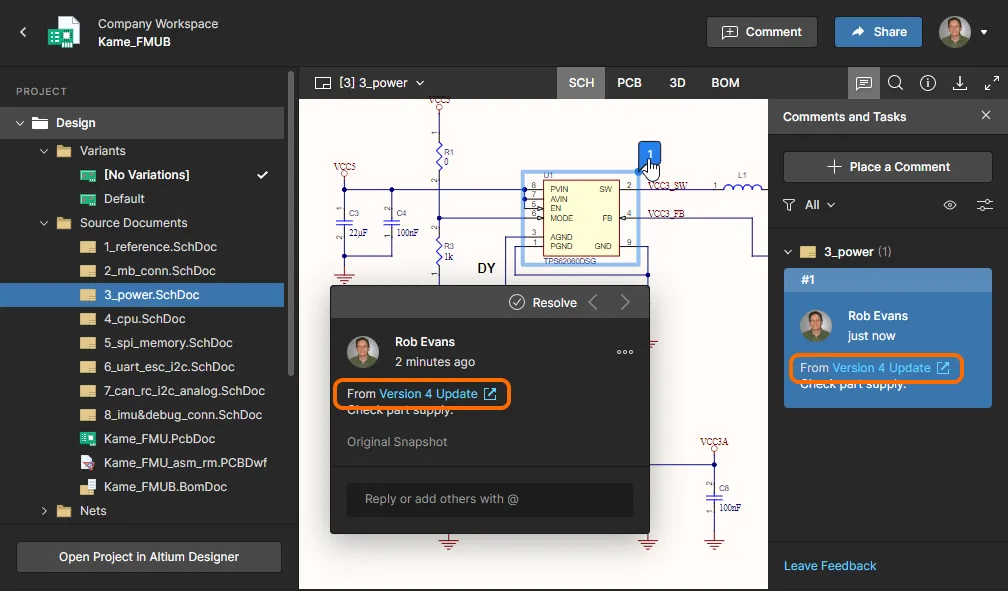 I commenti aggiunti a uno snapshot di un evento di commit con tag includeranno il nome del tag associato.
L'evento Commit associato a una Release del progetto, come creato da Altium Designer's Project Releaser, viene contrassegnato automaticamente con il Release Revision ID. Se necessario, il tag di commit Revision risultante può successivamente essere modificato o eliminato. Vedere Releasing to a Workspace per informazioni correlate.
 Il Commit associato a una Release viene automaticamente contrassegnato con il Release ID da Altium Designer.
- Schematic to – consente di confrontare i dati dello schema in questo commit con quelli di un altro evento di commit o release. Utilizzare il sottomenu per confrontare con i dati sorgente del commit precedente oppure selezionare tra tutti i possibili commit o release. Una volta scelto il commit/release di confronto, i risultati del confronto vengono presentati nella vista Compare, che si apre come nuova scheda nel browser web predefinito. Per ulteriori informazioni, vedere Schematic Comparison.
- PCB to – consente di confrontare i dati PCB in questo commit con quelli di un altro evento di commit o release. Utilizzare il sottomenu per confrontare con i dati sorgente del commit precedente oppure selezionare tra tutti i possibili commit o release. Una volta scelto il commit/release di confronto, i risultati del confronto vengono presentati nella vista Compare, che si apre come nuova scheda nel browser web predefinito. Per ulteriori informazioni, vedere PCB Comparison.
- BOM to – consente di confrontare i dati BOM in questo commit con quelli di un altro evento di commit o release. Utilizzare il relativo sottomenu per confrontare con i dati BOM del commit precedente oppure selezionare tra tutti i commit/release effettuati per il progetto. Una volta scelto l'obiettivo del confronto, i risultati del confronto vengono presentati come un elenco di voci BOM con codifica a colori che rappresentano gli elementi modificati tra gli eventi Commit/Release specificati. Viene generato un riepilogo aggregato delle modifiche in formato CSV standard e reso disponibile per il download in un file archivio ZIP. Per ulteriori informazioni, vedere BOM Comparison.
-
Clone – utilizzare questo comando per creare un clone da quella specifica revisione del progetto. Verrà visualizzata la finestra Clone Project, con cui determinare il Name, il Description del progetto e il Parent Folder (all'interno del Workspace). Si noti che il testo del banner della finestra riflette da quale revisione del progetto viene creato il clone. Una volta definite le informazioni richieste, fare clic sul pulsante
 . Il progetto verrà creato e un riquadro evento Project Cloned verrà aggiunto alla timeline.
 È possibile creare un clone da qualsiasi revisione specifica del progetto attivo, direttamente dal corrispondente riquadro evento Project Committed per quella revisione.
- Download Sources – utilizzare questo comando per scaricare i sorgenti del progetto per quella specifica revisione del progetto, in un archivio Zip. Il nome del file Zip e del file di progetto PCB includerà la data e l'ora (in formato UTC) in cui quella revisione del progetto è stata sottoposta a commit e push nel Workspace.
 . L'ultima revisione del progetto (ovvero l'ultimo commit) si distingue per avere un riempimento bianco del proprio nodo:
  .
.
Release del progetto
Related page: Release del progetto di progettazione
Ogni volta che si esegue una release del progetto, utilizzando il Project Releaser di Altium Designer, un riquadro evento Project Released verrà aggiunto alla timeline. La persona che ha eseguito la release viene indicata per nome (e immagine), insieme alla data e all'ora. Se al momento del rilascio dei dati generati nel Workspace è stata aggiunta una nota di release, tramite la finestra di dialogo Confirm Release dialog, anche questa verrà visualizzata all'interno del riquadro. Verranno inoltre elencati tutti i set di dati inclusi nella release, con indicazione dello stato del ciclo di vita.
 Esempio di riquadro evento Project Released.
Fare clic sul controllo  nell'angolo superiore destro del riquadro per accedere a un menu con i seguenti comandi:
- View – apre un portale di produzione dedicato (in una scheda separata del browser) con cui ispezionare più da vicino i dati rilasciati. Da questo portale è possibile visualizzare e navigare i dati dei file rilasciati, ispezionare la BOM e visualizzare e commentare lo snapshot del progetto stesso, ovvero la sorgente di quei dati rilasciati. Si avrà inoltre accesso ai controlli per scaricare i dati di produzione a vari livelli di granularità, dall'intero set di dati ai singoli file di output generati. Una release selezionata può anche essere inviata, come Manufacturing Package, direttamente al proprio produttore. Per ulteriori informazioni, vedere Browsing a Release Package through the Manufacturing Portal.
 Accesso alla scheda dedicata Manufacturing Portal, con cui ispezionare più da vicino la release del progetto.
- Schematic to – consente di confrontare i dati dello schema in questa release con quelli di un altro evento di release o commit. Utilizzare il sottomenu per confrontare con i dati sorgente della release precedente oppure selezionare tra tutte le possibili release e commit. Una volta scelto il commit/release di confronto, i risultati del confronto vengono presentati nella vista Compare, che si apre come nuova scheda nel browser web predefinito. Per ulteriori informazioni, vedere Schematic Comparison.
 Confronto dei dati dello schema tra due release del progetto di progettazione.
- PCB to – consente di confrontare i dati PCB in questa release con quelli di un altro evento di release o commit. Utilizzare il sottomenu per confrontare con i dati sorgente della release precedente oppure selezionare tra tutte le possibili release e commit. Una volta scelto il commit/release di confronto, i risultati del confronto vengono presentati nella vista Compare, che si apre come nuova scheda nel browser web predefinito. Per ulteriori informazioni, vedere PCB Comparison.
 Confronto dei dati PCB tra due release del progetto di progettazione.
- Gerber to – consente di confrontare i dati Gerber generati per questa release con un altro set di dati Gerber. Utilizzare il relativo sottomenu per confrontare con i dati di fabbricazione della release precedente, selezionare tra tutte le release effettuate per il progetto (la timeline verrà filtrata per mostrare solo i riquadri evento Project Released) oppure confrontare con un set di file scelto generato localmente (e caricato). Una volta scelto l'obiettivo del confronto, i risultati vengono presentati nella Gerber Compare view, che si apre in una scheda separata del browser. Per ulteriori informazioni, vedere Gerber Comparison.
 Confronto dei dati Gerber generati tra due release del progetto di progettazione.
- BOM to – consente di confrontare i dati della BOM di questa release con quelli di un altro commit o evento di release. Utilizza il sottomenu associato per confrontare con i dati BOM del commit precedente, oppure seleziona tra tutti i commit/release effettuati per il progetto. Una volta scelto l’obiettivo del confronto, i risultati vengono presentati come un elenco di voci BOM con codifica a colori che rappresentano gli elementi modificati tra gli eventi di Commit/Release specificati. Viene generato un riepilogo aggregato delle modifiche in formato CSV standard e reso disponibile per il download in un file archivio ZIP. Per ulteriori informazioni, vedere Confronto BOM.
 Scarica un confronto dei dati BOM generati tra due eventi del progetto di progettazione.
-
Download Outputs – consente di scegliere, tramite una finestra successiva, quali set di dati di output nel pacchetto di release scaricare. Dopo aver effettuato le scelte, fare clic sul pulsante
 . Verrà scaricato un unico archivio Zip, contenente cartelle per ciascuno dei set di dati selezionati.
- Download Sources – consente di scaricare i dati sorgente della versione del progetto utilizzata per creare quel pacchetto di release, come archivio Zip.
Clonazione del progetto
Related page:Clonazione di un progetto (interfaccia browser / Altium Designer)
Ogni volta che si clona il progetto, sia tramite l’interfaccia browser del Workspace sia dall’interno di Altium Designer, alla timeline verrà aggiunto un riquadro evento Project Cloned. La persona che ha eseguito la clonazione viene indicata per nome (e immagine), insieme a data e ora. Se al momento della clonazione è stata aggiunta una descrizione, tramite la finestra Clone Project (basata su browser) o la finestra di dialogo Clone Project dialog (Altium Designer), anche questa verrà visualizzata all’interno del riquadro. Viene fornito un collegamento al progetto clonato: facendo clic su di esso si accederà alla pagina di gestione dettagliata di quel progetto, che si aprirà in una scheda separata del browser.
 Esempio di riquadro evento Project Cloned.
 in alto a destra del pannello Explorer durante la navigazione del progetto) e agiscono sulla revisione più recente (o Head) del progetto. Dalla vista History , è possibile clonare una revisione specifica di un progetto. Per farlo, individuare il riquadro evento Project Committed relativo alla revisione richiesta del progetto, quindi fare clic sul controllo
  .
.
Scambi MCAD
Related page: Ulteriori informazioni sulla co-progettazione ECAD-MCAD
Quando si lavora tra i domini della progettazione elettronica e meccanica, il Workspace funge da ponte tra i due, facilitando la co-progettazione diretta ECAD-MCAD. Ogni volta che vengono apportate modifiche al progetto PCB e tali modifiche vengono inviate al Workspace tramite il relativo pannello CoDesigner, alla timeline verrà aggiunto un riquadro evento MCAD Changes Suggested. La persona che ha eseguito l’invio viene indicata per nome (e immagine), insieme a data e ora. Se al momento dell’invio è stato pubblicato un messaggio, tramite il pannello MCAD CoDesigner (Altium Designer) o il pannello Altium CoDesigner (nel software MCAD supportato), anche questo verrà visualizzato all’interno del riquadro.
 Esempio di riquadro evento MCAD Changes Suggested.
Quando l’ingegnere MCAD apporta modifiche al PCB nel proprio software MCAD supportato e invia tali modifiche al Workspace, il corrispondente evento di invio verrà visualizzato automaticamente nella timeline della cronologia del progetto. Si noti che potrebbe essere necessario aggiornare la pagina Cronologia affinché l’ultima modifica venga visualizzata.
 Esempio che mostra due eventi correlati a MCAD. A sinistra del tronco della timeline l’evento di invio dal lato ECAD, mentre a destra l’evento di invio dal lato MCAD.
 .
.
Ricerca filtrata
Fare clic sul controllo in alto a destra della vista per accedere a un campo di ricerca con cui trovare rapidamente gli eventi di interesse lungo la timeline. La funzione di ricerca supporta la ricerca di base nella cronologia del progetto, con filtraggio dinamico applicato durante la digitazione della stringa di ricerca, lasciando visualizzati nella pagina solo gli eventi pertinenti a tale ricerca. Il testo corrispondente all’interno di un riquadro evento viene evidenziato.
 Esempio di ricerca nella cronologia di un progetto. La timeline viene filtrata dinamicamente mentre si digita il termine di ricerca (senza distinzione tra maiuscole e minuscole), con le voci corrispondenti evidenziate all’interno di ciascun riquadro evento pertinente.
La funzione di ricerca opera con le seguenti informazioni:
- Titolo del riquadro evento.
- Nome della persona che ha eseguito l’evento.
- Testo descrittivo (il testo derivato da un commento/nota/descrizione quando si è verificato l’evento pertinente).
- Testo dei dati di diffing – in un riquadro evento Project Committed.
- Nome del set di dati – in un riquadro evento Project Released.
- Nome del progetto – in un riquadro evento Project Cloned e in un riquadro evento Project Created (quando creato tramite clonazione).
 all’estrema destra del campo. In alternativa, fare clic sul controllo Clear Filter nel riquadro che riepiloga quanti eventi vengono mostrati (nella parte superiore della vista).
Aggiornamento con nuovi eventi
Ogni volta che si verifica un evento supportato relativo al progetto, tale evento verrà rilevato e reso disponibile automaticamente nella vista History . Una notifica apparirà nella parte inferiore della vista poco dopo il verificarsi dell’evento: fare clic sul controllo  per aggiornare la timeline con il nuovo evento.
 in alto a destra della vista.
 Localizzato tramite A