
Migrazione dei dati del tuo Workspace autogestito alla piattaforma Altium 365
A colpo d'occhio
- Scopri come richiedere la migrazione e collaborare con il team di Altium durante l’intero processo.
- Comprendi i requisiti relativi ai backup, al controllo qualità e al periodo di indisponibilità che contribuiscono a proteggere i tuoi dati durante il trasferimento.
- Scopri cosa aspettarti quando ti connetti al tuo nuovo Workspace Altium 365 e verifichi i dati migrati.
Se la tua organizzazione utilizza attualmente un'istanza autogestita di Altium On-Prem Enterprise Server, un'istanza di Altium Concord Pro o Altium NEXUS Server non più supportata, o persino un sistema legacy Altium Vault, potresti riscontrare che i limiti dell'infrastruttura locale ostacolano la produttività del tuo team, soprattutto in un periodo in cui il lavoro da remoto e da casa è diventato essenziale. Questo approccio richiede una forte dipendenza dalla gestione e dalle risorse IT, tra cui configurazioni VPN, maggiore velocità e costi dei servizi Internet, potenziamento di firewall e software antivirus e altri aspetti che incidono su tempi e costi.
Ora puoi trasferire i dati attualmente gestiti tramite uno dei server autogestiti sopra menzionati sulla piattaforma Altium 365, dove risiederanno in un Workspace Altium 365 dedicato, attivato per la tua azienda. In questo modo potrai ridurre o persino eliminare molti di questi oneri, consentendo al tuo team di lavorare da qualsiasi luogo e collaborare con chiunque.
Un membro del team di prodotto di Altium lavorerà direttamente con te e ti guiderà durante l'intera procedura. Il processo richiede circa 3-5 giorni, con una durata variabile in base alla quantità e alla complessità dei dati da trasferire. Questo documento illustra la procedura generale e i punti chiave delle varie fasi.
Panoramica delle fasi del processo di trasferimento
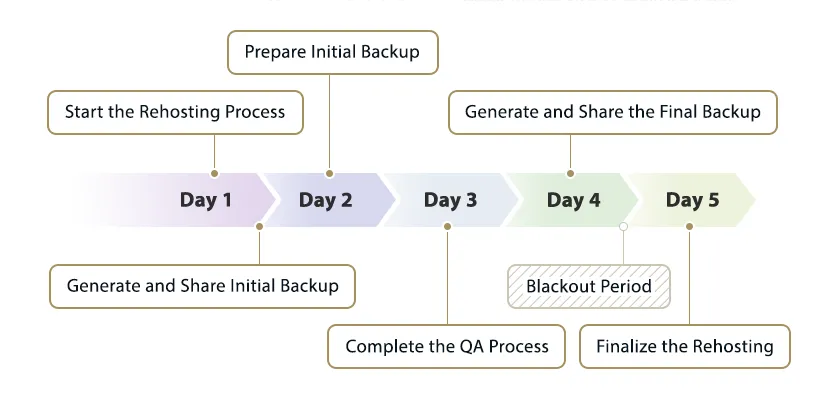
Le fasi seguenti costituiscono una guida al processo di trasferimento dei dati da un server autogestito (Altium Enterprise Server/Altium Concord Pro/Altium NEXUS Server/Altium Vault) ad Altium 365. Le sezioni successive descrivono queste fasi in modo più dettagliato.
- Avviare il processo di trasferimento
- Generare e condividere un backup per il controllo qualità
- Preparare il backup iniziale per la verifica
- Completare il controllo qualità
- Generare e condividere il backup finale e avviare il periodo di sospensione delle attività
- Finalizzare il trasferimento
L'immagine seguente mostra le tempistiche tipiche per l'esecuzione di queste fasi.
1 – Avviare il processo di trasferimento
Il processo di trasferimento inizia quando comunichi la necessità o il desiderio di spostare i tuoi dati da un server Altium locale autogestito ad Altium 365. Per avviare il processo, devi richiedere la migrazione su Altium 365 dei dati attualmente presenti sul server locale della tua azienda. Il modo migliore per avviare questa procedura è inviare un'e-mail a product@altium.com. Puoi anche contattare il tuo Account Manager per discutere l'avvio del processo. Uno dei nostri Customer Success Manager (CSM) ti contatterà per affiancarti fino al completamento del trasferimento.
Una volta stabilito il contatto, oltre a illustrare la procedura, il CSM raccoglierà le informazioni necessarie per il trasferimento. Queste includono chi sarà l'amministratore principale del Workspace Altium 365 della tua azienda, in quale regione dei server desideri trasferire i dati, quali funzionalità utilizzi attualmente con il server autogestito e così via.
2 – Generare e condividere un backup per il controllo qualità
Per avviare il controllo qualità, è necessario creare un backup e fornirlo al CSM. Consulta le informazioni sulla procedura di backup per Altium Enterprise Server, sulla procedura di backup per Altium NEXUS Server e sulla procedura di backup per Altium Concord Pro. Una volta completato il backup, dovrai fornire questi dati al CSM tramite un sito sicuro per la condivisione dei file.
3 – Preparare il backup iniziale per la verifica
Una volta acquisiti i dati, il team di prodotto deve verificarli e prepararli per il trasferimento. In particolare, viene eseguito un controllo qualità come prova preliminare per la preparazione dei dati. Successivamente, li carichiamo in un Workspace di test per garantirne l'integrità e verificare che la distribuzione avvenga correttamente.
Nel frattempo, il CSM si assicura che tutti gli utenti dispongano di un account Altium, poiché queste credenziali vengono utilizzate per connettersi al Workspace una volta creato. I dati vengono esaminati per raccogliere informazioni e preparare il Workspace al trasferimento.
4 – Completare il controllo qualità
Generalmente, questa parte del processo viene gestita internamente da Altium. Il CSM collabora con il team DevOps di Altium per completare il controllo qualità e verificare che il trasferimento possa avvenire correttamente.
5 – Generare e condividere il backup finale e avviare il periodo di sospensione delle attività
Una volta completato il controllo qualità, il CSM ti informerà e richiederà il backup finale, che verrà trasferito nell'ambiente di produzione e reso disponibile. Concorderete inoltre l'avvio di un «periodo di sospensione delle attività» dopo la consegna del backup finale. Si tratta di un intervallo di tempo, generalmente durante la notte o nel fine settimana, in cui non dovrai svolgere alcuna attività utilizzando i dati gestiti. Questo periodo di sospensione serve a evitare la perdita di eventuali aggiornamenti ai dati: poiché il backup è già stato generato e solo i dati in esso contenuti verranno trasferiti nel Workspace Altium 365, gli aggiornamenti successivi non saranno inclusi. Il momento migliore per avviare il periodo di sospensione e inviare il backup ad Altium è al termine della giornata lavorativa, solitamente il venerdì pomeriggio.
6 – Finalizzare il trasferimento
Una volta completato il trasferimento, Altium convertirà la tua licenza per server autogestito in una licenza Altium 365 Pro. Il CSM ti informerà che i dati sono stati trasferiti su Altium 365. A quel punto potrai smettere di utilizzare il server locale autogestito, disconnetterti e iniziare a utilizzare i dati nel tuo nuovo Workspace Altium 365.
Il nuovo Workspace aziendale diventa una connessione disponibile all'interno di Altium Designer. Potresti persino vedere la connessione al Workspace prima che il CSM riesca ad avvisarti. Queste modifiche possono infatti essere recepite in Altium Designer in tempo reale.
Una volta ottenuto l'accesso al Workspace e ai relativi dati, sia da Altium Designer sia tramite l'interfaccia browser del Workspace, il CSM ti chiederà di esaminare i dati e verificarne la correttezza. Dopo aver completato la verifica con esito soddisfacente, comunicalo al CSM e forniscigli la tua conferma. Buon lavoro con il tuo nuovo servizio Altium 365 Pro.
 Localizzato tramite A