
Renesas 365
Renesas 365, basato su Altium, è costruito sulla piattaforma Altium 365 ed è sviluppato per la progettazione di sistemi elettronici. Libera gli ingegneri unificando i flussi di lavoro di sviluppo per migliorare l'efficienza e accelerare i cicli di progettazione dal concetto alla produzione in volumi.
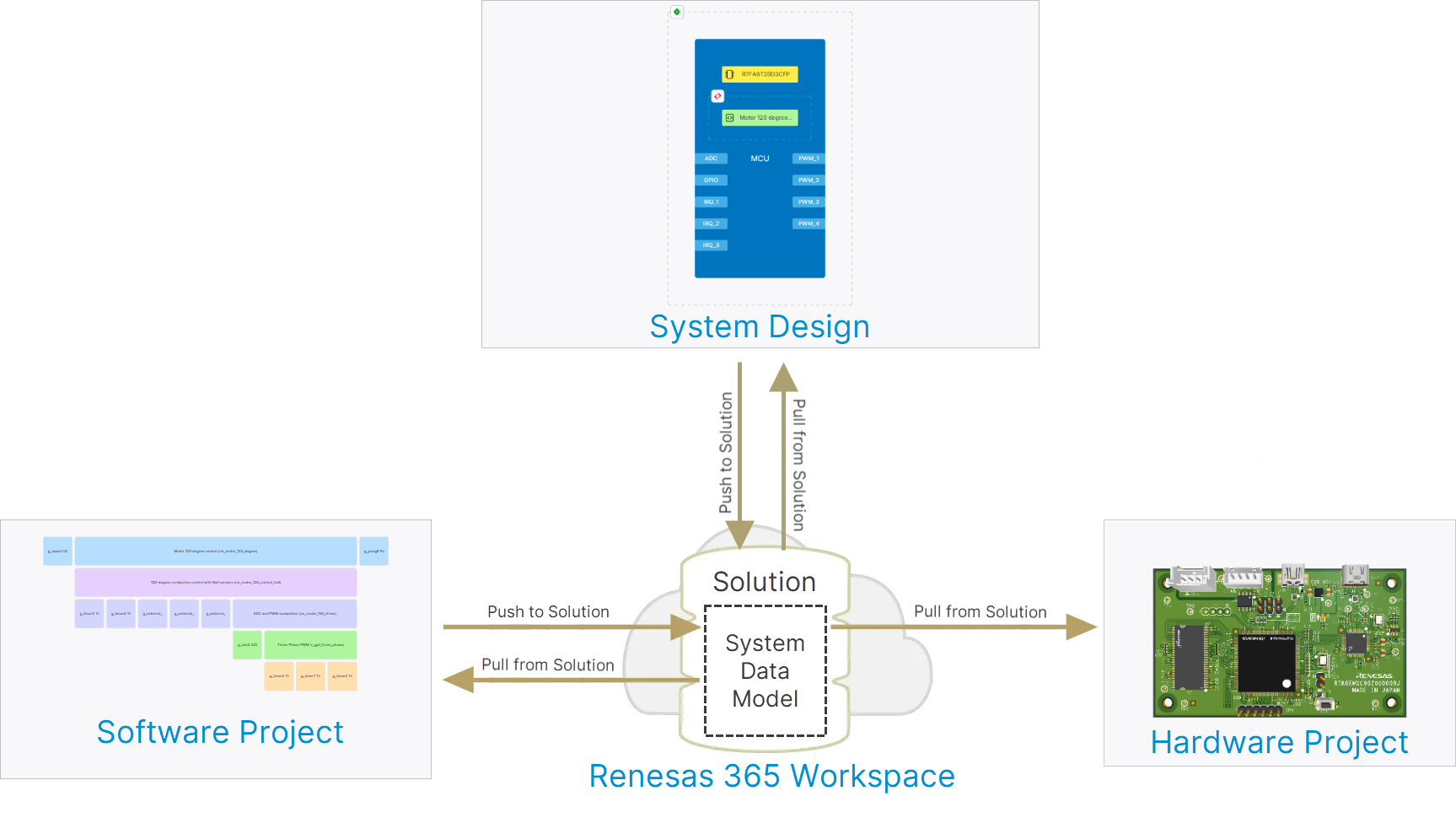
L'entità principale, di alto livello, in Renesas 365 è un Solution che unifica i diversi aspetti del sistema che si crea: progettazione del sistema, progetti software e progetti hardware.
Per una panoramica di Renesas 365 e della creazione di un nuovo Workspace Renesas 365, fare riferimento alla pagina Renesas 365 su renesas.com.
Il modello dati di sistema
Un elemento fondamentale di una soluzione è il System Data Model (SDM) – un unico modello coeso di alto livello che occupa una posizione centrale nel processo di definizione della soluzione e ne plasma l'architettura del sistema. I dati all'interno del modello possono essere accessibili e manipolati tramite i vari strumenti forniti da Renesas 365. L'SDM è strutturato per contenere tutte le informazioni provenienti da tutti gli aspetti della soluzione e racchiude i suoi elementi e le relazioni tra di essi per definire il sistema nel suo complesso. I processi di push e pull vengono utilizzati rispettivamente per inviare (caricare) le modifiche da un progetto all'SDM e ottenere (scaricare) le modifiche apportate nell'SDM per integrarle in un progetto.
-
Il push verso l'SDM da una progettazione di sistema di una soluzione e il pull dall'SDM verso di essa vengono eseguiti dal relativo documento ESD. Per ulteriori informazioni, fare riferimento alla pagina Electronic System Design.
-
Il pull dall'SDM a un progetto hardware di una soluzione viene eseguito da Altium Designer. Per ulteriori informazioni, fare riferimento alla pagina Working with Renesas 365 Solutions.
-
Il push verso l'SDM da un progetto software di una soluzione e il pull dall'SDM verso di esso vengono eseguiti da e² studio.
Accesso a un Workspace Renesas 365
Il tuo Workspace Renesas 365 è un ambiente dedicato per ospitare e gestire le tue soluzioni e i contenuti correlati. L'interfaccia basata su browser di un Workspace Renesas 365 è presentata come parte integrante dell'interfaccia complessiva della piattaforma Altium 365. Una volta creato il tuo Workspace Renesas 365, puoi accedere alla sua interfaccia in diversi modi. Per maggiori dettagli, fare riferimento alla pagina Altium Platform Interface.
Esplorazione dell'interfaccia basata su browser
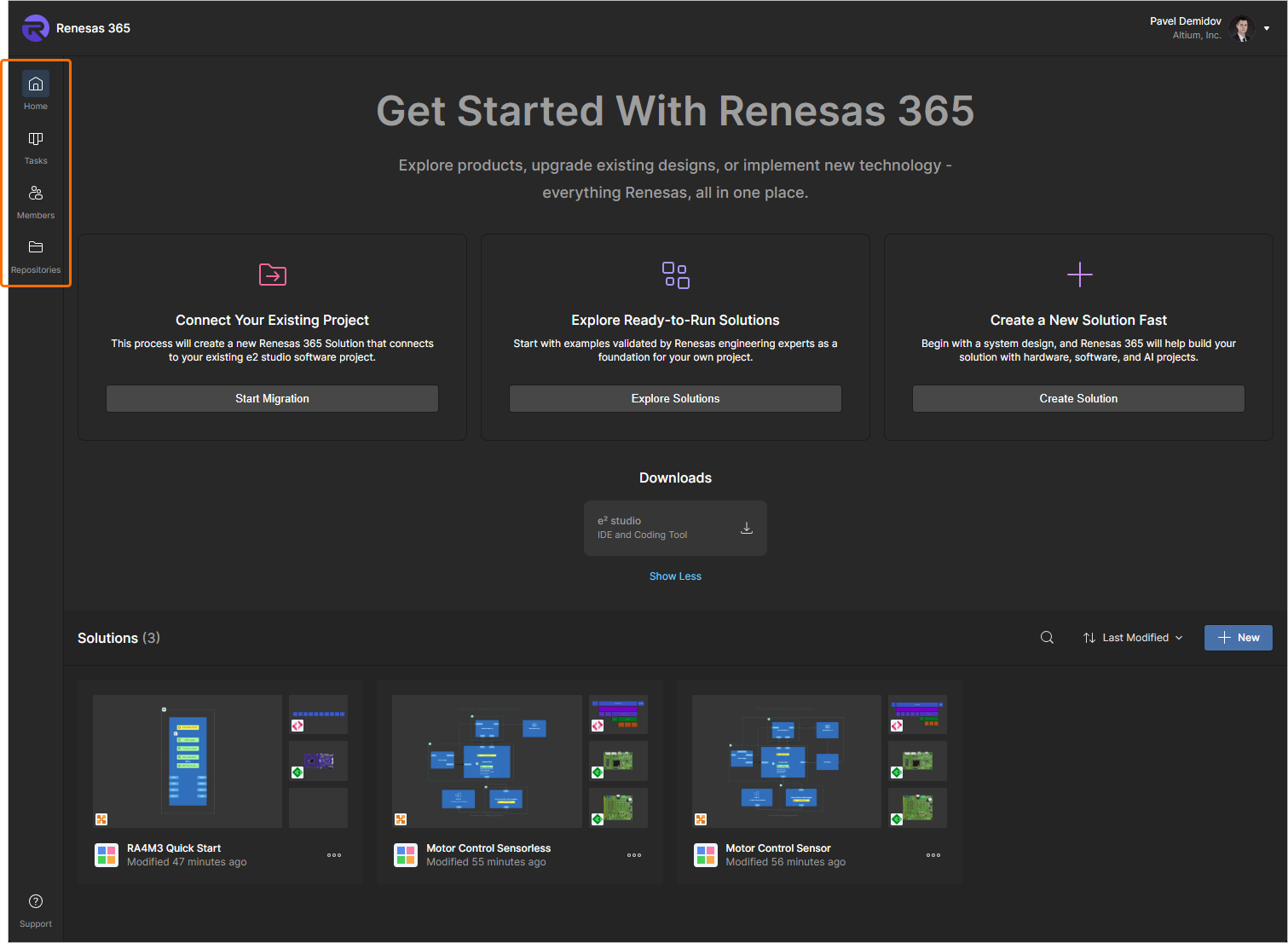
È possibile accedere agli elementi dell'interfaccia browser del tuo Workspace Renesas 365 utilizzando i controlli nella barra degli strumenti sul lato sinistro mostrata nell'immagine seguente e descritti di seguito.
-
Home – questa pagina fornisce i controlli per creare una nuova soluzione e consente anche di accedere alle soluzioni attualmente disponibili nel tuo Workspace Renesas 365.
Per ulteriori informazioni sulla creazione di una nuova soluzione, fare riferimento alla sezione Creating a New Solution qui sotto.
Per ulteriori informazioni sull'esplorazione di una soluzione, fare riferimento alla sezione Exploring a Solution qui sotto.
-
Tasks – questa pagina consente di accedere e gestire tutte le attività attualmente attive nel tuo Workspace Renesas 365.
Per ulteriori informazioni sull'uso delle attività, fare riferimento alla sezione Working with Tasks qui sotto.
-
Members – questa pagina consente di gestire chi ha accesso al Workspace Renesas 365.
Per ulteriori informazioni sulla gestione dei membri del Workspace, fare riferimento alla sezione Managing Workspace Membership qui sotto.
-
Repositories – questa pagina consente di configurare l'accesso ai repository software esterni.
Per ulteriori informazioni sull'uso dei repository, fare riferimento alla sezione Working with Repositories qui sotto.
Creazione di una nuova soluzione
L'interfaccia browser del Workspace Renesas 365 fornisce i mezzi per creare una nuova soluzione.
Creazione di una soluzione vuota
Una nuova soluzione vuota può essere creata dalla pagina Home come segue:
-
Facendo clic sul pulsante
 nell'area Create a New Solution Fast nella parte superiore della pagina.
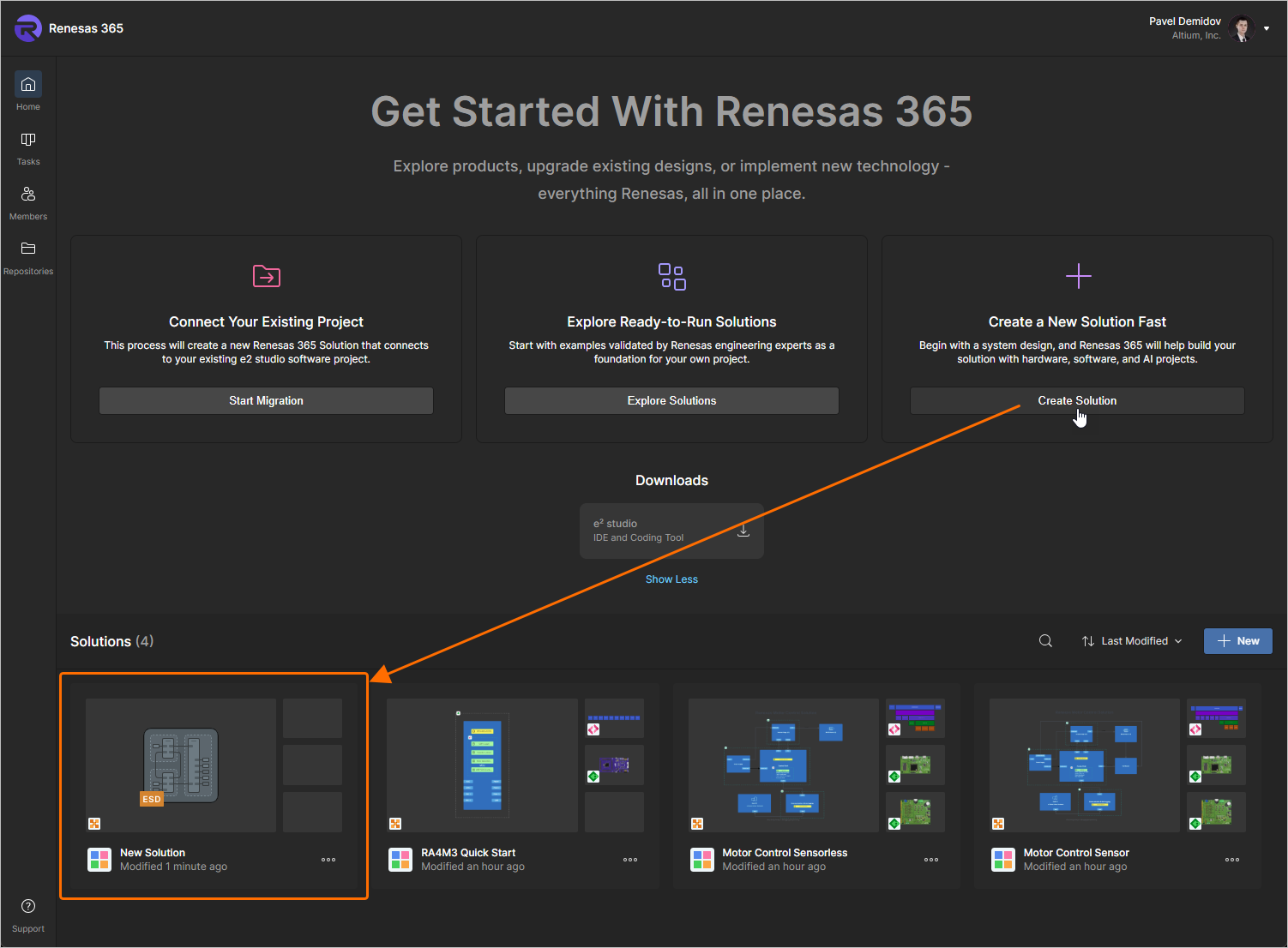
Una nuova soluzione (denominata
New Solution) verrà creata immediatamente. Inoltre, verrà creato automaticamente e aperto un nuovo documento ESD collegato a questa soluzione. -
Facendo clic sul pulsante
 nell'area Solutions. Si aprirà la finestra Add solution .
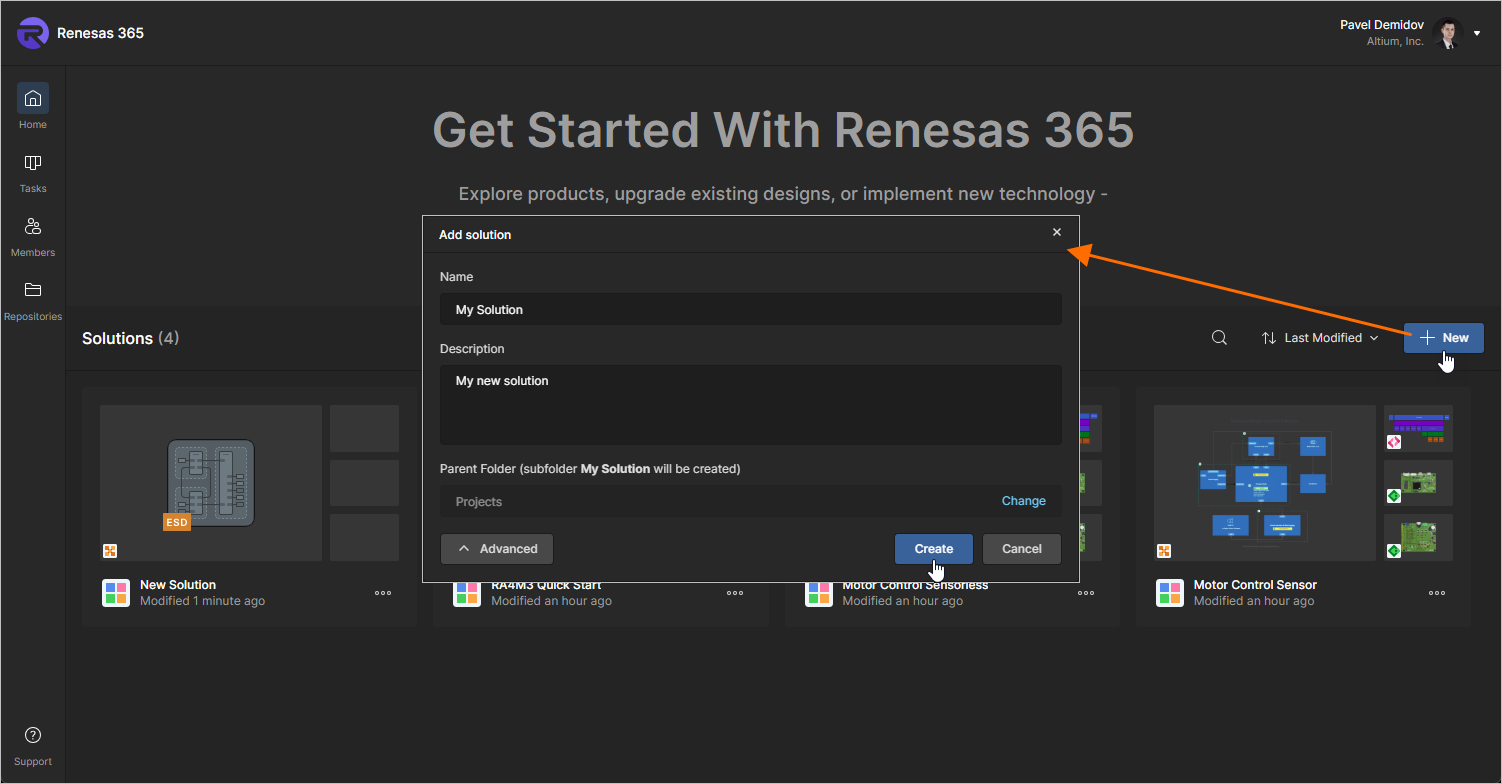
La finestra presenterà i seguenti campi:
-
Name – immettere il nome richiesto per la soluzione.
-
Description – immettere una descrizione facoltativa per la soluzione.
-
Folder (utilizzare il pulsante
 per nascondere e visualizzare questo campo) – utilizzare questo campo per specificare dove creare la soluzione all'interno della struttura di cartelle del Workspace. Per impostazione predefinita, questa è la cartella Projects. Fare clic sul collegamento Change a destra del campo per accedere alla struttura di cartelle del Workspace, dalla quale selezionare una cartella alternativa in cui archiviare la soluzione (
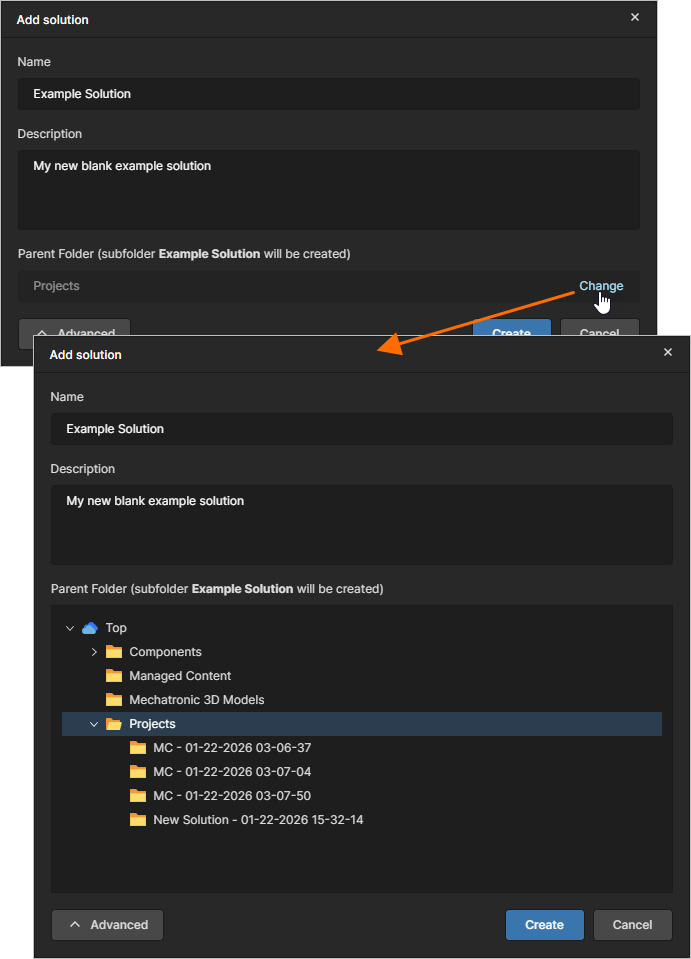 ).
).
Dopo aver definito la nuova soluzione come richiesto, fare clic sul pulsante
 . Verrà creata una nuova soluzione e si aprirà la relativa pagina dettagliata.
-
Una volta creata una soluzione, è possibile creare nuovi progetti come parte di essa oppure collegarvi progetti esistenti. Per ulteriori informazioni, fare riferimento alla sezione Exploring a Solution qui sotto.
Creazione di una soluzione di esempio RA
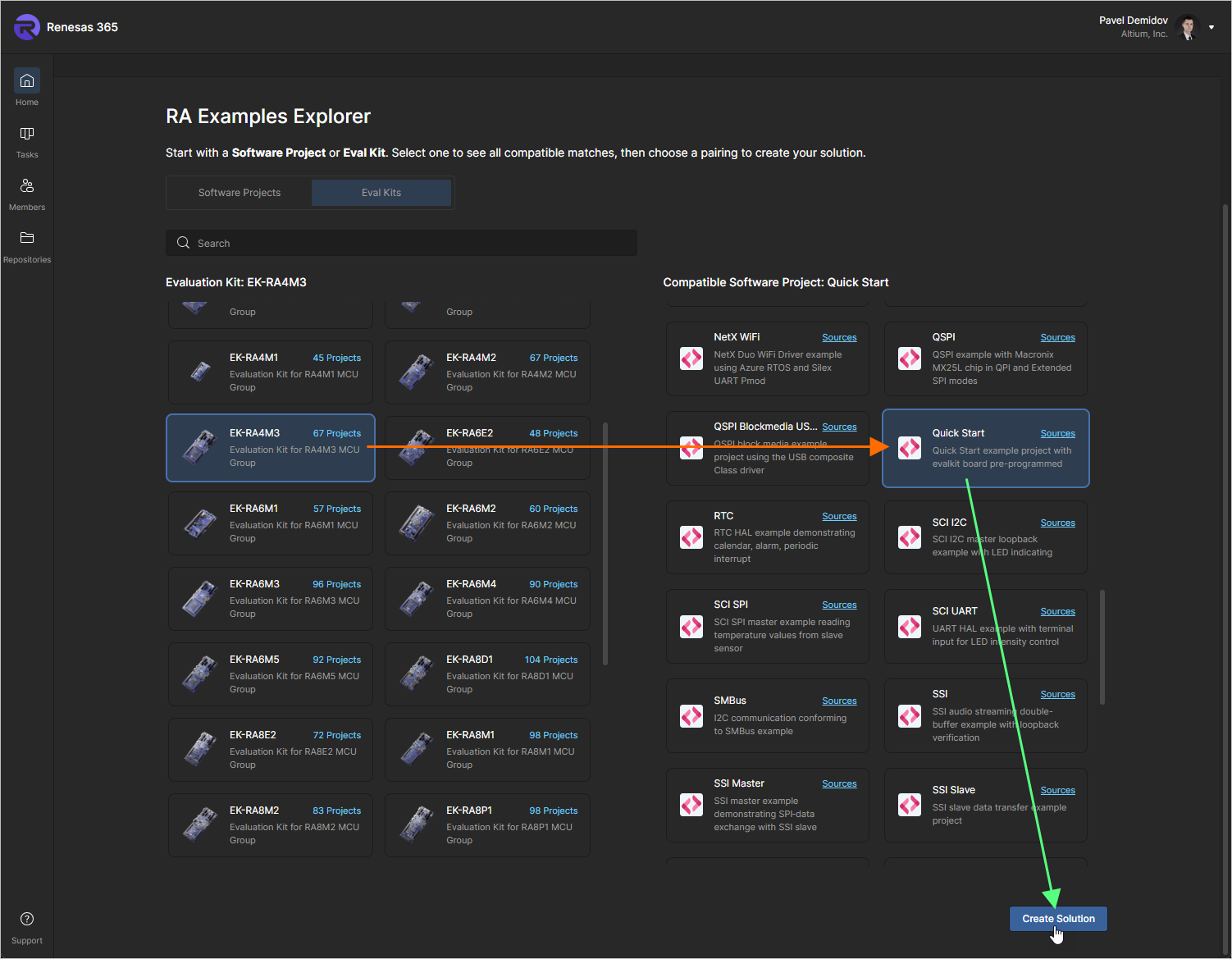
Sono disponibili diverse soluzioni di esempio. Nella pagina Home, fare clic sul pulsante  nell'area Explore Ready-to-Run Solutions per aprire la pagina Explore Ready-to-Run Solutions.
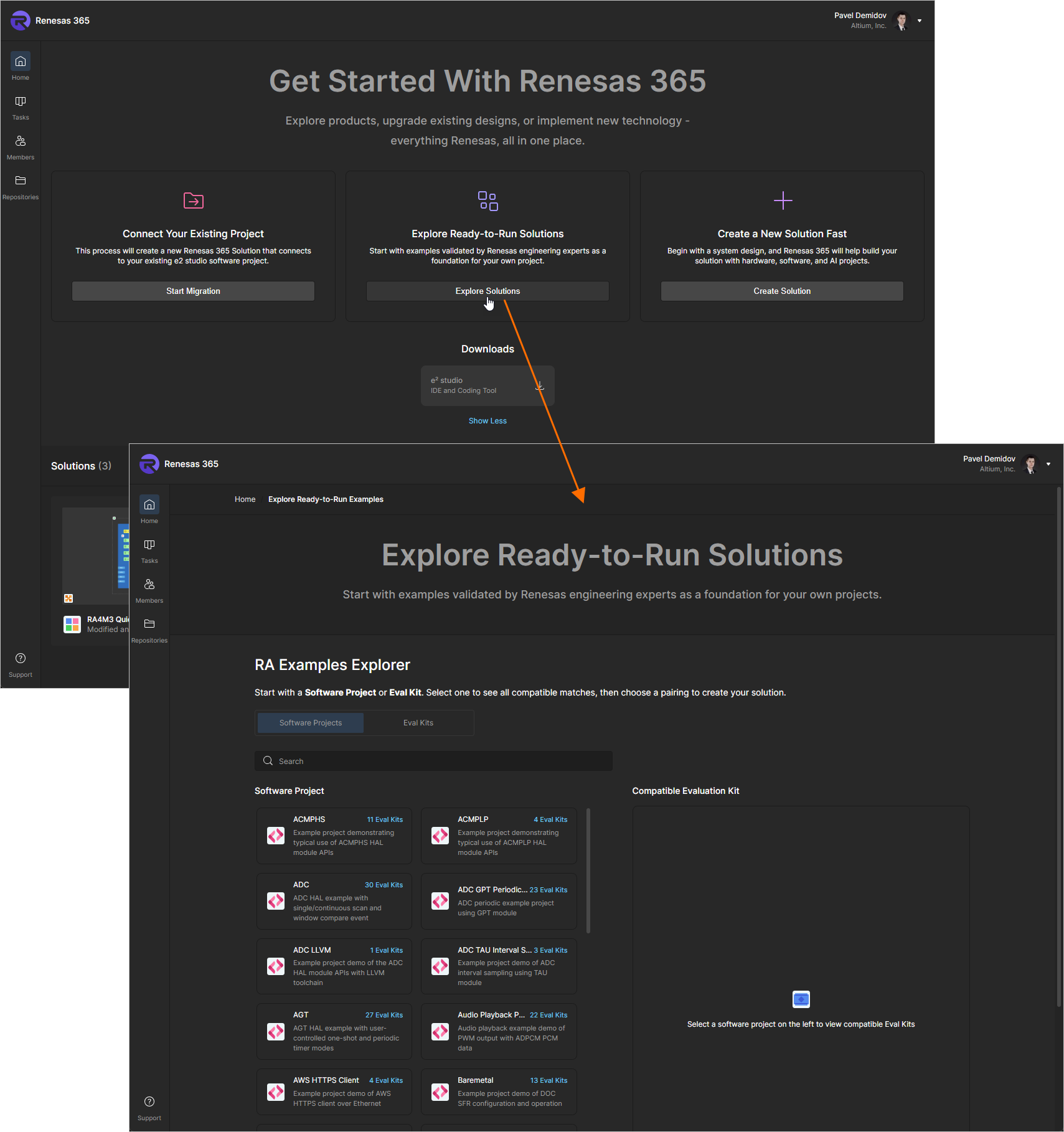
Nell'area RA Examples Explorer della pagina Explore Ready-to-Run Solutions, è anche possibile cercare una soluzione in base a un progetto software o a un eval kit. Selezionare il progetto software / eval kit richiesto sul lato sinistro della pagina, quindi selezionare un eval kit / progetto software compatibile sul lato destro e fare clic sul pulsante  per creare una soluzione corrispondente nel proprio Workspace Renesas 365.
Trasformazione in soluzione di un progetto e² studio esistente
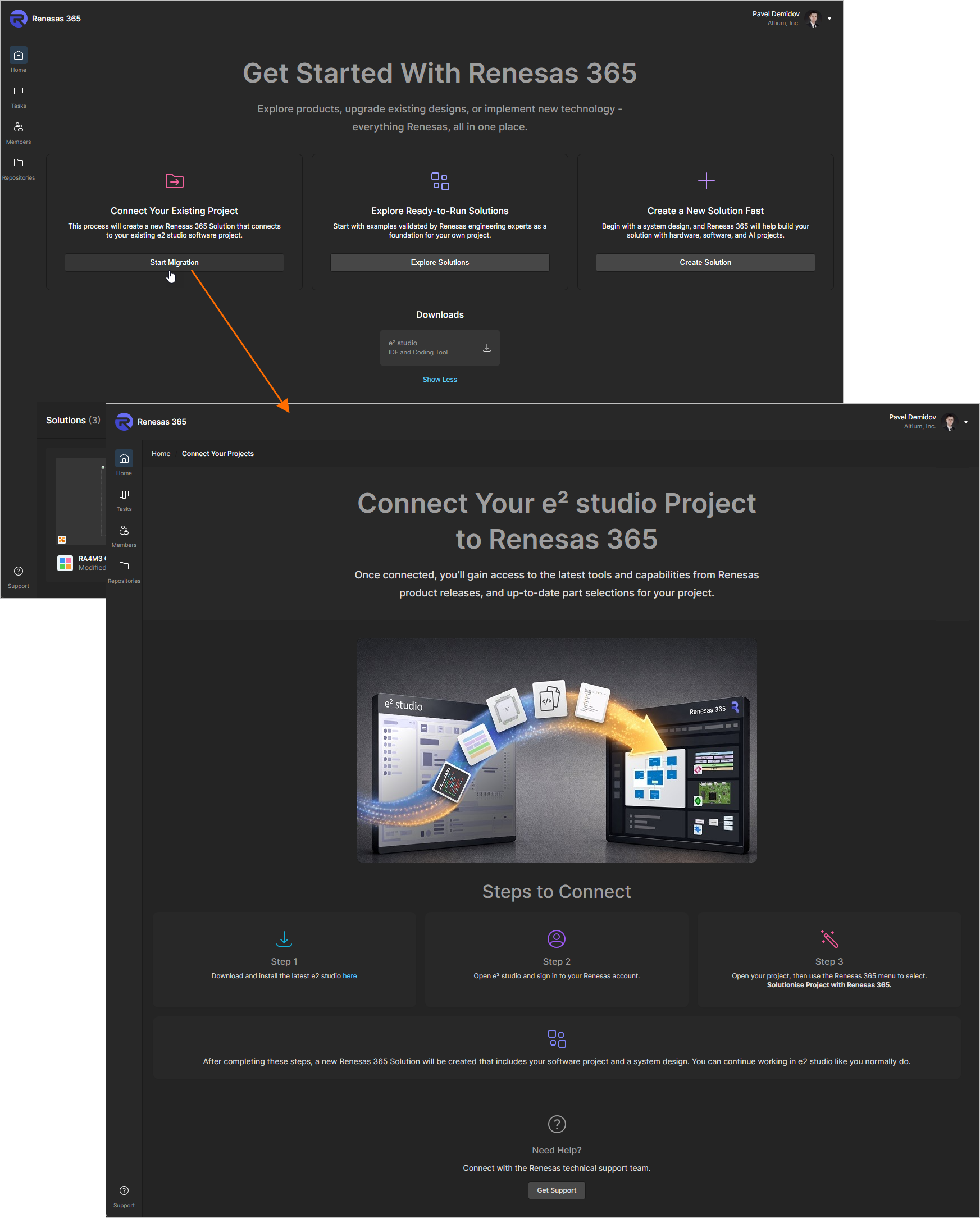
Un progetto e² studio esistente può essere convertito in una soluzione Renesas 365. Nella pagina Home, fare clic sul pulsante  nell'area Connect Your Existing Project per aprire la pagina Connect Your e² studio Project to Renesas 365 con le istruzioni.
Esplorazione di una soluzione
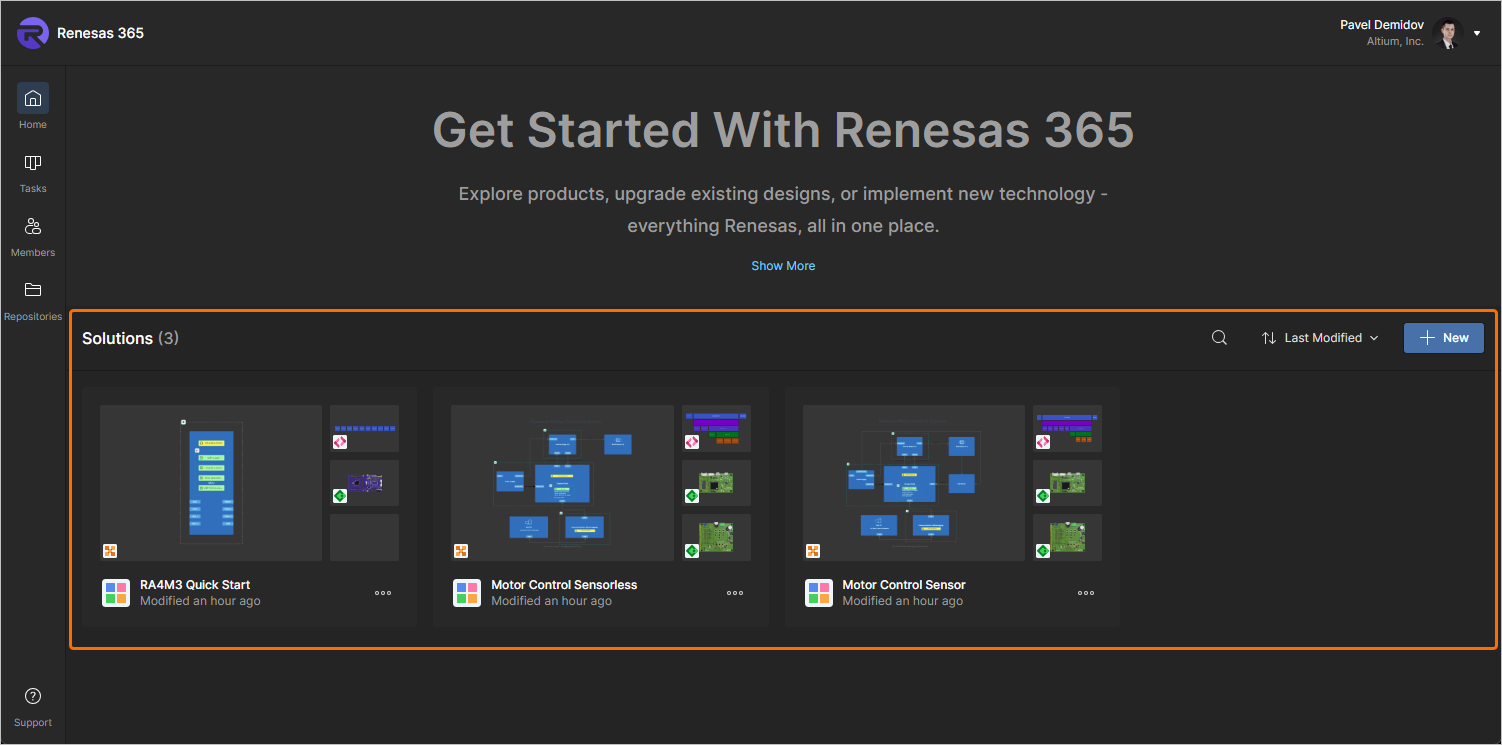
Tutte le soluzioni attualmente presenti nel tuo Workspace Renesas 365 sono visualizzate nell'area Solutions della pagina Home. Ogni soluzione viene presentata come un riquadro, con icone che rappresentano i progetti che la compongono (progettazione di sistema, progetti PCB, ecc.).
 e immettendo il testo nel campo di ricerca che appare. L'elenco delle soluzioni verrà filtrato in base alla stringa immessa. Per cancellare il filtro di ricerca, fare clic sull'icona x a destra del campo di ricerca.
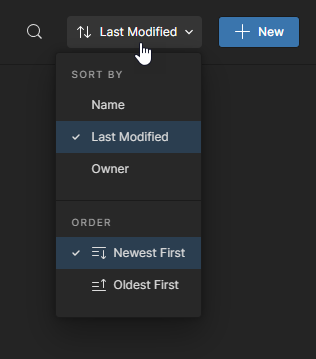
 a destra del campo di ricerca per ordinare l'elenco delle soluzioni per Name, Last Modified o Owner e selezionare la direzione di ordinamento
  ).
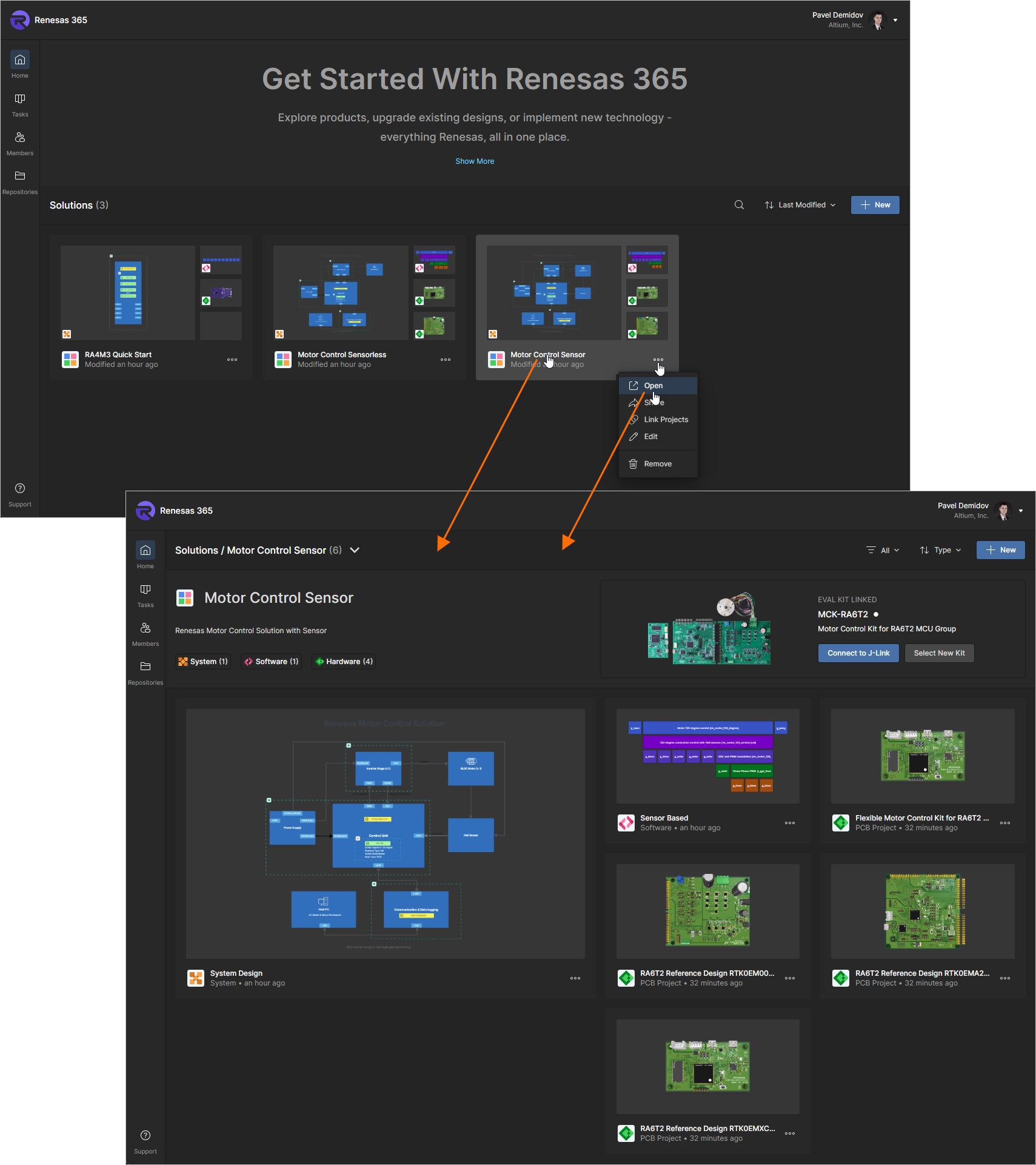
).È possibile accedere alla pagina dettagliata di una soluzione facendo clic sul controllo  nel riquadro della soluzione desiderata nella pagina Home del tuo Workspace Renesas 365 e selezionando Open dal menu che appare. In alternativa, fare clic sul nome della soluzione desiderata. La pagina dettagliata presenterà le informazioni di base sulla soluzione (nome, descrizione e numero di progetti di ciascun tipo), con l'elenco dei progetti che la compongono riportato di seguito.
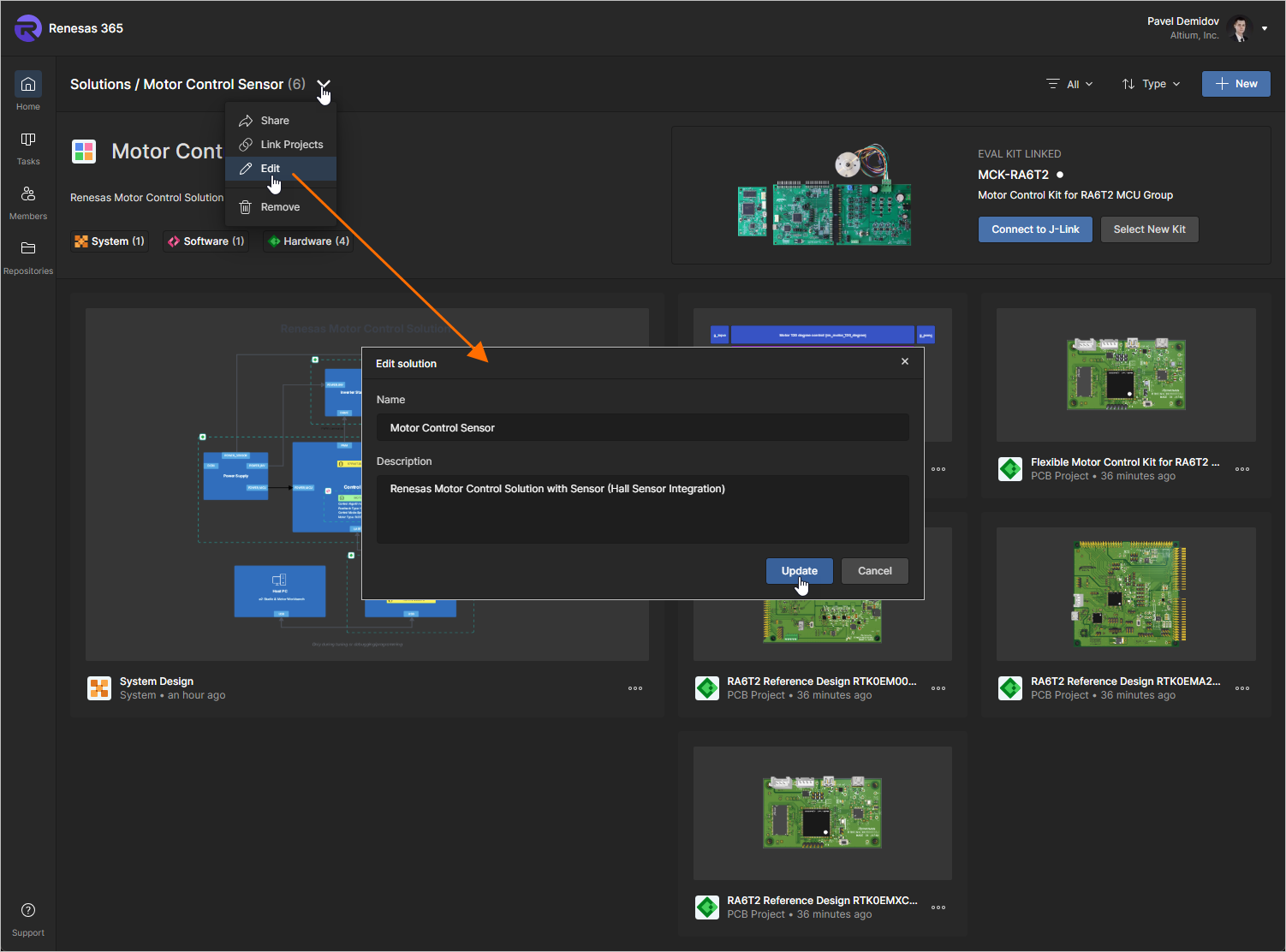
Il nome e la descrizione della soluzione possono essere modificati facendo clic sull'icona  nella parte superiore della pagina e selezionando Edit dal menu che appare. Nella finestra Edit solution che si apre, apportare le modifiche richieste e fare clic sul pulsante
  .
.
Una soluzione può includere i seguenti progetti:
-
System Design – un documento Electronic System Design (ESD) che visualizza una panoramica di alto livello dell'architettura della soluzione e dei relativi progetti principali.
Per ulteriori informazioni sull'uso dei documenti ESD, fare riferimento alla pagina Electronic System Design.
-
PCB Project – un progetto Printed Circuit Board (PCB) che rappresenta una parte hardware della soluzione.
-
Software Project – un progetto software che rappresenta una parte software della soluzione. Un progetto software viene definito utilizzando un Web IDE integrato basato su Theia Framework oppure e² studio.
Per ulteriori informazioni sull'uso di Eclipse Theia IDE, fare riferimento alla documentazione di Theia IDE.
 )
) ).
). )
)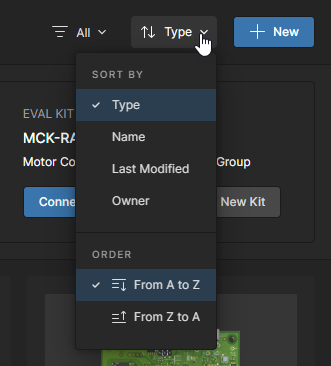 ).
).È possibile creare un nuovo progetto (progetto di system design, PCB o software) come parte di una soluzione, oppure collegare a essa un progetto già esistente nel proprio Renesas 365 Workspace.
-
Per creare un nuovo progetto, fare clic sul pulsante
 in alto a destra e selezionare il tipo richiesto dalla sezione Create del menu visualizzato.
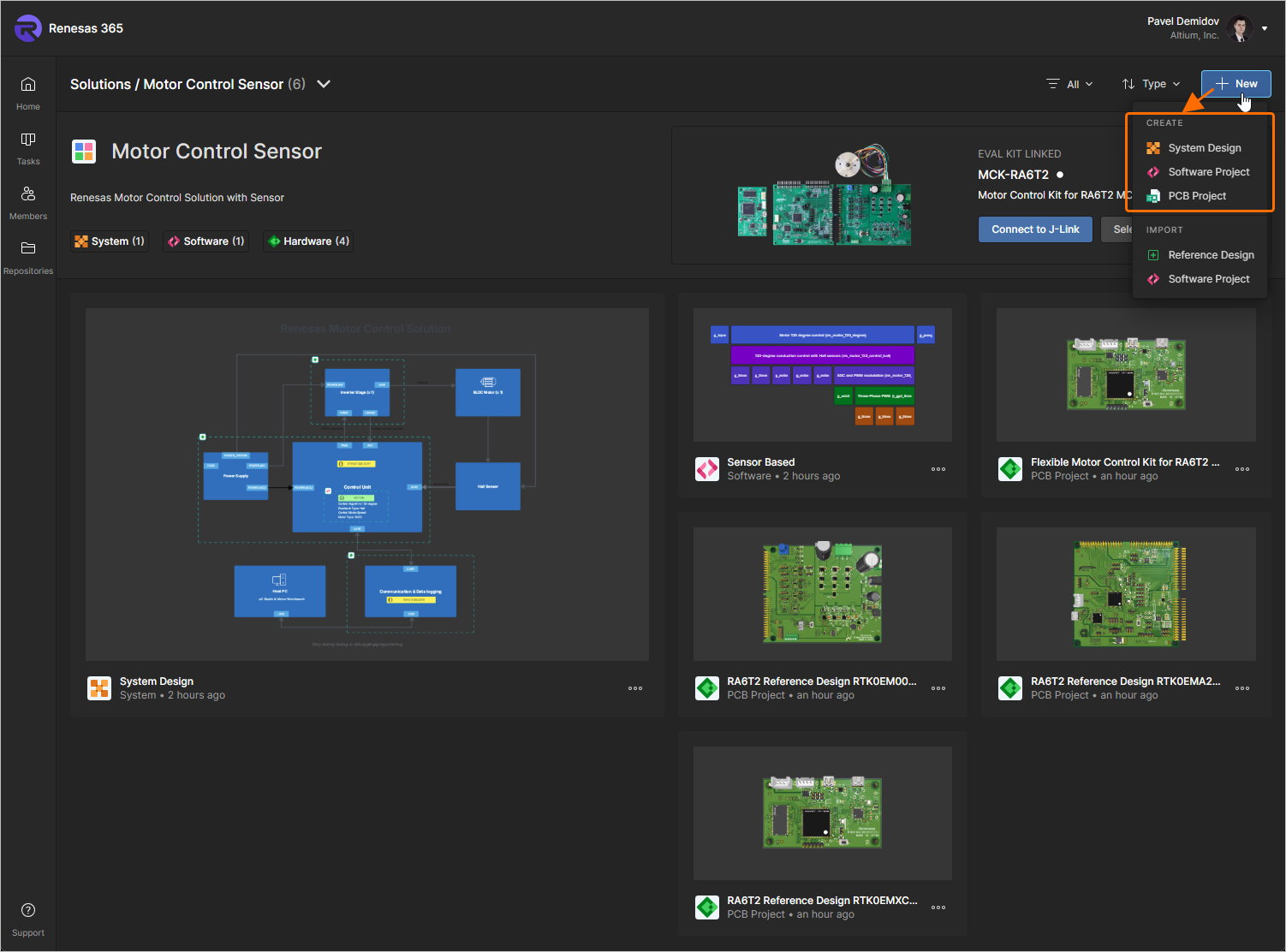
Una volta creato, il progetto verrà automaticamente collegato alla soluzione e il relativo riquadro apparirà nella pagina della soluzione.
-
In alternativa, selezionare Reference Design o Software Project dalla sezione Import del menu del pulsante
per aggiungere rispettivamente alla soluzione un progetto PCB o software esistente.
-
Quando viene selezionata l’opzione Reference Design , si apre la finestra Importing a Reference Design. Selezionare un progetto nell’elenco sul lato sinistro della finestra per mostrarne i dettagli sul lato destro della finestra. Una volta selezionato il progetto richiesto, fare clic sul pulsante
 .
.
-
Quando viene selezionata l’opzione Software Project , si apre la finestra Importing a Software Project. Selezionare il progetto software richiesto sul lato sinistro della finestra, quindi selezionare un eval kit compatibile sul lato destro della finestra. Una volta selezionati il progetto richiesto e l’eval kit, fare clic sul pulsante
.
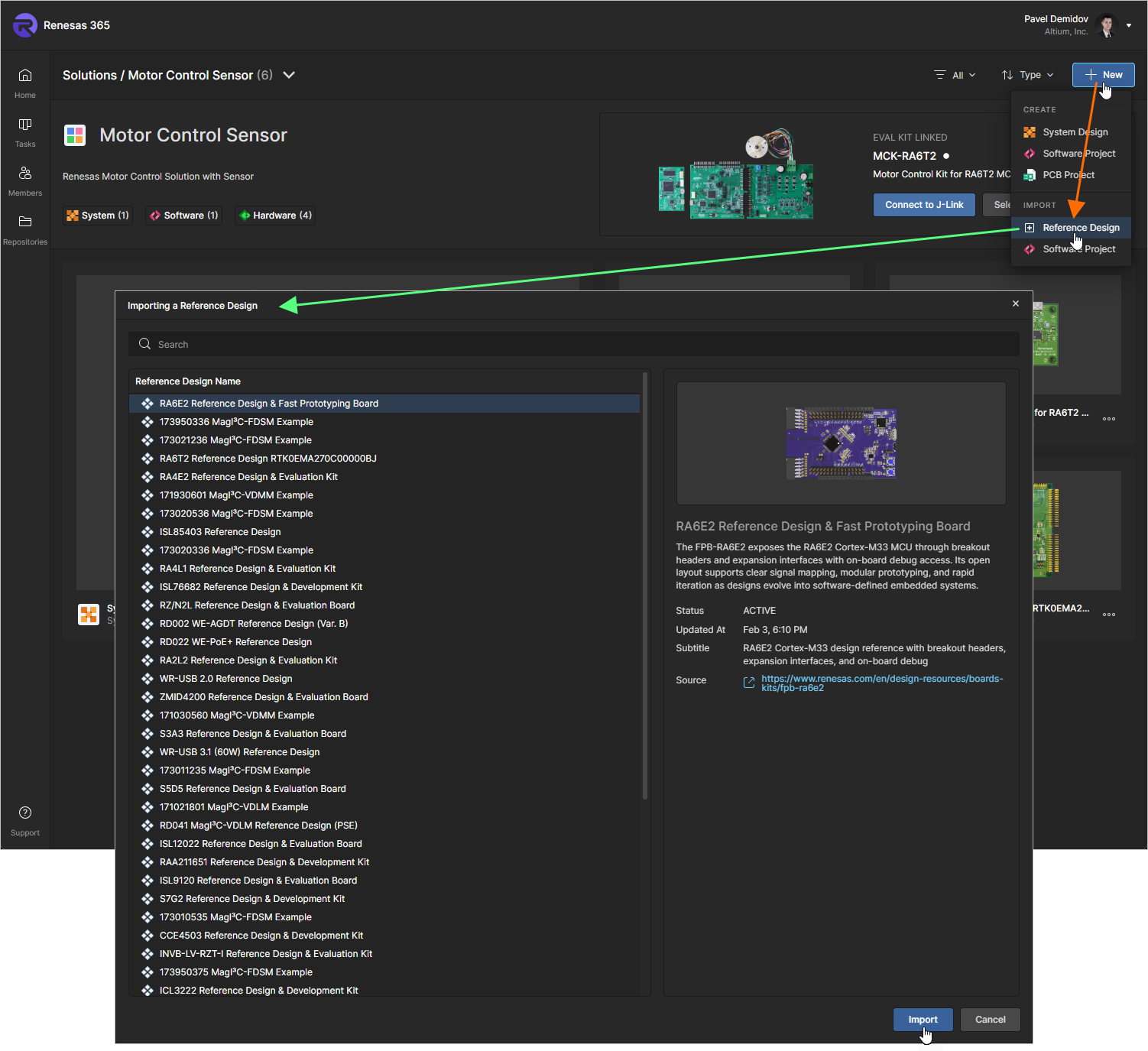
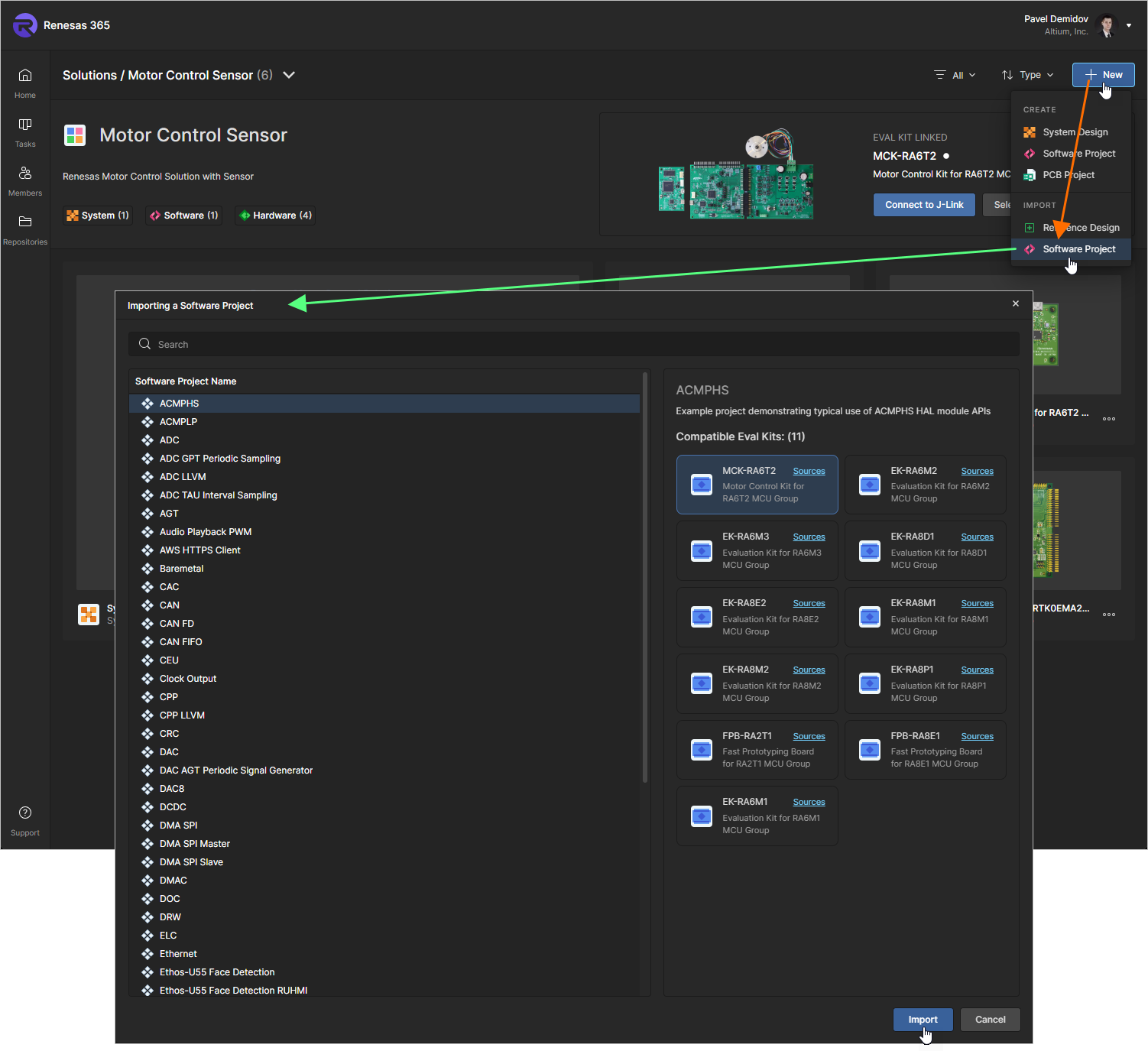
Il progetto selezionato verrà importato nel proprio Renesas 365 Workspace e collegato automaticamente alla soluzione, e il relativo riquadro apparirà nella pagina della soluzione.
-
-
Per collegare un progetto esistente, fare clic sull’icona
nella parte superiore della pagina e selezionare Link Projects dal menu visualizzato. Utilizzare la finestra Select projects that will be linked to Solution che si apre per esplorare la struttura delle cartelle del proprio Renesas 365 Workspace e selezionare i progetti richiesti usando le caselle di controllo sulla sinistra. Una volta selezionati i progetti, fare clic sul pulsante .
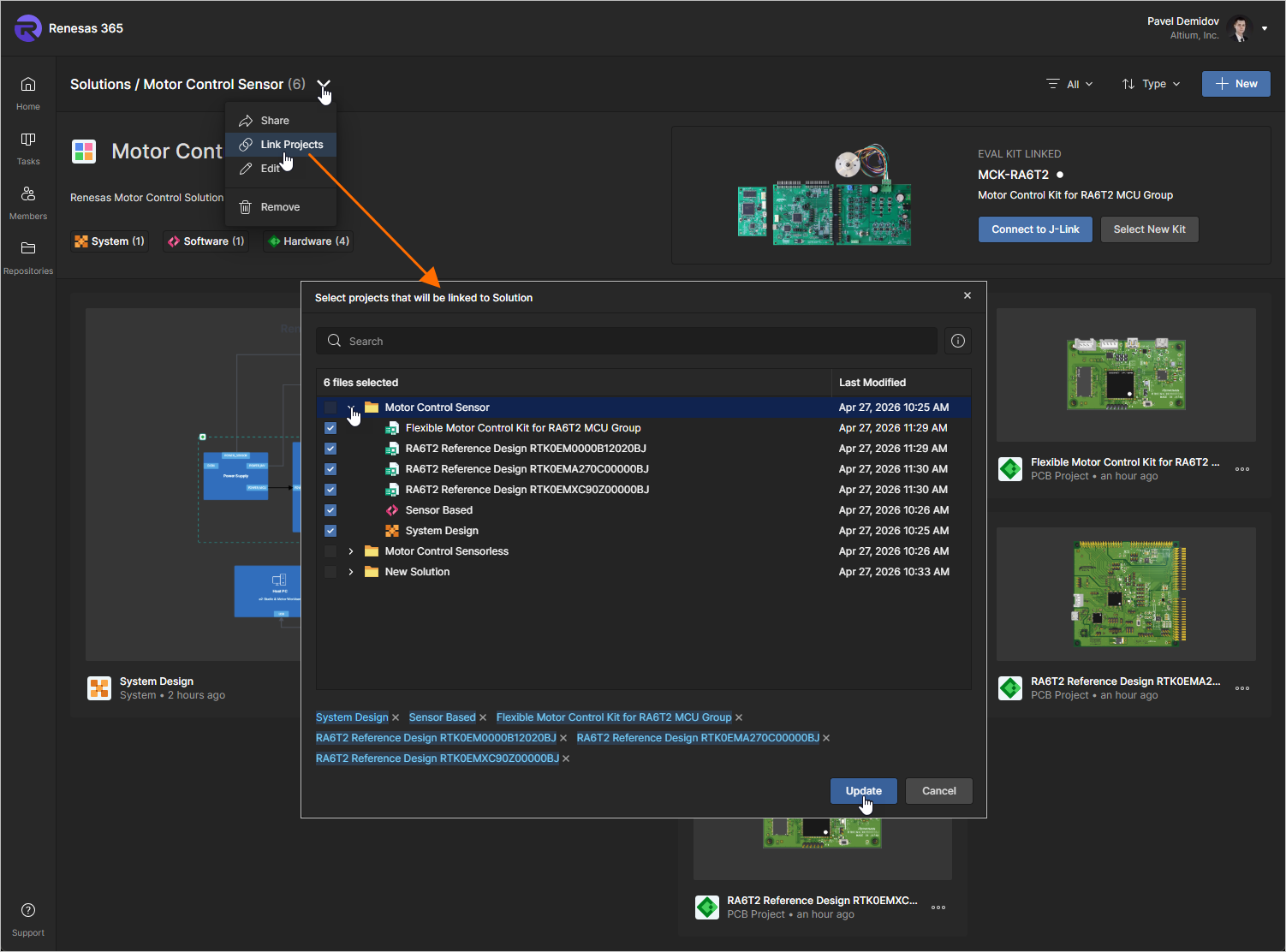
 a destra della relativa voce.
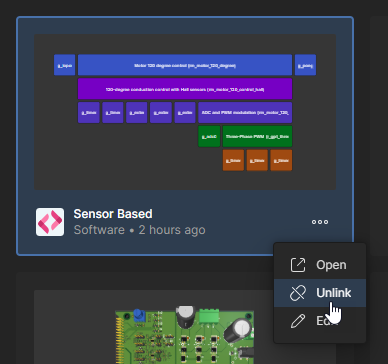 ).
).Apertura di un progetto
Per aprire un progetto esistente collegato alla soluzione, fare clic sull’icona  all’interno del riquadro del progetto e selezionare la voce Open dal menu associato.
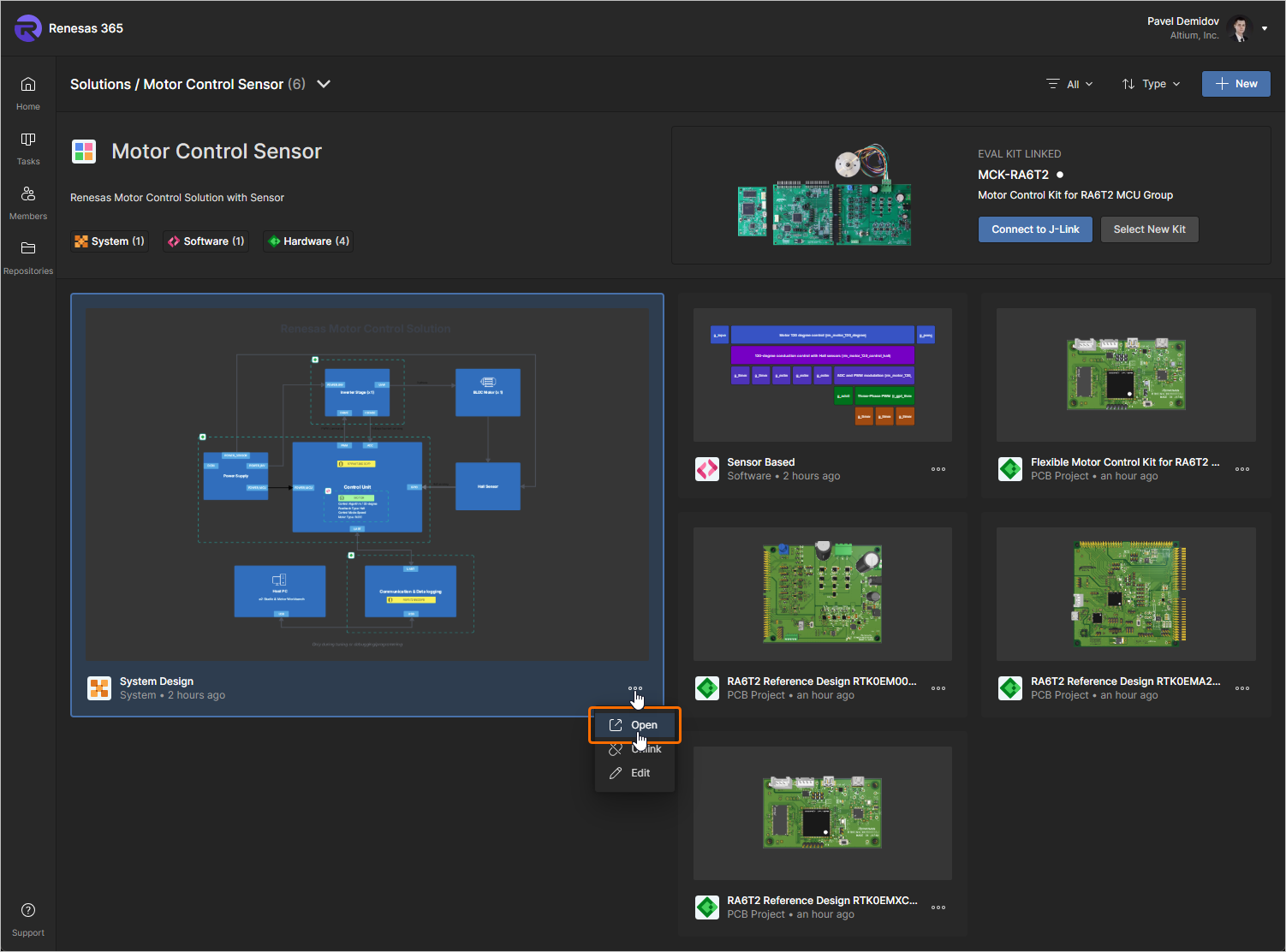
In alternativa, fare doppio clic direttamente sul riquadro del progetto richiesto oppure fare clic sul nome del progetto. Si aprirà una nuova scheda del browser che presenterà il progetto nell’editor o visualizzatore corrispondente:
-
System Design – si aprirà nell’editor Electronic System Design.
-
Progetto PCB – si aprirà nella relativa pagina di gestione dettagliata.
-
Progetto software – si aprirà nel Web IDE integrato.
Modifica di un progetto
Per modificare le proprietà di un progetto esistente collegato alla soluzione, fare clic sull’icona all’interno del riquadro del progetto e selezionare la voce Edit dal menu associato. Nella successiva finestra Edit Project – che si apre in vista semplificata – è possibile modificare Name e Description del progetto.
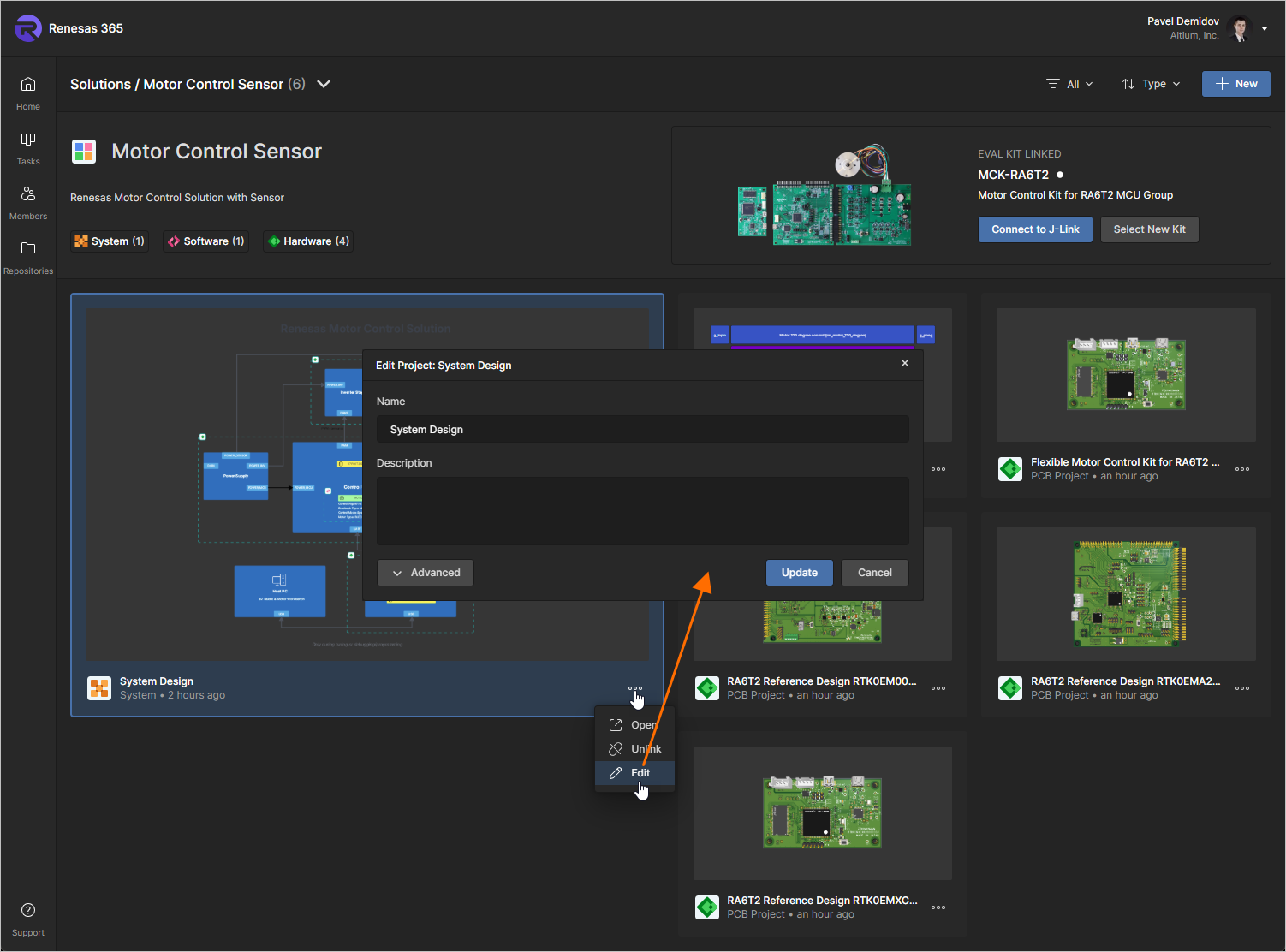
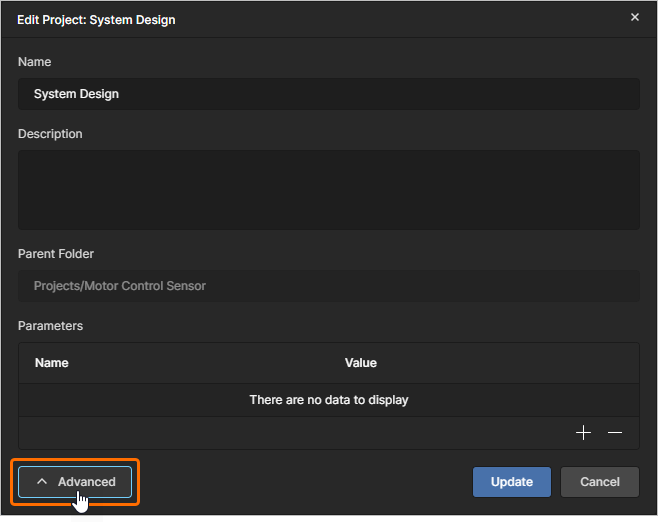
Fare clic sul pulsante per accedere ai campi aggiuntivi della finestra Edit Project:
-
Parent Folder – un campo di sola lettura che mostra dove si trova il progetto nella struttura delle cartelle del Workspace.
-
Parameters – in questa area è possibile gestire i parametri del progetto. È possibile aggiungere (
 ), modificare (modifica in linea) o rimuovere (
 ) coppie di parametri Name/Value.
Fare clic sul pulsante  per confermare tutte le modifiche apportate.
Collegamento di un Evaluation Kit
Quando si accede a una soluzione collegata a un evaluation kit, tale evaluation kit verrà mostrato in alto a destra nella pagina di dettaglio della soluzione, nell’area Eval Kit Linked che visualizza un’immagine di anteprima del kit, il suo nome e la sua descrizione, nonché il relativo stato di connessione.
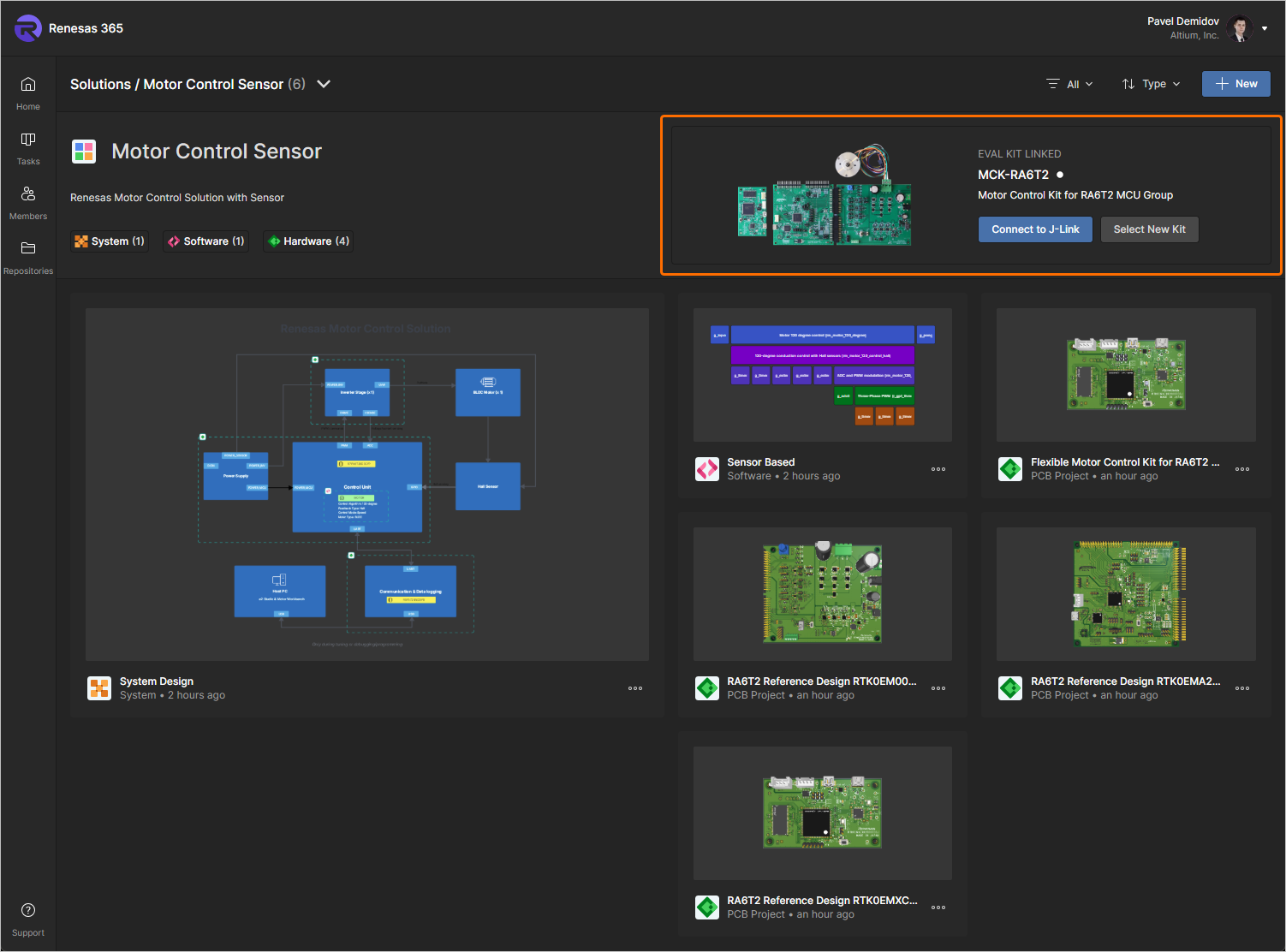
Per consentire al browser in cui è aperto il proprio Renesas 365 Workspace di funzionare con l’eval kit, fare clic sul pulsante  quando l’eval kit è collegato al computer, selezionare J-Link nella finestra pop-up del browser visualizzata, quindi fare clic sul pulsante Connect. Quando la connessione è consentita e il kit è collegato al computer, l’indicatore dello stato di connessione a destra del nome del kit cambia in un punto verde.
Per selezionare un altro eval kit, fare clic sul pulsante  , usare la finestra Select Evaluation Kit che si apre per scegliere un altro kit applicabile dall’elenco e fare clic su
  .
.
Lavorare con le attività
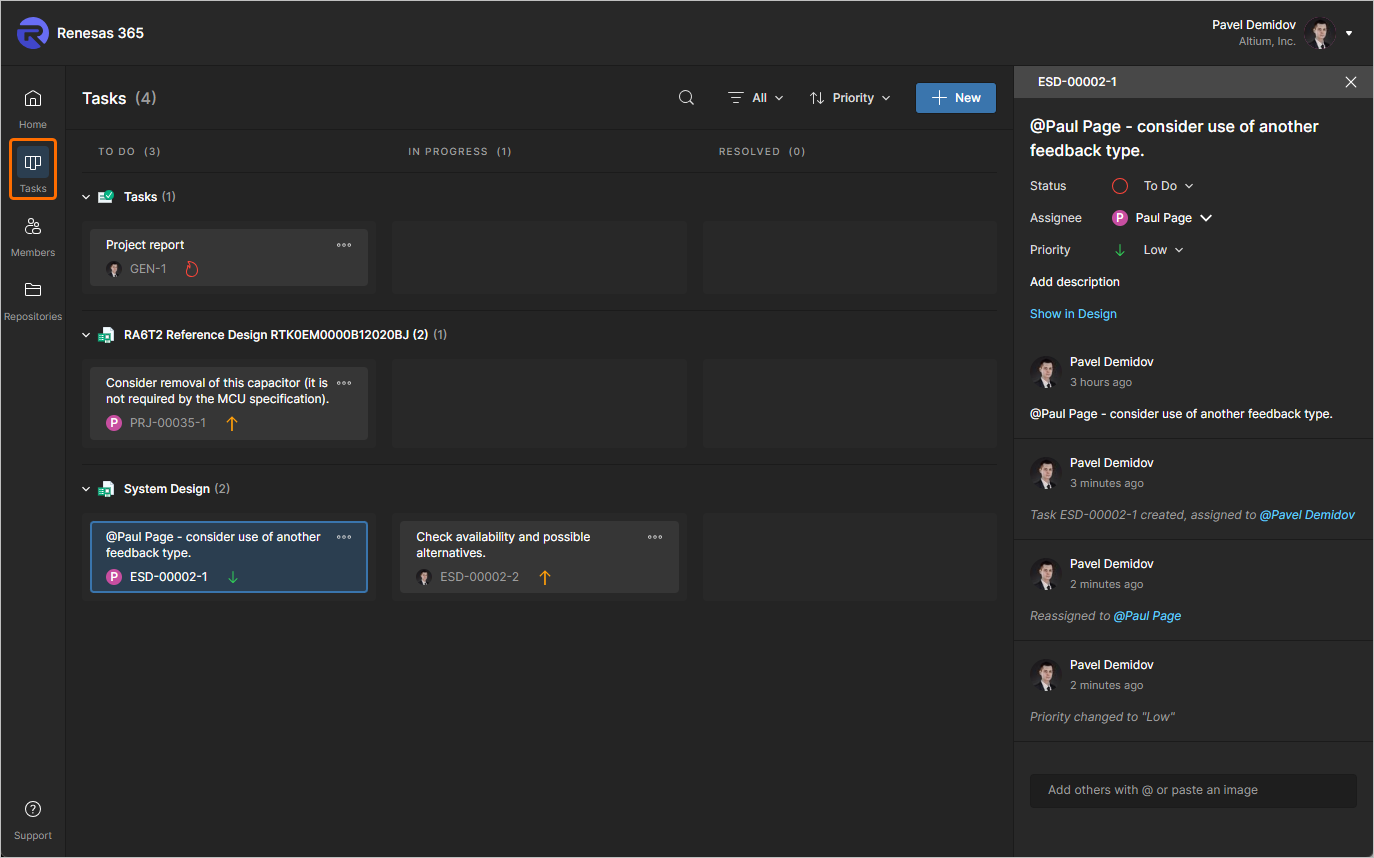
La pagina Tasks dell’interfaccia browser del proprio Renesas 365 Workspace consente di accedere e gestire tutte le tasks – richieste di attività di lavoro – attualmente attive nel Renesas 365 Workspace. Le attività sono presentate in stile flusso Kanban, con il loro stato di avanzamento (To Do, In Progress e Resolved) che si sposta lungo le righe delle attività. Una riga è riservata alle attività generali (quelle non associate a un progetto), mentre ciascuna delle righe rimanenti si applica alle attività di un progetto specifico (progetti PCB e documenti ESD).
-
Le attività generali vengono create dall’interno della pagina facendo clic sul pulsante
 in alto a destra della pagina. Assegnare un’attività a un utente specifico o attribuirle una priorità diversa tramite il riquadro Task details. Queste attività non sono associate a un progetto specifico.
-
Le attività specifiche del progetto vengono create assegnando a un commento del progetto un membro del Workspace.
Gestione dei membri del Workspace
La gestione degli utenti per un Renesas 365 Workspace viene eseguita da un amministratore tramite la pagina Members dell’interfaccia browser di quel Workspace. Questa pagina viene utilizzata per creare e gestire un elenco di utenti del Workspace, ovvero persone che sono membri del Workspace e hanno accesso al Workspace e/o alle tecnologie associate.
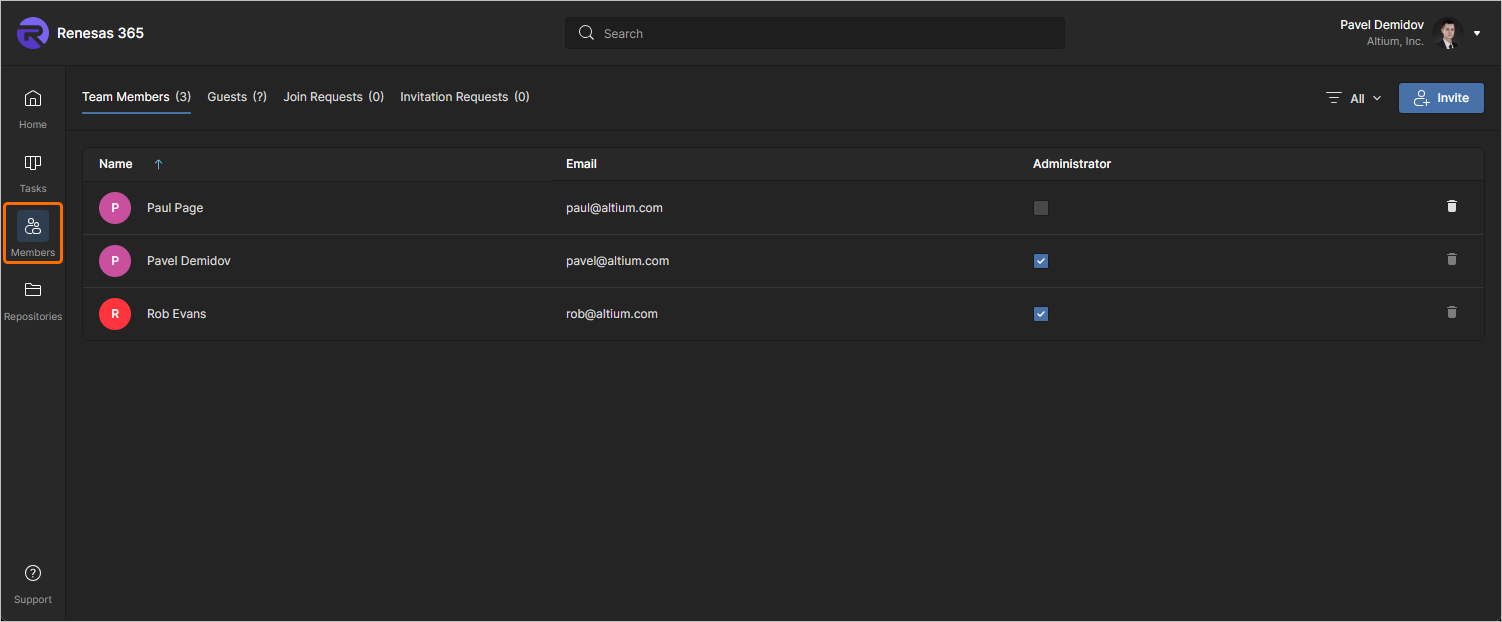
Le opzioni delle schede nella parte superiore della pagina consentono agli amministratori di visualizzare tutti gli utenti con accesso al Workspace e di gestire gli utenti che richiedono l’accesso al Workspace:
-
Members – tutti gli utenti con accesso membro al Workspace. La scheda Members è l’unica vista disponibile per i membri del Workspace che non fanno parte del gruppo Administrator. Gli amministratori (solo loro) possono usare l’opzione
 di una voce per rimuovere un utente dal Workspace.
-
Guests – utenti esterni al Workspace (non membri) a cui è stato concesso accesso condiviso a un documento ESD all’interno del Workspace (scopri di più). Tali utenti sono indicati da un’icona
 associata.
-
Join Requests – richieste inviate da utenti che stanno cercando di ottenere l’accesso al Renesas 365 Workspace.
-
Invitation Requests – richieste inviate dai membri del Workspace per consentire l’accesso al Workspace a un altro utente o ad altri utenti.
Lavorare con i repository
È possibile creare un progetto software nel proprio Renesas 365 Workspace utilizzando il tipo di repository esterno. In questo caso, il repository esterno verrà elencato nella pagina Repositories del Workspace e sarà possibile gestire da questa pagina le connessioni a tali repository.
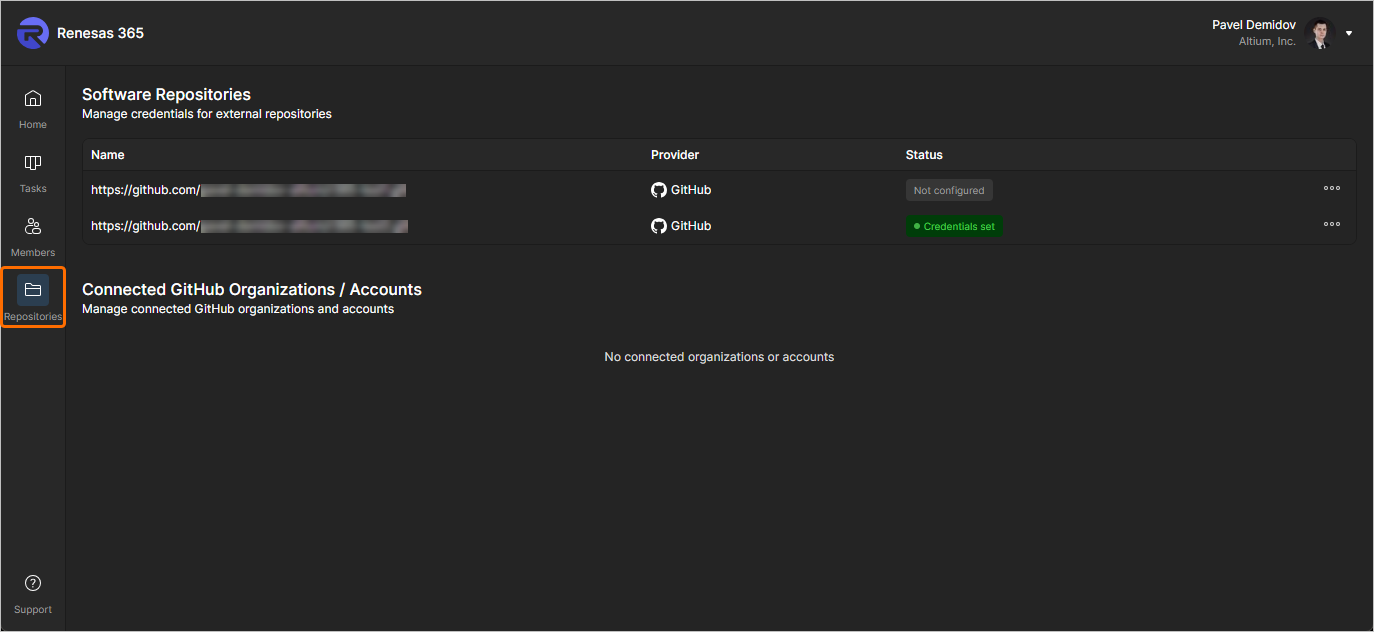
Per un repository con stato  , fai clic sul pulsante
  a destra per connetterti a un'organizzazione/account o impostare le credenziali per questo specifico repository. Una volta impostate le credenziali per un repository, il suo stato passa a
  . Usa il menu del pulsante per aggiornare o rimuovere le credenziali per tale repository.
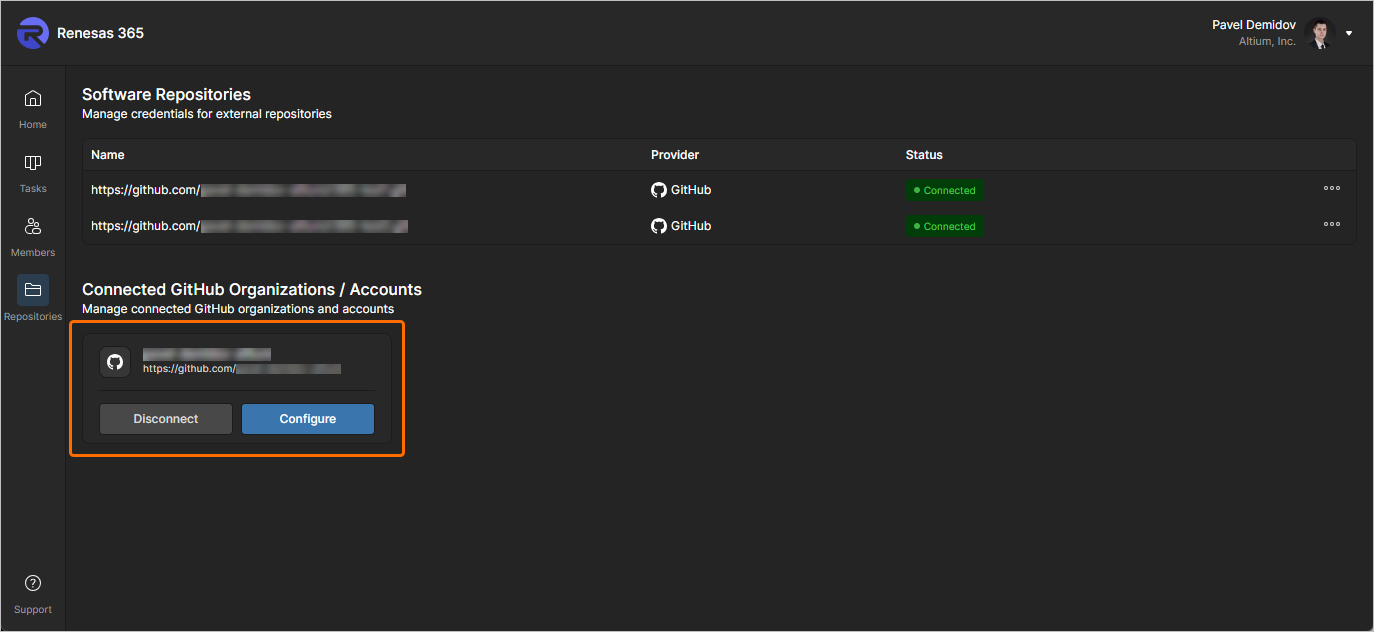
Se è stata connessa un'organizzazione/account GitHub, la relativa voce verrà mostrata sotto l'intestazione Connected GitHub Organizations / Accounts della pagina. Usa i controlli disponibili per configurare la connessione o disconnetterti dall'account. I repository connessi in virtù della connessione a un account/organizzazione hanno lo stato  .
.
 Localizzato tramite A