
Renesas 365
Renesas 365, basato su Altium, è costruito sulla piattaforma Altium 365 e sviluppato per la progettazione di sistemi elettronici. Libera gli ingegneri unificando i flussi di lavoro di sviluppo per migliorare l’efficienza e accelerare i cicli di progettazione dal concetto alla produzione in volume.
L’entità principale di alto livello in Renesas 365 è un Solution che unifica diversi aspetti del sistema che si crea: progettazione di sistema, progetti software e progetti hardware.
Per una panoramica su Renesas 365 e sulla creazione di un nuovo Workspace Renesas 365, fare riferimento alla pagina Renesas 365 di renesas.com.
Il modello dati di sistema
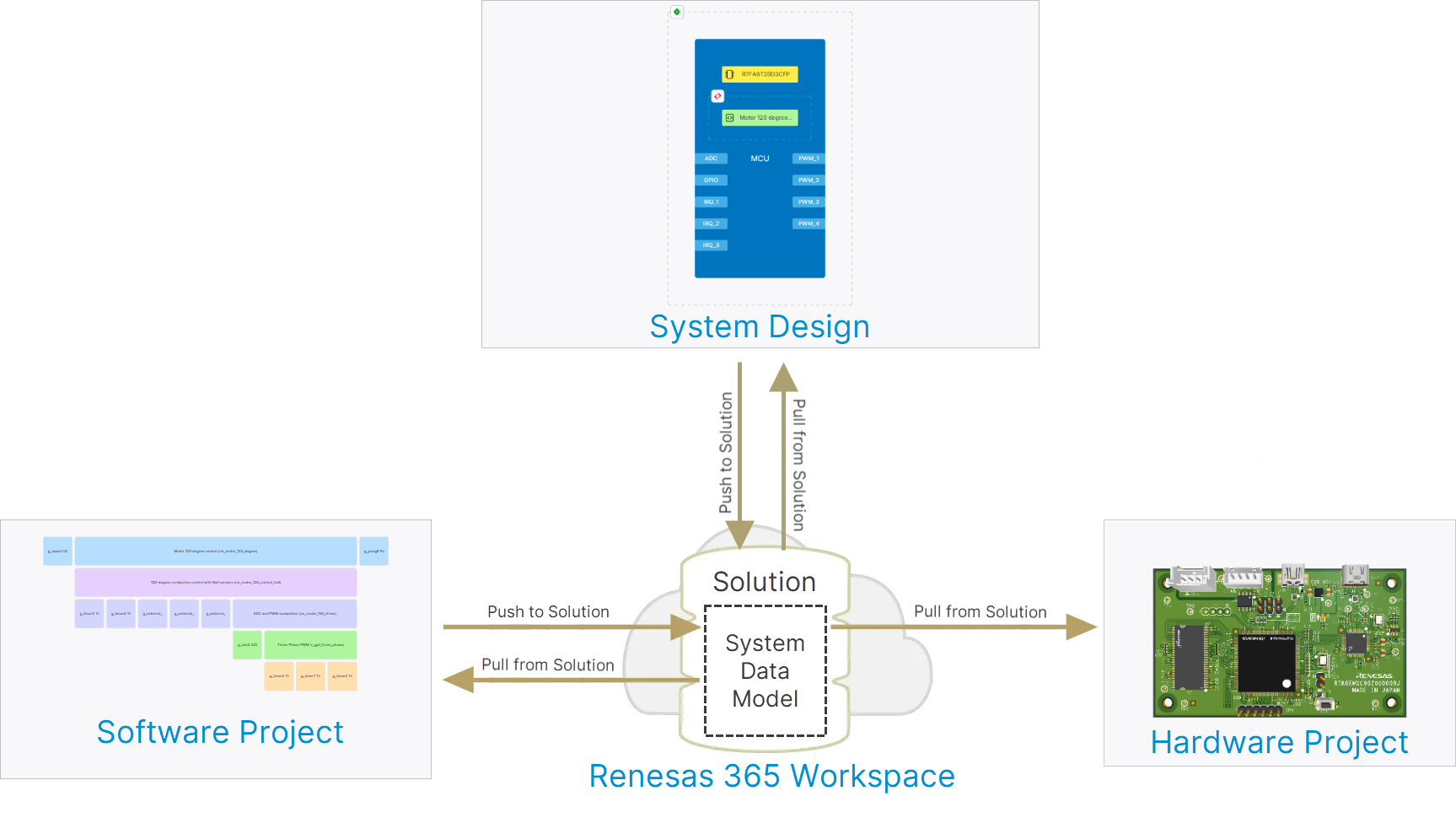
Un elemento fondamentale di una soluzione è il System Data Model (SDM), un singolo modello coeso di alto livello che si trova al centro del processo di definizione della soluzione e ne modella l’architettura del sistema. I dati all’interno del modello possono essere consultati e manipolati attraverso i vari strumenti forniti da Renesas 365. L’SDM è strutturato per accogliere tutte le informazioni provenienti da tutti gli aspetti della soluzione e ne racchiude gli elementi e le relazioni tra essi per definire il sistema nel suo complesso. I processi di push e pull vengono utilizzati rispettivamente per inviare (caricare) modifiche da un progetto all’SDM e per ottenere (scaricare) le modifiche apportate nell’SDM integrandole in un progetto.
-
Il push verso l’SDM e il pull dall’SDM alla progettazione di sistema di una soluzione vengono eseguiti dal relativo documento ESD. Per ulteriori informazioni, fare riferimento alla pagina Electronic System Design.
-
Il pull dall’SDM al progetto hardware di una soluzione viene eseguito da Altium Designer. Per ulteriori informazioni, fare riferimento alla pagina Working with Renesas 365 Solutions.
-
Il push verso l’SDM e il pull dall’SDM al progetto software di una soluzione vengono eseguiti da e² studio.
Accesso a un Workspace Renesas 365
Il tuo Workspace Renesas 365 è un ambiente dedicato all’hosting e alla gestione delle tue soluzioni e dei contenuti correlati. L’interfaccia basata su browser di un Workspace Renesas 365 è presentata come parte integrante dell’interfaccia complessiva della piattaforma Altium 365. Una volta creato il tuo Workspace Renesas 365, puoi accedere alla sua interfaccia in diversi modi. Per maggiori dettagli, fare riferimento alla pagina dell’interfaccia della piattaforma Altium.
Esplorazione dell’interfaccia basata su browser
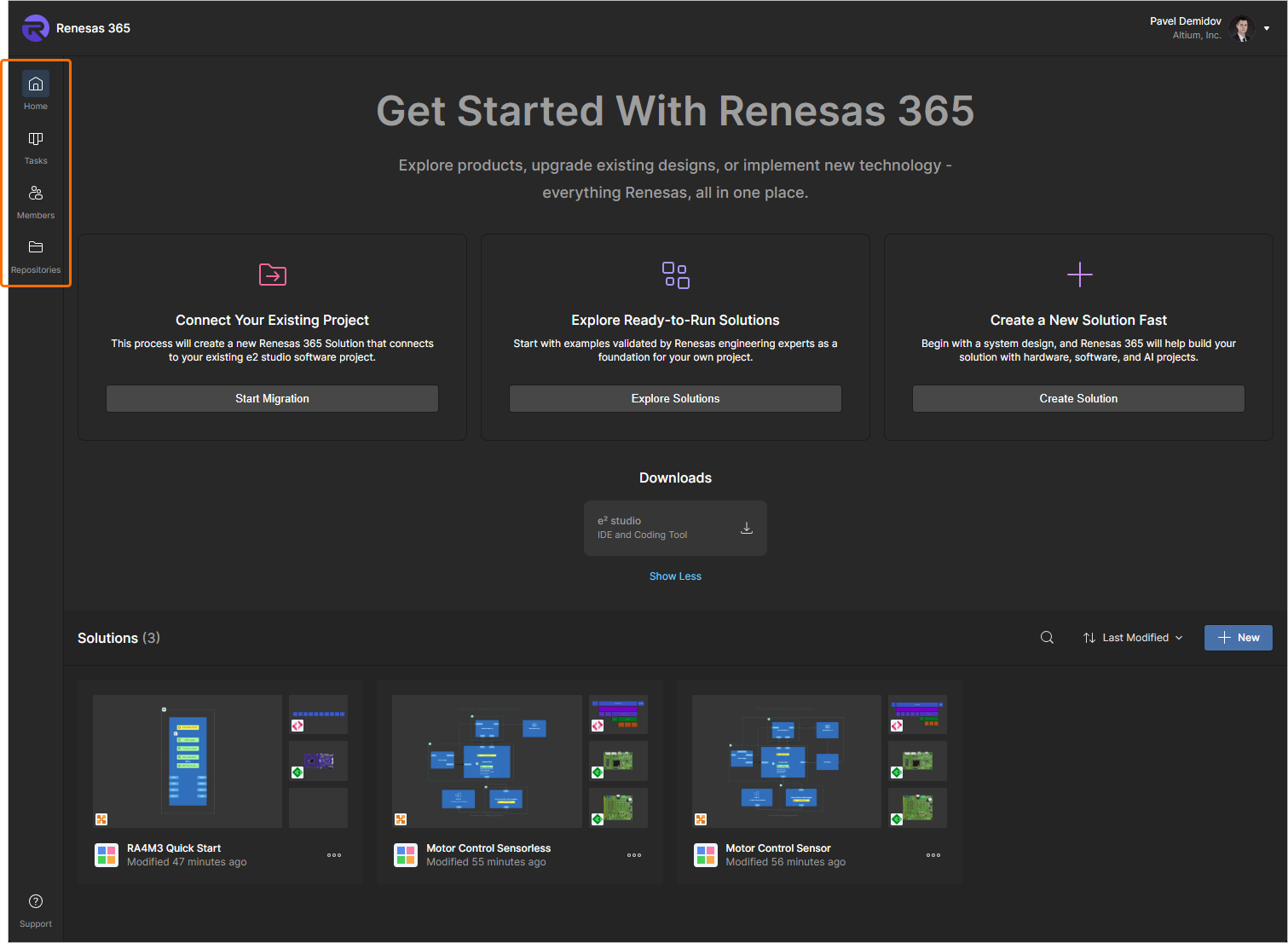
Gli elementi dell’interfaccia browser del tuo Workspace Renesas 365 possono essere accessibili utilizzando i controlli nella barra degli strumenti sul lato sinistro mostrata nell’immagine seguente e descritta di seguito.
-
Home – questa pagina fornisce i controlli per creare una nuova soluzione e consente anche l’accesso alle soluzioni attualmente disponibili nel tuo Workspace Renesas 365.
Per maggiori informazioni sulla creazione di una nuova soluzione, fare riferimento alla sezione Creazione di una nuova soluzione qui sotto.
Per maggiori informazioni sull’esplorazione di una soluzione, fare riferimento alla sezione Esplorazione di una soluzione qui sotto.
-
Tasks – questa pagina consente di accedere e gestire tutte le attività attualmente attive nel tuo Workspace Renesas 365.
Per maggiori informazioni sull’uso delle attività, fare riferimento alla sezione Uso delle attività qui sotto.
-
Members – questa pagina consente di gestire chi ha accesso al Workspace Renesas 365.
Per maggiori informazioni sulla gestione dei membri del Workspace, fare riferimento alla sezione Gestione dei membri del Workspace qui sotto.
-
Repositories – questa pagina consente di configurare l’accesso ai repository software esterni.
Per maggiori informazioni sull’uso dei repository, fare riferimento alla sezione Uso dei repository qui sotto.
Creazione di una nuova soluzione
L’interfaccia browser del Workspace Renesas 365 fornisce gli strumenti per creare una nuova soluzione.
Creazione di una soluzione vuota
Una nuova soluzione vuota può essere creata dalla pagina Home come segue:
-
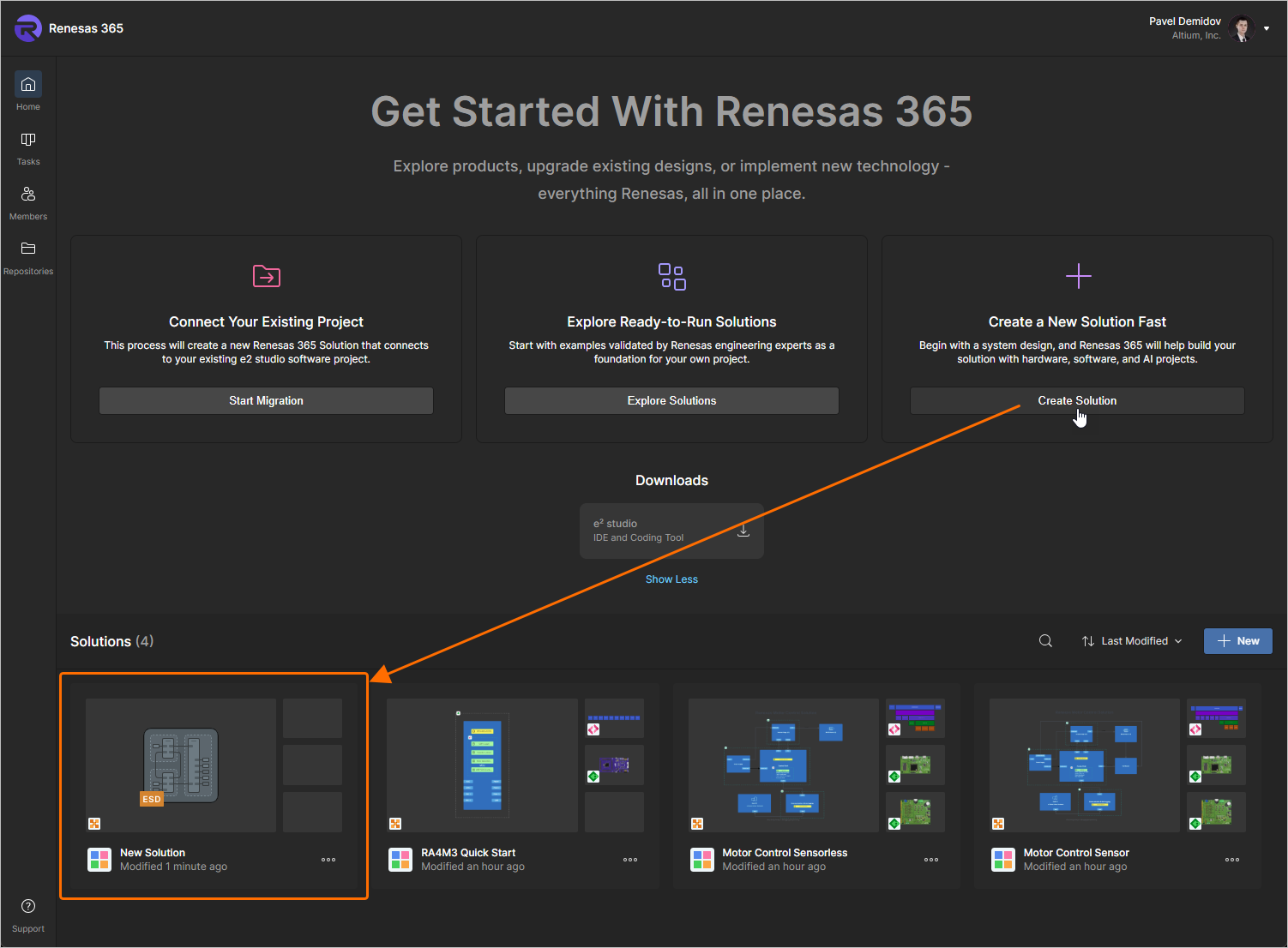
Facendo clic sul pulsante
 nella regione Create a New Solution Fast nella parte superiore della pagina.
Una nuova soluzione (denominata
New Solution) verrà creata immediatamente. Inoltre, verrà creato automaticamente e aperto un nuovo documento ESD collegato a questa soluzione. -
Facendo clic sul pulsante
 nella regione Solutions. Si aprirà la finestra Add solution.
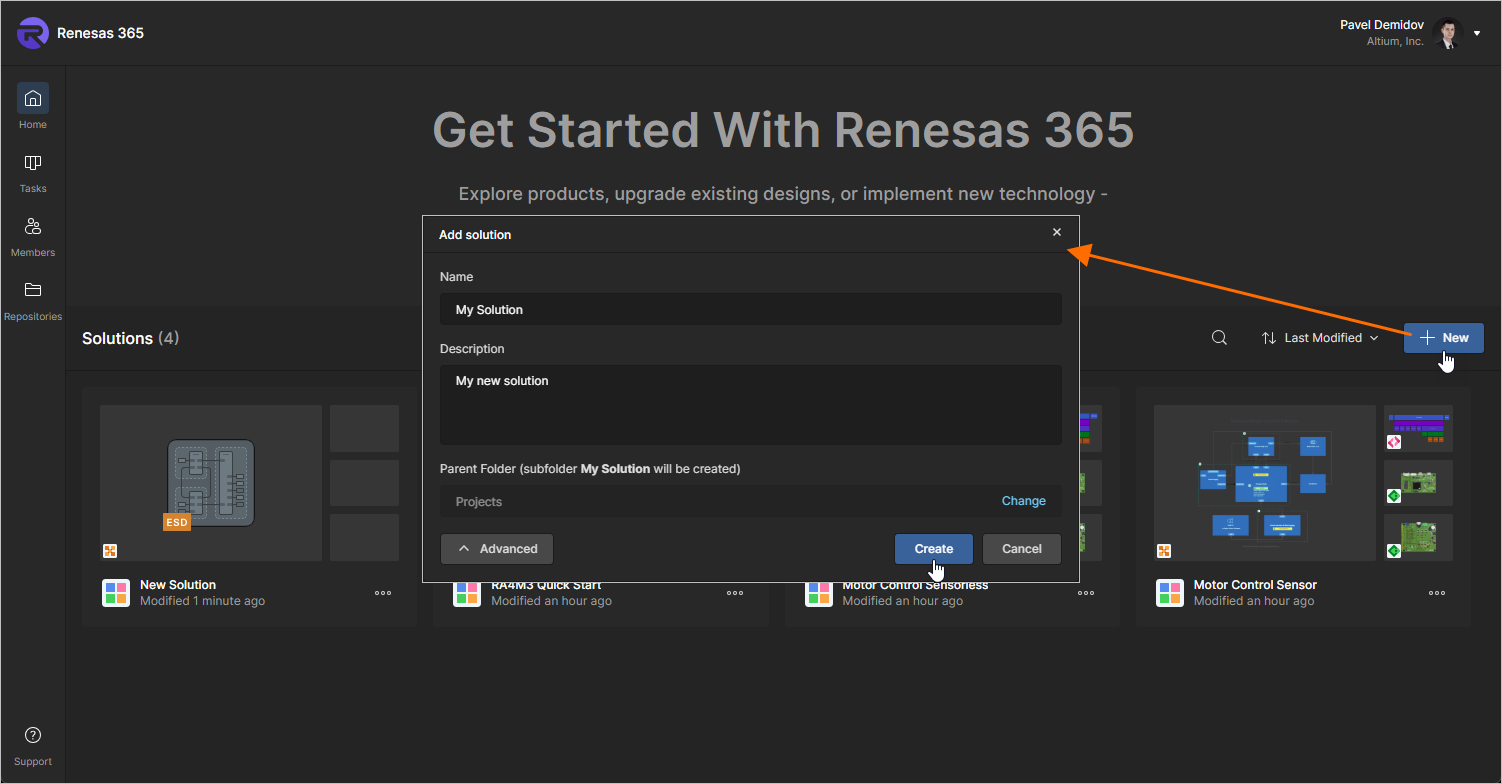
La finestra presenterà i seguenti campi:
-
Name – inserire il nome richiesto per la soluzione.
-
Description – inserire una descrizione facoltativa per la soluzione.
-
Folder (utilizzare il pulsante
 per nascondere e visualizzare questo campo) – utilizzare questo campo per specificare dove deve essere creata la soluzione all’interno della struttura di cartelle del Workspace. Per impostazione predefinita, si tratta della cartella Projects. Fare clic sul collegamento Change a destra del campo per accedere alla struttura di cartelle del Workspace, dalla quale selezionare una cartella alternativa in cui memorizzare la soluzione (
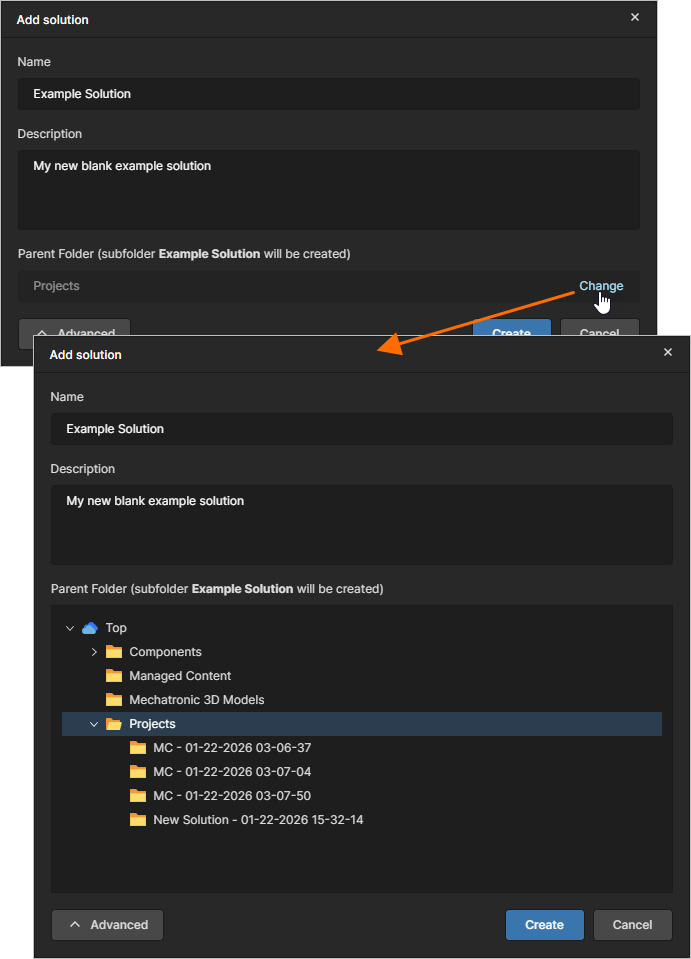 ).
).
Dopo aver definito la nuova soluzione come richiesto, fare clic sul pulsante
 . Verrà creata una nuova soluzione e si aprirà la relativa pagina dettagliata.
-
Creazione di una soluzione di esempio RA
Sono disponibili diverse soluzioni di esempio. Nella pagina Home, fare clic sul pulsante  nella regione Explore Ready-to-Run Solutions per aprire la pagina Explore Ready-to-Run Solutions.
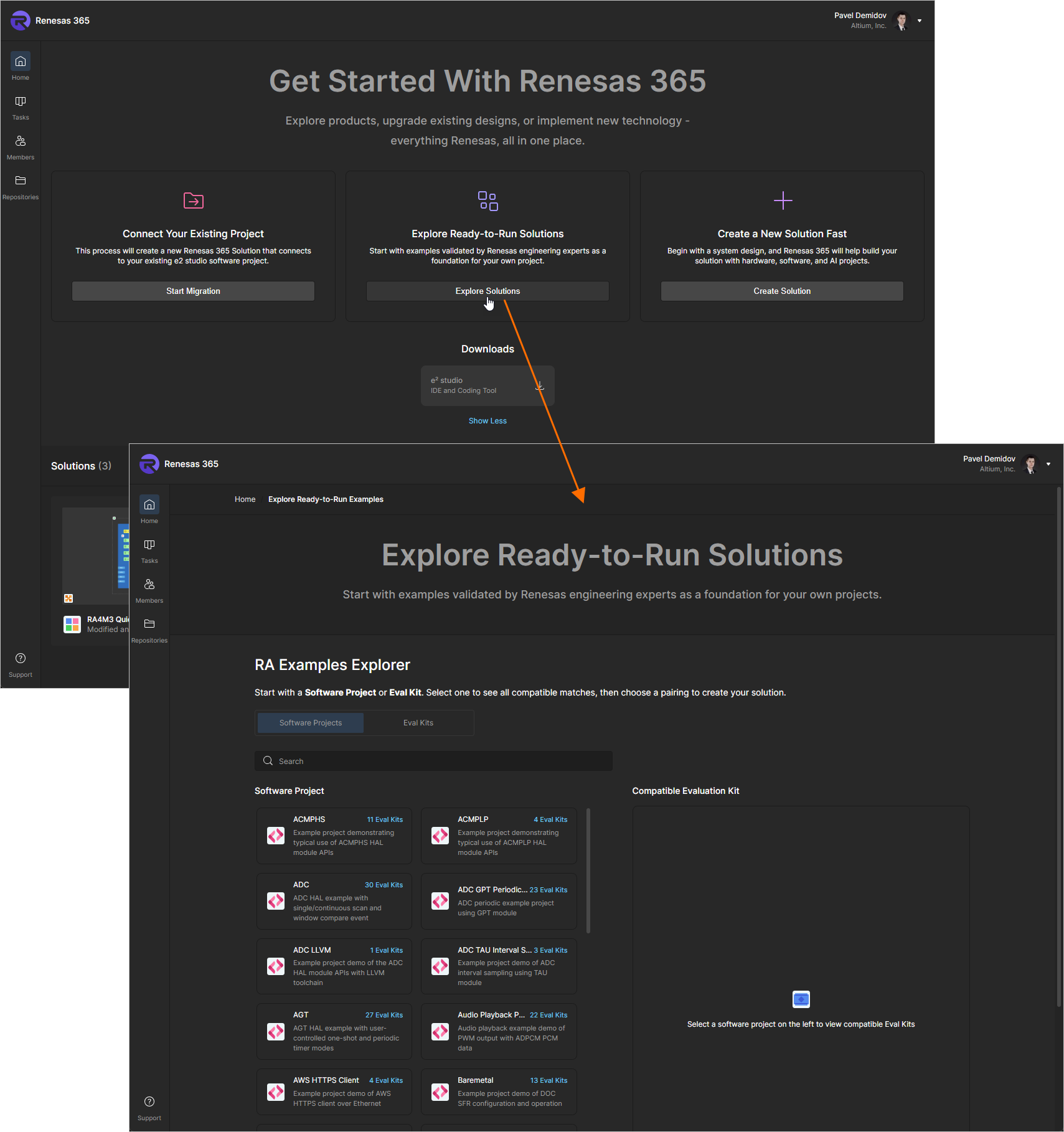
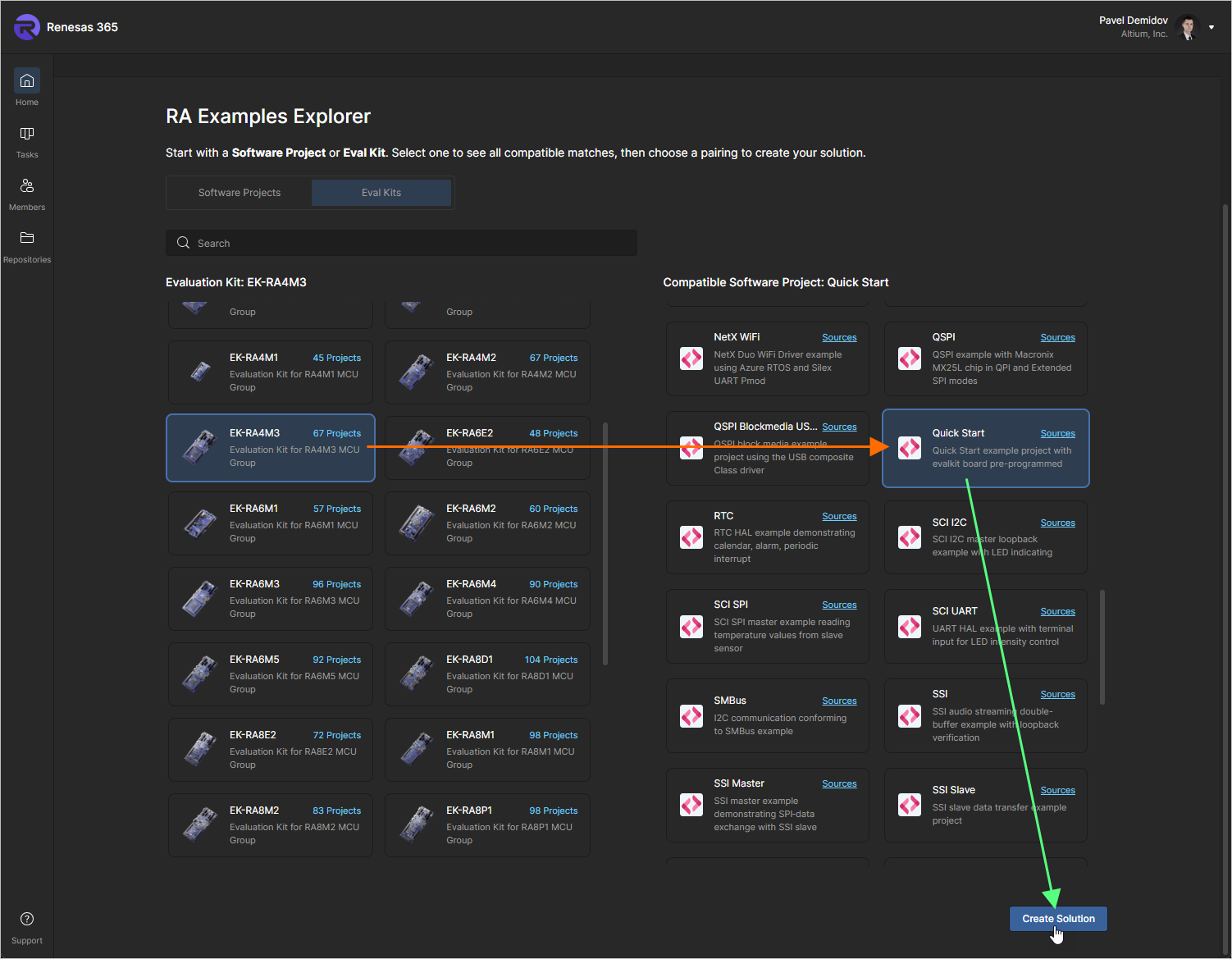
Nella regione RA Examples Explorer della pagina Explore Ready-to-Run Solutions, è anche possibile cercare una soluzione per progetto software o eval kit. Selezionare il progetto software / eval kit richiesto sul lato sinistro della pagina, quindi selezionare un eval kit / progetto software compatibile sul lato destro e fare clic sul pulsante  per creare una soluzione corrispondente nel tuo Workspace Renesas 365.
Trasformazione in soluzione di un progetto e² studio esistente
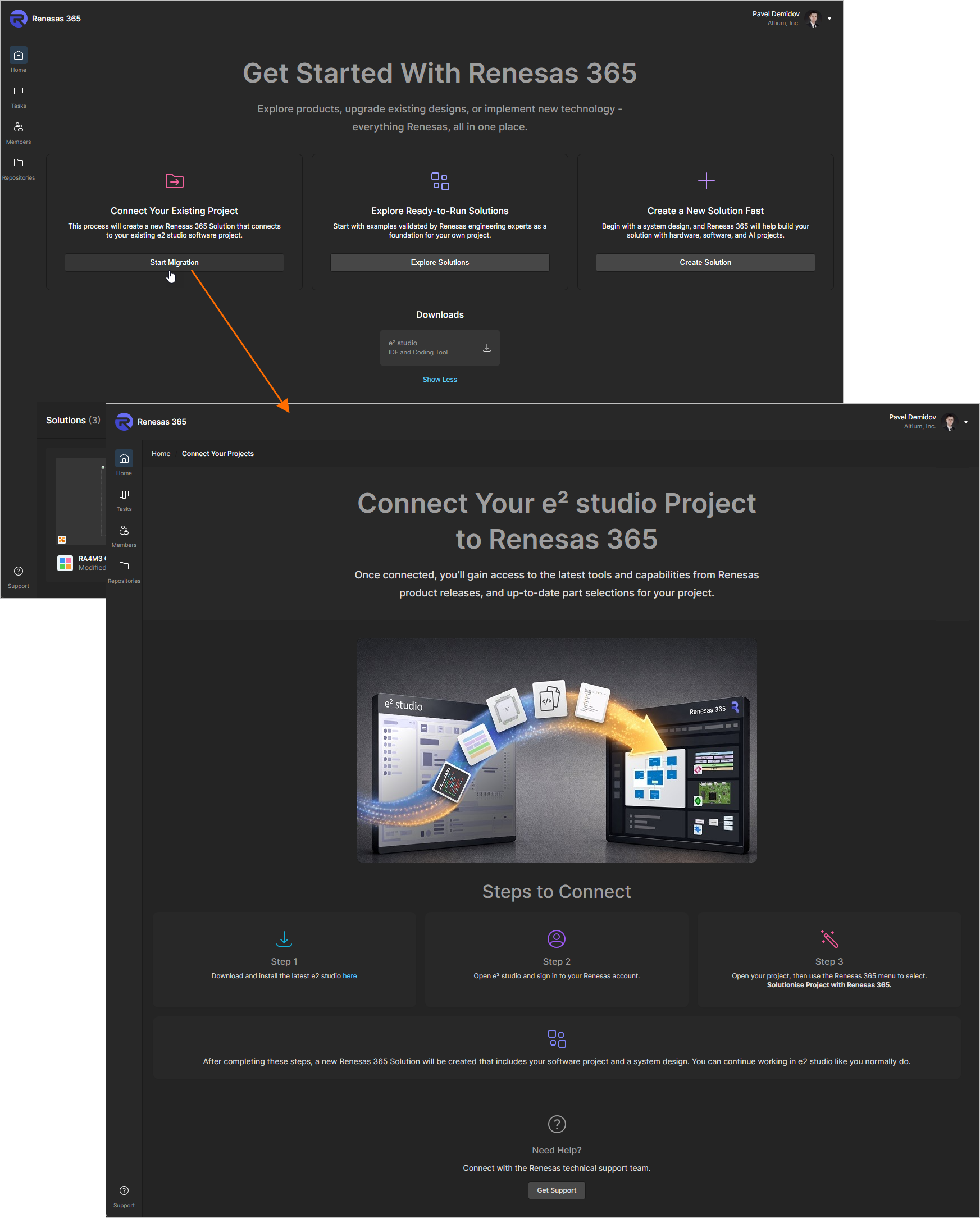
Un progetto e² studio esistente può essere convertito in una soluzione Renesas 365. Nella pagina Home, fare clic sul pulsante  nella regione Connect Your Existing Project per aprire la pagina Connect Your e² studio Project to Renesas 365 con le istruzioni.
Esplorazione di una soluzione
Tutte le soluzioni attualmente presenti nel tuo Workspace Renesas 365 sono visualizzate nella regione Solutions della pagina Home. Ogni soluzione è presentata come un riquadro, con icone che rappresentano i progetti costitutivi della soluzione (progettazione di sistema, progetti PCB, ecc.).
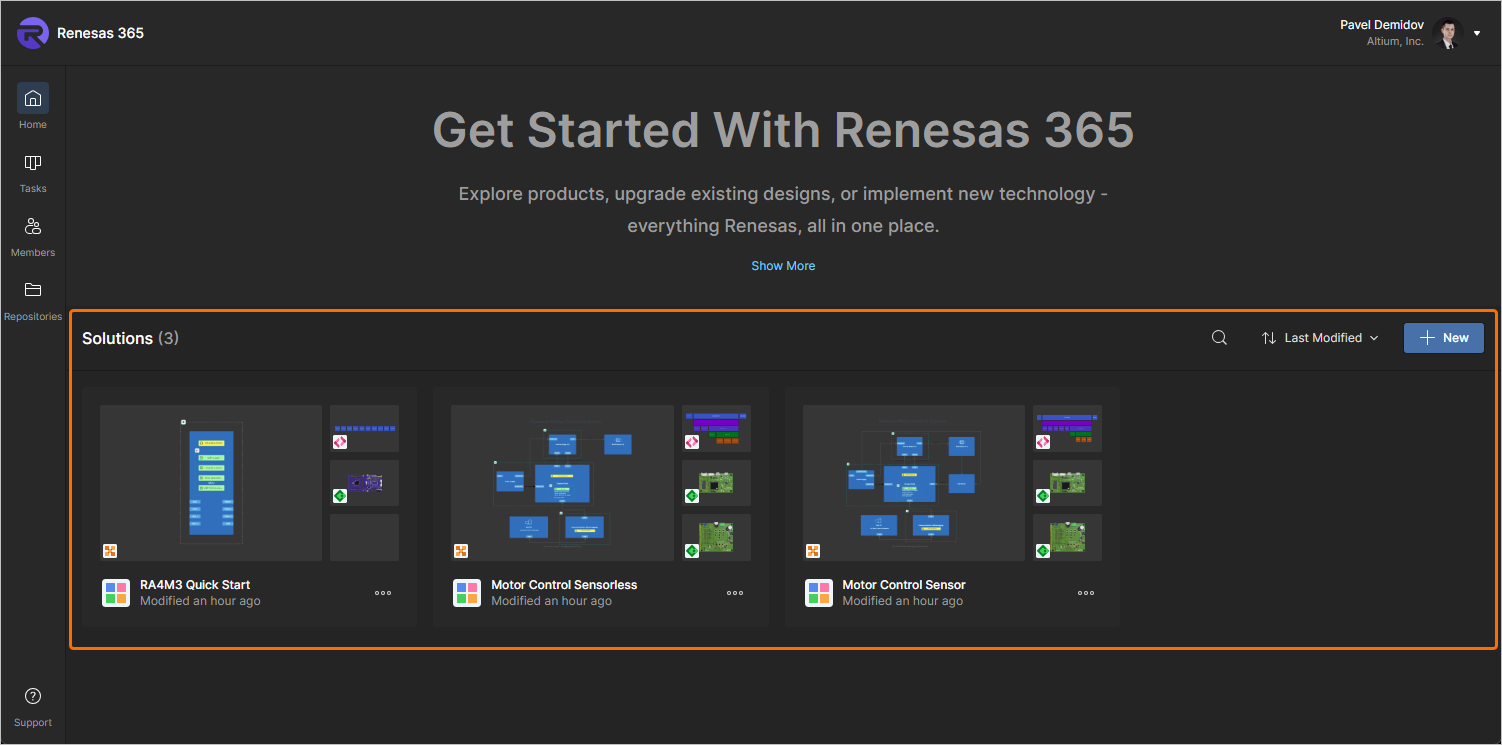
 e inserendo testo nel campo di ricerca che appare. L’elenco delle soluzioni verrà filtrato in base alla stringa immessa. Per cancellare il filtro di ricerca, fare clic sull’icona x a destra del campo di ricerca.
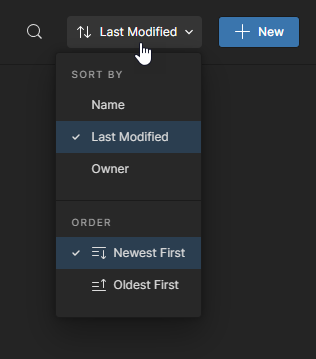
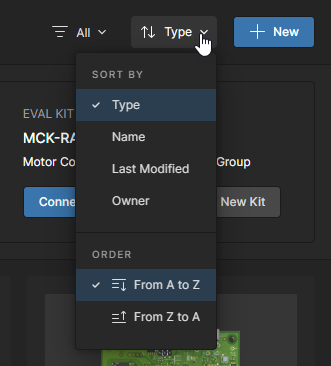
 a destra del campo di ricerca per ordinare l’elenco delle soluzioni per Name, Last Modified o Owner e selezionare la direzione di ordinamento
  ).
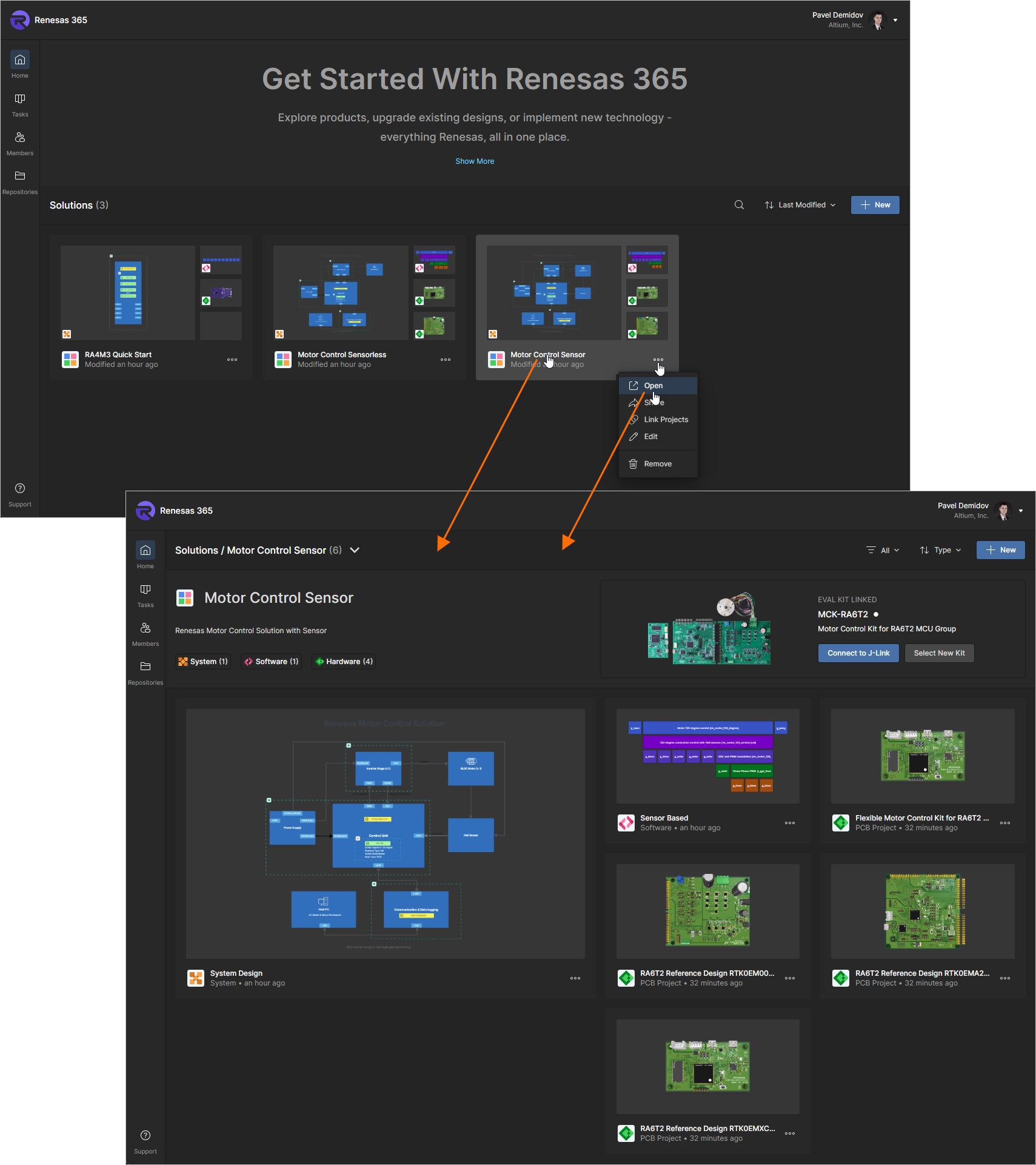
).È possibile accedere alla pagina dettagliata di una soluzione facendo clic sul controllo  nel riquadro della soluzione richiesta nella pagina Home del tuo Workspace Renesas 365 e selezionando Open dal menu visualizzato. In alternativa, fare clic sul nome della soluzione richiesta. La pagina dettagliata presenterà informazioni di base sulla soluzione (nome, descrizione e numero di progetti di ciascun tipo), con i progetti costitutivi elencati sotto.
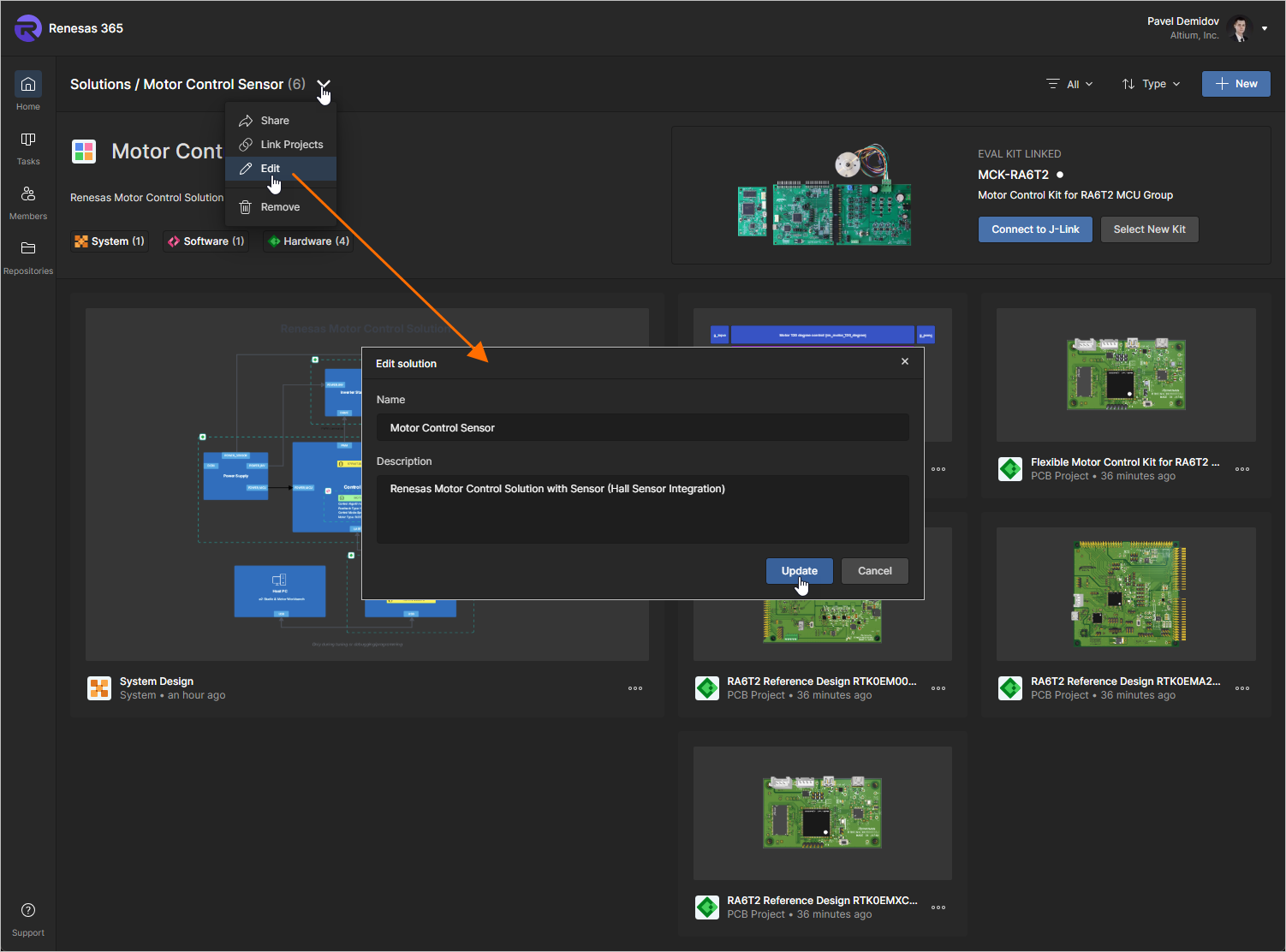
Il nome e la descrizione della soluzione possono essere modificati facendo clic sull’icona  nella parte superiore della pagina e selezionando Edit dal menu visualizzato. Nella finestra
  .
.
Una soluzione può includere i seguenti progetti:
-
System Design – un documento Electronic System Design (ESD) che visualizza una panoramica di alto livello dell’architettura della soluzione e dei suoi progetti principali.
Per maggiori informazioni su come lavorare con i documenti ESD, fare riferimento alla pagina Electronic System Design.
-
PCB Project – un progetto Printed Circuit Board (PCB) che rappresenta una parte hardware della soluzione.
-
Software Project – un progetto software che rappresenta una parte software della soluzione. Un progetto software viene definito utilizzando un Web IDE integrato basato su Theia Framework oppure e² studio.
Per maggiori informazioni sull’uso di Eclipse Theia IDE, fare riferimento alla documentazione di Theia IDE.
 )
) ).
). )
) ).
).Creazione, importazione e collegamento di un progetto
Un nuovo progetto (progettazione di sistema, progetto PCB o progetto software) può essere creato come parte di una soluzione oppure è possibile collegarvi un progetto già esistente nel tuo Workspace Renesas 365.
-
Per creare un nuovo progetto, fare clic sul pulsante
 in alto a destra e selezionare il tipo richiesto dalla sezione Create del menu visualizzato.
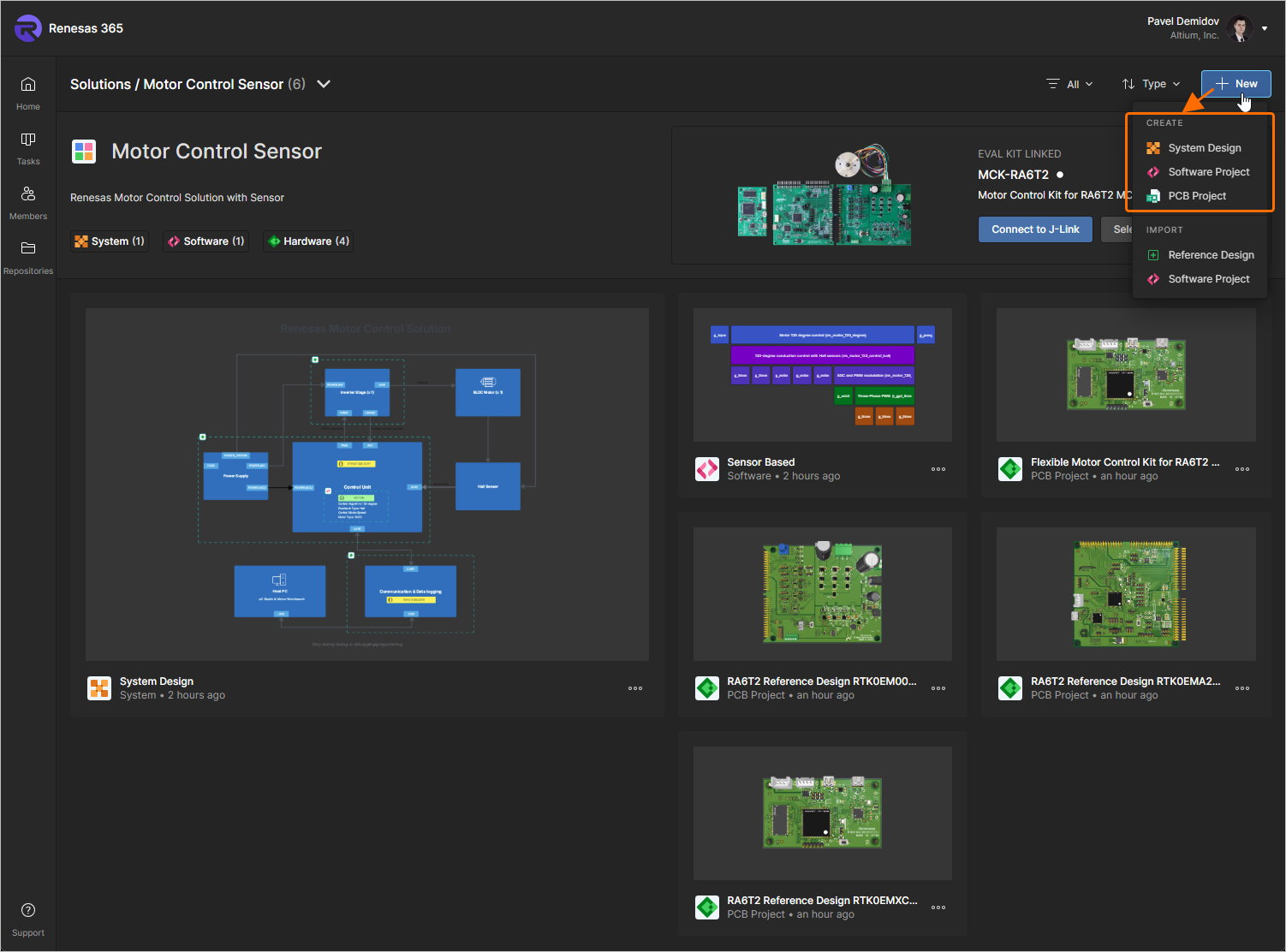
Una volta creato un progetto, verrà automaticamente collegato alla soluzione e il relativo riquadro apparirà nella pagina della soluzione.
-
In alternativa, selezionare Reference Design o Software Project dalla sezione Import del menu del pulsante
per aggiungere rispettivamente un progetto PCB o software esistente alla soluzione.
-
Quando viene selezionata l’opzione Reference Design, si apre la finestra Importing a Reference Design. Selezionare un progetto nell’elenco sul lato sinistro della finestra per mostrarne i dettagli sul lato destro della finestra. Una volta selezionato il progetto richiesto, fare clic sul pulsante
 .
.
-
Quando viene selezionata l’opzione Software Project, si apre la finestra Importing a Software Project. Selezionare il progetto software richiesto sul lato sinistro della finestra, quindi selezionare un eval kit compatibile sul lato destro della finestra. Una volta selezionati il progetto e l’eval kit richiesti, fare clic sul pulsante
.
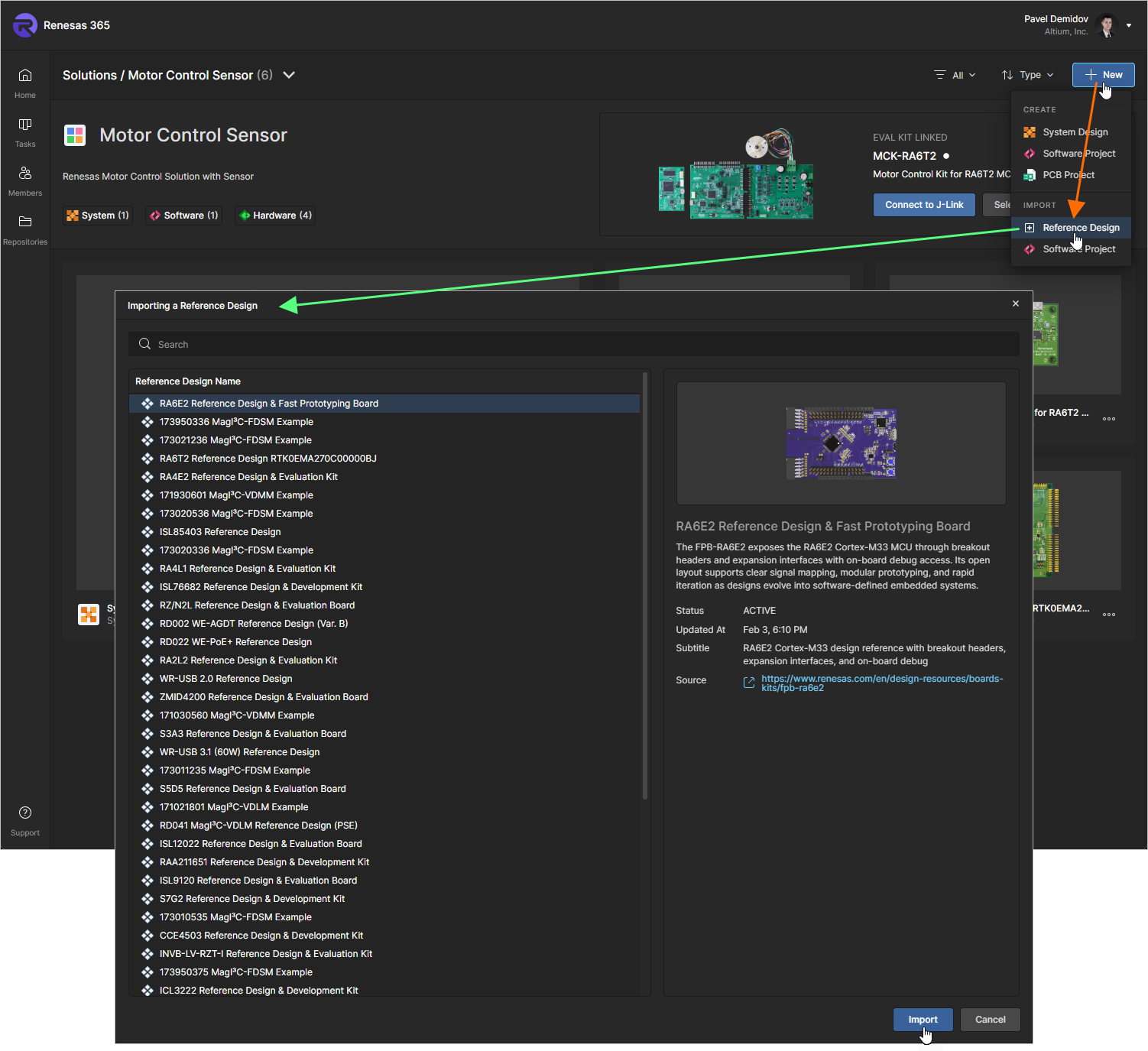
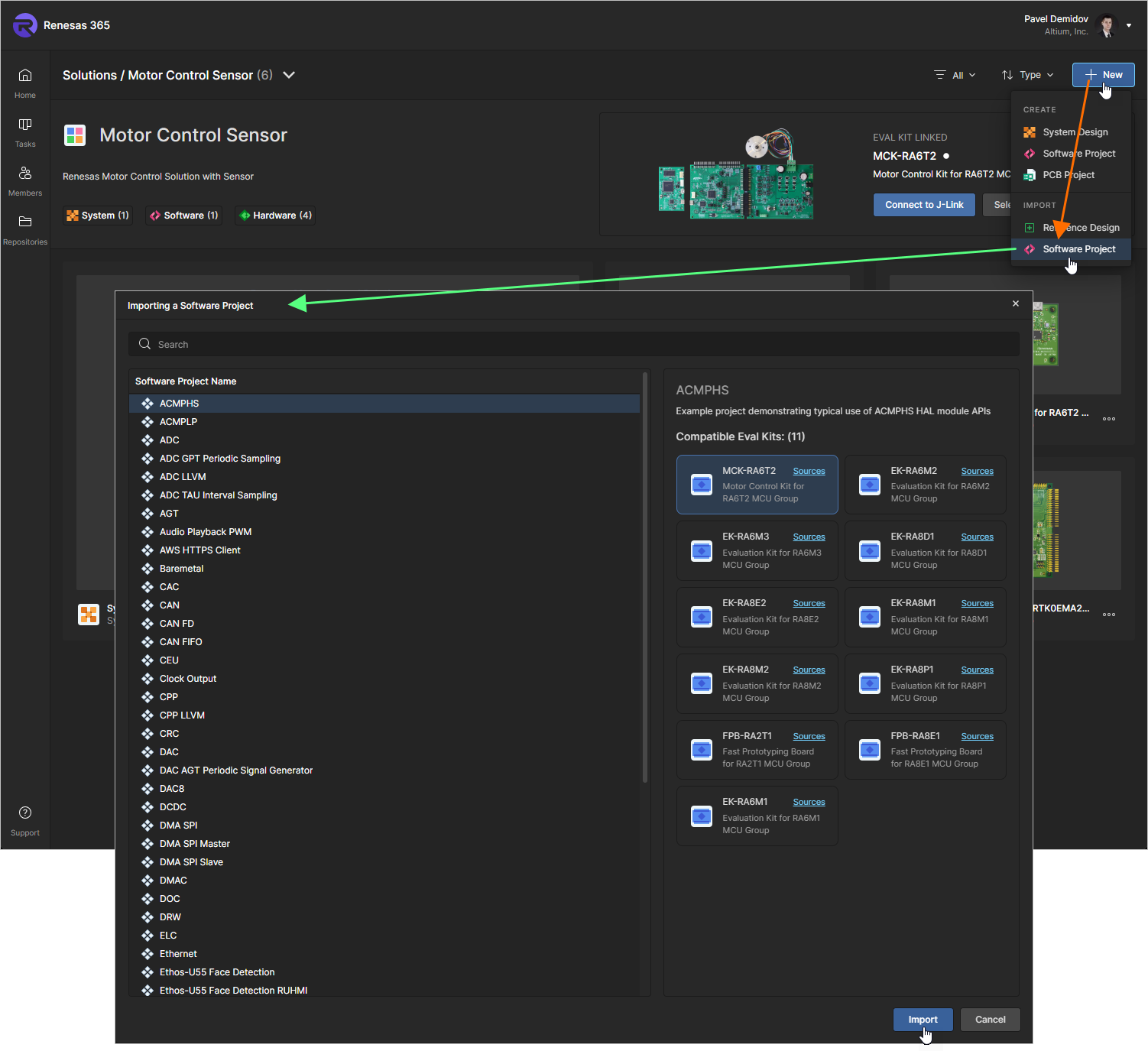
Il progetto selezionato verrà importato nel tuo Workspace Renesas 365 e automaticamente collegato alla soluzione, e il relativo riquadro apparirà nella pagina della soluzione.
-
-
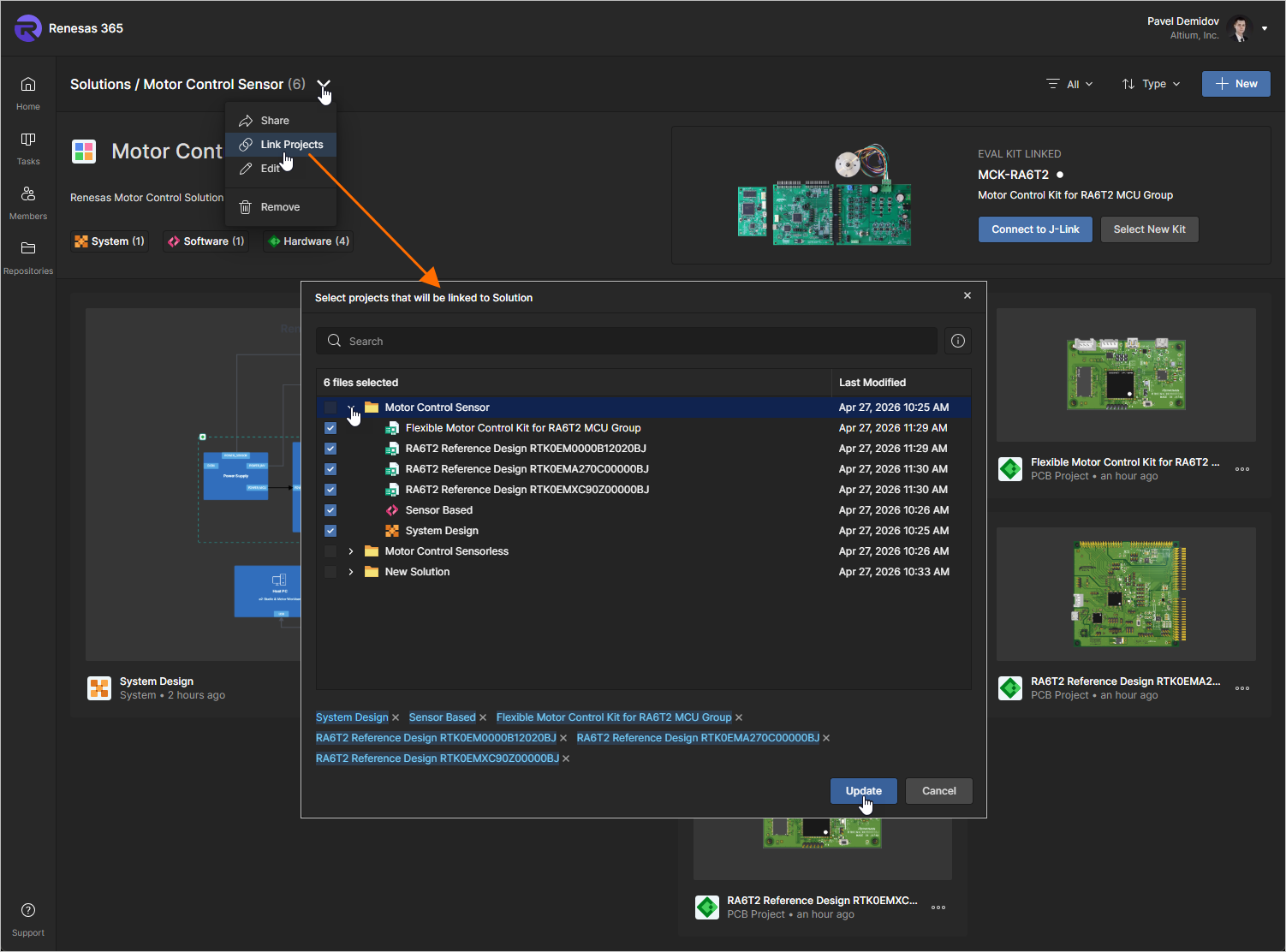
Per collegare un progetto esistente, fare clic sull’icona
nella parte superiore della pagina e selezionare Link Projects dal menu visualizzato. Utilizzare la finestra Select projects that will be linked to Solution che si apre per sfogliare la struttura di cartelle del tuo Workspace Renesas 365 e selezionare i progetti richiesti utilizzando le caselle di controllo sulla sinistra. Una volta selezionati i progetti, fare clic sul pulsante .
 a destra della relativa voce.
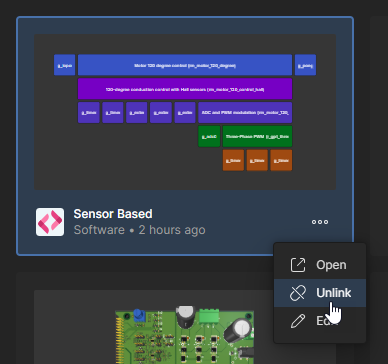 ).
).Apertura di un progetto
Per aprire un progetto esistente collegato alla soluzione, fare clic sull’icona  all’interno del riquadro del progetto e selezionare la voce Open nel menu associato.
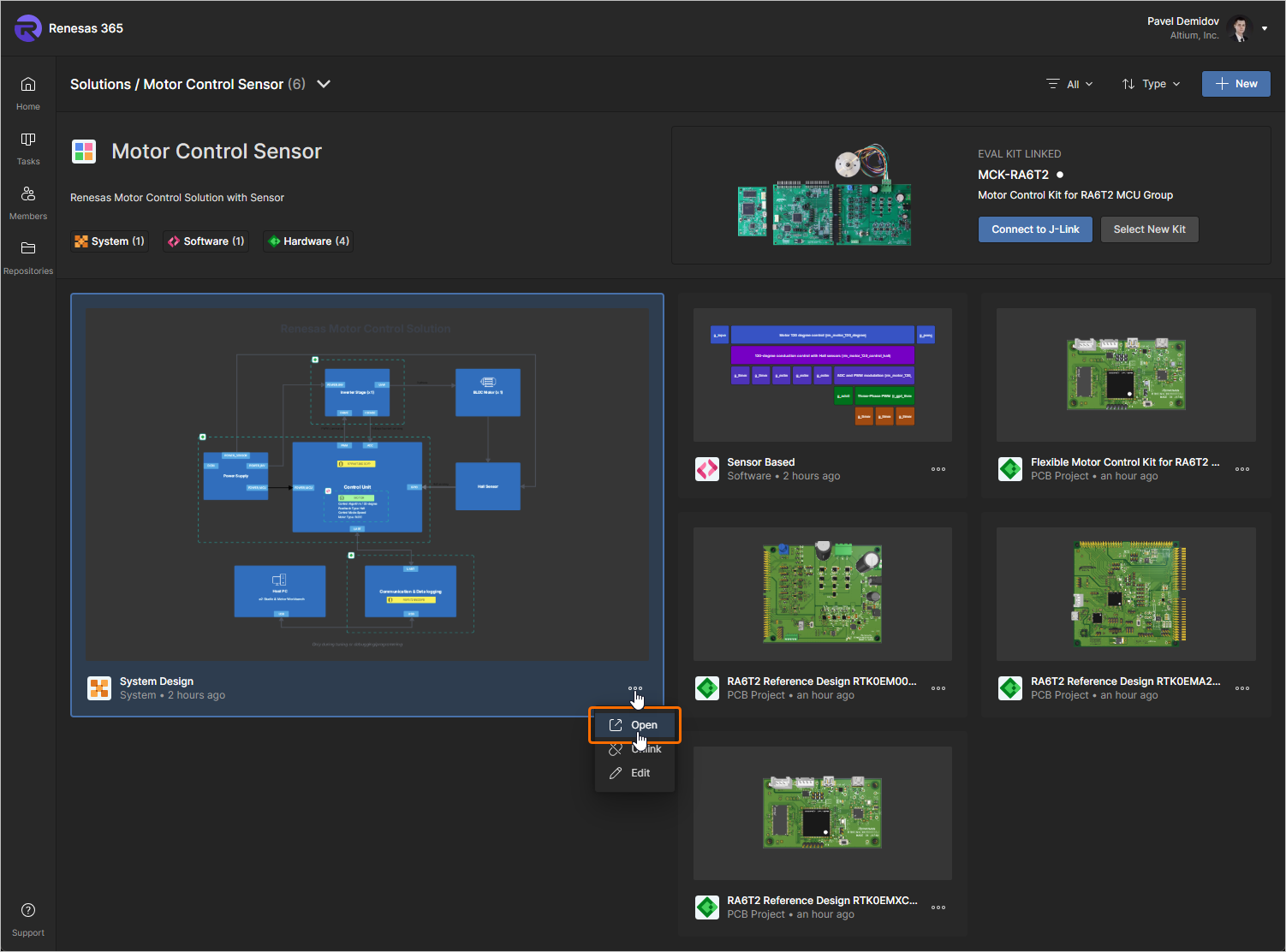
In alternativa, fare doppio clic direttamente sul riquadro del progetto richiesto oppure fare clic sul nome del progetto. Si aprirà una nuova scheda del browser che presenterà il progetto nell’editor o visualizzatore corrispondente:
-
System Design – si aprirà nell’editor Electronic System Design.
-
Progetto PCB – si aprirà nella relativa pagina dettagliata di gestione.
-
Progetto software – si aprirà nel Web IDE integrato.
Modifica di un progetto
Per modificare le proprietà di un progetto esistente collegato alla soluzione, fare clic sull’icona all’interno del riquadro del progetto e selezionare la voce Edit nel menu associato. Nella successiva finestra Edit Project – che si apre in visualizzazione semplificata – è possibile modificare il Name e la Description del progetto.
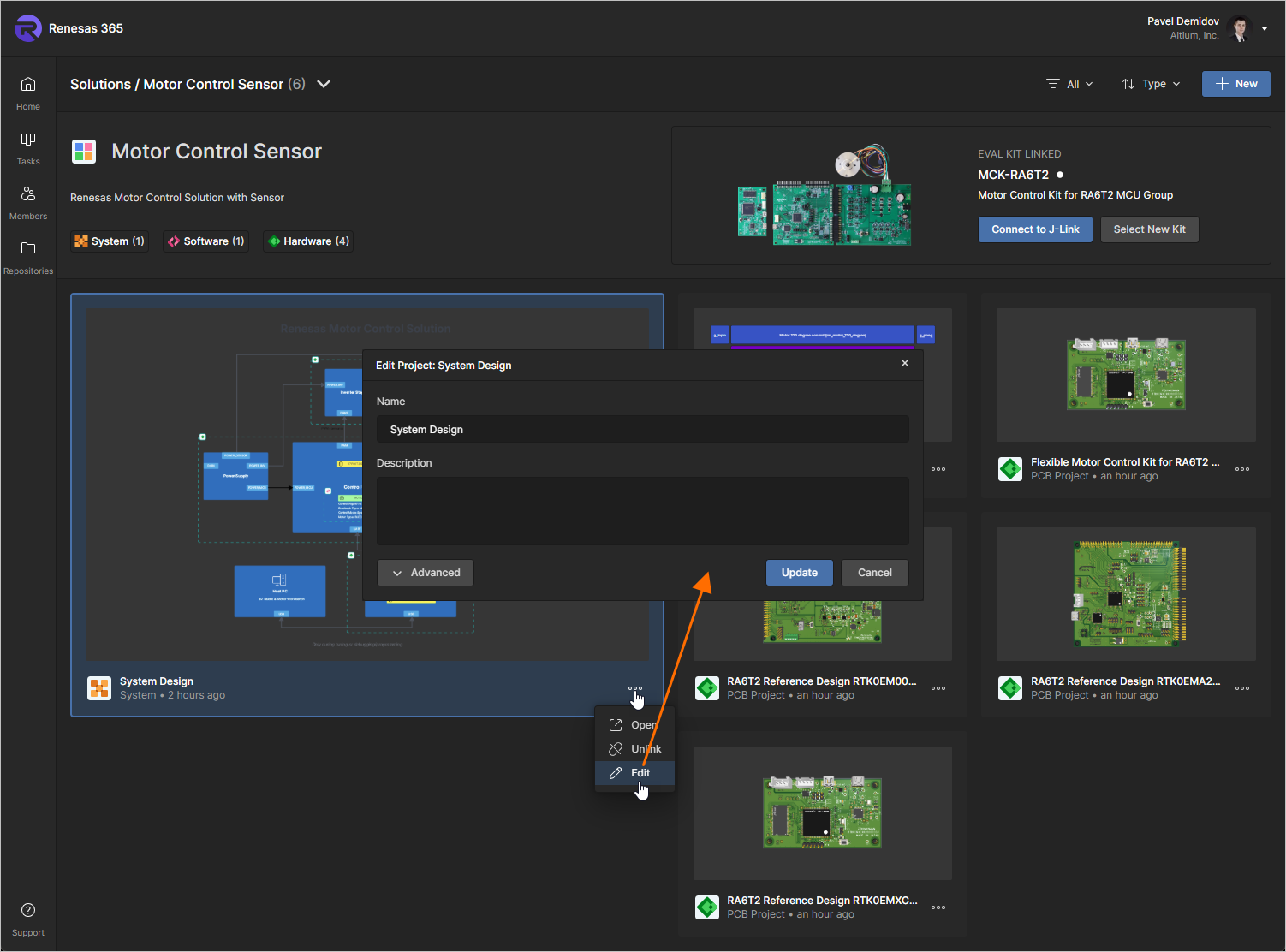
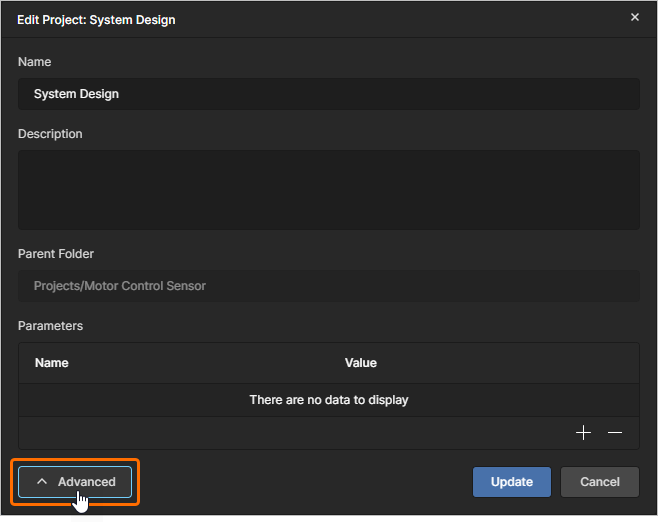
Fare clic sul pulsante per accedere ai campi aggiuntivi della finestra Edit Project:
-
Parent Folder – un campo di sola lettura che mostra dove si trova il progetto nella struttura di cartelle del Workspace.
-
Parameters – in questa area è possibile gestire i parametri del progetto. Le coppie di Name/Value di parametro possono essere aggiunte (
 ), modificate (modifica in linea) o rimosse (
 ).
).
Fare clic sul pulsante  per confermare tutte le modifiche apportate.
Collegamento di un kit di valutazione
Quando si accede a una soluzione collegata a un kit di valutazione, tale kit di valutazione verrà mostrato in alto a destra nella pagina dettagliata della soluzione, nella regione Eval Kit Linked che mostra un’immagine di anteprima del kit, il suo nome e la sua descrizione, nonché il relativo stato di connessione.
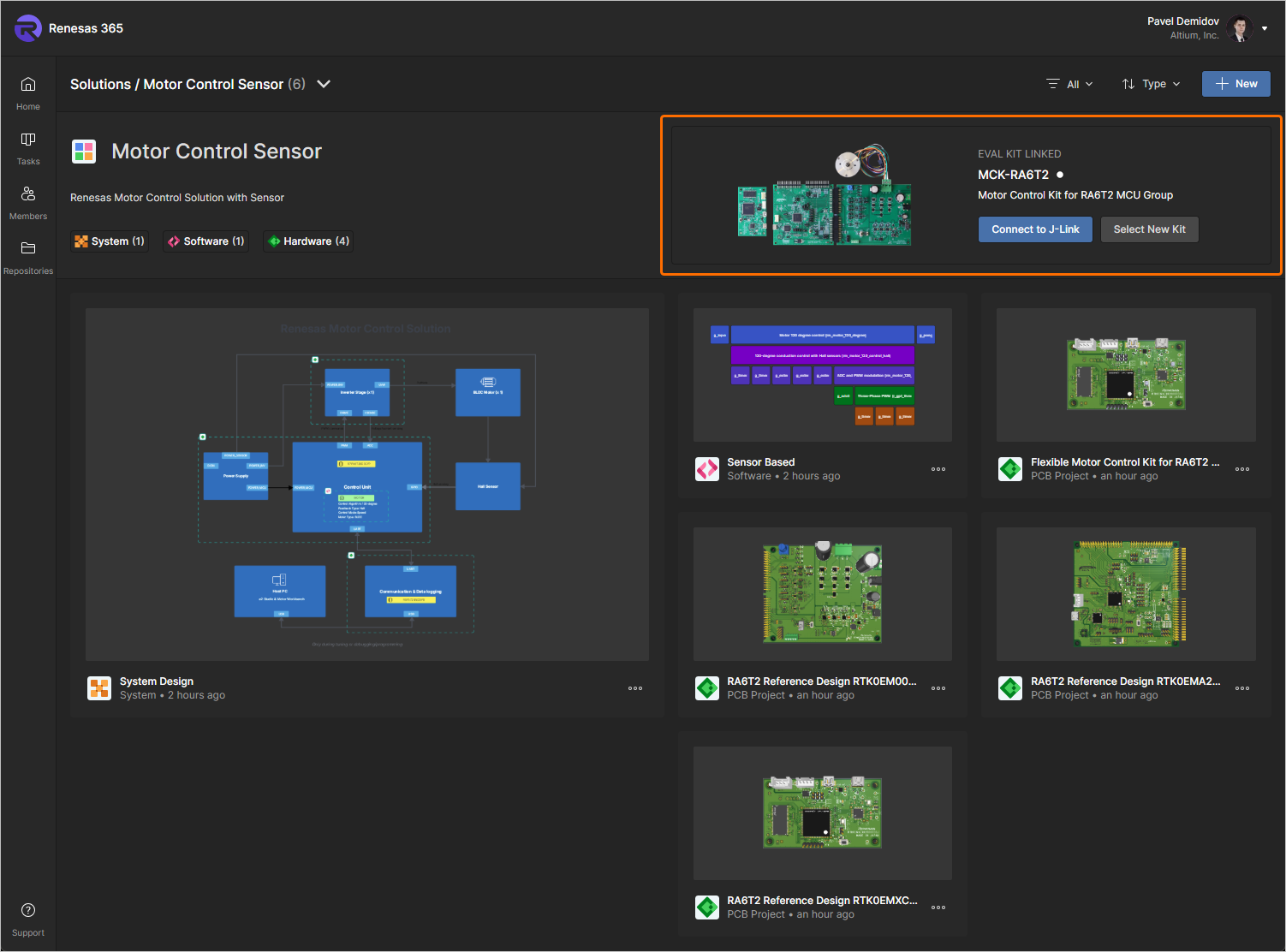
Per consentire al browser in cui è aperto il tuo Workspace Renesas 365 di funzionare con l’eval kit, fare clic sul pulsante  quando l’eval kit è collegato al computer, selezionare J-link - Paired nel popup del browser che appare, quindi fare clic sul pulsante Connect (
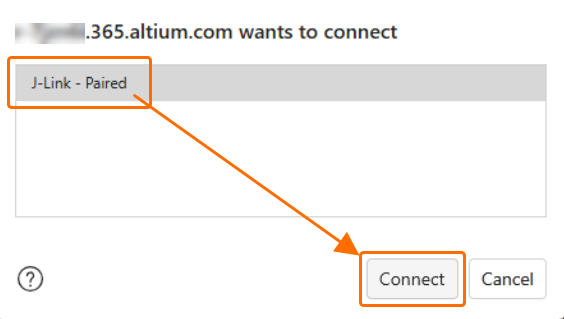 ). Quando la connessione è consentita e il kit è collegato al computer, l’indicatore di stato della connessione a destra del nome del kit diventa un punto verde.
Per selezionare un altro eval kit, fare clic sul pulsante  , utilizzare la finestra Select Evaluation Kit che si apre per scegliere un altro kit applicabile dall’elenco e fare clic su
  .
.
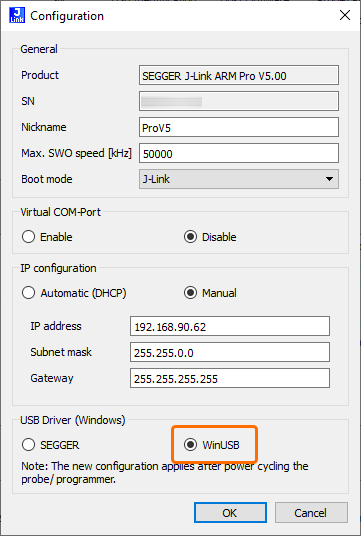 ).
).Uso delle attività
La pagina Tasks dell’interfaccia browser del tuo Workspace Renesas 365 consente di accedere e gestire tutte le tasks – richieste di attività di lavoro – attualmente attive nel Workspace Renesas 365. Le attività sono presentate con uno stile di flusso a lavagna Kanban, con il loro stato di avanzamento (To Do, In Progress e Resolved) che si sposta tra le righe delle attività. Una riga è riservata alle attività generali (quelle non associate a un progetto), mentre ogni riga restante si applica alle attività di un progetto specifico (progetti PCB e documenti ESD).
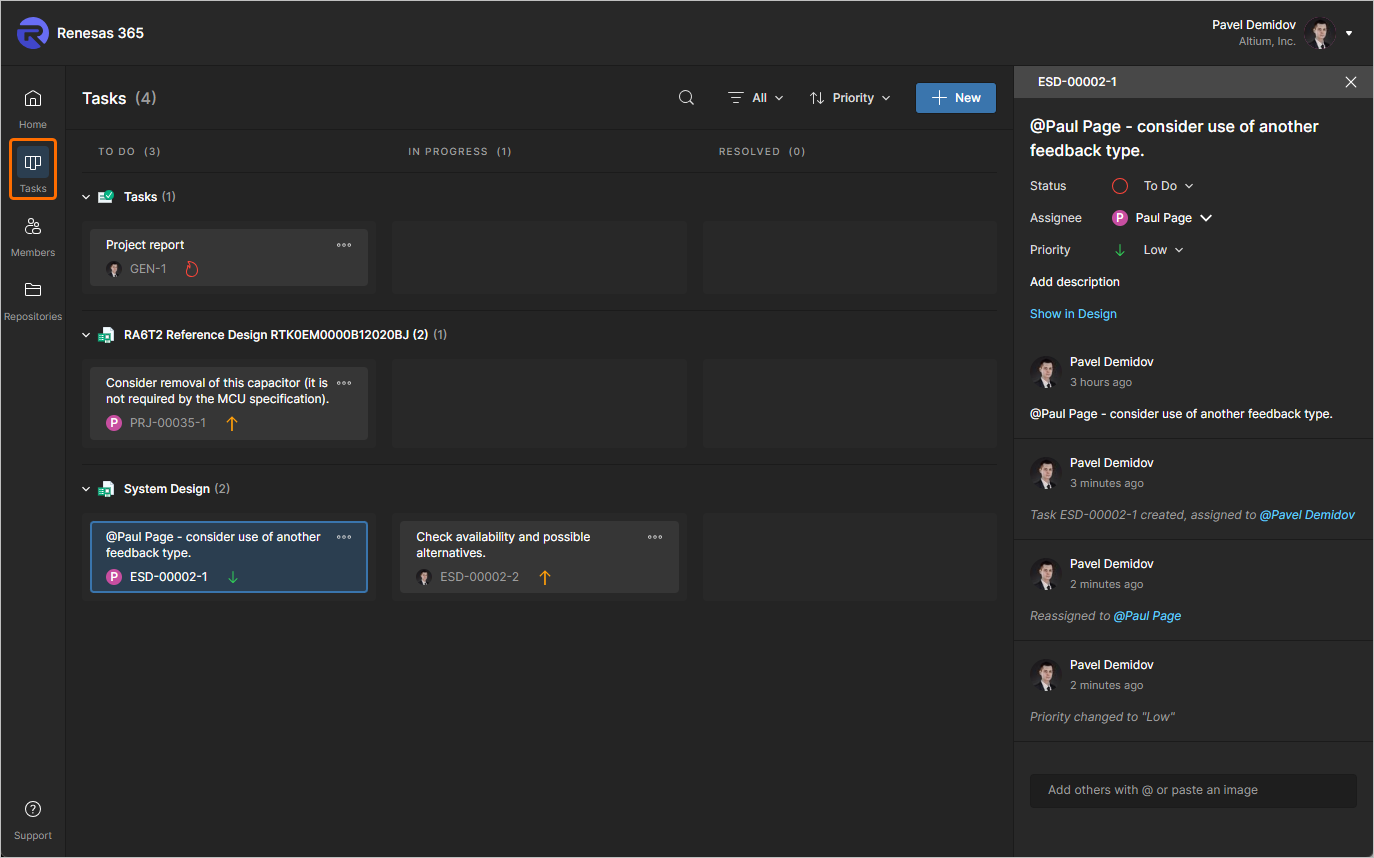
-
Le attività generali vengono create dalla pagina facendo clic sul pulsante
 in alto a destra della pagina. Assegnare un’attività a un utente specifico o darle una priorità diversa tramite il pannello Task details. Queste attività non sono associate a un progetto specifico.
-
Le attività specifiche del progetto vengono create assegnando a un membro del Workspace un commento del progetto.
Gestione dei membri del Workspace
La gestione degli utenti per un Workspace Renesas 365 viene eseguita da un amministratore tramite la pagina Members dell’interfaccia browser di quel Workspace. Questa pagina viene utilizzata per creare e gestire un elenco di utenti del Workspace, ovvero persone che sono membri del Workspace e hanno accesso al Workspace e/o alle tecnologie associate.
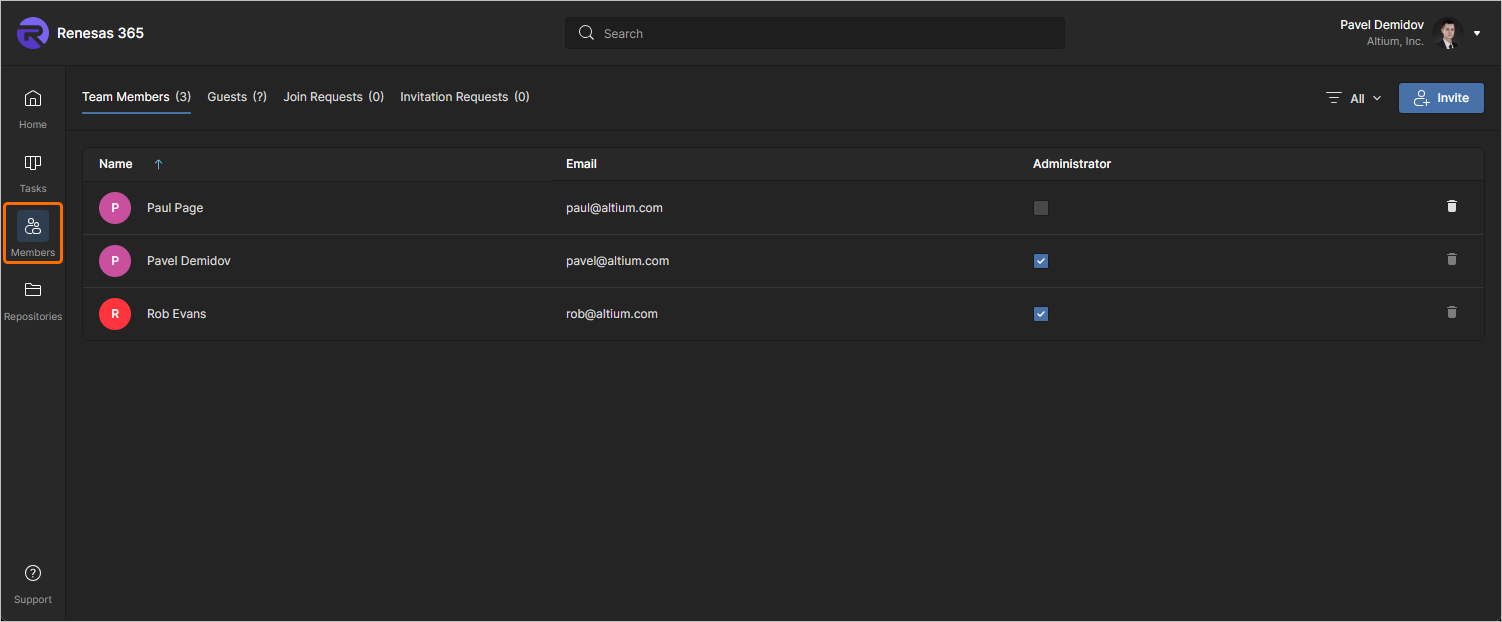
Le opzioni delle schede nella parte superiore della pagina consentono agli amministratori di visualizzare tutti gli utenti con accesso al Workspace e di gestire gli eventuali utenti che richiedono l’accesso al Workspace:
-
Members – tutti gli utenti con accesso come membri al Workspace. La scheda Members è l’unica vista disponibile per i membri del Workspace che non fanno parte del gruppo Administrator. Solo gli amministratori possono utilizzare l’opzione
 di una voce per rimuovere un utente dal Workspace.
-
Guests – utenti esterni al Workspace (non membri) ai quali è stato concesso l’accesso condiviso a un documento ESD all’interno del Workspace (scopri di più). Tali utenti sono indicati da un’icona
 associata.
-
Join Requests – richieste inviate da utenti che stanno cercando di ottenere accesso al Workspace Renesas 365.
-
Invitation Requests – richieste inviate dai membri del Workspace per consentire l’accesso al Workspace a un altro utente, o ad altri utenti.
Lavorare con i repository
Un progetto software può essere creato nel tuo Workspace Renesas 365 utilizzando il tipo di repository esterno. In questo caso, il repository esterno verrà elencato nella pagina Repositories del Workspace e da questa pagina potrai gestire le connessioni a tali repository.
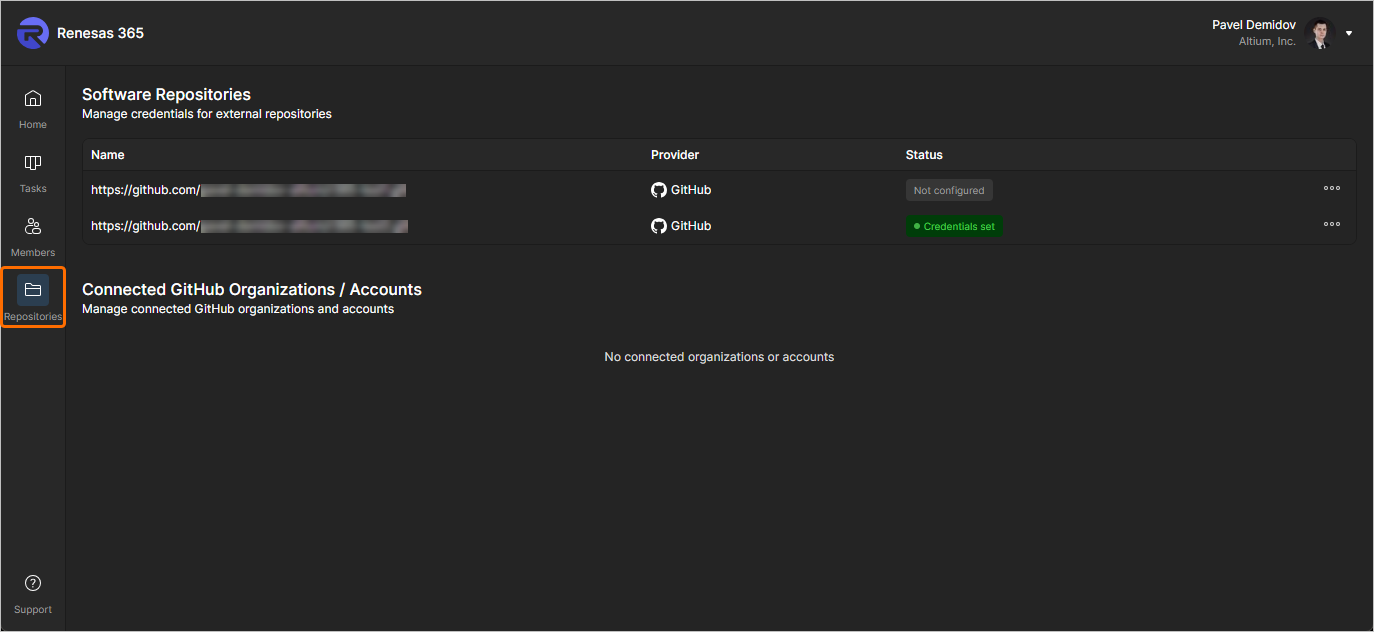
Per un repository che ha lo stato  , fai clic sul pulsante
  a destra per connetterti a un’organizzazione/account o impostare le credenziali per questo repository specifico. Una volta impostate le credenziali per un repository, il suo stato cambia in
  . Usa il menu del pulsante per aggiornare o rimuovere le credenziali per tale repository.
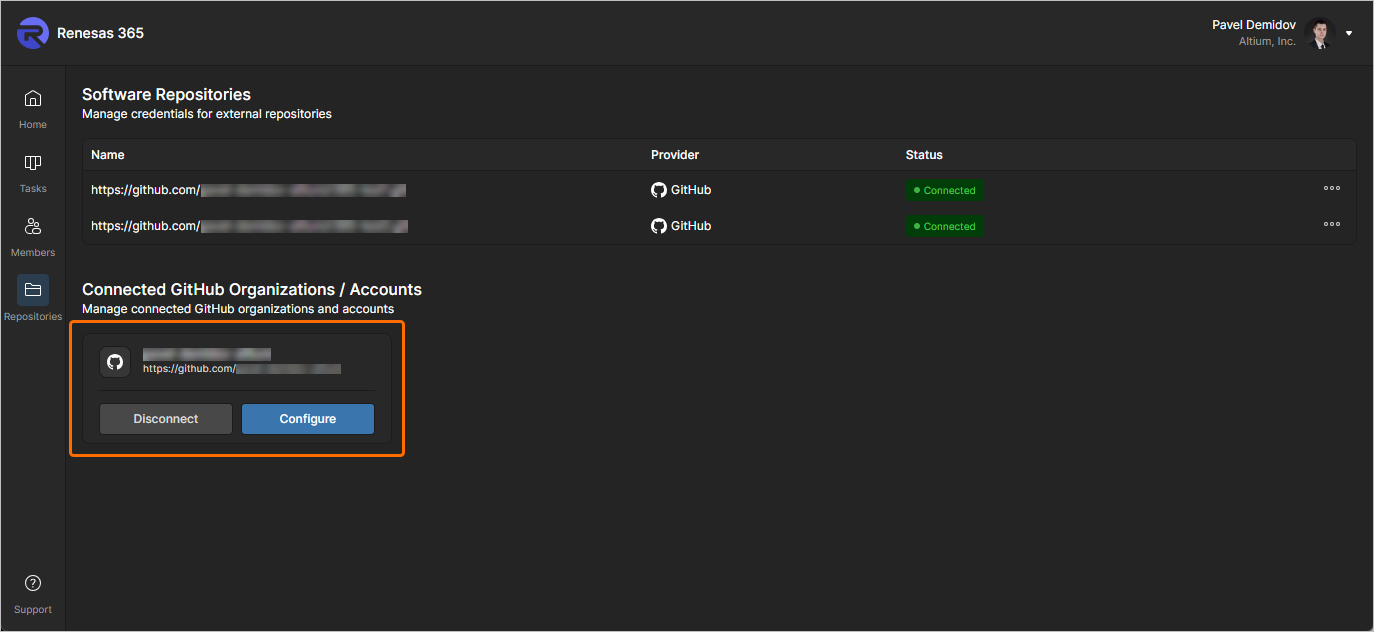
Se è stata connessa un’organizzazione/account GitHub, la relativa voce verrà mostrata sotto l’intestazione Connected GitHub Organizations / Accounts della pagina. Usa i controlli disponibili per configurare la connessione o per disconnetterti dall’account. I repository connessi in virtù della connessione a un account/organizzazione hanno lo stato  .
.
 Localizzato tramite A