
Ingegneria agentica
Gli agenti AI offrono vantaggi sostanziali per attività di ingegneria come l’acquisizione dei requisiti, migliorando in modo significativo l’efficienza e automatizzando flussi di lavoro complessi e ripetitivi. Requirements Portal's Engineering Assistant sfrutta tecnologie AI per fornirti uno strumento di revisione rapido e automatizzato per i tuoi requisiti, che ti consente di porre domande sui requisiti del progetto corrente in linguaggio naturale e libero e di ottenere risposte rapide senza dover filtrare o cercare manualmente tra i requisiti, ad esempio:
-
How many requirements are not verified?
-
Are there any engineering gaps in these requirements?
-
Show me all requirements about the power supply.
-
Which requirements need to be taken into account for PCB design?
-
Do any requirements conflict with each other?
-
Give me an overview of all battery-related requirements.
L'Engineering Assistant è anche in grado di modificare, creare o eliminare requisiti. Quando invii una richiesta per creare un nuovo requisito oppure modificare o eliminare un requisito esistente, l'Engineering Assistant ti fornirà un riepilogo delle modifiche da applicare e potrai esaminarle e quindi applicarle oppure scartarle. Esempi di tali richieste:
-
Generate requirements for a lightweight drone power supply that takes a 6S LiPo input, provides regulated 5 V / 5 A and 12 V / 3 A outputs, and weighs under 150 g. It should handle vibration and -10°C to +50°C operation, with protection for short circuit, reverse polarity, overtemperature, and low battery.
-
Change the required maximum operating temperature for all parts to 60°C.
-
Can you identify all requirements that affect the sizing of the power system and ensure they are verifiable?
-
In the new design, I've replaced the camera with an IR sensor. Remove all requirements that were related to the camera.
 in alto a destra, selezionando Settings dal menu visualizzato e quindi selezionando ValiAssistant dall'elenco nel riquadro a sinistra) –
 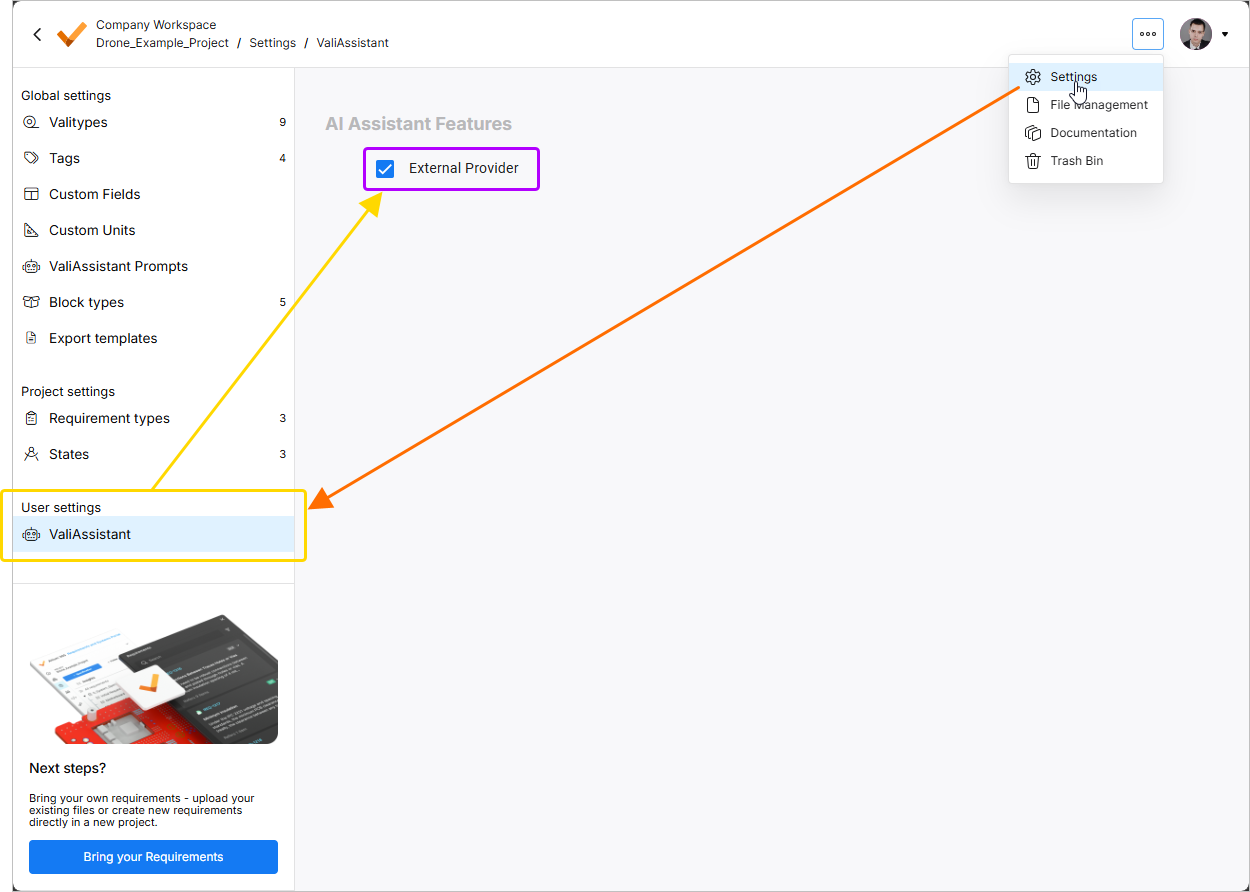 .
.
L'Engineering Assistant è accessibile tramite il riquadro Engineering Assistant disponibile nel Requirement Module facendo clic sull'icona  in alto a destra.
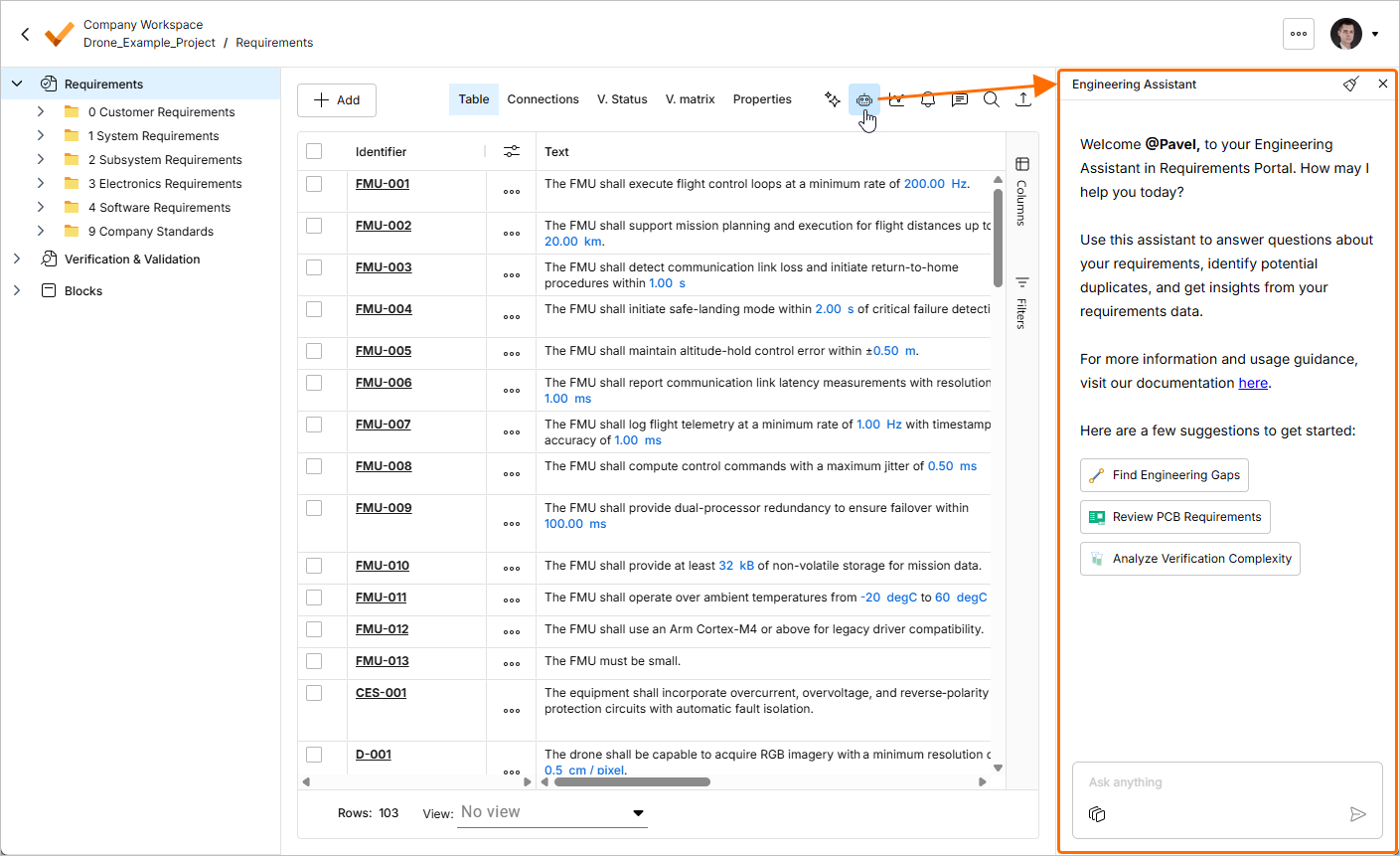
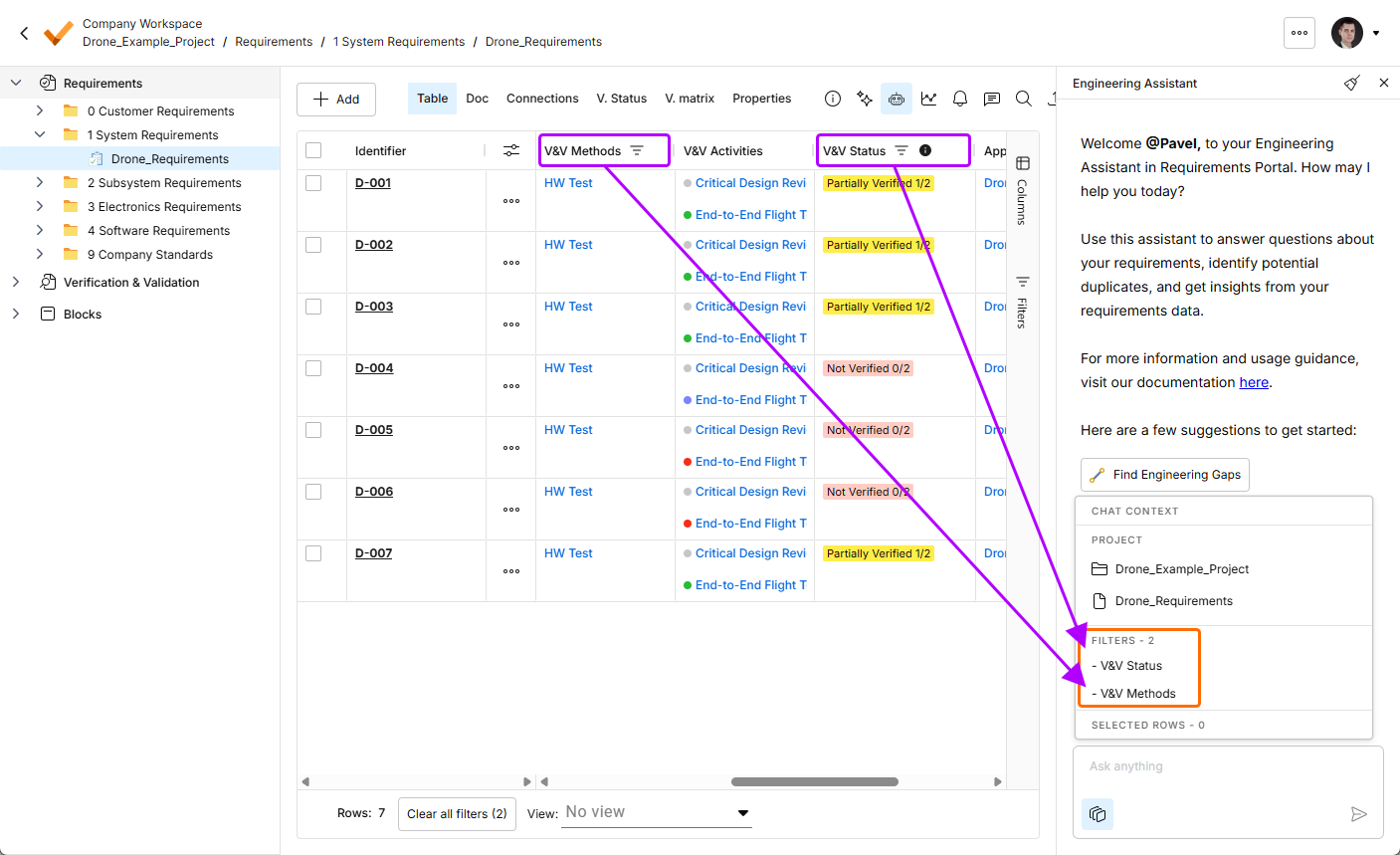
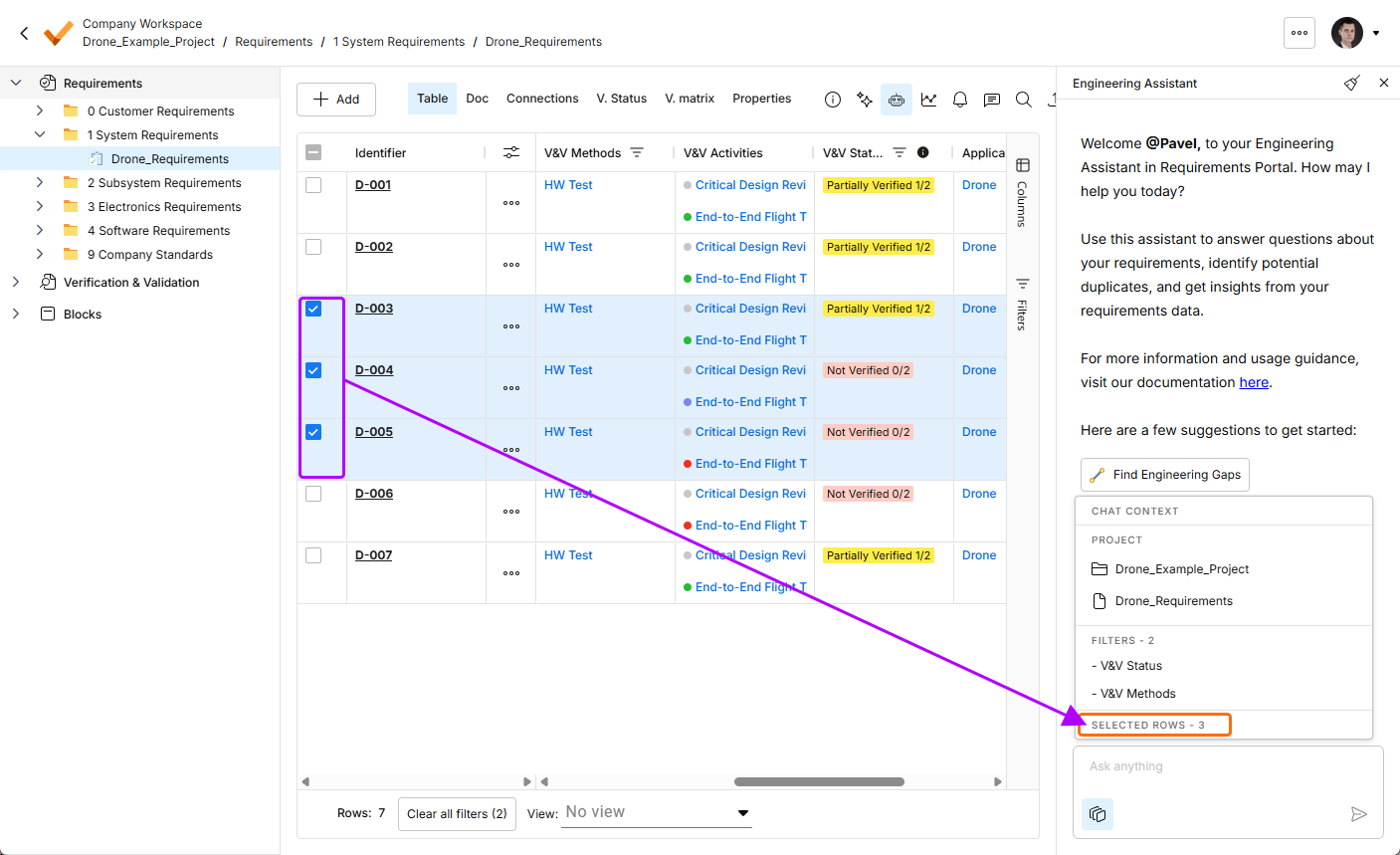
La funzionalità dell'Engineering Assistant è stata aggiornata con la possibilità di mostrare il contesto corrente della chat. Fai clic sul pulsante  nella parte inferiore del riquadro Engineering Assistant per visualizzare il popup Chat Context, che presenta le seguenti informazioni:
-
Project – mostra il nome del progetto corrente e il nome della cartella, specifica o sezione attualmente selezionata.
-
Filters – mostra il numero di filtri attualmente applicati alla tabella e l'elenco delle colonne a cui i filtri sono applicati.
-
Rows selected – mostra il numero di righe dei requisiti attualmente selezionate.
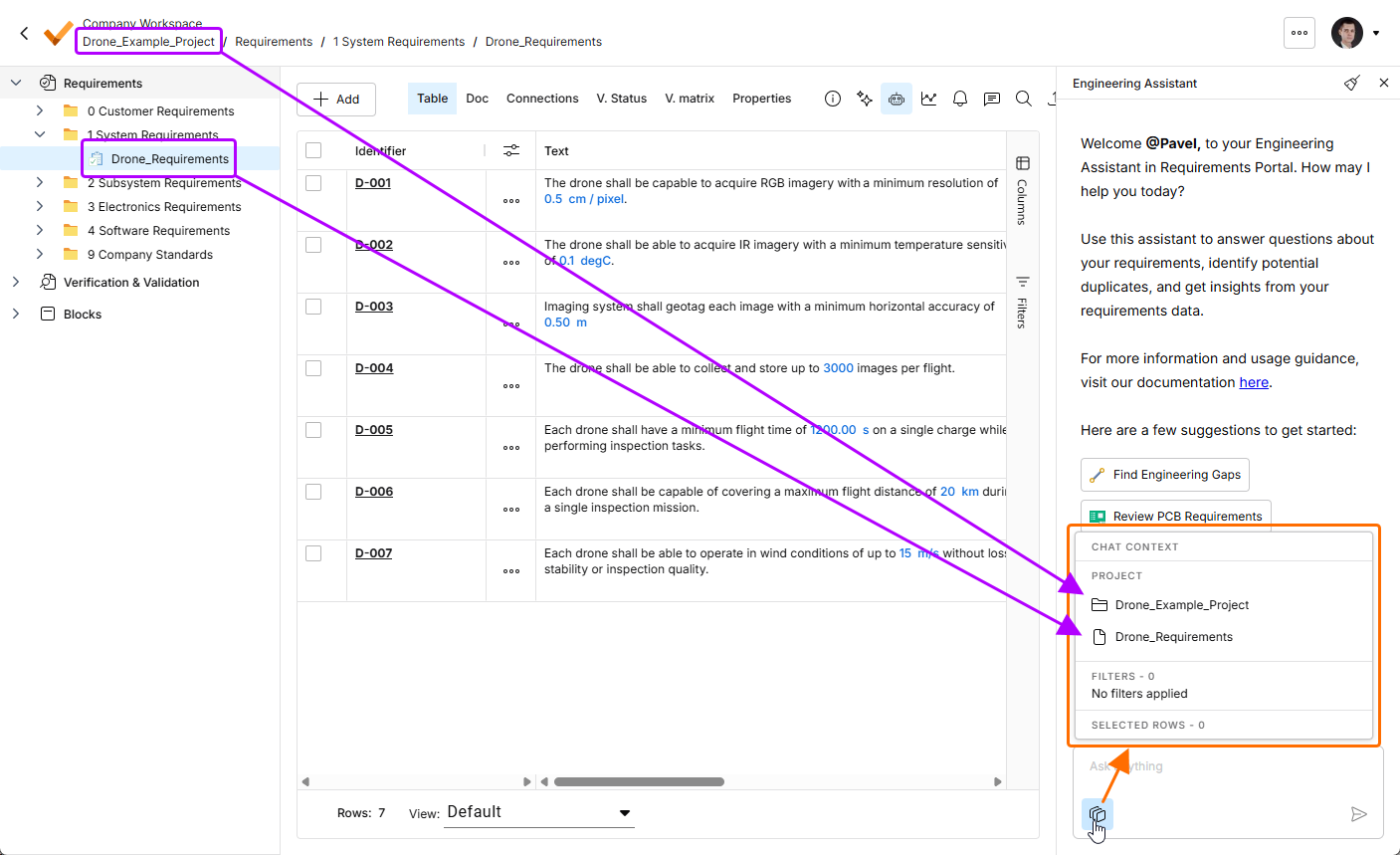
Fai clic sul pulsante per aprire il popup Chat Context. In questo esempio, l'area Project mostra il nome del progetto corrente (Drone_Example_Project) e il nome della specifica attualmente selezionata (Drone_Requirements).
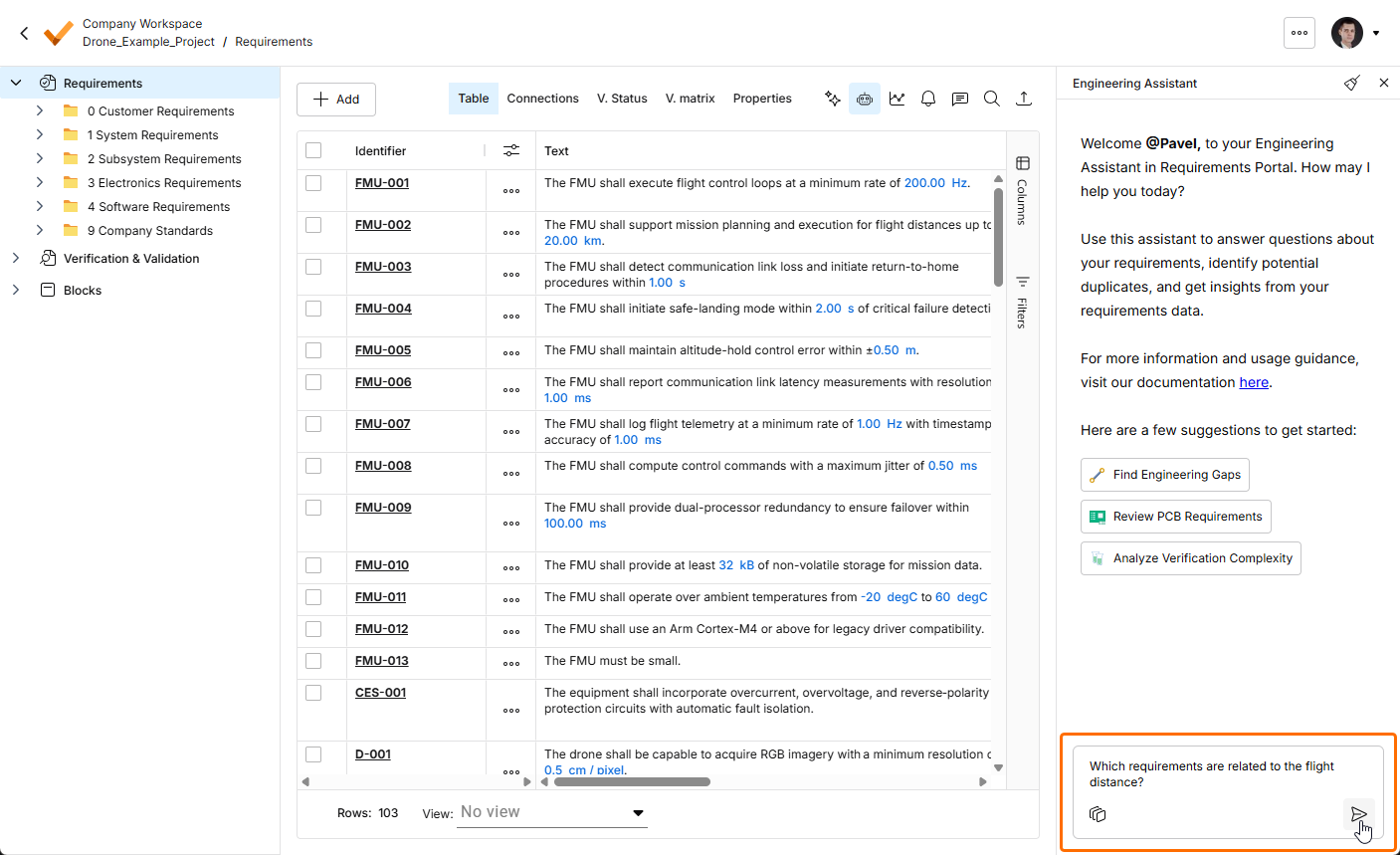
Per utilizzare l'Engineering Assistant, digita la tua query nel campo Ask anything nella parte inferiore del riquadro Engineering Assistant e fai clic sull'icona  oppure premi
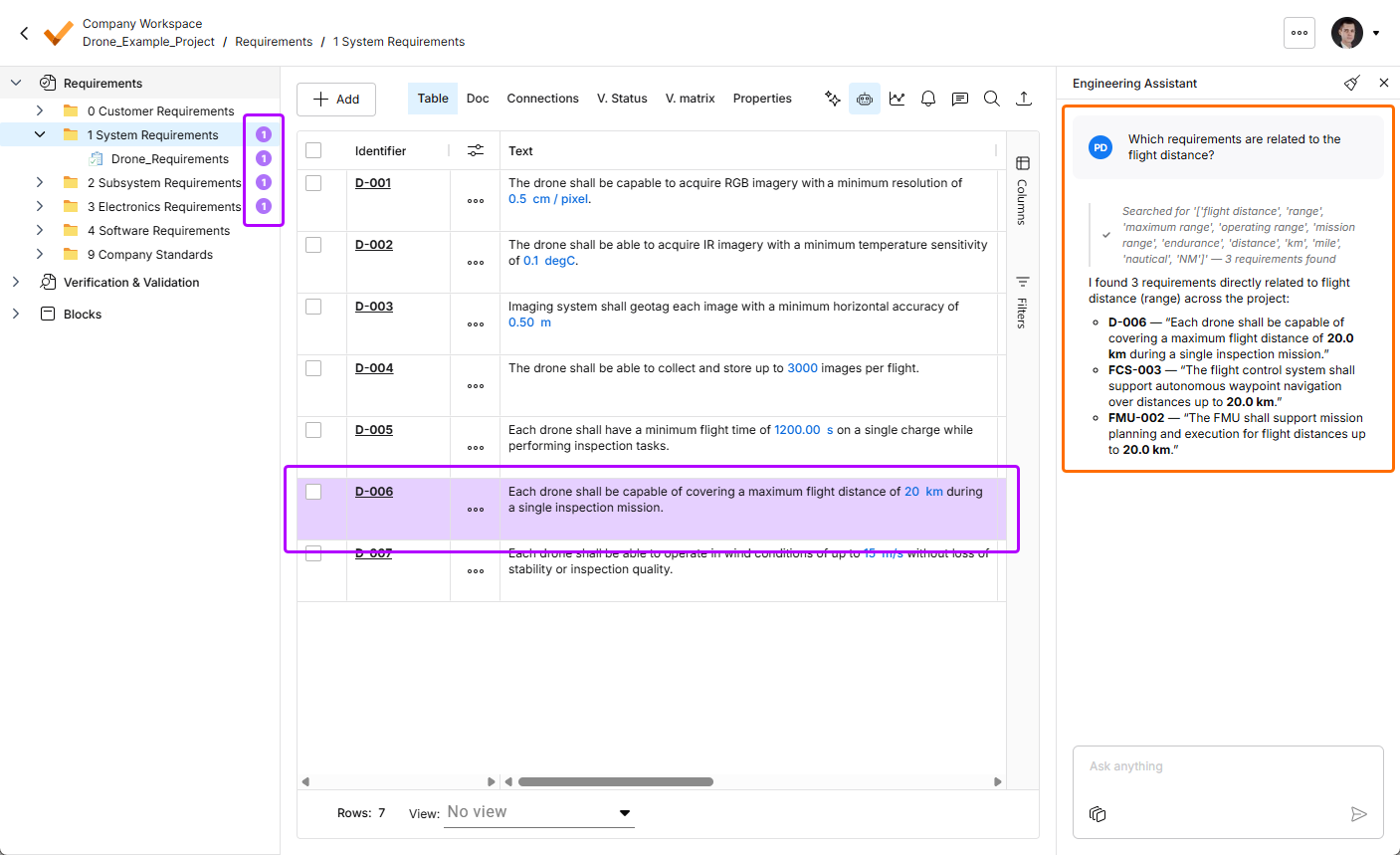
 Enter. L'Engineering Assistant analizzerà i requisiti e presenterà una risposta pertinente nel riquadro. A seconda della query, l'Engineering Assistant restituirà una risposta numerica, un elenco di ID dei requisiti o un breve riepilogo. I requisiti correlati alla query verranno evidenziati nella tabella dei requisiti e il numero di requisiti correlati verrà mostrato nell'albero del progetto accanto alle specifiche, sezioni e cartelle corrispondenti.
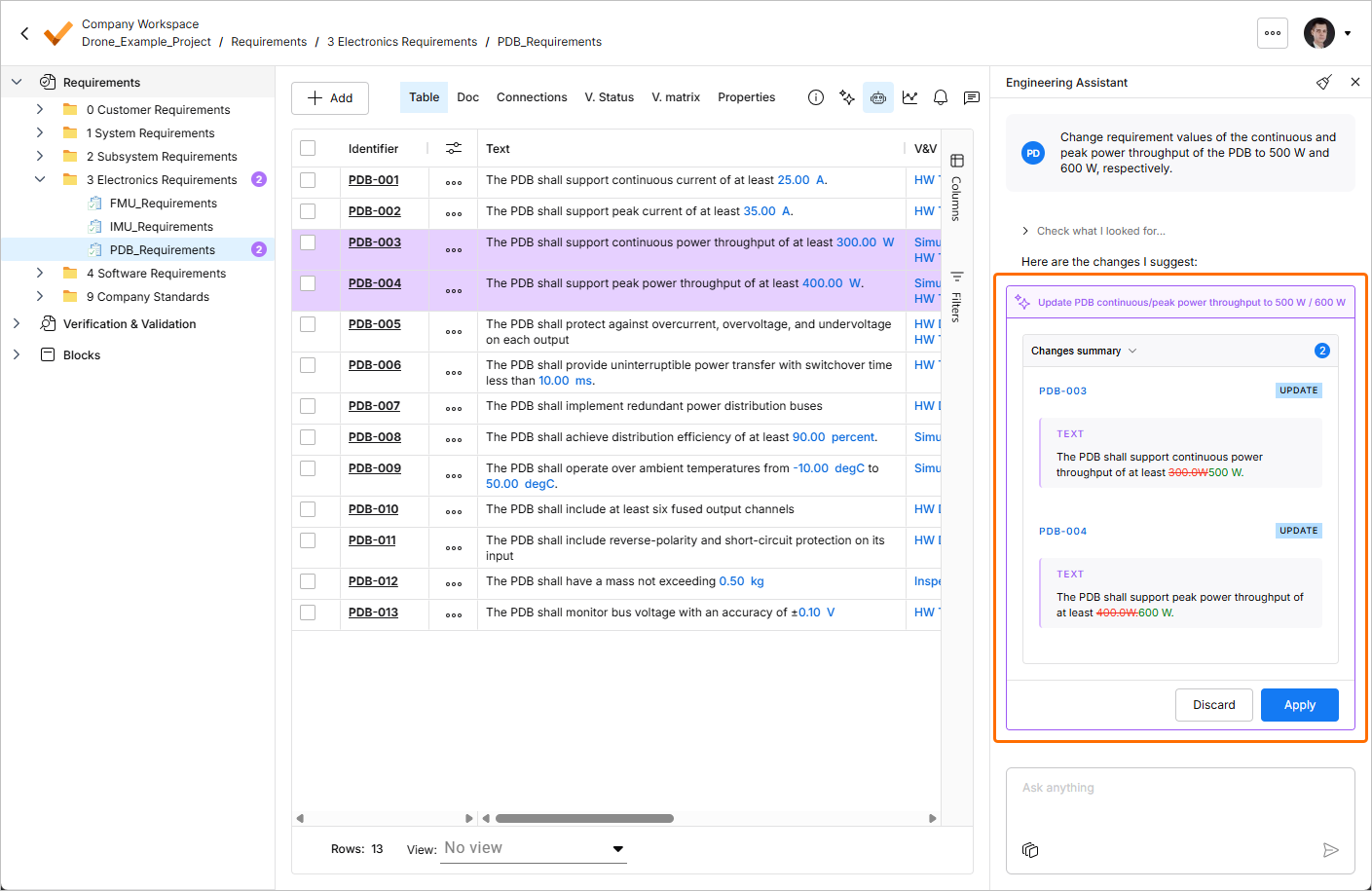
Quando invii una richiesta all'Engineering Assistant per creare un nuovo requisito oppure modificare o eliminare un requisito esistente, le modifiche suggerite verranno mostrate in un riquadro dedicato all'interno del pannello Engineering Assistant dove potrai esaminarle (espandendo l'area comprimibile Changes summary ) e quindi applicarle oppure scartarle.
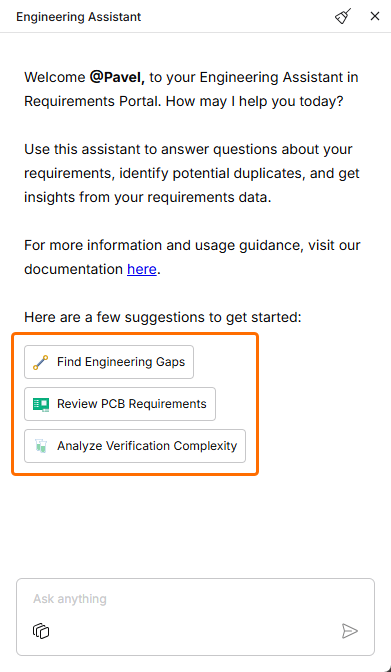 ).
).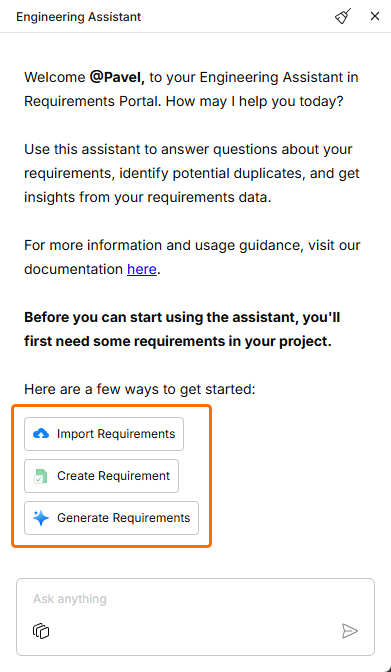 ).
).L'Engineering Assistant supporta il dialogo multi-turn all'interno di una sessione, ossia ricorda il contesto della conversazione corrente per le query di follow-up pertinenti. Ad esempio, se l'Engineering Assistant ha elencato diversi requisiti in risposta a una query e poi chiedi How many of those are high priority?, l'assistente capisce che those si riferisce ai requisiti precedentemente elencati e risponde di conseguenza. In questo modo, puoi mantenere una "conversazione" affinando ulteriormente o approfondendo le informazioni senza dover ripetere il contesto.
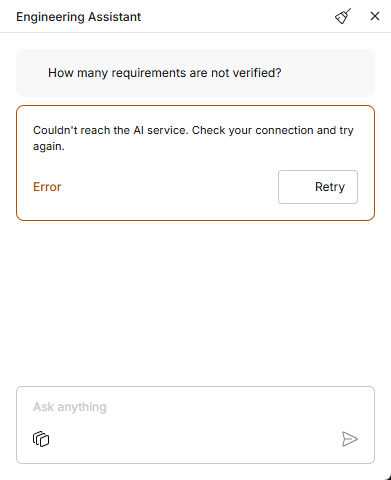 ).
). in alto a destra del riquadro Engineering Assistant . Tieni presente che è disponibile una sola conversazione alla volta (ossia non è disponibile uno storico delle conversazioni).
 Localizzato tramite A