
Utilizzo e gestione delle competenze dell'IA
Una skill è un insieme riutilizzabile di istruzioni che l'Assistente di ingegneria può eseguire per svolgere un'attività specifica in modo più coerente. Una skill definisce come deve essere svolta una determinata attività di ingegneria (l'obiettivo, i limiti, gli input necessari e i passaggi da seguire), in modo da produrre risultati coerenti, indipendentemente da chi la esegue o dal momento in cui viene eseguita, senza che ogni utente debba ripetere ogni volta le stesse istruzioni.
Una skill può essere considerata:
-
Un flusso di lavoro di ingegneria ripetibile
-
Uno standard aziendale reso eseguibile
-
Un modo per racchiudere le competenze e renderle riutilizzabili
Le skill vengono richiamate automaticamente dall'IA, che le seleziona e le applica in base al tuo intento. Non è necessario memorizzare comandi o selezionare manualmente le skill. Quando invii un messaggio, l'Assistente di ingegneria:
-
Analizza il tuo intento e il contesto attuale.
-
Esamina le skill disponibili nel Workspace.
-
Confronta la tua richiesta con Short Description di ogni skill per determinare quali sono pertinenti.
-
Seleziona la skill più adatta.
-
Segue Instructions della skill per svolgere l'attività.
-
Restituisce il risultato affinché tu possa esaminarlo.
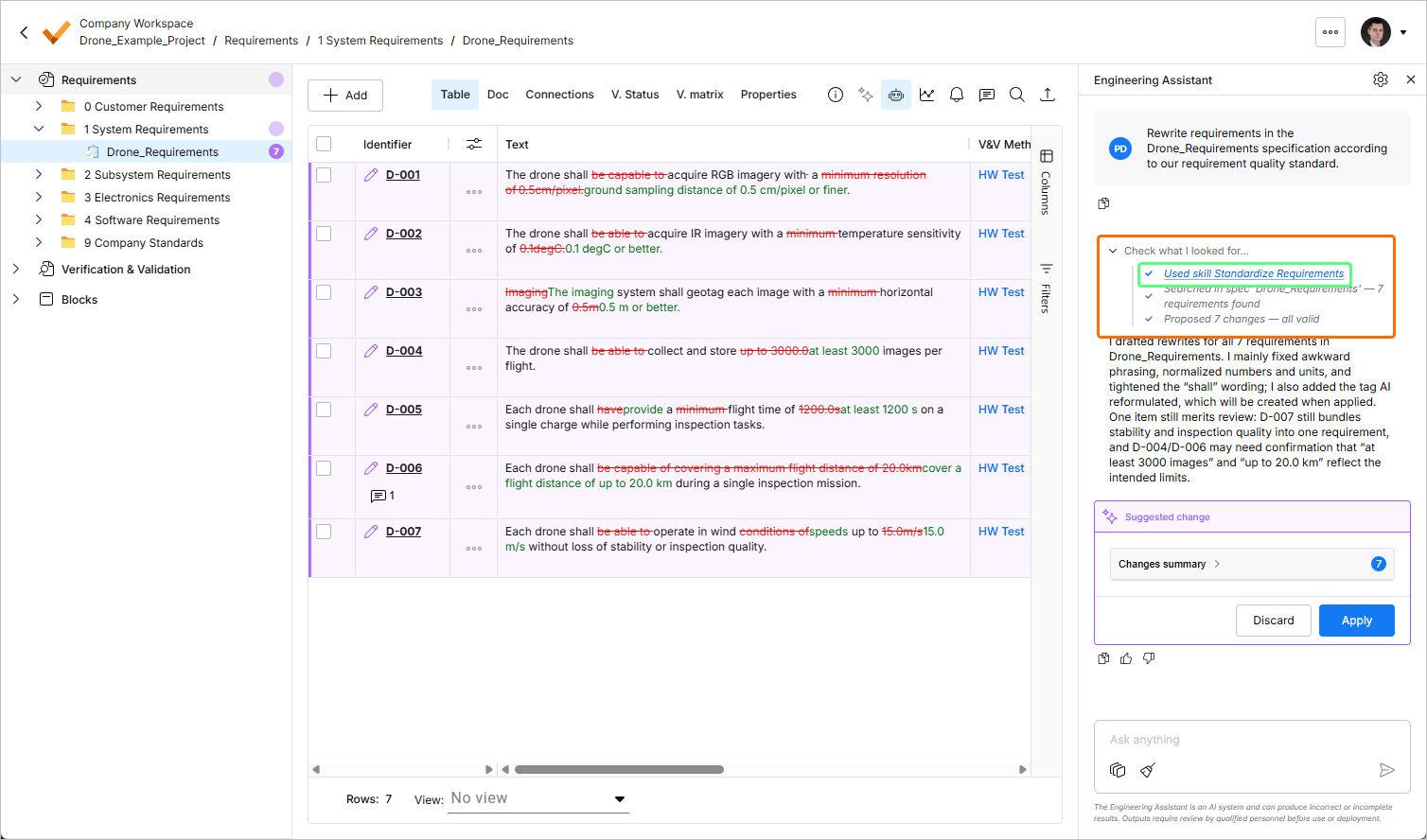
Ad esempio, quando invii Rewrite these requirements using our company writing standard, l'Assistente di ingegneria rileva l'intento (standardizzazione dei requisiti), identifica la skill la cui breve descrizione corrisponde meglio alla richiesta, esegue le istruzioni definite nella skill e restituisce i requisiti migliorati.
Esempi di utilizzo delle skill
-
Break Down Complex Requirements – analizza i requisiti selezionati e suddividili in requisiti più piccoli, verificabili singolarmente, preservando l'intento originale.
Esempio di prompt:
Break down these requirements. -
Apply Requirement Writing Standards – esamina i requisiti e riscrivili secondo le linee guida della tua organizzazione per la redazione dei requisiti. I controlli tipici includono ambiguità, formulazioni non verificabili, attori mancanti e criteri di accettazione poco chiari.
Esempio di prompt:
Rewrite these requirements according to our requirement quality standard. -
Translate Requirements – traduci i requisiti da una lingua all'altra preservando il significato tecnico, la terminologia, gli ID e i riferimenti di tracciabilità.
Esempio di prompt:
Translate these requirements to German. -
Classify Requirements – applica ai requisiti uno schema di classificazione aziendale, ad esempio Elettronica, Meccanica, Software, Sicurezza funzionale, Sicurezza informatica o altre tassonomie specifiche dell'azienda.
Esempio di prompt:
Classify these requirements according to our applicability model. -
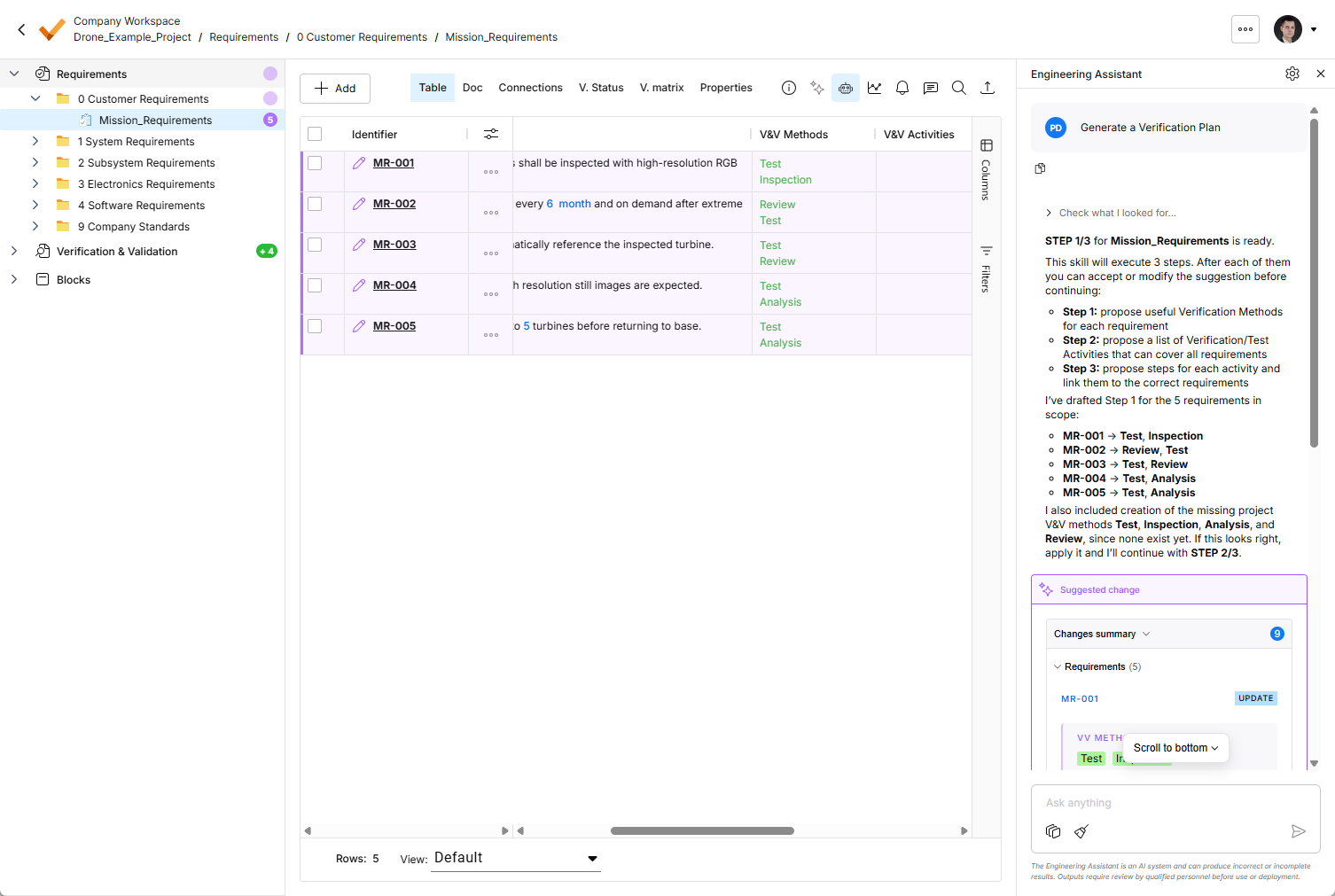
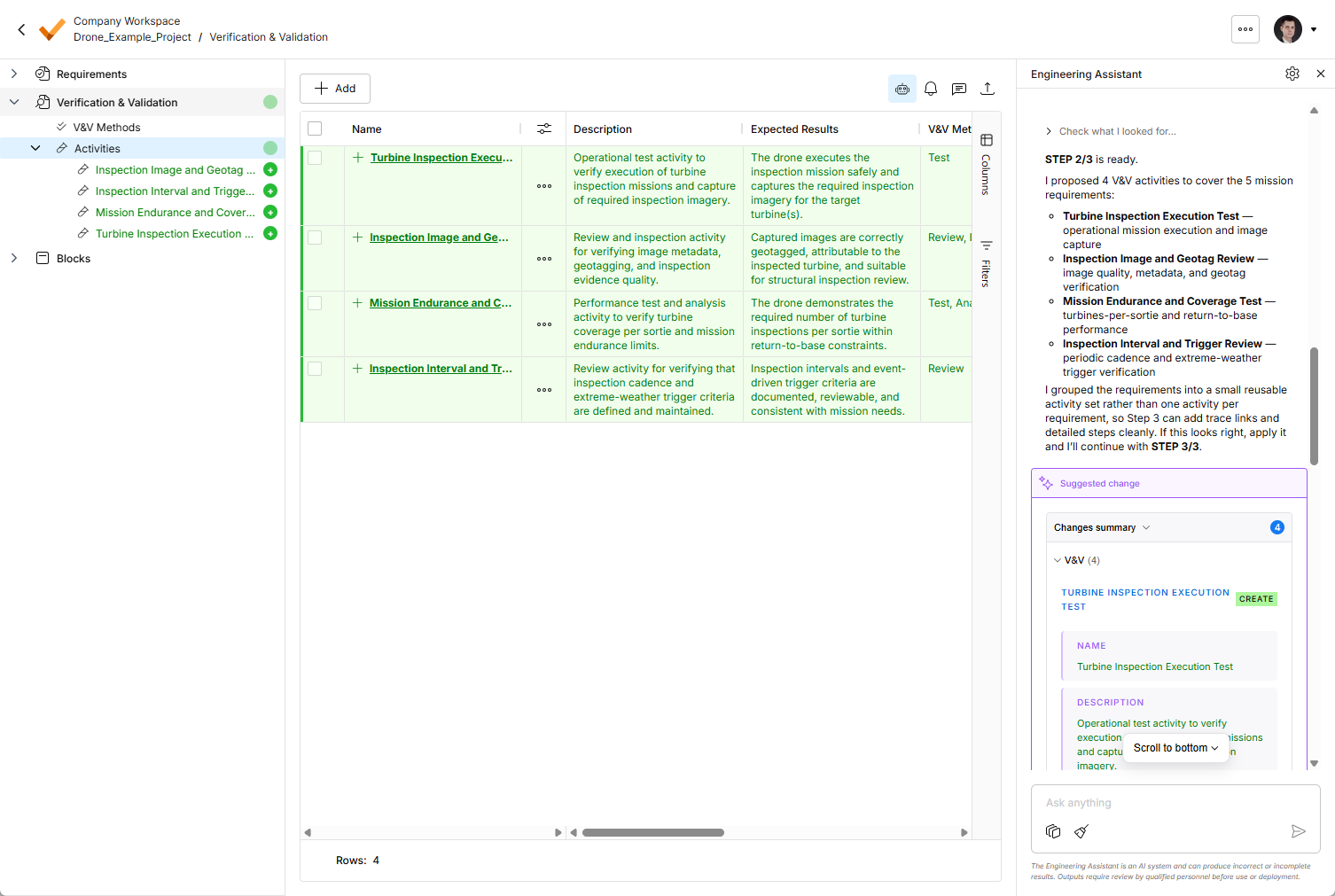
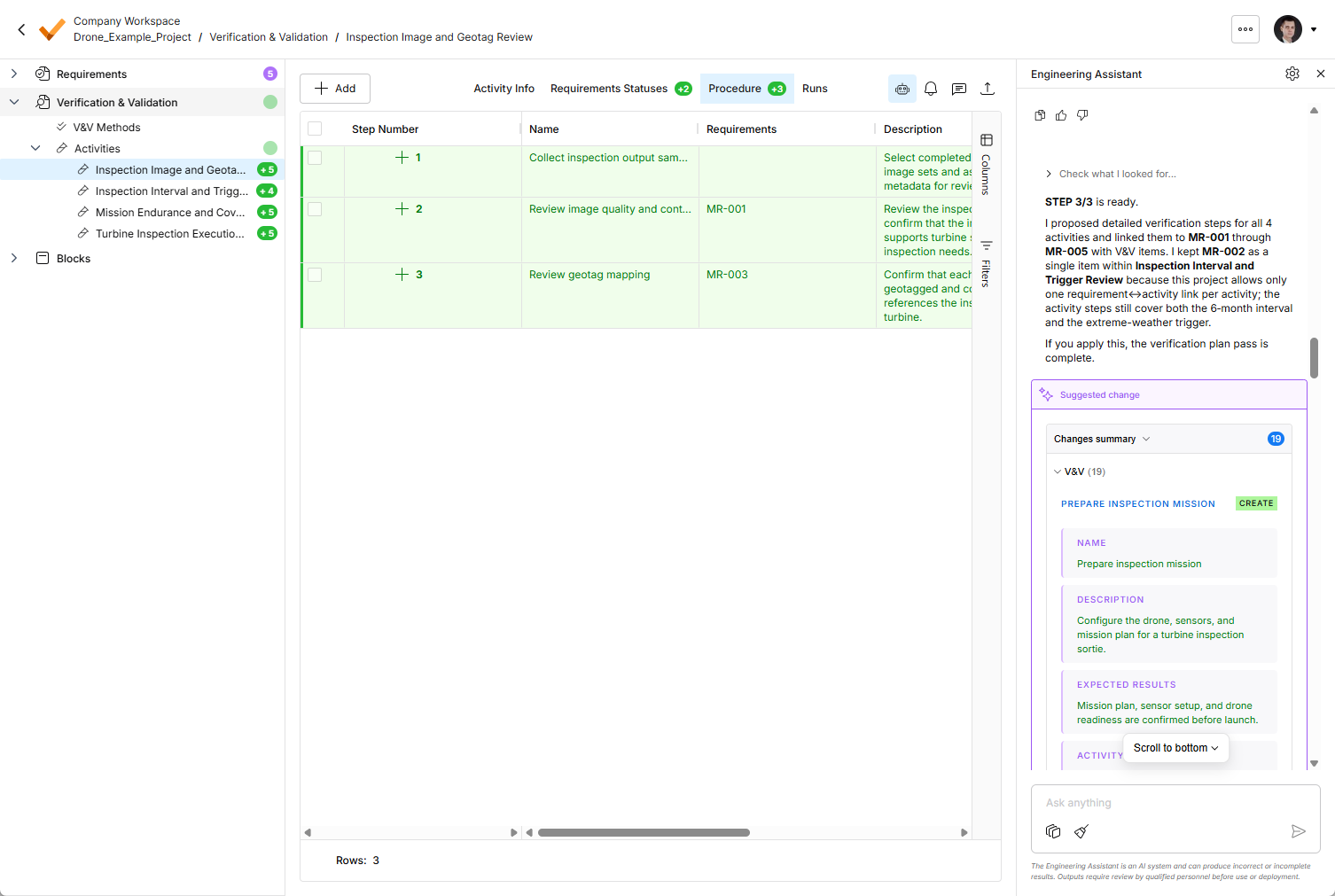
Generate Verification Criteria – analizza i requisiti e proponi metodi di verifica, criteri di accettazione o condizioni di prova utilizzabili per dimostrare la conformità sempre nello stesso modo.
Esempio di prompt:
Generate verification criteria for these requirements. -
Summarize a Specification/Section/Group of Requirements – genera un riepilogo conciso e strutturato di una specifica, di una sezione di requisiti o di un insieme di requisiti.
Esempio di prompt:
Summarize the selected requirements.
L'insieme delle skill disponibili viene gestito tramite la finestra AI Skills, accessibile facendo clic sul pulsante  in alto a destra nel riquadro Engineering Assistant. Da questa finestra puoi aggiungere nuove skill e modificare o eliminare quelle esistenti.
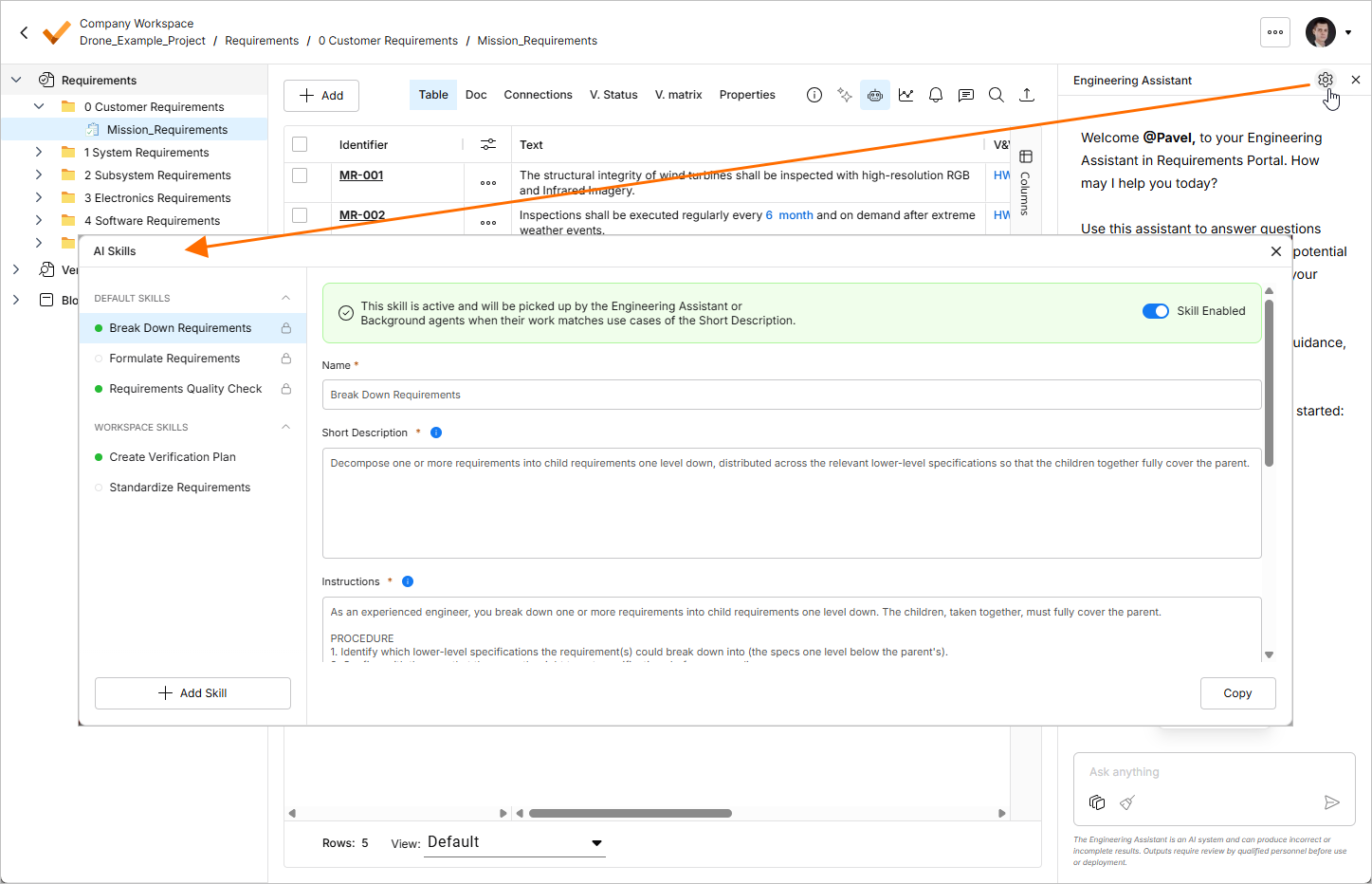
-
Le skill esistenti sono elencate nell'area Workspace Skills sul lato sinistro della finestra. Le skill predefinite sono elencate sotto l'intestazione Default Skills (e sono contraddistinte nell'elenco a sinistra da un'icona a forma di lucchetto –
 ), mentre le skill personalizzate, create dagli utenti, sono elencate sotto l'intestazione Workspace Skills. Fai clic su una voce per visualizzare i dettagli della skill selezionata.
-
Usa l'opzione Skill Enabled / Skill Disabled nel banner nella parte superiore della finestra quando è selezionata una skill per attivarla o disattivarla. Quando una skill è disattivata, non viene utilizzata dall'Assistente di ingegneria. Le skill attive sono contraddistinte nell'elenco a sinistra da un punto verde (
 ), mentre quelle disattivate sono indicate da un cerchio vuoto (
 ).
-
Per aggiungere una nuova skill, fai clic sul pulsante
 in basso a sinistra nella finestra. Nell'elenco apparirà una voce per la nuova skill. Definisci Name, Short Description e Instructions per la nuova skill, quindi fai clic sul pulsante
 in basso a destra.
Per i dettagli su ciascun campo, consulta la sezione comprimibile Best practice per la formulazione di una skill riportata di seguito.
-
Per creare una copia di una skill esistente, selezionala nell'elenco e fai clic sul pulsante
 in basso a sinistra. Verrà utilizzato il nome della skill originale con il suffisso
COPY. -
Per modificare una skill personalizzata esistente, selezionala nell'elenco, modifica i campi secondo necessità, quindi fai clic sul pulsante
 in basso a destra.
-
Per eliminare una skill personalizzata esistente, selezionala nell'elenco, fai clic sul pulsante
 in basso a destra, quindi conferma l'eliminazione.
 in alto a destra, selezionando Settings dal menu visualizzato e quindi selezionando Skill nel gruppo AI Settings dell'elenco nel riquadro a sinistra).
Best practice per la formulazione di una skill
Una buona skill aiuta l'IA a comprendere due aspetti:
-
Quando deve essere utilizzata la skill
-
Cosa deve fare l'IA quando la skill viene eseguita
Questi aspetti vengono espressi attraverso tre campi, ciascuno con uno scopo diverso:
-
Name – ti aiuta a riconoscere la skill.
-
Short Description – aiuta l'IA a decidere quando la skill è pertinente.
-
Instructions – definisce il comportamento che l'IA deve seguire una volta selezionata la skill.
Consulta le sezioni seguenti per i dettagli su ciascun campo.
Nome
Il Name dovrebbe essere breve, chiaro e orientato all'azione. Dovrebbe aiutarti a capire rapidamente a cosa serve la skill. Un buon nome descrive in genere l'azione e il tipo di dati ingegneristici su cui opera la skill.
Un nome efficace per una skill dovrebbe essere:
-
Abbastanza specifico da distinguere la skill dalle altre
-
Abbastanza breve da essere individuato facilmente nell'elenco delle skill
-
Incentrato sull'attività principale svolta dalla skill
-
Scritto con un linguaggio che risulti naturale e comprensibile agli utenti
Evita nomi troppo ampi o generici. Se il nome può riferirsi a molte attività diverse, probabilmente non è abbastanza specifico.
Descrizione breve
La Short Description aiuta l'IA a capire di cosa si occupa la skill e quando deve essere attivata. Questo campo è importante perché non è necessario selezionare manualmente una skill. L'assistente analizza il tuo prompt, lo confronta con le skill disponibili e decide se una skill è pertinente.
Una buona descrizione breve dovrebbe spiegare:
-
Quale attività svolge la skill
-
A quale tipo di dati ingegneristici si applica
-
Quando utilizzare la skill
-
Quale risultato dovrebbe produrre la skill
La descrizione breve dovrebbe essere concisa, ma non vaga. Dovrebbe includere un contesto sufficiente a consentire all'IA di distinguere questa skill da altre simili.
Una descrizione breve poco efficace indica soltanto l'ambito a cui appartiene la skill. Una descrizione breve efficace spiega l'attività specifica, il contesto previsto e la situazione che ne determina l'attivazione. Ad esempio, anziché descrivere una skill come qualcosa che "aiuta con i requisiti", la descrizione dovrebbe spiegare se la skill esamina la qualità dei requisiti, scompone requisiti complessi, traduce il testo dei requisiti, rileva conflitti, genera criteri di verifica o esegue un'altra azione specifica.
Quanto meglio la descrizione breve spiega lo scopo e il contesto di utilizzo della skill, tanto più affidabile sarà la decisione dell'assistente su quando applicarla.
Istruzioni
Le Instructions definiscono cosa deve fare l'IA una volta selezionata la skill. Questo è il campo più importante per controllare il comportamento della skill. Mentre la descrizione breve aiuta l'IA a decidere quando utilizzare la skill, le istruzioni ne definiscono le modalità di esecuzione.
Le istruzioni dovrebbero fornire indicazioni chiare e dettagliate, passo dopo passo. Non dovrebbero descrivere soltanto il risultato finale, ma anche il ragionamento e i vincoli che l'IA deve seguire per produrlo.
Le istruzioni dovrebbero spiegare:
-
Cosa deve analizzare per prima cosa l'IA – l'assistente dovrebbe in genere comprendere l'intento ingegneristico, il contesto, la struttura o le relazioni prima di modificare o generare qualsiasi contenuto.
-
Quali passaggi deve eseguire l'IA – il comportamento dovrebbe essere suddiviso in passaggi espliciti, in modo che il risultato sia ripetibile e prevedibile.
-
Cosa deve preservare l'IA – ad esempio l'intento originale, gli ID dei requisiti, i termini tecnici, le unità, i valori, i vincoli, i riferimenti, l'applicabilità, la gerarchia o il contesto di tracciabilità.
-
Cosa non deve fare l'IA – le skill ben definite impediscono esplicitamente all'IA di inventare dettagli ingegneristici mancanti, modificare l'intento, introdurre nuove ipotesi o applicare modifiche senza la revisione dell'utente.
-
Come deve gestire l'incertezza l'IA – se le informazioni sono mancanti, ambigue o insufficienti, la skill dovrebbe indicare all'IA di segnalare chiaramente il problema anziché formulare supposizioni.
-
Quale formato di output è previsto – la skill dovrebbe definire se il risultato deve essere una tabella, un elenco puntato, un testo riscritto, un riepilogo, una checklist o un report strutturato.
Istruzioni ben formulate sono particolarmente importanti in ambito ingegneristico, perché l'assistente potrebbe lavorare con dati che influiscono su specifiche, validazione, decisioni progettuali o implementazione nelle fasi successive. La skill dovrebbe quindi guidare l'IA a essere utile senza mostrare un'eccessiva sicurezza.
Altre note
-
L'obiettivo non è scrivere un prompt lungo, ma definire una procedura operativa chiara per l'IA.
-
Mantieni le skill focalizzate
Una skill dovrebbe svolgere bene una singola attività ripetibile.
Se una skill cerca di fare troppe cose, per l'assistente diventa più difficile capire quando utilizzarla e per gli utenti diventa più difficile fidarsi del risultato. Ad esempio, una singola skill non dovrebbe combinare scomposizione dei requisiti, traduzione, revisione della qualità, analisi della tracciabilità e generazione di verifiche, a meno che queste azioni non facciano intenzionalmente parte di un unico flusso di lavoro ben delimitato.
Se lo scopo della skill richiede più azioni non correlate tra loro, suddividila in skill separate.
-
Definisci chiaramente i limiti
Le skill ben definite ne specificano esplicitamente i limiti.
Questo è particolarmente importante quando si lavora con requisiti, specifiche e dati ingegneristici. L'assistente dovrebbe sapere cosa può modificare, cosa dovrebbe soltanto suggerire e cosa non deve mai dare per scontato.
Tra i limiti utili da definire:
-
Non modificare l'intento ingegneristico originale
-
Non inventare valori, vincoli o decisioni progettuali
-
Non rimuovere ID o riferimenti
-
Non presumere metodi di verifica non specificati
-
Non applicare automaticamente le modifiche senza la revisione dell'utente
-
Non trattare informazioni poco chiare come fatti accertati
Limiti chiari riducono il rischio di produrre risultati ingegneristici plausibili ma errati.
-
-
Definisci il formato di output
Una skill dovrebbe indicare all'IA come restituire il risultato.
Un formato di output coerente rende più semplice esaminare, confrontare e riutilizzare i risultati della skill.
A seconda della skill, l'output può essere:
-
Una tabella
-
Un elenco puntato
-
Un requisito riscritto
-
Un report strutturato
-
Una checklist
-
Un riepilogo
-
Un elenco di modifiche proposte
-
Una serie di domande o questioni aperte
Il formato di output dovrebbe essere adeguato allo scopo della skill. Ad esempio, per le skill orientate alla revisione sono spesso efficaci tabelle con colonne dedicate a problema, spiegazione e raccomandazione. Per le skill orientate alla riscrittura è spesso efficace mostrare il testo originale, il risultato proposto e la motivazione.
-
 Localizzato tramite A