
Creazione di un blocco
Per creare un nuovo blocco, fare clic sul pulsante “+ Add Block” sotto l’albero del progetto, come mostrato nella figura Adding Blocks.
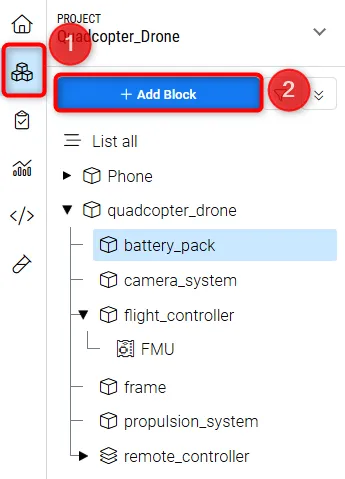 Aggiunta di blocchi
Verrà visualizzata una finestra popup con due opzioni, come mostrato nella figura Creating Blocks:
-
Create & add new (1): crea un nuovo blocco e la finestra popup rimane aperta per aggiungere altri blocchi
-
Create (2): crea un nuovo blocco. Per aggiungere altri blocchi, è necessario fare nuovamente clic sul pulsante “+ Add Block” sotto l’albero del progetto.
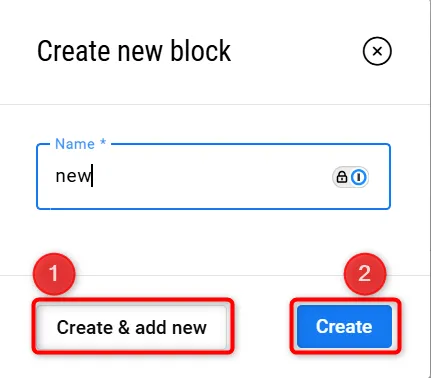 Creazione di blocchi
Adding sub-Blocks: per aggiungere un sotto-blocco a un blocco già aggiunto, come mostrato nella figura Adding a Sub-Block, fare clic con il pulsante destro del mouse sul blocco e selezionare “+ Add Block” (1) nel menu a discesa.
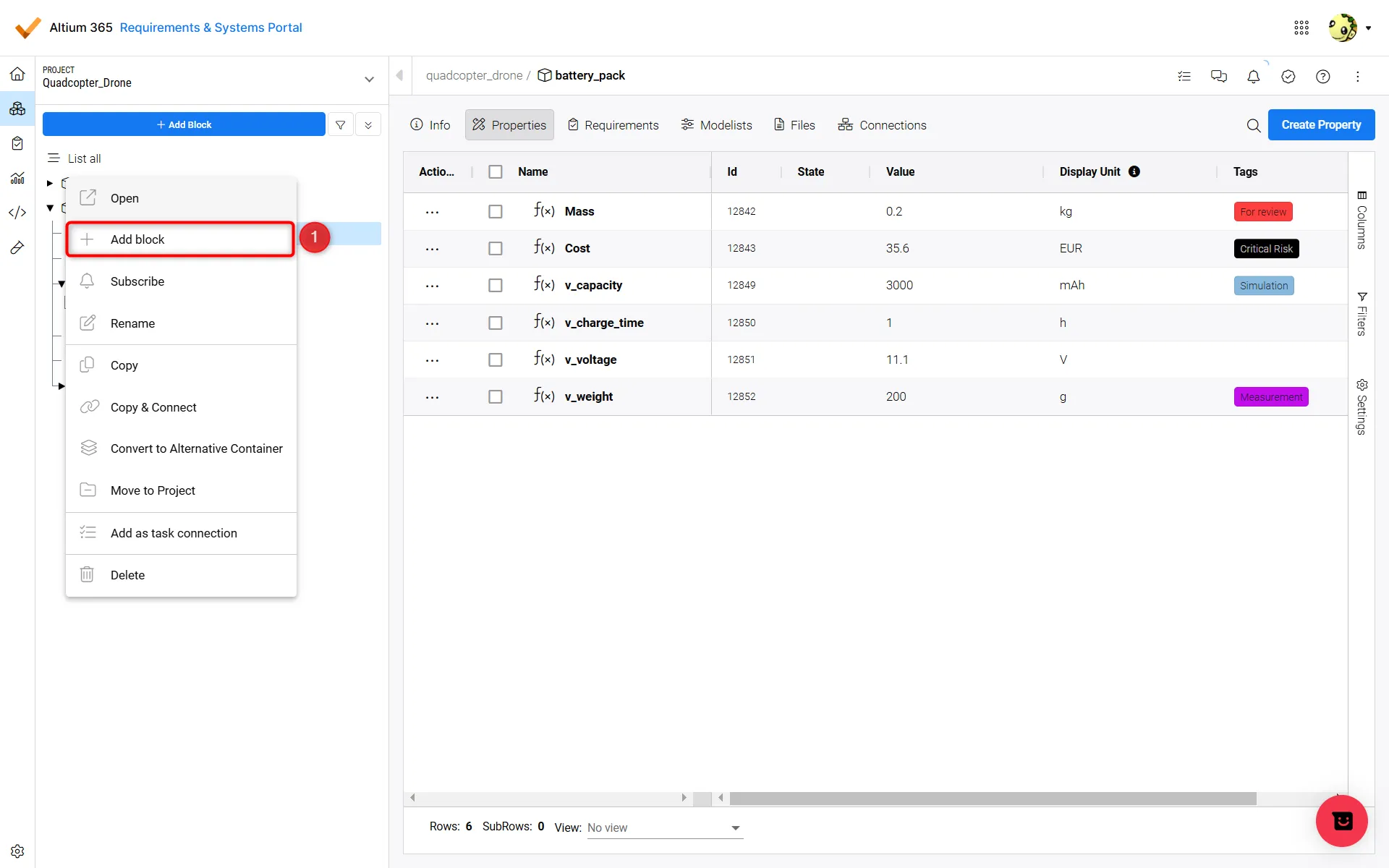 Aggiunta di un sotto-blocco
Convenzioni di denominazione
Quando si assegnano i nomi ai blocchi, tenere presenti alcuni aspetti:
-
I blocchi possono essere denominati con lettere, numeri e caratteri di sottolineatura. Non sono consentiti spazi o caratteri speciali
-
I nomi dei blocchi devono essere univoci allo stesso livello dell’albero, ma possono essere uguali su livelli diversi.
 Localizzato tramite A