
Commentare
Requirements Portal supporta i commenti all'interno dei progetti di requisiti. Un commento è una nota aggiunta da un utente, assegnata a un requisito specifico, alla quale altri utenti possono rispondere. I commenti favoriscono la collaborazione tra gli utenti senza alterare i dati condivisi stessi, perché vengono memorizzati dal Workspace indipendentemente da tali dati. Nel commento è possibile menzionare una o più persone o gruppi. Un commento può anche essere assegnato a un membro del Workspace.
I commenti vengono pubblicati, ricevono risposte e vengono gestiti direttamente nella tabella dei requisiti tramite una finestra contestuale per i commenti. I commenti sono inoltre presentati nel pannello Comments and Tasks, visualizzato sul lato destro e concepito più come strumento di panoramica/navigazione che come interfaccia operativa. Utilizzare il controllo  in alto a destra per attivare o disattivare la visualizzazione del pannello Comments and Tasks.
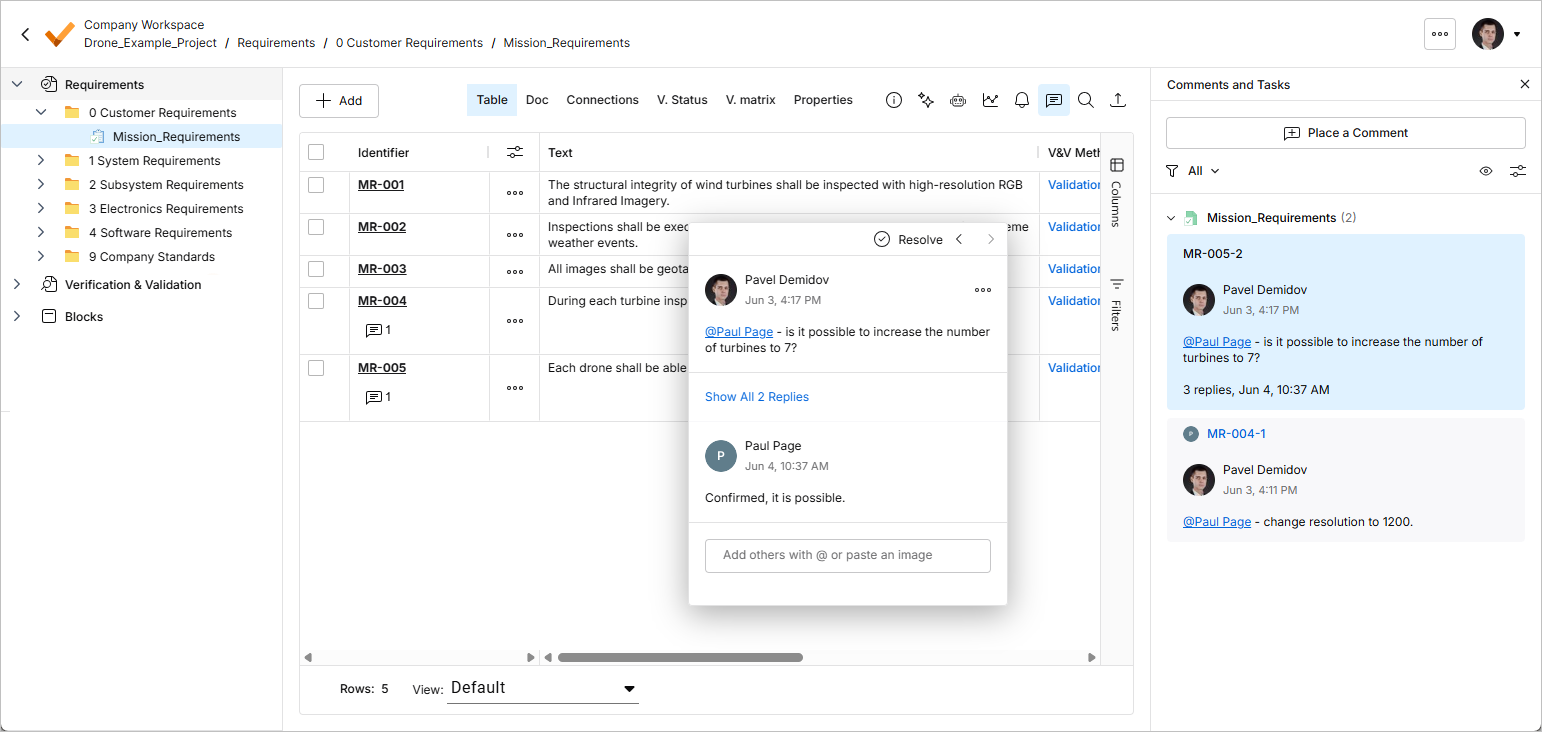
Inserimento di un commento
È possibile accedere alla modalità di inserimento commenti in uno dei seguenti modi:
-
Fare clic sul pulsante
 nella parte superiore del pannello Comments and Tasks e quindi utilizzare il cursore di posizionamento risultante (
 ) per selezionare una riga di requisito a cui aggiungere un commento.
-
Fare clic sul pulsante
 nella riga del requisito e selezionare il comando Comment dal menu visualizzato.
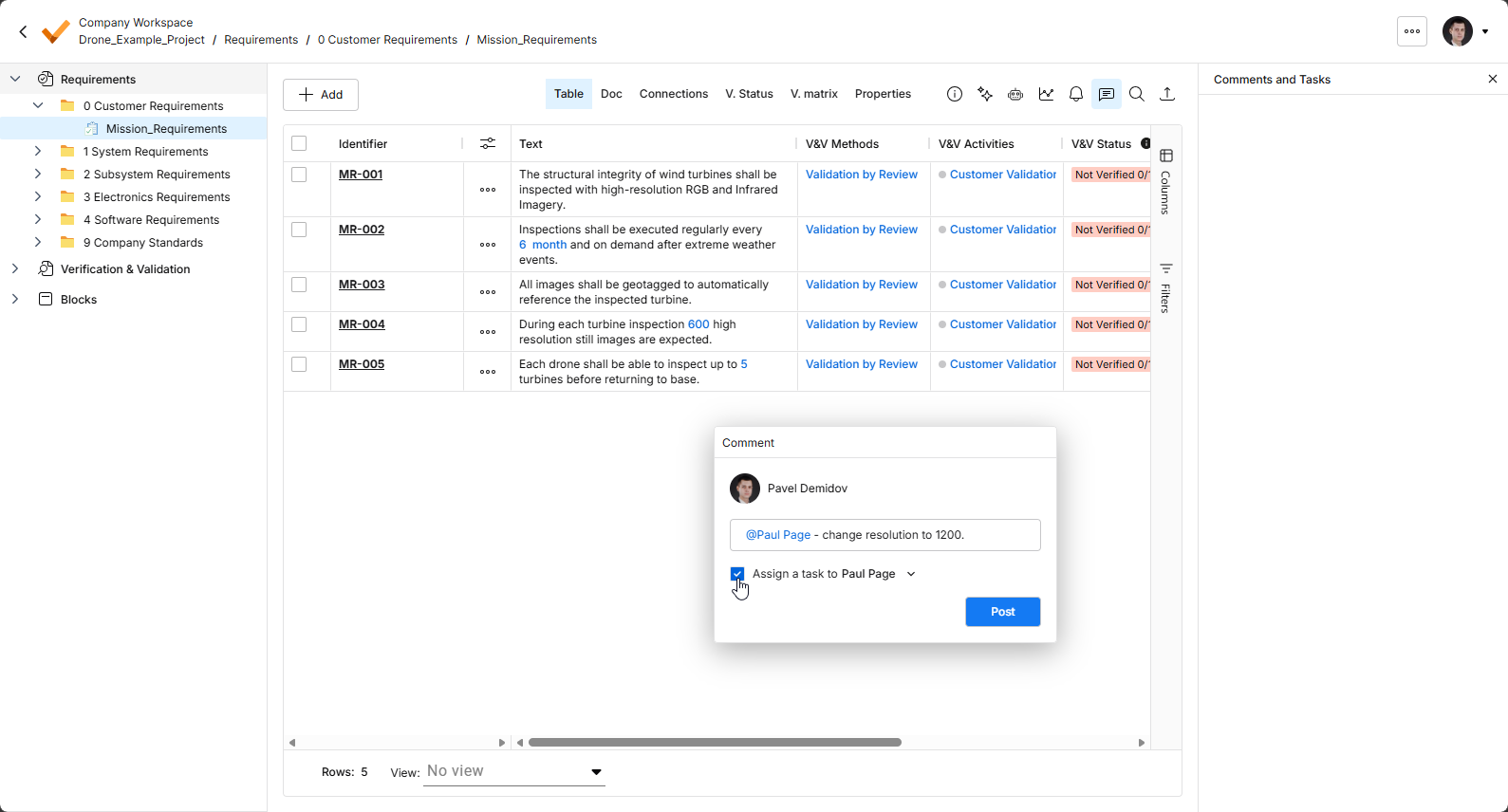
In entrambi i casi verrà visualizzata una finestra di commento, con cui definire il commento nel contesto del requisito scelto. Digitare il commento nel campo fornito. Nel commento è possibile menzionare una o più persone o gruppi. Digitare il carattere @ nel campo del commento per accedere rapidamente a un elenco dei membri del Workspace. Un commento può anche essere assegnato a un membro. Per ulteriori informazioni su queste funzionalità aggiuntive, vedere la sezione Lavorare con la finestra contestuale dei commenti.
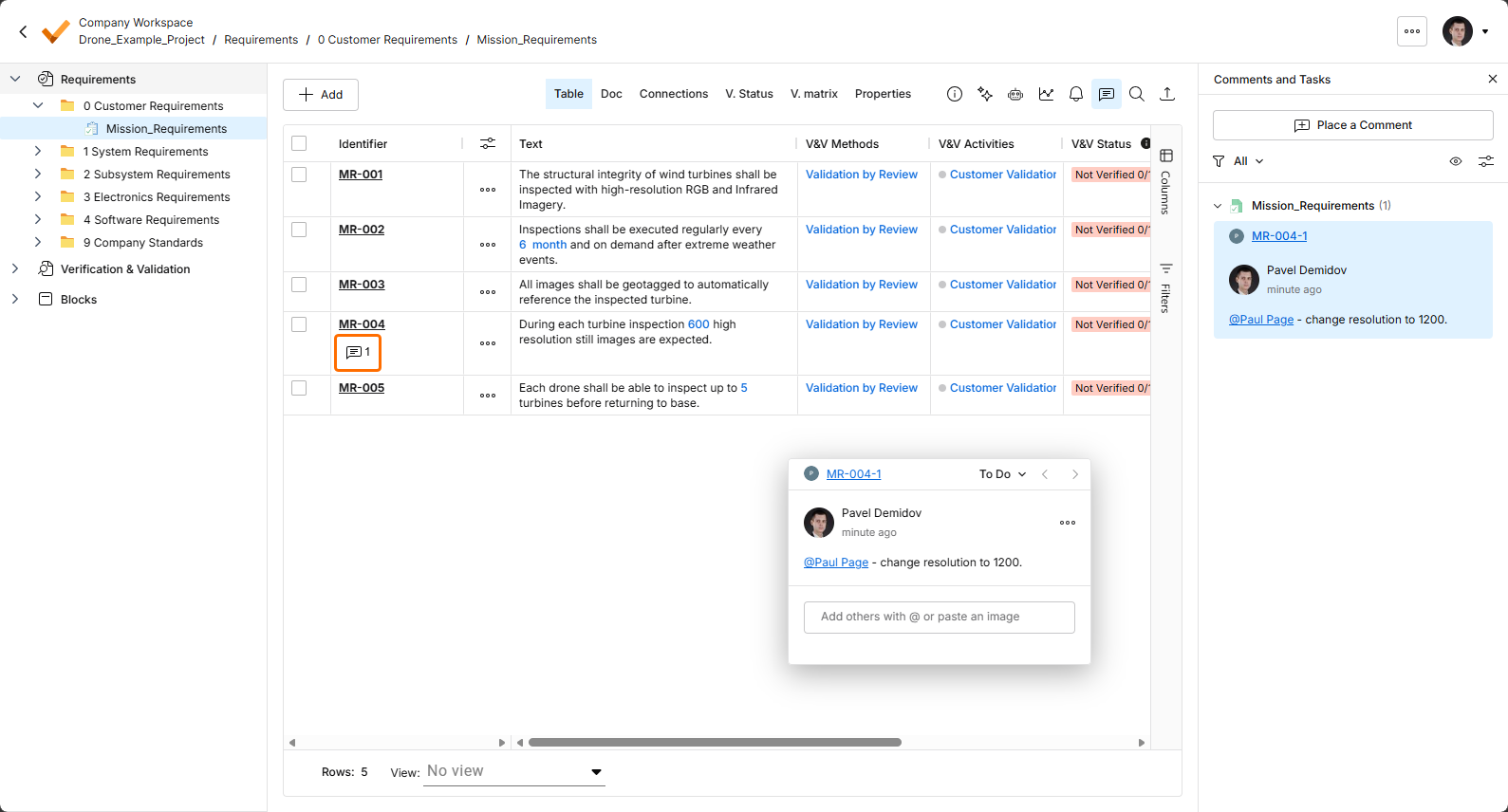
Una volta inserito il commento, aggiunte eventuali menzioni ed effettuata l'assegnazione, se necessario, fare clic sul pulsante  sottostante. Il commento verrà registrato e apparirà sia nella finestra contestuale dei commenti sia nel pannello Comments and Tasks. Un indicatore di commento (
 ) verrà mostrato nella colonna Identifier per un requisito con un commento.
La seguente sequenza di immagini mostra l'aggiunta di un commento di esempio a un requisito, insieme all'aggiunta della menzione di un membro del team e all'assegnazione di un'attività a tale membro (vedere sotto per i dettagli).
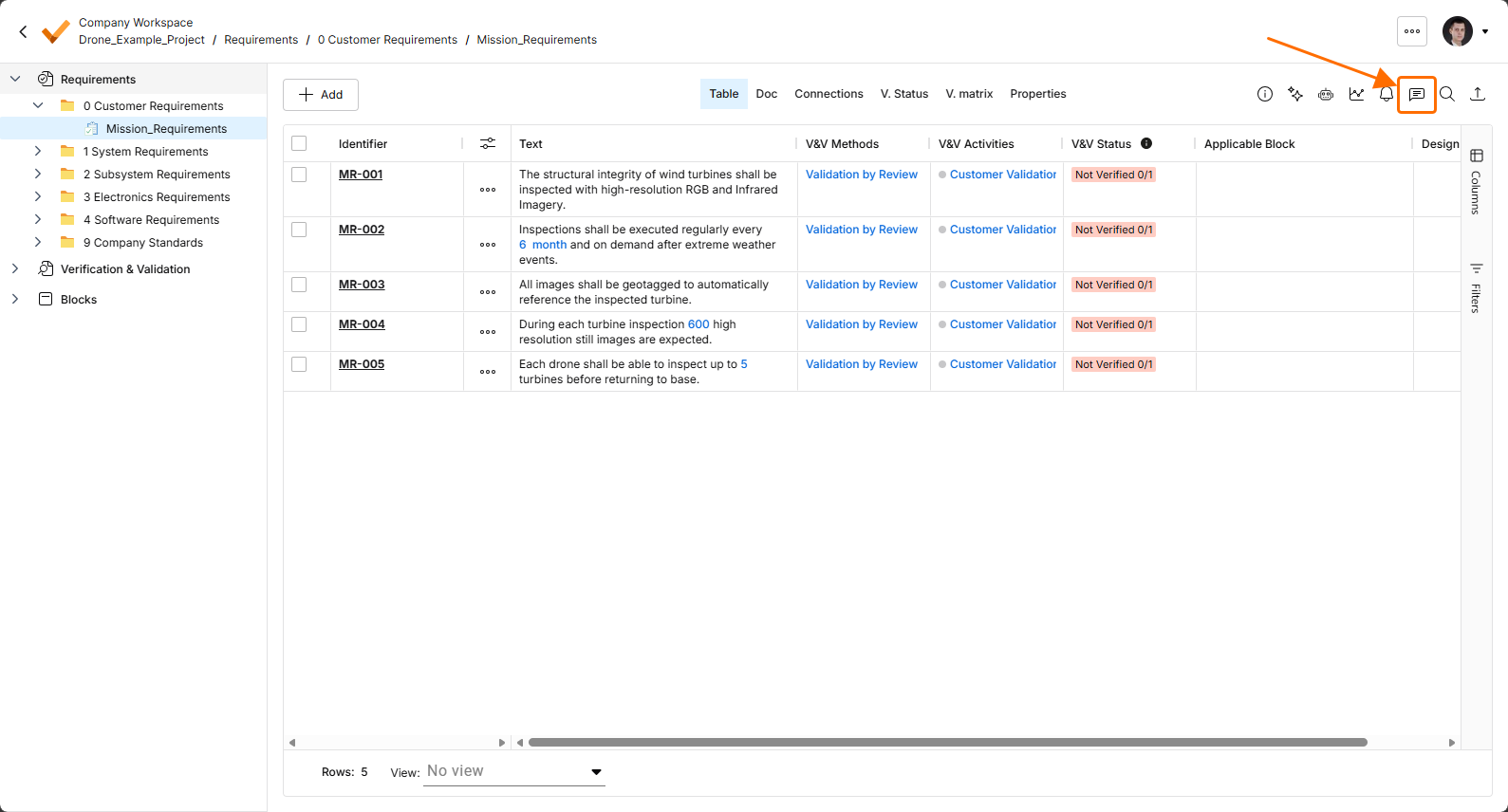
Aprire o chiudere il pannello Comments and Tasks usando l'icona .
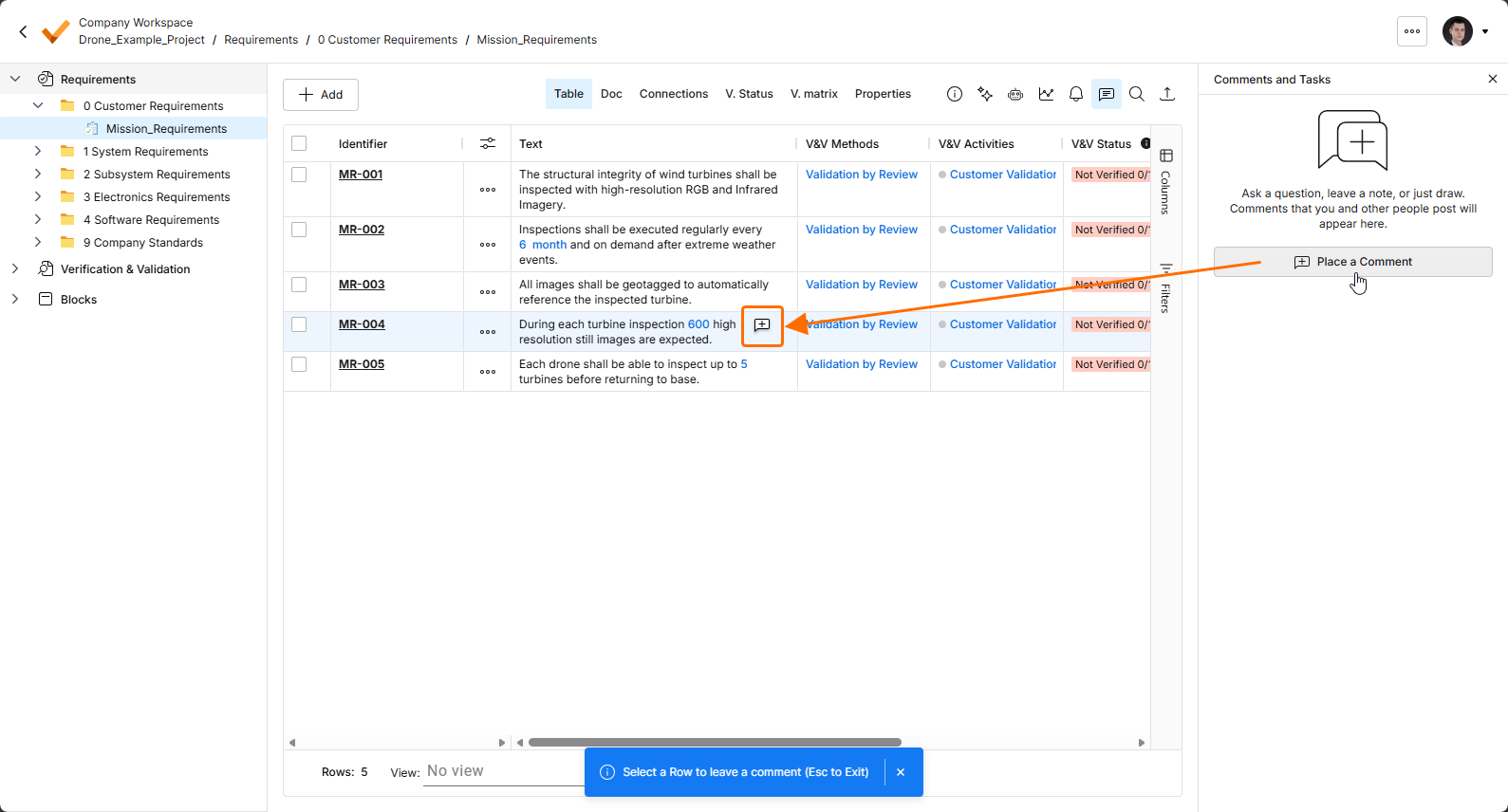
Selezionare il pulsante per aggiungere un commento a un requisito e quindi utilizzare il cursore di posizionamento risultante () per selezionare una riga di requisito a cui aggiungere il commento.
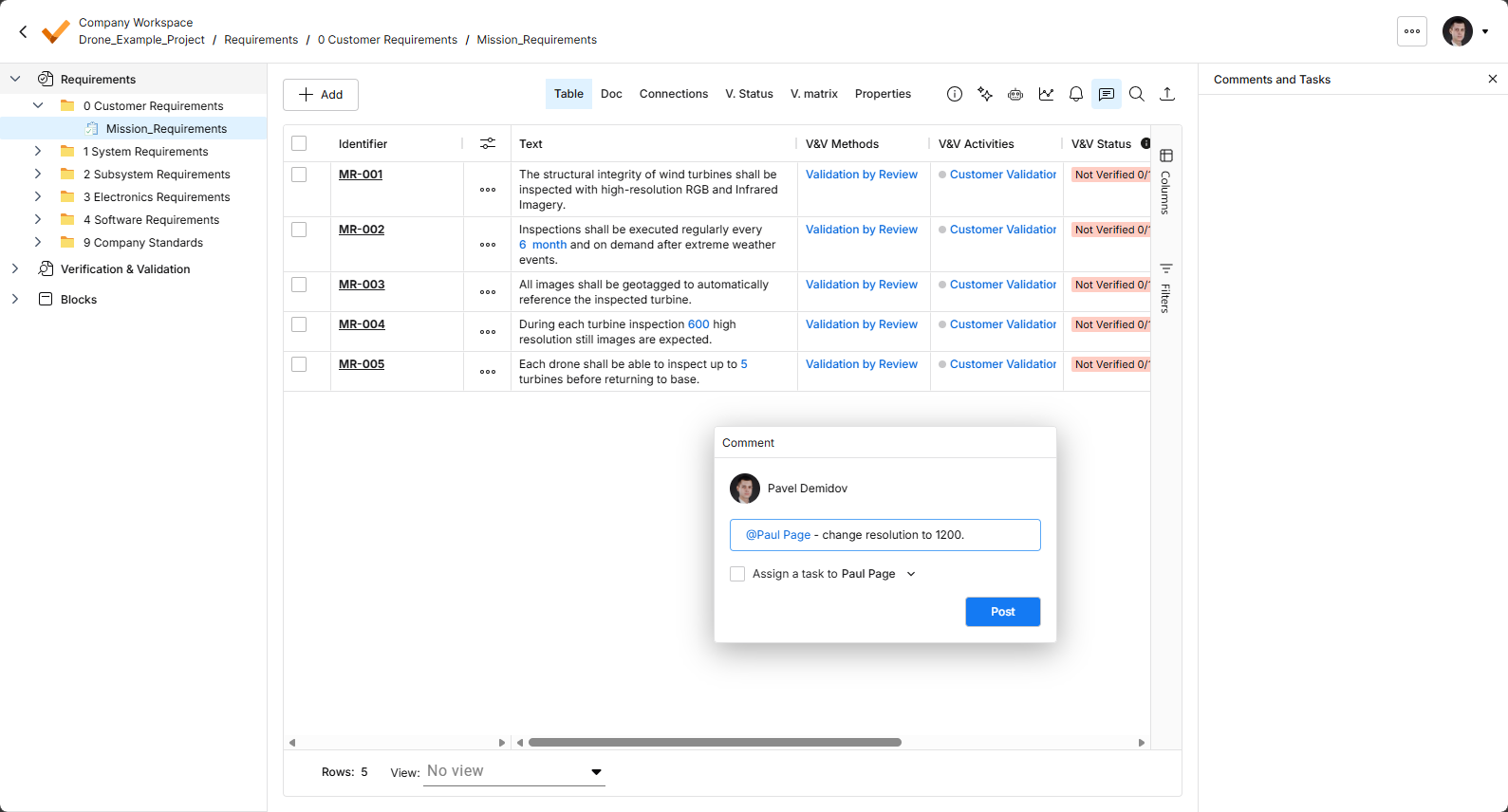
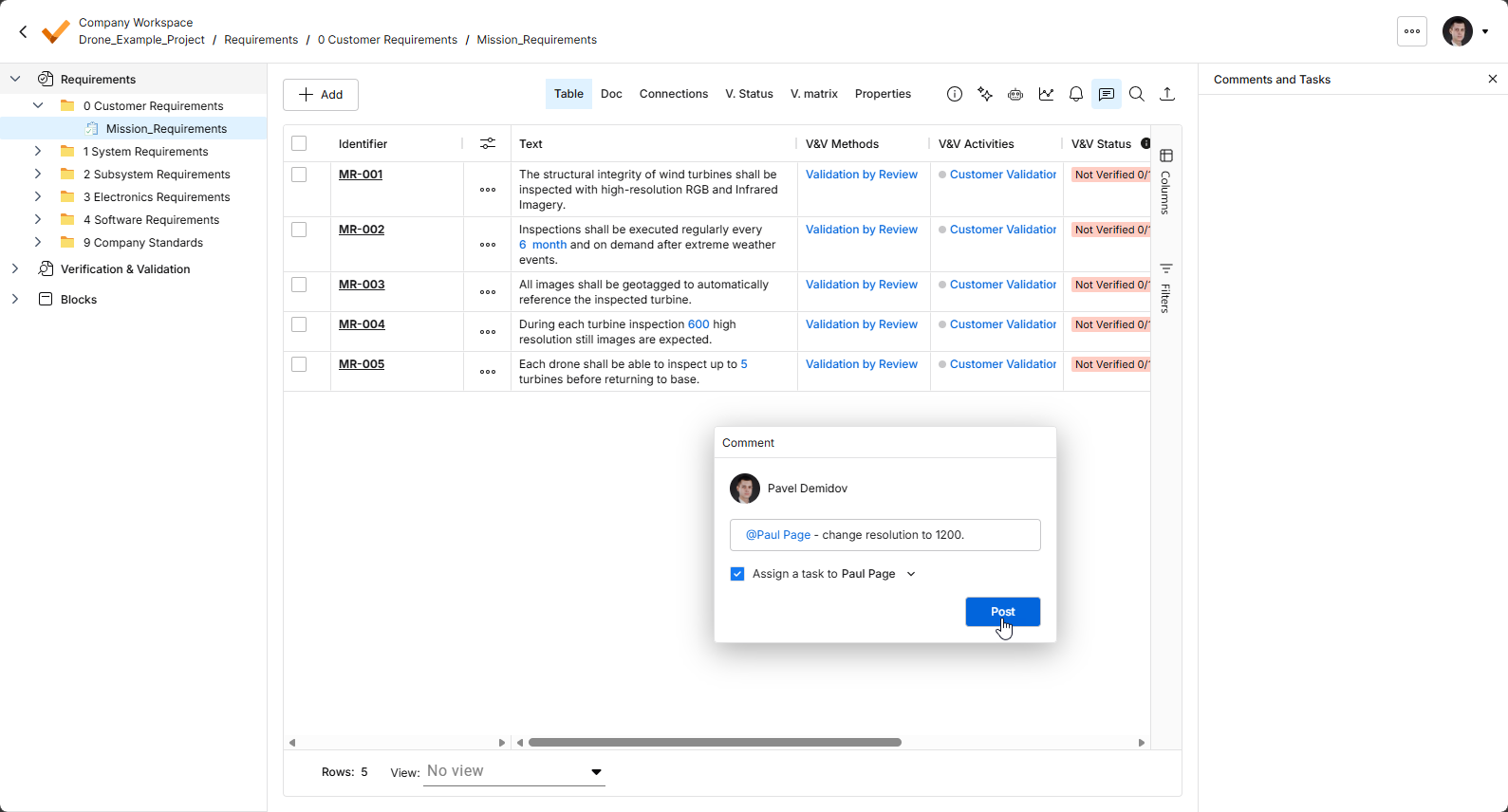
Fare clic sul pulsante per confermare l'inserimento del commento e, se assegnata, la creazione dell'attività associata.
Lavorare con la finestra contestuale dei commenti
I seguenti punti riguardano l'utilizzo dei commenti e della finestra contestuale dei commenti dell'interfaccia:
-
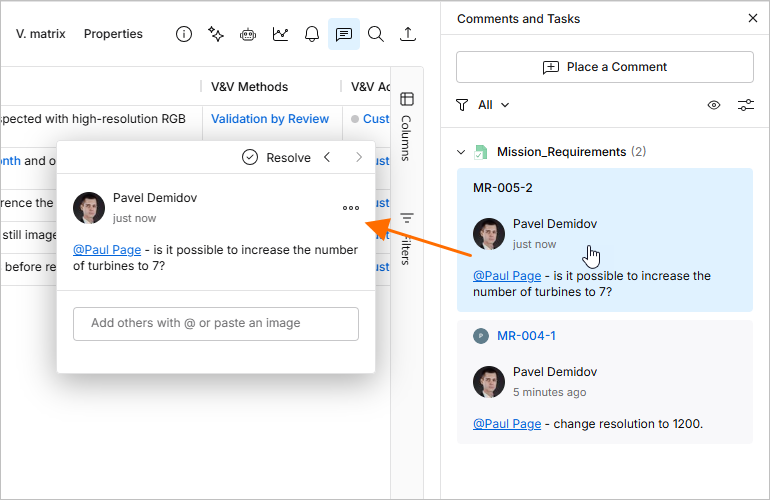
È possibile accedere alla finestra dei commenti facendo clic sulla voce del commento nel pannello Comments and Tasks.
-
La finestra può essere spostata liberamente facendo clic e trascinando la barra superiore.
-
Utilizzare i pulsanti
 nella parte superiore sinistra della finestra dei commenti per passare in sequenza rispettivamente ai commenti precedenti e successivi.
-
Una volta inserito un commento iniziale, la finestra dei commenti, quando viene aperta, sarà pronta per l'inserimento di una risposta. Digitare il testo nel campo fornito, quindi fare clic sul pulsante
 per confermare. Per uscire senza rispondere, premere
 Esc. -
È possibile menzionare una persona o un gruppo all'interno di un commento. Immettere il carattere
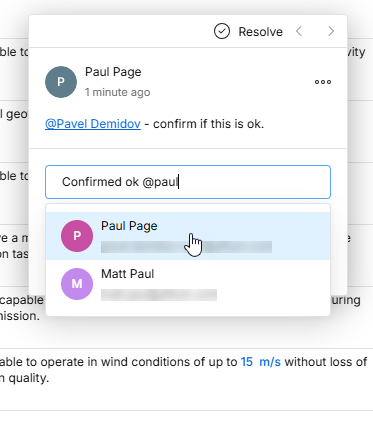
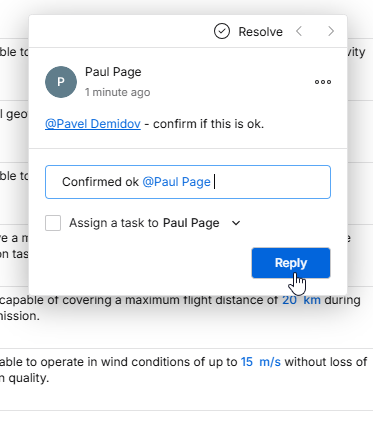
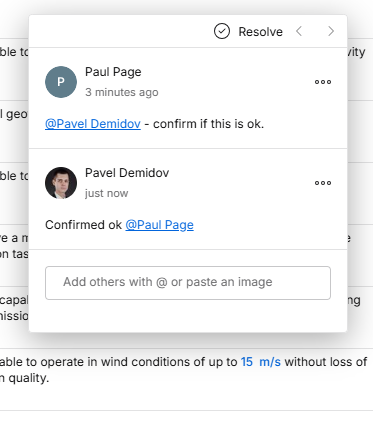
@per accedere a un popup che elenca tutti i membri del team del Workspace. In alternativa, cercare il gruppo o la persona (quest'ultima tramite nome o email) digitando@seguito da uno o più caratteri: verrà presentato un elenco di gruppi corrispondenti, membri del team e persone esterne al team (ma interne alla propria organizzazione) tra cui scegliere. È possibile fare clic su una voce per aggiungerla oppure usare i tastiUp Arrow/Down Arrowe premereEnterper aggiungerla.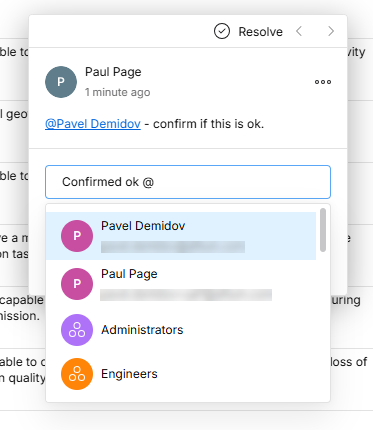
-
È possibile assegnare un task a una persona che è stata menzionata. Attivare di conseguenza l'opzione Assign a Task to: per impostazione predefinita verrà selezionata la prima persona menzionata oppure, se non è presente alcuna menzione, l'utente stesso (
Me). In alternativa, usare il menu a discesa per scegliere un altro membro del Workspace a cui assegnare l'attività. La persona assegnata viene mostrata nella voce del pannello Comments and Tasks come immagine/lettera del profilo utente, con un riferimento all'attività associato. L'assegnazione dell'attività può essere modificata o rimossa durante la modifica del commento.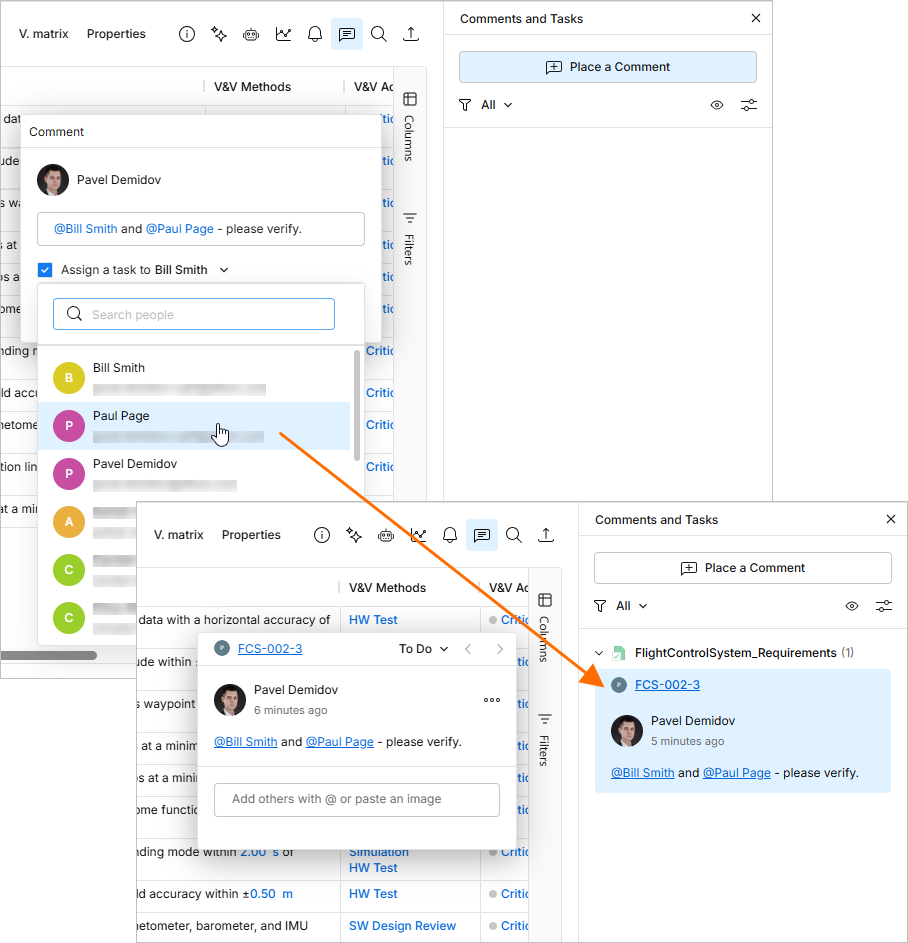
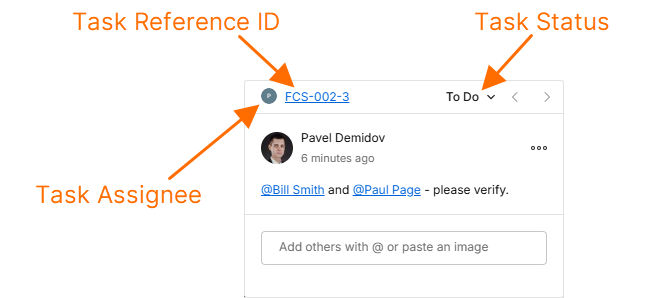
Quando un'attività è associata a un commento, il bordo superiore della relativa finestra include:
-
un'icona (immagine/lettera) che indica il membro a cui è stata assegnata l'attività del commento. Selezionare l'icona per riassegnare l'attività a un altro membro del Workspace dall'elenco a discesa.
-
il riferimento alfanumerico dell'attività, composto dall'identificatore del requisito con un suffisso numerico dell'attività. Fare clic sul riferimento per eseguire il cross-probe alla voce dell'attività nella pagina Tasks del Workspace.
-
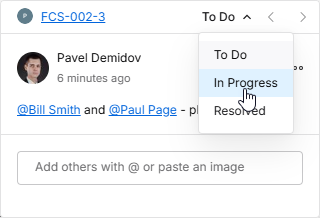
lo stato di attività corrente dell'attività (To Do, In Progress, Resolved), che può essere modificato dal relativo menu a discesa (
 ).
).
-
-
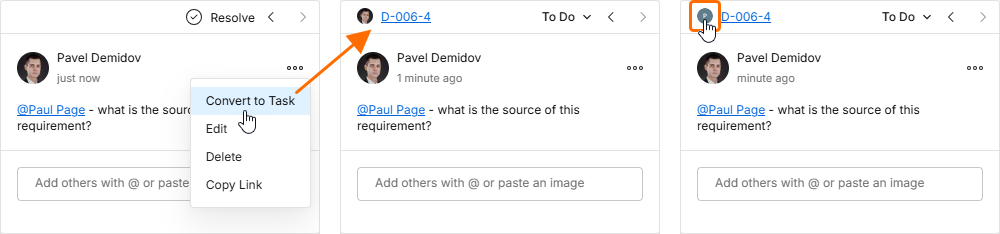
Un'attività può essere aggiunta a un commento esistente usando l'opzione Convert to Task disponibile nel menu
 della finestra. La nuova attività viene inizialmente assegnata all'utente e può essere cambiata assegnandola a un altro membro del Workspace selezionando la relativa voce dall'elenco a discesa aperto dall'avatar dell'assegnatario (in alto a sinistra).
-
La finestra dei commenti accetta anche un file immagine o uno screenshot acquisito e incollato dagli appunti di Windows. È possibile incollare lo screenshot (o il file immagine copiato) nel campo del commento prima o dopo eventuali note di testo e menzioni utente. Le immagini vengono visualizzate nel corpo della finestra dei commenti: fare clic sull'immagine per aprirla e visualizzarla a dimensione intera. La voce del commento inserito nel pannello Comment and Tasks includerà una nota includes images correlata.
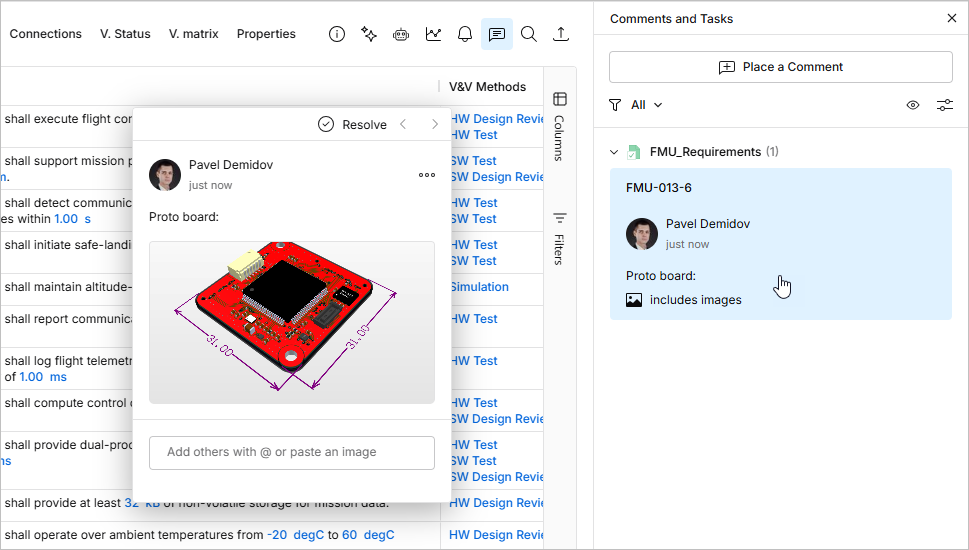
-
Un commento può essere modificato o eliminato, solo tramite la finestra dei commenti, usando rispettivamente i comandi Edit e Delete . Questi sono disponibili dal menu associato al controllo
. Si noti che questi comandi saranno disponibili solo per un commento creato personalmente: non è possibile modificare o rimuovere un commento creato da un altro utente. Se si modifica un commento esistente, apportare le modifiche e quindi fare clic sul pulsante  per confermare. Per uscire senza applicare alcuna modifica, premere
 Esc.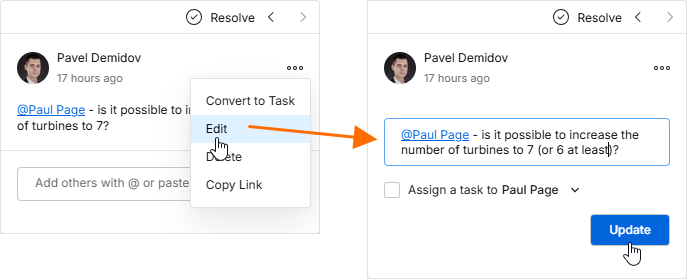
-
Quando si accede alla finestra dei commenti, vengono mostrati solo il commento iniziale e l'ultimo commento della discussione. Per vedere tutti i commenti della discussione, fare clic sul controllo disponibile tra queste voci. Utilizzare la barra di scorrimento per sfogliare tutti i commenti.
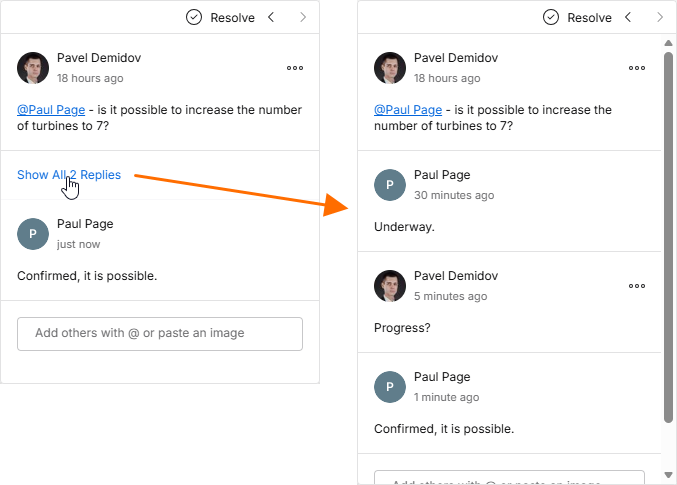
-
Un commento può essere risolto (o riattivato) attivando/disattivando il controllo
 nella parte superiore della finestra dei commenti. Se al commento è stato assegnato un task, il suo stato corrente può essere modificato in Resolved (o in un altro livello) dal menu a discesa dello stato. I commenti risolti non vengono mostrati nel riquadro Comments and Tasks per impostazione predefinita ma possono essere visualizzati tramite la relativa opzione di mostra/nascondi i pin; per maggiori informazioni, vedere la sezione successiva.
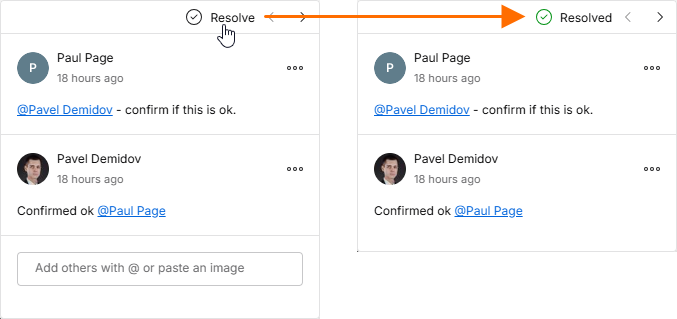
Lavorare con il riquadro Commenti
I punti seguenti riguardano l'utilizzo dei commenti e del riquadro Comments and Tasks dell'interfaccia:
-
Il riquadro Comments and Tasks funge da strumento di panoramica/navigazione per i commenti nell'intero progetto, piuttosto che da interfaccia operativa per pubblicare, modificare e rispondere. Tale funzionalità è demandata esclusivamente alla finestra contestuale dei commenti.
-
Il riquadro Comments and Tasks può essere aperto anche facendo clic su un indicatore di commento nell'area di visualizzazione principale. In questo modo si aprirà anche la finestra contestuale dei commenti.
-
Utilizzare il controllo in alto a destra del riquadro per visualizzare gli indicatori dei commenti nella tabella dei requisiti (
 ) o per nasconderli (
 ).
).
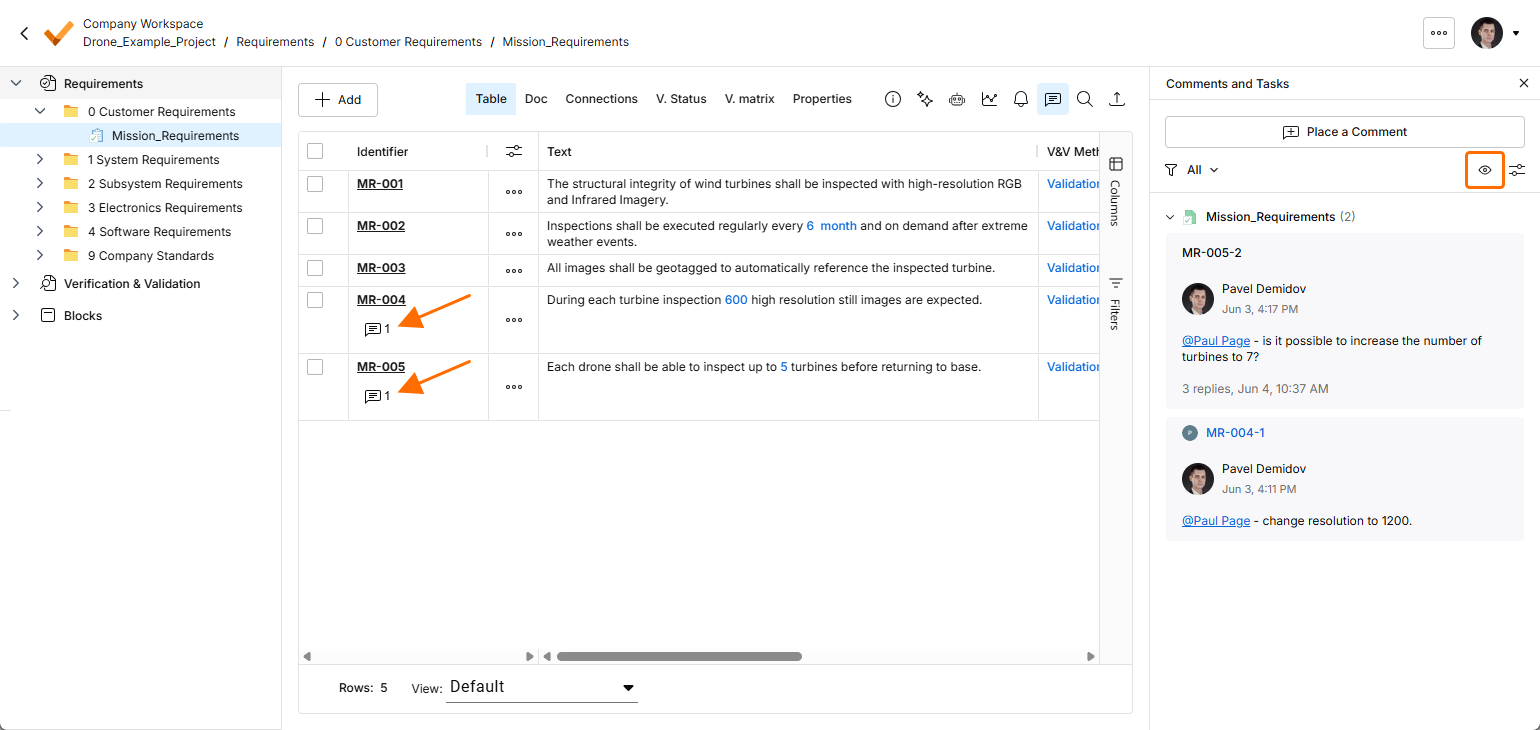
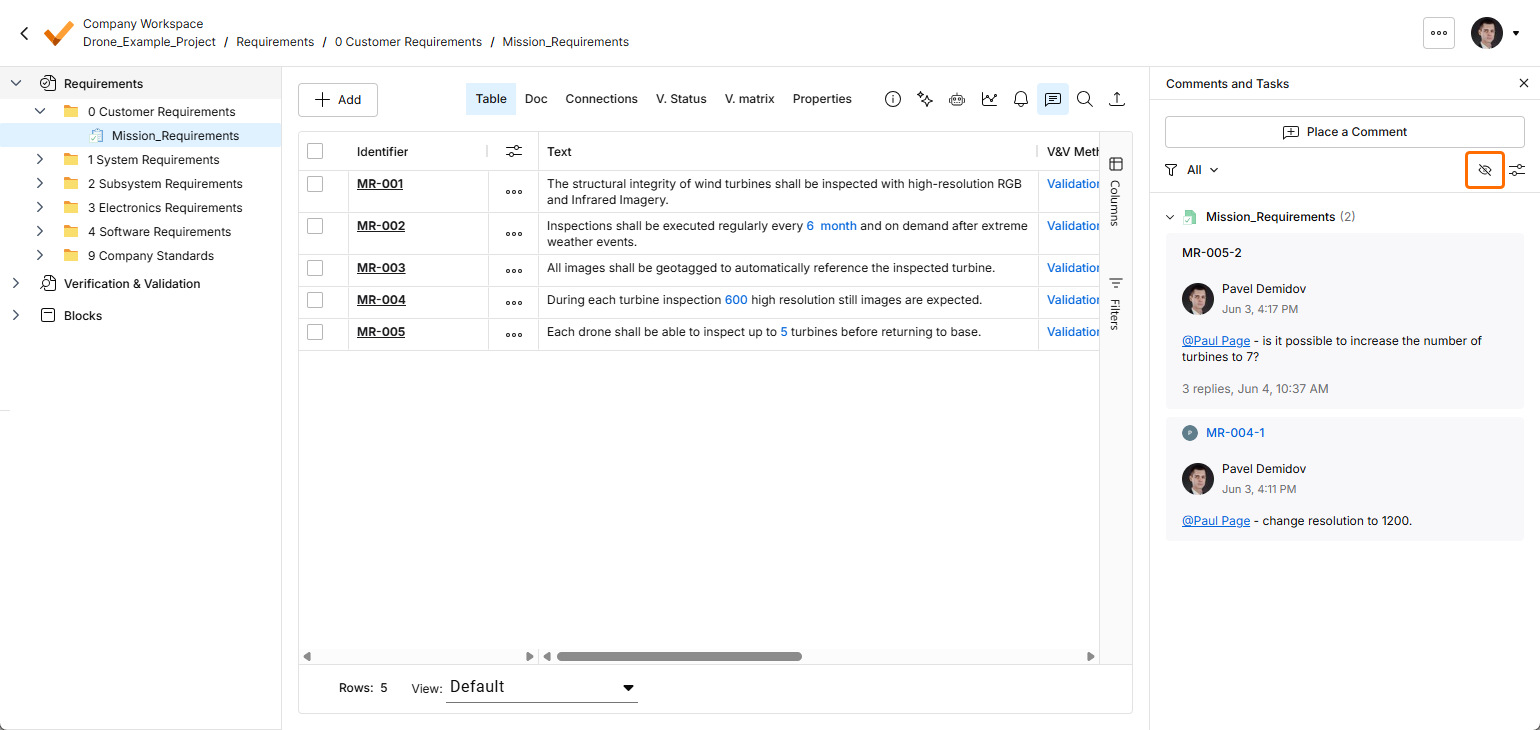
-
Nella parte superiore del riquadro Comments and Tasks sono presenti controlli che consentono di accedere ai filtri dei thread, così da determinare cosa viene presentato nel riquadro. È possibile definire essenzialmente due livelli di filtro. Il primo, o livello primario, consente di controllare quali commenti utente vengono visualizzati.
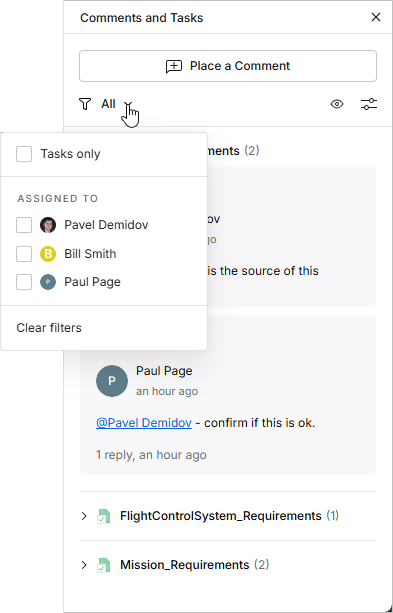
Le opzioni di filtro del riquadro limitano le voci dei commenti a:
-
Tasks only – solo quei commenti che sono stati assegnati come task utente, a loro volta disponibili nel flusso della pagina Tasks.
-
Assigned to – solo i commenti assegnati alle selezioni utente elencate di seguito. Quando viene selezionata la casella di controllo di un utente, il riquadro (e il documento visualizzato) includerà solo quei commenti che hanno task assegnati a quell'utente. Si noti che l'utente attualmente connesso è incluso all'inizio dell'elenco, indipendentemente da eventuali assegnazioni di task nei commenti.
Il livello secondario di filtro, applicato insieme al metodo di filtro primario, offre due opzioni che consentono di nascondere tutti i commenti o task risolti (Unresolved only abilitato) e/o di mostrare solo i commenti relativi al contesto attualmente selezionato (ovvero cartella, specifica o sezione) anziché dell'intero progetto (Current context only abilitato).
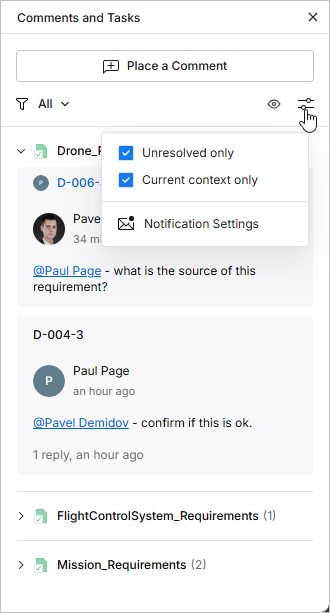
-
-
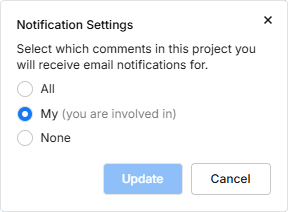
Fare clic sulla voce Notification Settings (in fondo alla finestra delle opzioni sopra indicata) per accedere a una finestra da cui configurare per quali commenti del progetto si desidera ricevere notifiche email. È possibile scegliere di ricevere notifiche per tutti i thread di commenti, per nessun thread di commenti oppure solo per quelli in cui si è coinvolti (avviati da te, a cui hai risposto o in cui sei stato menzionato).
-
Per quanto riguarda l'ordinamento dei thread di commenti nel riquadro, anche in questo caso ci sono due livelli. Innanzitutto, i commenti sono ordinati in base alla specifica in cui si trovano, seguendo lo stesso ordine della struttura Requirements nell'albero del progetto a sinistra. In secondo luogo, per ciascun requisito, i commenti sono ordinati in base alla data di creazione, in ordine decrescente.
-
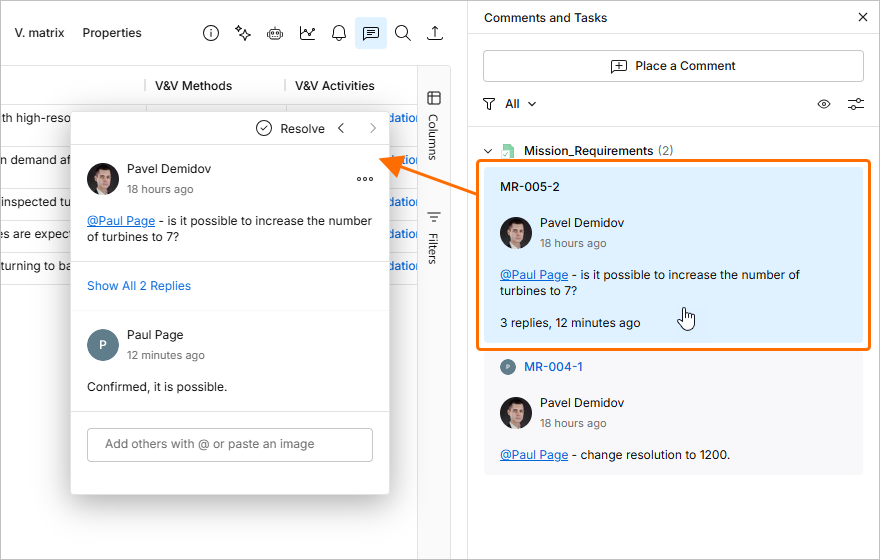
Facendo clic su una voce di un thread di commenti nel riquadro, quel commento verrà aperto nella finestra contestuale dei commenti. Anche la voce del commento nel riquadro Comments and Tasks viene evidenziata in blu. Se si fa clic su un commento che non appartiene alla specifica attualmente visualizzata, si verrà reindirizzati alla specifica in cui esso si trova.
-
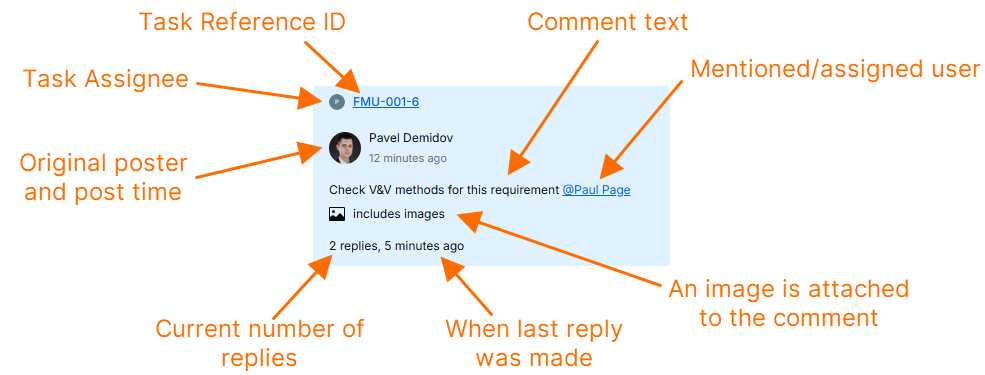
Ogni voce di commento nel riquadro fornisce un riepilogo delle informazioni chiave relative a quel commento, come mostrato nell'esempio seguente.
 Localizzato tramite A