
Colonne e unità personalizzate
A colpo d'occhio
- Scopri dove creare i campi personalizzati, come assegnarli ai progetti e come configurarne i tipi e le opzioni di selezione.
- Scopri come ordinare e filtrare l'elenco dei campi personalizzati e dove trovare indicazioni per esportarne i valori.
- Comprendi la sintassi per definire unità personalizzate, inclusi i fattori di conversione e gli alias riconosciuti dal motore di calcolo.
Definizione dei campi personalizzati
Requirements Portal offre già un'ampia gamma di colonne per descrivere i requisiti. Tuttavia, se il tuo caso d'uso richiede una colonna specifica con un nome particolare, puoi aggiungere ulteriori colonne, dette campi personalizzati o colonne personalizzate.
Gli amministratori dell'area di lavoro possono esaminare i campi personalizzati definiti e crearne di nuovi nella pagina Settings – Custom Fields (accessibile facendo clic sull'icona  in alto a destra, selezionando Settings dal menu visualizzato e quindi selezionando Custom Fields dall'elenco nel riquadro a sinistra).
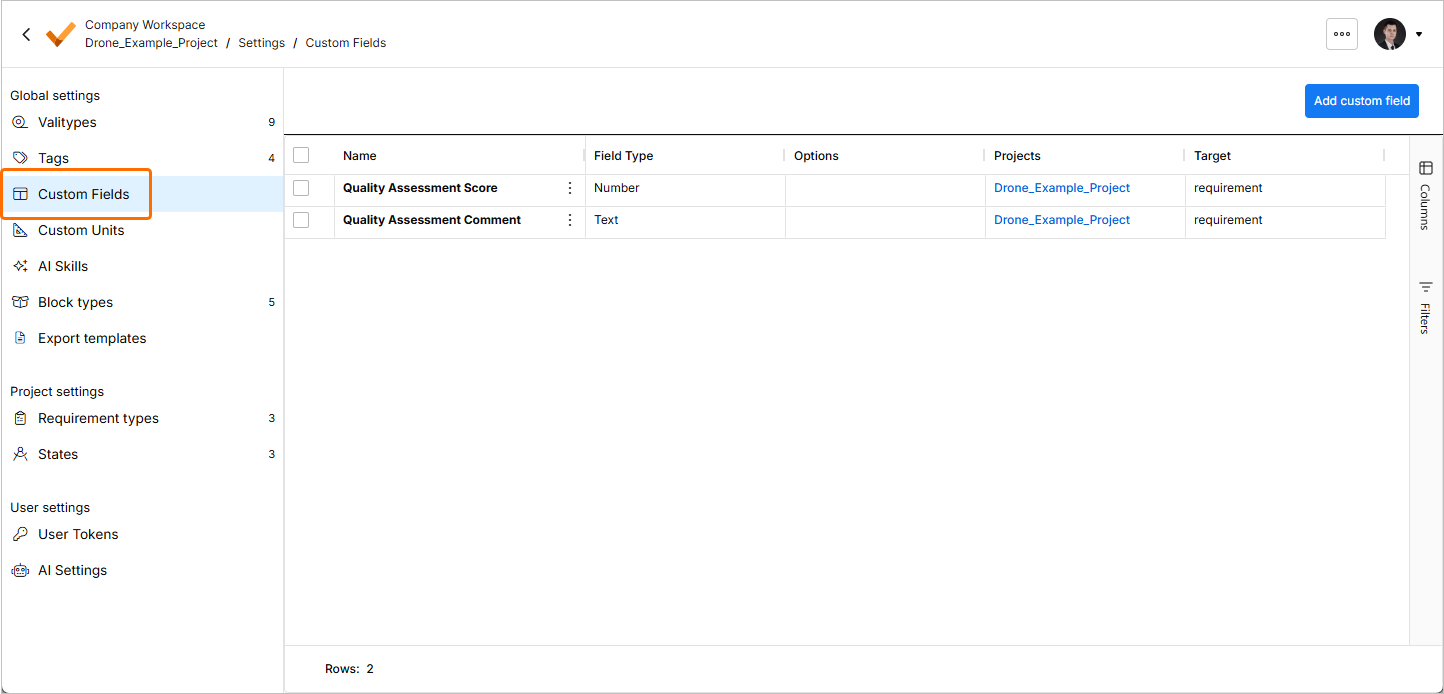
 , quindi sull'icona
 nel popup visualizzato per accedere alle opzioni di filtro.
Per creare un nuovo campo personalizzato, fai clic sul pulsante  in alto a destra. Si aprirà la finestra Create Custom Field.
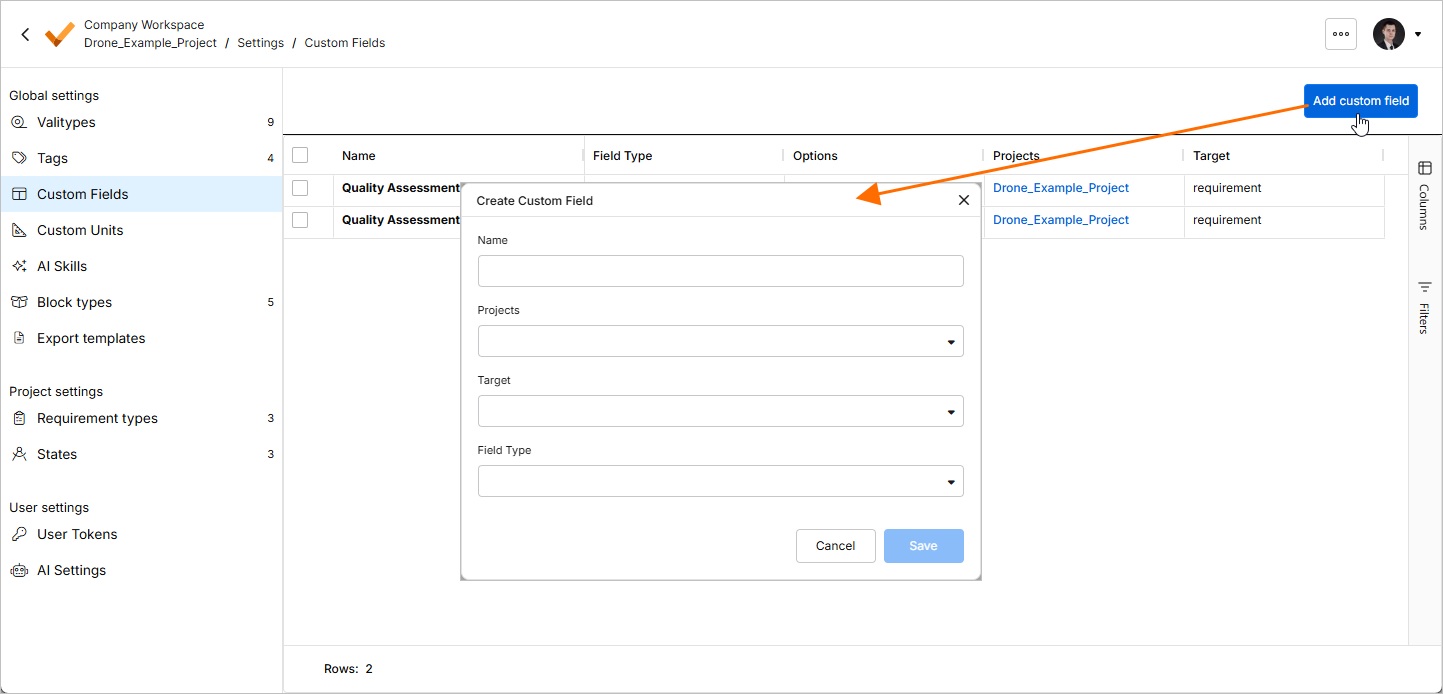
La finestra Create Custom Field offre le seguenti opzioni:
-
Name – il nome della colonna che apparirà come intestazione nella tabella.
-
Projects – i progetti in cui è possibile utilizzare il campo personalizzato.
-
Target:
-
Requirements – viene creato un campo personalizzato nel modulo Requisiti.
-
Activity – viene creato un campo personalizzato nell'attività.
-
Activity Run – viene creato un campo personalizzato nell'esecuzione dell'attività.
-
-
Field Type:
-
Text – colonna con campo di testo formattato.
-
Select – selezione singola da un menu a discesa.
-
Date – selezione di data e ora da un calendario a comparsa.
-
Number – consente solo l'inserimento di valori numerici nella colonna.
-
Multi Select – selezione multipla da un menu a discesa.
Se selezioni Select o Multi Select come Field Type, ti verrà richiesto di definire le singole voci Field Options tra cui scegliere nel menu a discesa.
-
Una volta configurate le opzioni secondo le necessità, fai clic sul pulsante  . Nella pagina Settings – Custom Fields apparirà una voce relativa al campo personalizzato appena creato.
Definizione delle unità personalizzate
Il motore di calcolo di Requirements Portal dispone già di un insieme ben definito di unità, specificate chiaramente dalla libreria Pint utilizzata. Tuttavia, potrebbe essere necessario definire unità molto specifiche non ancora gestite dal motore di calcolo. Un caso d'uso specifico potrebbe essere una valuta con una particolare conversione.
Gli amministratori dell'area di lavoro possono esaminare i campi personalizzati definiti e crearne di nuovi nella pagina Settings – Custom Units (accessibile facendo clic sull'icona in alto a destra, selezionando Settings dal menu visualizzato e quindi selezionando Custom Units dall'elenco nel riquadro a sinistra).
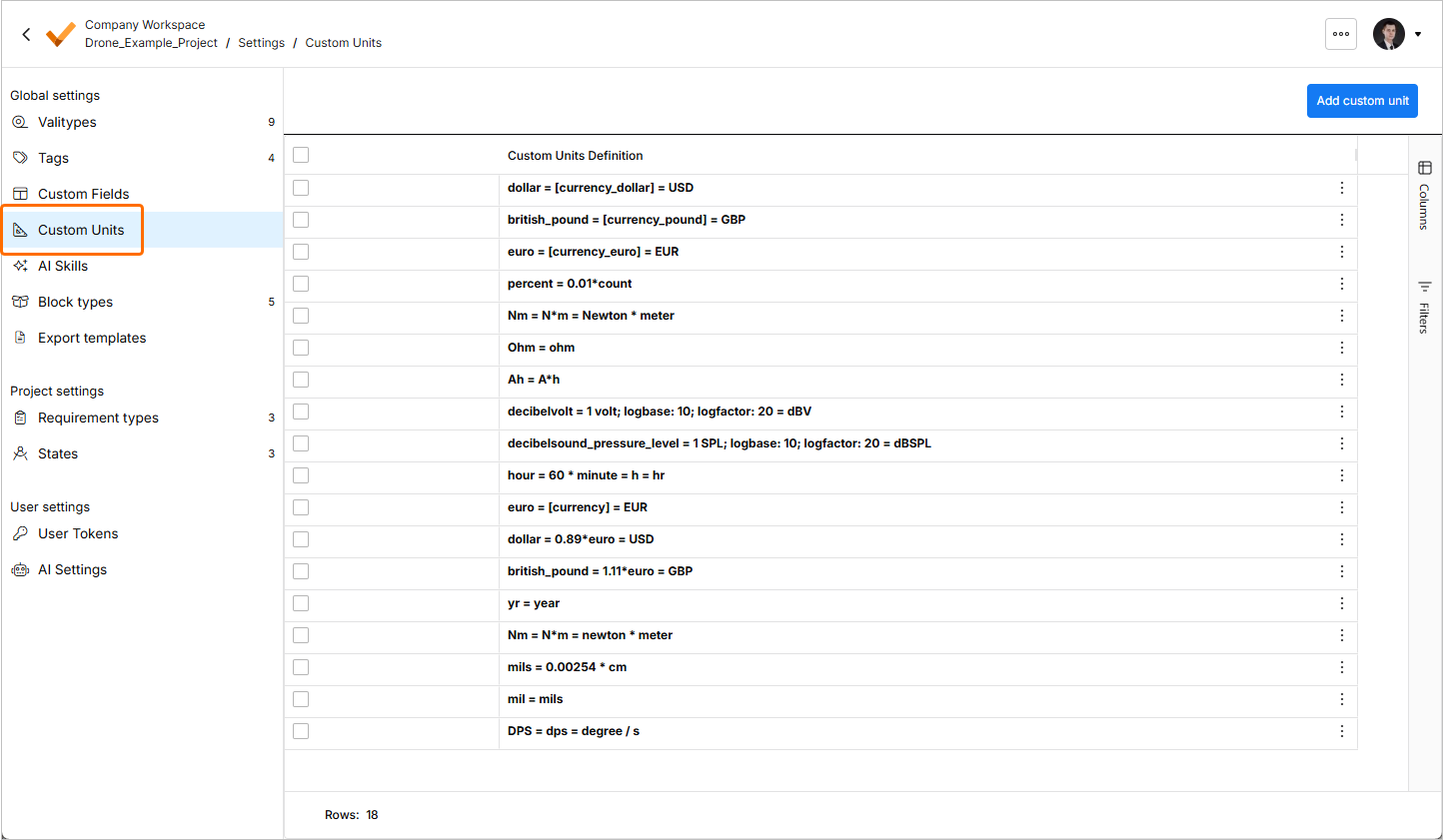
Per creare un nuovo campo personalizzato, fai clic sul pulsante  in alto a destra. Si aprirà la finestra Create Custom Unit.
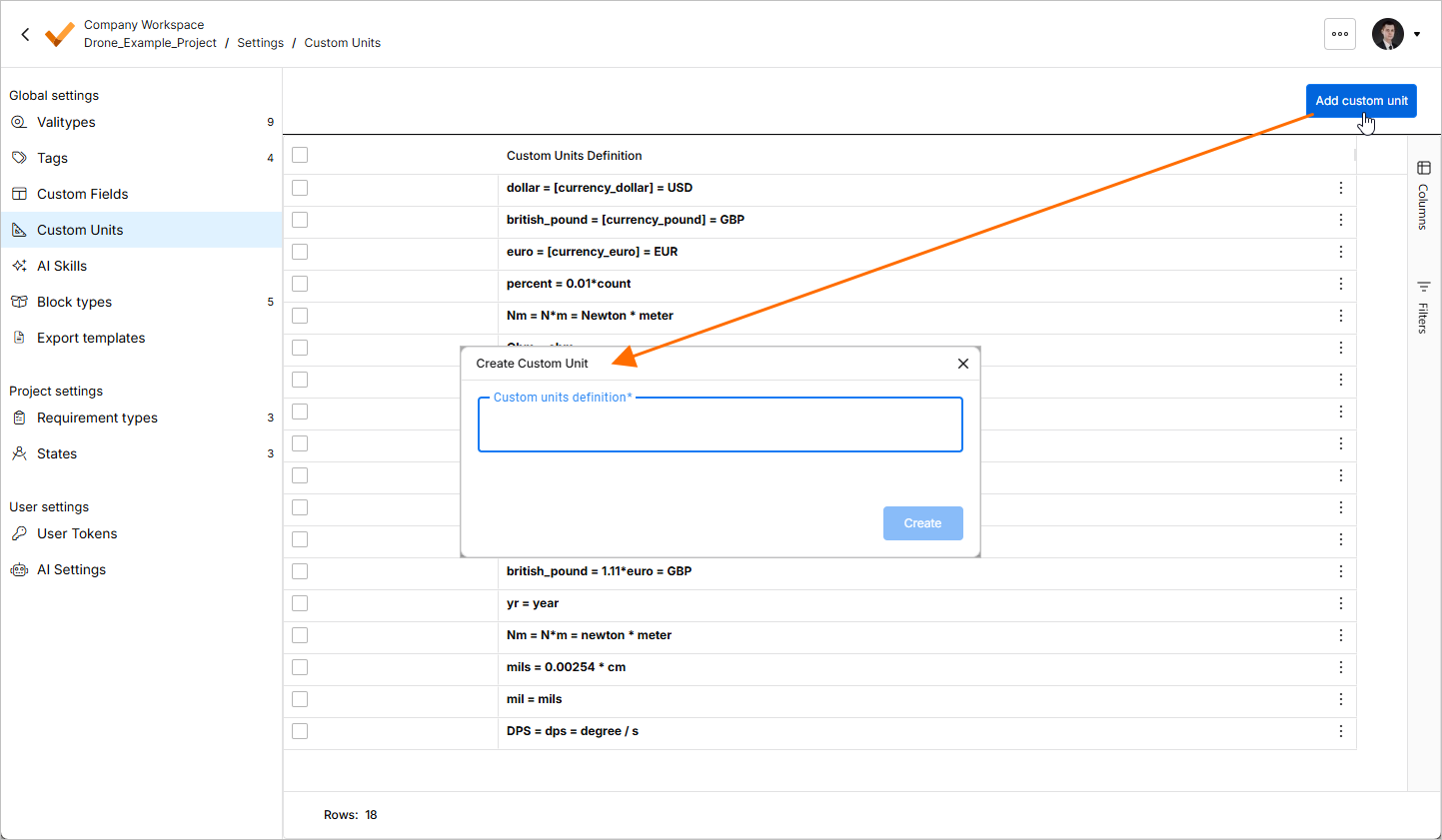
Un'unità personalizzata deve sempre essere definita sulla base di un'unità già esistente, ad esempio:
apple = 0.5 * kg = ap
Questa voce crea un'unità denominata apple che equivale a mezzo chilogrammo. Con questa voce, il motore di calcolo riconoscerà apple e ap come unità utilizzabili per i Vali.
 Localizzato tramite A