
Colonne e unità personalizzate
Definizione dei campi personalizzati
Requirements Portal offre già un'ampia varietà di colonne per descrivere i requisiti. Tuttavia, se il tuo caso d'uso richiede una colonna specifica con un nome particolare, puoi aggiungere ulteriori colonne, chiamate campi personalizzati o colonne personalizzate.
Gli amministratori del workspace possono esaminare i campi personalizzati definiti e crearne di nuovi nella pagina Settings – Custom Fields (accessibile facendo clic sull'icona  in alto a destra, selezionando Settings dal menu visualizzato e quindi selezionando Custom Fields dall'elenco nel riquadro a sinistra).
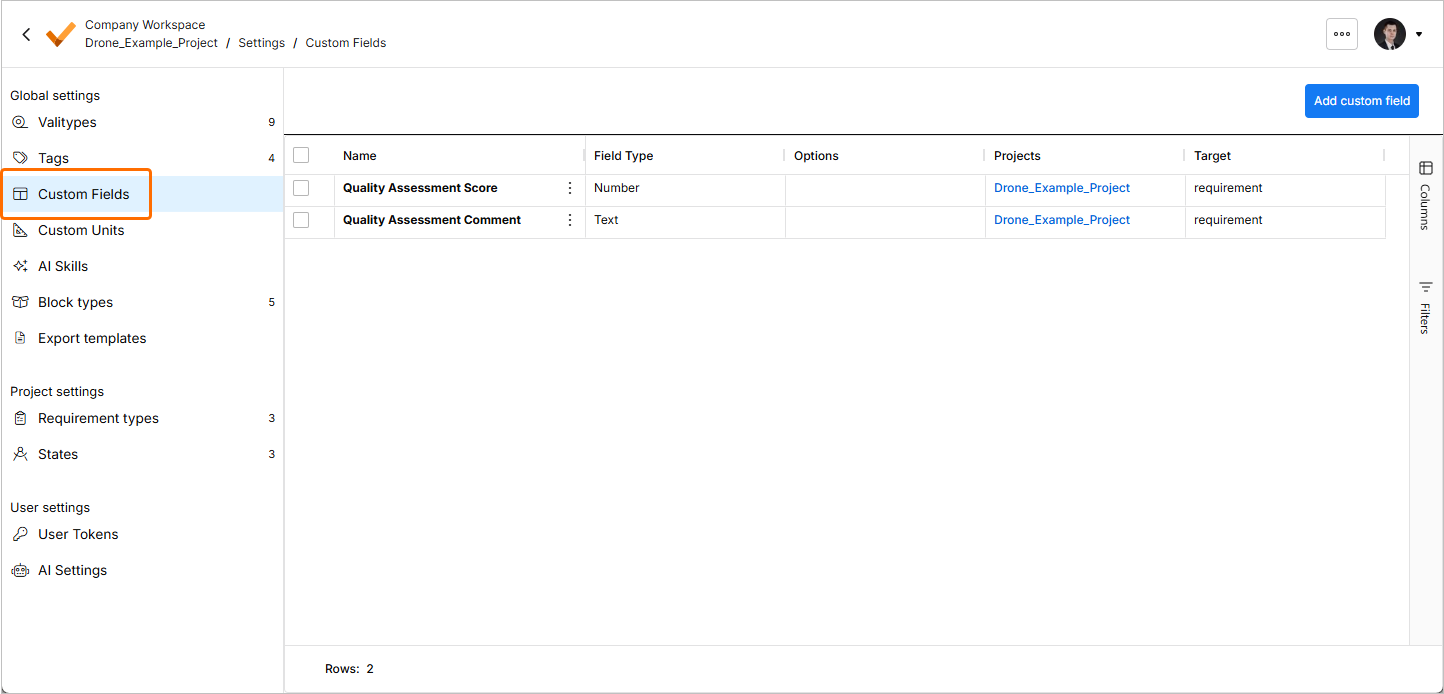
 , quindi sull'icona
  nel popup visualizzato per accedere alle opzioni di filtro.
Per creare un nuovo campo personalizzato, fai clic sul pulsante  in alto a destra. Si aprirà la finestra Create Custom Field.
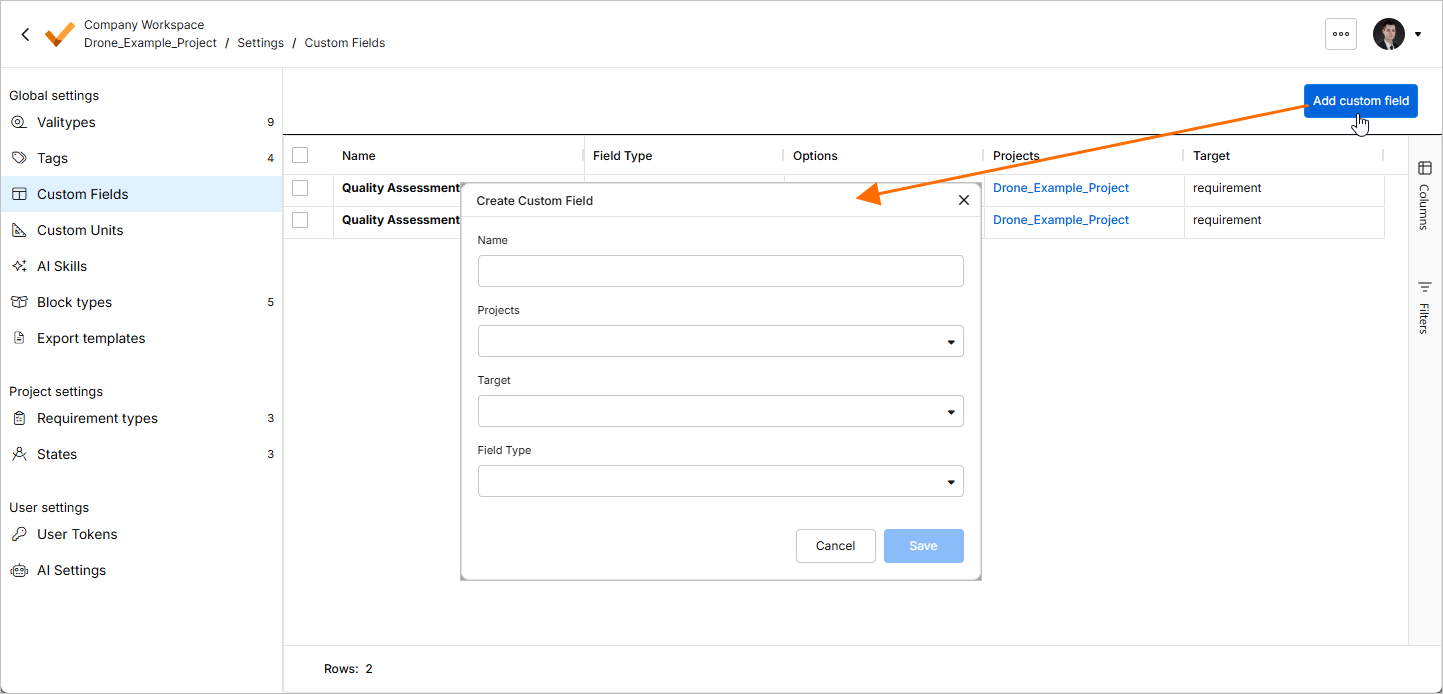
La finestra Create Custom Field offre le seguenti opzioni:
-
Name – il nome della colonna che apparirà come intestazione nella tabella.
-
Projects – i progetti in cui è possibile utilizzare il campo personalizzato.
-
Target:
-
Requirements – viene creato un campo personalizzato nel modulo Requisiti.
-
Activity – viene creato un campo personalizzato nell'attività.
-
Activity Run – viene creato un campo personalizzato nell'esecuzione dell'attività.
-
-
Field Type:
-
Text – colonna con campo di testo formattato.
-
Select – selezione singola da un menu a discesa.
-
Date – selezione di data e ora da un calendario popup.
-
Number – consente solo l'inserimento di valori numerici nella colonna.
-
Multi Select – selezione multipla da un menu a discesa.
Quando selezioni Select o Multi Select come Field Type, ti verrà richiesto di definire le singole Field Options tra cui scegliere nel menu a discesa.
-
Dopo aver configurato le opzioni secondo le tue esigenze, fai clic sul pulsante  . Nella pagina Settings – Custom Fields apparirà una voce relativa al campo personalizzato appena creato.
Definizione delle unità personalizzate
Il motore di calcolo di Requirements Portal include già un insieme ben definito di unità, specificate dalla libreria Pint utilizzata. Tuttavia, potrebbe essere necessario definire unità molto specifiche che il motore di calcolo non gestisce ancora. Un caso d'uso particolare potrebbe essere una valuta con un tasso di conversione specifico.
Gli amministratori del workspace possono esaminare i campi personalizzati definiti e crearne di nuovi nella pagina Settings – Custom Units (accessibile facendo clic sull'icona in alto a destra, selezionando Settings dal menu visualizzato e quindi selezionando Custom Units dall'elenco nel riquadro a sinistra).
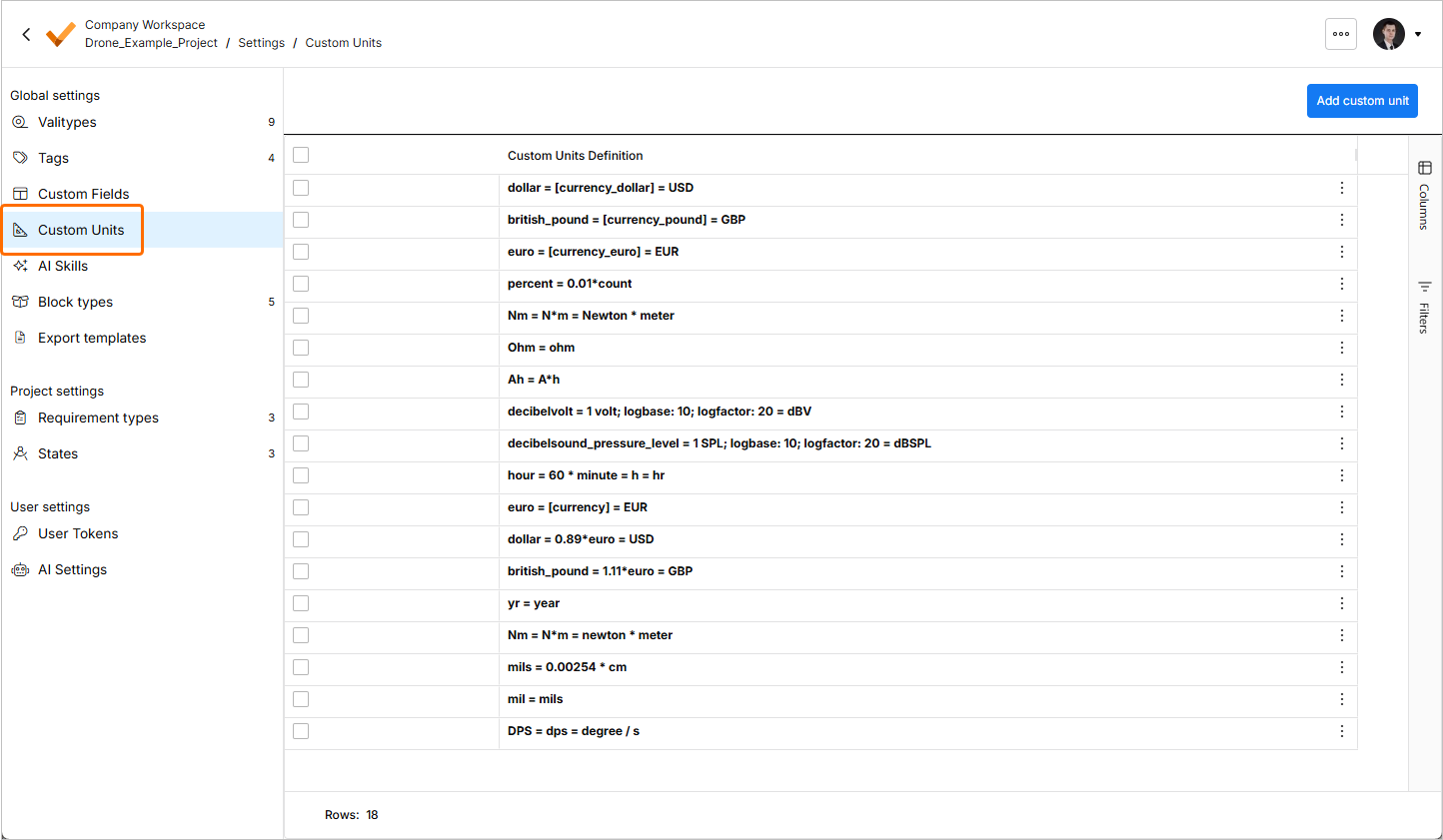
Per creare un nuovo campo personalizzato, fai clic sul pulsante  in alto a destra. Si aprirà la finestra Create Custom Unit .
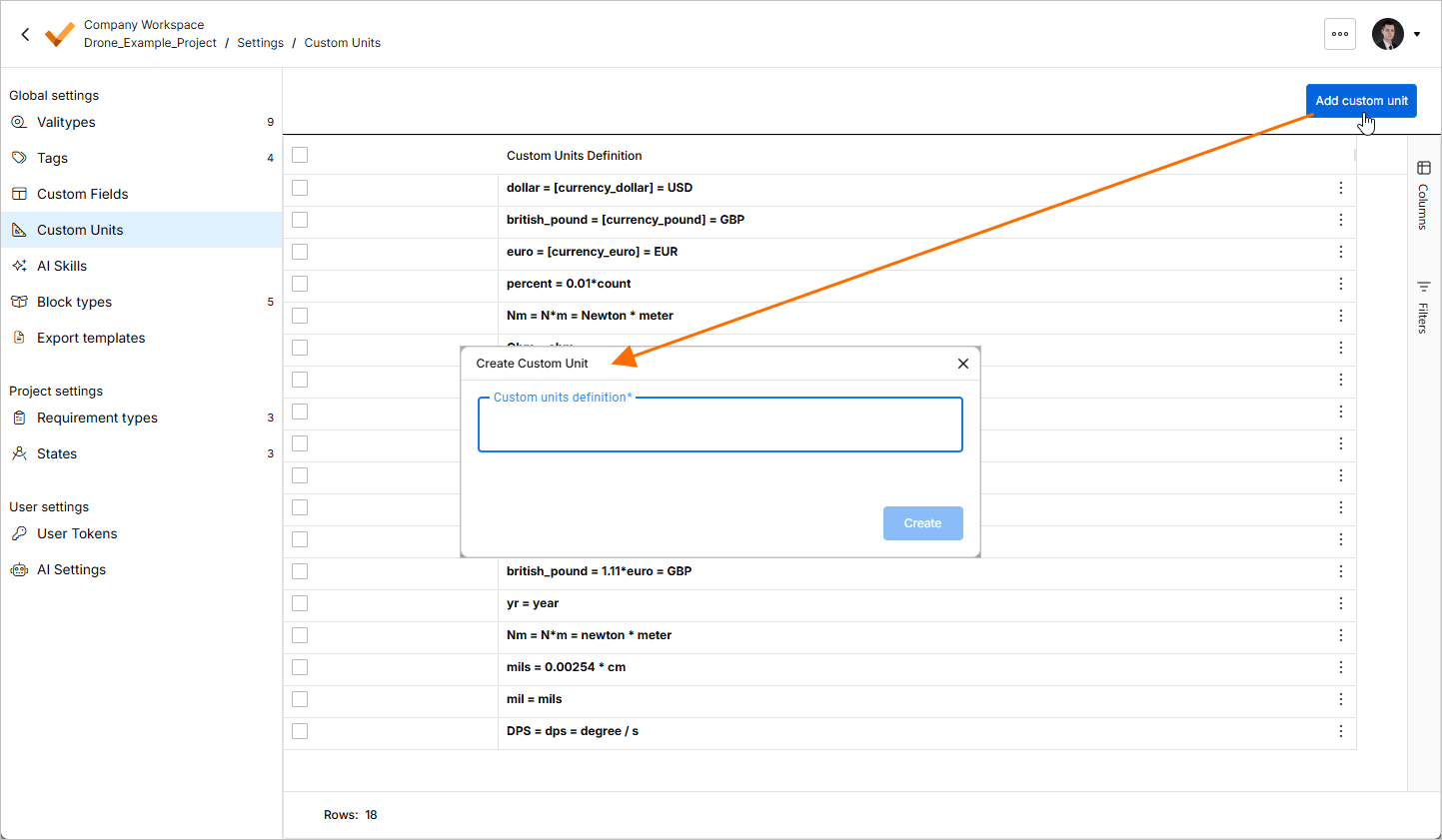
Un'unità personalizzata deve sempre essere definita in base a un'unità già esistente, ad esempio:
apple = 0.5 * kg = ap
Questa voce crea un'unità chiamata apple che equivale a mezzo chilogrammo. Con questa voce, il motore di calcolo riconoscerà apple e ap come unità utilizzabili per i Vali.
 Localizzato tramite A