
Modelli personalizzati per l'esportazione di documenti
La procedura guidata per l'esportazione dei documenti di Requirements Portal è la soluzione ideale per creare file Microsoft Word modificabili *.docx modificabili direttamente dai requisiti e dalle attività di V&V. È possibile utilizzare modelli predefiniti o caricare i propri modelli. La procedura guidata è alimentata dalla libreria Python-Docx-Template, che a sua volta sfrutta il motore di template Jinja. Questo duo dinamico consente di creare modelli personalizzati.
Libreria Python-Docx-Template
La libreria Python-Docx-Template è un potente strumento che estende le funzionalità della libreria Python-Docx. Incorpora il motore di template Jinja, consentendo la generazione di contenuti dinamici all'interno dei file Word. Ciò significa che è possibile utilizzare variabili, cicli e condizionali per popolare il documento con dati al volo. In sostanza, è come dare al documento Word una dose di espresso.
Gestione dei modelli di esportazione
I modelli disponibili per l'istanza di Requirements Portal sono elencati nella pagina Export templates ( » Settings » Export templates).
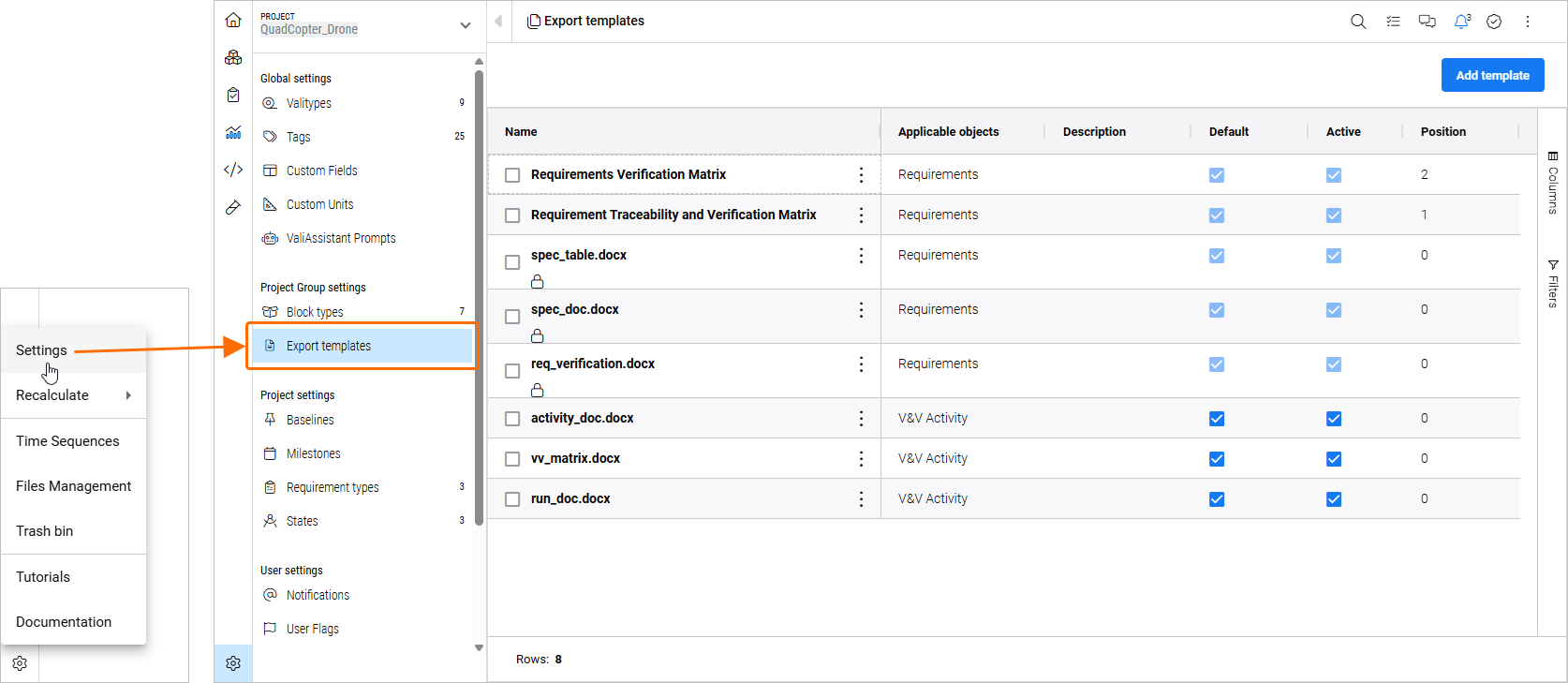
-
Per impostazione predefinita, vengono forniti sei modelli: tre per l'esportazione dei documenti dei requisiti e tre per l'esportazione dei documenti delle attività di V&V.
-
Per ulteriori informazioni sui modelli di esportazione dei requisiti, consultare la pagina Esportazione di documenti.
-
Per ulteriori informazioni sui modelli di esportazione delle attività di V&V, consultare la pagina Esportazione di documenti.
-
-
Per aggiungere un nuovo modello definito dall'utente, fare clic sul pulsante
 in alto a destra della pagina. Nella finestra Add template finestra che appare, scegliere se il nuovo modello deve essere applicato a Requirements o V&V Activities utilizzando il menu a tendina Applicable objects e quindi utilizzare l'area Select template per selezionare il file del modello.
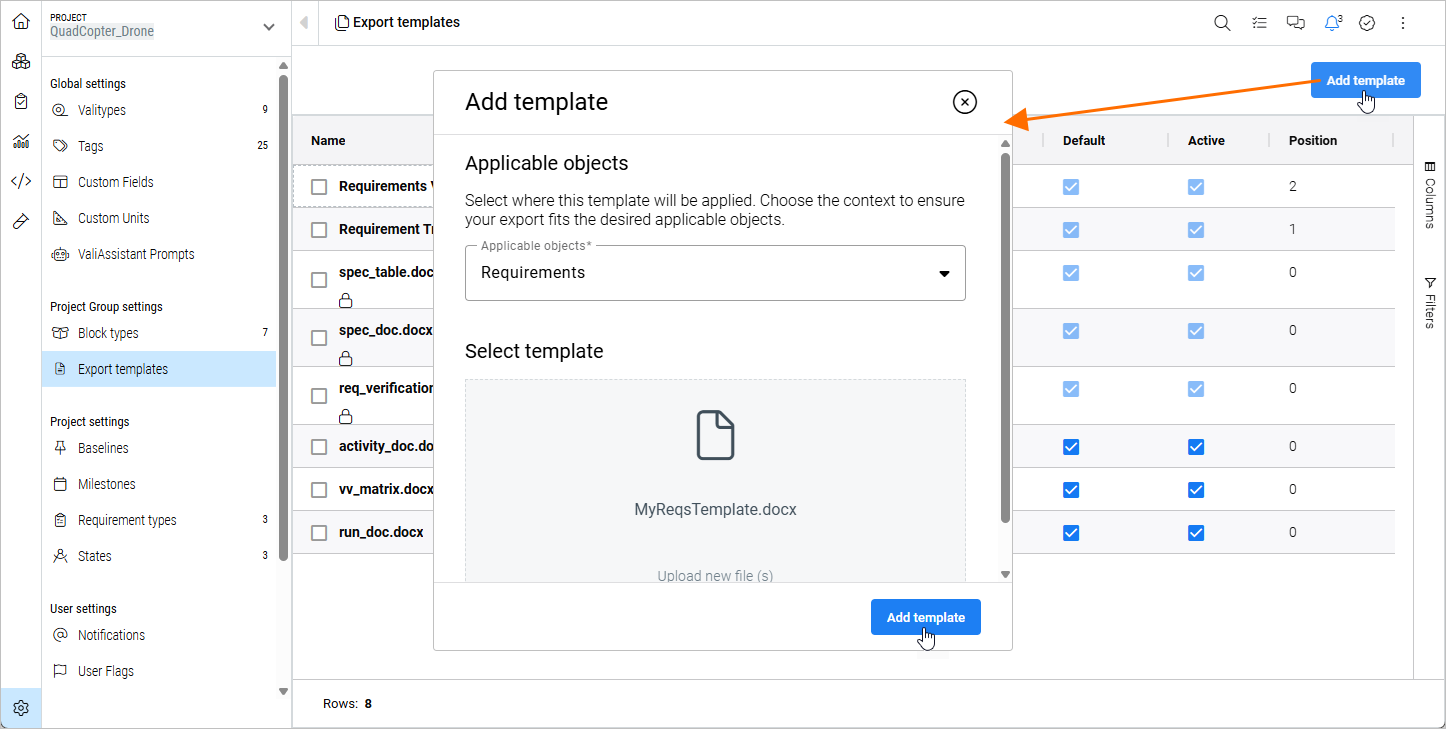
Fare clic sul pulsante
 nella finestra di dialogo per aggiungere il modello. Il modello verrà visualizzato nell'elenco della Export templates pagina e potrà essere utilizzato nell'esportazione del documento.
-
Il file di qualsiasi modello può essere scaricato. A tale scopo, fare clic sul pulsante
 nella colonna del modello richiesto e selezionare il nome del file Name del modello desiderato e selezionare il comando Download e selezionare il comando A seconda delle impostazioni personali del browser, quest'ultimo scaricherà automaticamente il file in una posizione predefinita oppure chiederà all'utente dove memorizzarlo sul disco rigido.
-
Un modello definito dall'utente può essere sovrascritto con un nuovo file di modello. A tale scopo, fare clic sul pulsante
nella colonna Name del modello desiderato e selezionare il comando Overwrite Template dal menu che appare. Utilizzare la finestra Overwrite template finestra che si apre per definire l'applicabilità del modello e selezionare il nuovo file. Abilitare l'opzione I confirm I want to overwrite e fare clic sul pulsante  per completare il processo.
Appendice - Struttura degli oggetti di dati dei modelli di esportazione dei requisiti
Ecco la struttura di base dell'oggetto da cui i vostri modelli di esportazione dei requisiti prenderanno le informazioni.
Requirement Export Templates – Data Object Structure
{
  "specifiche": [
    {
      "id": "numero",
      "nome": "stringa",
      "descrizione": "stringa",
      "requisiti": [
        {
          "id": "stringa",
          "identificatore": "stringa",
          "testo": "RichText",
          "titolo": "stringa",
          "logica": "RichText",
          "immagini": ["immagine"],
          "tipo": "stringa",
          "metodi_di_verifica": [{
            "nome": "stringa",
            "testo": "stringa",
            "component_vms": [{
              "name": "stringa",
              "closeout_reference": "string"
            }]
          }],
          "specification_id": "number",
          "group_id": "number",
          "applicability_conditions": ["stringa"],
          "content_type": {
            "id": "string",
            "name": "string"
          },
          "stato": "string",
          "conformità": "stringa",
          "compliance_comment": "stringa",
          "tag": ["stringa"],
          "genitori": [{
            "id": "stringa",
            "identificatore": "stringa",
            "text": "RichText",
            "titolo": "stringa"
          }],
          "bambini": [{
            "id": "stringa",
            "identificatore": "stringa",
            "text": "RichText",
            "titolo": "stringa"
          }],
          "proprietario": {
            "utente": {
              "nome utente": "stringa",
              "nome_nome": "string",
              "cognome": "stringa",
              "gruppi": ["stringa"]
            },
            "gruppo": {
              "nome": "stringa",
              "utenti": ["string"]
            }
          },
          "file": [{
            "nome": "stringa",
            "descrizione": "stringa",
            "versione": "stringa",
            "is_reference": "booleano",
            "tags": ["string"]
          }],
          "custom_fields": [{
            "field": "string",
            "value": ["string"]
          }],
          "posizione": "number",
          "verifica_voci_verificate": "numero",
          "voci_di_verifica_totale": "numero",
          "voci_di_verifica": [{
            "status": "stringa",
            "componente": "string",
            "tags": ["stringa"],
            "attività": {
              "nome": "stringa",
              "metodi_di_verifica": ["stringa"]
            },
            "last_item_run": {
              "status": "string",
              "commento": "string"
            }
          }],
          "linked_components": [{
            "id": "numero",
            "nome": "stringa",
            "descrizione": "stringa",
            "valis": [{
              "id": "numero",
              "nome": "stringa",
              "valore": "stringa",
              "formula": "stringa"
            }],
            "textvalis": [{
              "id": "numero",
              "nome": "stringa",
              "testo": "stringa"
            }],
            "matrici": [{
              "id": "numero",
              "nome": "stringa",
              "valore": "stringa",
              "formula": "stringa"
            }],
            "datevalis": [{
              "id": "numero",
              "nome": "stringa",
              "data": "stringa"
            }],
            "creatore": "stringa",
            "allegati": [{
              "nome": "stringa",
              "descrizione": "stringa",
              "versione": "stringa",
              "is_reference": "booleano",
              "tags": ["string"]
            }]
          }]
        }
      ],
      "content_type": {
        "id": "number",
        "name": "string"
      }
    }
  ],
  "requisiti": [
    {
      "id": "stringa",
      "identificatore": "stringa",
      "testo": "RichText",
      "titolo": "stringa",
      "logica": "RichText",
      "immagini": ["immagine"],
      "tipo": "stringa",
      "metodi_di_verifica": [{
        "nome": "stringa",
        "testo": "stringa",
        "component_vms": [{
          "name": "stringa",
          "closeout_reference": "string"
        }]
      }],
      "specification_id": "number",
      "group_id": "number",
      "applicability_conditions": ["stringa"],
      "content_type": {
        "id": "string",
        "name": "string"
      },
      "stato": "string",
      "conformità": "stringa",
      "compliance_comment": "stringa",
      "tag": ["stringa"],
      "genitori": [{
        "id": "stringa",
        "identificatore": "stringa",
        "text": "RichText",
        "titolo": "stringa"
      }],
      "bambini": [{
        "id": "stringa",
        "identificatore": "stringa",
        "text": "RichText",
        "titolo": "stringa"
      }],
      "proprietario": {
        "utente": {
          "nome utente": "stringa",
          "nome_nome": "string",
          "cognome": "stringa",
          "gruppi": ["stringa"]
        },
        "gruppo": {
          "nome": "stringa",
          "utenti": ["string"]
        }
      },
      "file": [{
        "nome": "stringa",
        "descrizione": "stringa",
        "versione": "stringa",
        "is_reference": "booleano",
        "tags": ["string"]
      }],
      "custom_fields": [{
        "field": "string",
        "value": ["string"]
      }],
      "posizione": "number",
      "verifica_voci_verificate": "numero",
      "voci_di_verifica_totale": "numero",
      "voci_di_verifica": [{
        "status": "stringa",
        "componente": "string",
        "tags": ["stringa"],
        "attività": {
          "nome": "stringa",
          "metodi_di_verifica": ["stringa"]
        },
        "last_item_run": {
          "status": "string",
          "commento": "string"
        }
      }],
      "linked_components": [{
        "id": "numero",
        "nome": "stringa",
        "valis": [{
          "id": "numero",
          "nome": "stringa",
          "valore": "stringa",
          "formula": "stringa"
        }],
        "textvalis": [{
          "id": "numero",
          "nome": "stringa",
          "testo": "stringa"
        }],
        "matrici": [{
          "id": "numero",
          "nome": "stringa",
          "valore": "stringa",
          "formula": "stringa"
        }],
        "datevalis": [{
          "id": "numero",
          "nome": "stringa",
          "data": "stringa"
        }],
        "creatore": "stringa",
        "allegati": [{
          "nome": "stringa",
          "descrizione": "stringa",
          "versione": "stringa",
          "is_reference": "booleano",
          "tags": ["string"]
        }]
      }]
    }
  ],
  "gruppi_di_requisiti": [
    {
      "id": "numero",
      "nome": "stringa",
      "descrizione": "stringa",
      "specification_id": "numero",
      "requisiti": [
        {
          "id": "stringa",
          "identificatore": "stringa",
          "testo": "RichText",
          "titolo": "stringa",
          "logica": "RichText",
          "immagini": ["immagine"],
          "tipo": "stringa",
          "metodi_di_verifica": [{
            "nome": "stringa",
            "testo": "stringa",
            "component_vms": [{
              "name": "stringa",
              "closeout_reference": "string"
            }]
          }],
          "specification_id": "number",
          "group_id": "number",
          "applicability_conditions": ["stringa"],
          "content_type": {
            "id": "string",
            "name": "string"
          },
          "stato": "string",
          "conformità": "stringa",
          "compliance_comment": "stringa",
          "tag": ["stringa"],
          "genitori": [{
            "id": "stringa",
            "identificatore": "stringa",
            "text": "RichText",
            "titolo": "stringa"
          }],
          "bambini": [{
            "id": "stringa",
            "identificatore": "stringa",
            "text": "RichText",
            "titolo": "stringa"
          }],
          "proprietario": {
            "utente": {
              "nome utente": "stringa",
              "nome_nome": "string",
              "cognome": "stringa",
              "gruppi": ["stringa"]
            },
            "gruppo": {
              "nome": "stringa",
              "utenti": ["string"]
            }
          },
          "file": [{
            "nome": "stringa",
            "descrizione": "stringa",
            "versione": "stringa",
            "is_reference": "booleano",
            "tags": ["string"]
          }],
          "custom_fields": [{
            "field": "string",
            "value": ["string"]
          }],
          "posizione": "number",
          "verifica_voci_verificate": "numero",
          "voci_di_verifica_totale": "numero",
          "voci_di_verifica": [{
            "status": "stringa",
            "componente": "string",
            "tags": ["stringa"],
            "attività": {
              "nome": "stringa",
              "metodi_di_verifica": ["stringa"]
            },
            "last_item_run": {
              "status": "string",
              "commento": "string"
            }
          }],
          "linked_components": [{
            "id": "numero",
            "nome": "stringa",
            "valis": [{
              "id": "numero",
              "nome": "stringa",
              "valore": "stringa",
              "formula": "stringa"
            }],
            "textvalis": [{
              "id": "numero",
              "nome": "stringa",
              "testo": "stringa"
            }],
            "matrici": [{
              "id": "numero",
              "nome": "stringa",
              "valore": "stringa",
              "formula": "stringa"
            }],
            "datevalis": [{
              "id": "numero",
              "nome": "stringa",
              "data": "stringa"
            }],
            "creatore": "stringa",
            "allegati": [{
              "nome": "stringa",
              "descrizione": "stringa",
              "versione": "stringa",
              "is_reference": "booleano",
              "tags": ["string"]
            }]
          }]
        }
      ],
      "content_type": {
        "id": "number",
        "name": "string"
      }
    }
  ],
  "timestamp": "datetime",
  "template_name": "string",
  "metodi_di_verifica_e_convalida": [{
    "id": "numero",
    "nome": "stringa",
    "descrizione": "stringa"
  }]
}
Ordinamento dei campi
È possibile ordinare i requisiti utilizzando la funzione Sort nel documento modello Jinja. Ad esempio, si può aggiungere |sort(attribute='identifier') dove i requisiti sono ordinati alfanumericamente sulla colonna dell'identificatore.
Esempio:
{% for requirement in requirements|selectattr("specification_id", "equalto", specification.id)|selectattr("group_id", "none") |sort(attribute='identifier') -%}
Colonne personalizzate
Con l'attuale esportatore di documenti, è possibile esportare facilmente i valori delle colonne personalizzate. Per una semplice colonna personalizzata basata sul testo, è possibile utilizzare la seguente struttura generica:
{% for custom_field in requirement.custom_fields|selectattr(“field”, “equalto”, “Name of Custom Column”) %}{{r custom_field.value }}{% endfor %}
Assicurarsi di sostituire il Name of Custom Column con il nome effettivo della colonna indicato nell'intestazione della colonna.
Se la colonna personalizzata non è un testo ed è un'opzione a selezione multipla, l'utente può utilizzare il codice seguente e aggiornarlo per il proprio caso d'uso.
{%- if requirement.custom_fields -%}
     {%- set additional_info_values = [] -%}
     {%- set category_values = [] -%}
     {%- set additional_info_custom_fields = requirement.custom_fields | selectattr('field', 'equalto', 'Additional Information') -%}
     {% for custom_field in additional_info_custom_fields -%}
      {%- set additional_info_values = additional_info_values + custom_field.value -%}
     {%- endfor -%}
     {%- set category_custom_fields = requirement.custom_fields | selectattr('field', 'equalto', 'Category') -%}
     {% for custom_field in category_custom_fields -%}
           {%- set category_values = category_values + custom_field.value -%}
     {% endfor -%}
{%- set additional_info_string = additional_info_values | join(';') -%}
{%- set category_string = category_info_values | join(';') -%}
{%- endif -%}
Appendice - Struttura degli oggetti di dati dei modelli di esportazione delle attività di V&V
Ecco la struttura di base dell'oggetto da cui i modelli di esportazione delle attività di V&V estrarranno le informazioni.
V&V Activity Export Templates – Data Object Structure
# LIVELLO SUPERIORE
{
   attività: [{}] # Elenco di tutte le attività
   cartelle: [{
      nome: stringa
      attività: [{}] # Elenco delle attività
   }]
   timestamp: datetime
   nome_templare: stringa
}
# Attività
{
   id: numero
   nome: stringa
   descrizione: stringa
   risultati_attesi: stringa
   tag: [stringa]
   metodi di verifica: [{
      nome: stringa
      descrizione: stringa
   }]
   proprietario: utente o gruppo
   campi_personalizzati: [] # Elenco di campi personalizzati
   approvazioni: booleano
   items: [{}] # Elenco di VVItems
   step_definitions: [{}] # Elenco di StepDefinitions
   esecuzioni: [{}] # Elenco di ActivityRun
}
# VVItem
{
   id: numero
   identificatore_dei_requisiti: stringa
   componente: { # Come i componenti collegati nel documento reqs export
      id: numero
      nome: stringa
      valis: [{
         id: numero
         nome: stringa
         valore: stringa
         formula: stringa
      }]
      textvalis: [{
         id: numero
         nome: stringa
         testo: stringa
      }]
      matrici: [{
         id: numero
         nome: stringa
         valore: stringa
         formula: stringa
      }]
      datevalis: [{
         id: numero
         nome: stringa
         data: stringa
      }]
      creatore: stringa
      allegati: [{
         nome: stringa
         descrizione: stringa
         versione: stringa
         is_reference: booleano
         tag: [stringa]
      }]
   }
   compliance: stringa
   compliance_comment: stringa
   last_item_run: {} # VVItemRun
   last_item_run_status: str
   item_runs: [{}] # Elenco di VVItemRun
}
# StepDefinition
{
   id: int
   activity_id: int
   numero_passo: int
   posizione: float
   numero_passo_completo: str
   percorso_passo_completo: str
   parent_step_id: int
   nome: stringa
   descrizione: stringa
   risultati_attesi: stringa
   tag: [stringa]
   item_ids: [] # Elenco di id di VVItems
}
# ActivityRun
{
   id: int
   nome: stringa
   descrizione: stringa
   timestamp: stringa
   data_inizio: stringa # Formato uguale a quello del documento reqs export
   data_fine: stringa
   stato_di_completamento: int
   completato_il_giorno: stringa
   completato_da: Utente
   iD_attività: int
   default_run: bool
   posizione: float
   passi_sincronizzati: bool
   risultati_attesi: stringa
   prova: stringa # Nome del file/documento
   campi_personalizzati: [] # Elenco di campi personalizzati
   tag: [stringa]
   run_executor: {} # Utente o gruppo
   approvatore: {} # Utente o gruppo
   approvato: booleano
   approvato_da: Utente
   approved_at: stringa
   item_runs: [] # Elenco di VVItemRuns
   step_runs: [{}] # Elenco di VVStepRuns
}
# VVItemRun
{
   id: int
   stato: stringa
   verified_by: Utente
   iD_attività: int
   stato: "status-display-name"
   commento: stringa
   numero_di_serie: stringa
   step_run_id: int # StepRun
   verification_item:{} # VVItem
   identificatore_requisito_di_verifica: stringa
   nome_componente_di_verifica: stringa
}
# StepRun
{
   id: int
   nome: stringa
   commento: stringa
   stato: stringa
   descrizione: stringa
   iD_attività_di_corsa: int
   numero_passo_completo: str
   numero_passo: int
   posizione: float
   percorso_della_corsa_completa: str
   parent_step_run_id: int
   risultati attesi: stringa
   tag: [stringa]
   item_run_ids: [] # Elenco degli id di VVItemRun
   item_requirement_identifiers: str
} Localizzato tramite A