
Notifiche
Le notifiche istantanee ti aiutano a tenere sotto controllo lo stato corrente del tuo progetto. In Requirements Portal, puoi ricevere notifiche sulle attività recenti changes che riguardano (parti del) tuo progetto, oltre che sui calcoli in background completati.
Per aiutarti a comprendere tutto ciò che riguarda le notifiche, questo articolo è suddiviso in due parti. Per prima cosa, esploreremo i diversi tipi di notifiche e poi vedremo come riceverle.
Tipi di notifica
Esistono diversi tipi di notifiche che un utente può ricevere.
Notifiche di modifica del modulo
Notifiche che ricevi se si verifica una modifica in un modulo (o in una parte di un modulo) a cui sei iscritto:
Progetto
-
Timeline aggiornata
-
Attività della timeline aggiunta
-
Attività della timeline rimossa
Blocchi
-
Nuovo proprietario
-
Modifiche del proprietario
-
Il proprietario viene eliminato
-
Vali creato
-
Unità di valore di Vali modificata
-
Vali data eliminato
-
Vali testo creato
-
Vali testo modificato
-
Vali testo eliminato
-
Matrice creata
-
Matrice eliminata
-
Nuovo blocco figlio
-
Blocco figlio spostato
-
Blocco padre aggiornato
-
Campi generali modificati
-
Aggiunto alla specifica
-
Rimosso dalla specifica
-
Modifica alla verifica collegata (solo il proprietario del blocco riceve queste notifiche, non gli iscritti)
Vali
-
Valore o unità modificati
Simulazioni
-
Input della simulazione (Vali) modificato
-
Variabile di simulazione aggiunta
-
Variabile di simulazione rimossa
-
Contenuto della simulazione modificato
-
Errore di simulazione
-
Simulazione avviata
-
Simulazione terminata
Analisi
-
Aggiornata
-
Eliminata
Discussioni
-
Creata
-
Aggiornata
-
Stato aggiornato
-
Commento aggiunto
-
Commento eliminato
-
Discussione eliminata
File
-
Aggiornato
-
Eliminato
-
Versione aggiunta
-
Versione eliminata
Specifiche
-
Blocco aggiunto
-
Blocco rimosso
-
Requisito eliminato
-
Nuovo proprietario
-
Modifiche del proprietario
-
Il proprietario viene eliminato
Requisiti
-
Aggiornamenti di uno qualsiasi dei seguenti elementi: ID specifica, ID gruppo, identificatore, testo, commento, valori Vali utilizzati.
-
Il requisito padre viene aggiornato
-
Modifica alla verifica collegata
-
Requisito eliminato
Requirements OSLC Importer
-
Avviato
-
Completato
-
Non riuscito
Verifiche
-
Stato aggiornato
-
Metodo aggiornato
-
Nuovo o eliminazione di uno dei seguenti: specifica di test, report di test, allegato di verifica
-
Aggiornamento di uno qualsiasi dei seguenti: metodo di verifica, stato di verifica, regola di verifica verificata, dichiarazione di conformità e commento di conformità.
Notifiche di modifica dei modelli di proprietà
Notifiche che ricevi quando si verifica una modifica nei modelli di tua proprietà (scopri di più sulle proprietà):
Tutti
-
Nuovo proprietario
-
Modifiche del proprietario
-
Il proprietario viene eliminato
Blocchi (modifiche dei modelli di proprietà)
-
Vali creato
-
Unità di valore di Vali modificata
-
Vali data eliminato
-
Vali testo creato
-
Vali testo modificato
-
Vali testo eliminato
-
Matrice creata
-
Matrice eliminata
-
Nuovo blocco figlio
-
Blocco figlio spostato
-
Blocco padre aggiornato
-
Campi generali modificati
-
Aggiunto alla specifica
-
Rimosso dalla specifica
-
Aggiornamento del requisito collegato di uno qualsiasi dei seguenti elementi: ID specifica, Group_ ID, identificatore, testo, commento, valori Vali utilizzati.
Specifiche (modifiche dei modelli di proprietà)
-
Nuovo requisito aggiunto
-
Aggiornamento del requisito di uno qualsiasi dei seguenti elementi: ID specifica, ID gruppo, identificatore, testo, commento, valori Vali utilizzati.
-
Blocco aggiunto
-
Blocco rimosso
-
Requisito eliminato
Notifiche di modifica del progetto
Notifiche che ricevi se ci sono modifiche nel entire project.
-
Notifiche dei calcoli in background
Ricezione delle notifiche
Ora che abbiamo parlato dei diversi tipi di notifiche, vediamo i modi in cui possiamo riceverle.
Ci sono two ways of receiving le notifiche:
-
All'interno di Requirements Portal
-
Via email
Di seguito ti mostreremo come funziona.
Come fare: creare iscrizioni
Per iscriverti ai blocchi
-
Vai al modulo System Design
-
Fai clic con il pulsante destro sul blocco a cui desideri iscriverti
-
Scegli "Subscribe"
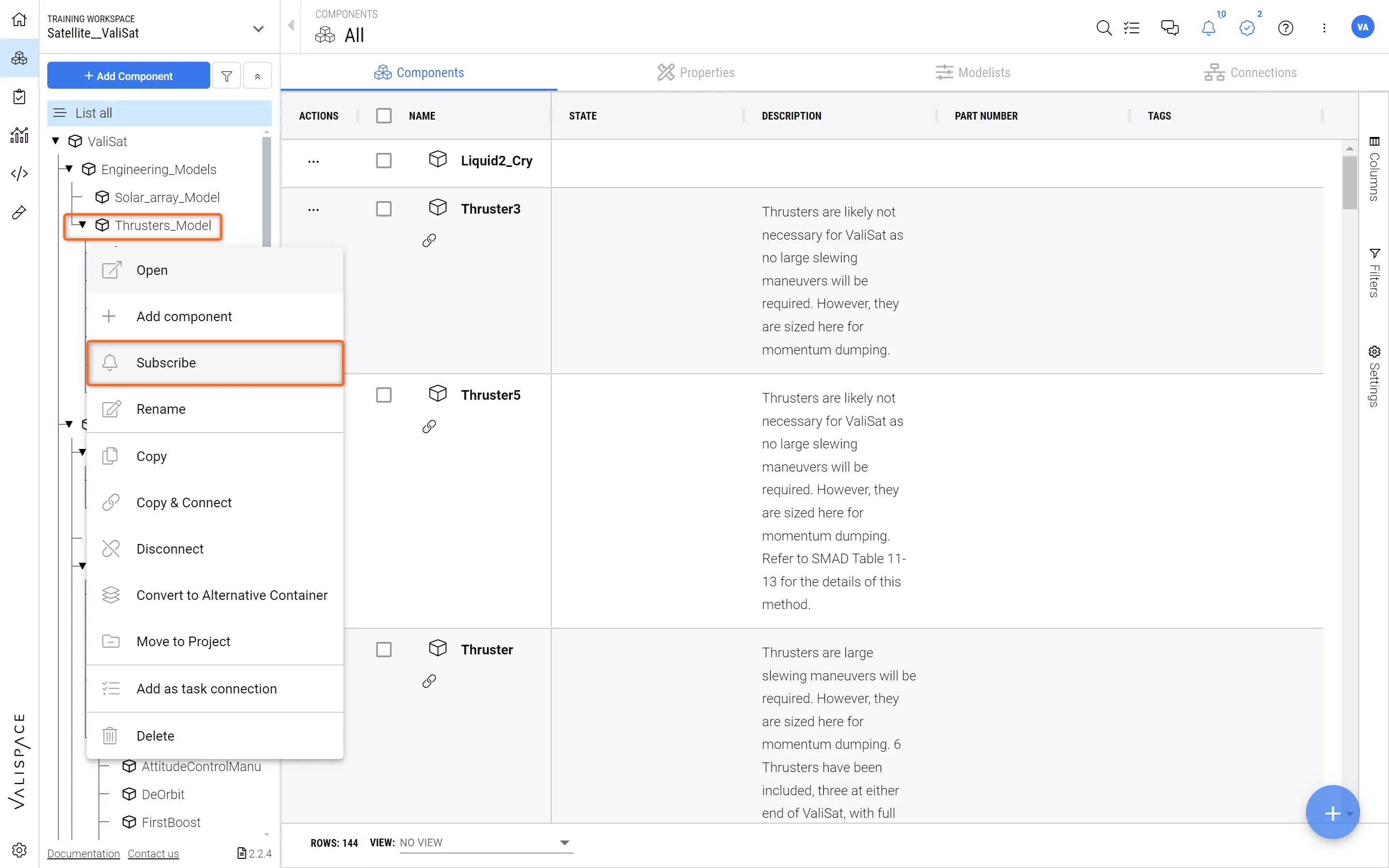 Iscrizione a un blocco - Fai clic con il pulsante destro sul blocco e seleziona “Subscribe“
Per iscriverti ad altri oggetti
-
In uno qualsiasi dei moduli di Requirements Portal, seleziona il Vali/Requisito/Analisi/Simulazione/Test a cui desideri iscriverti
-
Nella colonna Actions, fai clic sul menu a discesa Actions nella riga dell'oggetto per cui vuoi attivare la notifica, vai su “Add” e premi il simbolo della campanella.
-
Un'icona a forma di campanella nell'identificatore confermerà che ti sei iscritto alle notifiche.
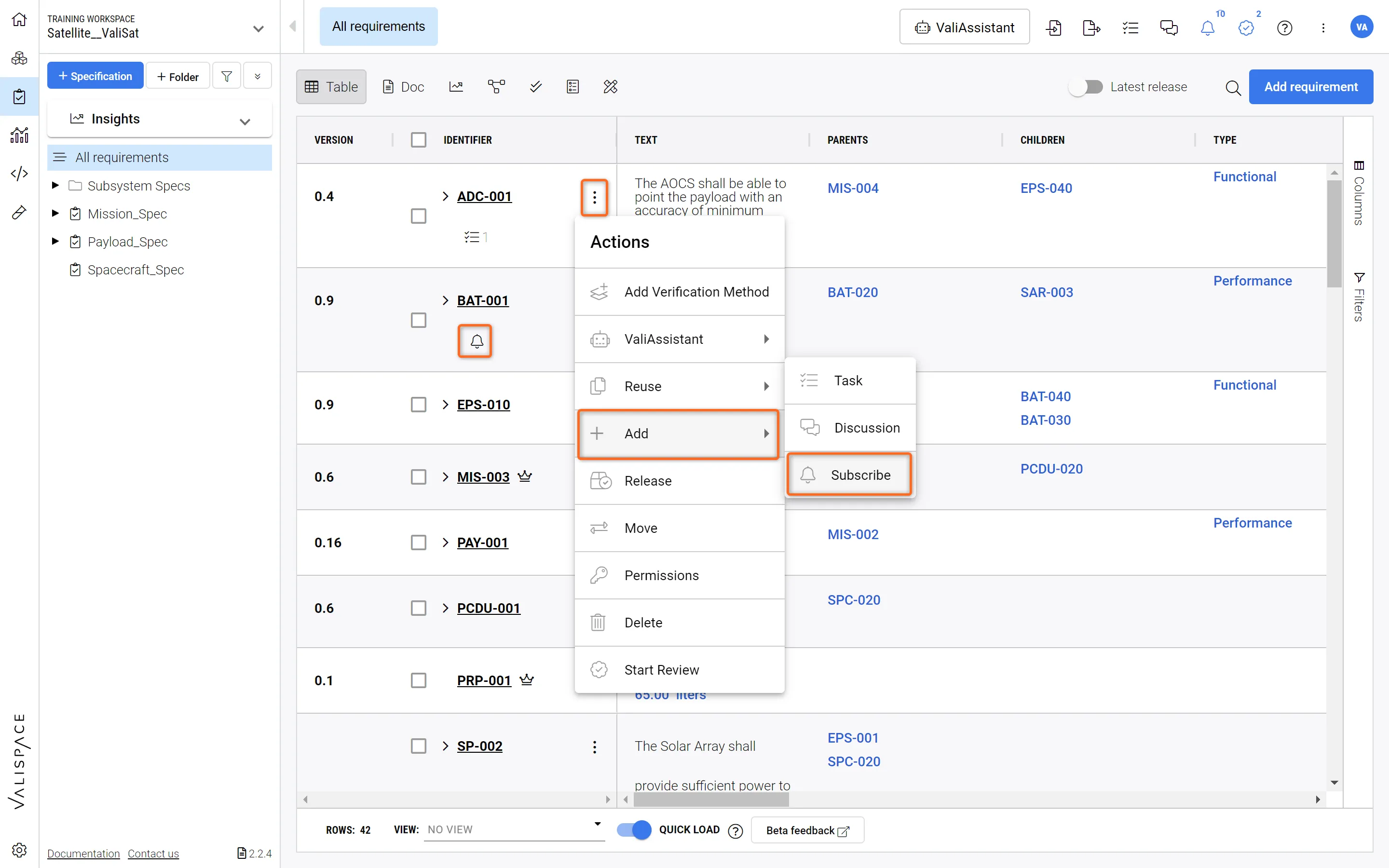 Iscrizione a un oggetto - In qualsiasi tabella puoi iscriverti a un oggetto tramite la colonna Action.
Come fare: vedere le notifiche delle iscrizioni
Esistono diverse possibilità per accedere alle notifiche dei tuoi blocchi e delle tue specifiche:
Notifiche sulle iscrizioni
-
Vai a Projects
-
Vai a "Notifications"
-
Vedrai le latest modifiche delle iscrizioni e dei blocchi di tua proprietà.
Leggi di più sulle proprietà qui.
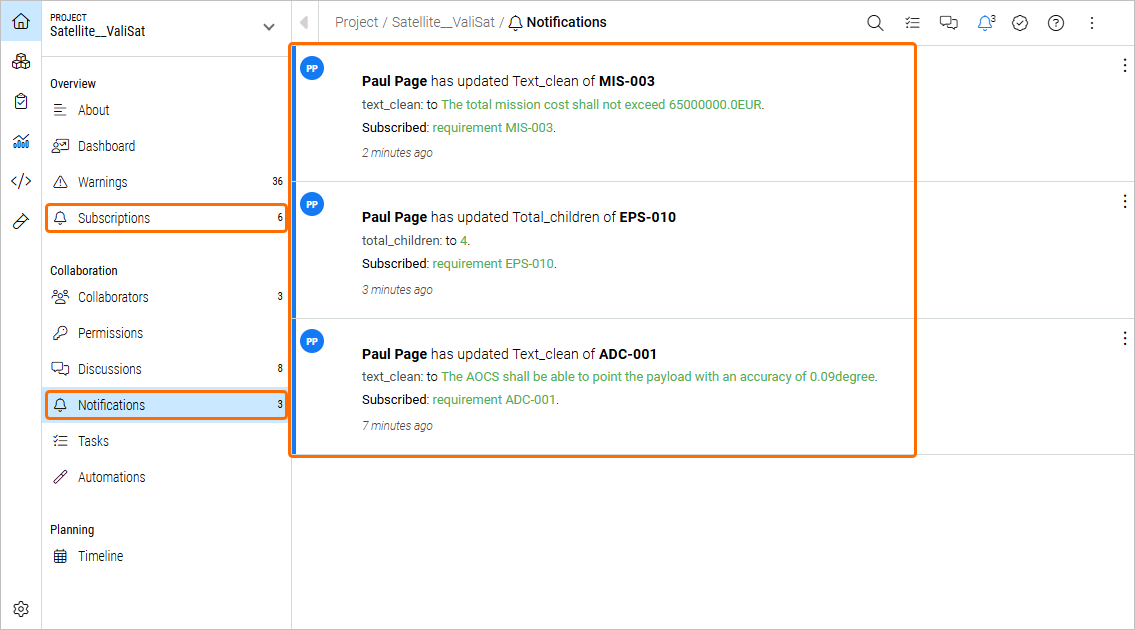 Iscrizioni e notifiche - Le informazioni sugli oggetti sottoscritti e sulle notifiche risultanti possono essere visualizzate nel modulo Project
Notifiche sulle iscrizioni (pannello delle notifiche)
-
In qualsiasi modulo, apri il pannello delle notifiche facendo clic sul simbolo della campanella nell'angolo in alto a destra di Requirements Portal
-
Vai a "Subscriptions"
-
Vedrai le latest modifiche nelle iscrizioni e nei blocchi di tua proprietà.
Leggi di più sulla proprietà qui.
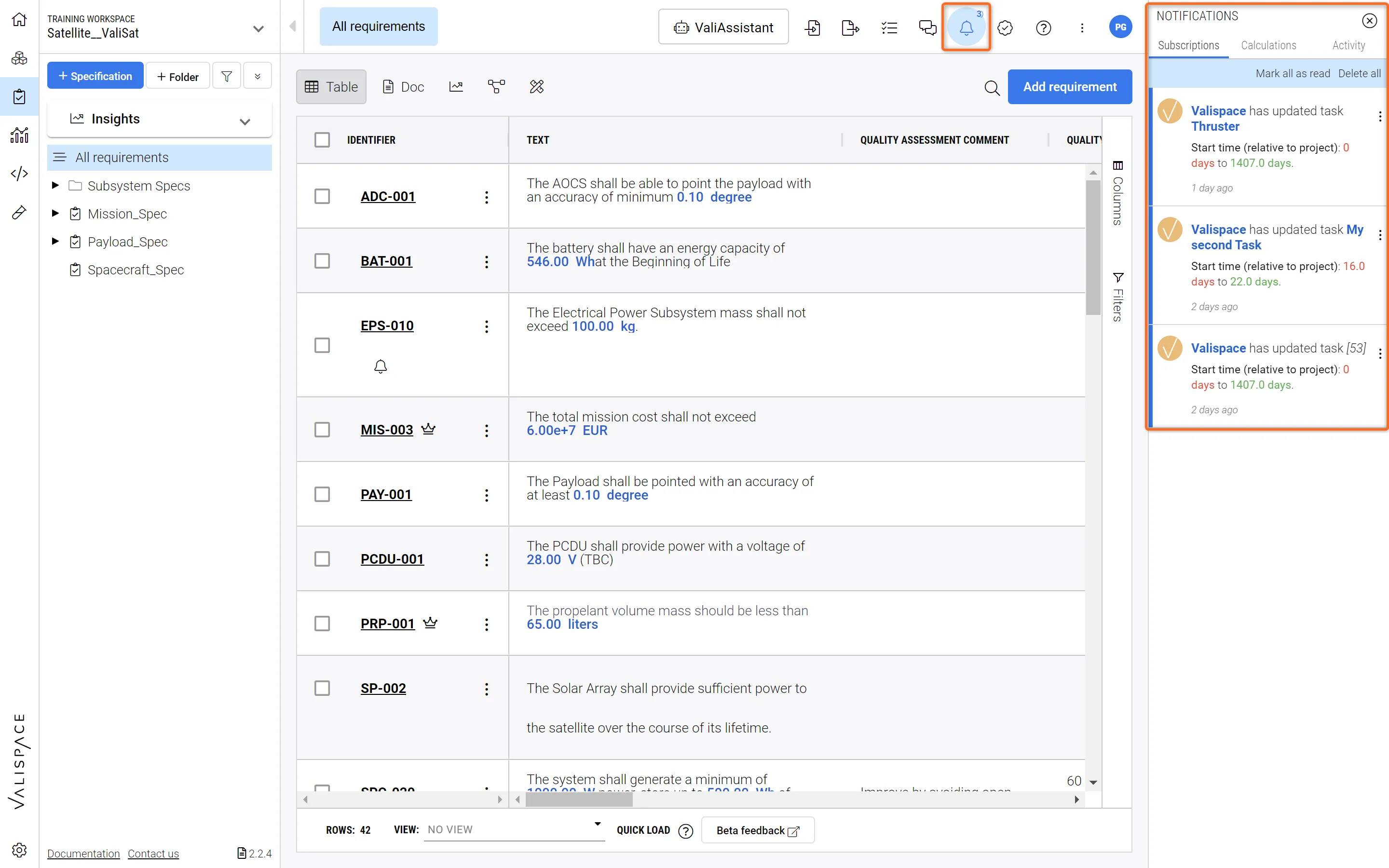 Notifiche ovunque in Requirements Portal - Ovunque ti trovi in Requirements Portal, fai clic sul simbolo della campanella per vedere le tue notifiche recenti.
Notifiche sulle modifiche dell'intero progetto
Se desideri vedere le all modifiche apportate all'interno del tuo entire project, apri il pannello delle notifiche nella parte superiore destra di Requirements Portal e vai su "Activity":
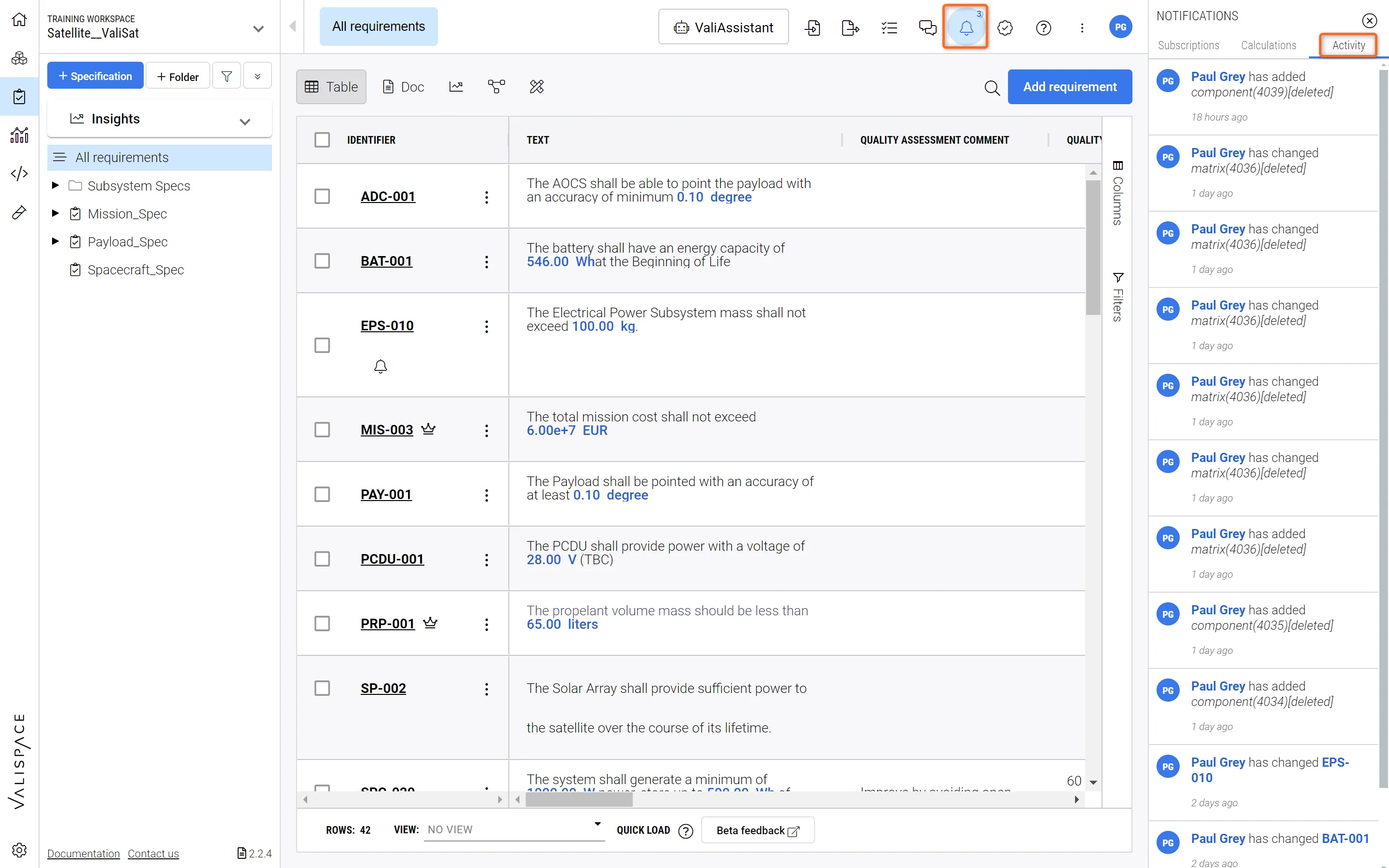 Attività sull'intero progetto - Qualsiasi modifica nell'intero progetto viene evidenziata nella scheda “Activity“.
Notifiche email
Oltre alle notifiche nell'app, puoi abilitare o disabilitare le notifiche email. Queste email includono le modifiche che riguardano l'intero tuo workspace.
-
Vai alle impostazioni
-
Vai a User settings, "Notifications"
-
Regola i tipi di email che desideri ricevere e la frequenza
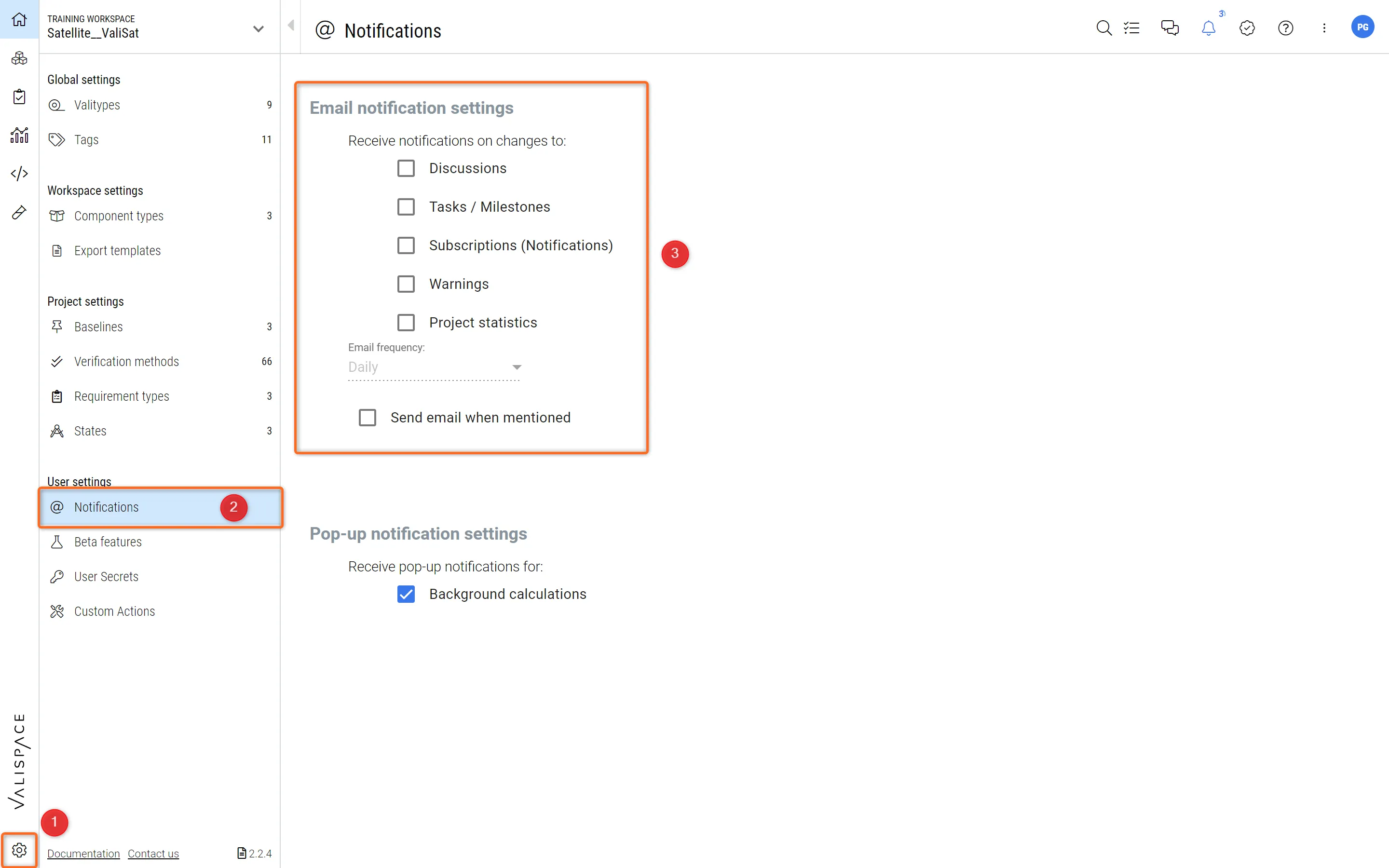
Puoi scegliere la frequenza di queste email e attivare o disattivare le notifiche email per:
-
Discussioni
-
Attività / Milestone
-
Iscrizioni (che includono anche i blocchi di tua proprietà)
-
Avvisi
-
Statistiche del progetto
Calcoli in background
Nello stesso punto, puoi anche attivare o disattivare le notifiche pop-up sui calcoli in background per il tuo workspace. Di solito compaiono sul lato destro all'interno di Requirements Portal.
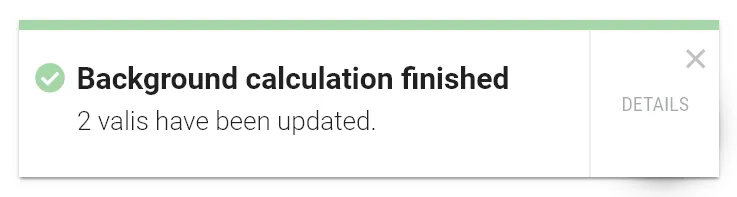
L'attivazione o la disattivazione delle notifiche pop-up si applicherà a tutti i progetti nel tuo workspace, ma solo al tuo account utente. Non influirà sulle notifiche pop-up degli account di altri utenti.
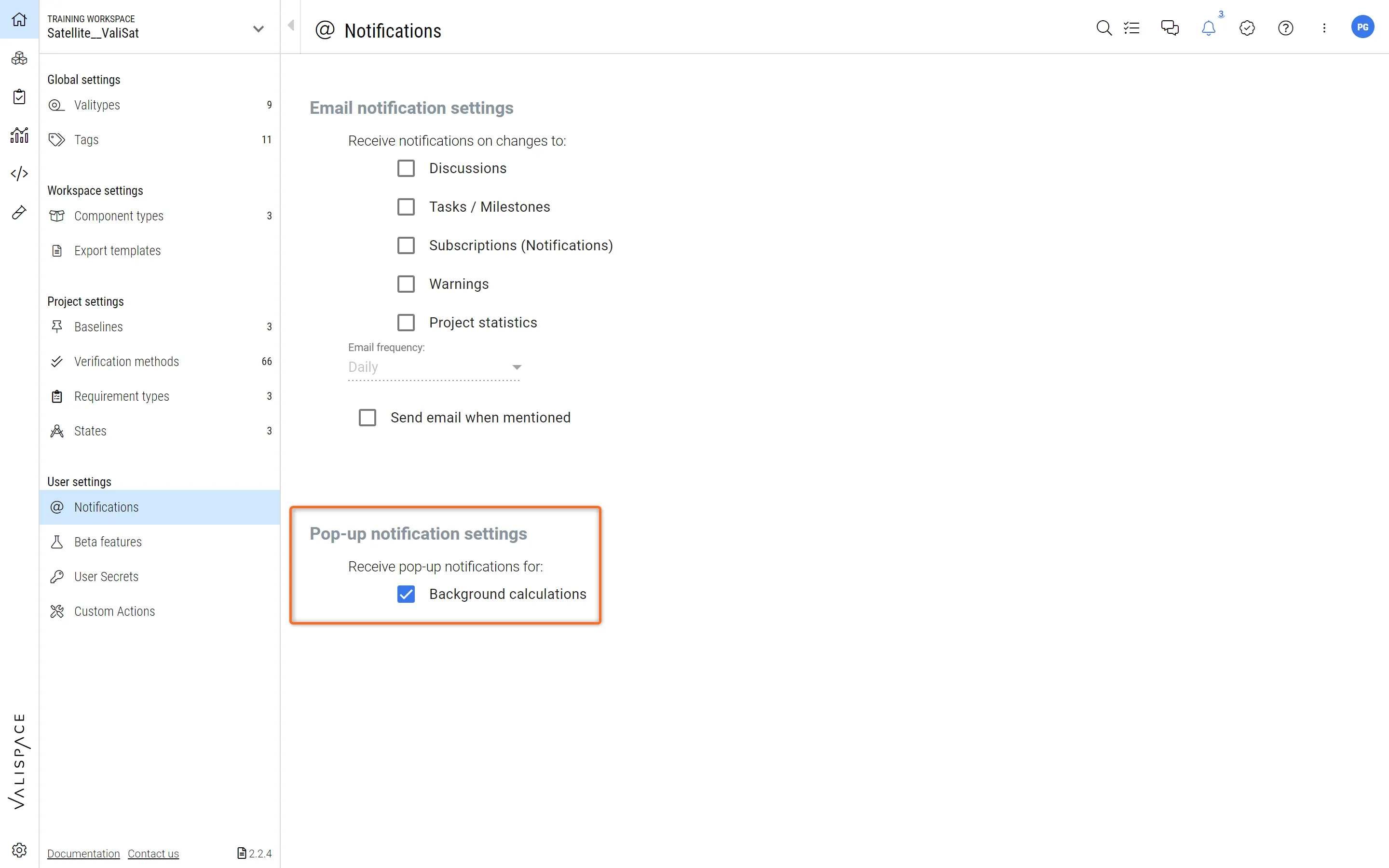 Attivazione o disattivazione dei pop-up dei calcoli in background
 Localizzato tramite A