
Configurazione di un progetto di requisiti
A colpo d'occhio
- Scopri quali funzionalità sono disponibili per impostazione predefinita in un nuovo progetto di requisiti.
- Scopri dove attivare o disattivare i moduli Verifica e convalida e Blocchi.
- Scopri come la disponibilità dei moduli modifica l'albero del progetto senza alterarne i dati.
Per semplificare la creazione di un progetto dei requisiti e rendere disponibili le funzioni e le funzionalità necessarie man mano che il progetto evolve, Requirements Portal supporta il concetto di Simple Start.
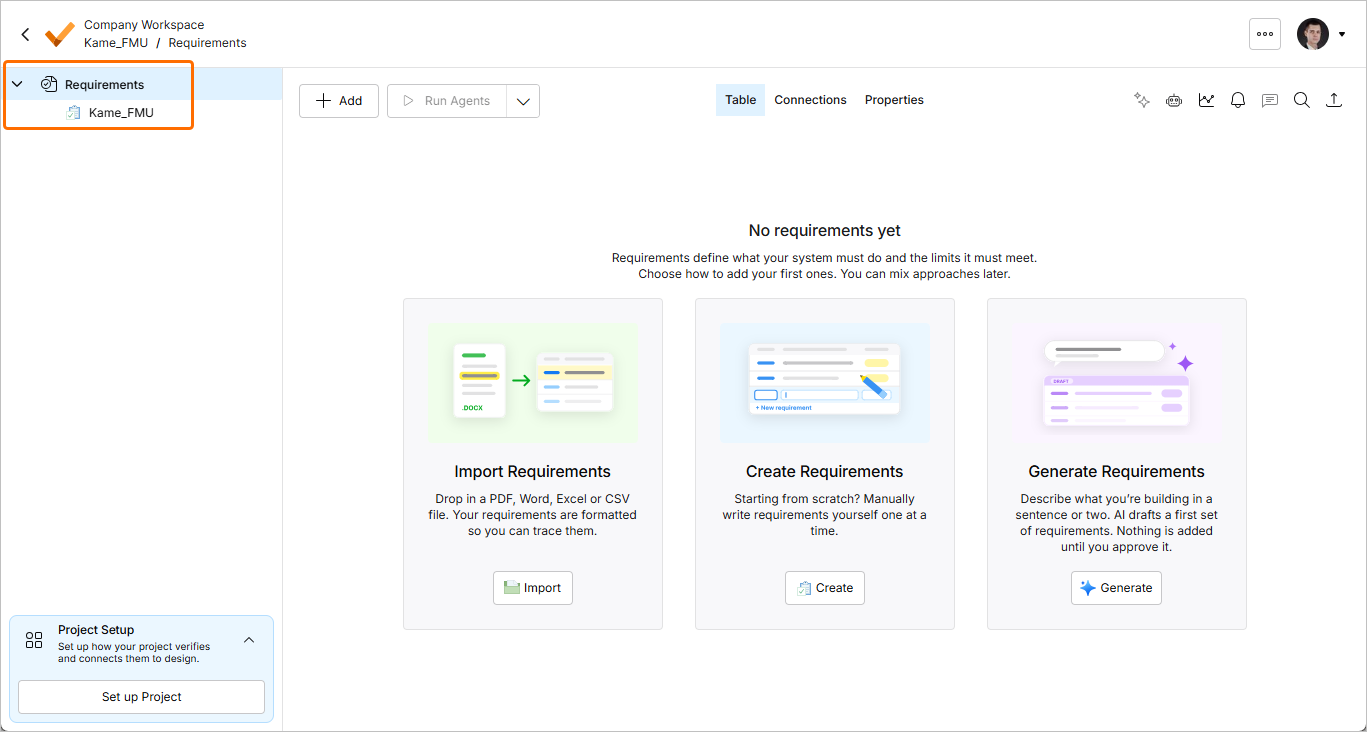
Quando si accede a un progetto dei requisiti appena creato, è abilitato solo il modulo Requisiti: nell'albero del progetto sul lato sinistro viene quindi visualizzata soltanto la voce della struttura Requirements, che include specifiche del progetto, cartelle, sezioni e sottosezioni (per un nuovo progetto, per impostazione predefinita è presente un solo requisito con lo stesso nome del progetto).
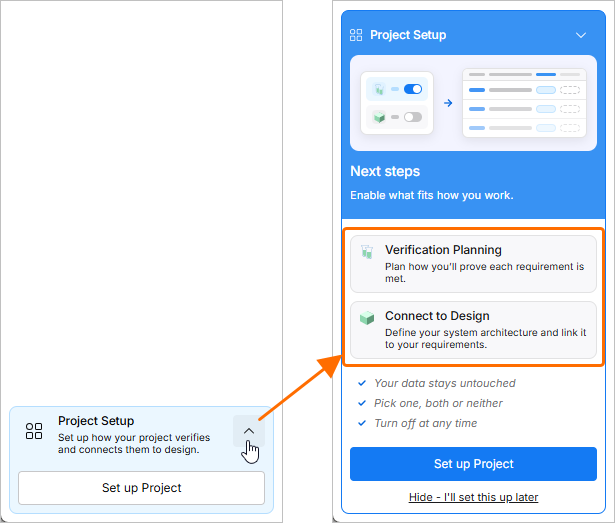
Man mano che il progetto evolve e diventa necessario accedere alle funzionalità di altri moduli, è possibile gestire la disponibilità dei moduli Verifica e convalida e Blocchi per il progetto dalla finestra Project Setup, accessibile facendo clic sul pulsante  nell'area Project Setup nella parte inferiore dell'albero del progetto.
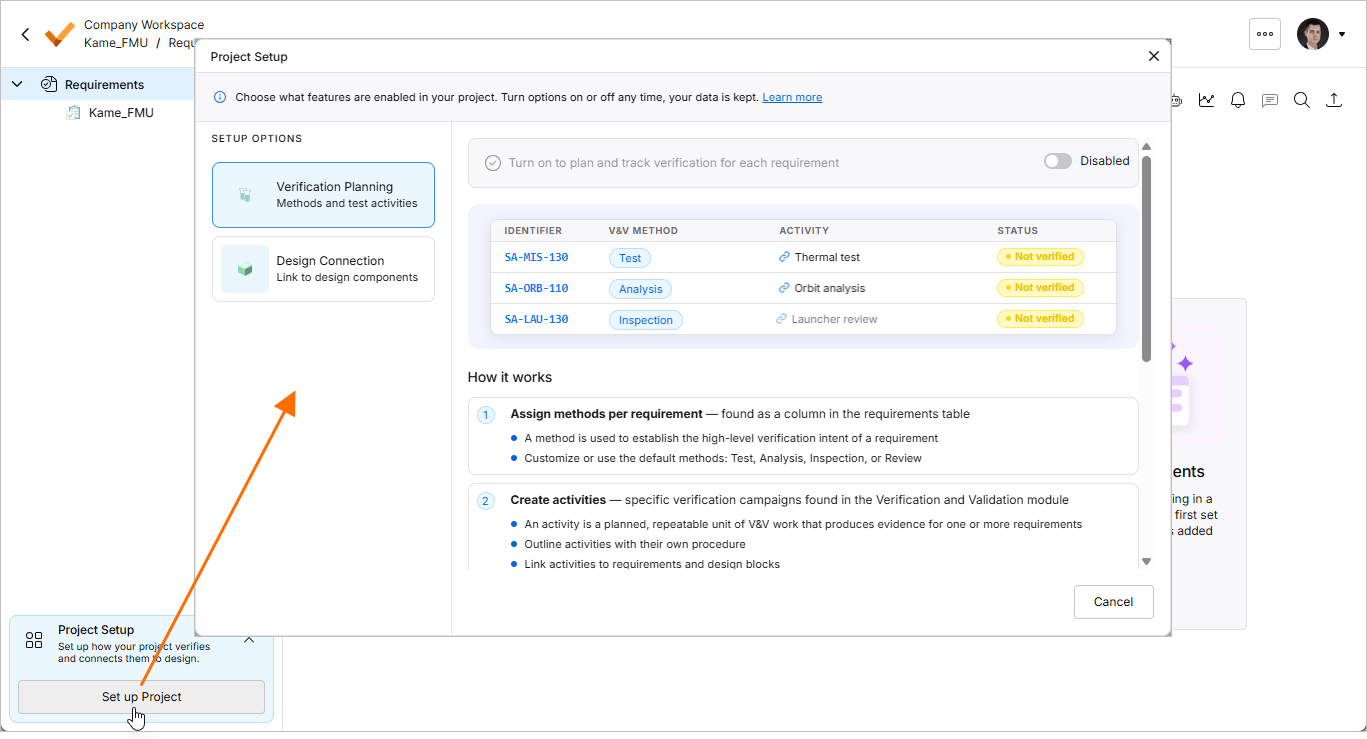
Utilizzare l'opzione nella scheda Verification Planning della finestra per abilitare/disabilitare il modulo Verifica e convalida e l'opzione nella scheda Design Connection per abilitare/disabilitare il modulo Blocchi. Quando un modulo è abilitato, la voce corrispondente viene visualizzata nell'albero del progetto e le funzionalità del modulo diventano disponibili per il progetto.
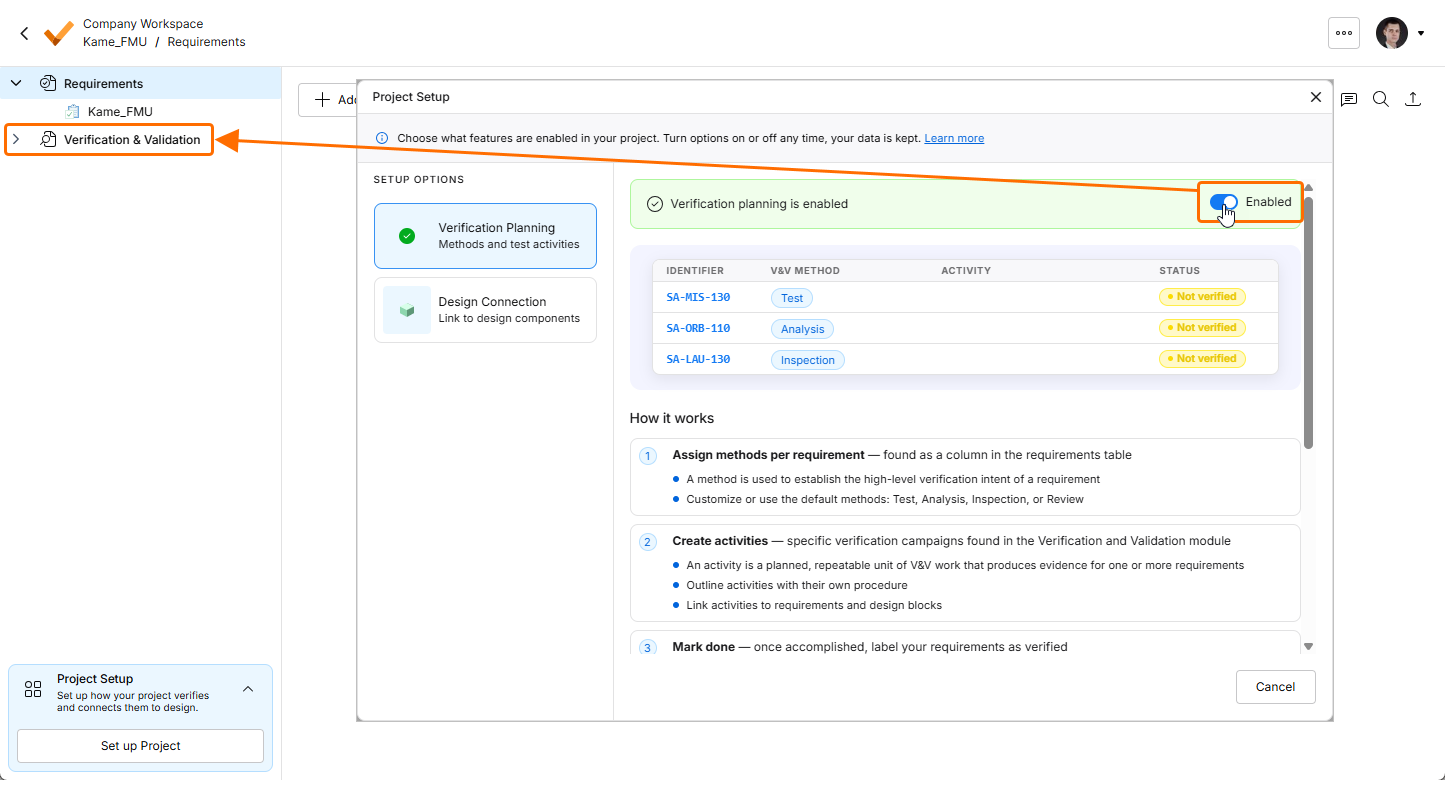
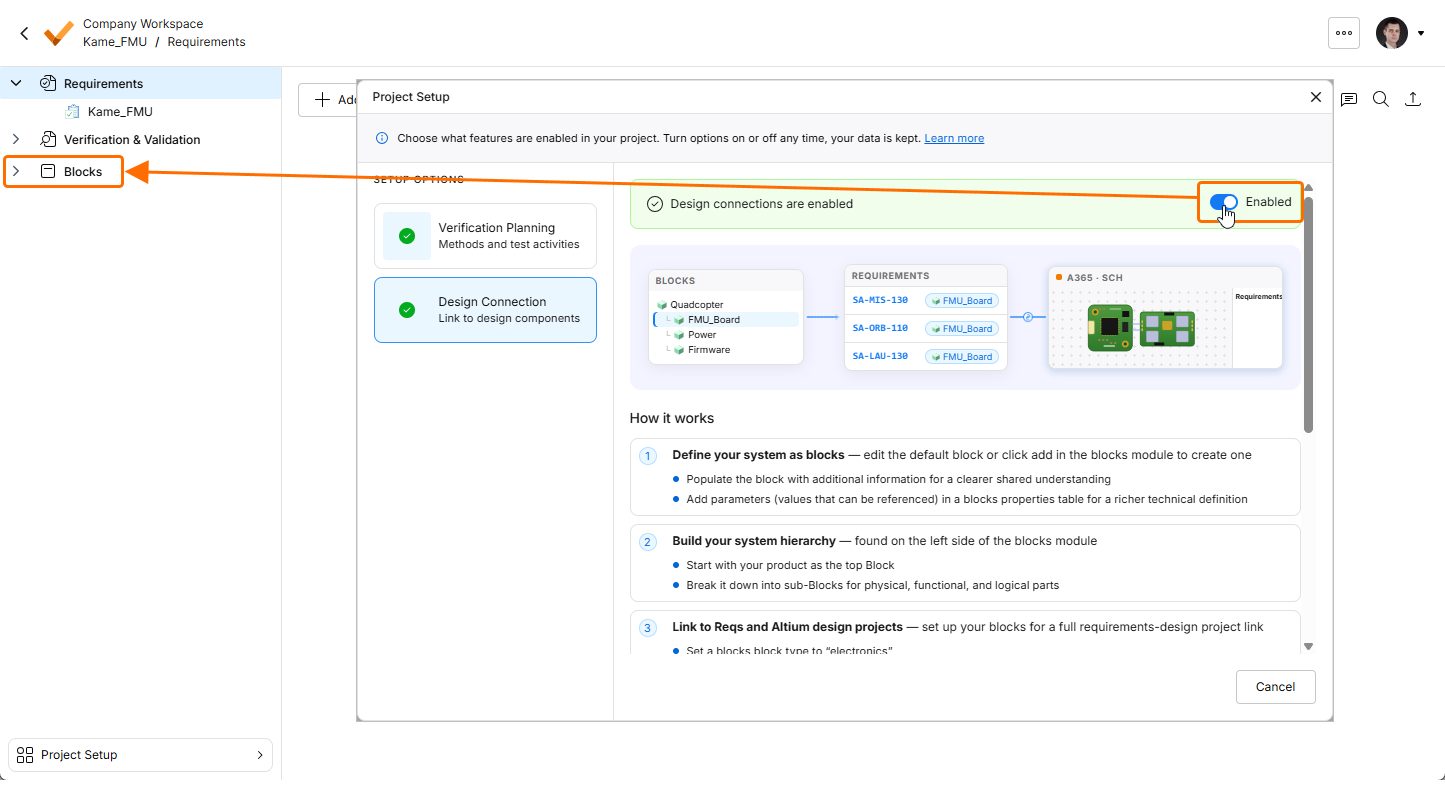
In alternativa, fare clic sul controllo  nell'area Project Setup per espanderla e utilizzare i pulsanti Verification Planning e Design Connection per aprire le schede corrispondenti della finestra Project Setup.
Quando entrambi i moduli Verifica e convalida e Blocchi sono abilitati, l'area Project Setup nella parte inferiore dell'albero del progetto viene visualizzata ridotta a icona (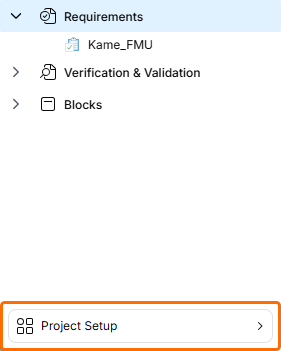 ). Fare clic su di essa per accedere alla finestra Project Setup.
 Localizzato tramite A