
Grafico delle connessioni e stato
Le altre funzionalità del Modulo Requirements sono il grafico delle connessioni e lo stato.
Grafico delle connessioni
Il grafico delle connessioni mostra le relazioni padre-figlio, copia collegata o master-follower per tutti i requisiti all’interno del modulo. Mostra anche se un requisito è verificato oppure no. L’utente può distinguerlo facilmente osservando il codice colore nel grafico delle connessioni. Per accedere al grafico delle connessioni, fare clic sul modulo dei requisiti (1) e selezionare l’icona del grafico delle connessioni (2).
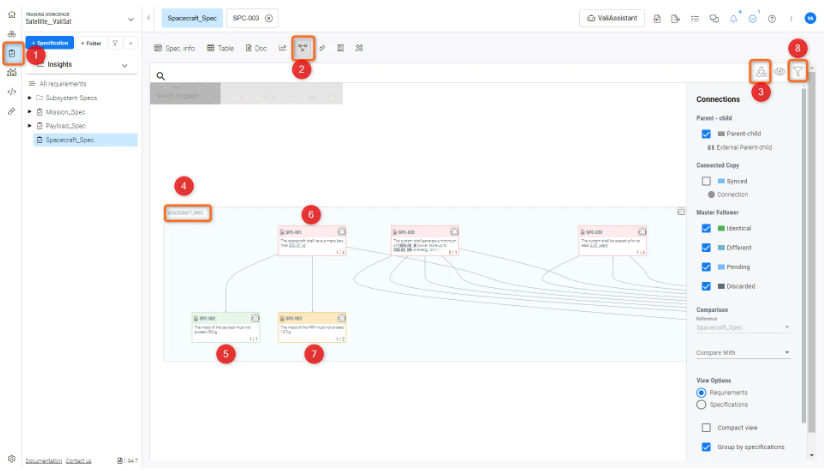
L’utente può scaricare i grafici delle connessioni come file immagine facendo clic sul pulsante di download (3).
Si noti che i requisiti sono disposti all’interno di un riquadro. Questo riquadro rappresenta il titolo della specifica (4). Come accennato in precedenza, il codice colore rappresenta lo stato di verifica del requisito.
-
Completamente verde con riquadro verde - il requisito e il relativo requisito padre sono verificati (5)
-
Completamente rosso con riquadro rosso - sia il requisito sia il relativo requisito padre non sono verificati (6)
-
L’identificatore è verde, ma il riquadro è rosso - il requisito figlio è verificato, ma il requisito padre non è verificato.
-
Riquadro giallo - il requisito figlio oppure il requisito padre non è verificato (7)
Nelle impostazioni del grafico delle connessioni (accanto all’opzione di download), è possibile abilitare/disabilitare la vista compatta (nel grafico delle connessioni sono visibili solo gli identificatori) oppure raggruppare per specifiche.
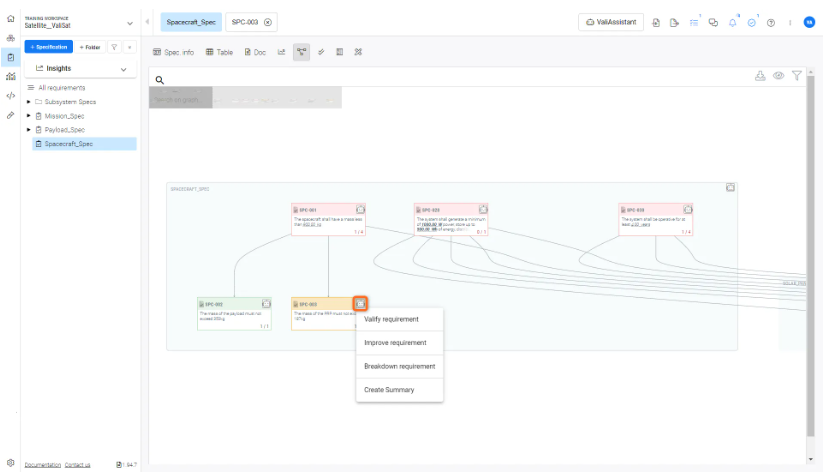
A livello di specifica e di requisito, è disponibile l’icona valisassistant per eseguire azioni come scomporre i requisiti, migliorare i requisiti, ecc., come mostrato nella Figura Functionality with Connections graph.
Stato
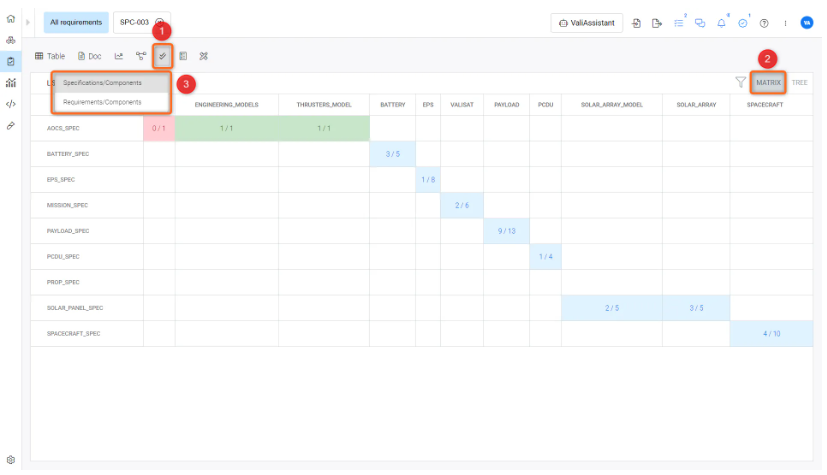
L’altra funzionalità disponibile nel modulo requirements è lo stato. Lo stato (1) mostra una vista a matrice/albero del numero di Requirements/Specifications/Blocks verificati oppure l’avanzamento complessivo del processo di verifica dei requisiti. Il verde nella vista a matrice/albero indica il completamento o il quasi completamento del processo di verifica.
La vista a matrice (2) mostra lo stato e il numero di metodi di verifica verificati rispetto al conteggio totale dei metodi di verifica di ciascun requisito e Block. L’utente può cambiare il confronto in Specifications/Blocks (3) come mostrato nella Figura Status
L’albero all’interno dello stato mostra lo stato di verifica dei Block in modo gerarchico. Analogamente alla matrice, una maggiore presenza di verde nell’albero significa che il progetto ha raggiunto un buon livello di maturità. Inoltre, questo fornisce al system engineer una vista complessiva di quali requisiti devono essere verificati. Quelli rossi non sono verificati, mentre quelli grigi non hanno alcun metodo di verifica. L’esempio dell’albero è mostrato nella Figura. V&V Status Tree View all’interno del Modulo di progettazione del sistema.
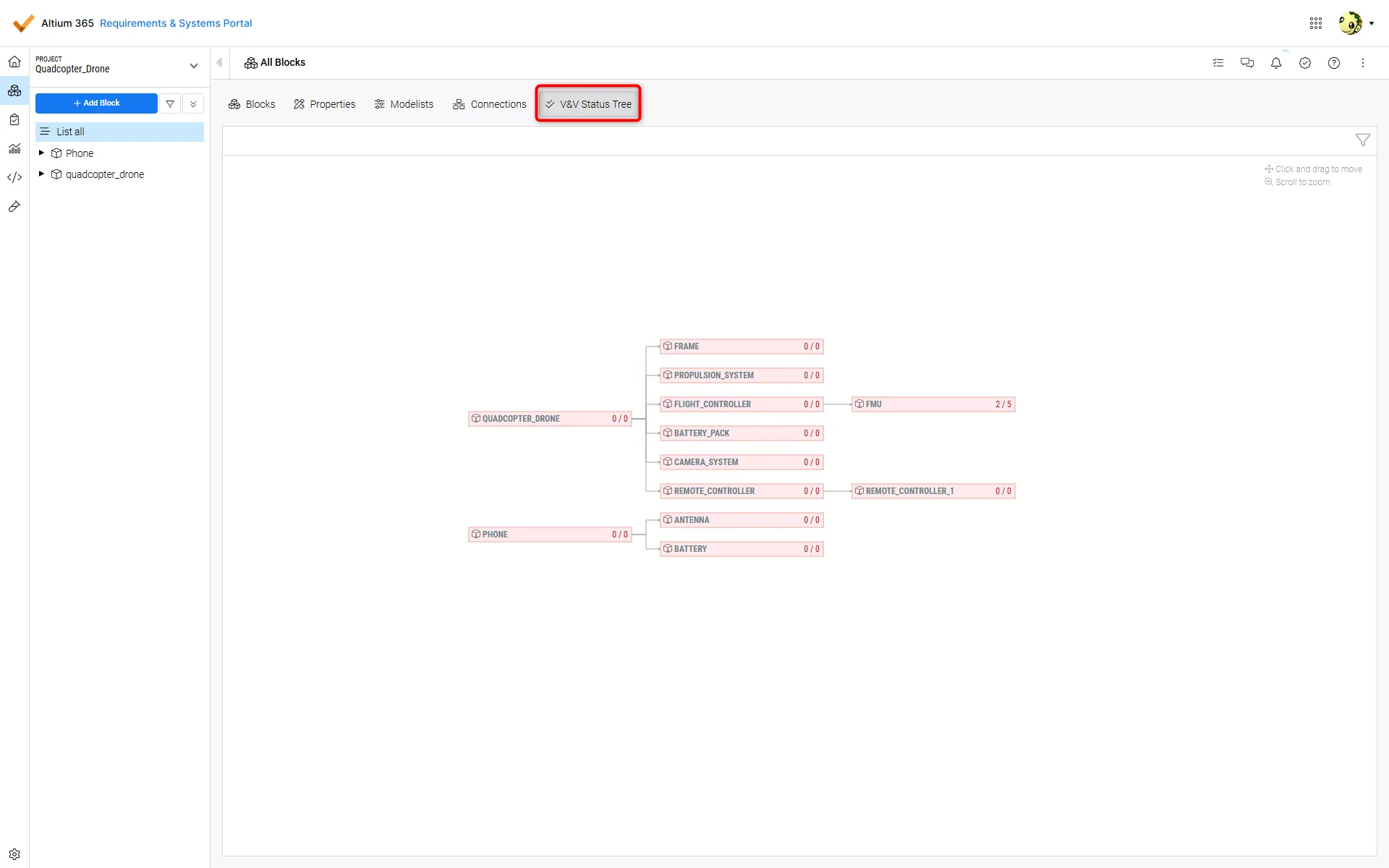 Vista ad albero dello stato V&V - La vista ad albero mostra i Block in una struttura gerarchica con colori diversi che indicano lo stato di verifica corrente del Block
 Localizzato tramite A