
Esportazione del documento
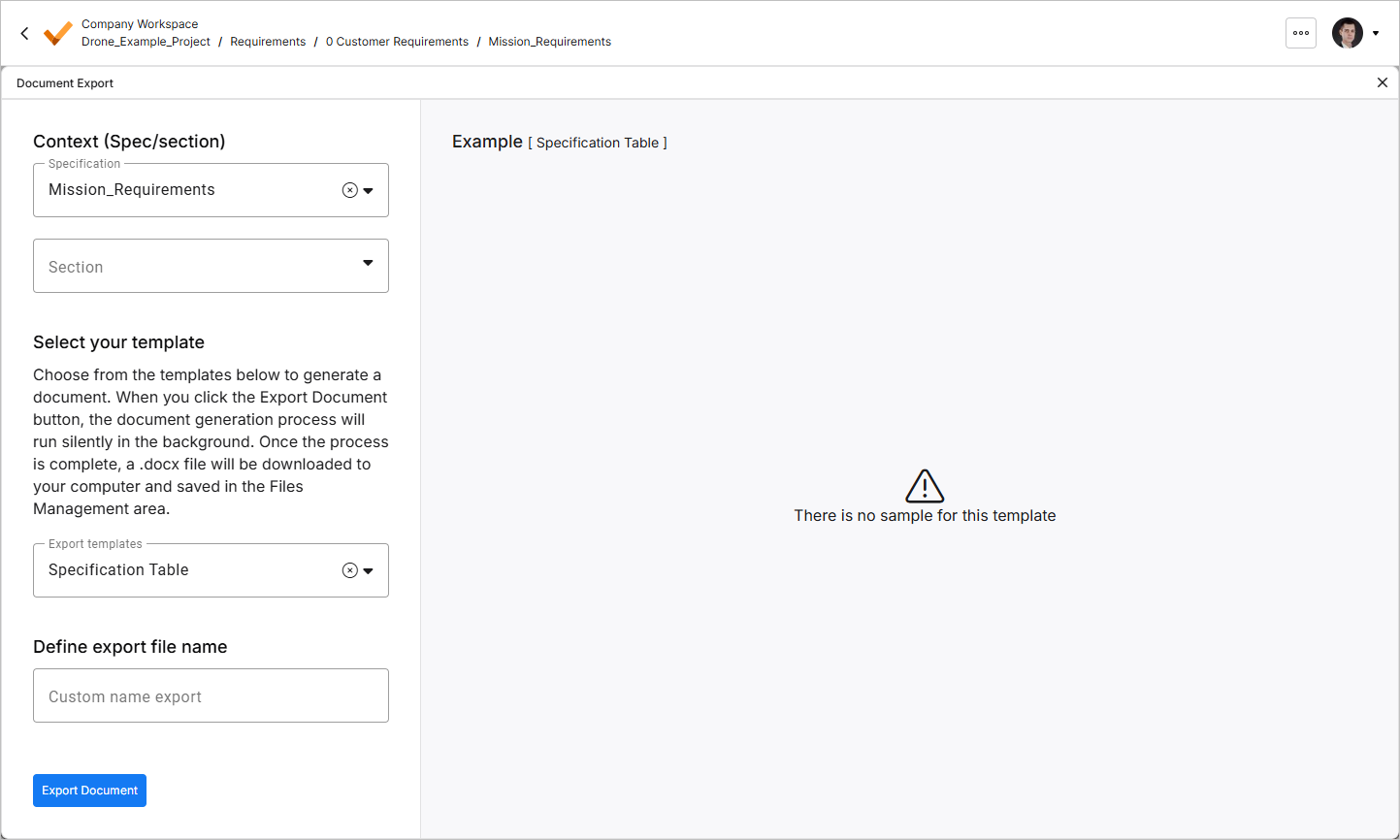
Sebbene Requirements Portal riduca la necessità di gestire la documentazione, archiviando e collegando i dati di ingegneria che solitamente risiedono in diversi tipi di documenti appartenenti a strumenti software differenti, in alcuni casi è comunque necessario generare documentazione per attività quali la certificazione e il controllo delle modifiche. A questo scopo, la funzionalità Document Export è disponibile come procedura guidata autonoma direttamente nel modulo Requisiti. Questa funzionalità consente di esportare rapidamente i dati dei requisiti in un file *.docx modificabile, basato sul modello selezionato. È possibile esportare rapidamente tutti i requisiti, selezionare specifiche oppure selezionare requisiti all'interno di una singola specifica o di più specifiche.
Accesso alla funzionalità
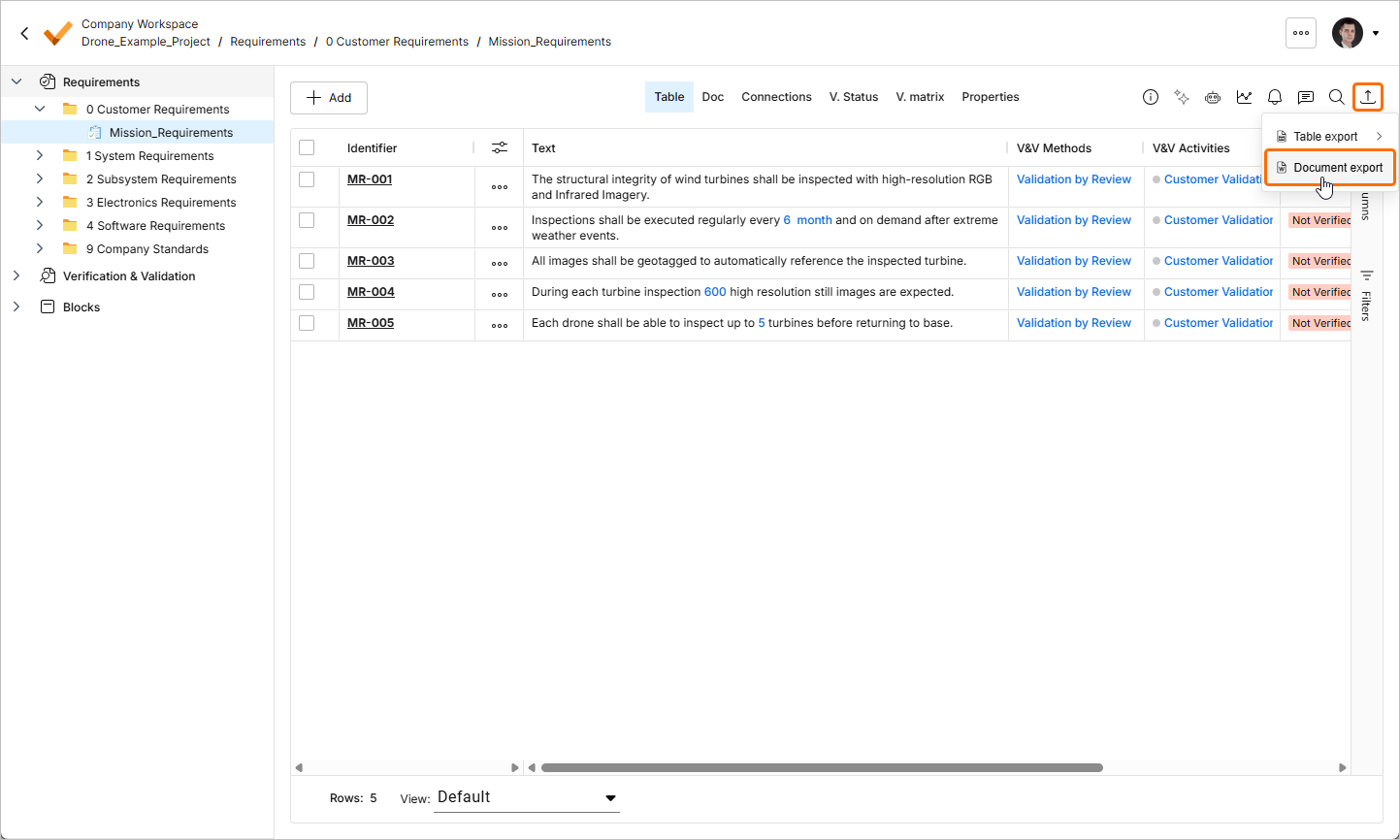
È possibile accedere alla funzionalità Document Export dal modulo Requisiti facendo clic sul pulsante  in alto a destra e selezionando l'opzione Document export dal menu visualizzato.
Esportazione di un report
Esistono diversi modi per eseguire un'esportazione utilizzando i modelli disponibili.
Selezione del contesto
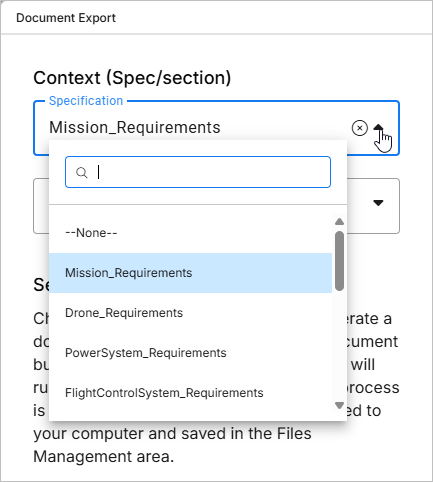
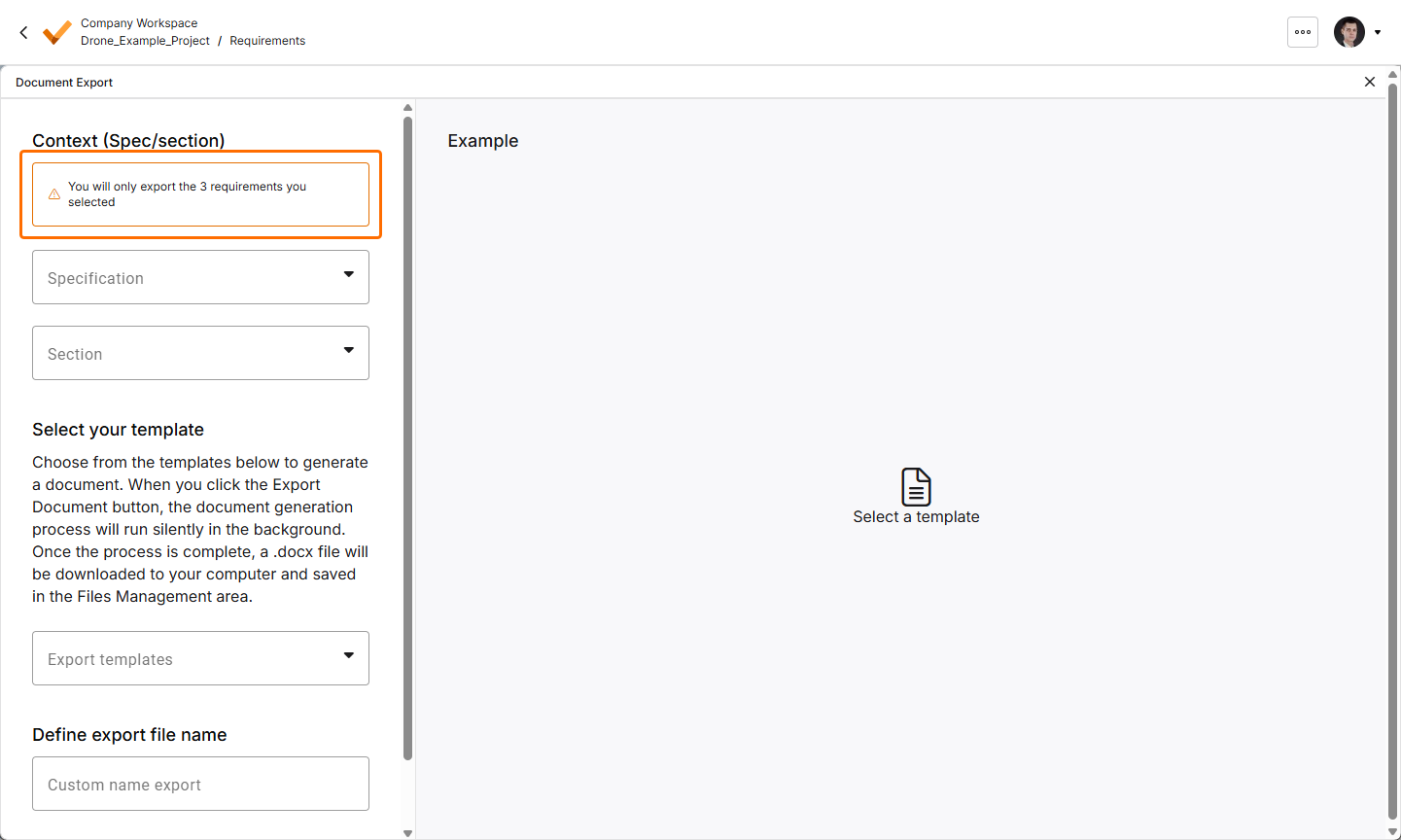
È possibile scegliere una specifica o una sezione da esportare utilizzando i menu a discesa Specification e Section nell'area Context (Spec/section) del pannello sinistro dello strumento di esportazione dei documenti.
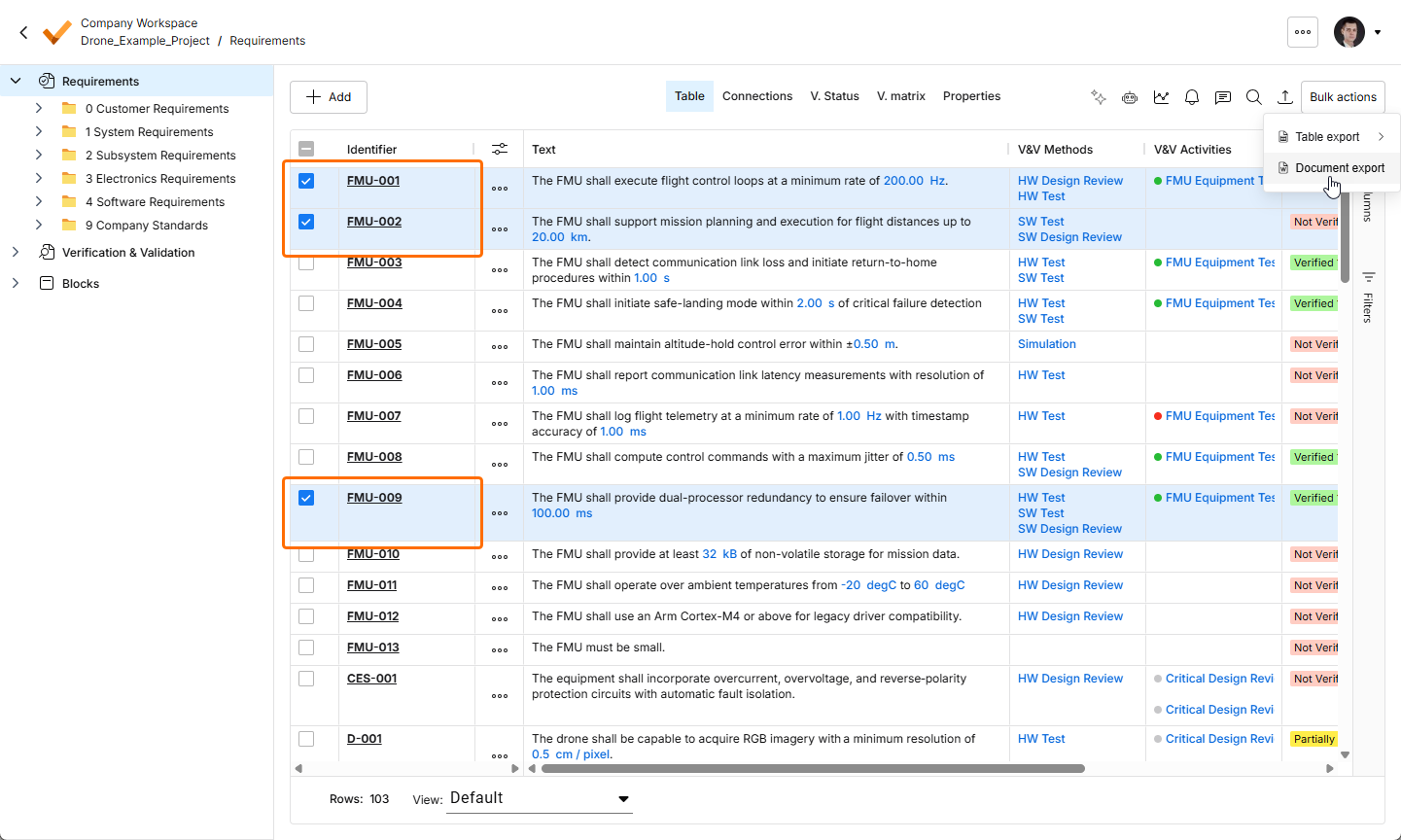
È inoltre possibile preselezionare più requisiti prima di accedere allo strumento di esportazione; in questo caso, solo i requisiti selezionati verranno inclusi nel contesto scelto (tutti/specifica/sezione).
Selezione di un modello
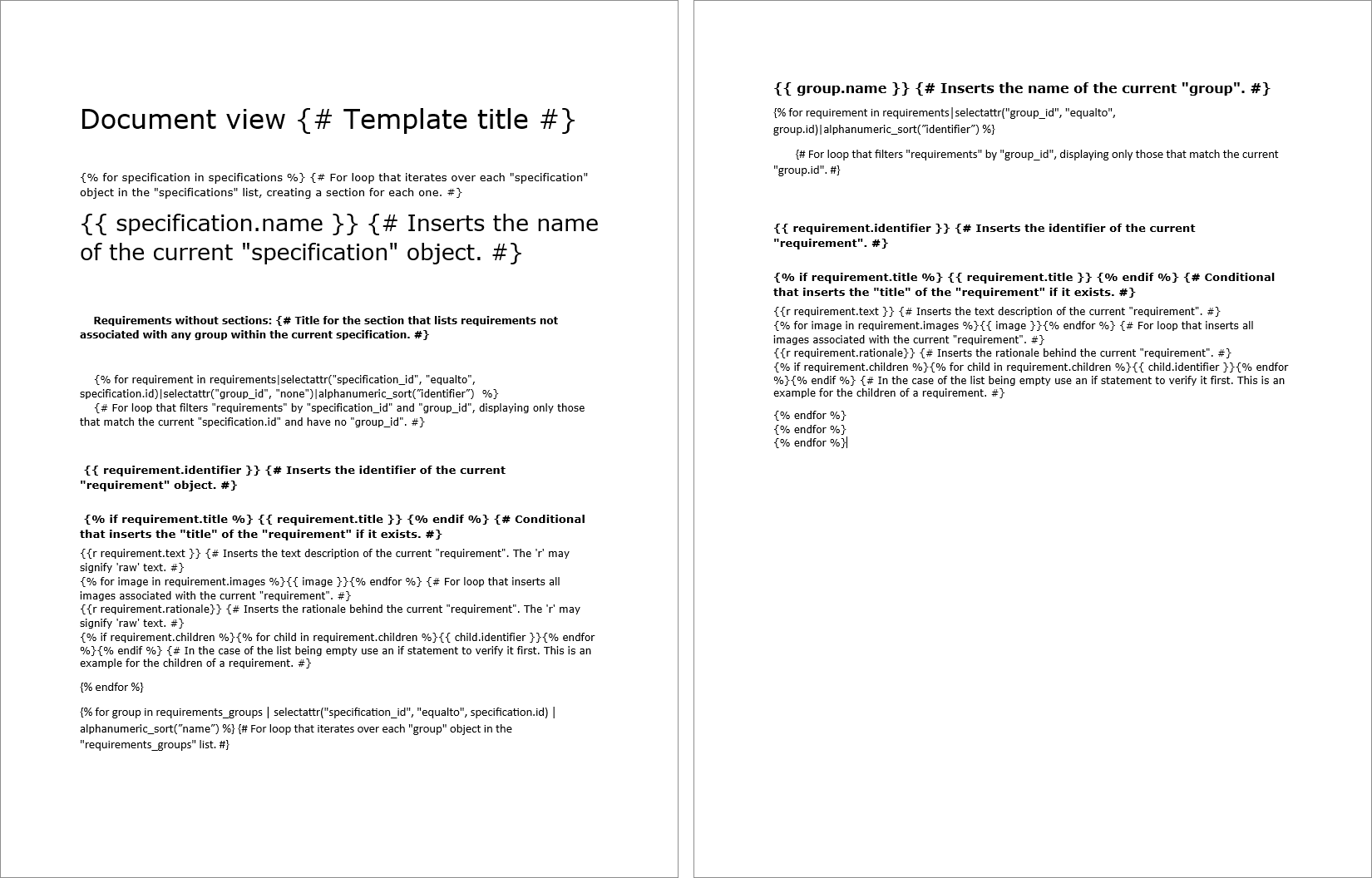
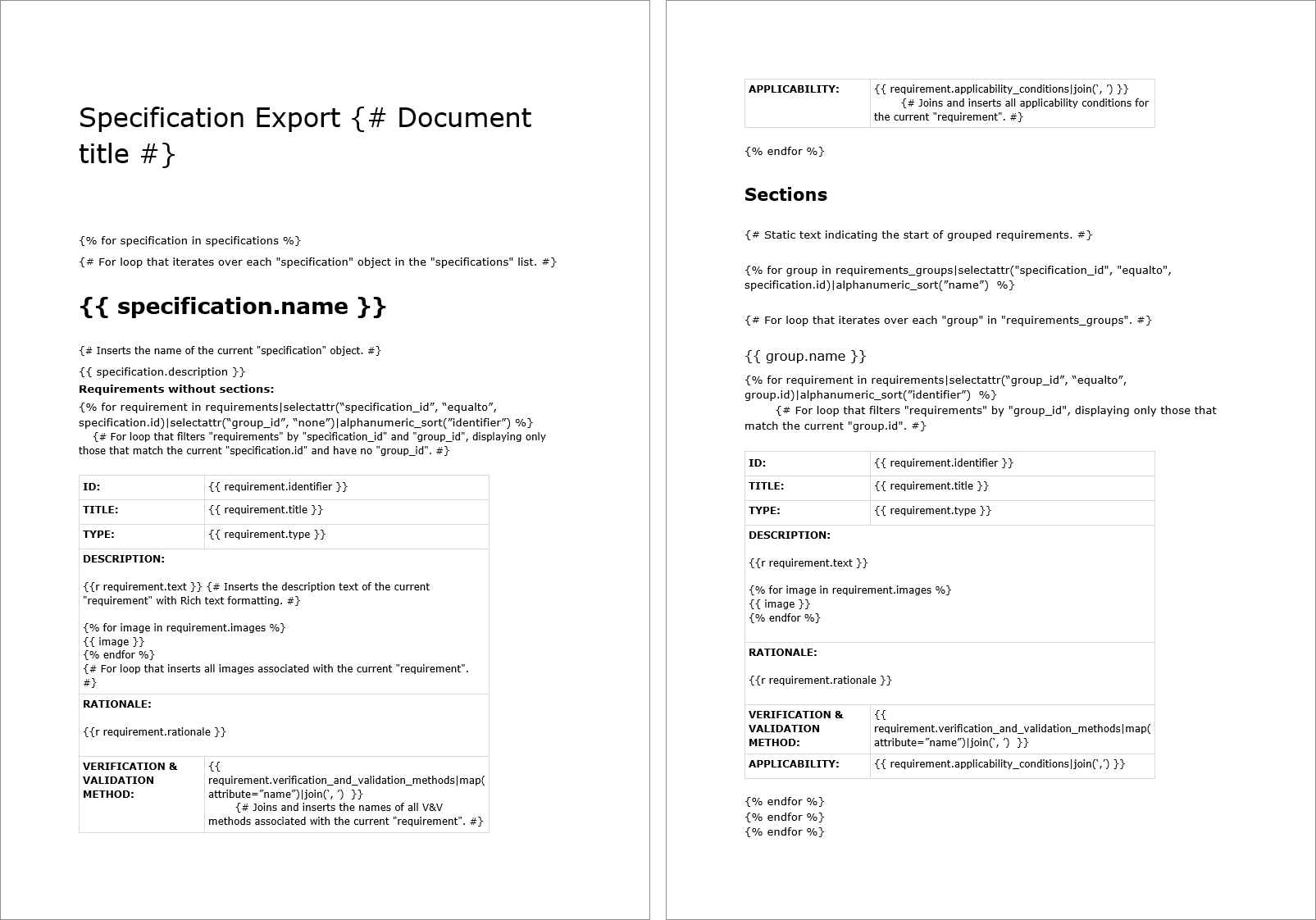
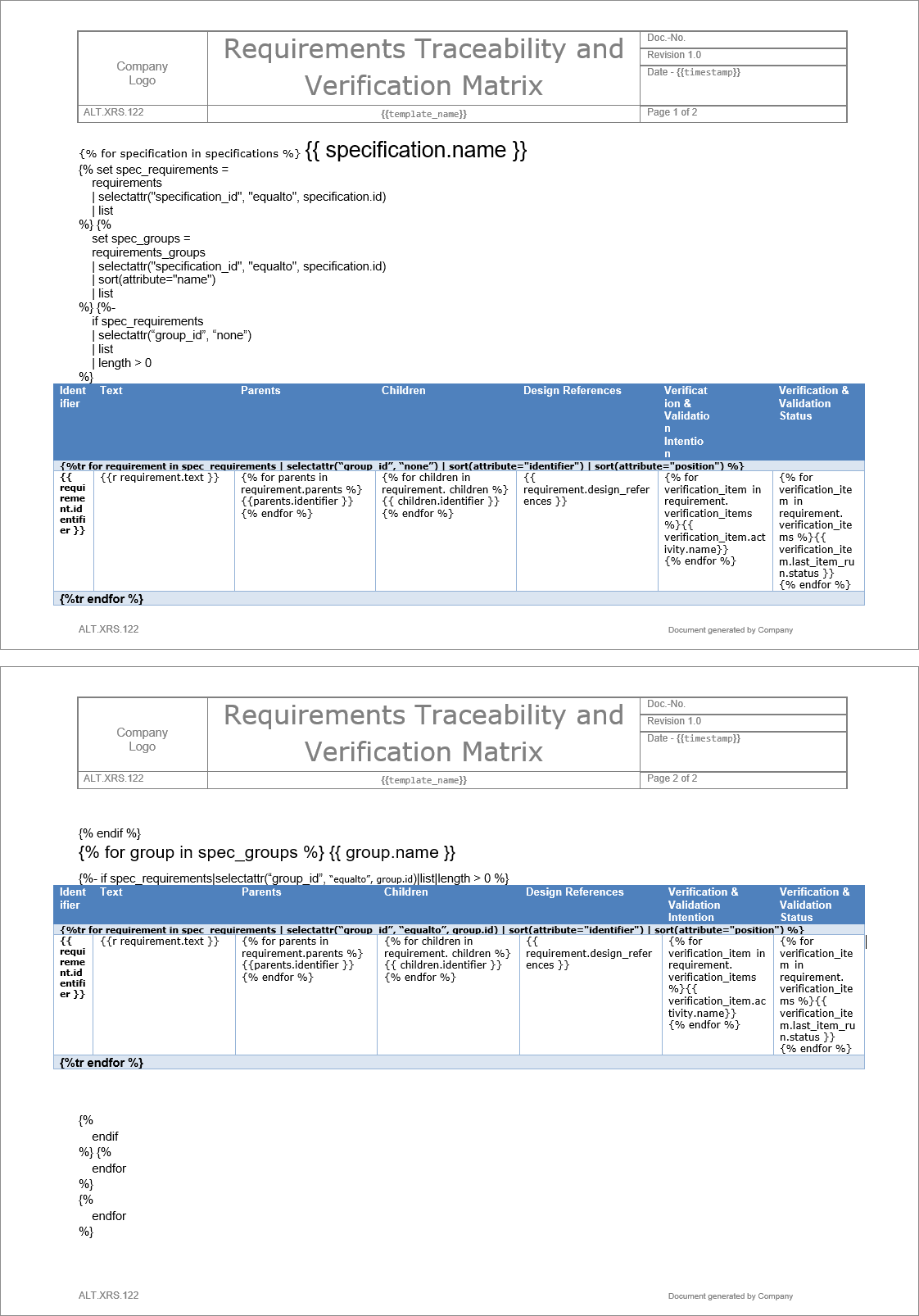
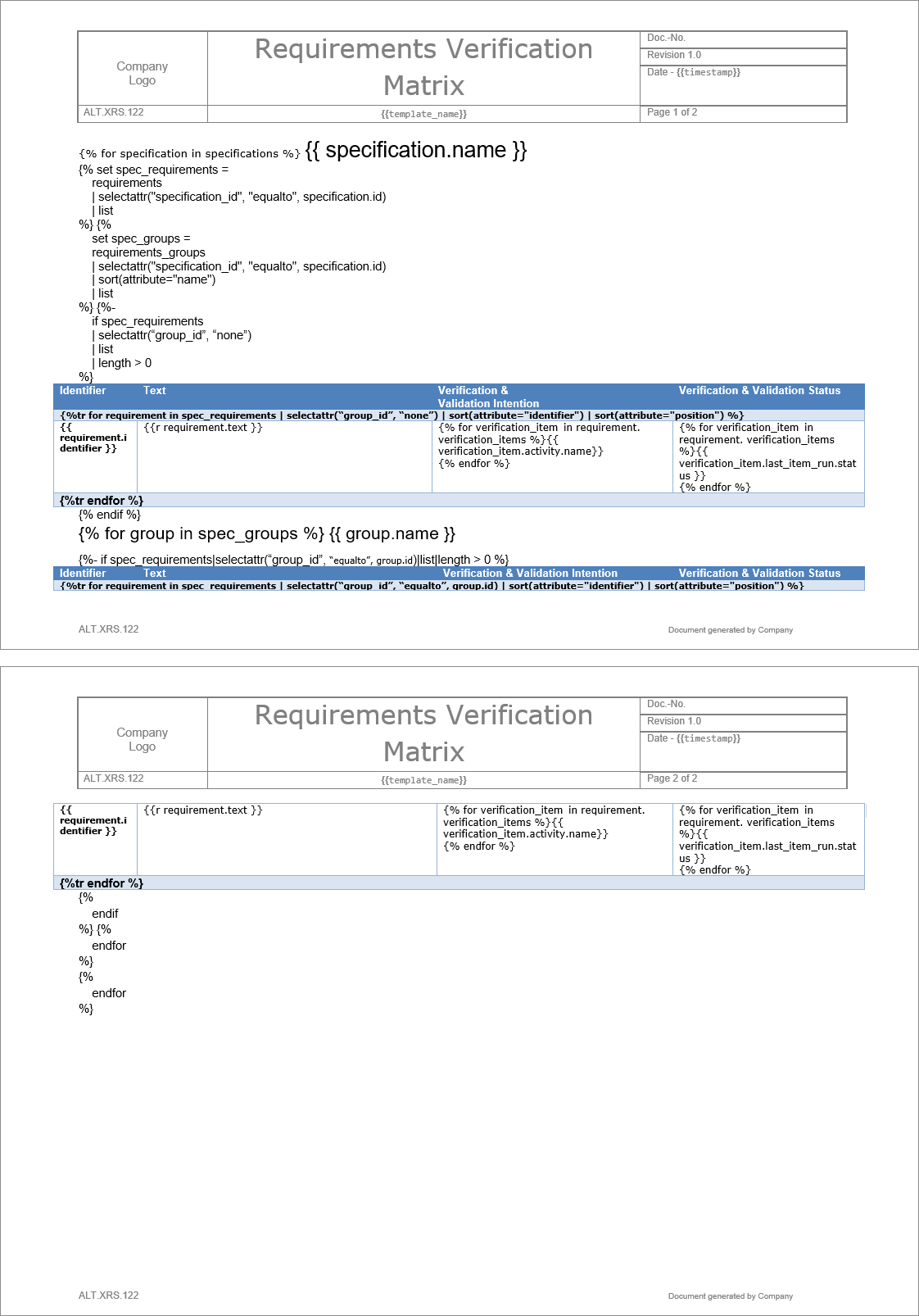
Sono disponibili tre modelli predefiniti con cui generare report automatici ed è inoltre possibile caricare modelli personalizzati. I file generati sono documenti Word modificabili. Per selezionare un modello disponibile, utilizzare il menu a discesa Export templates nell'area Select your template del pannello sinistro dello strumento di esportazione dei documenti.
 in alto a destra, selezionando Settings dal menu visualizzato e quindi selezionando Export templates dall'elenco nel pannello sinistro).
 (
( (
( (
( (
(Esportazione e download
Dopo aver fatto clic sul pulsante  nella parte inferiore del pannello sinistro dello strumento di esportazione dei documenti, apparirà un popup che indica che l'esportazione è in corso, seguito da un altro popup quando il file sarà pronto per il download.
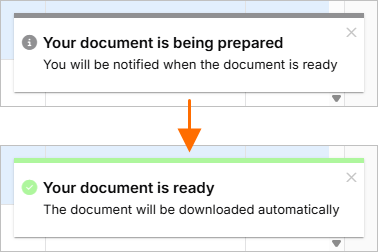
Alla comparsa di questa notifica, il browser scaricherà automaticamente il file in una posizione predefinita oppure chiederà dove salvarlo sul disco rigido locale, in base alle impostazioni personali del browser.
 Localizzato tramite A