Importa i requisiti

Puoi caricare rapidamente e facilmente i tuoi dati dei requisiti esistenti in Requirements Portal utilizzando il Import Wizard disponibile nel Requirements Module. Sfruttando l’estrazione basata sull’AI, puoi importare requisiti da file PDF, Word, Excel e CSV non strutturati, riducendo il tempo e l’impegno necessari per trasferire manualmente i dati dei requisiti e aiutandoti a acquisire i requisiti in modo più accurato ed efficiente.

In questa pagina è descritta una versione più recente dell’Import Wizard (attualmente in Beta). Se non hai accesso a questa versione nella tua istanza di Requirements Portal, verrà utilizzata una versione precedente dell’Importer (fai riferimento alla sezione comprimibile Previous Iteration of the Importer per saperne di più).

Accesso all’Importer

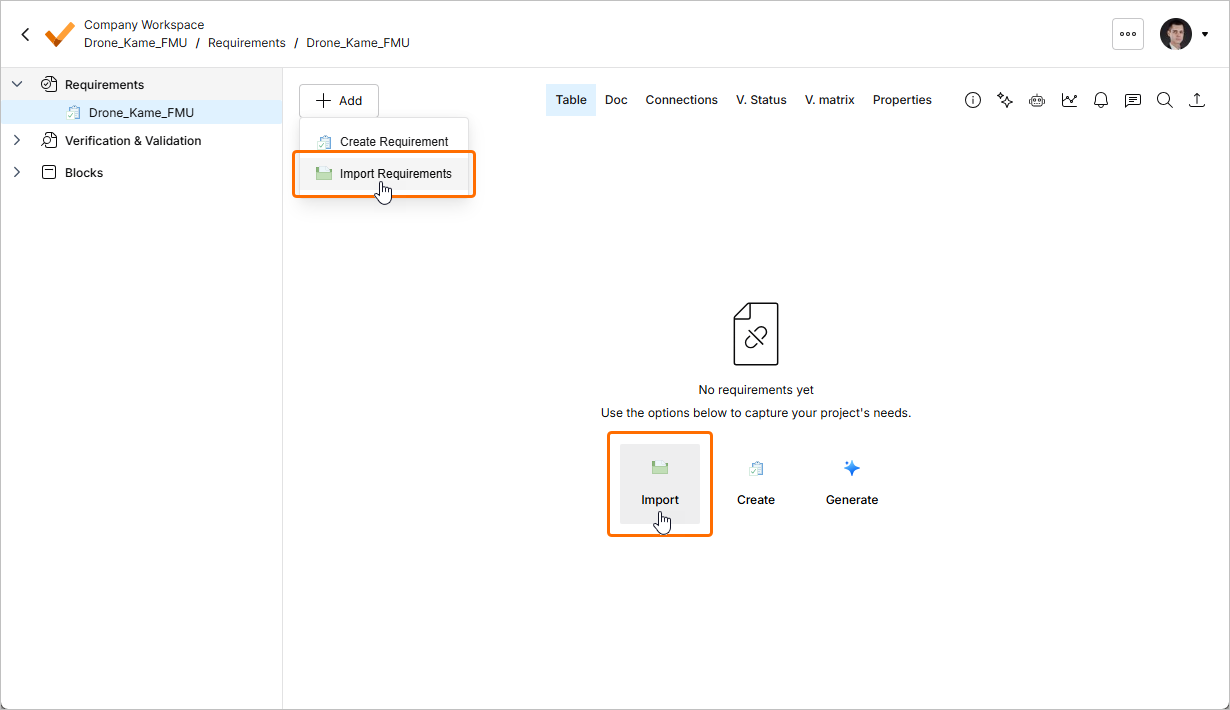
È possibile accedere all’Importer dal Requirements Module () facendo clic sul pulsante  in alto a sinistra della pagina e selezionando Create Requirement dal menu visualizzato. In alternativa, quando la specifica attualmente visualizzata non contiene requisiti, è possibile accedere all’Importer facendo clic sul pulsante Import presente nella pagina.

Caricamento di un file

Si aprirà la finestra Import Requirements. In questa fase, puoi caricare un file di un tipo supportato (*.pdf, *.docx, *.xlsx*.csv). Per farlo, trascina il file nell’area corrispondente della finestra oppure fai clic sul controllo select from your computer per cercare e selezionare il file dal disco rigido.
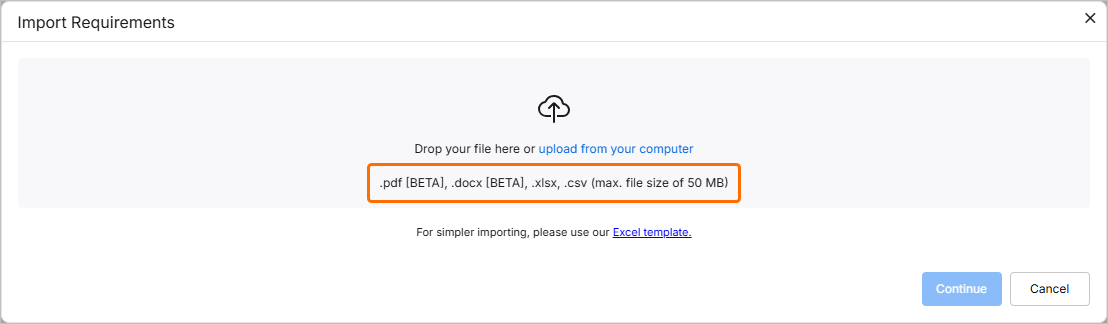
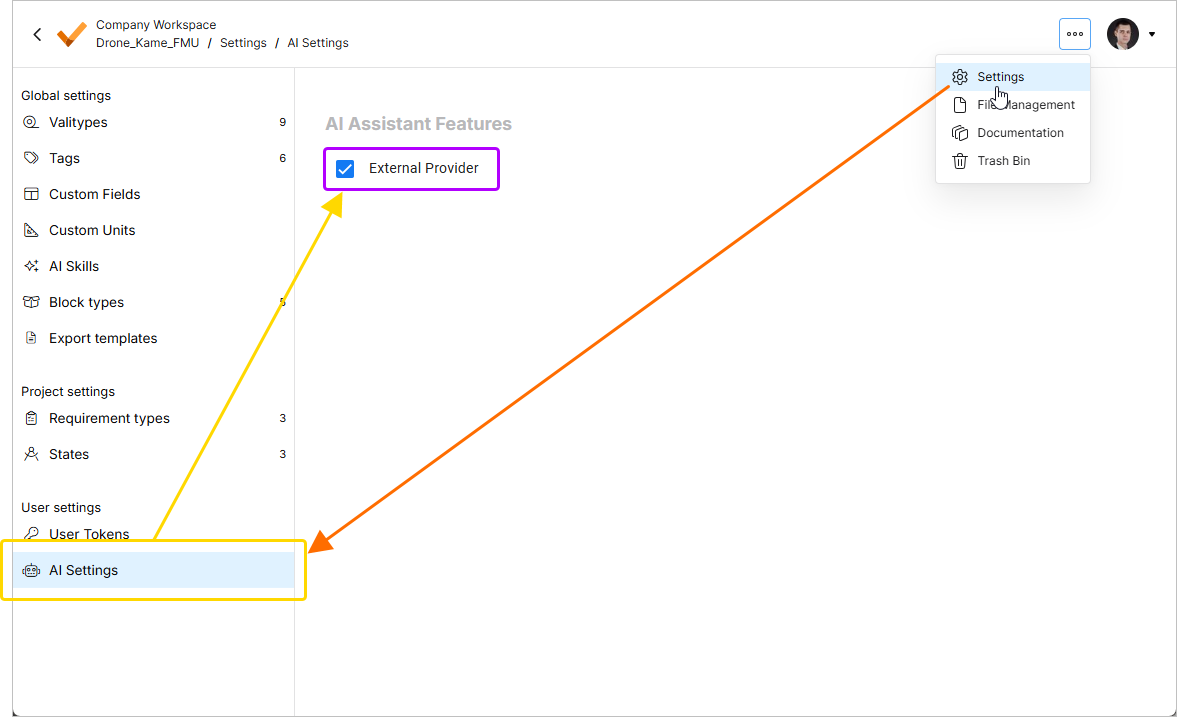
I file nei formati *.pdf e *.docx possono essere importati solo tramite l’importatore AI, che è abilitato per impostazione predefinita. Se necessario, può essere disabilitato da un amministratore del Workspace utilizzando l’opzione External Provider nella pagina Settings – ValiAssistant (accessibile facendo clic sull’icona  in alto a destra, selezionando Settings dal menu visualizzato e quindi selezionando ValiAssistant dall’elenco nel riquadro di sinistra) – .

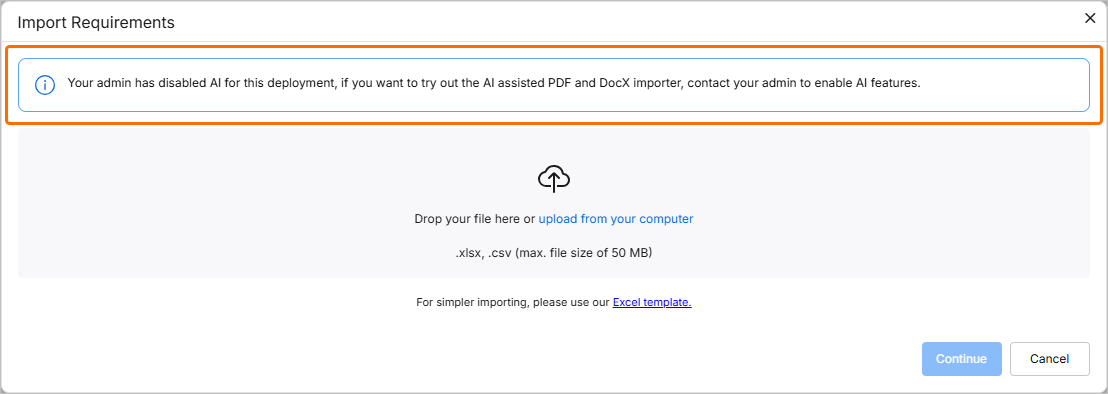
Quando l’opzione External Provider è disabilitata, solo i file nei formati *.xlsx e *.csv possono essere importati tramite l’importatore classico. In questo caso, verrà mostrato un messaggio corrispondente nella parte superiore della finestra Import Requirements ().

Sebbene il file caricato possa essere non strutturato, puoi utilizzare il collegamento Excel template per scaricare un file *.xlsx che può essere usato per acquisire i requisiti in modo strutturato. Puoi anche utilizzare questo collegamento per scaricare il file.

  • La dimensione massima del file caricabile è 50 MB.

  • Nel caso venga caricato un file non supportato, un messaggio di errore ti informerà di questo.

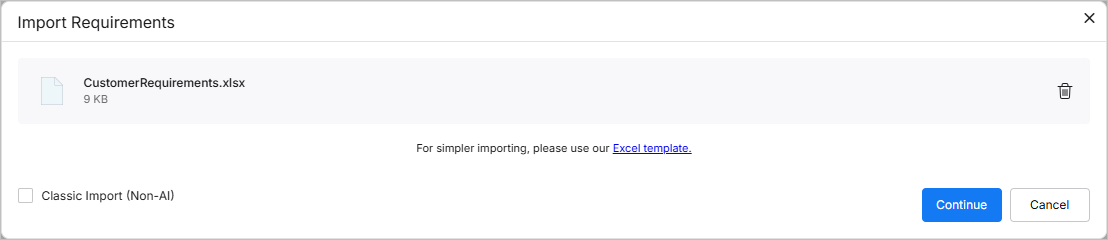
Una volta che il file è stato caricato correttamente, la relativa voce verrà mostrata nella finestra. Puoi rimuoverla dalla finestra facendo clic sull’icona .

Per un file *.xlsx o *.csv caricato, puoi scegliere di procedere utilizzando l’importatore classico abilitando l’opzione Classic Import (Non-AI) in basso a sinistra della finestra.

Revisione dei dati estratti

Una volta caricato il file richiesto, fai clic sul pulsante  per procedere. I dati estratti verranno presentati come una tabella di requisiti suggeriti da esaminare.
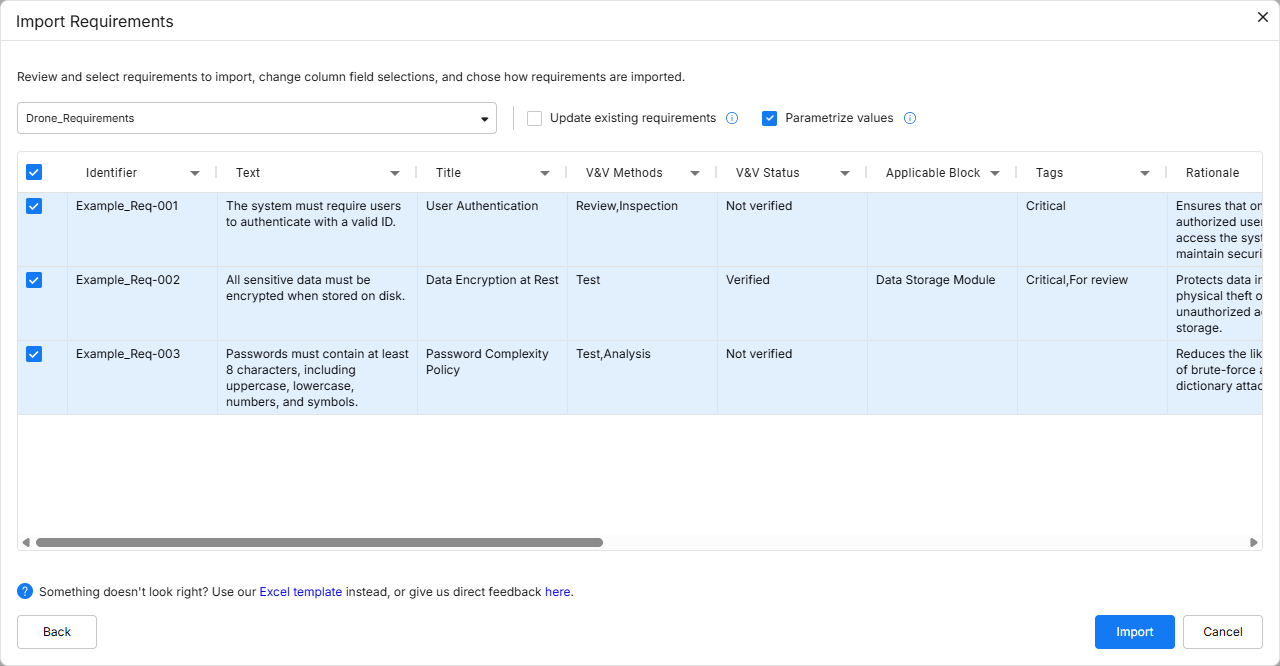
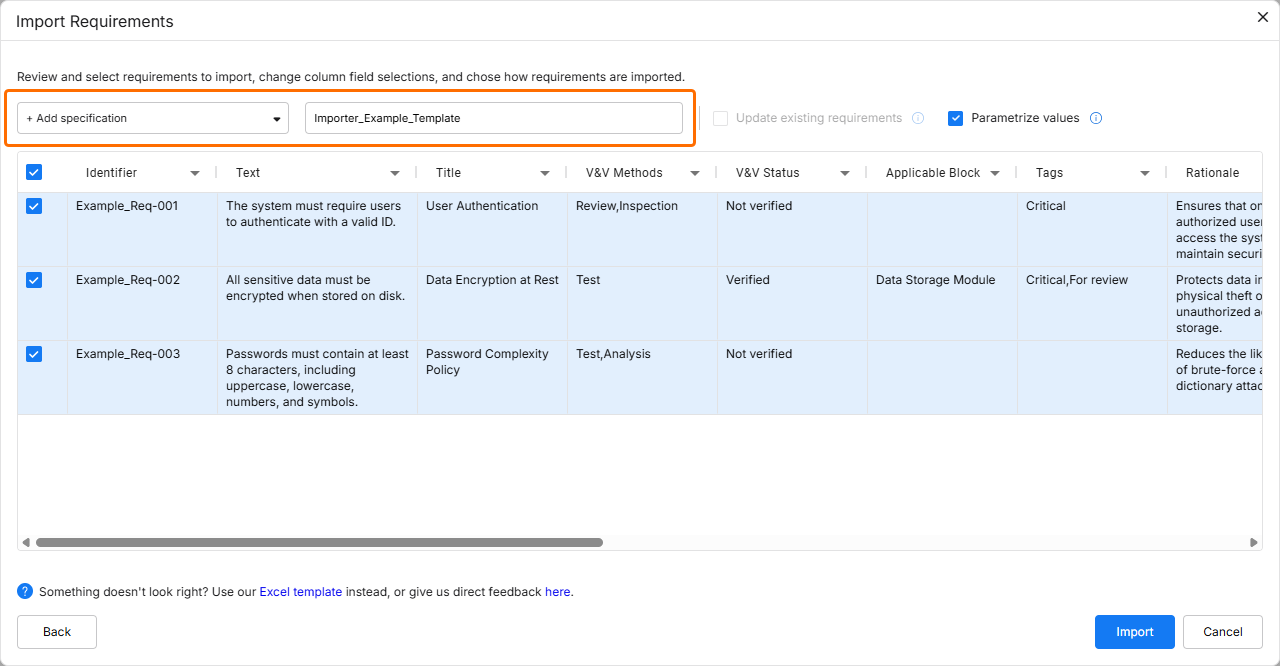
L’interfaccia utente della pagina di revisione dell’importatore AI

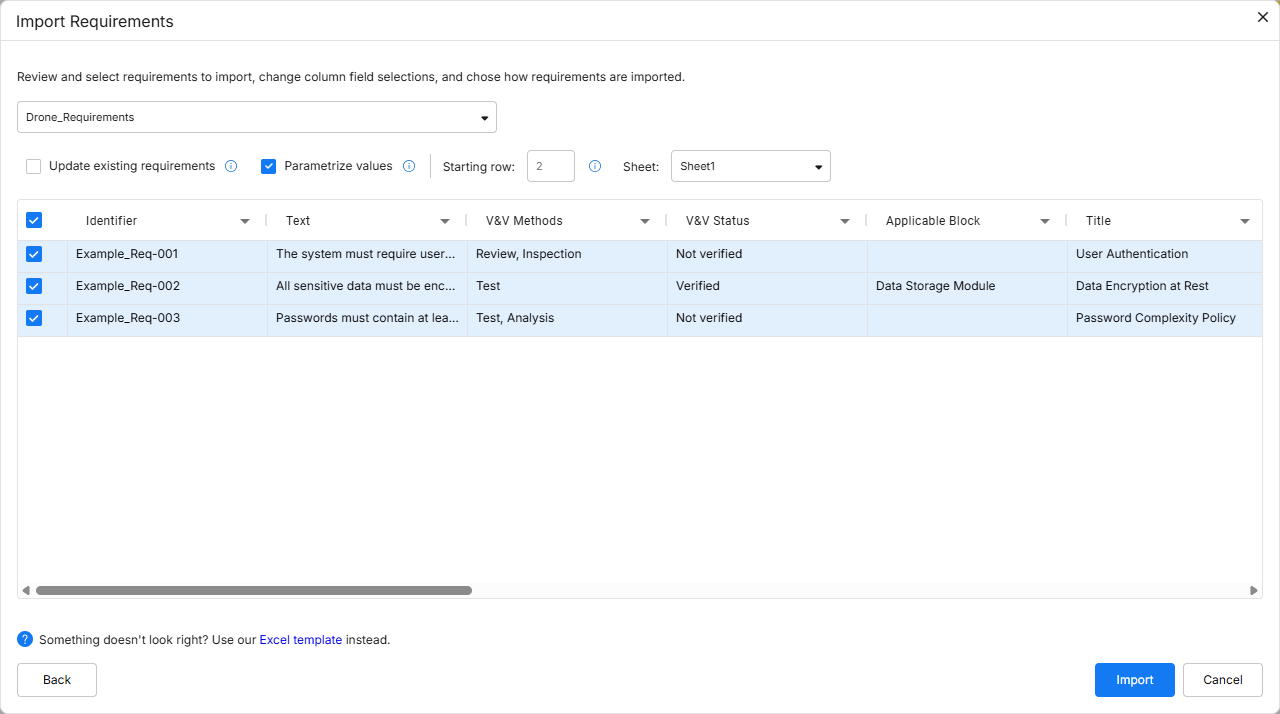
L’interfaccia utente della pagina di revisione dell’importatore classico


Per impostazione predefinita, i requisiti suggeriti verranno importati nella specifica visualizzata al momento dell’accesso all’Importer. Puoi selezionare la specifica desiderata scegliendola dal menu a discesa nella parte superiore della finestra oppure creare una nuova specifica selezionando la voce + Add specification dal menu a discesa e definendo il nome della nuova specifica tramite il campo del nome della specifica visualizzato ().

Quando si crea una nuova specifica, devono essere rispettate le regole di definizione del nome. Il nome della specifica non può contenere i seguenti caratteri: \ / ? % * : | " < >. Inoltre, gli spazi iniziali e finali verranno ignorati.

Abilita l’opzione Update requirements per sovrascrivere eventuali requisiti esistenti nella specifica di destinazione tramite sostituzione dei dati (i dati del file sostituiscono i dati nella specifica).

  • Se l’opzione è disabilitata e stai importando requisiti il cui Identifier esiste già nella specifica selezionata come destinazione, Requirements Portal aggiungerà il suffisso numerico (_1, _2, _3, ecc.) agli identificatori dei requisiti importati per differenziarli.

  • Se l’opzione è disabilitata e stai importando requisiti i cui Identifiers esistono già nel progetto corrente ma non nella specifica selezionata come destinazione, Requirements Portal aggiungerà un’icona di avviso agli identificatori per segnalare un identificatore duplicato nello stesso progetto.

  • Se l’opzione è abilitata, sono supportati valori vuoti nel file importato, cioè, se un valore nel file è vuoto, il valore viene rimosso dal requisito. Questo vale anche per i campi a selezione multipla, come Tags.

Abilita l’opzione Parametrize values per controllare i requisiti suggeriti alla ricerca di possibili parametri quantificabili e convertirli in Valis.

Quando si utilizza l’importatore classico, sono disponibili anche le seguenti opzioni:

  • Starting row – puoi selezionare da quale riga del file importato i dati devono iniziare a essere raccolti per essere inseriti in Requirements Portal.

  • Sheet – nel caso di un file con più fogli, puoi selezionare da quale foglio importare.

Puoi selezionare i requisiti che desideri importare abilitando le caselle di controllo a sinistra delle righe corrispondenti.

Mappatura dei dati

Puoi definire come i dati del file caricato corrisponderanno a campi specifici in Requirements Portal. Se il file contiene intestazioni identiche ai campi predefiniti di Requirements Portal, questi campi verranno mappati automaticamente. Tuttavia, se necessario, puoi sovrascrivere o regolare questa mappatura automatica. Fai clic sull’intestazione di una colonna e seleziona il campo richiesto dal menu a discesa.

In alternativa, puoi mappare i dati della colonna in una nuova colonna personalizzata digitandone il nome richiesto nel campo Search/Add custom nel menu a discesa e quindi selezionando <custom_column_name> (Create new) dal menu a discesa.

Puoi anche selezionare None dal menu a discesa per non mappare i dati del file su alcuna colonna (ovvero, questi dati non verranno importati).
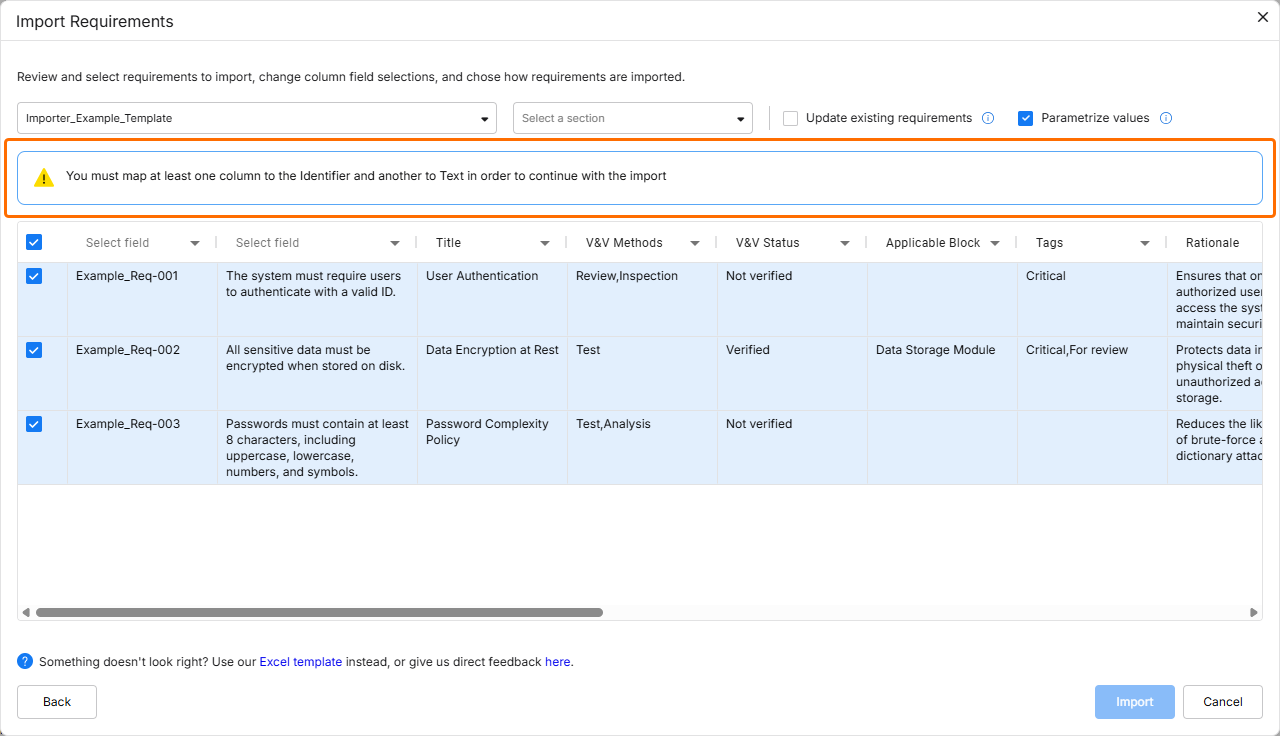
Devono essere selezionate almeno le colonne Identifier e Text. In caso contrario, verrà visualizzato un messaggio di avviso finché tale condizione non sarà soddisfatta ().

I seguenti campi possono essere importati nei requisiti utilizzando l’Importer:

  • Identifier

  • Text

  • Title

  • Rationale

  • Children

  • Parents

  • Section

  • Path to Section

  • Applicable Block

  • Compliance Comment

  • Type

  • State

  • Compliance

  • V&V Status

  • V&V Methods

  • Applicability

  • Owner

  • Tags

  • Colonne personalizzate

  • Children, V&V Methods, Applicable Blocks, Applicability e Tags possono essere importati con più di un valore per ciascun requisito. Per farlo, ogni valore deve essere separato da una virgola.

  • Se un metodo di verifica, un blocco applicabile, un tipo di requisito, uno stato, una conformità o un tag in fase di importazione non esiste attualmente in Requirements Portal, verrà creato automaticamente durante l’importazione e aggiunto al requisito.

  • Per Applicability, i tipi di blocco composti possono essere referenziati con un /, ad esempio block_A/block_B.

  • Per le colonne personalizzate, sono disponibili i seguenti tipi: Select, Multiselect, Text, Date, Number.

I seguenti campi fanno distinzione tra maiuscole e minuscole:

  • Type

  • State

  • Compliance

  • Tags

Ad esempio, se il tag TBD esiste già in Requirements Portal e viene importato il tag tbd, verrà creato un nuovo tag tbd e importato con il requisito.

Report di esecuzione

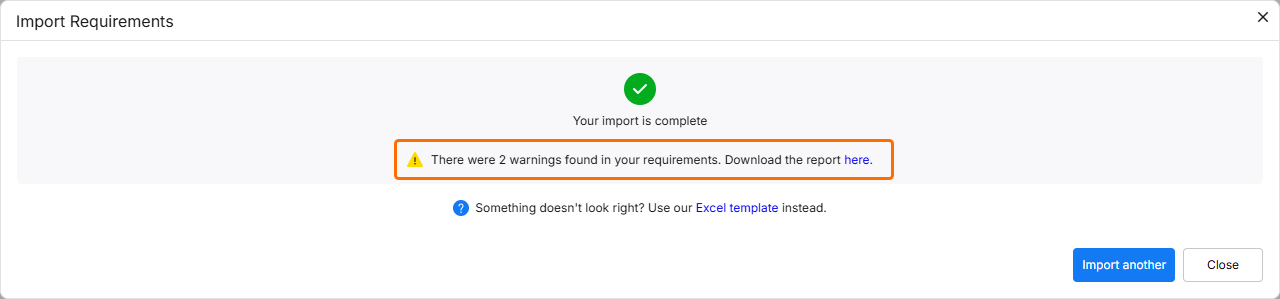
Una volta esaminati i dati da importare e configurate le opzioni come richiesto, fai clic sul pulsante  per procedere. Al termine dell’importazione verrà visualizzata una finestra di conferma.
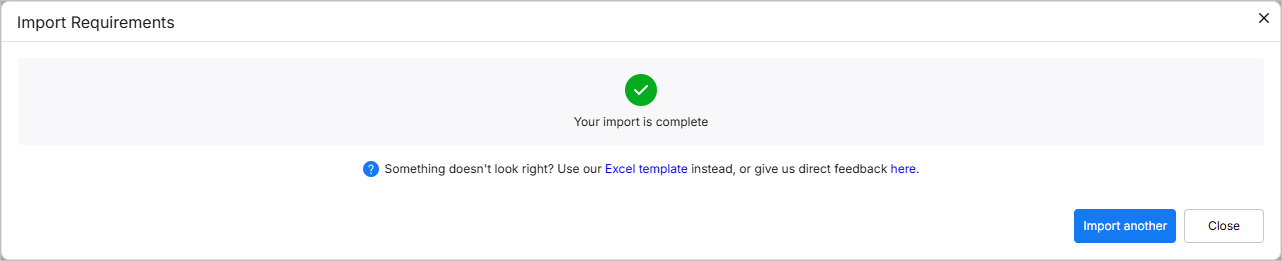
Se l’importatore rileva problemi nei requisiti importati, ciò verrà indicato nella finestra (). Fai clic sul collegamento per scaricare un report che descrive in dettaglio le cause dei problemi rilevati. I casi possibili sono:

  • Un tentativo di importare un requisito con relazioni verso identificatori che non esistono nel progetto né tra gli altri requisiti del file importato.

  • Un tentativo di importare un requisito con relazioni verso un identificatore di requisito che appartiene a più di un requisito, sia nel progetto sia tra gli altri requisiti del file importato.

  • Un tentativo di importare un requisito con una dichiarazione di conformità che non è attualmente definita in Requirements Portal.

  • Un tentativo di importare un requisito con un tipo che non è attualmente definito in Requirements Portal.

  • Un tentativo di importare un requisito con uno stato che non è attualmente definito in Requirements Portal.

  • Un tentativo di importare un requisito con un tag che non è attualmente definito in Requirements Portal.

  • Un tentativo di importare un requisito con una condizione di applicabilità che non è attualmente definita in Requirements Portal.

  • Un tentativo di importare un requisito con un metodo che non è attualmente definito in Requirements Portal.

  • Un tentativo di importare un requisito con un blocco applicabile che non è attualmente definito in Requirements Portal.

  • Un tentativo di importare un owner che non è attualmente definito in Requirements Portal.

  • Un tentativo di importare più di un owner, stato o tipo che non è attualmente definito in Requirements Portal.

Fai clic sul pulsante  per tornare alla fase di caricamento del file dell’importatore oppure fai clic su  per uscire dall’importatore.

Versione precedente dell’Importer

Quando non hai accesso alla versione più recente dell’Importer descritta sopra, viene utilizzata la sua versione precedente. Fai riferimento alla sezione comprimibile qui sotto per saperne di più.

Requirements Portal considera la riga di intestazione come la prima riga di qualsiasi file caricato.
  • Sheet – nel caso di un file con più fogli, è possibile selezionare il foglio da cui si desidera importare.

  • Starting row – è possibile selezionare da quale riga del file importato i dati devono iniziare a essere raccolti per essere inseriti in Requirements Portal.

  • Nella tabella in basso della finestra Import Requirements, viene mostrata un’anteprima del file caricato ed è possibile mappare le sue colonne ai campi in Requirements Portal. Questo consente di definire come i dati del file corrisponderanno a campi specifici in Requirements Portal selezionando il campo appropriato nel menu a discesa Map To per ciascuna colonna. Se il file contiene intestazioni identiche ai campi predefiniti in Requirements Portal, questi campi verranno mappati automaticamente. Tuttavia, se necessario, è possibile sostituire o modificare questa mappatura automatica.

    • Per la mappatura è possibile selezionare i seguenti campi:

      • Identifier

      • Text

      • Title

      • Rationale

      • Parents

      • Children

      • Percorso alla sezione

      • Type

      • State

      • Tags

      • Compliance

      • Commento di conformità

      • V&V Methods

      • Applicability

      • Applicable Blocks

      • Owner

      • Tags

      • Colonne personalizzate

    • Children, V&V Methods, Applicability, Applicable Blocks e Tags possono essere importati con più di un valore per ciascun requisito. A tale scopo, ogni valore deve essere separato da una virgola.

    • Se un metodo di verifica, un blocco applicabile, un tipo di requisito, uno stato, una conformità o un tag in fase di importazione non esiste attualmente in Requirements Portal, verrà creato automaticamente durante l’importazione e aggiunto al requisito.

    • Per Applicability, è possibile fare riferimento a tipi di blocco composti con un /, ad esempio, block_A/block_B.

    • Per le colonne personalizzate, sono disponibili i seguenti tipi: Select, Multiselect, Text, Date, Number.

    • Deve essere selezionata almeno la colonna Identifier. In caso contrario, verrà visualizzato un messaggio di avviso finché tale condizione non sarà soddisfatta ().

    • I seguenti campi distinguono tra maiuscole e minuscole:

      • Type

      • State

      • Compliance

      • Tags

      Ad esempio, se il tag TBD esiste già in Requirements Portal e viene importato il tag tbd, verrà creato un nuovo tag tbd e importato con il requisito.

    Report di esecuzione (iterazione precedente)

    Una volta terminato il processo di importazione, se l’importazione viene completata correttamente, verranno visualizzati un messaggio di successo e le modifiche apportate. Se l’importazione non riesce, verrà visualizzato un messaggio di errore.

    Se sono presenti errori non bloccanti, anch’essi verranno visualizzati. I possibili errori non bloccanti sono:

    • Impossibile stabilire la relazione → l’identificatore Parent o Children non esiste nel progetto

    • Impossibile stabilire la relazione → l’identificatore Parent o Children è duplicato nel progetto

    • L’istruzione di conformità del requisito non esiste nel progetto

    • Il tipo di requisito non esiste nel progetto

    • Lo stato del requisito non esiste nel progetto

    • Il tag non esiste nel progetto

    • La condizione di applicabilità non esiste

    Indipendentemente dal fatto che l’importazione abbia avuto successo o meno, è possibile reimportare o eseguire una nuova importazione facendo clic su Import new file (successo) o Try again (errore), tornando così alla fase 1 (Specification).

    Dopo un’importazione riuscita, è anche possibile avviare il processo di parametrizzazione facendo clic sul controllo Check now nella parte superiore della finestra. Questo processo analizzerà il testo dei requisiti importati per individuare possibili parametri quantificabili da convertire in Valis all’interno del requisito.

    AI-LocalizedLocalizzato tramite A
    Se trovi un problema, seleziona il testo/l’immagine e premi Ctrl + Enter per inviarci il tuo feedback.
    Disponibilità delle funzionalità

    Le funzionalità a tua disposizione dipendono dalla soluzione Altium di cui disponi: Altium Develop, Altium Agile Teams, Altium Agile Enterprise oppure Altium Designer (con abbonamento attivo).

    Se non vedi una funzionalità documentata nel software che stai effettivamente utilizzando, contatta il reparto vendite di Altium per saperne di più.

    Contenuto