
Documentazione delle API REST e Python
A colpo d'occhio
- Trova l'indirizzo API della tua istanza, genera i token di accesso e autentica le richieste.
- Configura il pacchetto API per Python ed esplora gli endpoint per recuperare e modificare gli oggetti.
- Filtra i risultati per progetto e scopri quando usare 'clean_text' o 'clean_html'.
Questa pagina fornisce la documentazione di riferimento per l'API REST di Requirements Portal. Utilizzando l'API REST, puoi recuperare e modificare i dati di Requirements Portal o persino scrivere dati in Requirements Portal, aggiornando così le informazioni. Inoltre, puoi connetterti o integrarti con altre applicazioni.
Accesso all'API REST in Requirements Portal tramite token
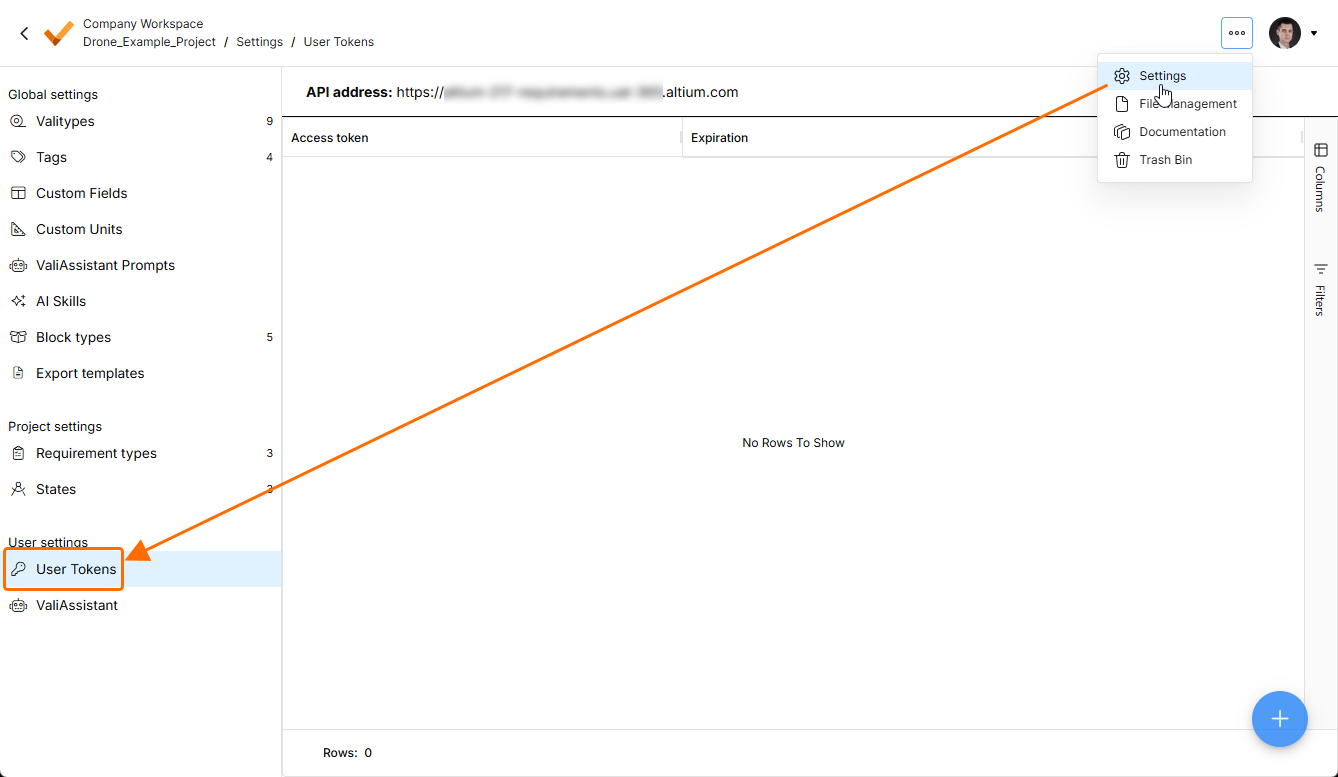
Per accedere all'API REST in Requirements Portal, puoi generare i token nella pagina Settings – User Tokens (accessibile facendo clic sull'icona  in alto a destra, selezionando Settings dal menu visualizzato e quindi selezionando User Tokens dall'elenco nel riquadro a sinistra). In questa pagina troverai API address per la tua specifica installazione. Questo indirizzo è necessario per effettuare chiamate API.
Fai clic sull'icona + in basso a destra nella pagina Settings – User Tokens per generare un nuovo token. Ogni token è valido per 3 months e deve essere rigenerato dopo la scadenza.
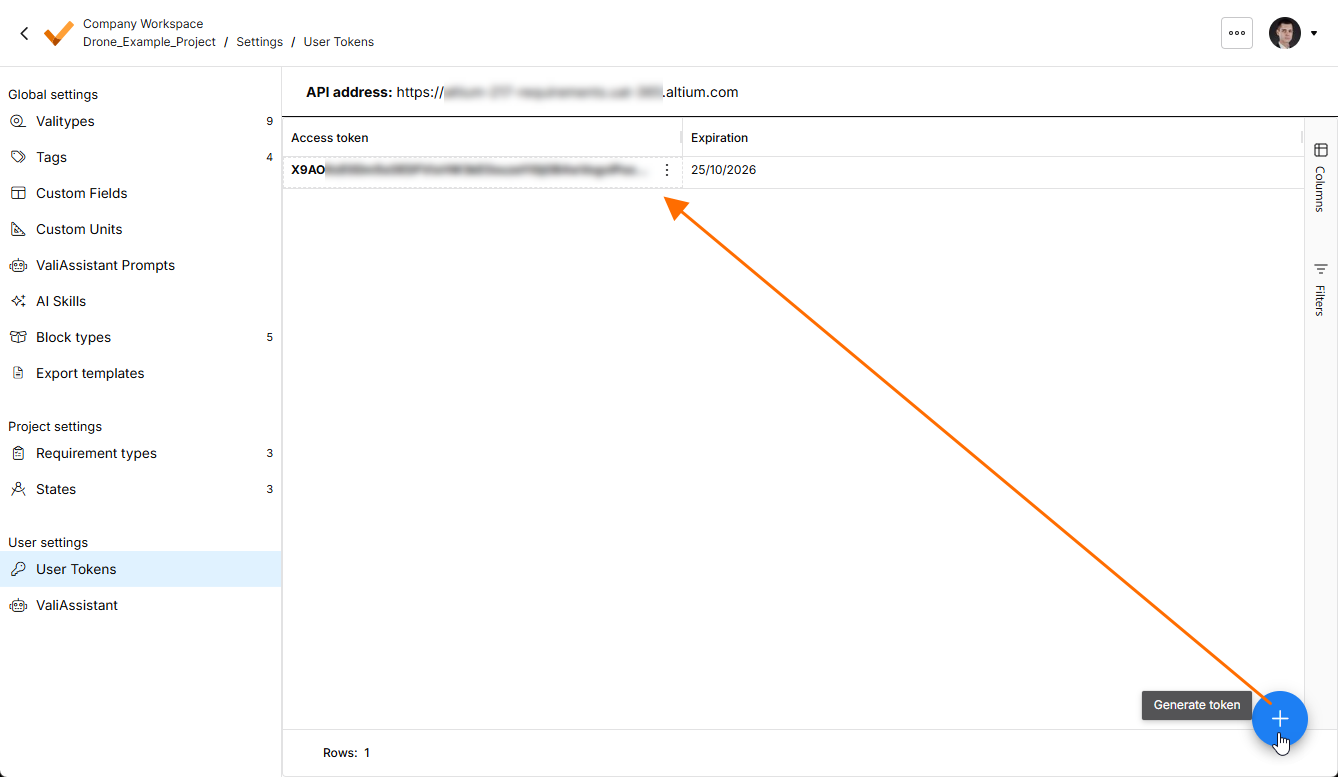
Per utilizzare l'API tramite access_token, è necessario aggiungere un token con lo schema "Bearer ..." all'intestazione Authorization della richiesta HTTP, utilizzando il tipo di applicazione "JSON".
curl --location 'http://deployment_name/rest/requirements/versions/search/' \
--header 'Content-Type: application/json' \
--header 'Authorization: Bearer hO2lwhLZsYOgXPNVI' \
--data '{
    "size": 10,
    "query_filters": {
        "object_id": 93
    }
}'
In alternativa, utilizzando requests, puoi inviare il token di accesso in questo modo
access_token = 'Generated_Access_token'
api_url = 'Api_Address'

# workspace id and component type

workspace_id = 1
component_type_name = "CompA"

# Define headers with the access token
headers = {
    'Authorization': f'Bearer {access_token}',
    'Content-Type': 'application/json',  # Adjust content type as needed
}

# Make a GET request (you can use other HTTP methods like POST, PUT, etc.)
component_types_workspace = requests.get(api_url + "components/types/?workspace="+str(workspace_id), headers=headers)
Documentazione dell'API Python
L'API Python consente di accedere agli oggetti della tua installazione e di aggiornarli tramite codice Python.
Installa il pacchetto API Python necessario con pip:
pip install valispace
Importa il modulo API in uno script Python:
import valispace
e inizializzalo con
valispace = valispace.API()
Ulteriori informazioni sulle funzionalità e sulle funzioni dell'API sono disponibili qui. Il pacchetto API Python è distribuito con licenza MIT, il che significa che chiunque può contribuire al codice clonando il repository GitHub.
Endpoint
Gli utenti possono accedere agli endpoint dalla pagina Swagger. Per accedere alla pagina, aggiungi swagger/ alla fine dell'URL dell'API disponibile nella pagina Settings – User Tokens. La pagina mostra l'interfaccia Django Swagger con tutti gli endpoint esistenti.
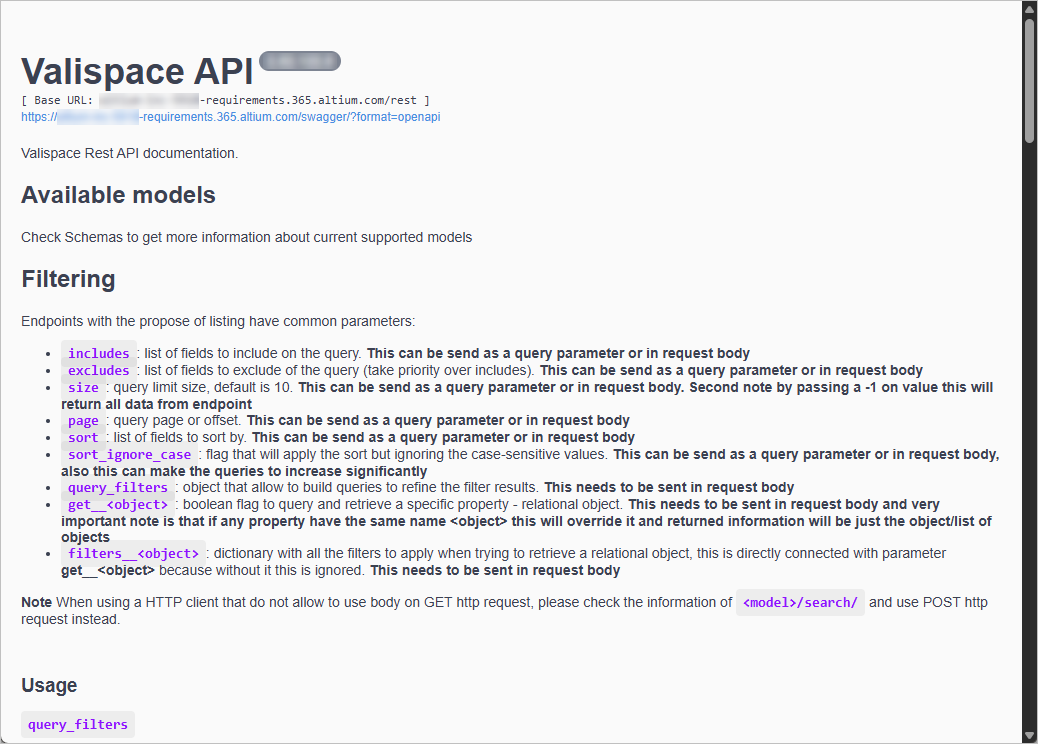
Sono disponibili i metodi GET, POST, PUT, PATCH e DELETE.
Ogni oggetto in Requirements Portal ha un proprio ID. Puoi utilizzarlo per cercare e recuperare le informazioni dell'oggetto stesso. L'ID dell'oggetto è visibile direttamente in Requirements Portal oppure nell'URL quando fai clic sull'oggetto in Requirements Portal.
Ad esempio, se utilizzi la funzione GET per ottenere informazioni sulla cronologia di un requisito tramite Swagger, puoi usare il seguente endpoint per recuperarne i dettagli.
GET /rest/requirements/{requirement-id}/history/
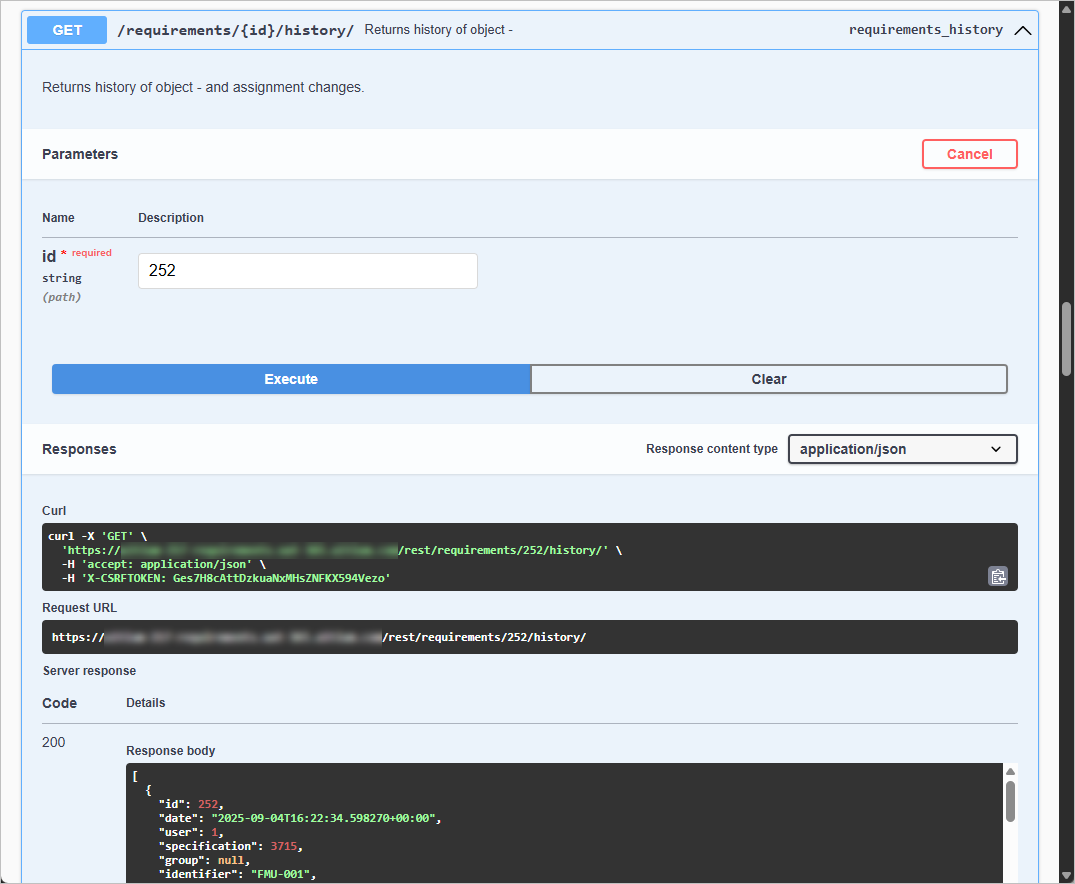
Utilizzo di GET per recuperare le informazioni sulla cronologia di un requisito
Analogamente, puoi utilizzare i metodi per recuperare, aggiornare o inviare diversi oggetti, come blocchi, tag, valis, textvalis, requisiti, specifiche, metodi di verifica, ecc. Puoi cercare gli endpoint nella pagina Swagger.
Filtraggio degli oggetti per progetto
Oltre all'autenticazione, puoi utilizzare il metodo GET per recuperare oggetti come Valis o requisiti all'interno dell'installazione. Se devi filtrare i risultati in base a un progetto specifico, puoi sfruttare le funzionalità di filtro, a condizione che l'endpoint sia configurato di conseguenza. Ad esempio, per recuperare i requisiti associati al progetto 24, puoi utilizzare la seguente richiesta GET:
GET /rest/requirements/?project=24
Questa funzionalità è illustrata nel video seguente per facilitarne la comprensione.
Funzioni integrate
In Requirements Portal, ogni volta che un utente digita del testo nel campo di testo, questo viene salvato nel backend in formato HTML. Il formato HTML conserva la formattazione e i riferimenti a valis o ad altri oggetti. Pertanto, quando recuperi le informazioni sui requisiti, potresti ottenere testo HTML nell'importazione. Per evitarlo, abbiamo implementato due funzioni utili per convertire i campi HTML in solo testo oppure per mantenere la formattazione HTML convertendo i valis in testo. Le funzioni sono clean_text e clean_html.
Funzione clean_text
La funzione clean_text converte in testo tutti i formati HTML e i riferimenti agli oggetti all'interno del campo. In questo caso, tuttavia, anche la formattazione viene persa. Ad esempio, se sono presenti elenchi, tabelle o colori, la relativa formattazione viene persa. Puoi utilizzare questa funzione come mostrato di seguito.
Qui applico il filtro per il progetto 24 e richiedo il testo pulito per il testo e la motivazione del campo. Il risultato di questa specifica operazione sarebbe il seguente.
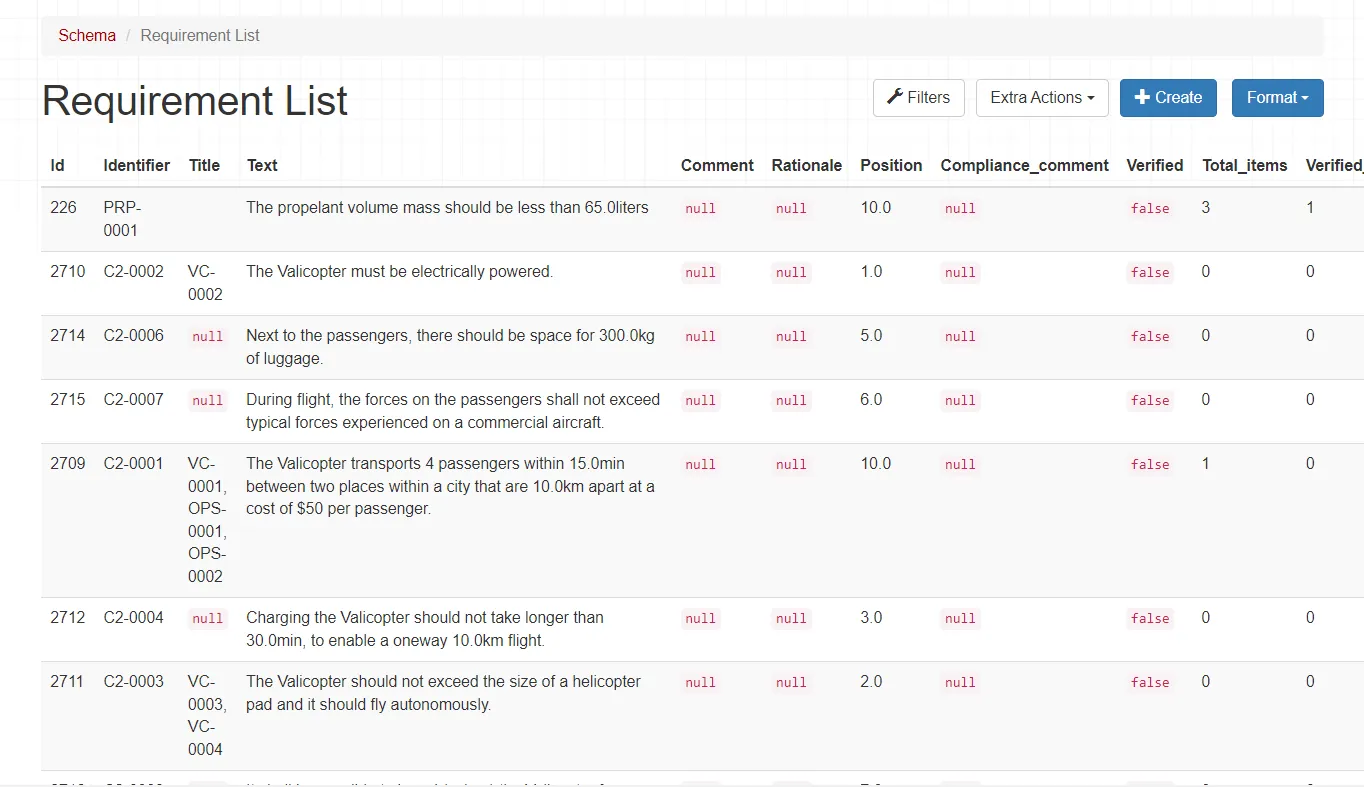 Requisiti dopo l'utilizzo della funzione clean_text
Funzione clean_html
La funzione clean_html mantiene le opzioni di formattazione del testo, ma converte in testo i riferimenti e gli oggetti come i valis. Se il testo contiene opzioni di formattazione come elenchi, colori di sfondo, tabelle, ecc., queste informazioni vengono conservate.
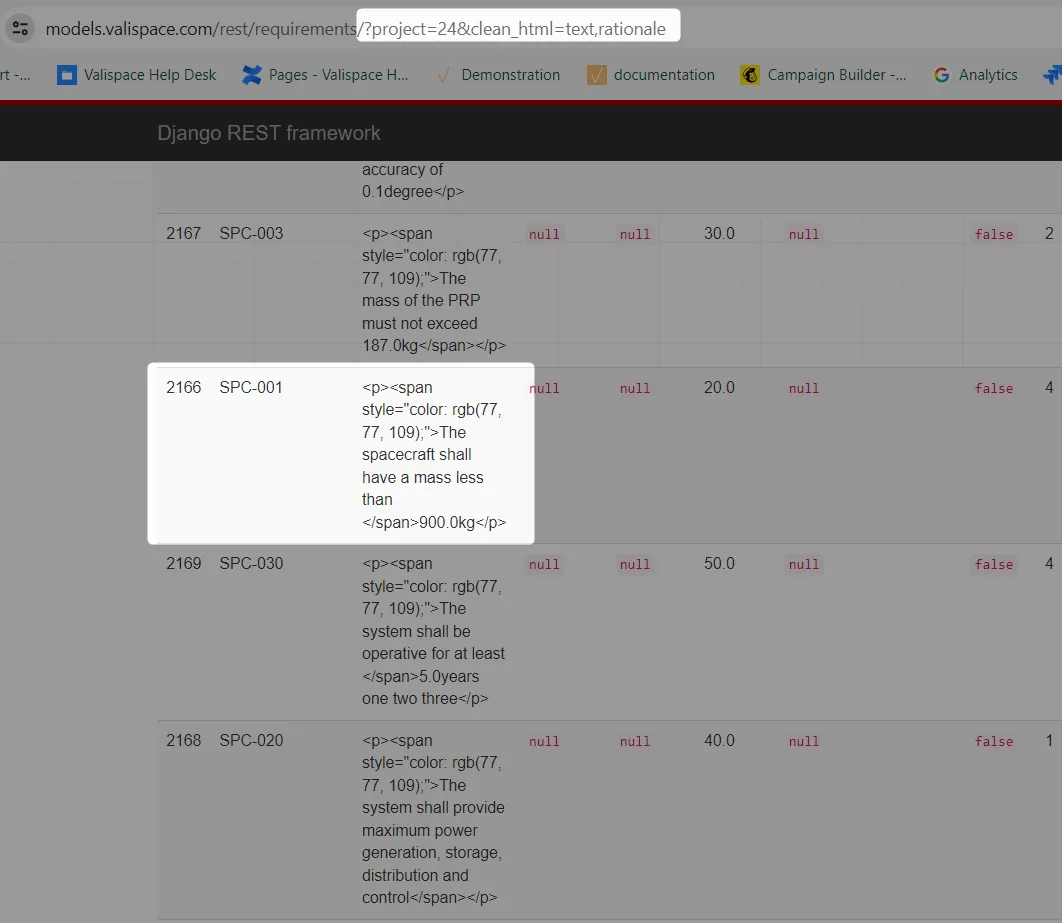 Requisiti dopo l'utilizzo della funzione clean_html
Domande frequenti
Come trovare l'endpoint corretto?
Orientarsi tra numerosi endpoint con nomi simili può creare confusione. Se hai dubbi su un endpoint specifico, ti invitiamo a contattarci tramite la nostra pagina di supporto Altium per chiarimenti. In alternativa, puoi sfruttare la funzionalità "Rete" del browser per osservare quali endpoint vengono richiamati quando esegui azioni nel front-end del software.
Ad esempio, considera la procedura di creazione di un blocco. In questo caso, l'endpoint associato può essere identificato come una richiesta "POST" a "/rest/components": questa informazione è facilmente individuabile esaminando l'attività di rete durante l'azione. Nel breve video seguente viene fornita una dimostrazione di questo approccio.
 Localizzato tramite A