
Progettazione del sistema
In questa parte del tutorial esploreremo un caso d’uso tipico per la progettazione di un sistema all’interno di Requirements Portal. Questo processo prevede la creazione di un modello digitale e della scomposizione del sistema, il calcolo dei parametri prestazionali, l’esecuzione di studi di trade-off e l’assunzione di decisioni di progettazione.
Configurare i Valitype
I valitype garantiscono che ogni nuovo blocco creato contenga già vali di un determinato tipo con una formula e un’unità predefinite (ad esempio massa, consumo di potenza, ecc.). Dobbiamo assicurarci che esistano i valitype corretti.
-
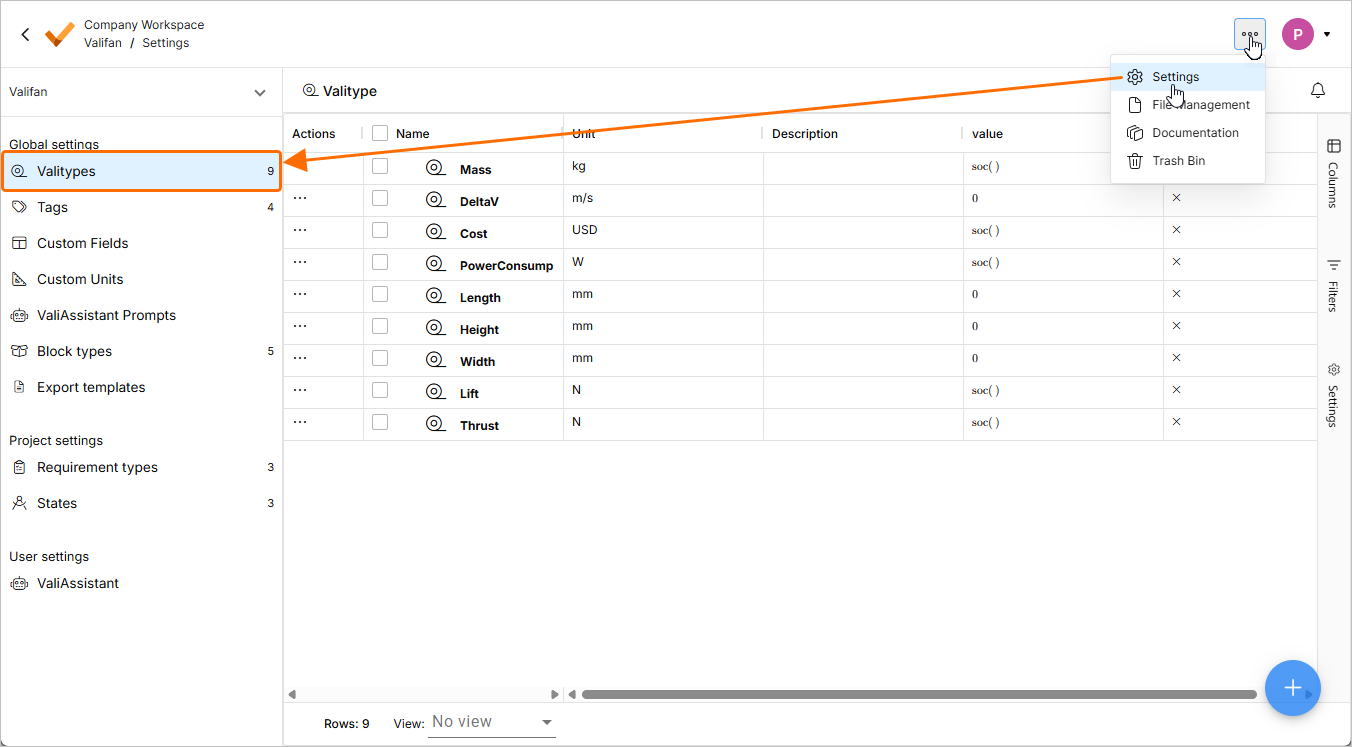
Fare clic sull’icona
 in alto a destra e selezionare Settings dal menu visualizzato. Nella pagina che si apre, selezionare la voce Valitypes nel riquadro a sinistra per visualizzare tutti i valitype esistenti.
-
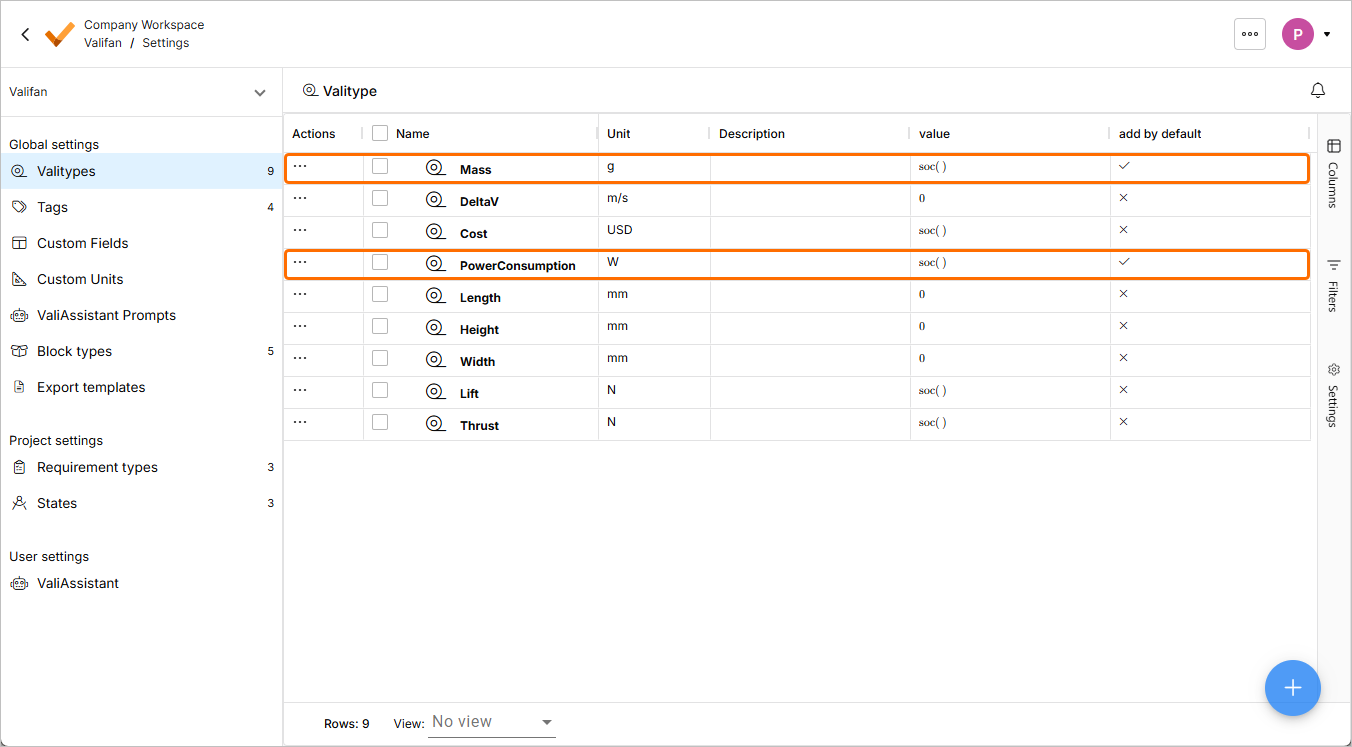
Assicurarsi che esistano i valitype Mass e PowerConsumption. Se non esistono, aggiungerli facendo clic sul pulsante
 in basso a destra nella pagina e aggiungendo valitype con questi nomi.
-
Le unità per il valitype PowerConsumption potrebbero essere in kW o W. Se l’unità è in kW, fare doppio clic nella cella e modificare kW in W. Inoltre, in questo tutorial useremo la proprietà massa dei blocchi in grammi; è possibile scegliere se mantenere le unità in kg o g.
-
Abilitare la proprietà add by default per i valitype Mass e PowerConsumption. Fare doppio clic nella cella di uno di questi valitype e selezionare True dal menu visualizzato, quindi fare lo stesso per l’altro valitype. Questi valitype verranno aggiunti automaticamente a ogni nuovo blocco creato più avanti in questo tutorial.
Aggiunta di sistemi al progetto
Iniziamo a costruire la ventola! Ogni prodotto può essere scomposto nei suoi sottosistemi, come un albero. L’albero gerarchico del sistema è una delle funzionalità principali di Requirements Portal.
Nel modulo Blocks è possibile creare e accedere all’albero del sistema, che include tutti i sistemi e sottosistemi, compresi i parametri tecnici (vali).
-
Passare al modulo Blocks facendo clic sulla voce Blocks nell’albero del progetto a sinistra.
-
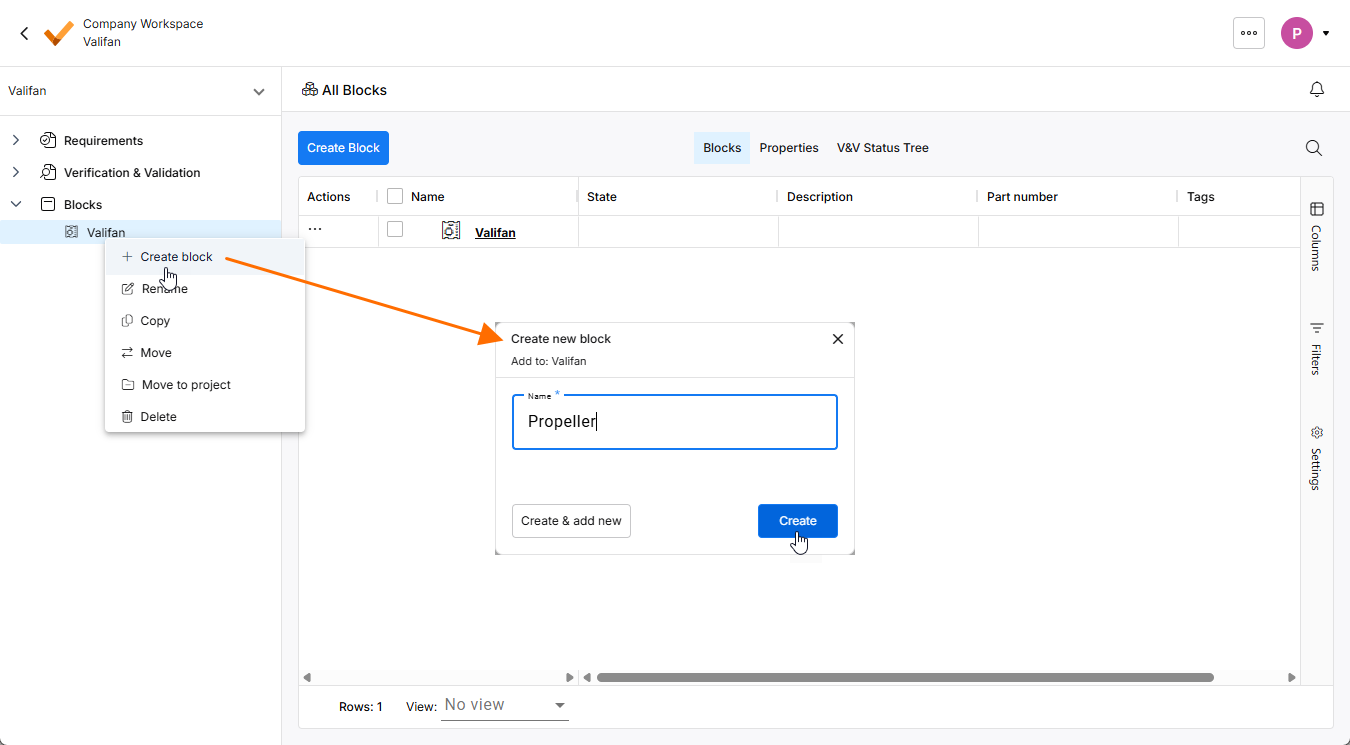
Per impostazione predefinita, un progetto include un blocco con il nome del progetto (nel nostro caso, Valifan). Fare clic con il pulsante destro sulla sua voce nell’albero del progetto e selezionare il comando Add Block. Immettere
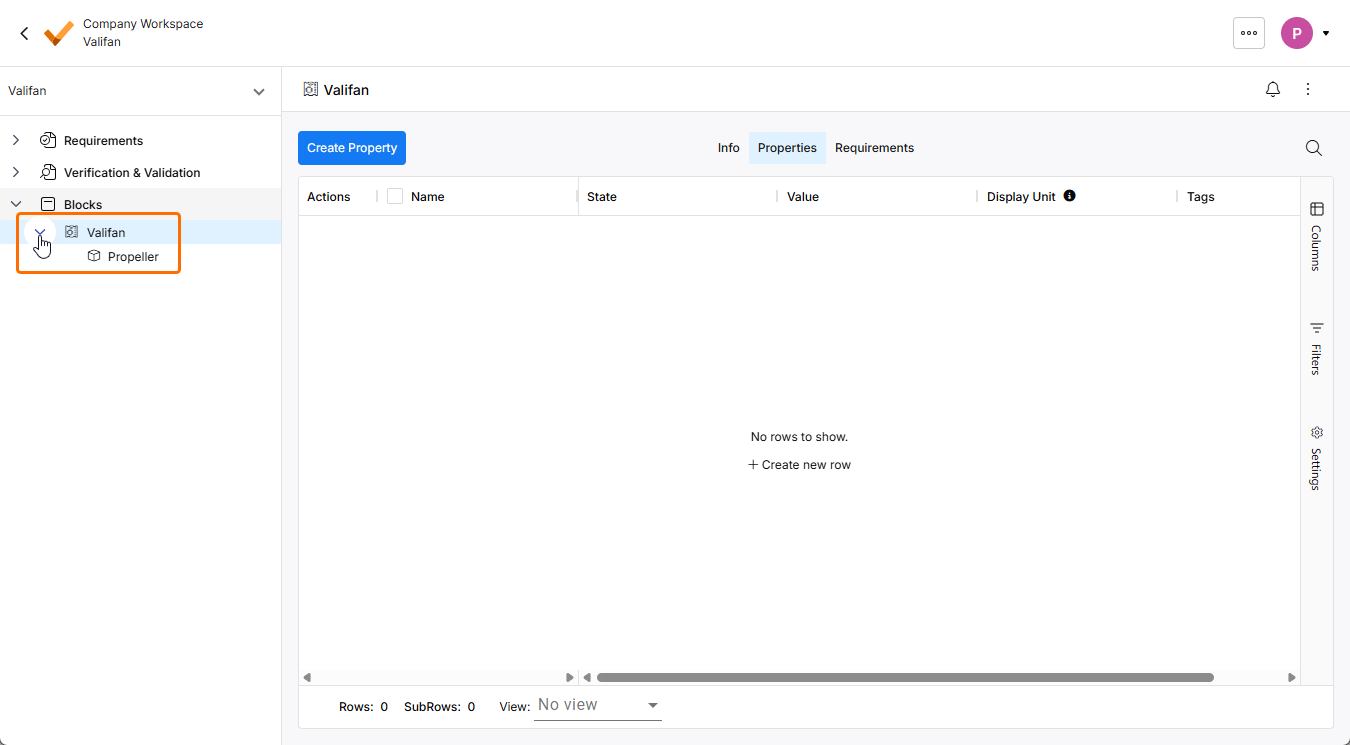
Propellernel campo Name della finestra Create new block visualizzata e fare clic su . Espandere il blocco Valifan per vedere il nuovo sottoblocco nell’albero di navigazione.
-
Allo stesso modo, creare i seguenti sottoblocchi per il blocco Valifan:
Motor,Speed_ControllereStructure.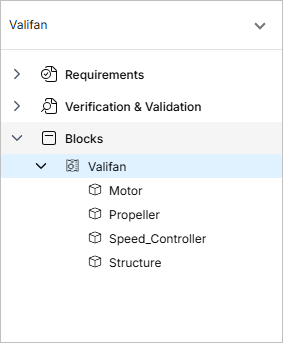
 per creare più blocchi senza uscire dalla finestra.
Modifica dei parametri tecnici (Vali)
In Requirements Portal, i Valis sono parametri tecnici che contengono i valori di ingegneria. I vali hanno proprietà come formule, valori, cronologia e molto altro. Quindi, procediamo ad aggiungere valori ai vostri vali!
-
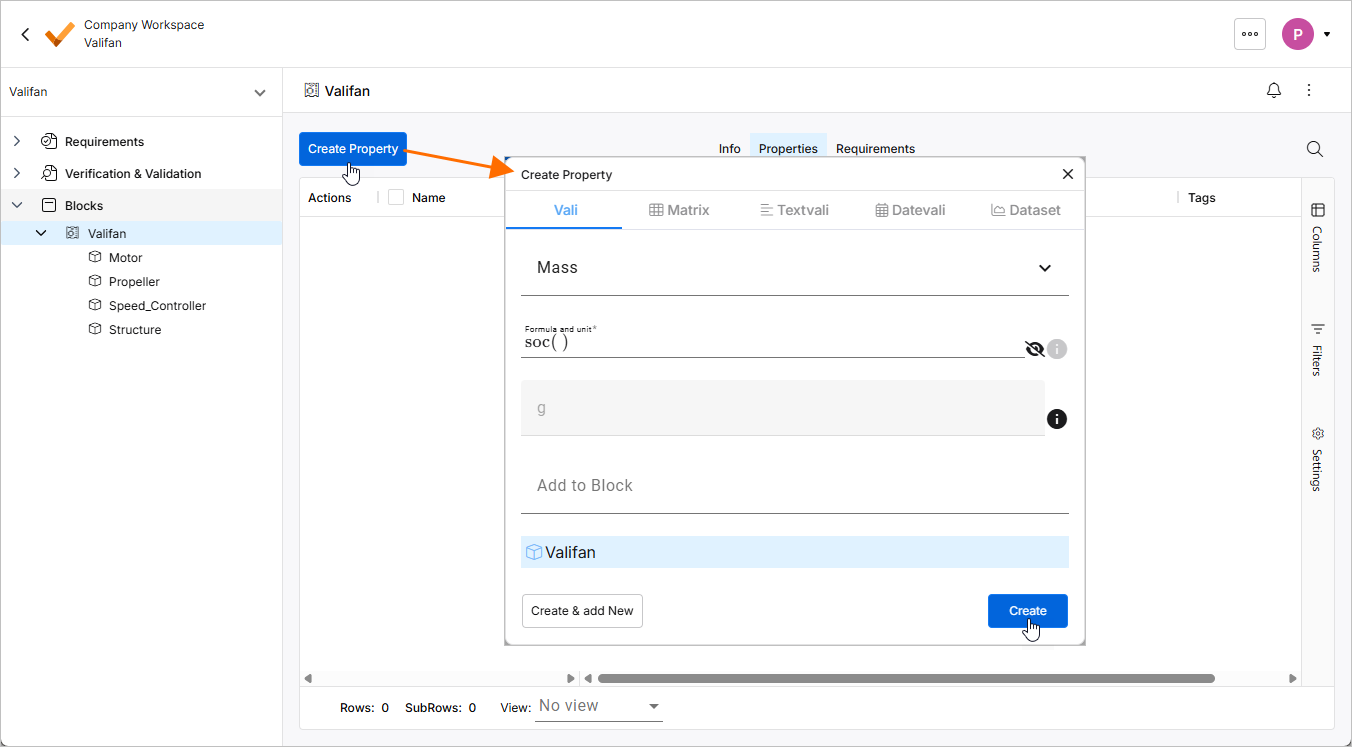
Selezionare il blocco Valifan nel riquadro di navigazione. Fare clic sul pulsante
 in alto a sinistra per aprire la finestra Create Property. In questa finestra, assicurarsi che sia aperta la scheda Vali e selezionare il valitype Mass dal menu a discesa del campo Name. Lasciare i valori predefiniti per gli altri campi e fare clic su
  .
.
-
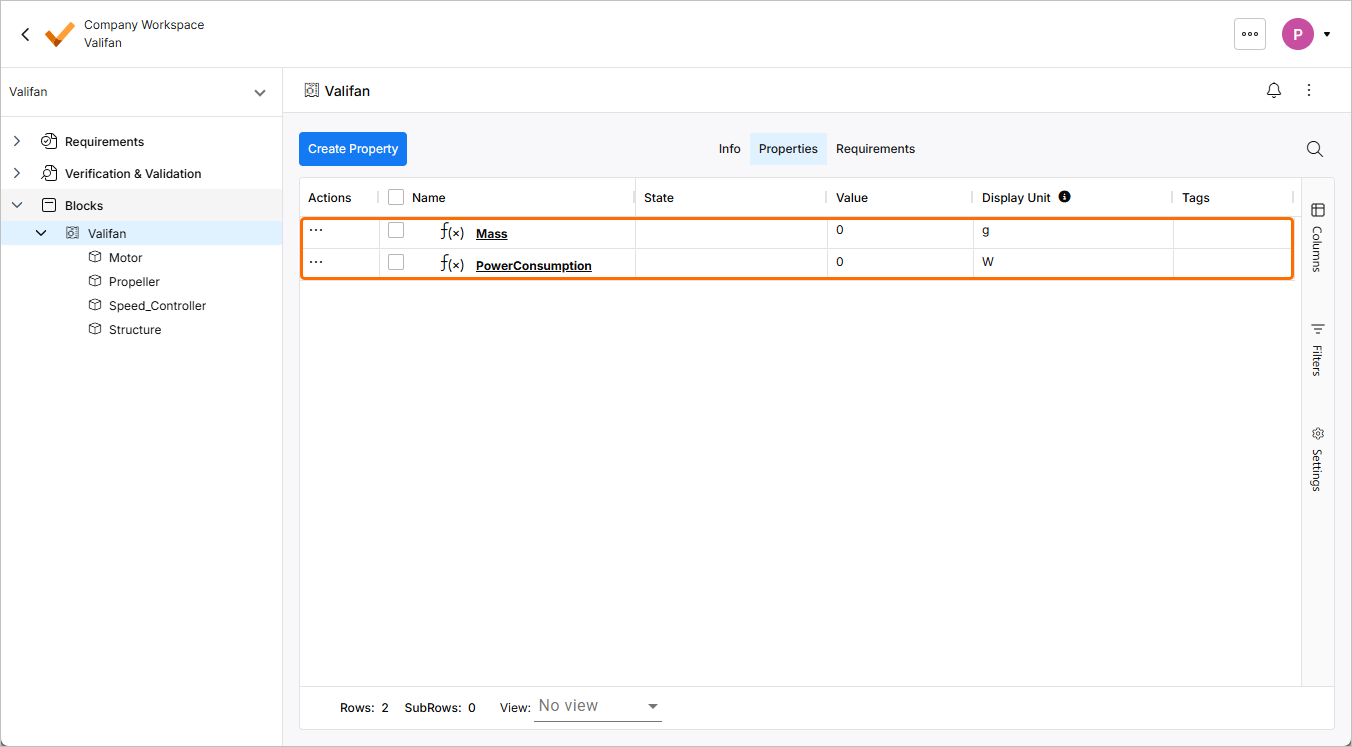
Allo stesso modo, aggiungere un altro vali del valitype PowerConsumption. I vali creati verranno mostrati nella vista Properties del blocco Valifan.
-
I sottoblocchi appena creati del blocco Valifan contengono già i vali Mass e PowerConsumption (perché questi vali sono stati configurati per essere aggiunti per impostazione predefinita nelle impostazioni del valitype). Ora modificare il valore di questi vali in ciascun sottoblocco. Per farlo, selezionare un sottoblocco e fare doppio clic sulla cella corrispondente nella colonna Value. Immettere i seguenti valori:
-
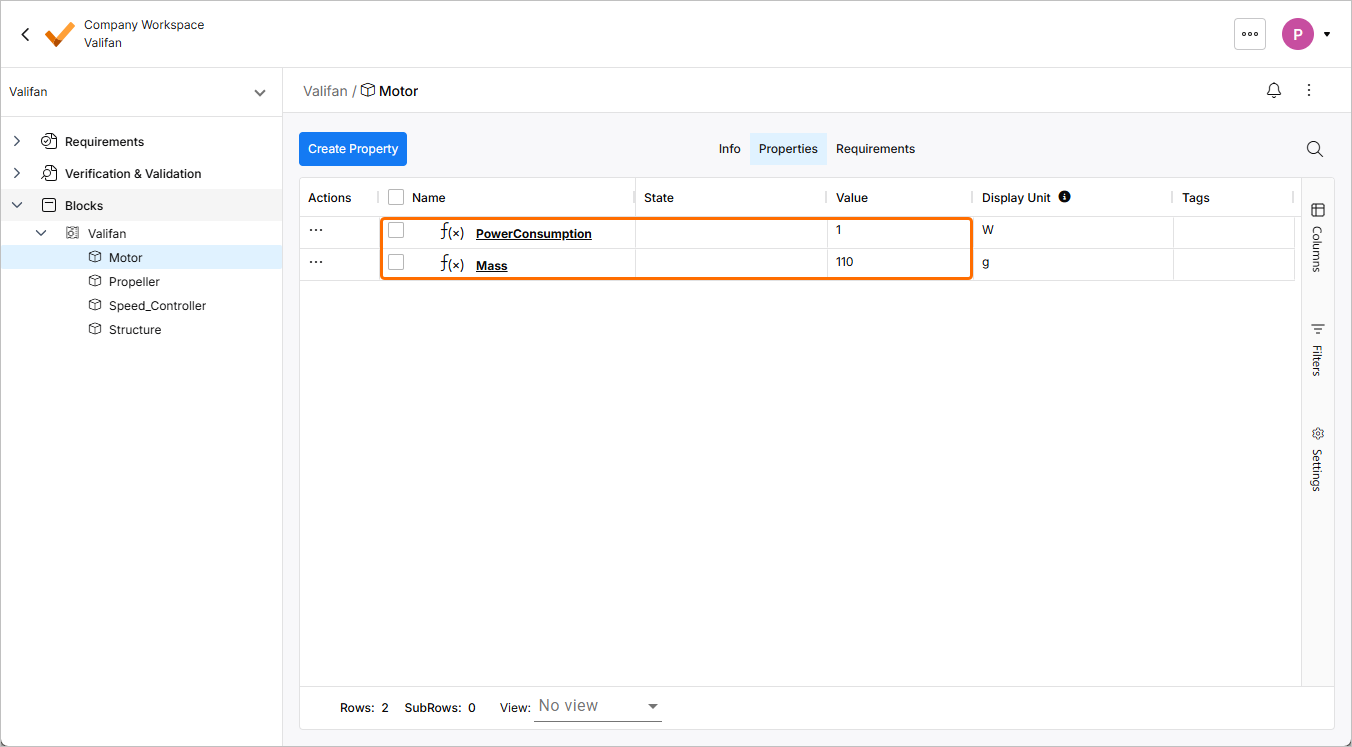
Motor: Mass =
110g, PowerConsumption =1W -
Propeller: Mass =
30g, PowerConsumption =0W(assicurarsi di immettere0Winvece disoc()) -
Speed_Controller: Mass =
15g, PowerConsumption =0.1W -
Structure: Mass =
80g, PowerConsumption =0W(assicurarsi di immettere0Winvece disoc())
Di seguito è mostrato un esempio di valori aggiunti al sottoblocco Motor.
-
-
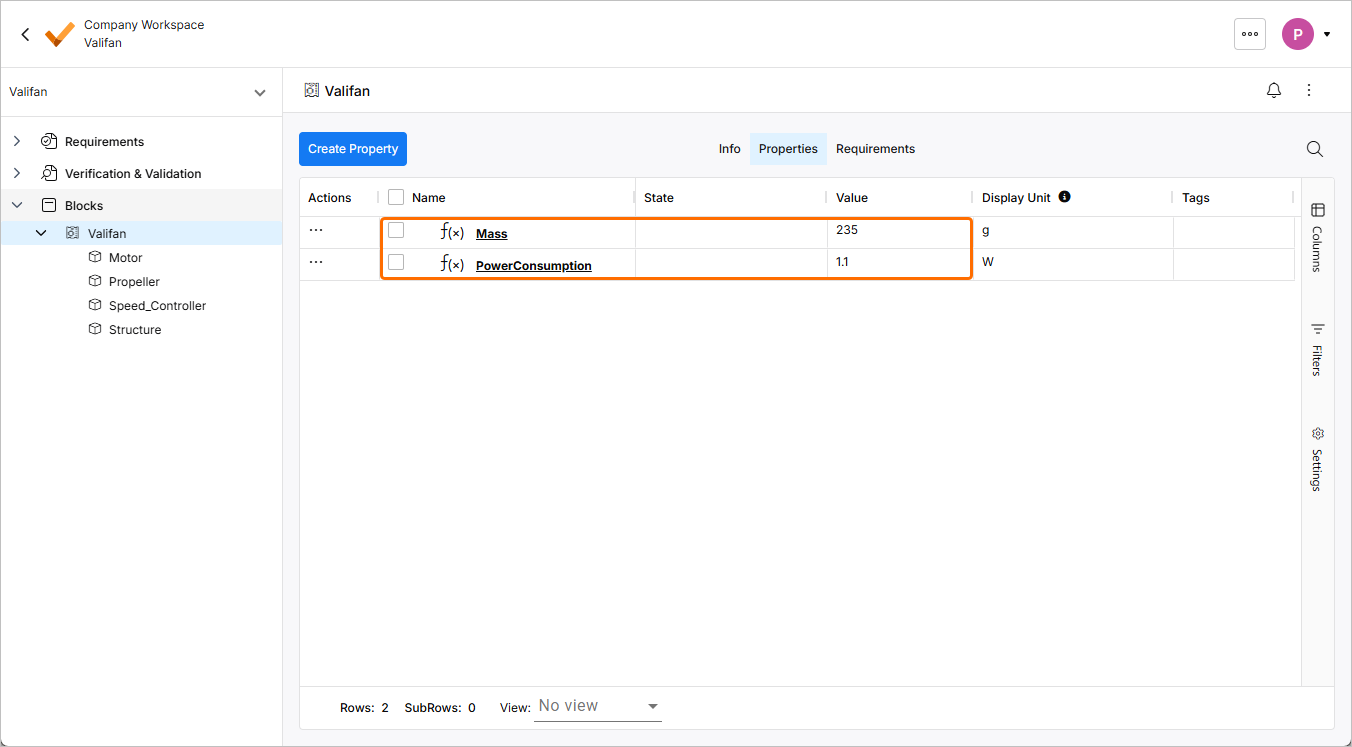
Passare al blocco Valifan e notare che la sua Mass totale è stata calcolata automaticamente come 235 g (o 0,235 kg) e il suo PowerConsumption totale è stato calcolato come 1,1 W.
Aggiunta di un nuovo Vali
Nei passaggi precedenti abbiamo mostrato come aggiungere valitype. Tuttavia, i vali (proprietà) non sono limitati solo a massa e consumo di potenza. Ai blocchi possono essere aggiunte proprietà diverse. In Requirements Portal è possibile creare un nuovo vali che può essere un numero con o senza unità. Può anche essere una matrice, un textvali (ad esempio materiale), un datevali (ad esempio data di acquisto) e dataset (due dimensioni). È possibile accedere ai vali nelle formule usando il simbolo $ in qualsiasi campo.
Nei passaggi seguenti aggiungeremo l’efficienza dell’elica e la potenza erogata.
-
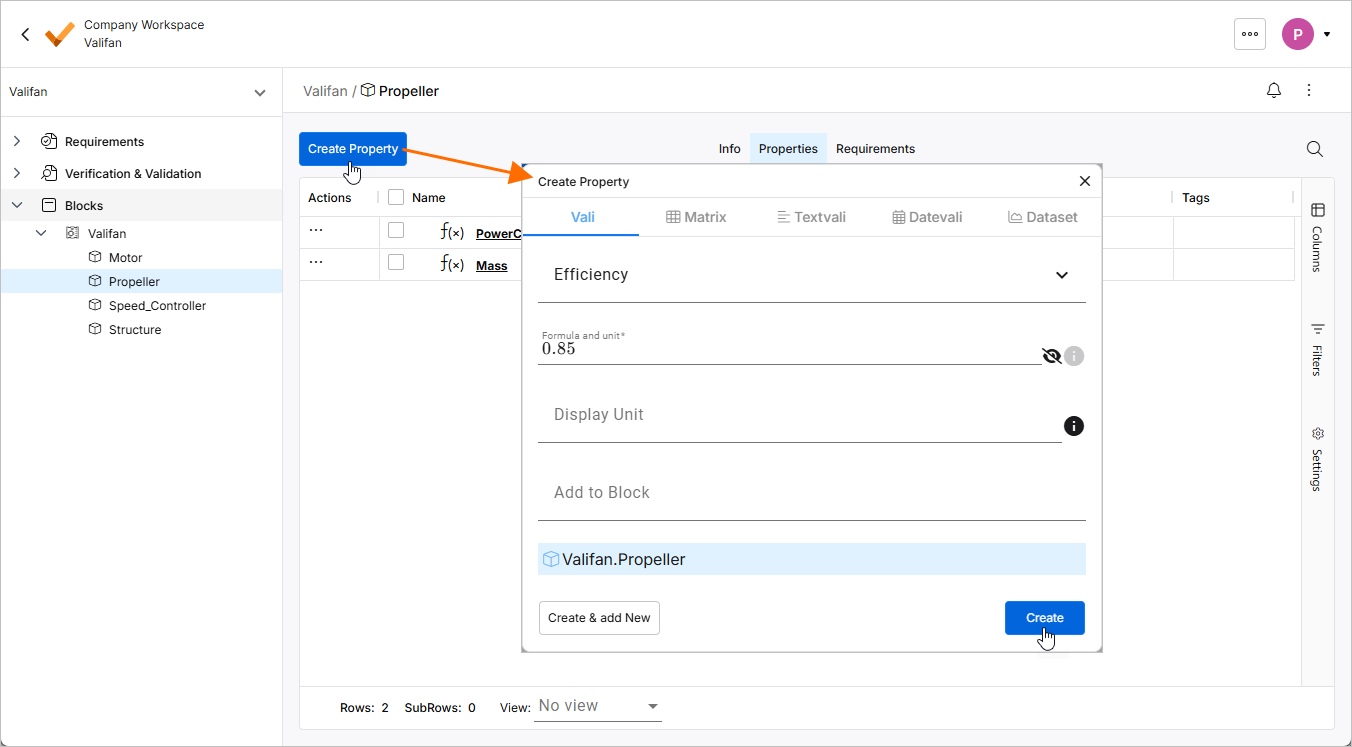
Passare al blocco Propeller e fare clic sul pulsante
in alto a sinistra per aprire la finestra Create Property. In questa finestra, assicurarsi che sia aperta la scheda Vali e immettere Efficiencynel campo Name e0.85nel campo Formula and unit. Lasciare vuoto il campo Display Unit e fare clic su.
-
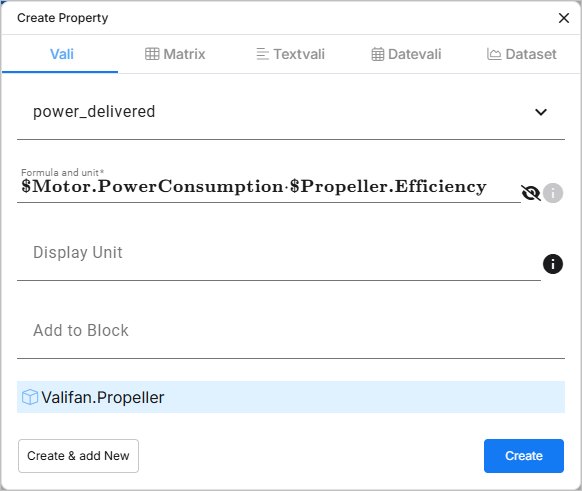
Allo stesso modo, aggiungere un altro vali con il nome
power_deliverede aggiungere la formula$Motor.PowerConsumption*$Propeller.efficiency. Quando si digita il simbolo$nel campo Formula and unit, verrà visualizzato un menu a discesa dal quale sarà possibile scegliere quello richiesto. Lasciare vuoto il campo Display Unit (le unità corrette, W, verranno assegnate automaticamente in base al calcolo) e fare clic su.
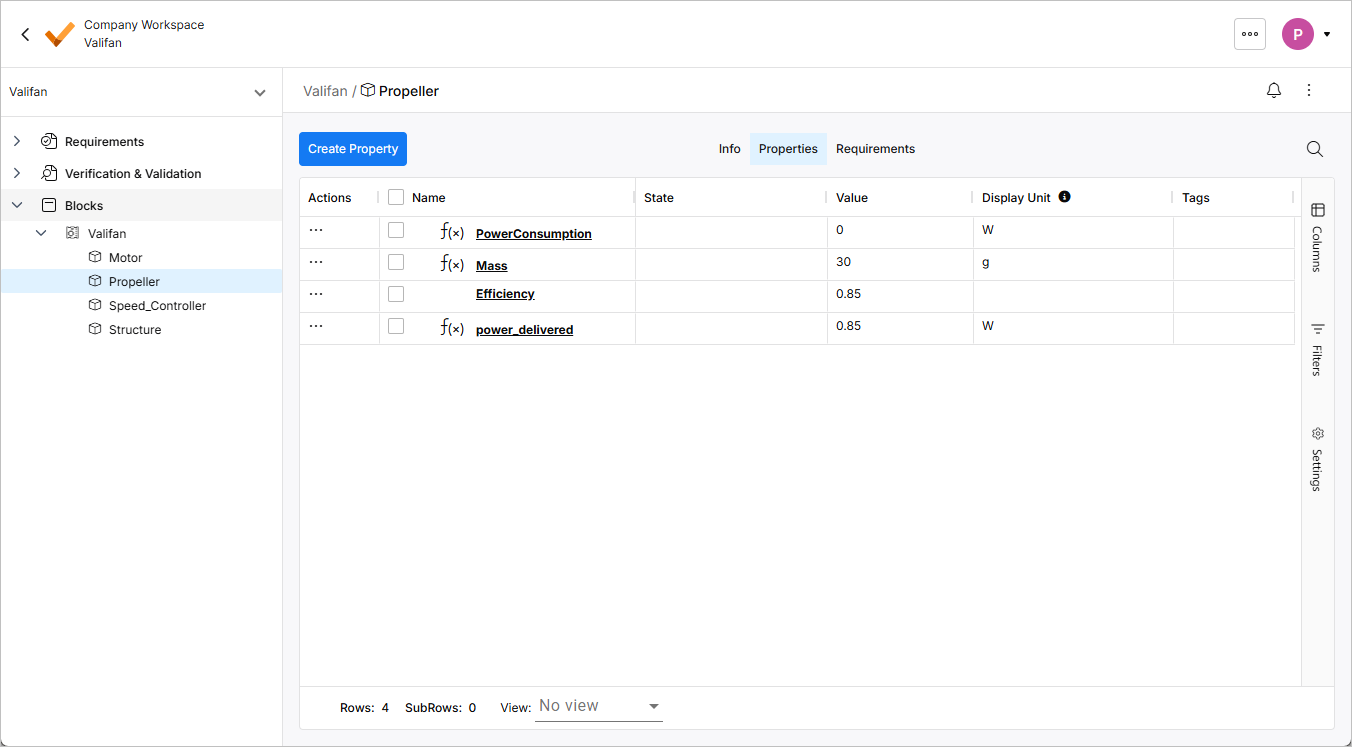
I vali del blocco Propeller dovrebbero ora apparire come mostrato di seguito.
-
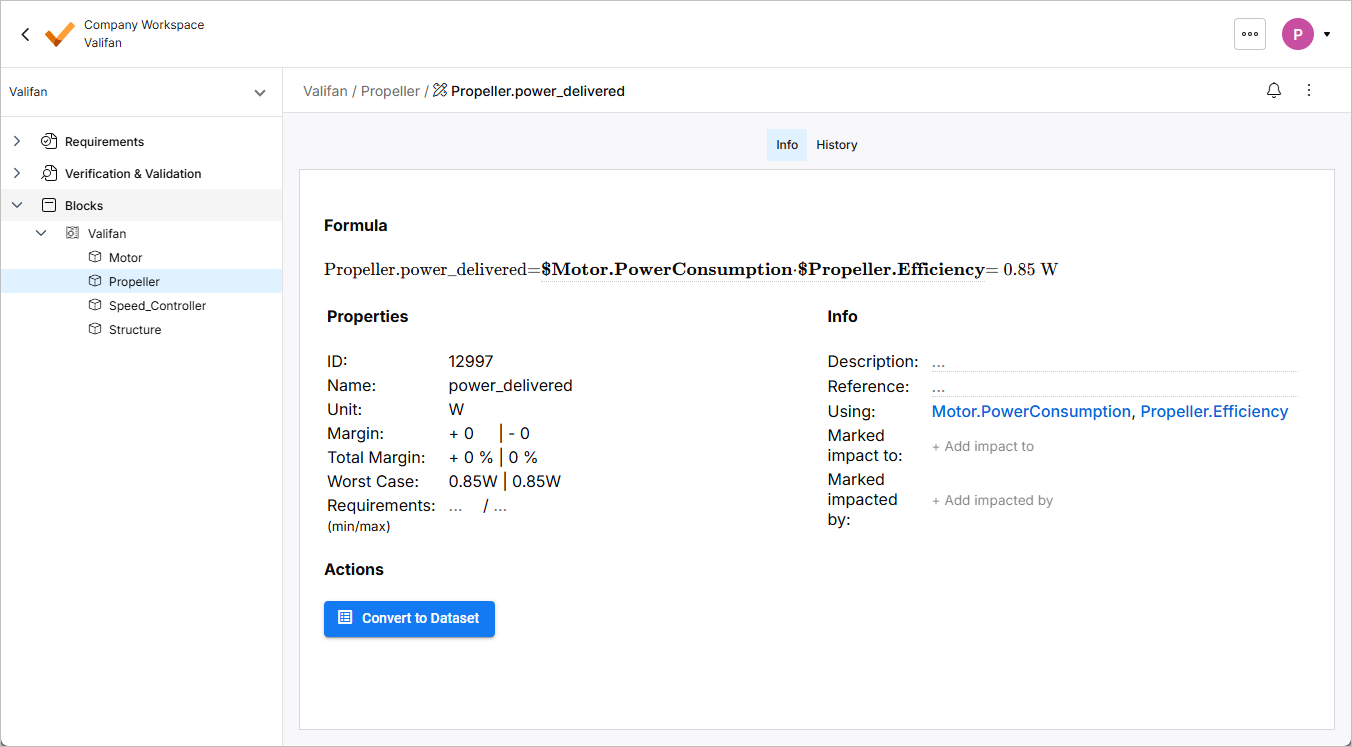
Fare clic sul nome del vali power_delivered per aprire una pagina dettagliata con informazioni e proprietà aggiuntive. Qui è possibile vedere Formula, Properties, Info, Connected Copies, Actions e accedere alla History del vali.
Dettagliare il progetto
Tutti i valis con la formula soc() (somma dei figli) hanno una tabella di budget e un grafico associati, visualizzabili nelle informazioni del vali.
-
Passare al blocco Valifan e fare clic sul nome del vali Mass per aprirne i dettagli.
-
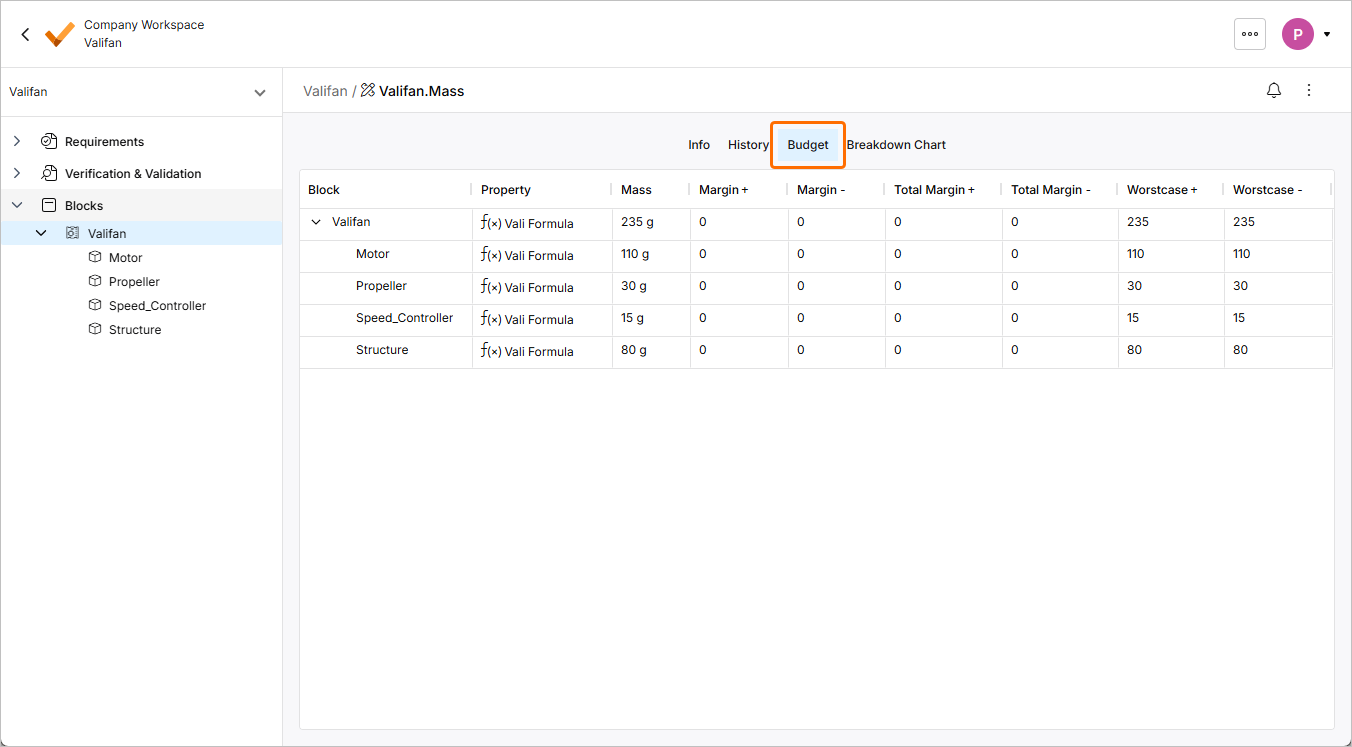
Fare clic sul controllo Budget in alto per visualizzare una ripartizione della massa totale della ventola. È possibile mostrare i figli di un blocco facendo clic sulla freccia a sinistra del nome del blocco.
-
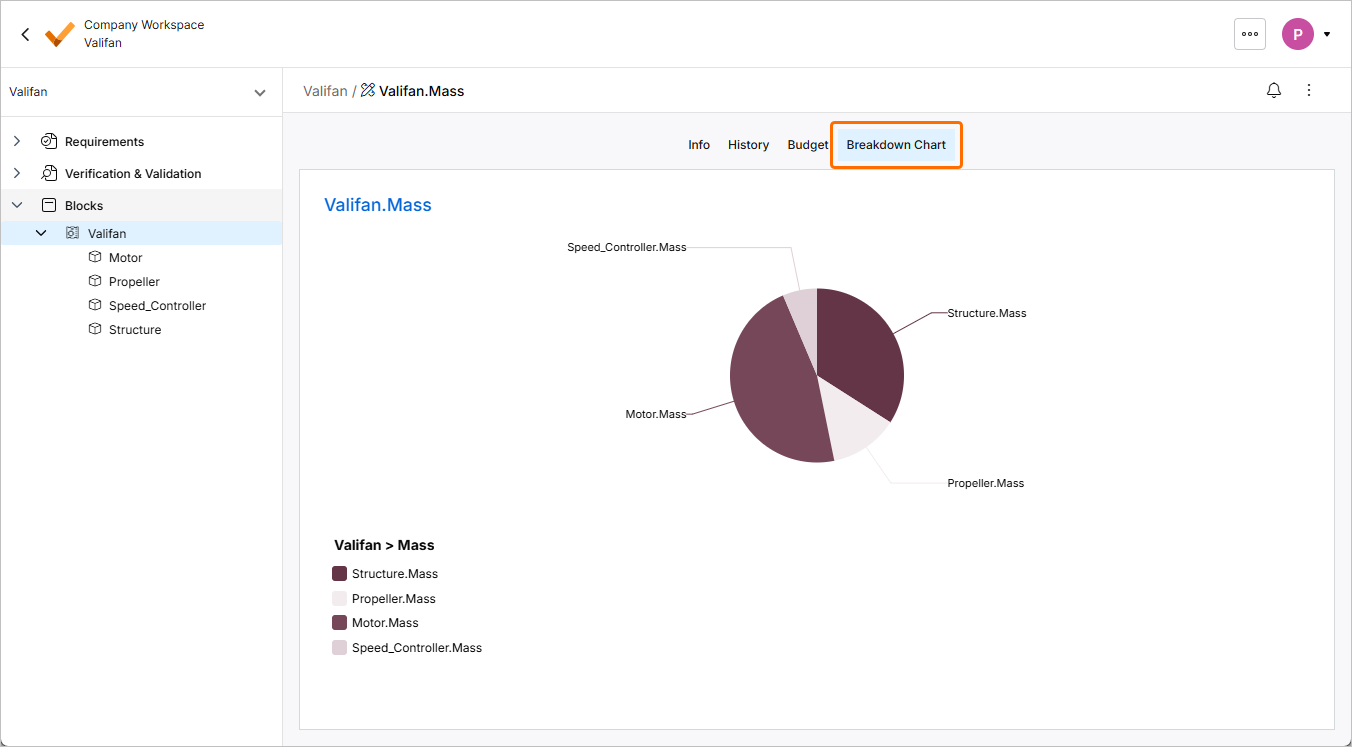
Fare clic sul controllo Breakdown Chart per visualizzare una ripartizione della massa totale della ventola. Il grafico a torta mostra la ripartizione della massa per il livello immediatamente inferiore dei sottosistemi.
Uso dei margini
In una fase iniziale dello sviluppo, di solito non si è certi dei valori esatti di alcuna proprietà. Per questo motivo, aggiungere un margine al valore può essere utile. Requirements Portal propaga questa incertezza in tutti i calcoli (propagazione lineare dell'incertezza).
Ad esempio, potresti non conoscere il valore finale di una massa. Nella maggior parte dei casi, la massa risulta superiore al previsto. In questi casi, puoi aggiungere un margine di sicurezza al tuo vali. Utilizzando questo margine, Requirements Portal calcola automaticamente il worst-case per il tuo vali. Facciamolo con la massa dell'elica.
-
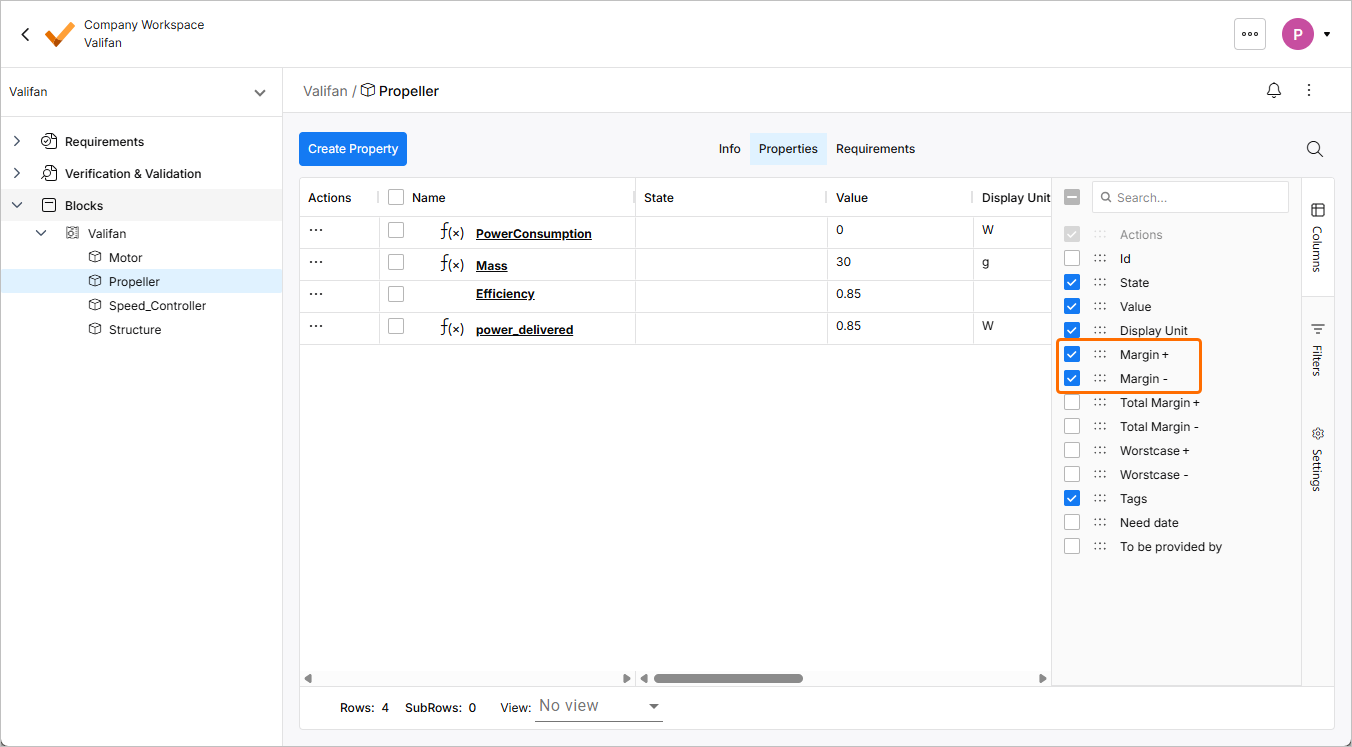
Passare al blocco Propeller e abilitare la visibilità delle colonne Margin + e Margin - nella tabella utilizzando il controllo Columns a destra.
-
Nella colonna Margin + per il vali Mass, immettere
10(che significa un margine+ del 10%).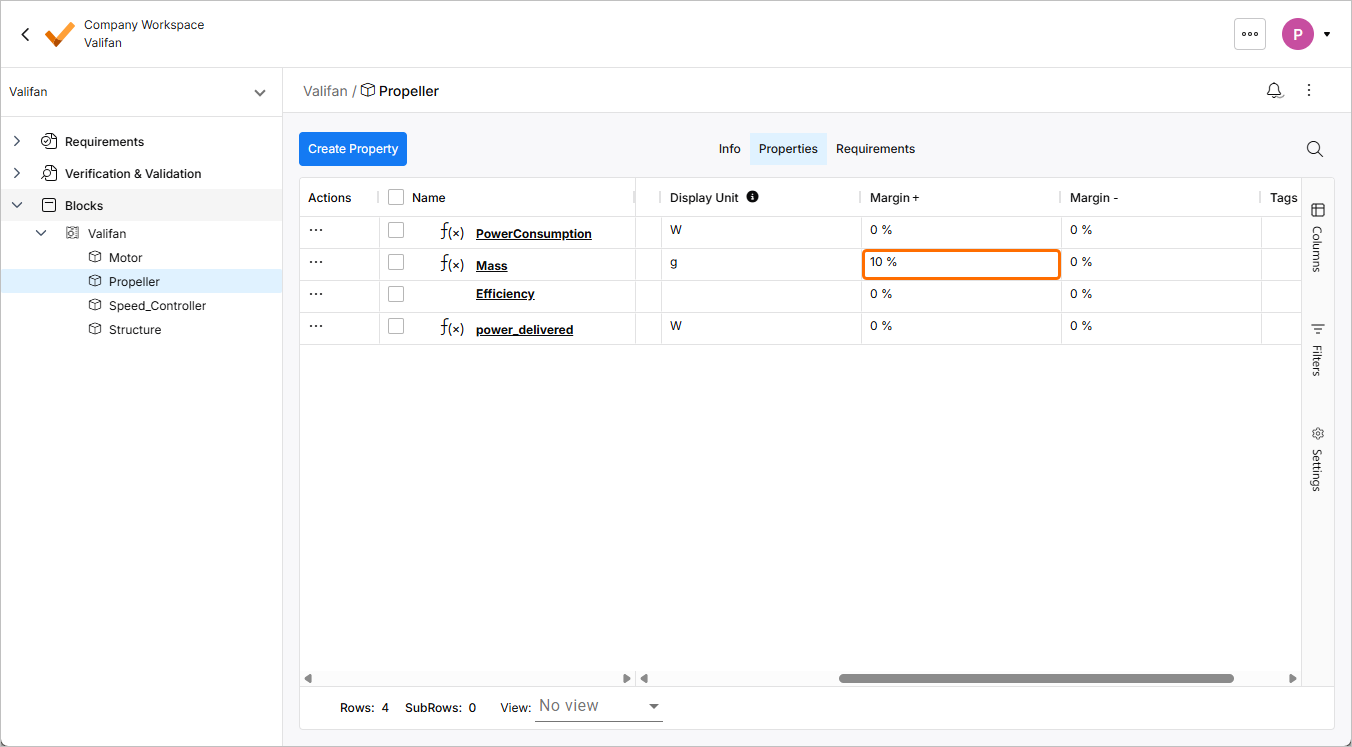
-
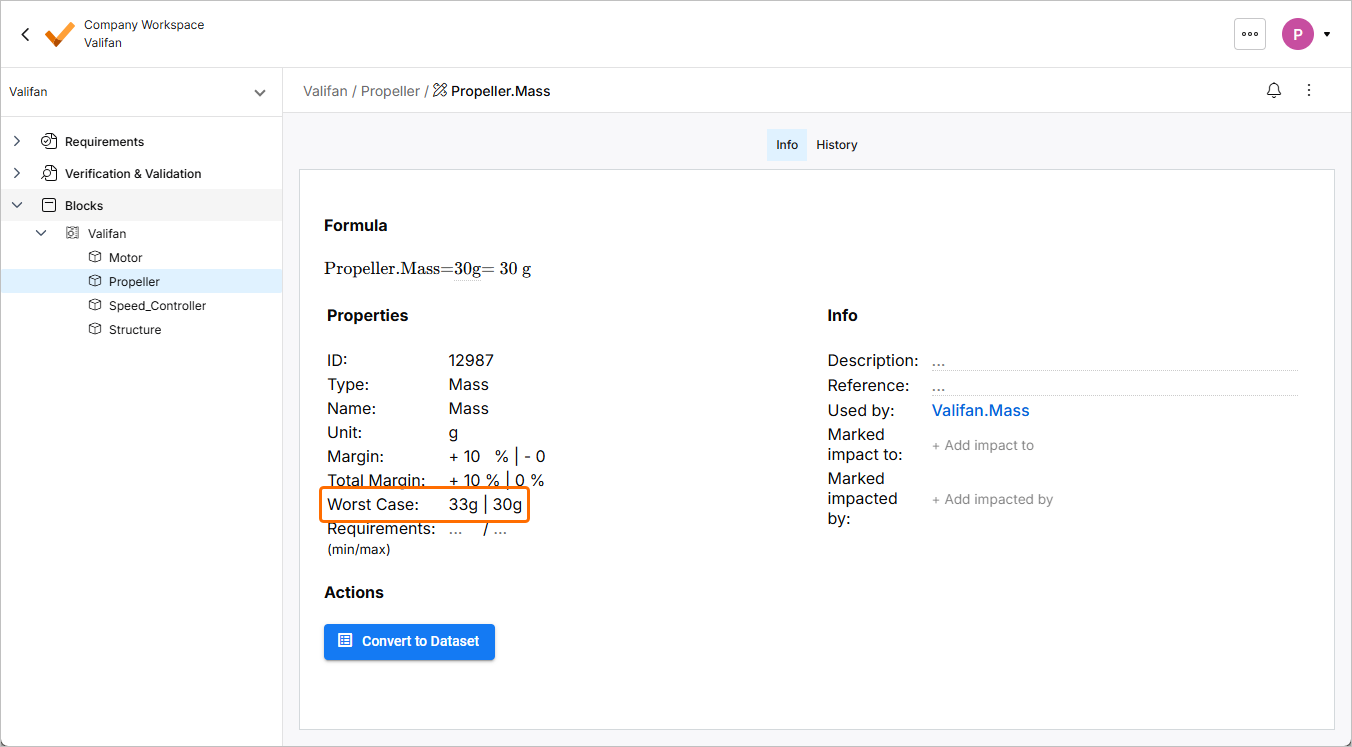
Fare clic sul nome del vali Mass per aprirne la vista dettagliata. Il valore Worst Case verrà mostrato come 33g | 30g a causa del margine+ del 10%.
-
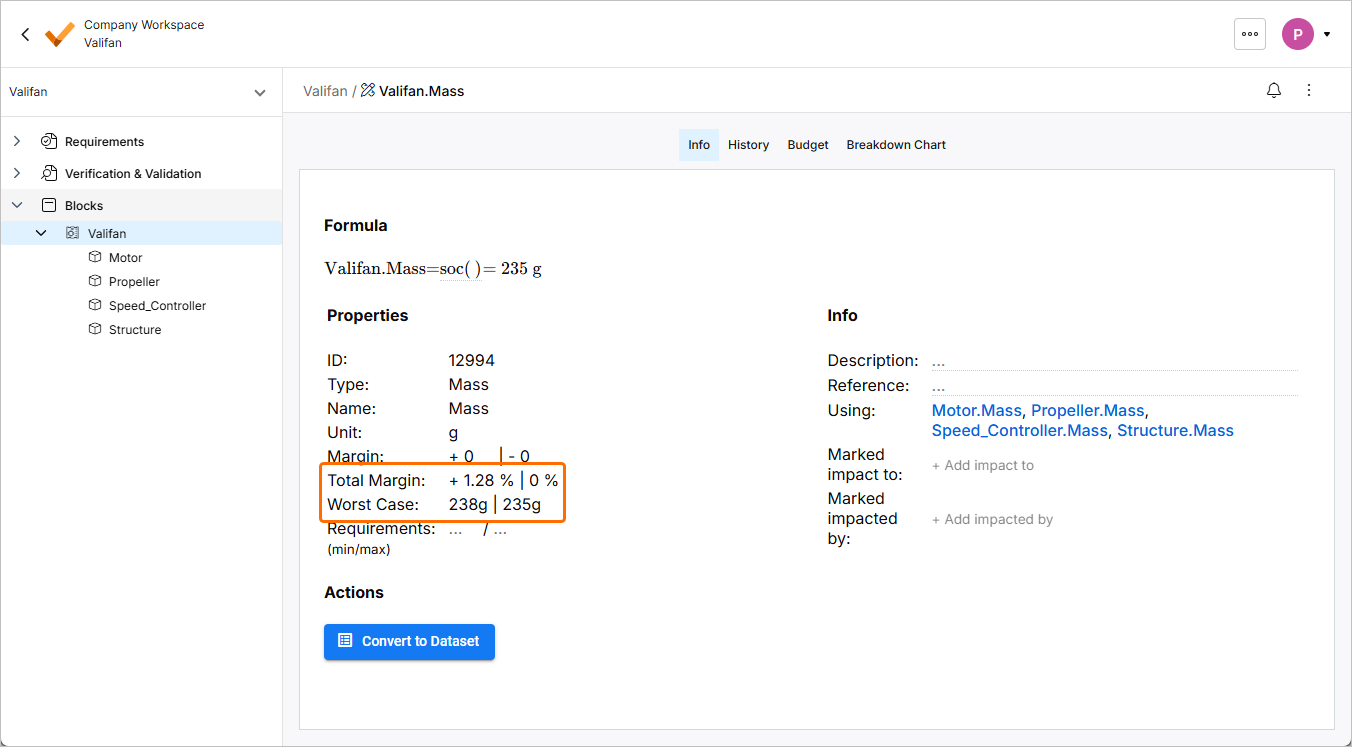
In base al margine definito sul blocco Propeller, Requirements Portal aggiorna automaticamente i margini e i worst-case al livello superiore. Passare al blocco Valifan e aprire la vista dettagliata del suo vali Mass. Come puoi vedere, la massa della ventola ora ha un margine totale di +1.28% e un worst-case di 238g | 235g.
Aggiunta di tag per esigenze personalizzate
I tag sono uno strumento polivalente per le esigenze specifiche del tuo team. Puoi usarli per contrassegnare valis e blocchi. Usali per indicare:
-
Affidabilità di un valore (ad es.,
assumption/calculated/measured). -
Azioni per i membri del team (ad es.,
review: Tom/approval: Christine). -
Qualsiasi altro tipo di marcatura o raggruppamento.
-
Passare al blocco Motor.
-
Fare doppio clic sulla cella nella colonna Tags per il vali Mass, digitare
measuremente premereEnterper aggiungere il tag.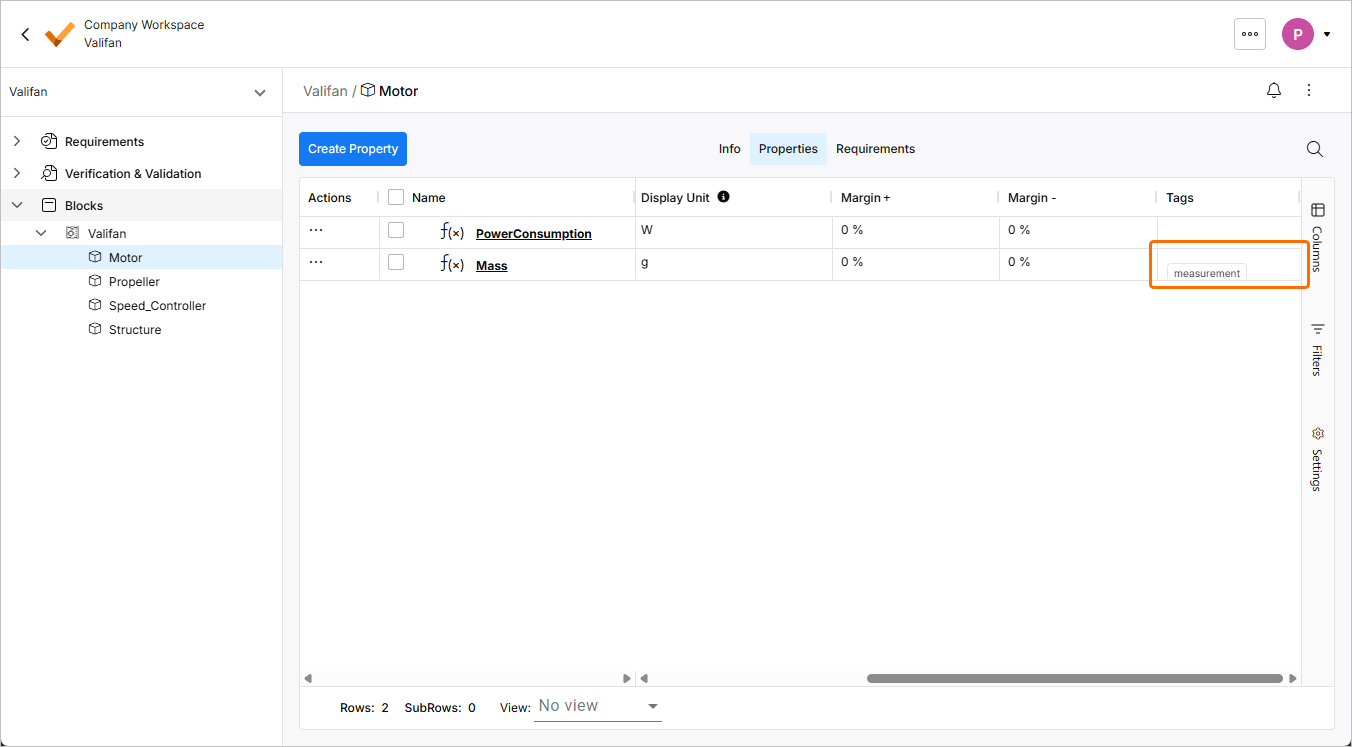
 e quindi fare clic sull'icona
  nella finestra popup visualizzata per accedere alle opzioni di filtro.

Collegamento dei blocchi ai requisiti
Main page: Blocchi applicabili
Ora che hai la struttura di base del sistema, stabiliamo una connessione tra il sistema Valifan e i requisiti della nostra specifica Fan_Specs. Questo crea un collegamento diretto tra la progettazione del sistema e il requisito.
-
Passare alla specifica Fan_Specs (espandere la voce Requirements nell'albero del progetto e fare clic sulla voce Fan_Specs).
-
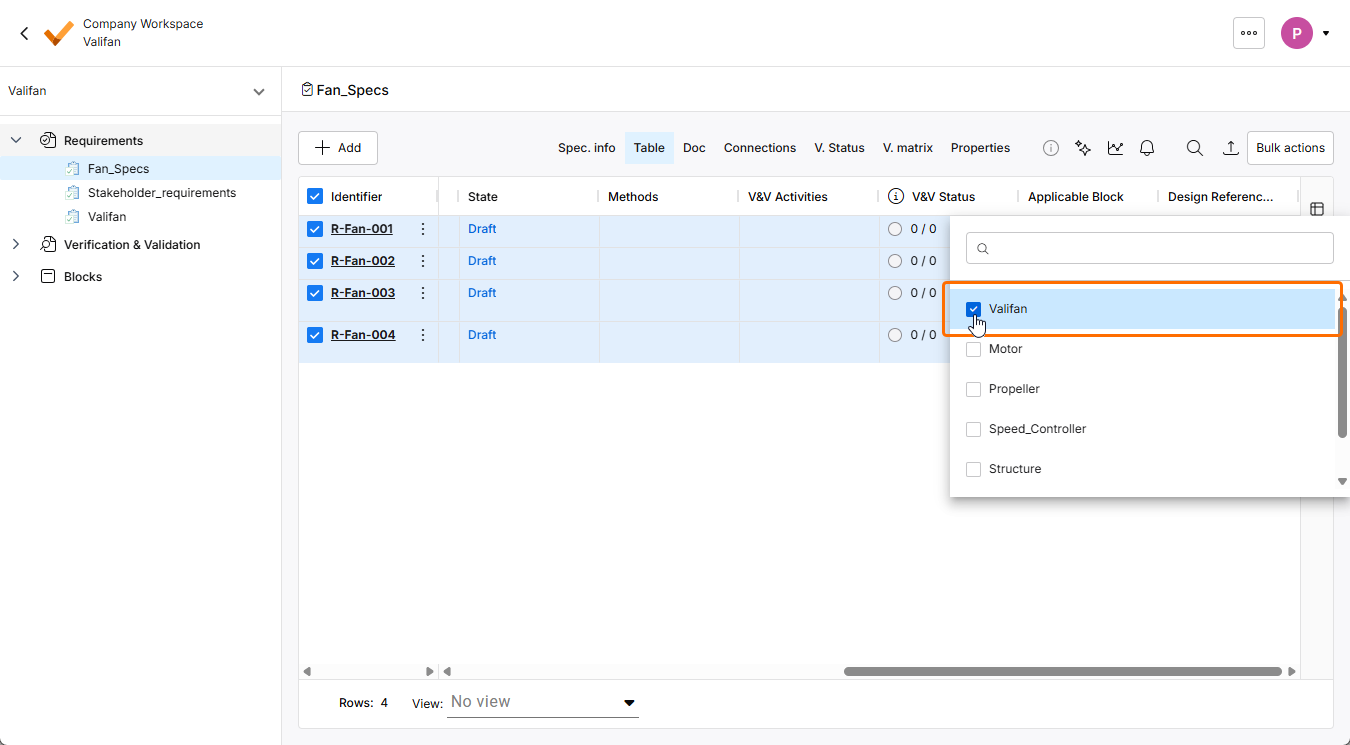
Selezionare la casella a sinistra dell'intestazione della colonna Identifier per selezionare tutti i requisiti all'interno della specifica.
-
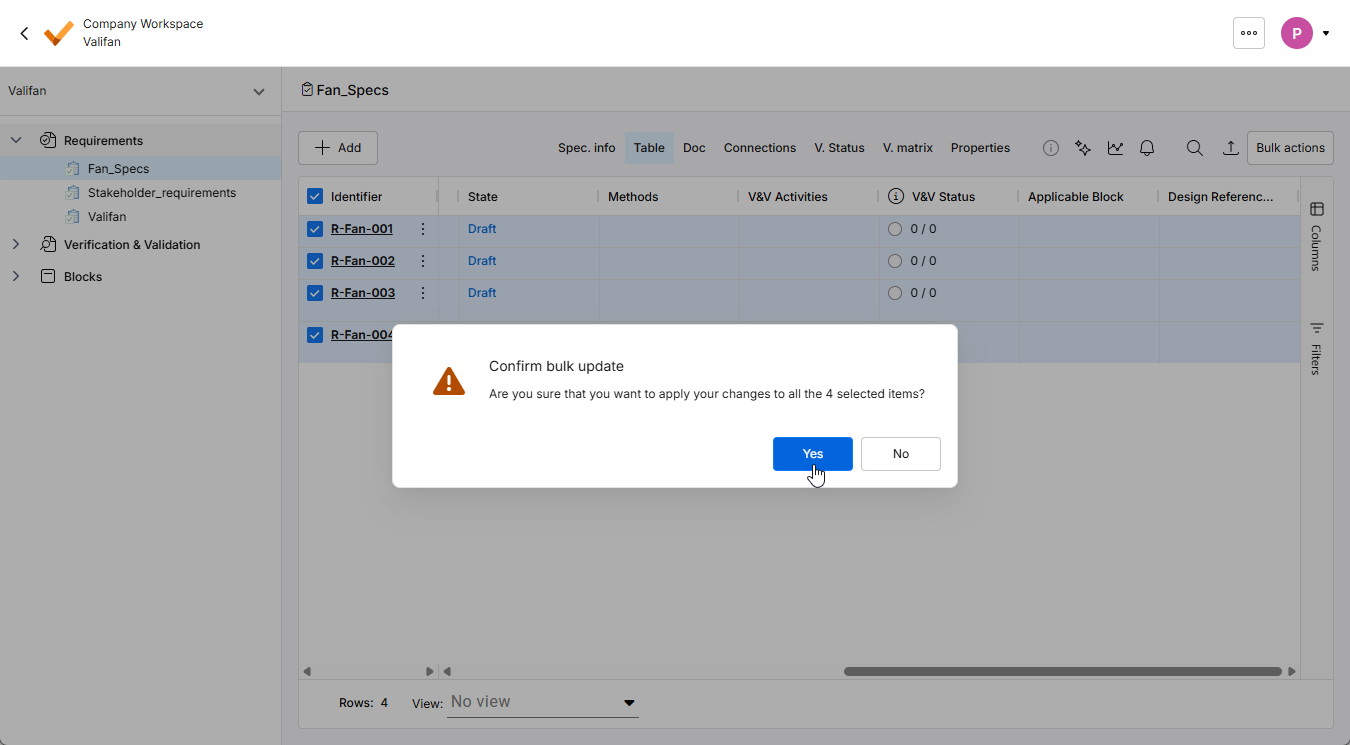
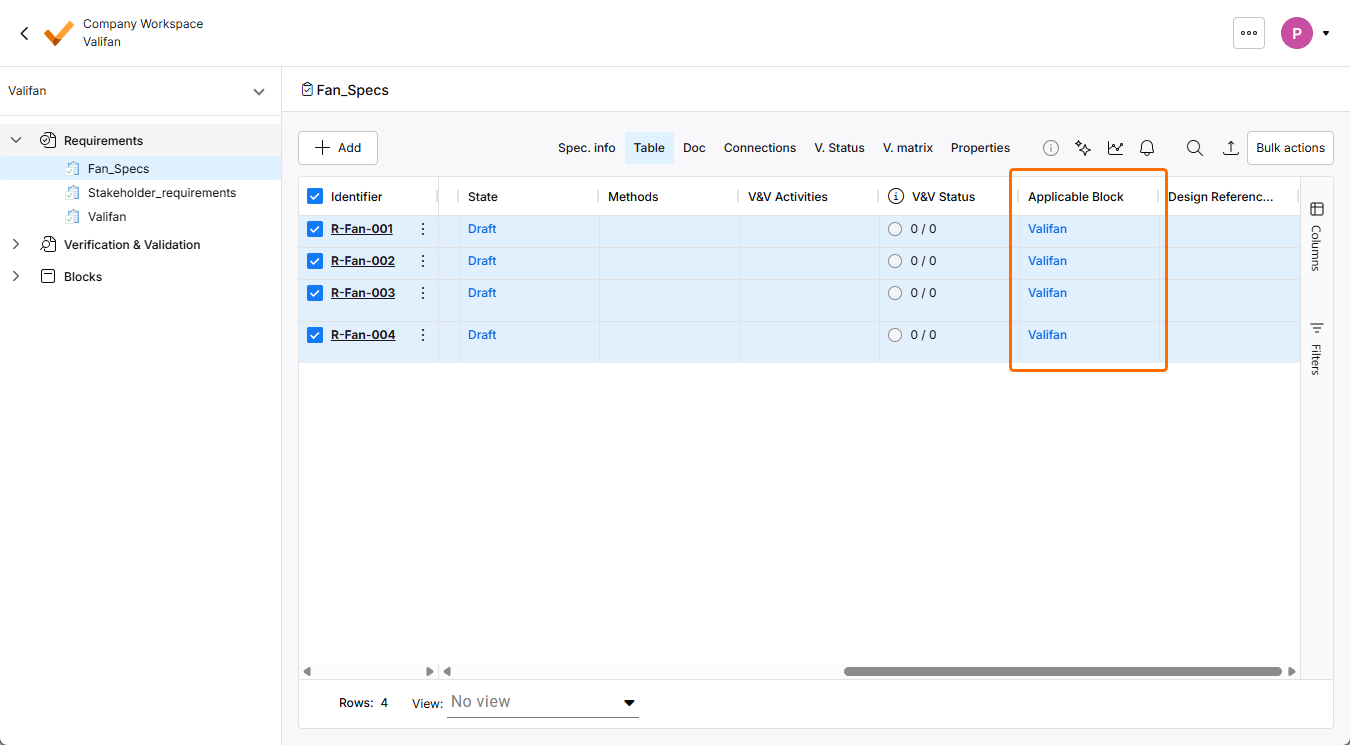
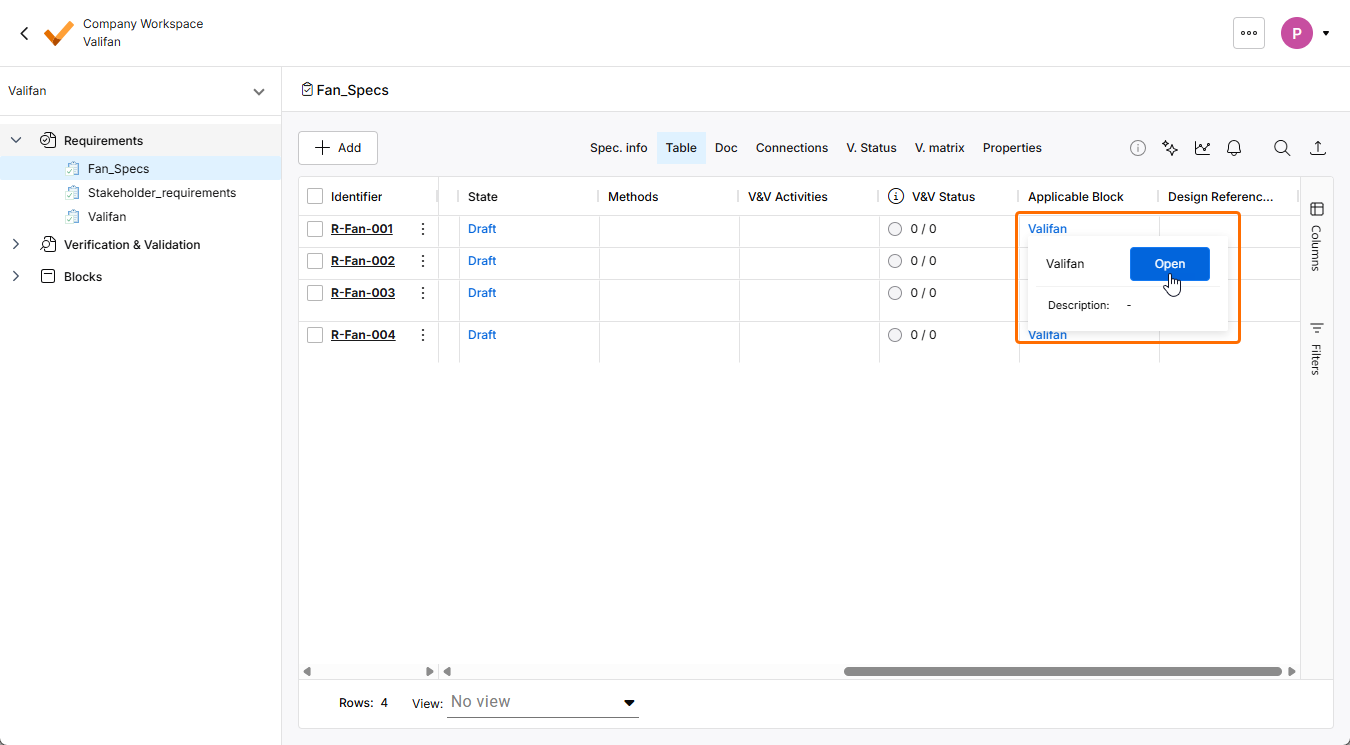
Fare doppio clic all'interno di una cella della colonna Applicable Block, selezionare Valifan dal menu a discesa e confermare l'aggiornamento in blocco.

 ).
).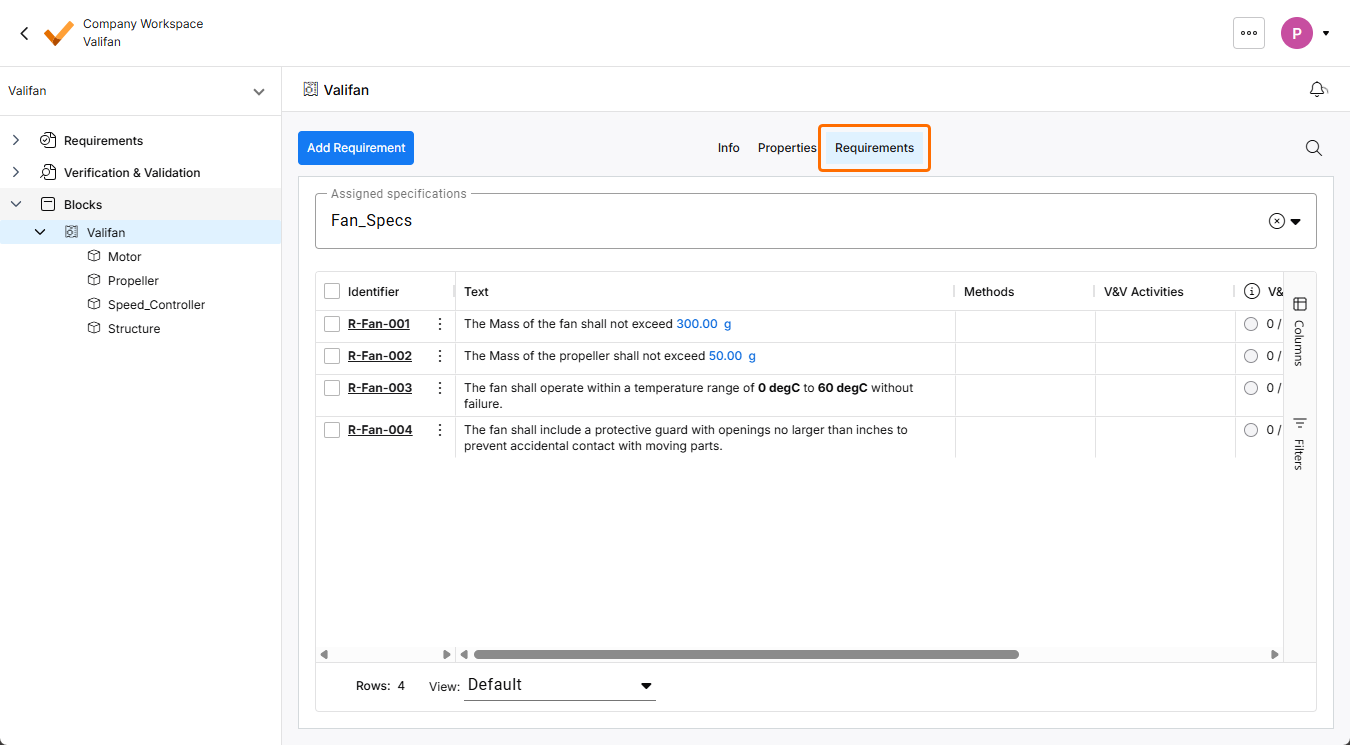 ).
). Localizzato tramite A