
Definizione delle specifiche del prodotto
In questa parte del tutorial, esamineremo uno dei principali flussi di lavoro per iniziare a utilizzare Requirements Portal:
-
Raccogliere e scrivere i requisiti
-
Scomporre i requisiti
-
Rivedere e migliorare i requisiti
-
Approvare e rilasciare le specifiche
Creare un nuovo progetto
-
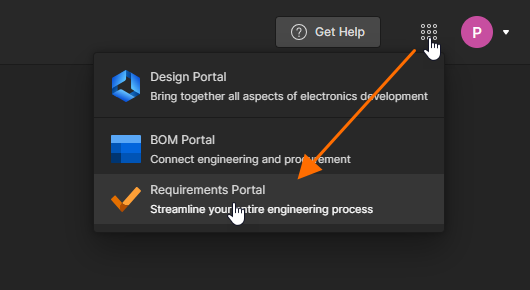
Nella pagina Home di Requirements Portal (accessibile aprendo Requirements Portal dal menu a nove punti in alto a destra nell'interfaccia del Workspace basata su browser –
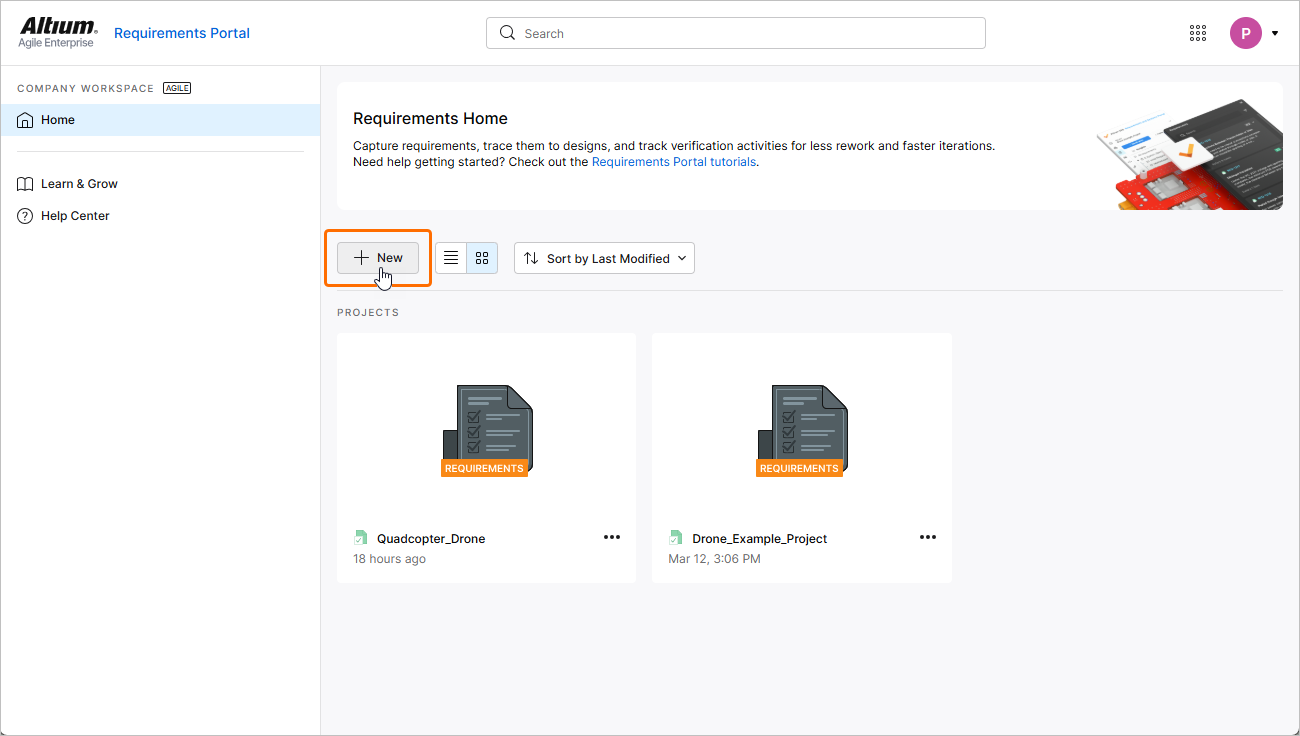
 ), fai clic sul pulsante
  sopra l'elenco dei progetti dei requisiti.
-
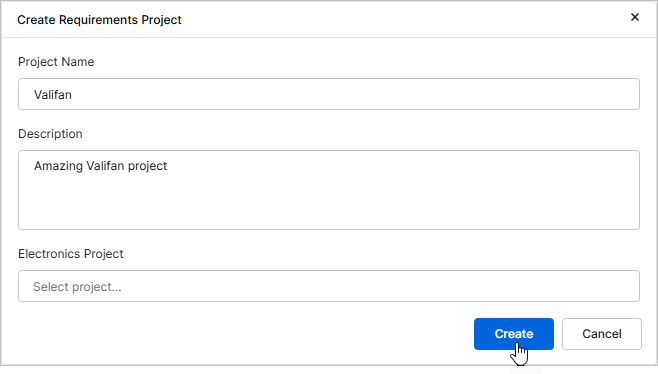
Si aprirà la finestra Create Requirements Project, in cui puoi specificare i dettagli del progetto:
-
Project Name – inserisci un nome appropriato (e univoco) per il progetto (ad es.,
Valifan). -
Description – inserisci una descrizione facoltativa per il progetto (ad es.,
Amazing Valifan project). -
Electronics Project – lascia vuoto questo campo.
Una volta specificati i dettagli del progetto, fai clic sul pulsante
 .
.
-
-
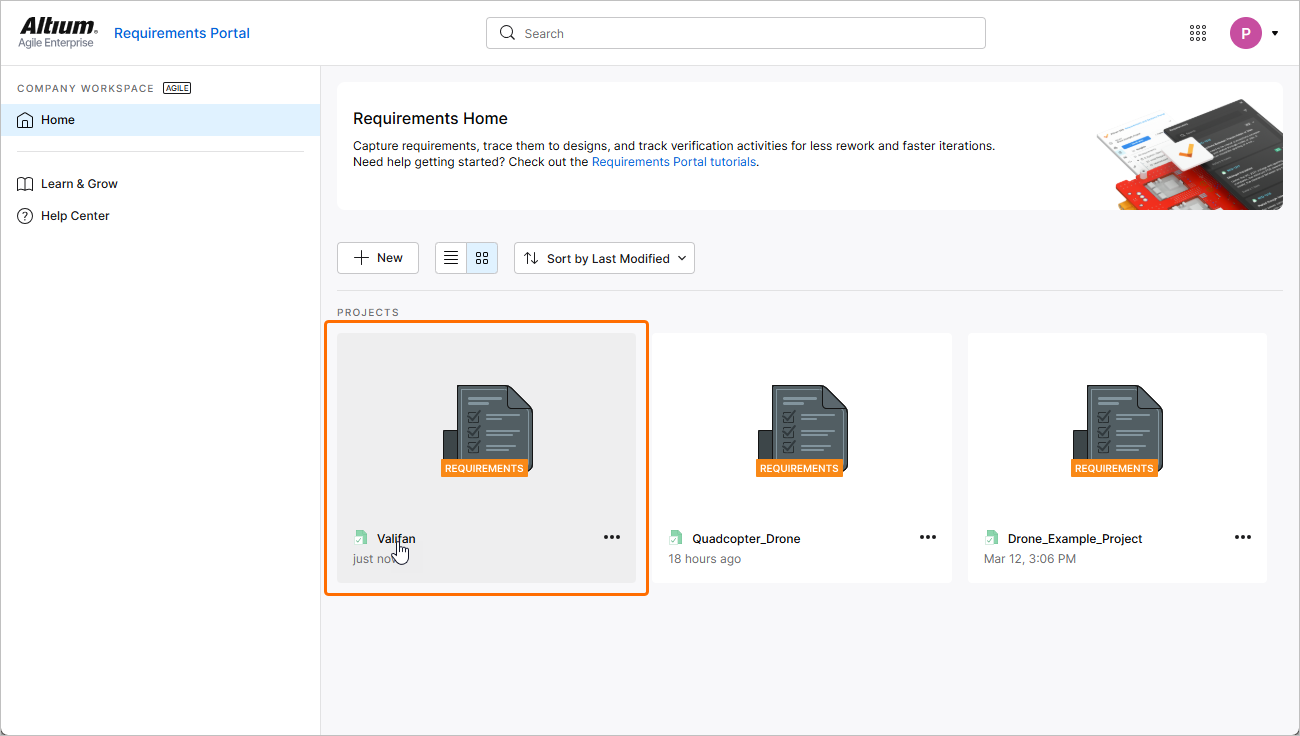
Il progetto dei requisiti comparirà nell'elenco nella pagina Home. Fai clic sul suo nome per aprirlo in una nuova scheda del browser.
Definire i requisiti degli stakeholder
La maggior parte dei processi di progettazione e sviluppo dei sistemi segue il ciclo a V. Il primo processo di un ciclo a V consiste nel comprendere le esigenze aziendali e identificare quelle degli stakeholder. Queste esigenze vengono quindi convertite in requisiti degli stakeholder, che possono essere creati direttamente, importati tramite CSV/XLSX o persino creati tramite l'Engineering Assistant basato sull'IA. In questa parte del tutorial ci concentreremo sul metodo di importazione.
-
Scarica il seguente file CSV contenente i requisiti degli stakeholder:
-
Se non l'hai già fatto, accedi al modulo Requisiti facendo clic sulla voce Requirements nell'albero del progetto a sinistra.
-
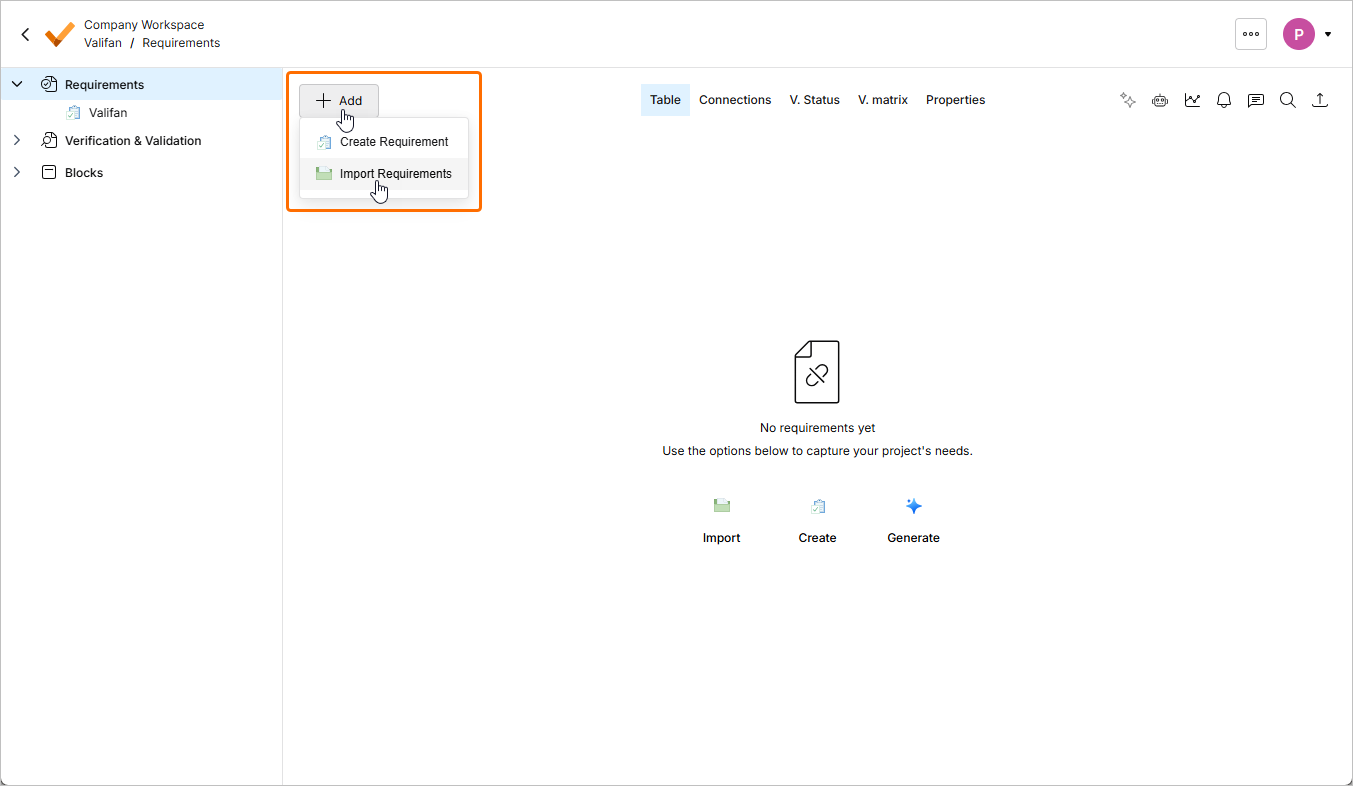
Fai clic sul pulsante
 nella pagina che si apre e seleziona Import Requirements dal menu visualizzato.
-
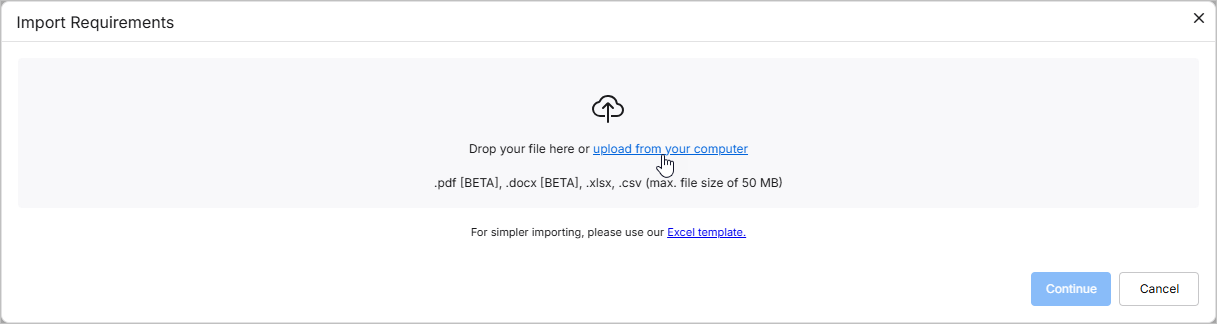
Nella finestra Document Importer che si apre, trascina il file CSV scaricato nell'area Drop your file here oppure fai clic sul collegamento upload from your computer per caricare il CSV e consentire alla procedura guidata di importazione di leggere e importare il file.
-
La voce relativa al file caricato comparirà nella finestra. Abilita l'opzione Importazione classica (senza IA) in basso a sinistra nella finestra, quindi fai clic sul pulsante
 per procedere.

-
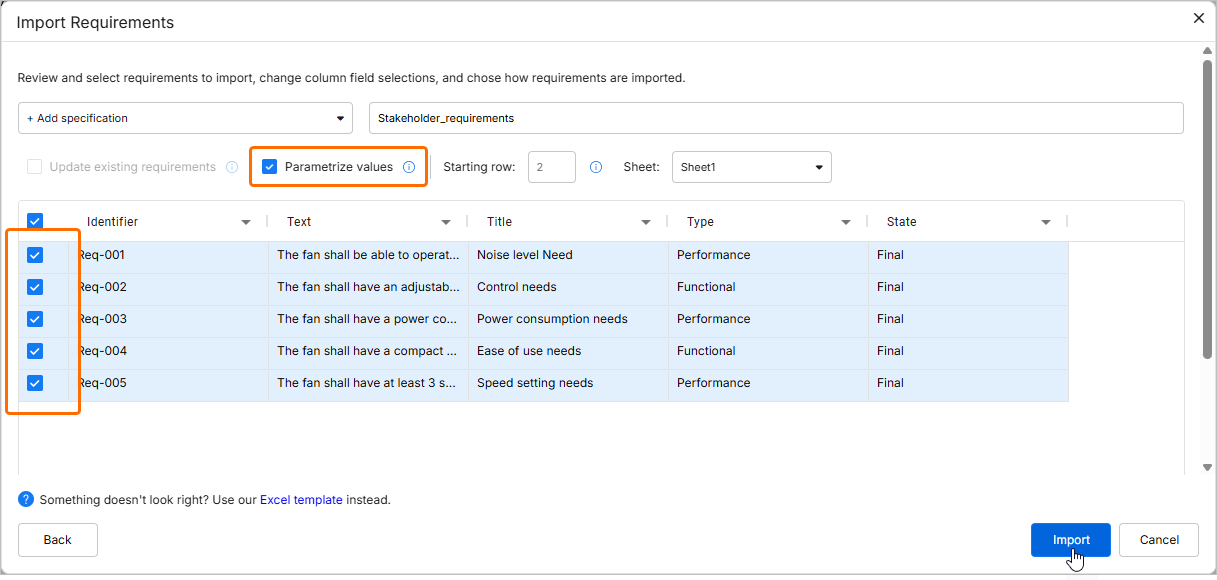
Nel passaggio successivo, seleziona + Add specification dal menu a discesa in alto a sinistra e inserisci il nome di una nuova specifica (ad es.,
Stakeholder_requirements) in cui verranno importati i requisiti.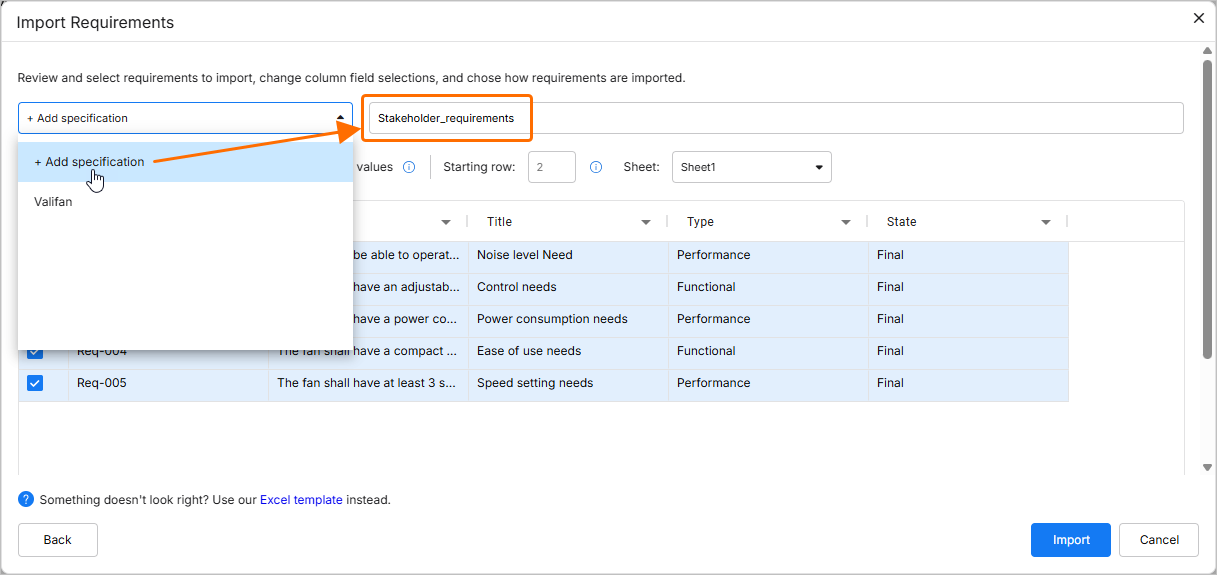
-
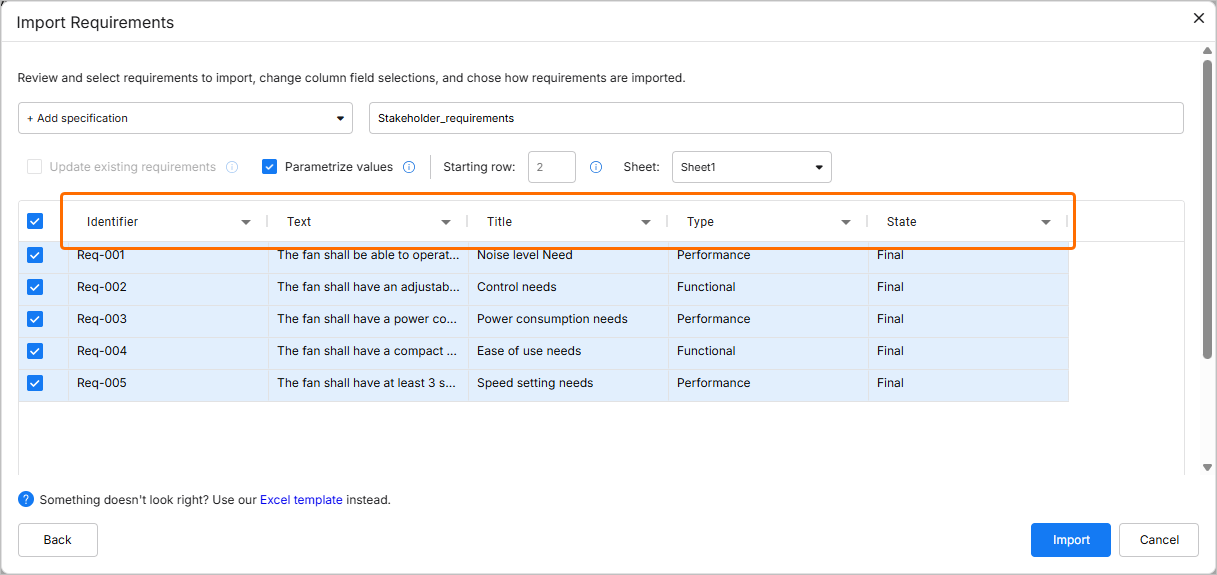
Assicurati che le colonne dei dati del file CSV siano associate correttamente alle colonne di Requirements Portal. Se necessario, utilizza i menu a discesa nelle intestazioni delle colonne.
-
Assicurati che l'opzione Parametrize values sia abilitata e che tutti i requisiti siano selezionati per l'importazione (tutte le caselle di controllo nella colonna più a sinistra della tabella devono essere selezionate), quindi fai clic su
 per procedere.
-
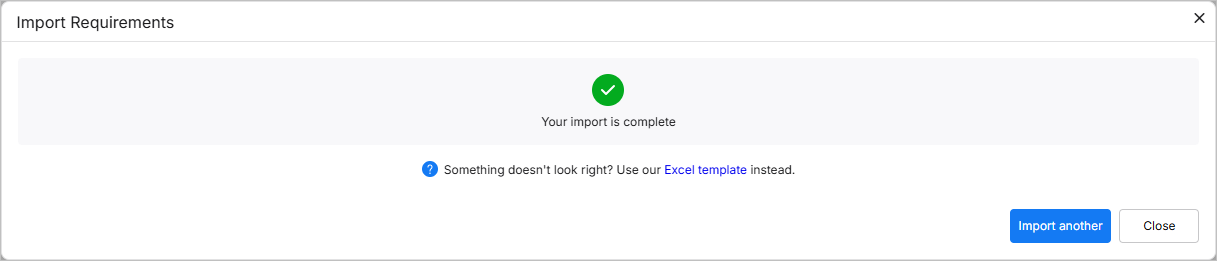
La pagina successiva della procedura guidata ti informerà che l'importazione è stata completata correttamente. Chiudi la finestra per procedere.
-
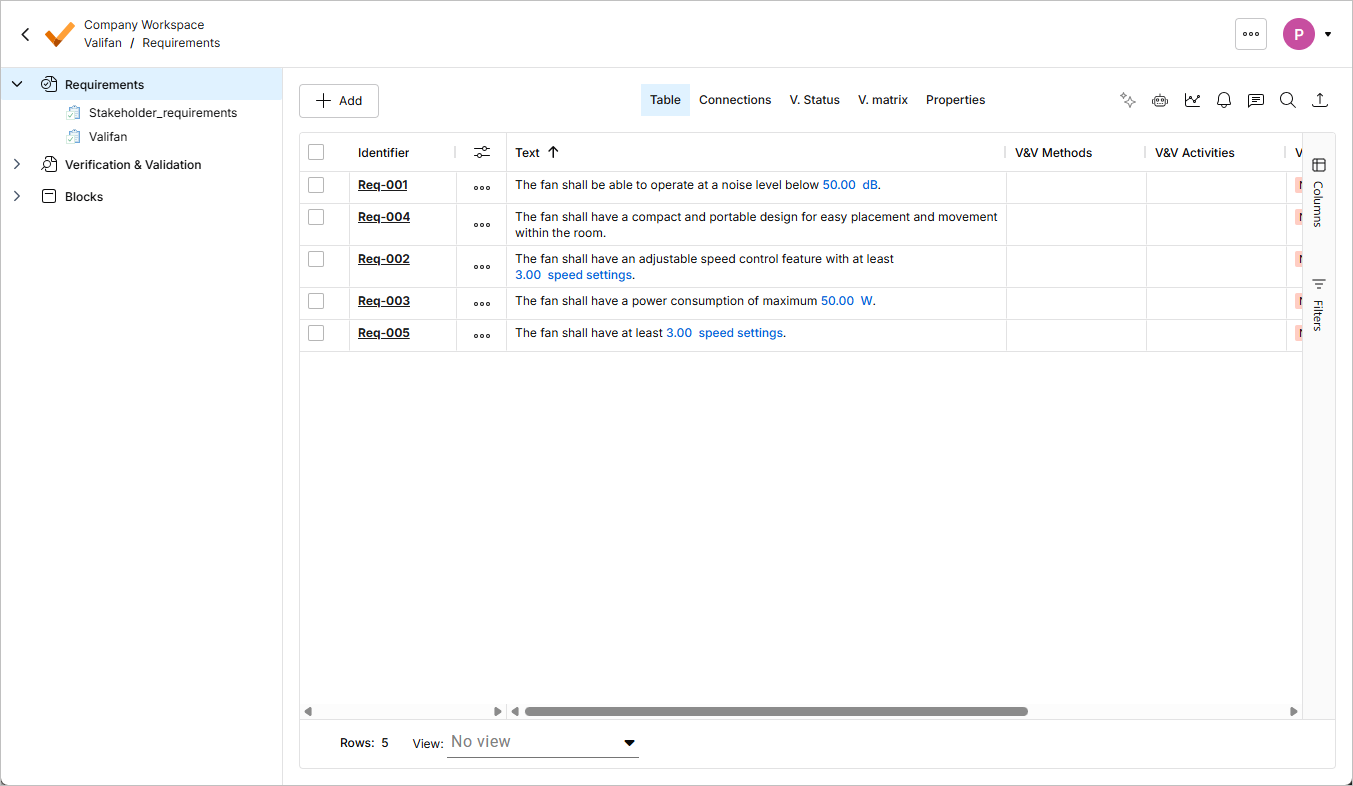
È stata creata una nuova specifica e tutti i requisiti sono stati importati al suo interno. I valori e le unità rilevati sono stati trasformati da semplice testo in vali (parametri), evidenziati nei requisiti.
Aggiungere i requisiti di sistema
In un tipico flusso di ingegneria dei sistemi, i requisiti di sistema vengono creati a partire dai requisiti degli stakeholder. La maggior parte dei progetti tecnici deve rispettare requisiti rigorosi, come quelli relativi a massa, consumo energetico e costi. Requirements Portal offre una visione completa del grado di conformità di un progetto a tutti questi requisiti.
Ora creeremo manualmente alcuni requisiti di sistema.
-
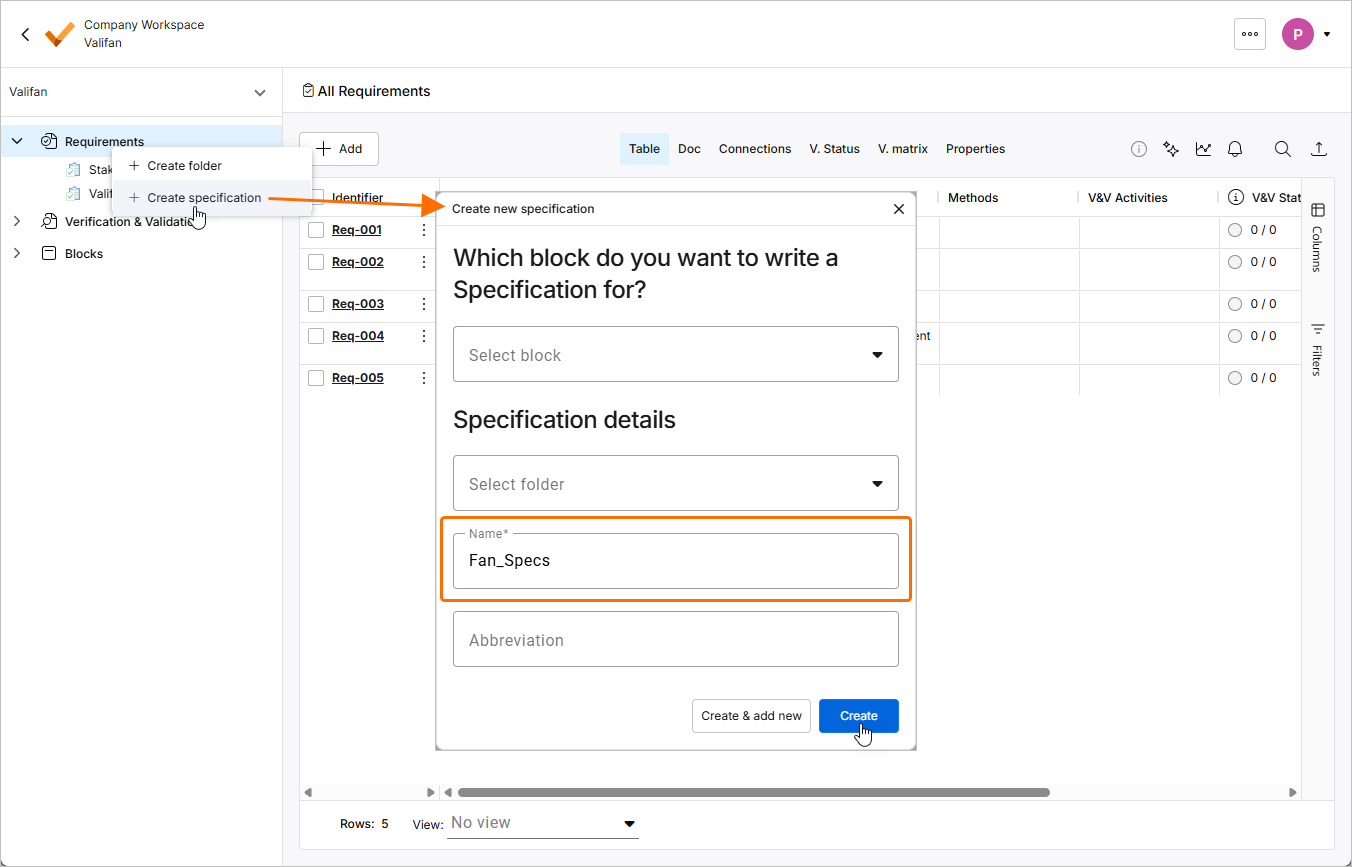
Fai clic con il pulsante destro del mouse sulla voce Requirements nell'albero del progetto a sinistra e seleziona Create Specification dal menu visualizzato. Nella finestra Create new specification, inserisci
Fan_Specsnel campo Name e fai clic su .
.
-
Fai clic sulla voce della specifica appena creata nell'albero del progetto. All'interno di questa specifica, fai clic su sul pulsante
e seleziona Create Requirement dal menu visualizzato.
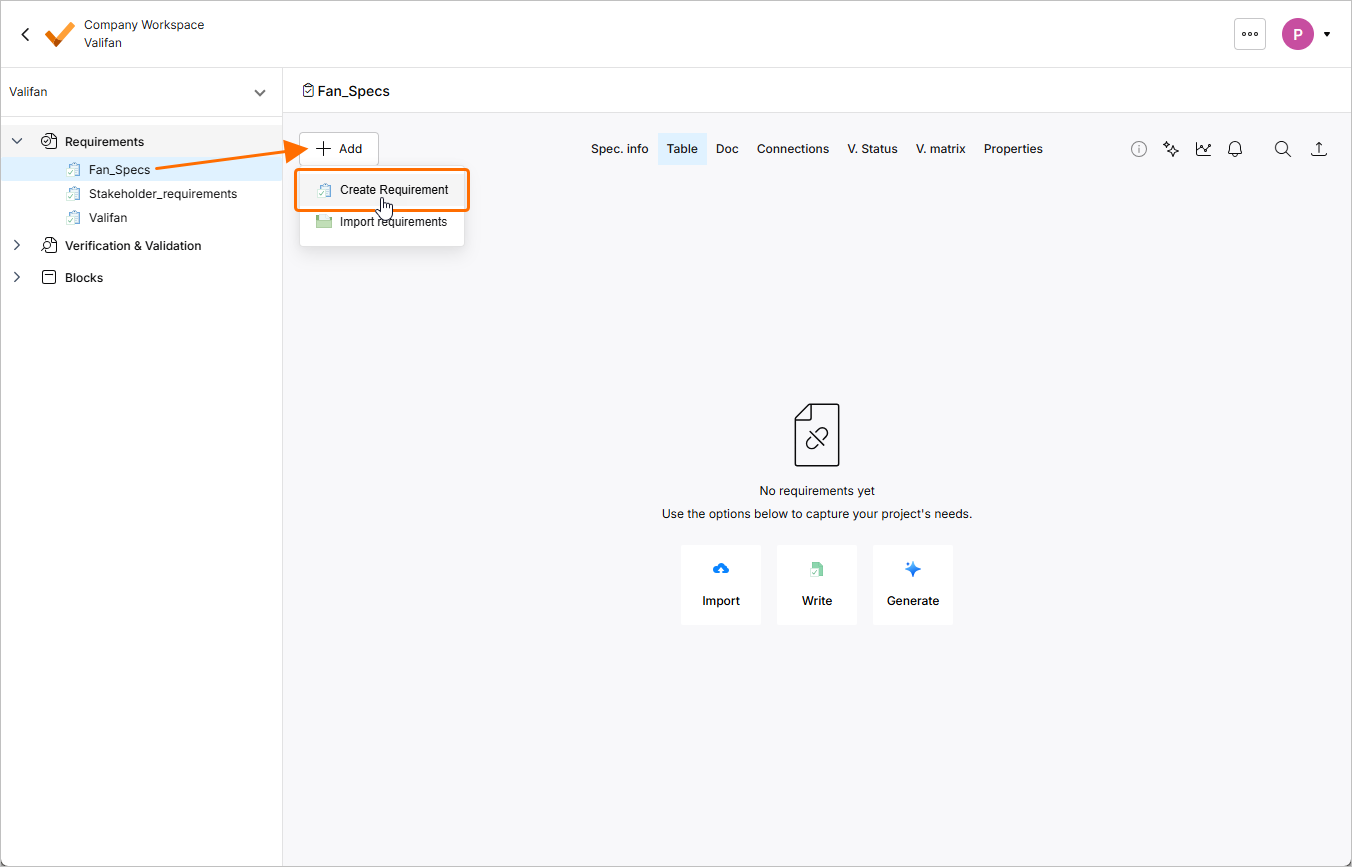
-
Si aprirà la finestra Create Requirement. In questa finestra:
-
Nel campo Identifier, inserisci un identificatore univoco, ad es.,
R-Fan-001. -
Nel campo Text, inserisci
The Mass of the fan shall not exceed 300g. -
Fai clic sul pulsante
 e assicurati che nel campo Specification sia selezionata la specifica corretta (
Fan_Specs). -
Assicurati che l'opzione Parametrize values sia abilitata.
-
Fai clic sul pulsante
 .
.

-
-
Allo stesso modo, aggiungi un altro requisito con identificatore
R-Fan-002e testoThe Mass of the propeller shall not exceed 50g, ma questa volta disabilita l'opzione Parametrize values (in seguito verrà creato manualmente un vali a partire da un valore all'interno di questo requisito).
-
I requisiti aggiunti verranno elencati quando viene selezionata la specifica Fan_Specs. Nota che, mentre R-Fan-001 contiene un vali, R-Fan-002 non ne contiene ancora uno.
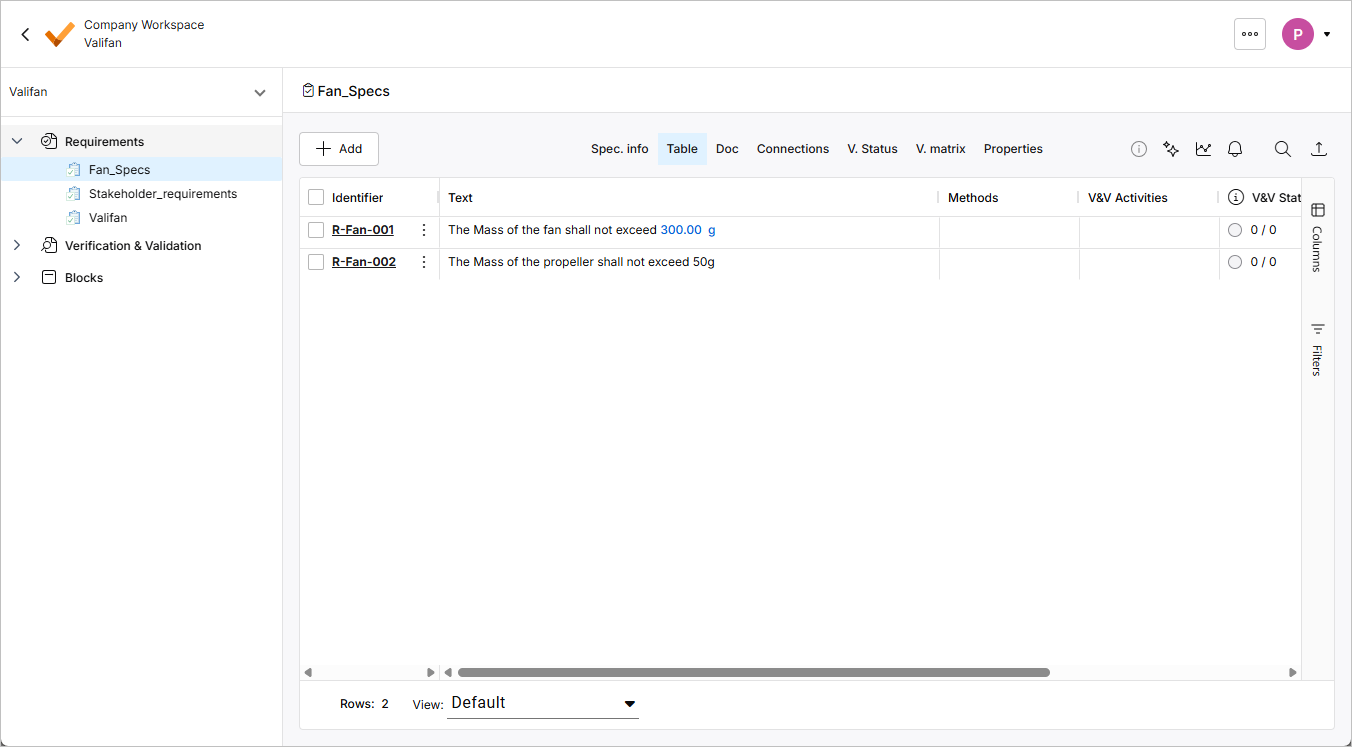
Creare vali all'interno di un requisito
Ora creeremo manualmente un nuovo vali all'interno del campo di testo del requisito.
-
Fai doppio clic sulla cella nella colonna Text del requisito R-Fan-002 ed elimina il testo
50g.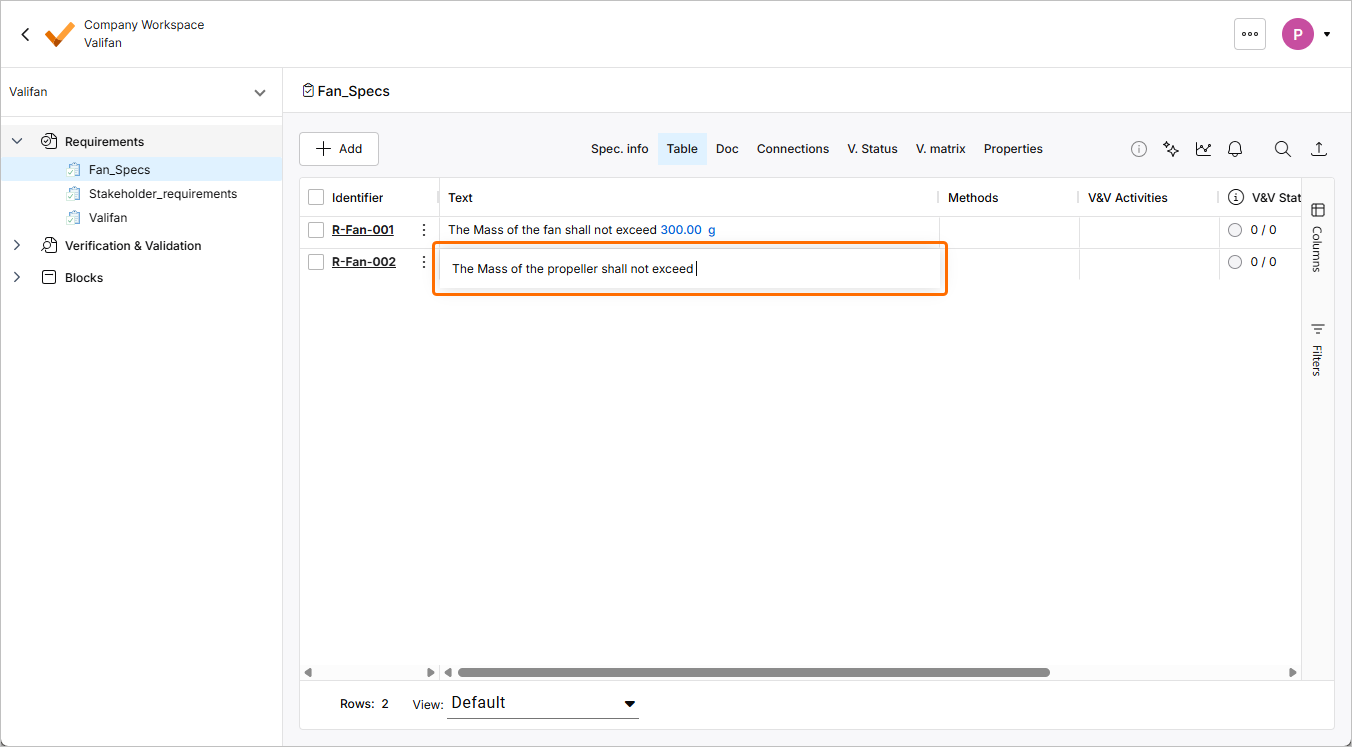
-
Digita
$per visualizzare una finestra popup con un elenco dei vali/oggetti presenti nel progetto. In alto a destra nella finestra popup, fai clic sul pulsante per creare un vali.
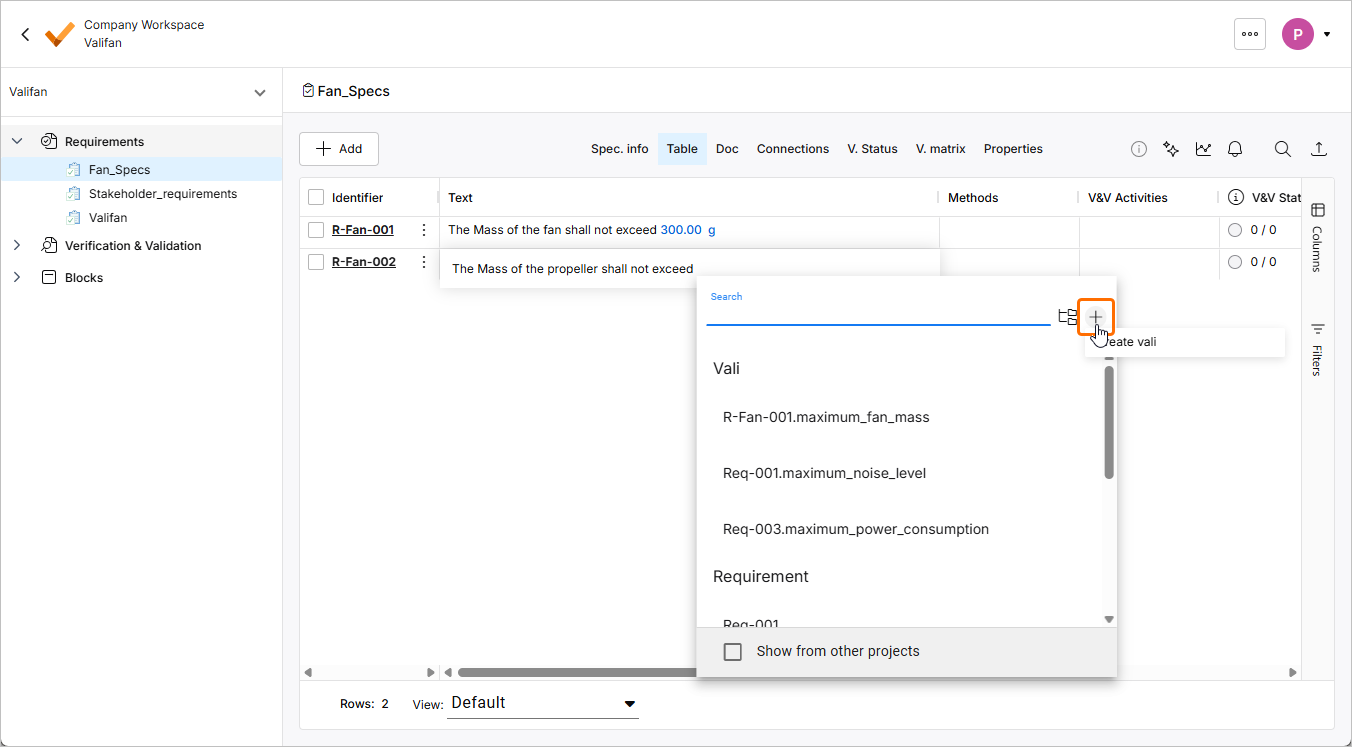
-
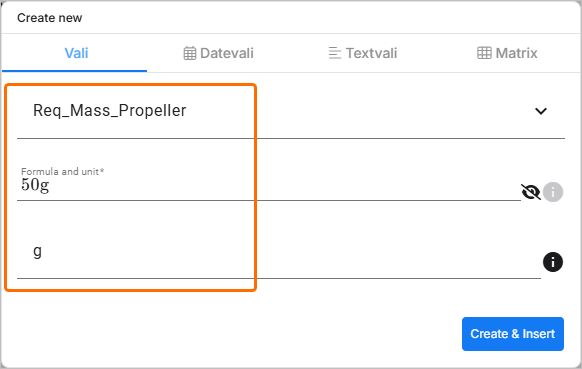
Nella finestra Create new che si apre, seleziona la scheda Vali e inserisci i seguenti dati per il nuovo vali:
-
Name:
Req_Mass_Propeller -
Formula and unit:
50g -
Display unit:
g
-
-
Fai clic sul pulsante
 per creare un nuovo vali e inserirlo nel campo Text del requisito, quindi premi
 Enteroppure fai clic in un punto della tabella al di fuori della cella per terminare la modifica. -
Ora il testo
50gappare diverso dal testo normale, a indicare che si tratta di un vali. Questo vali può ora essere utilizzato in diverse parti del progetto (ad es., report, modulo Blocchi, verifica, ecc.).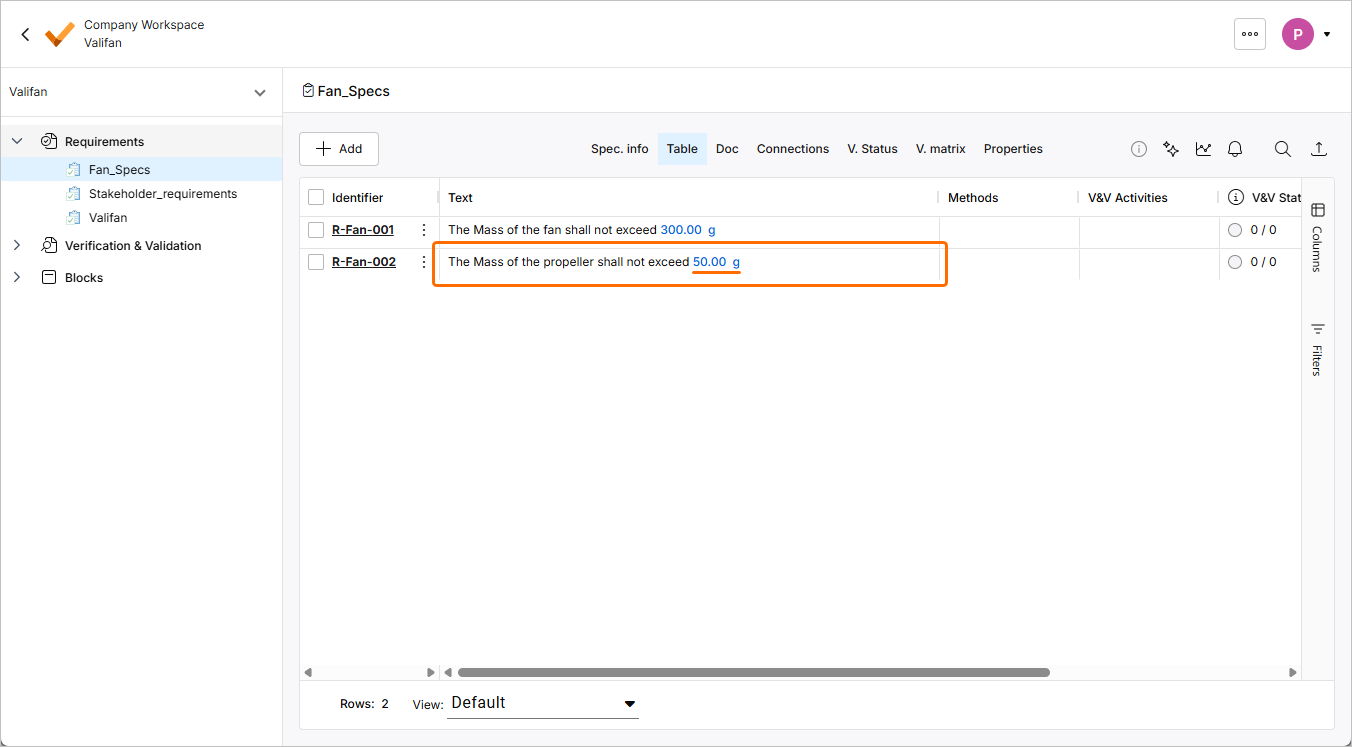
Scomposizione dei requisiti mediante relazioni padre-figlio
-
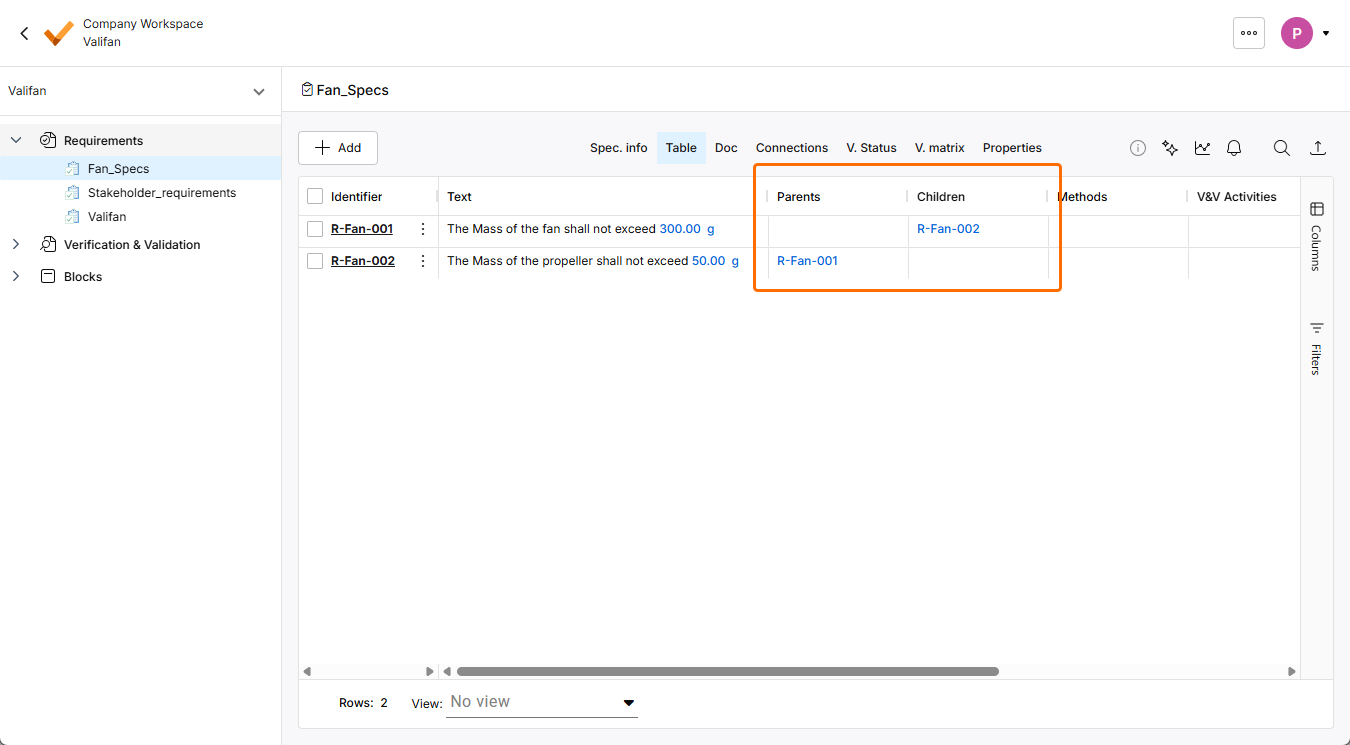
Fai clic sul controllo Columns a destra della tabella e assicurati che le voci relative alle colonne Parents e Children siano selezionate, in modo che vengano visualizzate nella tabella.
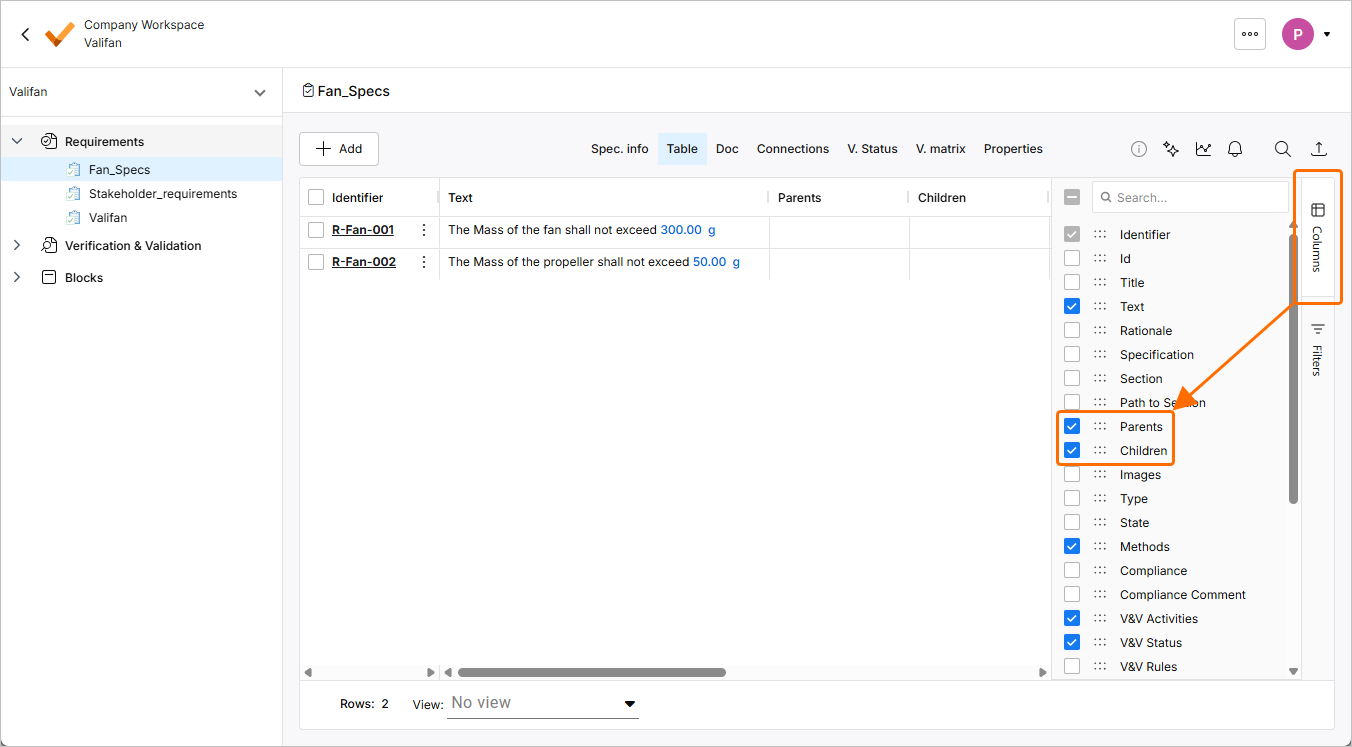
Fai nuovamente clic sul controllo Columns per nascondere l'elenco.
-
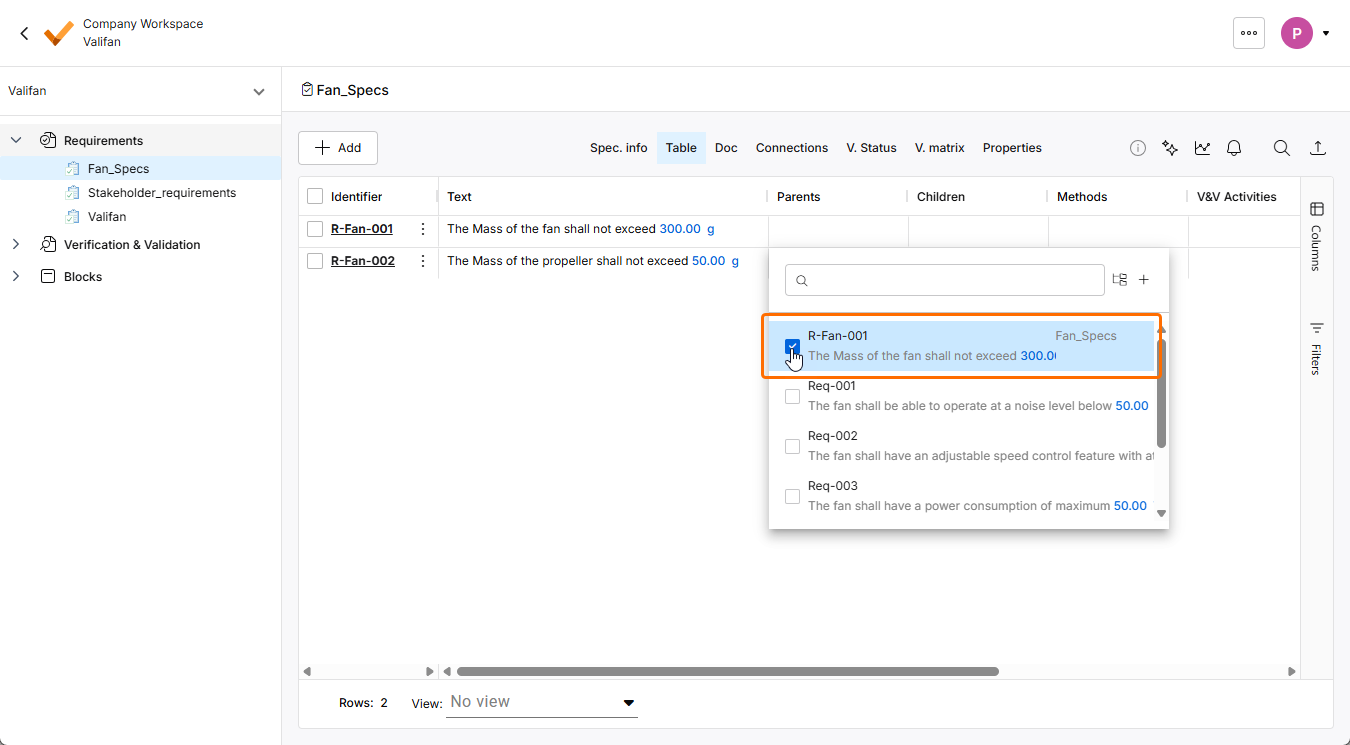
Fai doppio clic sulla cella nella colonna Parent del requisito R-Fan-002 e seleziona il requisito R-Fan-001 dalla finestra popup per collegare i due requisiti. Nota che R-Fan-002 verrà aggiunto automaticamente alla colonna Children di R-Fan-001.
-
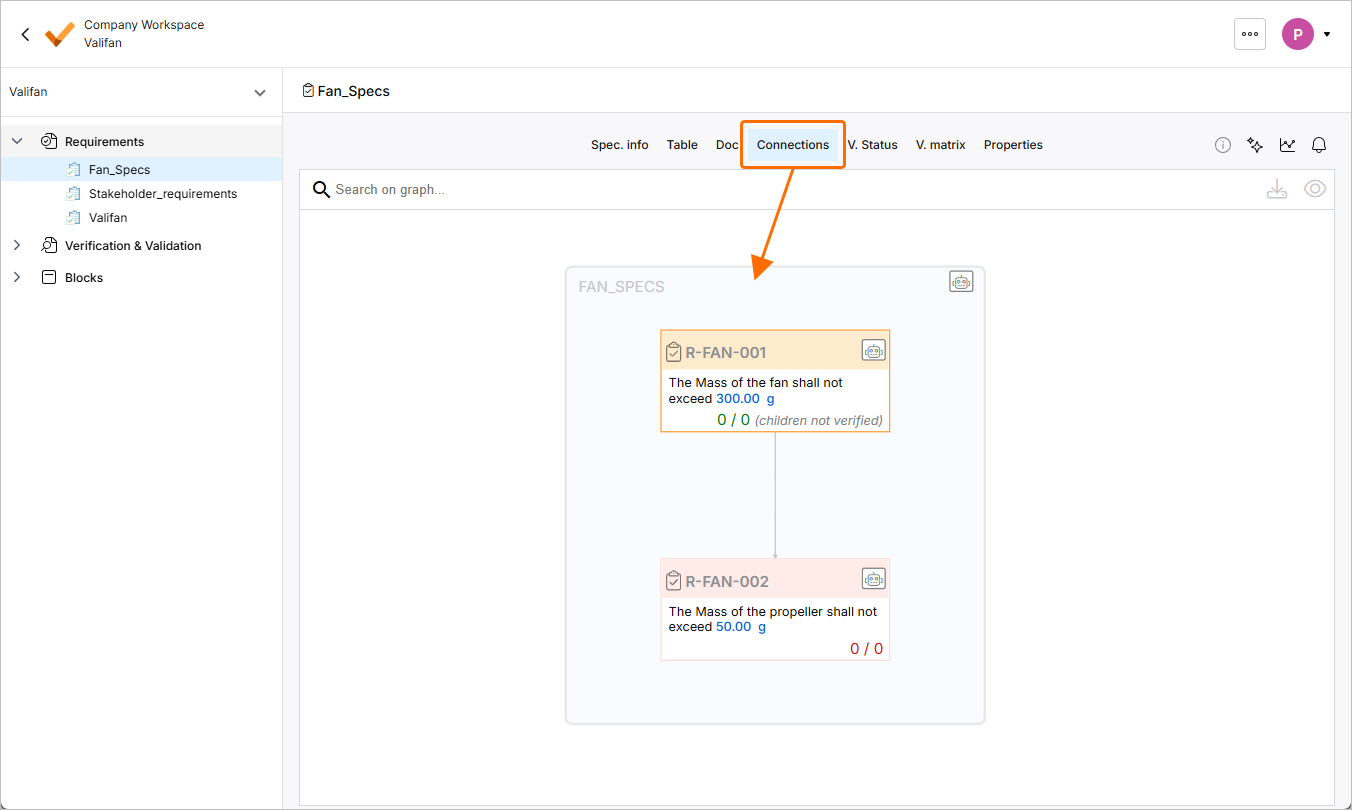
Fai clic sulla scheda Connections nella parte superiore della tabella dei requisiti per aprire un grafico delle connessioni che mostra la relazione padre-figlio della specifica selezionata.
Generazione di requisiti con l'Assistente di ingegneria
Per accelerare il processo di gestione dei requisiti, puoi generare requisiti o scomporli utilizzando l'Assistente di ingegneria. Lo utilizzeremo per creare due requisiti di sicurezza per il progetto del tutorial.
-
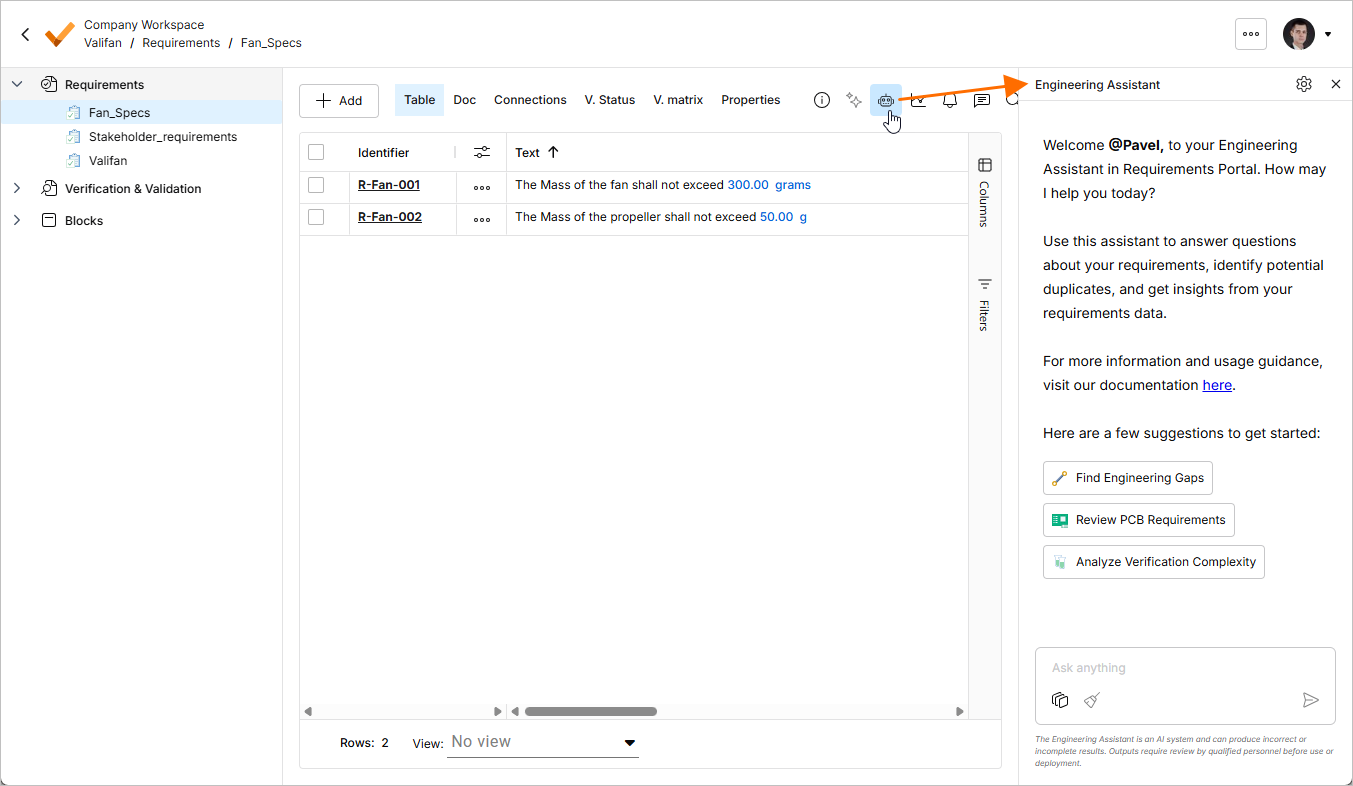
Fai clic sul pulsante
 in alto a destra per aprire il pannello Engineering Assistant.
-
Nel pannello Engineering Assistant, puoi descrivere il prodotto, il sistema o il sottosistema e fornire quante più informazioni possibili, affinché l'IA possa elaborare i requisiti più adatti alla tua descrizione. Poiché ci interessano i requisiti di sicurezza, richiedi due requisiti di sicurezza per la nostra ventola inserendo un prompt nel campo Ask anything nella parte inferiore del pannello:
Create 2 safety requirements for designing a fan. Apply the INCOSE guide to writing requirements.Fai clic su
 oppure premi
 Enterper procedere.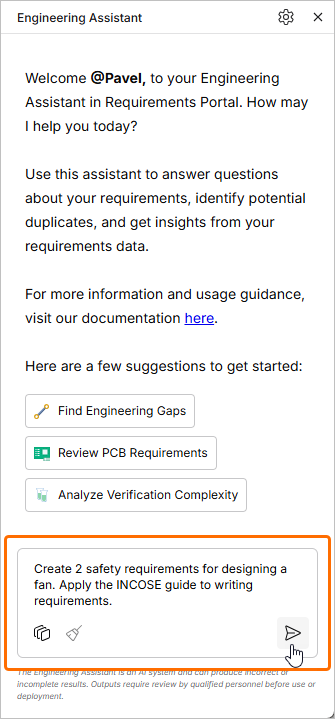
-
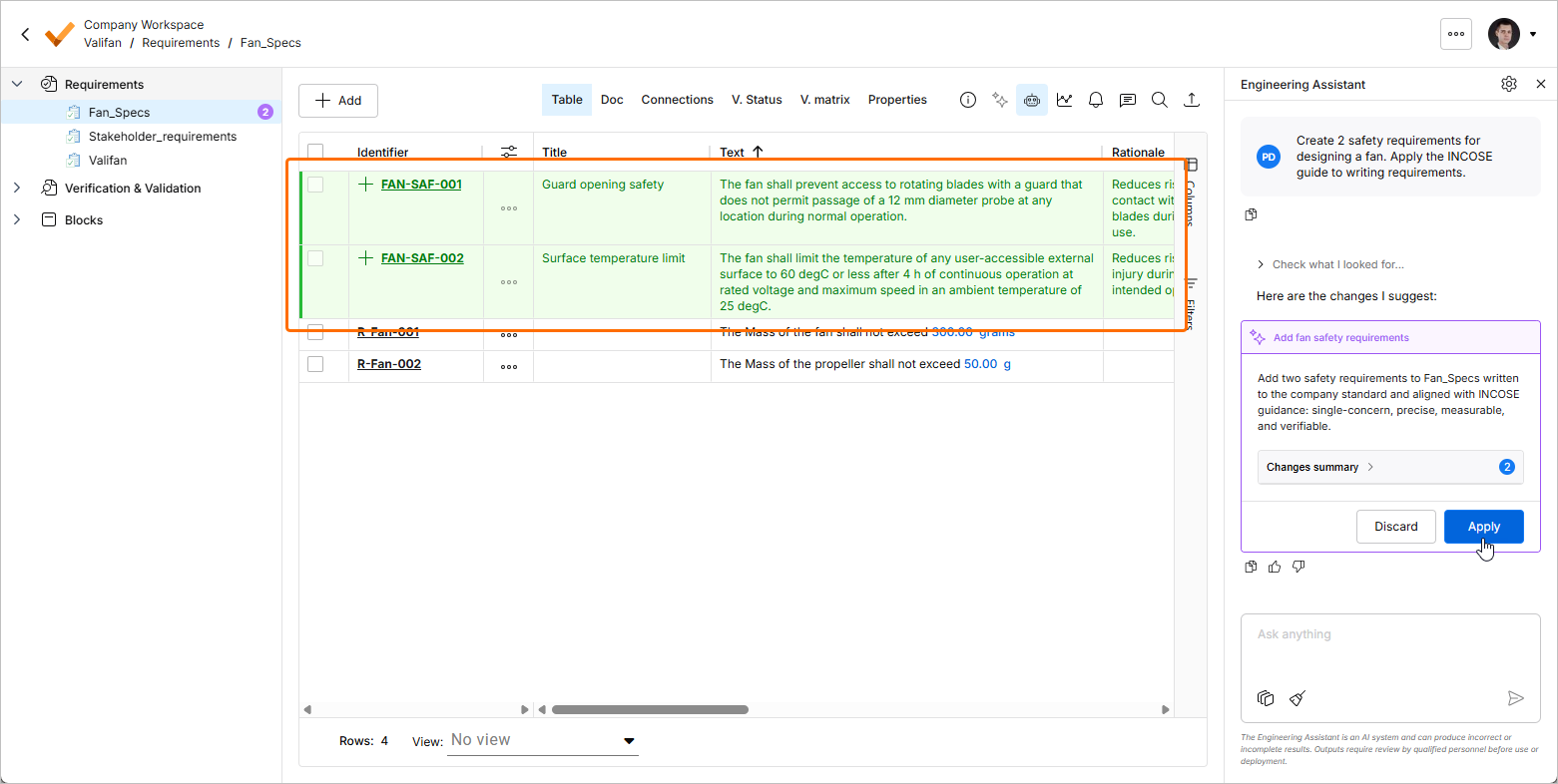
I requisiti suggeriti verranno visualizzati nell'area della griglia della specifica. Fai clic sul pulsante
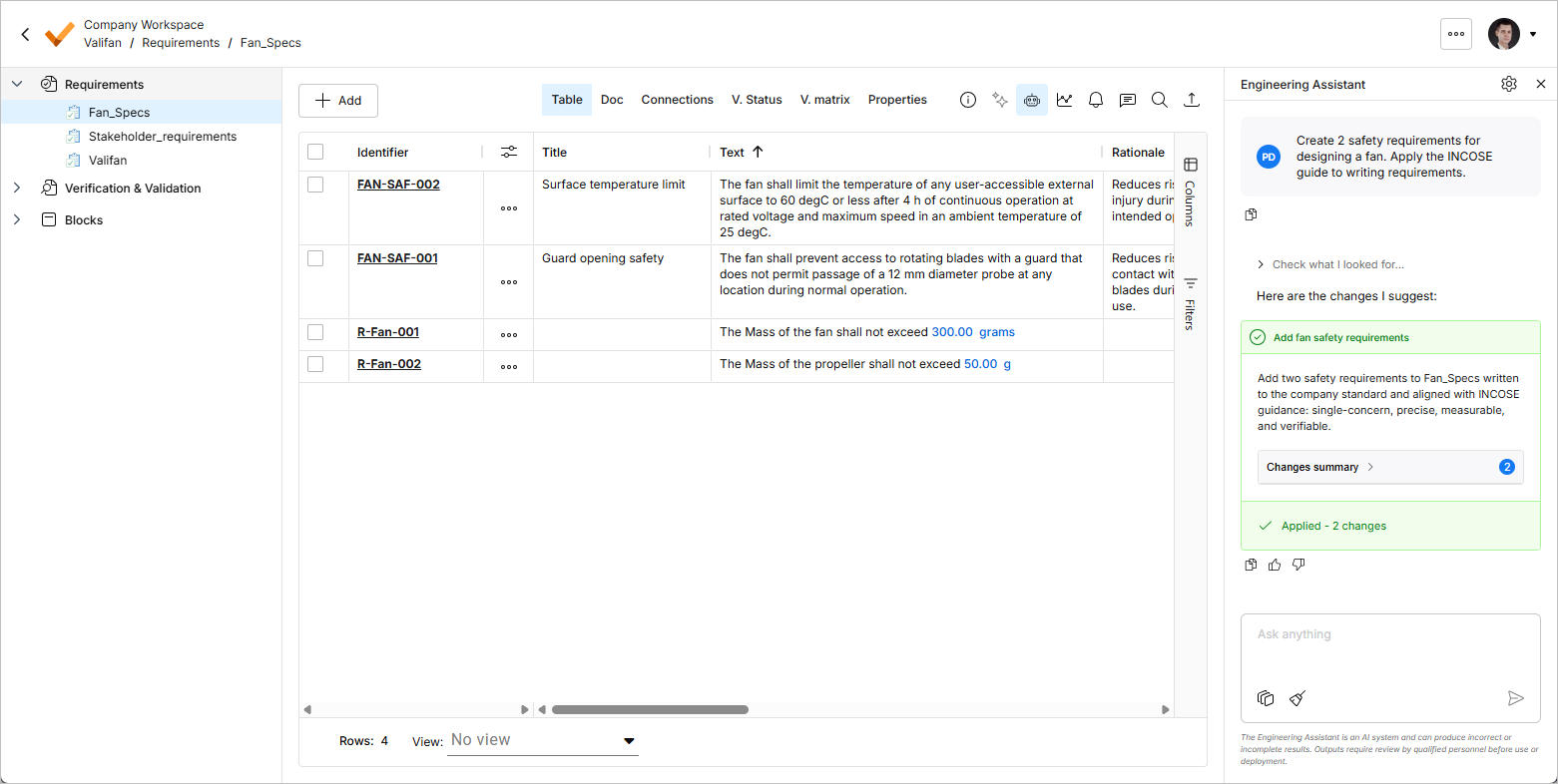
 nel pannello Engineering Assistant per creare i nuovi requisiti suggeriti.
-
I requisiti generati possono essere modificati in qualsiasi momento dopo la creazione. Se necessario, modifica gli identificatori dei requisiti generati in
R-Fan-003eR-Fan-004facendo doppio clic sulle rispettive celle nella colonna Identifier, inserendo il testo e premendoEnteroppure facendo clic in un punto della tabella esterno alla cella per terminare la modifica.
Aggiornamento, gestione e revisione dei requisiti
Durante il processo di sviluppo, è normale che i requisiti evolvano e vengano aggiornati in base a vari fattori, come i contributi delle parti interessate e i vincoli di progettazione. In Requirements Portal puoi aggiornare direttamente i requisiti facendo doppio clic sui campi delle colonne o nella sezione dei dettagli del requisito; tutte le modifiche vengono registrate nella cronologia per facilitarne la consultazione.
-
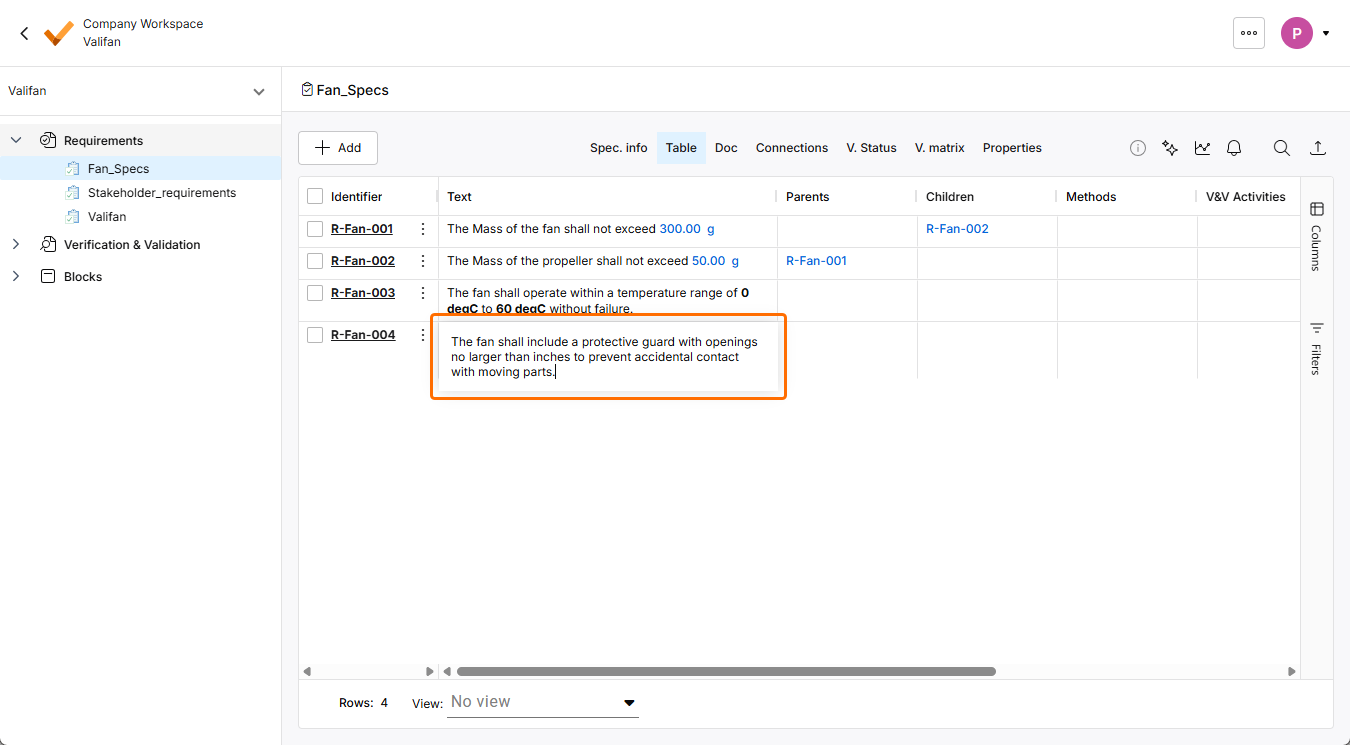
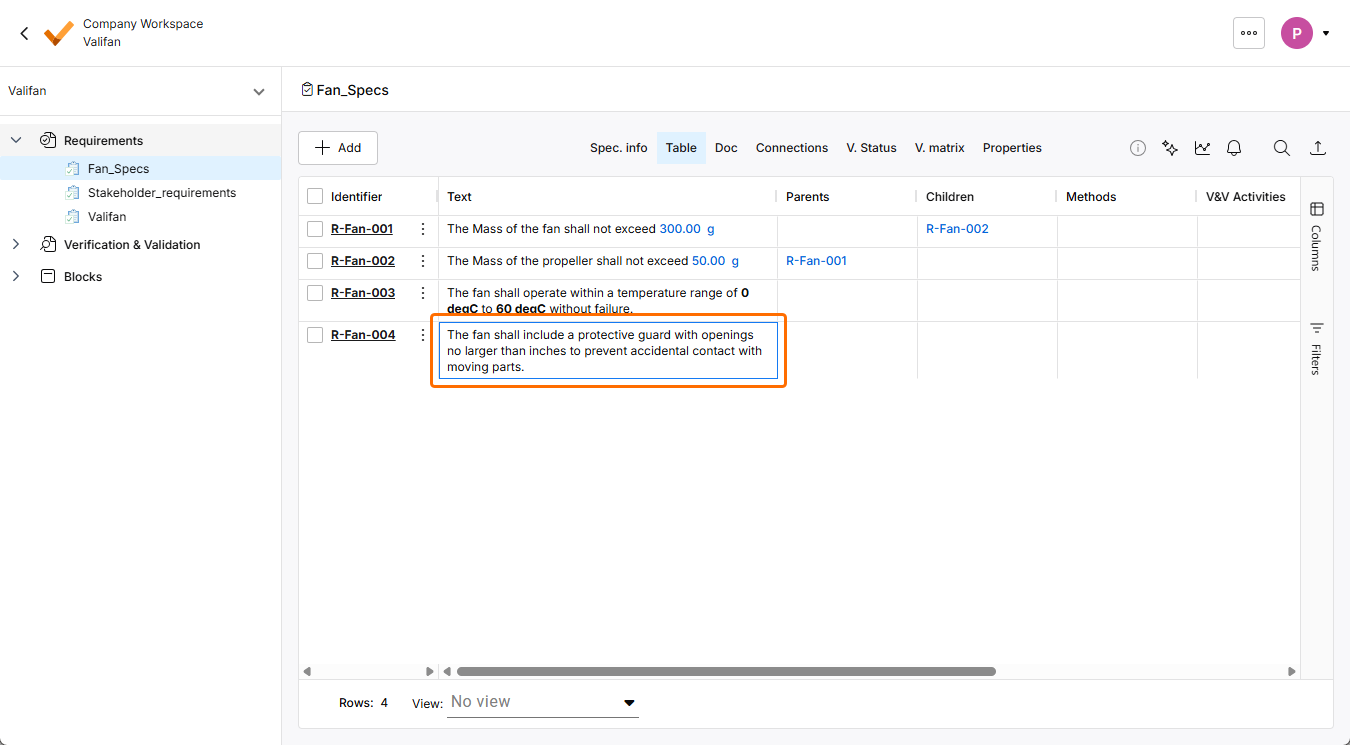
Attiva la modalità di modifica del testo del requisito R-Fan-003 o R-Fan-004 facendo doppio clic sulla relativa cella nella colonna Text. Modifica il testo in
The fan shall include a protective guard with openings no larger than inches to prevent accidental contact with moving parts.e premiEnteroppure fai clic in un punto della tabella esterno alla cella per terminare la modifica.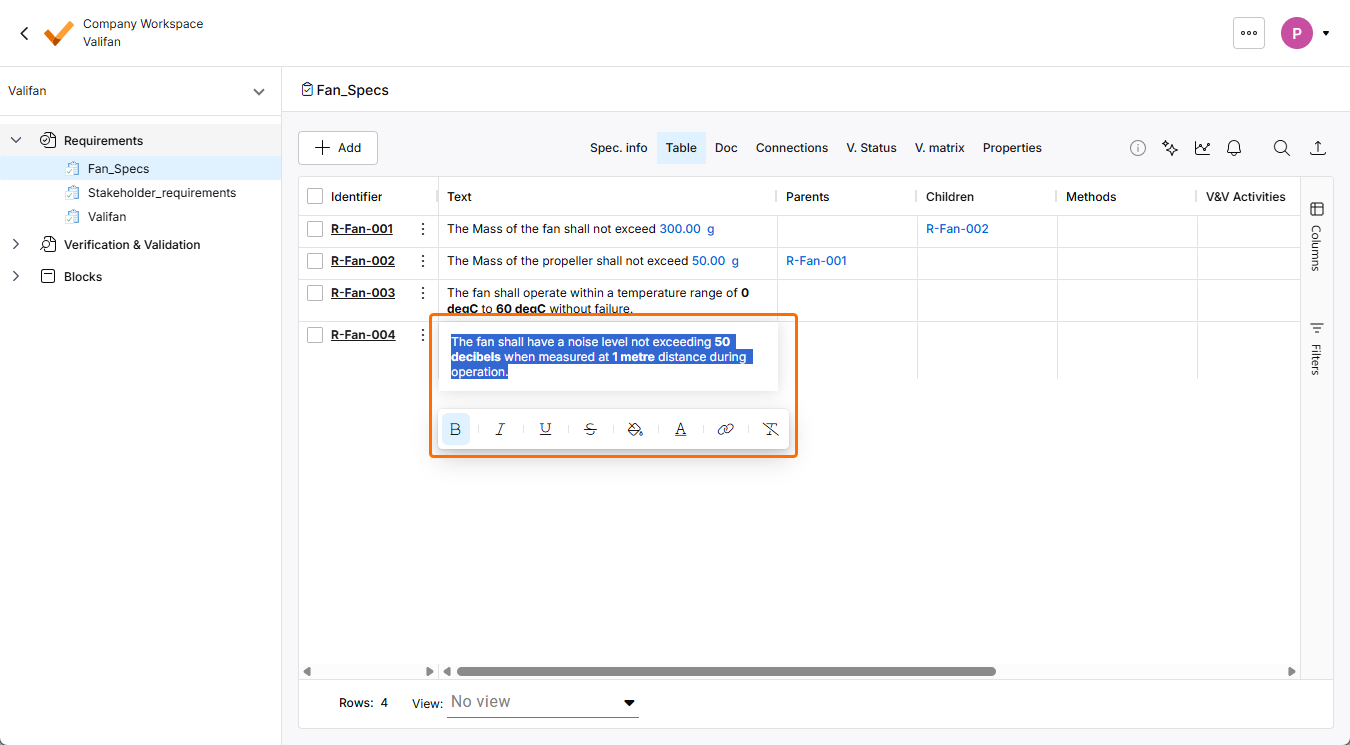
-
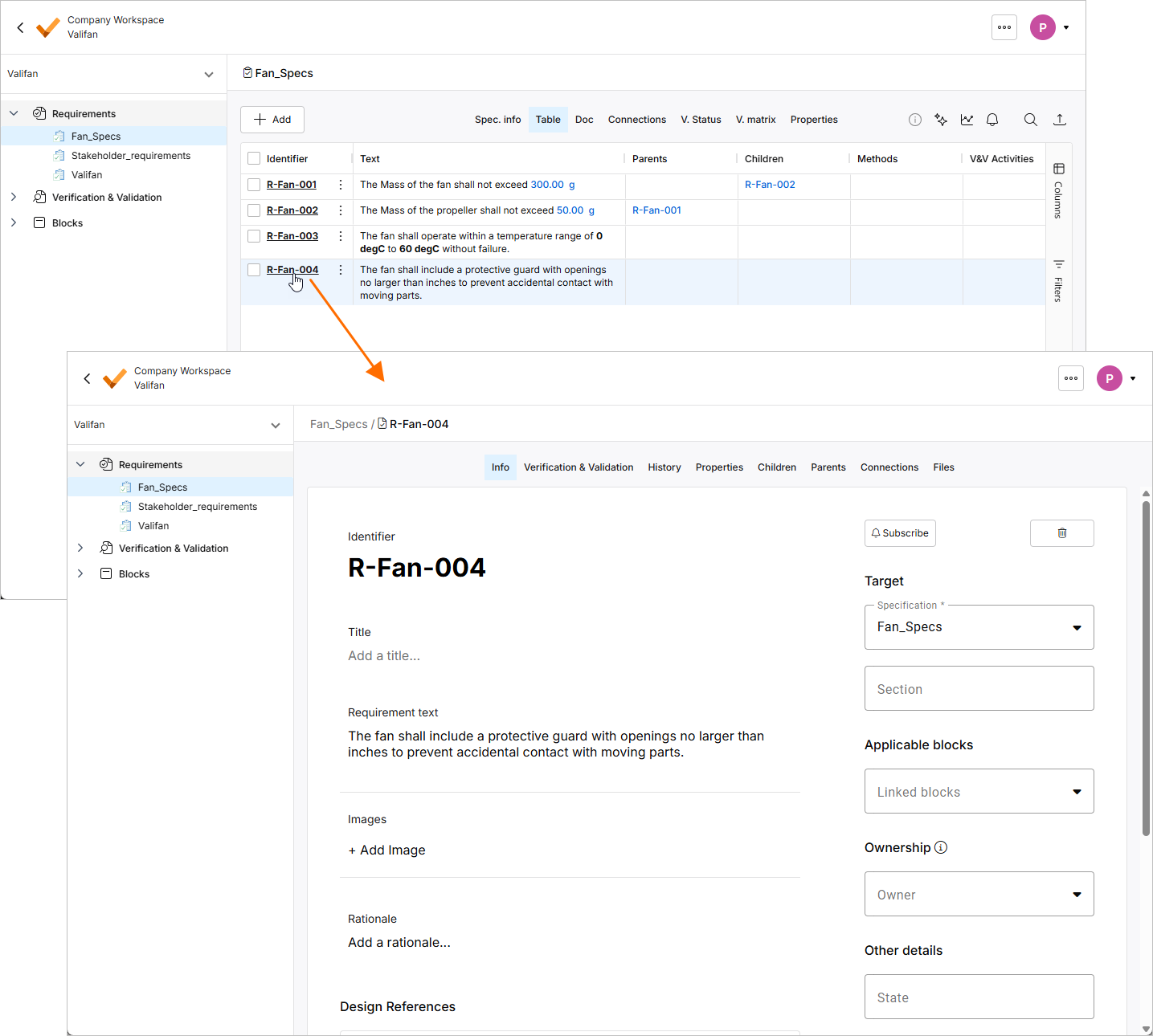
Fai clic sull'identificatore del requisito modificato per aprirne la vista dettagliata, da cui puoi modificare altri campi, iscriverti agli aggiornamenti, definire i responsabili, aggiungere una motivazione, creare relazioni padre-figlio e così via.
-
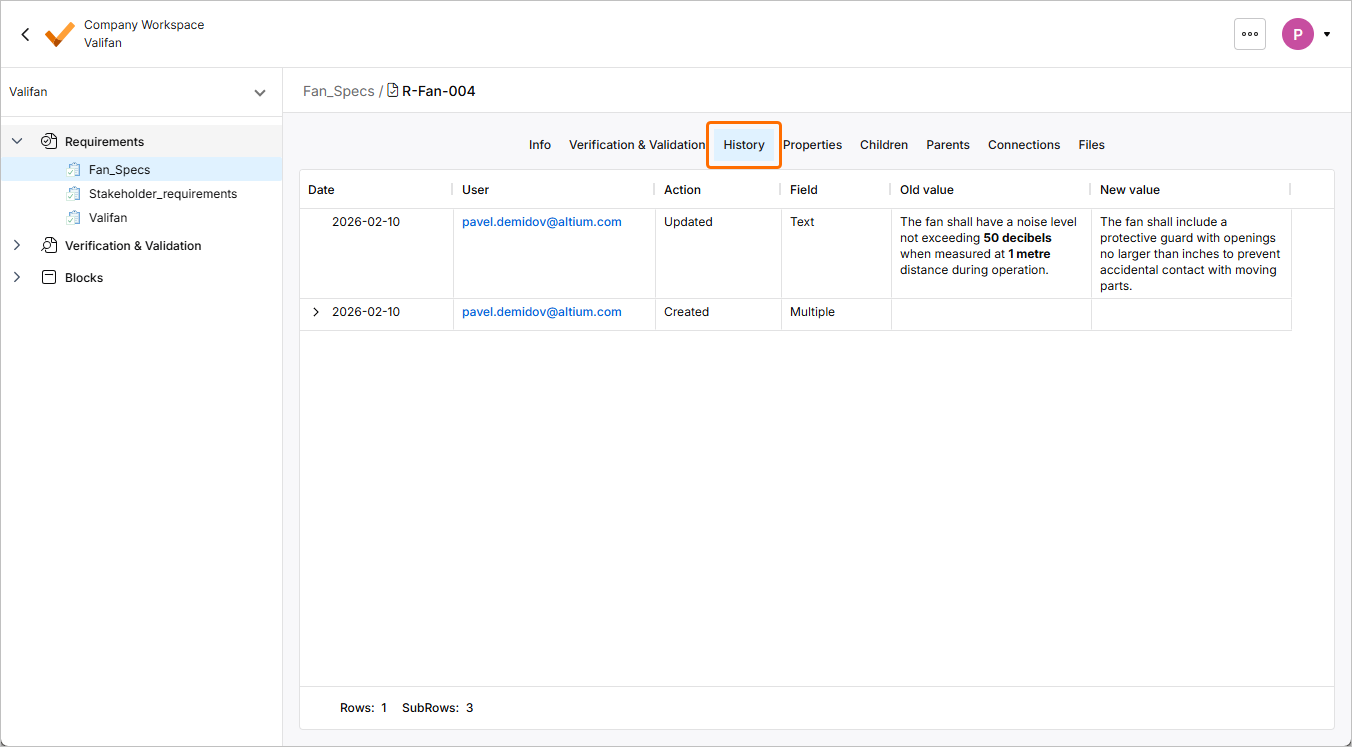
La tracciabilità è un concetto fondamentale di Requirements Portal e tutte le modifiche vengono registrate nella cronologia dei requisiti e degli altri oggetti. Fai clic su History per aprire una vista che fornisce informazioni sulle versioni, su chi ha apportato una modifica e quando, sui campi e sulle azioni.
Convalida dei requisiti
Nelle prime fasi del ciclo di vita del prodotto, è fondamentale convalidare i requisiti prima di procedere con il processo di progettazione. Requirements Portal offre un modo pratico per gestire gli stati dei requisiti utilizzando la colonna State. Per impostazione predefinita sono inclusi stati come Draft, In Review e Final, ma puoi aggiungerne altri in base alle tue esigenze specifiche.
In questa parte del tutorial assegnerai lo stato Draft ai requisiti appena aggiunti, garantendo un flusso di lavoro strutturato e organizzato.
-
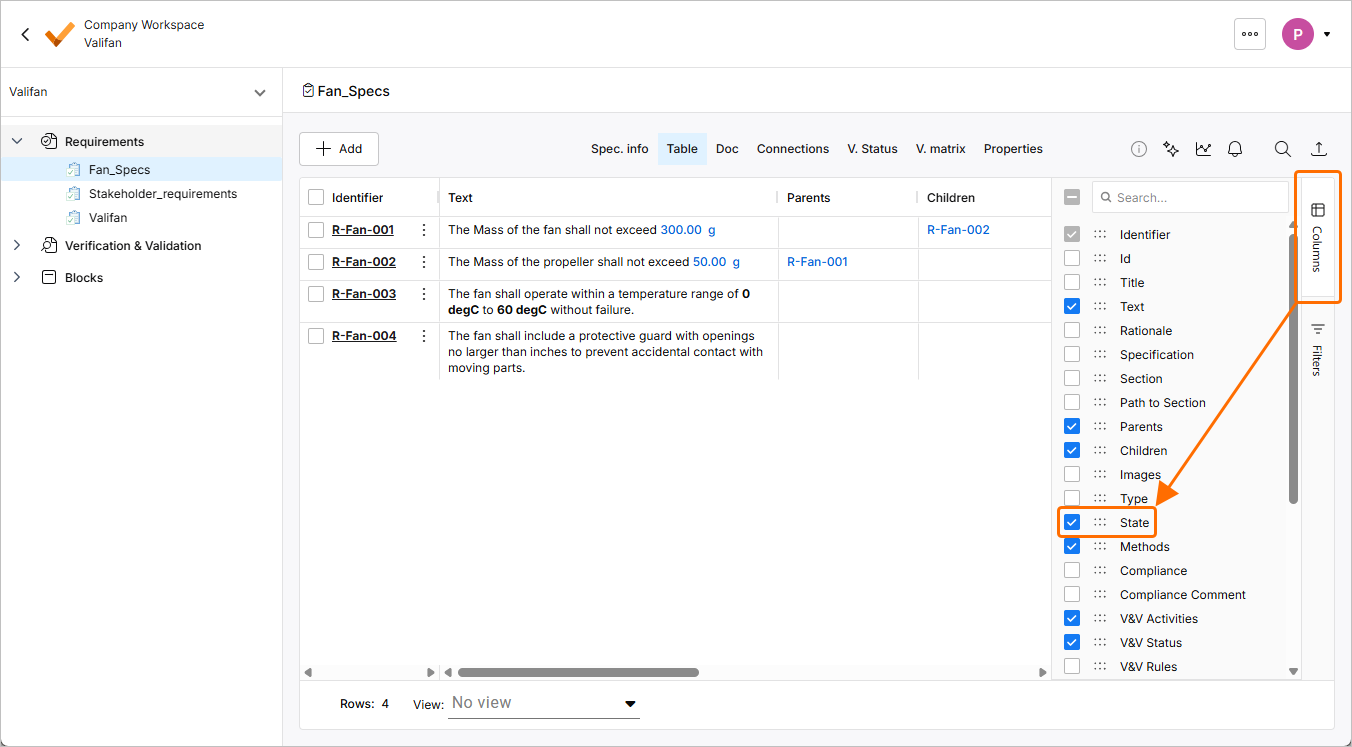
All'interno della specifica Fan_Spec, fai clic sul controllo Columns a destra della tabella e assicurati che la voce relativa alla colonna State sia selezionata, in modo che venga visualizzata nella tabella.
-
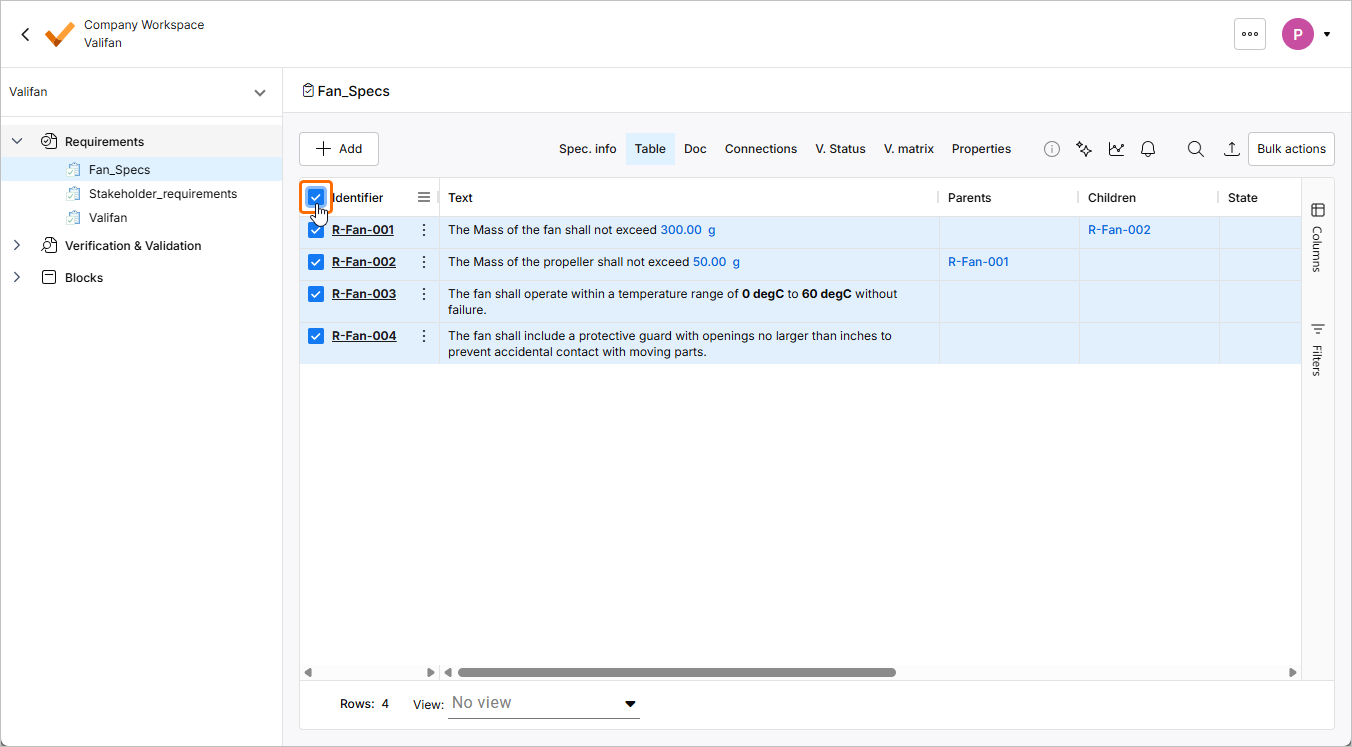
Seleziona la casella a sinistra dell'intestazione della colonna Identifier per selezionare tutti i requisiti della specifica.
-
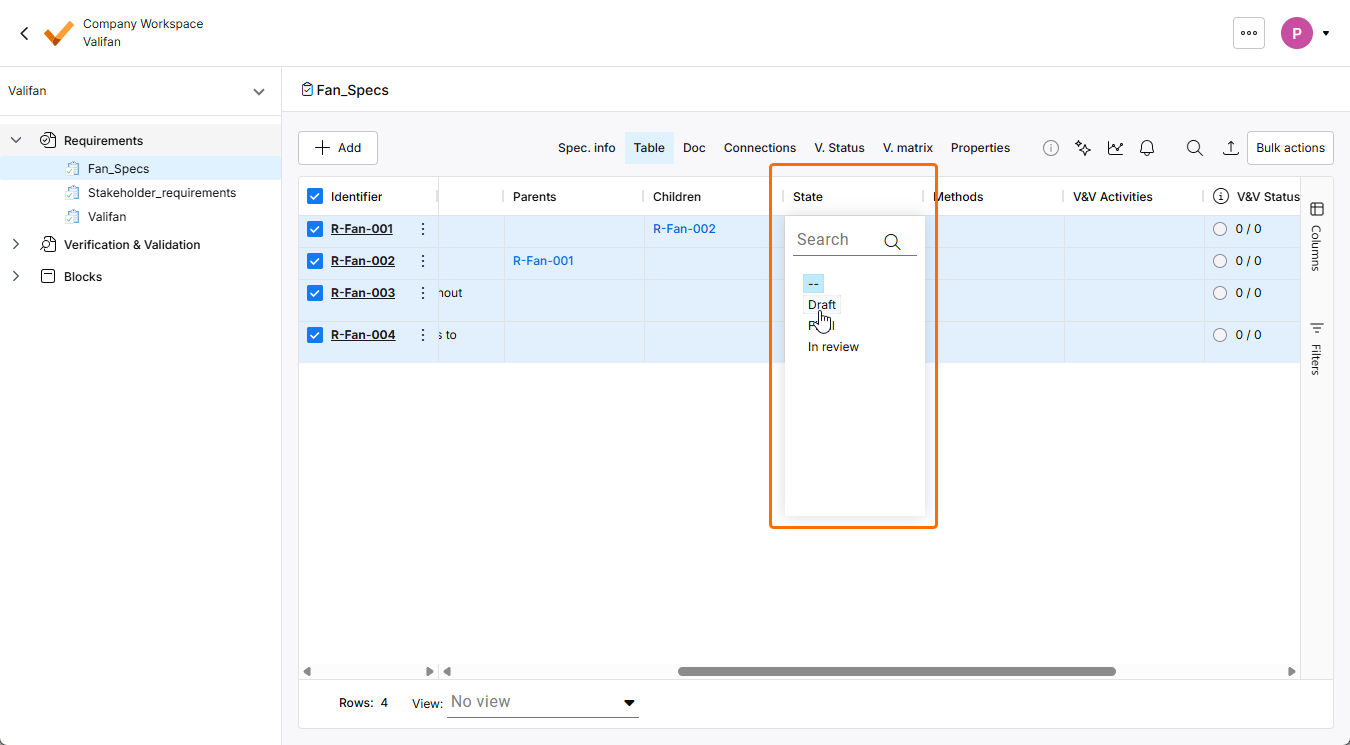
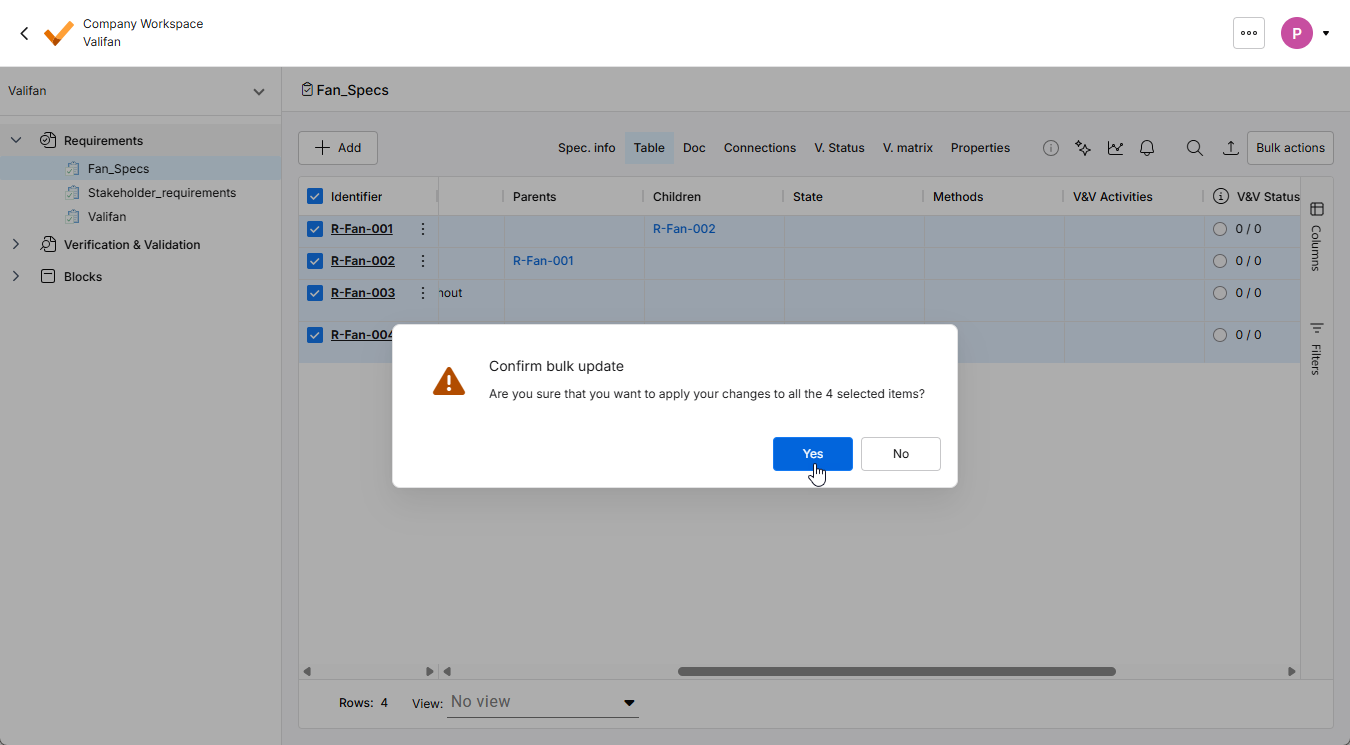
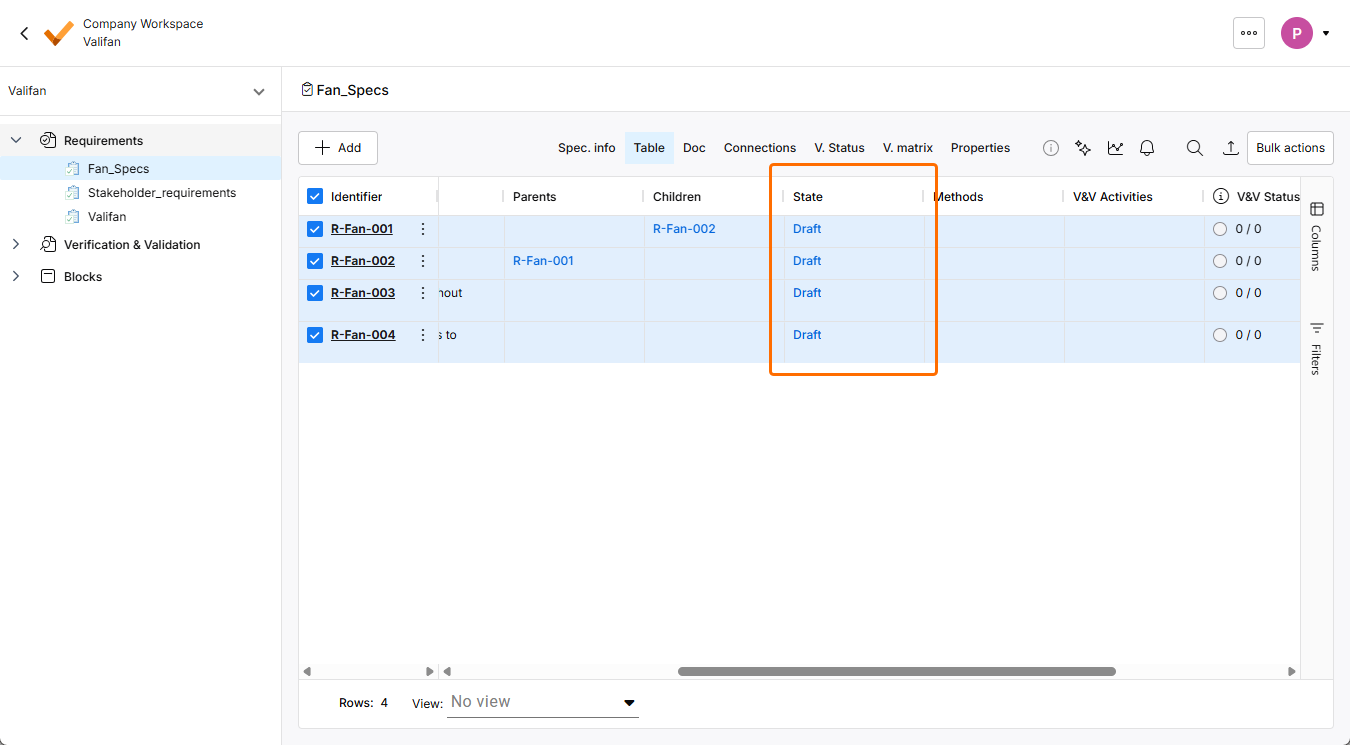
Fai doppio clic su una cella di qualsiasi requisito nella colonna State (se necessario, scorri la tabella verso destra per visualizzarla) per aprire un menu a discesa con le opzioni disponibili per lo stato. Seleziona Draft nel menu a discesa e conferma l'aggiornamento. Tutti i requisiti avranno lo stato Draft.
 Localizzato tramite A