
Genera requisiti
La funzionalità Generate Requirements di ValiAssistant genera un insieme di requisiti a partire da una descrizione fornita del progetto o dei requisiti degli stakeholder. Questi requisiti possono poi essere modificati prima di decidere se finalizzarne la creazione nel progetto oppure scartarli. Questa funzionalità accelera il processo di creazione e ideazione consentendo di generare rapidamente requisiti su cui iterare, senza dover partire da zero.
Di seguito è mostrato un rapido esempio di generazione di requisiti tramite ValiAssistant a partire da un prompt .
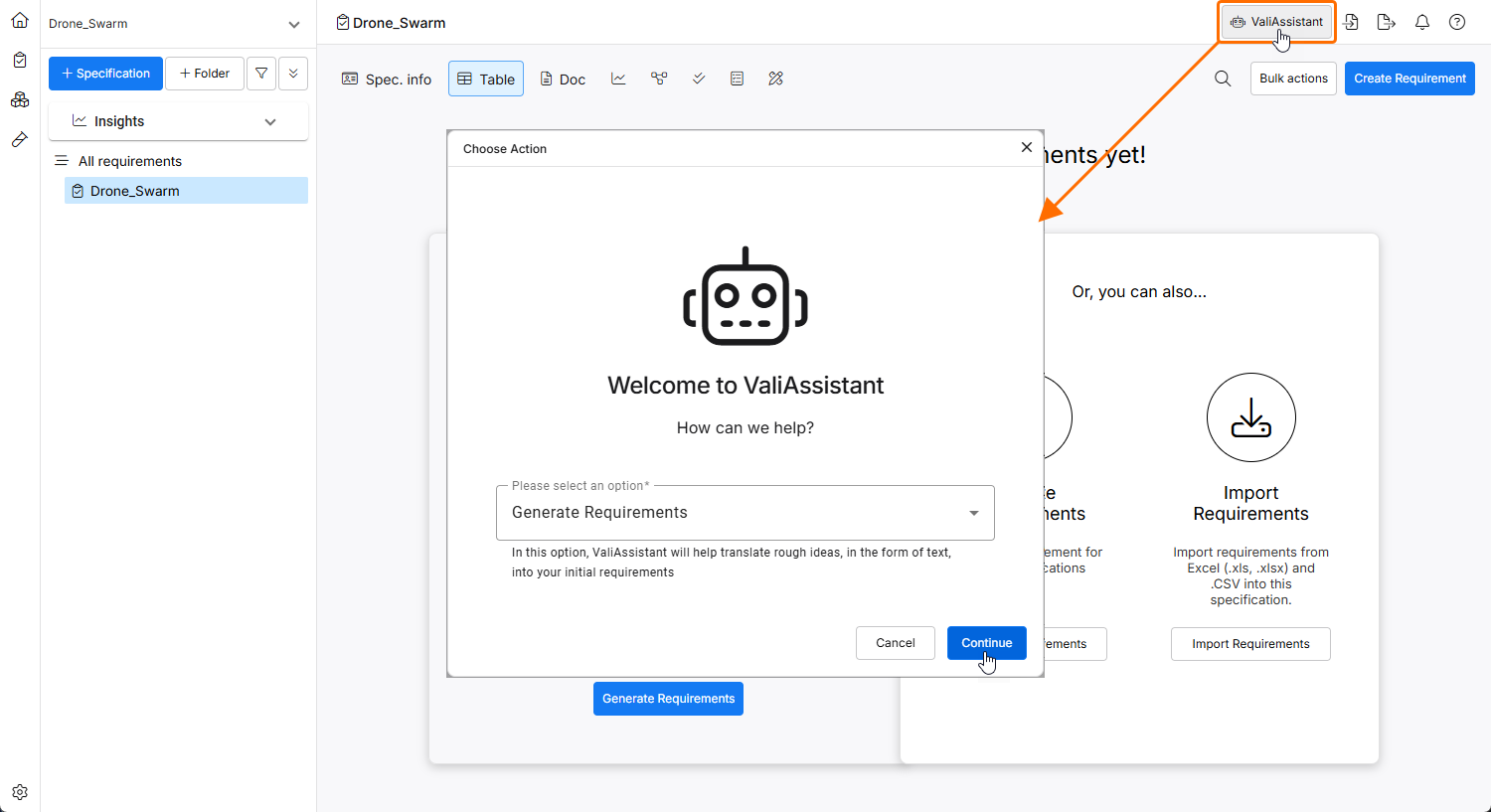
È possibile accedere a ValiAssistant dal Requirements Module facendo clic sul pulsante  in alto a destra.
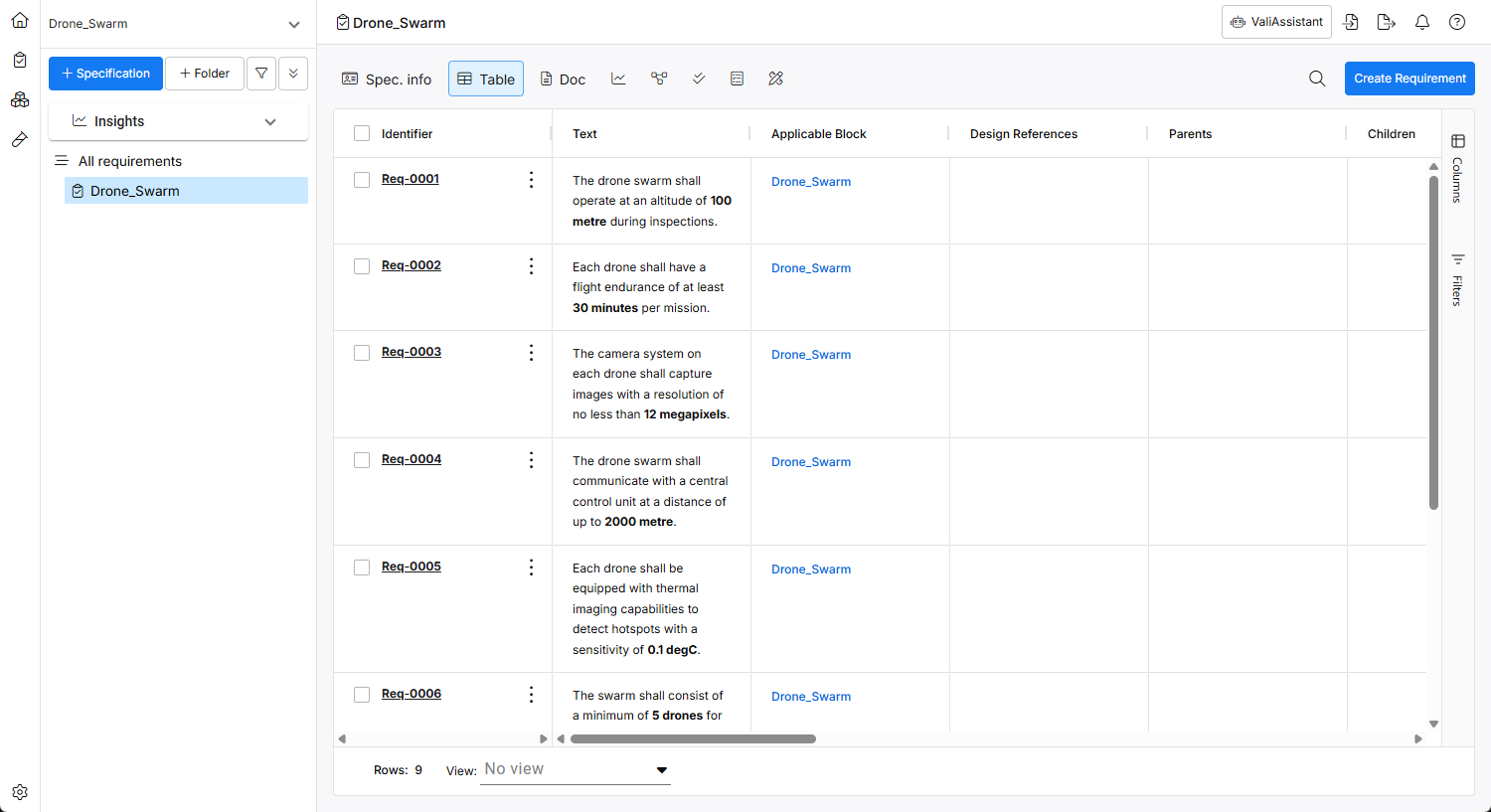
È possibile accedere alla funzionalità Generate Requirements di ValiAssistant dall'interno del Requirements Module facendo clic sul pulsante in alto a destra, selezionando l'opzione Generate Requirements dal menu a discesa nella finestra Choose Action che si apre e facendo clic sul pulsante  .
.
Per ulteriori informazioni su come accedere a ValiAssistant, consulta la pagina ValiAssistant.
 ).
). .
.
In entrambi i casi, ValiAssistant applica il processo di generazione alla vista corrente, cioè utilizzerà la specifica o la sezione aperta come area di destinazione predefinita per i nuovi requisiti.
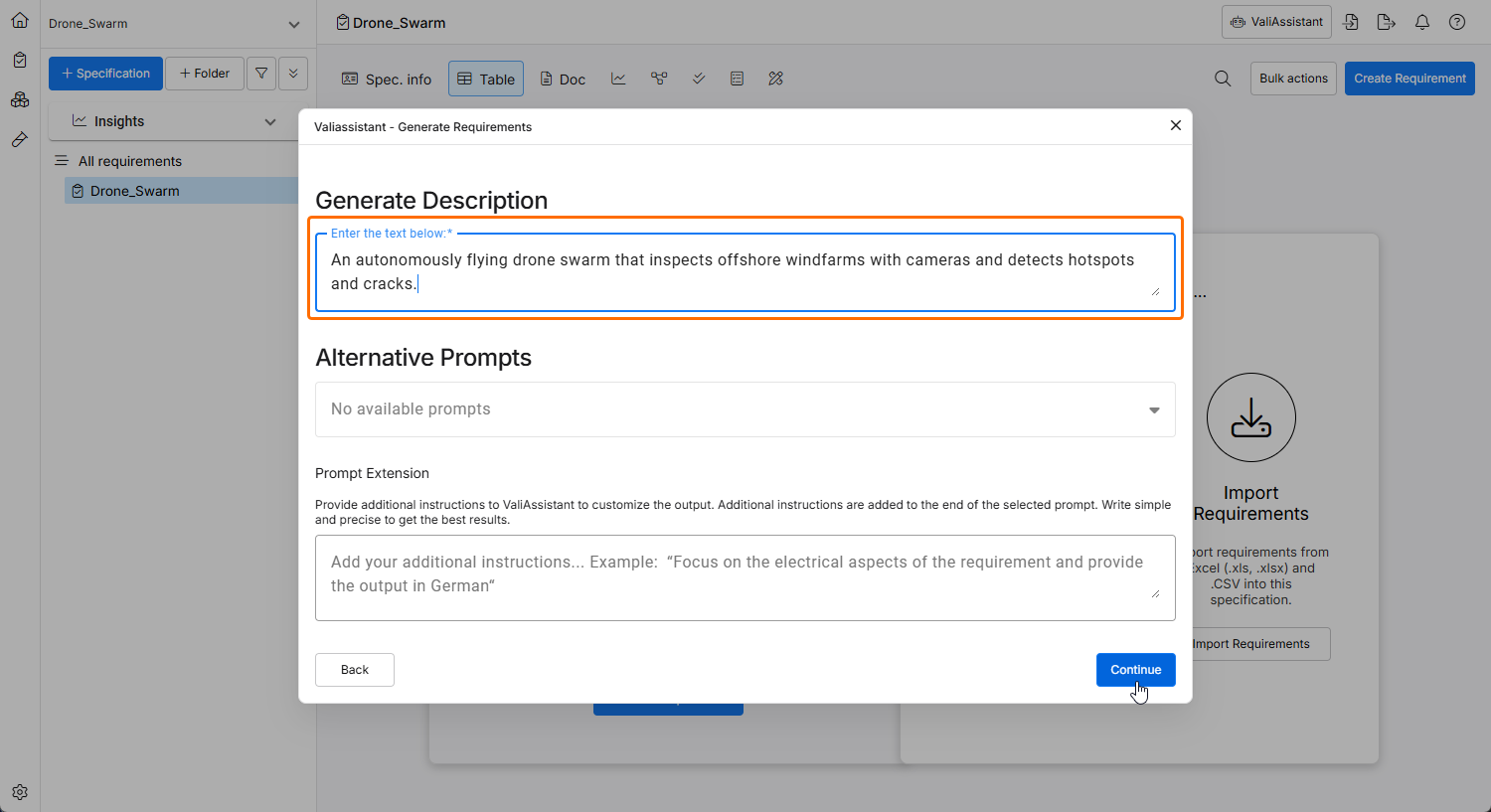
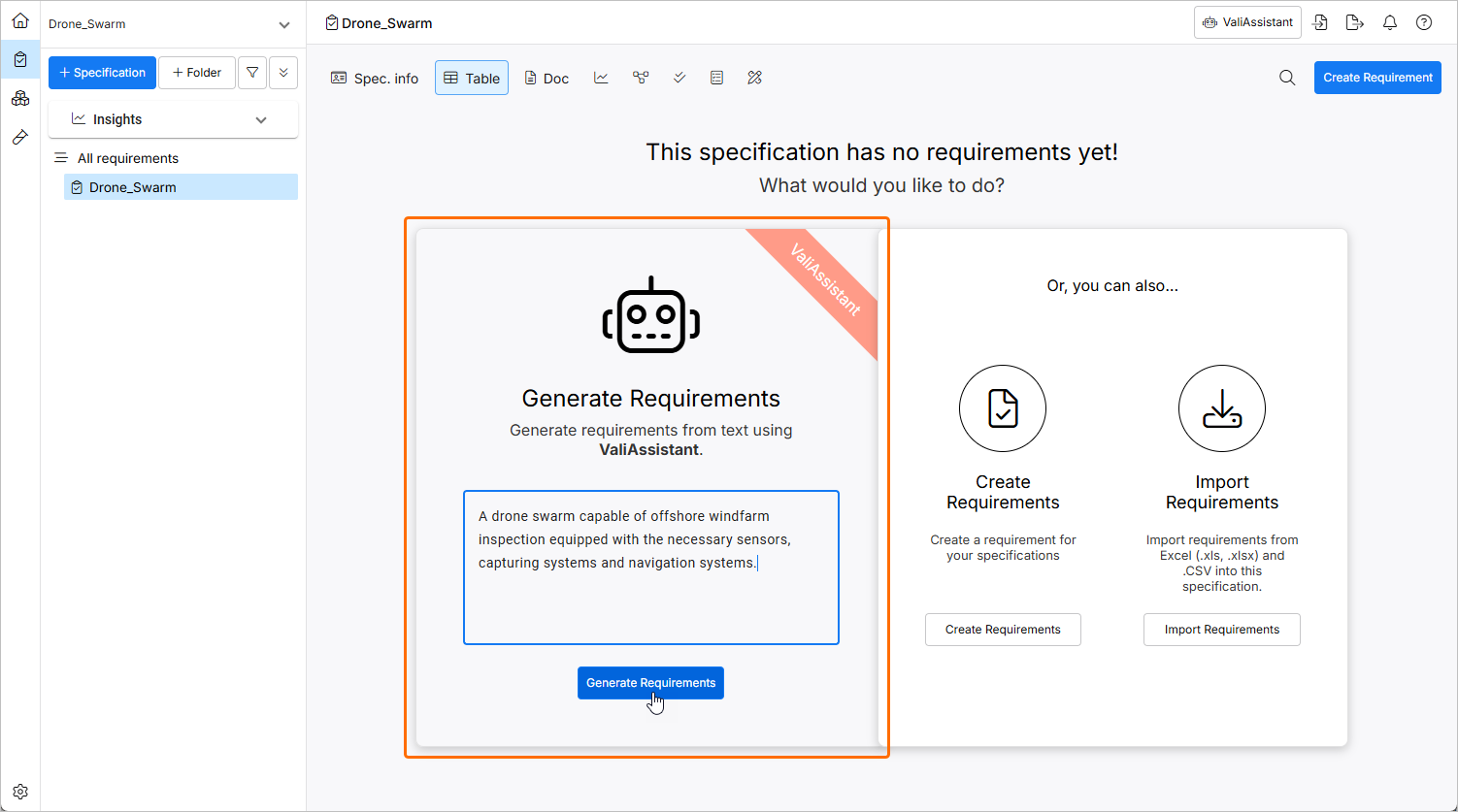
Dopo aver aperto Generate Requirements, viene visualizzata una casella di testo vuota in cui è possibile descrivere il sistema/sottosistema/progetto.
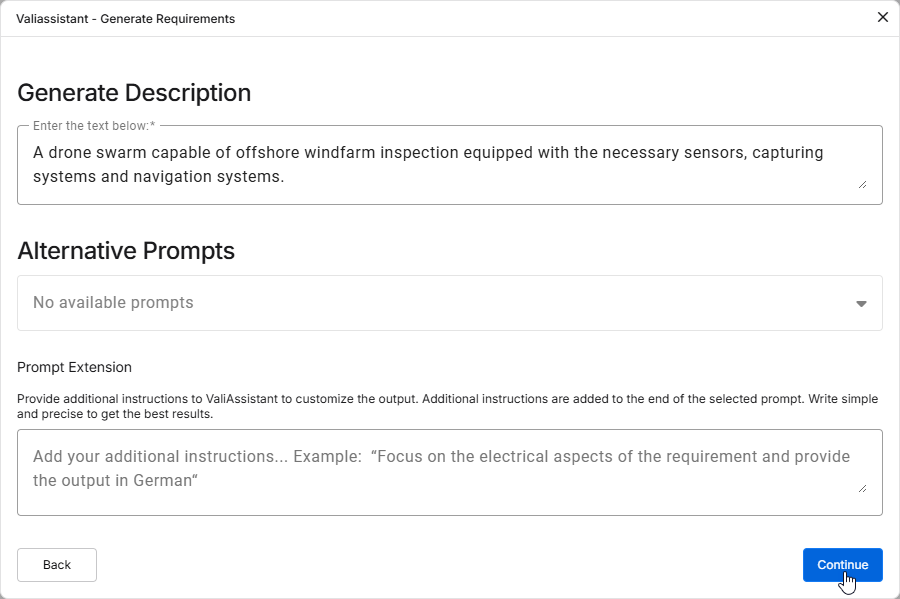
Fornisci quanti più dettagli possibile. Può trattarsi della descrizione del progetto o dei requisiti degli stakeholder, ad esempio:
A drone swarm capable of offshore windfarm inspection equipped with the necessary sensors, capturing systems and navigation systems.
Quando i dettagli sono stati forniti, fai clic su  .
.
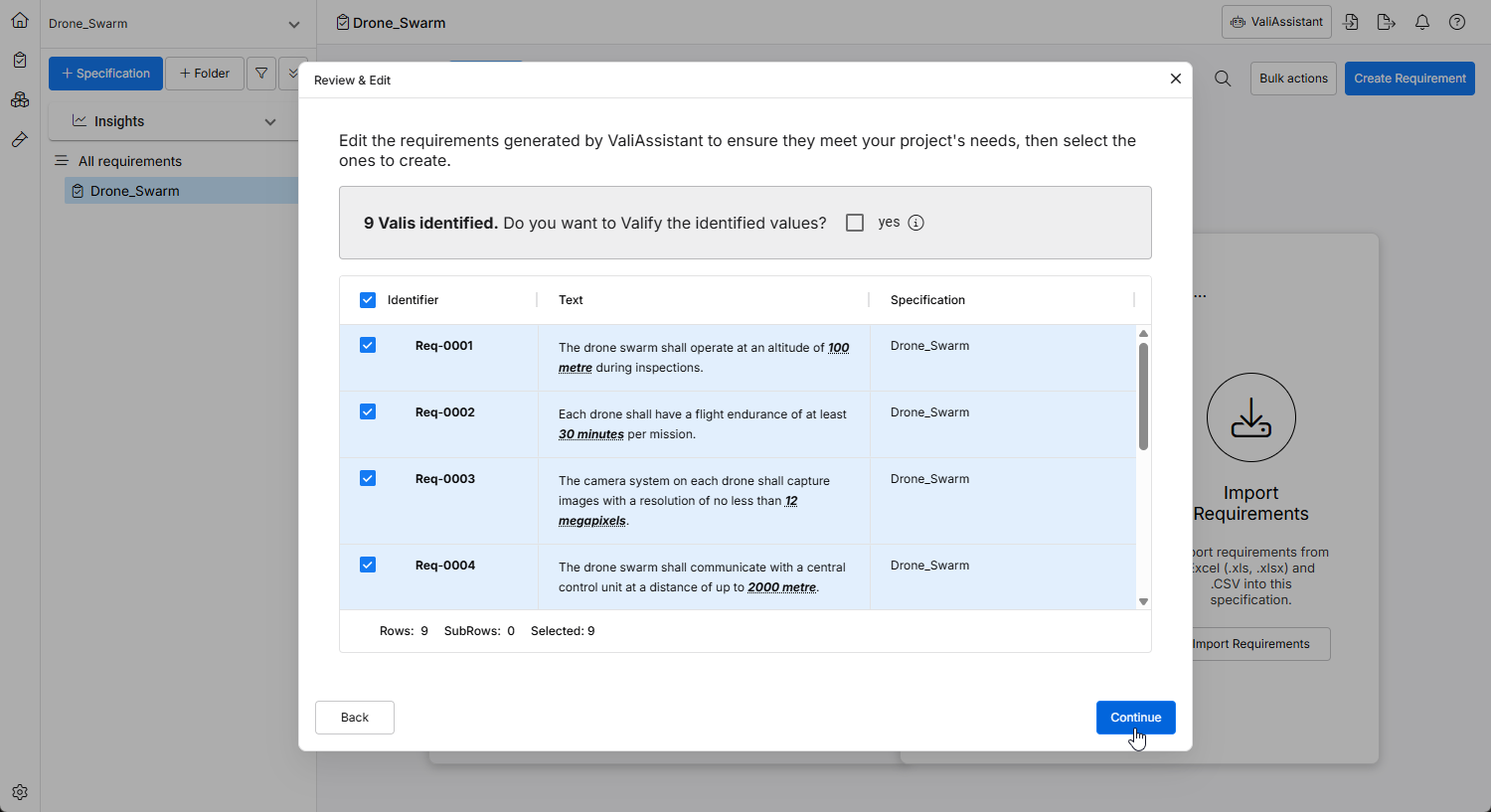
Una volta che ValiAssistant ha creato un insieme di requisiti a partire dal testo fornito, verrà visualizzata la finestra Review & Edit in cui potrai esaminare i risultati e apportare le modifiche necessarie.
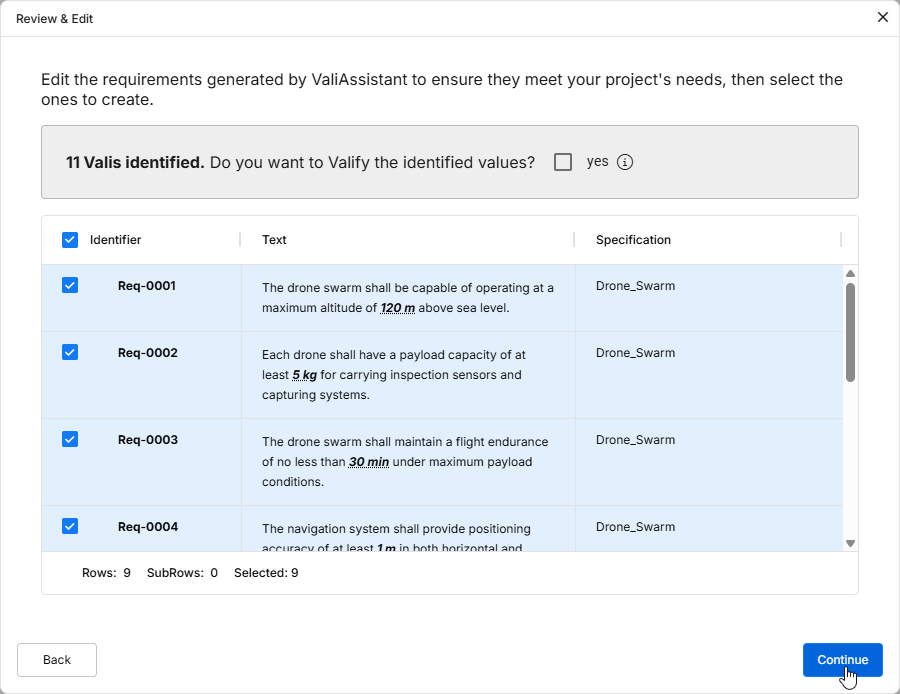
Puoi modificare l'identificatore e la specifica/sezione e regolare ulteriormente il testo di questi requisiti facendo doppio clic nei campi corrispondenti. Puoi inoltre decidere quali requisiti desideri includere nella specifica utilizzando la casella di controllo a sinistra di ciascun requisito. Per impostazione predefinita, tutti i requisiti sono selezionati per essere inclusi nella specifica.
Abilita la casella di controllo Do you want to Valify the identified values? per valificare i requisiti. In questo modo, eventuali Valori + Unità verranno trasformati in Parametri (Valis).
Fai clic su per finalizzare la generazione di questi requisiti. Una volta che i requisiti saranno stati creati correttamente, verrà visualizzata una finestra di conferma e i requisiti verranno aggiunti alla specifica.
 Localizzato tramite A