
Valis e calcoli
I Vali sono parametri di progettazione di Blocchi, Requisiti o Analisi che possono essere utilizzati nei calcoli e nella documentazione. Un Vali ha un valore numerico e contiene anche informazioni aggiuntive come tipo, unità, formula, descrizione e requisiti min/max.
Creazione di un Vali
Quando si visualizzano le proprietà di un Blocco, è possibile creare Vali in questo Blocco facendo clic sul pulsante  in alto a destra nella pagina. Nella finestra Create Property che si apre, selezionare il tipo di proprietà che si desidera creare. Per un Vali, inserire il Name del Vali (che può essere qualsiasi nome o un nome di Valitype), definire il Formula and unit (obbligatorio) e Display Unit (facoltativo). Inoltre, utilizzando il campo Add to Block, è possibile definire a quali Blocchi si desidera aggiungere questo Vali.
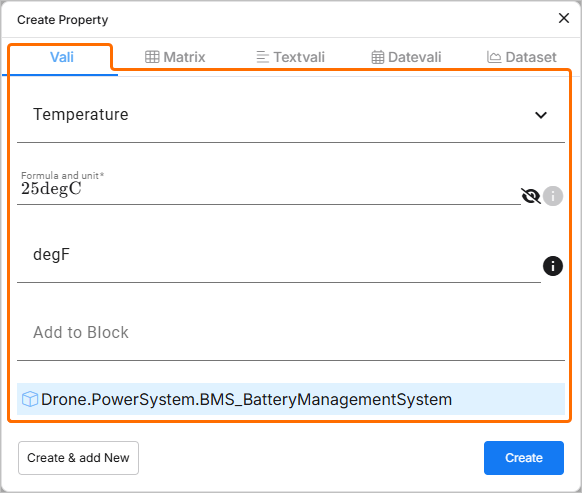
Si noti che durante la creazione di una proprietà è possibile creare Vali di diversi tipi: Vali normale, Matrix, Textvali, Datevali oppure Dataset.
| Tipo | Descrizione |
|---|---|
| Vali | Proprietà del Blocco che ha un solo valore, ad esempio massa, costo, densità, ecc. |
| Matrix | Una matrice è un gruppo di singoli Vali ordinati in righe e colonne. Un Vali Matrix viene comunemente utilizzato quando la proprietà dei Blocchi ha modalità diverse, ad esempio il consumo di potenza durante diverse modalità, oppure i valori di inerzia su assi differenti. |
| Textvali | Un Vali che memorizza stringhe/testo. |
| Datevali | Un Vali che memorizza informazioni di data. |
| Dataset | Qui è possibile importare o aggiungere i valori del dataset, creare un grafico e utilizzare i relativi valori nel calcolo di altri valori. |




Aggiunta di formule
Un Vali può essere calcolato con una formula utilizzando espressioni matematiche comuni oppure aggiungendo costanti o funzioni. Una formula può contenere anche altri Vali.
Nel campo Formula and unit, è possibile fare riferimento ai Vali disponibili nel progetto corrente o in altri progetti. Per farlo, digitare $ nel campo. Nella finestra pop-up che appare, trovare e selezionare il Vali richiesto.
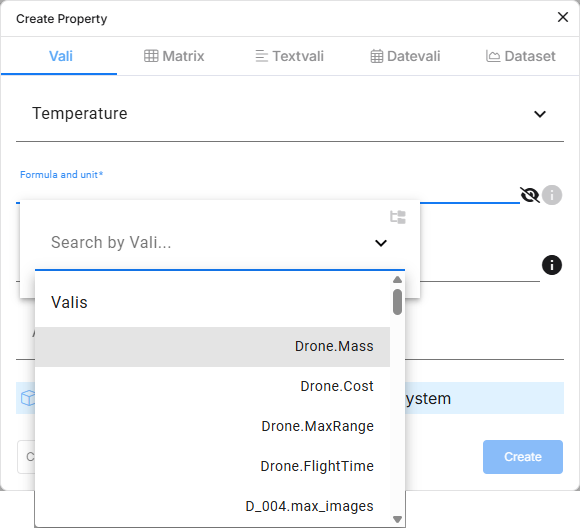
Richiamo dei Vali: ovunque in Requirements Portal, è possibile utilizzare il simbolo del dollaro $ per aprire un menu a discesa che mostra qualsiasi oggetto referenziabile (ad esempio Vali, Requisiti, ecc.).
Nel caso in cui si desideri utilizzare Vali da un progetto diverso, è possibile scorrere fino alla fine della finestra pop-up per selezionare l'opzione show other projects.
L'editor di formule utilizza la sintassi Latex per visualizzare le formule in modo chiaro. Ad esempio, digitando sqrt() questo verrà automaticamente trasformato nel simbolo della radice quadrata durante la digitazione. L'editor include anche il completamento automatico delle parentesi.
Tipi comuni di formule
È possibile:
-
utilizzare un valore fisso, come
42.7kg, oppure -
utilizzare una formula, come
5/(3+17.3*9), oppure -
utilizzare altri Vali, usando il segno
$:$car.speed+5.
Le operazioni matematiche disponibili nelle formule sono:
-
+,-,*,/ -
%(operazione modulo) -
^ -
sqrt() -
exp() -
log10(),ln(),log() -
sin(),cos(),tan() -
asin(),acos(),atan() -
sinh(),cosh(),tanh() -
fabs(): restituisce il valore assoluto -
soc()= "Somma dei figli": somma di tutti i Vali dello stesso tipo nei sotto-Blocchi -
poc()= "Prodotto dei figli": prodotto di tutti i Vali dello stesso tipo nei sotto-Blocchi
È inoltre possibile utilizzare le seguenti funzioni logiche nelle formule:
-
if(condition, formula_if_true, formula_if_false) -
max(formula1, formula2) -
min(formula1, formula2)
Funzioni integrate di Requirements Portal
-
soc(): sta per "sum of children", somma tutti i Vali dello stesso tipo nei Blocchi di un livello inferiore -
rssoc(): sta per “root sum squared of children” sqrt(x1^2+x2^2+⋯+xn^2). Ad esempio, se si hanno tre masse di 2kg, 5kg e 6kg, la funzione rssoc restituisce il risultato 8.062257 -
aoc(): sta per "average of children", calcola il valore medio dei Vali dello stesso tipo nei Blocchi di un livello inferiore -
poc(): sta per "product of children", moltiplica tutti i Vali dello stesso tipo nei Blocchi di un livello inferiore -
average_of_datasets()oppureaod(): il risultato del Vali è la media per ciascun punto dei dataset appartenenti a quel Vali. Se è presente un solo dataset, quel dataset è il risultato e viene utilizzato nei calcoli successivi -
sum_of_datasets()oppuresod(): il risultato del Vali è la somma per ciascun punto dei dataset appartenenti a quel Vali. Se è presente un solo dataset, quel dataset è il risultato e viene utilizzato nei calcoli successivi -
property($vali, property_name): ottiene una proprietà di un Vali. Le possibilità perproperty_namesono:-
minemax(per ottenere rispettivamente i requisiti min e max) -
wc_minusewc_plus(per ottenere rispettivamente i casi peggiori negativo e positivo)
-
-
minoc(): minimo dei figli. Restituisce il valore minimo di tutti i Vali con lo stesso tipo nei sotto-Blocchi -
maxoc(): massimo dei figli. Restituisce il valore massimo di tutti i Vali con lo stesso tipo nei sotto-Blocchi -
round(): la funzione segue le specifiche della funzione round di Python, in cui i valori vengono arrotondati al multiplo di 10 più vicino elevato alla potenza meno ndigits
Esempio di formule:
-
$SolarPanel.width * $SolarPanel.length -
max(soc(), $SolarPanel.lowest_mass) -
if($SolarPanel.width*2 > $SolarPanel.length, 10, 5)
Informazioni sul Vali
È possibile visualizzare ulteriori informazioni sul Vali facendo clic sul suo nome. Si aprirà una vista dettagliata del Vali, con le informazioni presentate nella scheda Info.
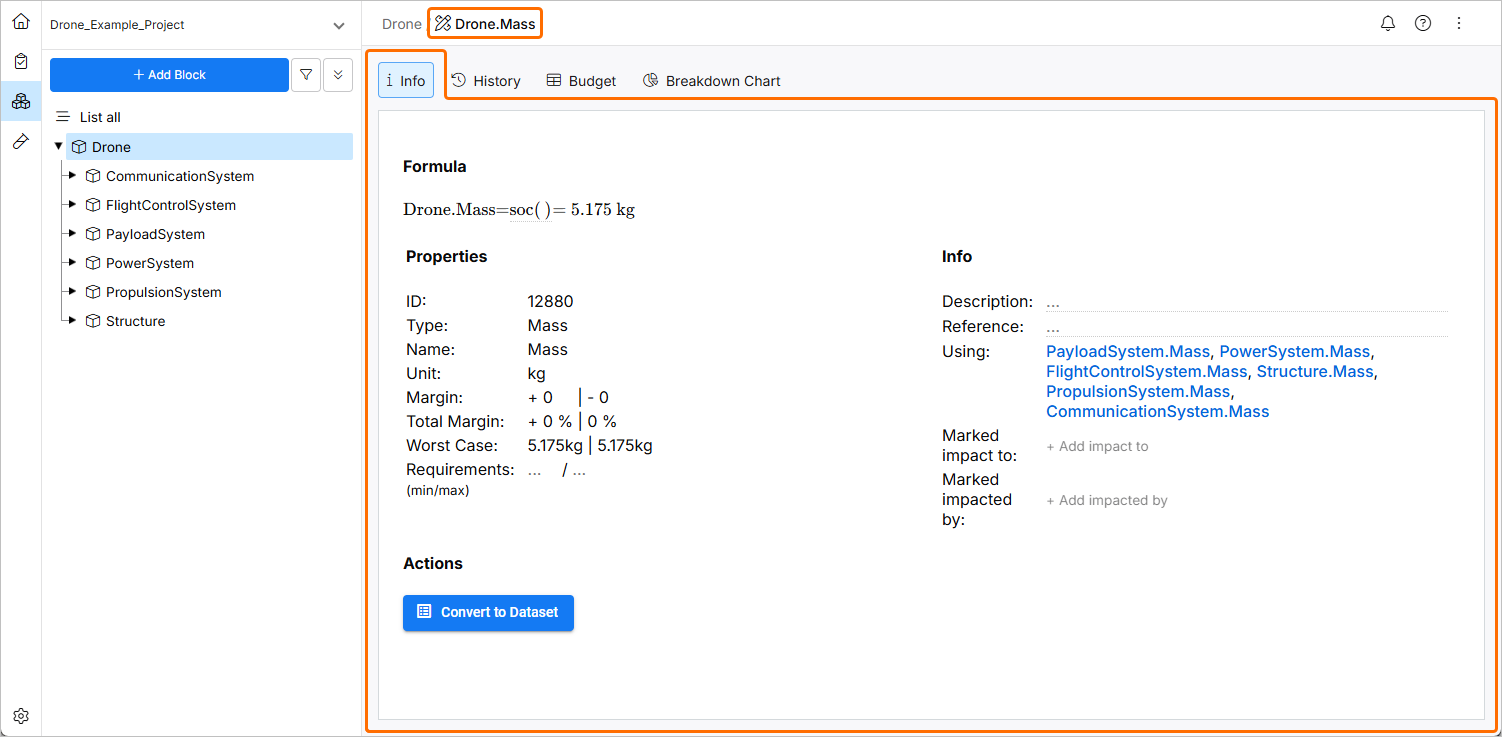
Informazioni sul Vali: facendo clic su un Vali, si aprirà una vista con informazioni aggiuntive. Qui è possibile definire altre proprietà, aggiungere una descrizione e definire gli impatti.
Le informazioni di base su un Vali presentate nella vista sono:
-
ID – l'ID è un numero casuale aggiunto automaticamente dal Valiengine, utilizzato nel backend.
-
Name – qui è possibile inserire e modificare il nome del Vali.
-
Description – nel campo descrizione è possibile inserire una descrizione del Vali. È inoltre possibile formattare e modificare le attività come mostrato di seguito.
È inoltre possibile aggiungere/modificare i margini/le unità e aggiungere i requisiti (min/max). I requisiti (min/max) sono i limiti previsti per quella particolare proprietà.
Altre informazioni che possono essere aggiunte/visualizzate qui includono Riferimenti, Using e Used by, nonché gli Impatti di questo Vali.
Cronologia dei Vali
Quando un Vali viene modificato direttamente o indirettamente, le modifiche vengono salvate automaticamente nel database di Requirements Portal. La scheda History del Vali mostra il valore precedente, il valore successivo e chi ha modificato i valori. Requirements Portal registra le modifiche anche se il Vali modificato non è direttamente referenziato al Vali.
Per visualizzare la cronologia delle modifiche di un Vali, fare clic sul nome del Vali e selezionare la scheda History. In questa scheda è presente un grafico che mostra le modifiche nel tempo. Sotto il grafico è presente una tabella Recent Changes compilata con i dati Time, Value Before, Value After e Reason.
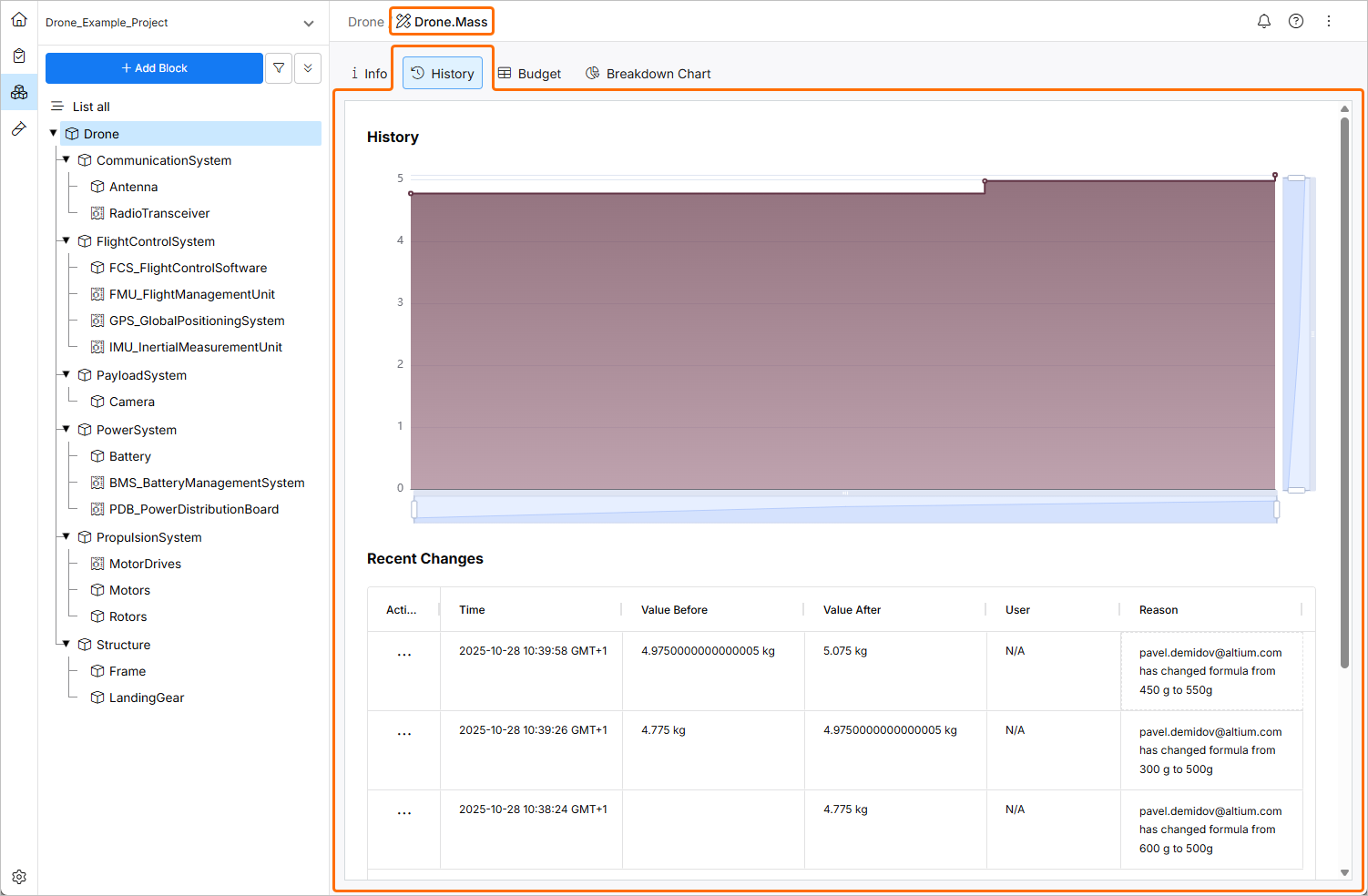
Cronologia del Vali: nella scheda History viene mostrata una rappresentazione grafica e tabellare della variazione di un Vali nel tempo.
Notifiche sulle modifiche
Per ricevere una notifica quando un determinato Vali cambia, è possibile sottoscriverlo facendo clic sul pulsante con i tre puntini nella colonna Actions e selezionando il comando Add » Subscribe dal menu che si apre.
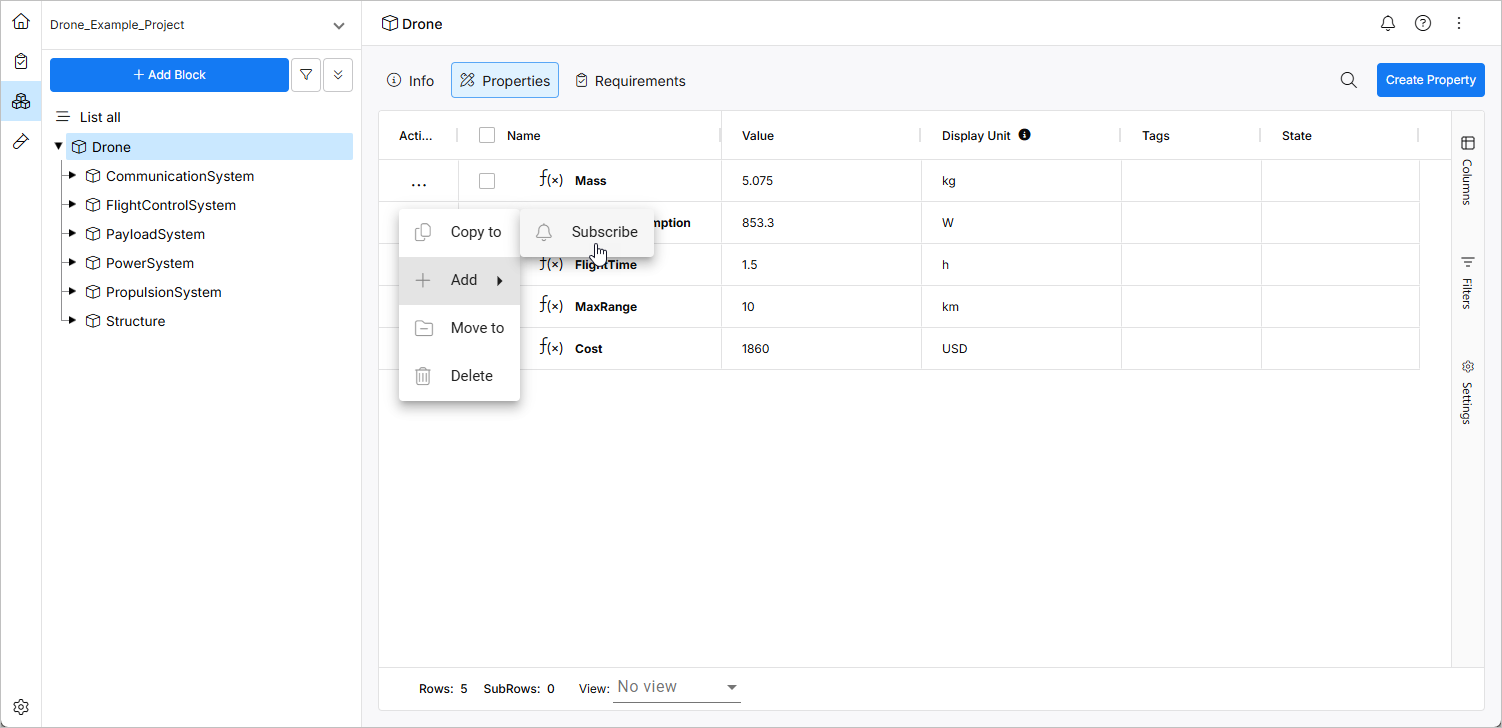
Per ulteriori informazioni sulle notifiche, fare riferimento alla pagina Notifications.
 Localizzato tramite A